Убеждайтесь, что вы защищены, всякий раз, как вы выходите в Интернет
Спасибо за использование новейшего браузера Firefox. Когда вы выбираете Firefox, вы поддерживаете лучший Интернет для всех и каждого. Теперь сделайте следующий шаг, чтобы защитить себя.
Выберите автоматическую приватность
Компании продолжают находить новые способы раскрытия ваших личных данных. Firefox — это браузер с миссией поиска новых способов защитить вас.
Выберите свободу на любом устройстве
Firefox быстр и безопасен на Windows, iOS, Android, Linux… Вы заслуживаете сами выбирать браузеры и устройства, вместо решений, сделанных за вас.
Выберите независимость от корпораций
Firefox — единственный крупный независимый браузер. Chrome, Edge и Brave — построены на основе кодовой базы от Google, что означает, что Google имеет ещё больший контроль над Интернетом, чем когда-либо раньше.
Как сделать Mozilla Firefox браузером по умолчанию
Mozilla Firefox – отличный надежный браузер, который заслуживает право стать основным веб-обозревателем на вашем компьютере. К счастью, в ОС Windows предусмотрено сразу несколько способов, позволяющих сделать Фаерфокс браузером по умолчанию.
Сделав Mozilla Firefox программой по умолчанию, данный веб-обозреватель станет основным браузером на вашем компьютере. Например, если вы щелкните в какой-либо программе по URL-ссылке, то на экране автоматически запустится Firefox, который начнет перенаправление по выбранному адресу.
Установка Firefox браузером по умолчанию
Как уже было сказано выше, для того чтобы сделать браузер Фаерфокс по умолчанию, вам на выбор будет предоставлено сразу несколько способов.
Способ 1: Запуск браузера
Каждый производитель браузера хочет, чтобы его продукт был основным у пользователей на компьютере. В связи с этим при запуске большинства браузеров на экране появляется окно, предлагающее сделать его по умолчанию. Такая же ситуация обстоит и с Firefox: просто запустите браузер, и, скорее всего, на экране отобразится подобные предложение. Вам же лишь остается согласиться с ним, нажав кнопку «Сделать Firefox браузером по умолчанию».

Способ 2: Настройки браузера
Первый способ может быть не актуальным, если ранее вы отклонили предложение и сняли галочку с пункта «Всегда выполнять эту проверку при запуске Firefox». В таком случае делать Фаерфокс браузером по умолчанию можно и через настройки веб-обозревателя.
- Откройте меню и выберите пункт «Настройки».
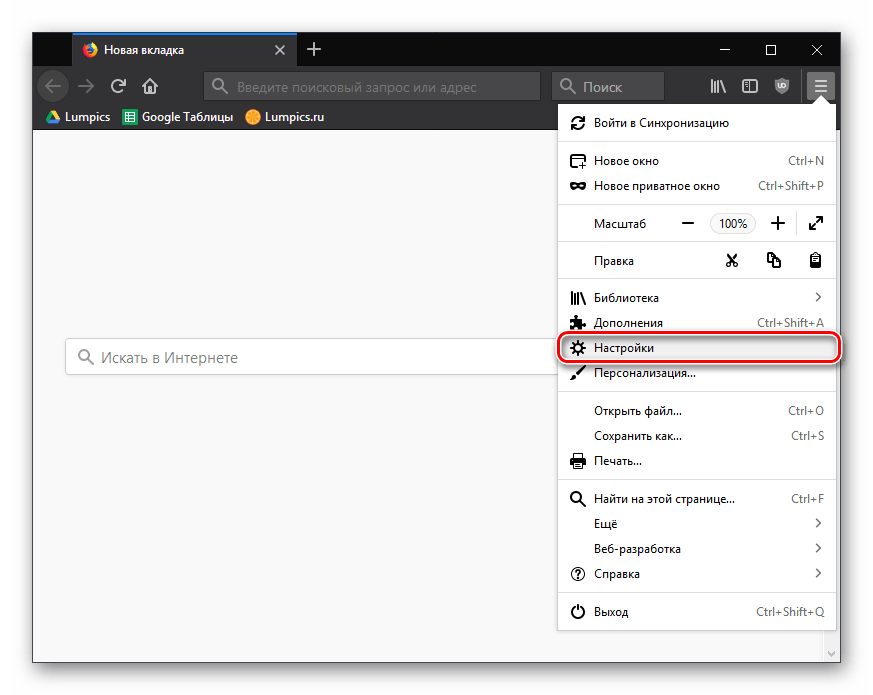
- Раздел с установкой браузера по умолчанию будет первым. Нажмите на кнопку «Установить по умолчанию…».

- Откроется окно с установкой приложений основными. В разделе «Веб-браузер» кликните на текущий вариант.

- Из выпавшего списка выберите Firefox.

- Теперь основным браузером стал Фаерфокс.

Способ 3: Панель управления Windows
Откройте меню «Панель управления», примените режим просмотра «Мелкие значки» и перейдите к разделу «Программы по умолчанию».

Откройте самый первый пункт «Задание программ по умолчанию».

Подождите несколько мгновений, пока Windows подгрузит список программ, инсталлированных на компьютере. После этого в левой области окна найдите и выберите одним щелчком мыши Mozilla Firefox. В правой же области вам остается лишь выбрать пункт «Использовать эту программу по умолчанию», а затем закрыть окно нажатием по кнопке «ОК».

Используя любой из предложенных способов, вы установите любимый Mozilla Firefox в качестве основного веб-обозревателя на вашем компьютере.
Как установить Mozilla Firefox браузером по умолчанию

В Windows изначально встроен обозреватель IE. При этом каждый пользователь может установить множество других браузеров, не испытывая проблем. ОС будет тем «менеджером», который определит, какой обозреватель открывать первым. И вот тут важно знать, как сделать Мозилу браузером по умолчанию. Ведь иначе все время будет открываться Internet Explorer.
Способ 1: Назначение при инсталляции
Иногда стоит сразу указать приоритет еще при установке обозревателя.
Для этого необходимо:

- скачать установочный файл Файрфокс;
- распаковать его на своем устройстве, следуя указаниям;
- в одном из пунктов настройки инсталляции указать галочку «Установить как основной браузер» (если данная опция имеется);
- дождаться окончания установки.
Способ 2: Запуск браузера
Каждый производитель браузера хочет, чтобы его продукт был основным у пользователей на компьютере. В связи с этим при запуске большинства браузеров на экране появляется окно, предлагающее сделать его по умолчанию. Такая же ситуация обстоит и с Firefox: просто запустите браузер, и, скорее всего, на экране отобразится подобные предложение. Вам же лишь остается согласиться с ним, нажав кнопку «Сделать Firefox браузером по умолчанию».

Способ 3. Через Панель управления
Данный вариант уже будет немного посложнее, но он также эффективен, как и первый. Кстати говоря, подобный способом можно установить по умолчанию не только Firefox, но и другие браузеры. Поэтому его можно назвать универсальным.
Как сделать Mozilla Firefox браузером по умолчанию в Windows 7, 8

- Для начала нужно зайти в «Панель управления» сделать это можно с помощью меню «Пуск».
- В «Панели управления» находим вкладку «Программы по умолчанию» и кликаем на нее.

Далее нажимаем на «Задание программ по умолчанию».

Здесь выбираем нужный нам браузер по умолчанию, в данном случае это — Mozilla Firefox. Нажимаем на кнопку «Использовать эту программу по умолчанию».
Все, теперь все ссылки, на которые вы нажмете в любых программах, будут открываться именно в этом браузере, что, безусловно, повысит комфорт работы.
Как сделать Mozilla Firefox браузером по умолчанию в Windows 10
Для этой операционной системы необходимо применить совсем иной алгоритм действий. Делаем это следующим образом:

-
Заходим в меню пуск и открываем раздел «Параметры». Соответствующий значок напоминает шестерню.

Нажимаем на вкладку «Система» (самая первая в этом окне).

Слева вы увидите несколько вкладок, а в самом низу находим «Приложения по умолчанию» и нажимаем туда.

Здесь выбираем раздел «Веб-браузер» и меняем его на Mozilla Firefox.
Устанавливаем Firefox браузером по умолчанию на OC Mac

- Открываем стандартный браузер Safari.

Способ 4. Через сам браузер
Это, пожалуй, самый простой способ и самый надежный. Причем, можно сказать самый быстрый, потому как насчитывает минимум действий, следовательно, времени вы потратите намного меньше.

- Первое, что вы должны сделать, это зайти в настройки. Для этого нажмите на значок с тремя полосками, находящийся в верхнем правом углу обозревателя. При нажатии на него выпадет меню, в котором нужно выбрать пункт, называющийся “Настройки”. Либо можно просто прописать в строке браузера адрес: about:preferences.
- Теперь, находясь на странице настроек, убедитесь, что у вас выбран раздел “Основное” (в колонке слева). Если вы находитесь в нужном разделе, в самом верху страницы будет надпись “Firefox не является вашим браузером по умолчанию”, а напротив будет расположена кнопка “Установить по умолчанию”. Нажмите на нее, чтобы сделать Mozilla Firefox по умолчанию.
Как изменить браузер по умолчанию в Windows 7, 8.1, 10

Как сделать браузер основным (по умолчанию) [chrome, firefox, opera, ie] –
Браузер — это программа, с помощью которой вы просматриваете страницы сайтов в сети Интернет. Для компьютеров с операционной системой Windows популярных браузеров всего четыре: Google Chrome, Mozilla FireFox, Opera и Internet Explorer. У каждого браузера есть свои преимущества и недостатки, и именно по этой причине очень часто на один компьютер устанавливают сразу несколько браузеров. В данной статье я не буду приводить какие-либо сравнения, описывать плюсы и минусы той или иной программы, и тем более не стану агитировать за один из вариантов. Удобство и комфорт — это индивидуальный признак, поэтому каждый должен выбрать для себя сам, что лучше ему подходит. Далее лишь продемонстрирую, что нужно сделать в настройках, чтобы один из нескольких браузеров в системе был назначен основным — использовался по умолчанию.
В обычном случае, когда запускается неосновной браузер, должно появиться подобное сообщение: «Этот браузер не является браузером по умолчанию. Хотите сделать его таковым? Да / Нет». Когда мы соглашаемся, браузер становится основным.
Пример сообщения в Chrome:
Если по каким-то причинам сообщение не отображается (например, ранее вы уже ответили отказом), необходимо поступить следующим образом…
Сделать Google Chrome браузером по умолчанию
Нажимаем значок гаечного ключа в правой части окна браузера и выбираем пункт «Параметры»:
В разделе «Основные» находим кнопку «Назначить Google Chrome браузером по умолчанию» и нажимаем ее.
Теперь Chrome является браузером по умолчанию.
Сделать FireFox основным браузером
В главном меню программы зайти в «Инструменты», в появившемся меню выбрать пункт «Настройки»:
Далее перейти в раздел «Дополнительные», в области «Браузер по умолчанию» нажать кнопку «Проверить сейчас»:
После проверки появится сообщение:
Делаем Opera основным браузером
Открываем браузер. Идем в: «Меню» – «Настройки» – «Общие настройки»
В открывшемся окне настроек открываем вкладку «Расширенные», выбираем раздел «Программы» и ставим галочку «Проверять, что Opera – браузер по умолчанию». Жмем кнопку «OK».
Закрываем браузер и открываем его снова. На появившийся вопрос о необходимости установить Opera браузером по умолчанию отвечаем «Да».
Настроить Internet Explorer браузером по умолчанию
В браузере Internet Explorer переходим в «Сервис», в появившемся меню выбираем «Свойства обозревателя»:
В открывшемся окне открываем вкладку «Программы», в области «Программа обзора по умолчанию» нажимаем кнопку «Использовать по умолчанию» и нажимаем кнопку «OK».
Вот, собственно, и все.
Mozilla firefox
Очень удобный и инновационный браузер, с огромным количеством плагинов и дополнений. Имеет следующие преимущества:
- настройка интерфейса;
- удобный режим чтения;
- множество обновлений, благодаря которым браузер выполняет свою работу очень качественно и быстро;
- надежный и безопасный браузер;
- имеет визуальные вкладки.
Выбирая браузер, необходимо учитывать степень защиты, который он предоставляет, скорость работы, безопасное использование и конечно, многофункциональность и удобный интерфейс. Чтобы браузер выполнял свою работу быстро, нужно устанавливать все обновления, учитывать его «предупреждения о переходе на подозрительный сайт» и отключить ненужные виджеты и дополнения.
Любой браузер можно настроить под себя, немного покопавшись в настройках и разобравшись, что и как работает. После установки браузера по умолчанию вы сможете заниматься своими делами в Интернете в максимально комфортной обстановке и без задержек искать нужную вам информацию. Для получения дополнительных рекомендаций можно всегда обратиться к специалисту в данной области.
В указанном ниже видео можно закрепить информацию о том, как установить браузер по умолчанию.
Как сделать mozilla firefox браузером по умолчанию
Mozilla Firefox (по-русски его название зачастую ошибочно пишут как Мазила или Мозила Фаерфокс) является очень многофункциональным обозревателем. Его главная характеристика — гибкость настроек. Встроенные свойства и функции изменяются легко и интуитивно понятно, что делает этот браузер одним из самых популярных среди пользователей.
Узнать, как изменить браузер по умолчанию на Mozilla Firefox, можно в инструкции ниже.
- Запустить обозреватель Mozilla Firefox и кликнуть по значку «Открыть меню». В окне браузера Mozilla Firefox кликните по значку «Открыть меню»
- В раскрывшемся выпадающем списке кликнуть по пиктограмме «Настройки».
- В раскрывшейся панели «Основные» кликнуть по клавише «Установить по умолчанию». В настройках в панели «Основные» кликните по клавише «Установить по умолчанию»
- Закрыть браузер.
- Запустить браузер снова.
- Появится окно с запросом подтверждения на установку по умолчанию браузера Mozilla Firefox.
- Подтвердить, что согласны установить браузер Mozilla Firefox по умолчанию.
:/> Объяснение командных строк IP Config и их функций — My Road
Браузер Mozilla Firefox назначен по умолчанию.
Как убрать ошибки при установке браузера по умолчанию в windows 10 — видеоинструкция
Каждый из современных и популярных веб-браузеров имеет преимущества и недостатки, но все они объединены одной целью, а именно — наиболее информативно показывать пользователюсайты, наполненные различной информацией, на экране монитора. Поэтому весь выбор сведён, как правило, к трём критериям: скорость работы, графический интерфейс и удобство для пользователя. В зависимости от потребностей пользователя каждый может выбрать тот обозреватель, который его больше всего устраивает.
У каждого ПК есть свой «родной» браузер, который уже заранее установлен на устройство и считается браузером по умолчанию до тех пор, пока пользователь не решит сменить его на более удобный и подходящий лично ему. Существует различное множество хороших браузеров, но каждый выбирает его под те или иные функции. Стоит разобраться, как же именно можно поменять браузер по умолчанию, если «родной» вас не устраивает.

Как поменять браузер по умолчанию на google chrome (гугл хром)
Популярный обозреватель Google Chrome отличается высокой скоростью, простотой и безопасностью своей работы, обладает простым и понятным графическим интерфейсом.
Чтобы назначить Google Chrome браузером по умолчанию, необходимо выполнить следующие действия.
- Открыть браузер Google Chrome и нажать на значок «Настройка и управление Google Chrome» в правом верхнем углу на панели инструментов. В окне браузера Google Chrome нужно нажать на значок «Настройка и управление Google Chrome»
- В раскрывшемся выпадающем списке выбрать строку «Настройки».
- В раскрывшемся окне «Настройки» найти и кликнуть по клавише «Назначить Google Chrome браузером по умолчанию». В настройках Google Chrome нужна кнопка «Назначить Google Chrome браузером по умолчанию»
- Закрыть обозреватель.
- Запустить обозреватель снова.
- Появится окно с запросом подтверждения установки браузера Google Chrome по умолчанию. Подтвердите этот запрос.
Готово! Обозреватель установлен как основной.
Как установить yandex (яндекс) основным браузером
Яндекс.Браузер отличается простотой и повышенной надёжностью и имеет хорошую степень защищённости от проникновения вредоносных и шпионских программ.
Для того чтобы установить по умолчанию Яндекс.Браузер, выполните следующие действия.
- Запустить Яндекс.Браузер и нажать на значок «Настройки Яндекс.Браузера» справа в верхнем углу панели инструментов. В окне Яндекс.Браузера кликните по значку «Меню»
- В раскрывшемся выпадающем списке выбрать строку «Настройки» и кликнуть по ней левой кнопкой мыши. В настройках Яндекс.Браузера нам нужен пункт «По умолчанию использовать Яндекс.Браузер»
- В раскрывшейся панели найти и кликнуть по клавише «По умолчанию использовать Яндекс.Браузер».
- Отключить обозреватель.
- Запустить его снова.
- Появится окно с запросом подтверждения на установку по умолчанию Яндекс.Браузера.
- Подтвердить согласие на установку по умолчанию.
Яндекс.Браузер назначен по умолчанию.
Как сменить в windows 7 и 8
- Чтобы включить нужный браузер по умолчанию, откройте панель управления Windows.

- Перейдите к разделу «Настройки».

Как установить и настроить браузер по умолчанию
Есть несколько способов, позволяющих изменить браузер, которому будет выдаваться приоритет в выполнении задач.
Рекомендуем ознакомиться
Какой браузер выбрать
Прежде чем выбрать, каким браузером вам будет пользоваться лучше всего, необходимо разобраться во всех преимуществах.
Как понять, какой браузер использовать — видеоинструкция
Рассмотрим процесс, позволяющий сделать выбор одного из популярных веб-обозревателей браузером по умолчанию.
Что делать если вашего браузера нет в описании выше?
Для вас подойдет универсальный способ применимых ко всем браузерам, в том числе и к вышеописанным.