Лучшие приложения для зеркалирования экрана 3 для зеркалирования iPhone на iPad
При использовании iPhone вам часто может понадобиться отразить его на большом экране для лучшего просмотра. Всегда полезно делиться контентом iPhone и смотреть его на больших экранах. AirPlay предлагает простой способ зеркального отображения iPhone на Mac или Apple TV. Таким образом, вы можете задаться вопросом, можете ли вы зеркалировать iPhone на iPad через это.
В этом посте рассказывается о 3 решениях для зеркалирования экрана с iPhone на iPad. Для этого рекомендуется использовать 3 приложения для зеркалирования экрана. Кроме того, вы можете научиться простому способу зеркалирования экрана вашего iPhone или iPad на ПК.
- Часть 1. Могу ли я отразить iPhone на iPad с помощью AirPlay
- Часть 2. Лучшие приложения 3 для зеркалирования iPhone на iPad
- Часть 3. Как отразить экран iPhone на ПК
- Часть 4. Часто задаваемые вопросы о зеркалировании экрана iPhone на iPad
Часть 1. Могу ли я отразить iPhone на iPad с помощью AirPlay
Как упоминалось выше, Apple AirPlay предлагает пользователям iOS функцию Screen Mirroring, позволяющую легко отразить iPhone или iPad на Apple TV или другом смарт-телевизоре. Однако, если вы хотите сделать зеркальное отображение экрана iPhone или iPad, вы можете подключить свое устройство iOS только к Mac или телевизору. Таким образом, вам не разрешено делиться экраном iPhone с iPad через AirPlay. Если вы хотите отразить экран iPhone на iPad, вам придется полагаться на некоторые сторонние приложения.
Часть 2. Лучшие приложения для зеркалирования экрана 3 для отображения экрана вашего iPhone на iPad
На рынке предлагается множество приложений для зеркалирования экрана, которые помогут вам легко отразить ваш iPhone на iPad. Если вы не знаете, какой из них выбрать, в этой части перечислены 3 отличных для вас.
ApowerMirror
ApowerMirror — популярное приложение для зеркалирования экрана, которое может помочь вам создать зеркалирование экрана между iPhone, iPad, Android, компьютером и телевизором. Вы можете бесплатно установить его из App Store и с легкостью использовать для зеркалирования экрана iPhone на iPad. Он также предлагает настольные версии для зеркалирования экрана на ПК с Windows или Mac.
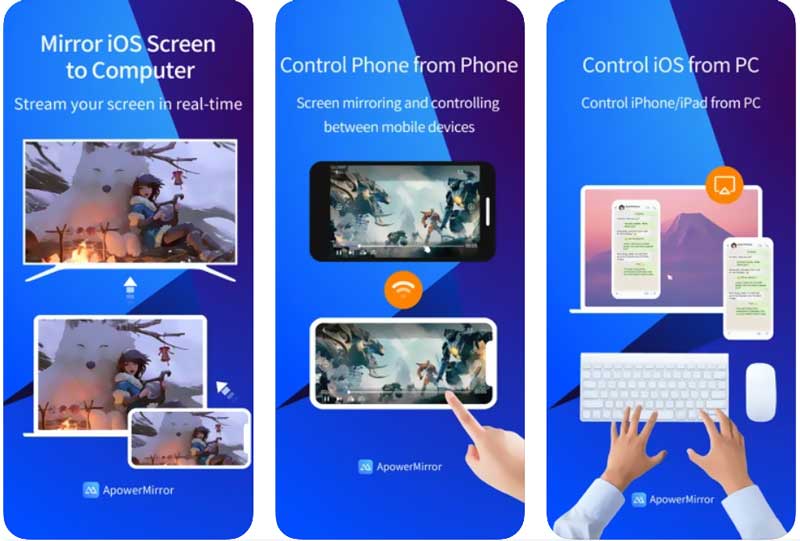
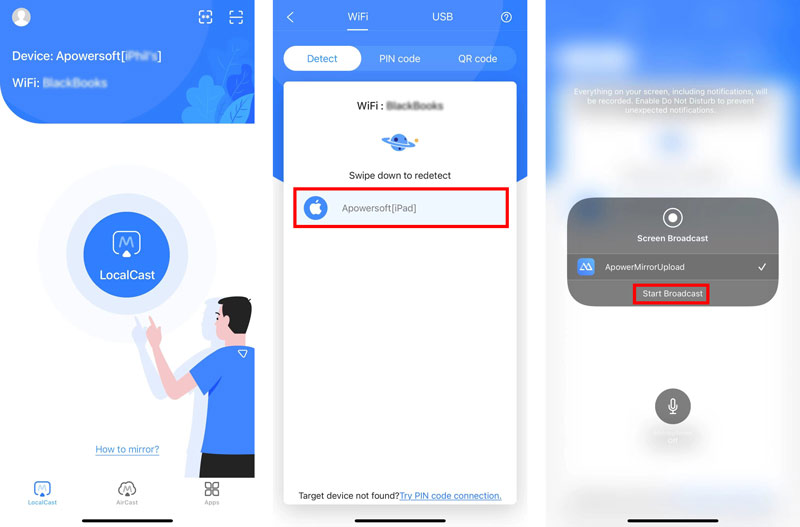
ApowerMirror позволяет подключить ваш iPhone к iPad с помощью его обнаружения, PIN-кода и QR-кода. Это дает довольно простой способ зеркального отображения экрана iPhone на iPad. Но вы должны знать, что это приложение для зеркального отображения экрана не является полностью бесплатным. Вам необходимо перейти на платную версию, чтобы получить доступ к VIP-привилегиям.
Чтобы отразить iPhone на iPad, вам необходимо установить и открыть приложение ApowerMirror на обоих устройствах iOS. После этого нажмите кнопку LocalCast на вашем iPhone, чтобы обнаружить ваше устройство iPad, а затем нажмите имя устройства, чтобы начать зеркальное отображение экрана с iPhone на iPad. Если вы будете использовать его бесплатно, вы получите очень плохое качество литья.
EasyCast
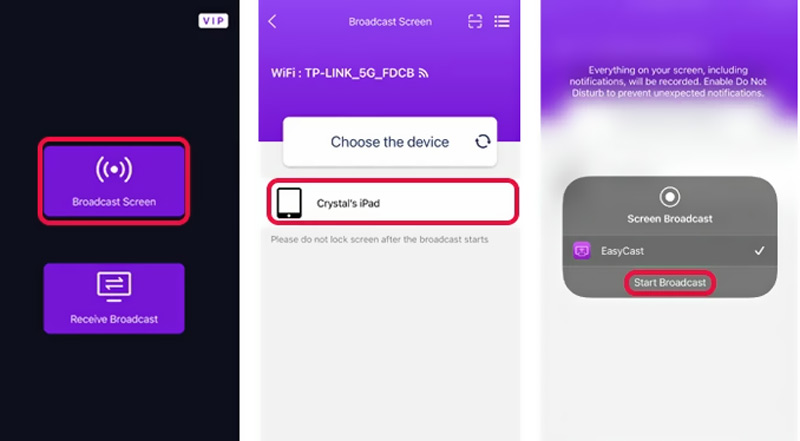
EasyCast — это простое в использовании приложение для зеркального отображения экрана, которое позволяет отображать iPhone на другом экране, таком как iPad, другой iPhone, ПК или Mac. Вы можете бесплатно установить его из App Store. Чтобы отразить экран iPhone на iPad, вам необходимо установить приложение на оба устройства iOS. На вашем iPhone вы должны нажать Экран трансляции чтобы найти свое устройство iPad, а затем нажмите на Начать трансляцию для зеркалирования вашего iPhone на iPad.
TeamViewer
TeamViewer — известное приложение для зеркального отображения экрана. Он предоставляет вам удобный способ совместного использования экрана между устройствами iOS, Android и ноутбуками. По сравнению с другими приложениями для зеркалирования экрана, оно может обеспечивать совместное использование экрана в реальном времени с более высоким качеством. Помимо функции трансляции экрана, он также предлагает функцию передачи файлов.
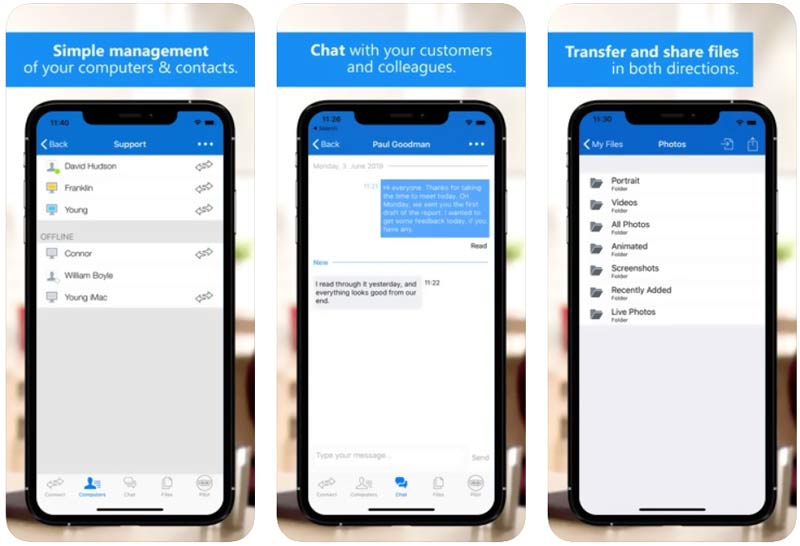
Вы можете бесплатно установить приложение TeamViewer из App Store. Как и в случае с рекомендованными выше приложениями, вам необходимо установить его на обоих устройствах, чтобы установить соединение. Он использует идентификатор TeamViewer для создания зеркального отображения экрана с iPhone на iPad. Это не бесплатно. Вам нужно обновить и войти в премиум-аккаунт, чтобы отразить ваш iPhone на iPad.
Часть 3. Как отразить экран вашего iPhone на ПК с Windows 11/10/8/7
По определенным причинам вам необходимо отразить экран вашего iPhone или iPad на ПК. Здесь мы настоятельно рекомендуем простой в использовании Зеркало телефона чтобы вы могли легко отразить экран своего iPhone на ПК с Windows 11/10/8/7.

154,940 Скачать
- Отразите экран iPhone, iPad или Android на ПК с Windows 11/10/8/7.
- Предлагайте способы Wi-Fi и USB для дублирования экрана между устройствами.
- Поддержка всех широко используемых устройств iOS, Android и Windows.
- Захватите свой iPhone или телефон Android с высоким качеством во время зеркального отображения экрана.
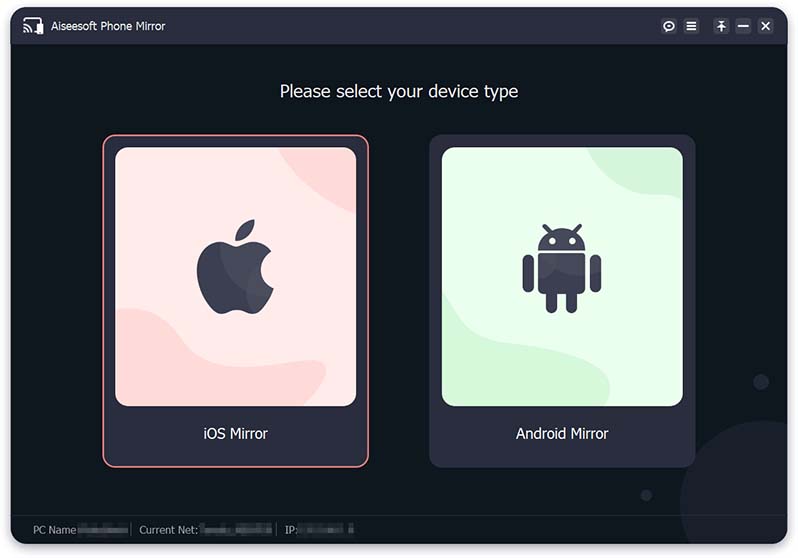
Бесплатно загрузите это зеркало телефона на свой компьютер. Запустите его и выберите iOS-зеркало Функция зеркального отображения iPhone на вашем компьютере.
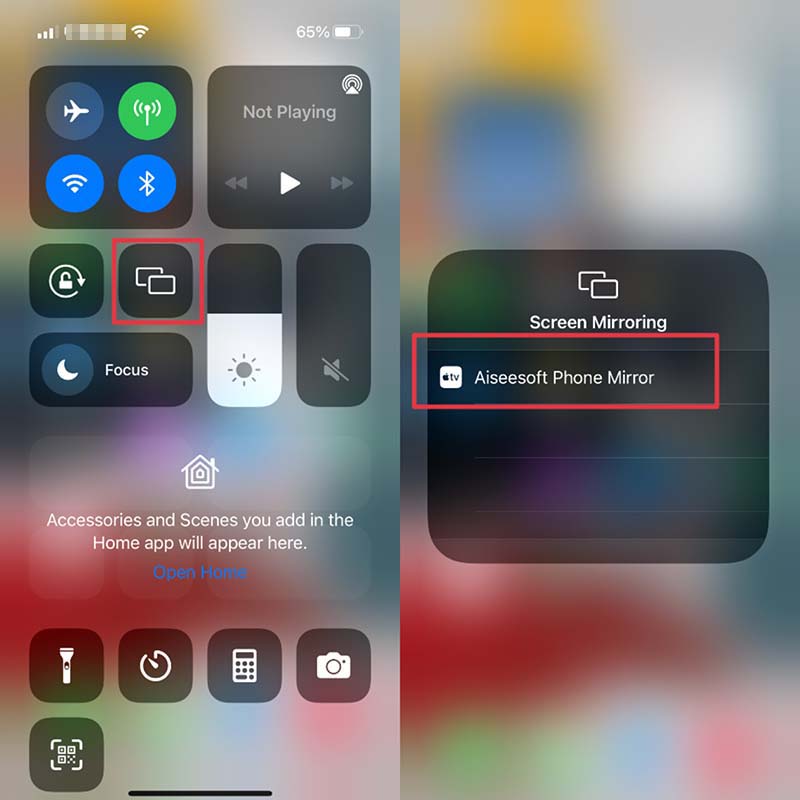
Вернитесь на свой iPhone и откройте Центр управления , Найдите Экран Mirroring значок и нажмите на него. Теперь AirPlay начнет обнаруживать окружающие вас устройства. Когда вы видите Зеркало телефона Aiseesoft Опция появится в списке устройств, вы можете нажать на нее, чтобы сделать зеркальное отображение экрана. Позже вы можете зеркалировать iPhone без проводов с этим программным обеспечением.
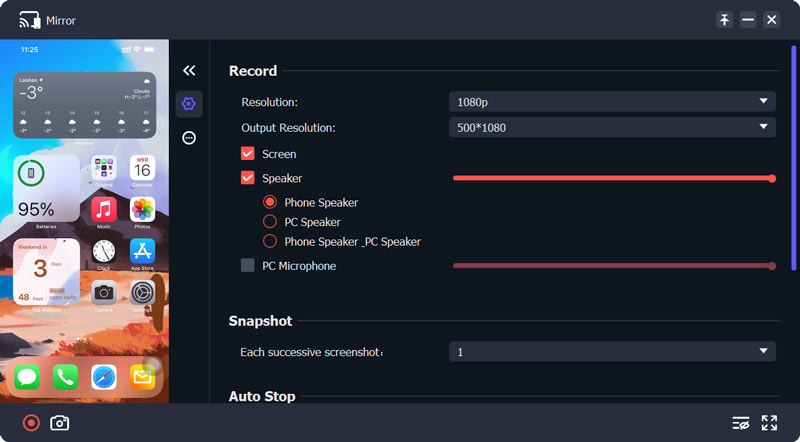
После того, как вы зеркально отразите экран своего iPhone на компьютере, вы можете выбрать запись любых действий, которые происходили на этом iPhone, с высоким качеством.
Часть 4. Часто задаваемые вопросы о зеркалировании экрана iPhone на iPad
Вопрос 1. Могу ли я зеркалировать свой iPhone на iPad после обновления до iOS 17?
Вы можете увидеть информацию о том, что iOS 17 позволяет напрямую отображать экран вашего iPhone на iPad через AirPlay. Однако правда в том, что вам все еще не разрешено это делать.
Вопрос 2. Как отразить Mac на телевизоре?
Если вы хотите отразить экран вашего Mac на смарт-телевизоре, вы можете положиться на AirPlay. Щелкните значок AirPlay в верхней строке меню вашего Mac. Когда вы увидите свое телевизионное устройство, вы можете выбрать его, чтобы установить соединение и начать зеркальное отображение экрана вашего Mac на нем.
Вопрос 3. Как транслировать видео с моего iPhone на телевизор?
Убедитесь, что вы подключили iPhone и Smart TV к одной и той же сети Wi-Fi. Откройте видео, которое вы хотите транслировать на своем iPhone, нажмите кнопку «Поделиться», а затем выберите параметр AirPlay. Теперь вам нужно выбрать смарт-телевизор, совместимый с AirPlay, и транслировать видео на него.
В этом посте вы познакомитесь с 3 приложениями для зеркалирования экрана, которые помогут вам транслировать ваш iPhone на iPad. Вы можете использовать предпочитаемый для зеркалировать iPhone на iPad с легкостью. Если вам нужно отобразить экран вашего iPhone на ПК, вы можете попробовать рекомендуемый Зеркало телефона.
Что вы думаете об этом посте.
Рейтинг: 4.8 / 5 (на основе голосов 201) Подпишитесь на нас в
Более Чтение

Оставьте свой комментарий и присоединяйтесь к нашему обсуждению

Зеркало телефона
Зеркало телефона может помочь вам транслировать экран телефона на компьютер для лучшего просмотра. Вы также можете записывать экран своего iPhone/Android или делать снимки по своему усмотрению во время зеркалирования.
Как транслировать экран с iPhone или iPad: подробное руководство

Настроить трансляцию экрана с устройств Apple очень просто – через AirPlay. Рассказываем, как все работает.
Трансляция экрана — что это такое?
Трансляция экрана — это воспроизведение контента с одного гаджета на другом, а точнее, отображение картинки с его экрана на дисплее подключенного устройства. Эта функция позволяет воспроизводить фотографии или фильмы с вашего iPhone или iPad на телевизоре.
На устройствах Apple трансляция работает с помощью технологии AirPlay. Если вы активируете ее в настройках, ваш iPhone или iPad будет искать другие устройства в локальной сети, чтобы передать на них картинку со своего экрана.
Если вы хотите воспроизводить контент на телевизоре, вам понадобится Smart ТВ, совместимый с AirPlay, или приставка Apple TV. Сегодня AirPlay поддерживают многие производители, в том числе конкуренты — например, технология доступна на умных телевизорах от Samsung.
Как настроить AirPlay
Ваш iPad или iPhone и Apple TV или другой Smart TV должны находиться в одной и той же сети Wi-Fi. Настройки AirPlay можно найти в «Пункте управления» на мобильном гаджете — то есть, в шторке.
- На iPhone 8 или более старых моделях, а также на iPad до iOS 11 свайпните пальцем вверх от нижней части экрана, чтобы открыть «Пункт управления».
- На iPhone X и более новых устройствах, а также на iPad с iOS 13 и выше «Пункт управления» открывается свайпом вниз от верхнего правого угла экрана.
- Здесь нажмите «Повтор экрана» (кнопка находится под иконкой Bluetooth и выглядит как два прямоугольника) и выберите целевое устройство. Возможно, на телевизоре появится код AirPlay, который вам нужно будет ввести на своем айфоне или айпаде.
- Чтобы остановить синхронизацию экрана, снова откройте «Пункт управления», нажмите «Повтор экрана», а затем «Остановить повтор».
Беспроводная потоковая передача фото и видео с iPhone на Apple TV или смарт-телевизор
На Apple TV или смарт-телевизоре с поддержкой AirPlay 2 можно смотреть видео и фото, транслируемые с iPhone.
Воспроизведение видео на Apple TV или смарт-телевизоре с поддержкой AirPlay 2

- Во время воспроизведения видео в приложении Apple TV или в другом поддерживаемом приложении для просмотра видео на iPhone, коснитесь экрана, чтобы отобразить элементы управления.
- Коснитесь , затем выберите свой Apple TV или смарт-телевизор с поддержкой AirPlay 2 как место воспроизведения контента. Если код-пароль к AirPlay отображается на экране телевизора, введите этот пароль на своем iPhone.
Чтобы изменить место воспроизведения, выберите другой параметр AirPlay на экране iPhone.
Просмотр фото на Apple TV или смарт-телевизоре с поддержкой AirPlay 2

- В приложении «Фото» на iPhone коснитесь нужного фото, затем коснитесь кнопки .
- Смахните вверх, коснитесь , затем выберите свой Apple TV или смарт-телевизор с поддержкой AirPlay 2 как место воспроизведения контента. Если код-пароль к AirPlay отображается на экране телевизора, введите этот пароль на своем iPhone.
Чтобы прекратить трансляцию фото, коснитесь кнопки в верхней части экрана iPhone, затем коснитесь параметра «Выключить AirPlay».
Включение или выключение автоматической трансляции через AirPlay
Можно разрешить iPhone обнаруживать часто используемые Apple TV и смарт-телевизоры и автоматически подключаться к ним при воспроизведении контента из приложений, часто транслируемых через AirPlay.

Откройте «Настройки» > «Основные» > «AirPlay и Handoff», затем выберите «Автоматически», «Никогда» или «Спрашивать».
Трансляция с iPhone на Apple TV или смарт-телевизоре
Apple TV или смарт-телевизор может транслировать изображение с iPhone.
- Откройте Пункт управления на iPhone.
- Коснитесь кнопки , затем выберите свой Apple TV или смарт-телевизор с поддержкой AirPlay 2 для воспроизведения контента. Если код-пароль к AirPlay отображается на экране телевизора, введите этот пароль на своем iPhone.
Чтобы переключиться обратно на iPhone, откройте Пункт управления, коснитесь кнопки , затем коснитесь параметра «Остановить повтор».
Примечание. Список смарт-телевизоров, поддерживающих AirPlay 2, можно найти на веб-странице «Аксессуары для умного дома».
Подробные сведения об использовании Apple TV приведены в Руководстве пользователя Apple TV.
Что делать, если не работает AirPlay
Если спросить многолетнего фаната Apple, какие функции iOS он считает самыми полезными, в числе прочего он наверняка назовёт AirPlay. Одна из опций экосистемы Apple позволяет транслировать музыку или изображение с iPhone или iPad на внешний монитор или телевизор без проводов и даже дополнительных приложений по беспроводной сети. К сожалению, даже в iOS 15 эта функция иногда работает некорректно, поэтому у пользователей возникает логичный вопрос: как это можно исправить? Вроде делал все по инструкции, но AirPlay не работает на iPhone, не подключается на телевизоре или тормозит. Вот несколько способов, как это исправить.
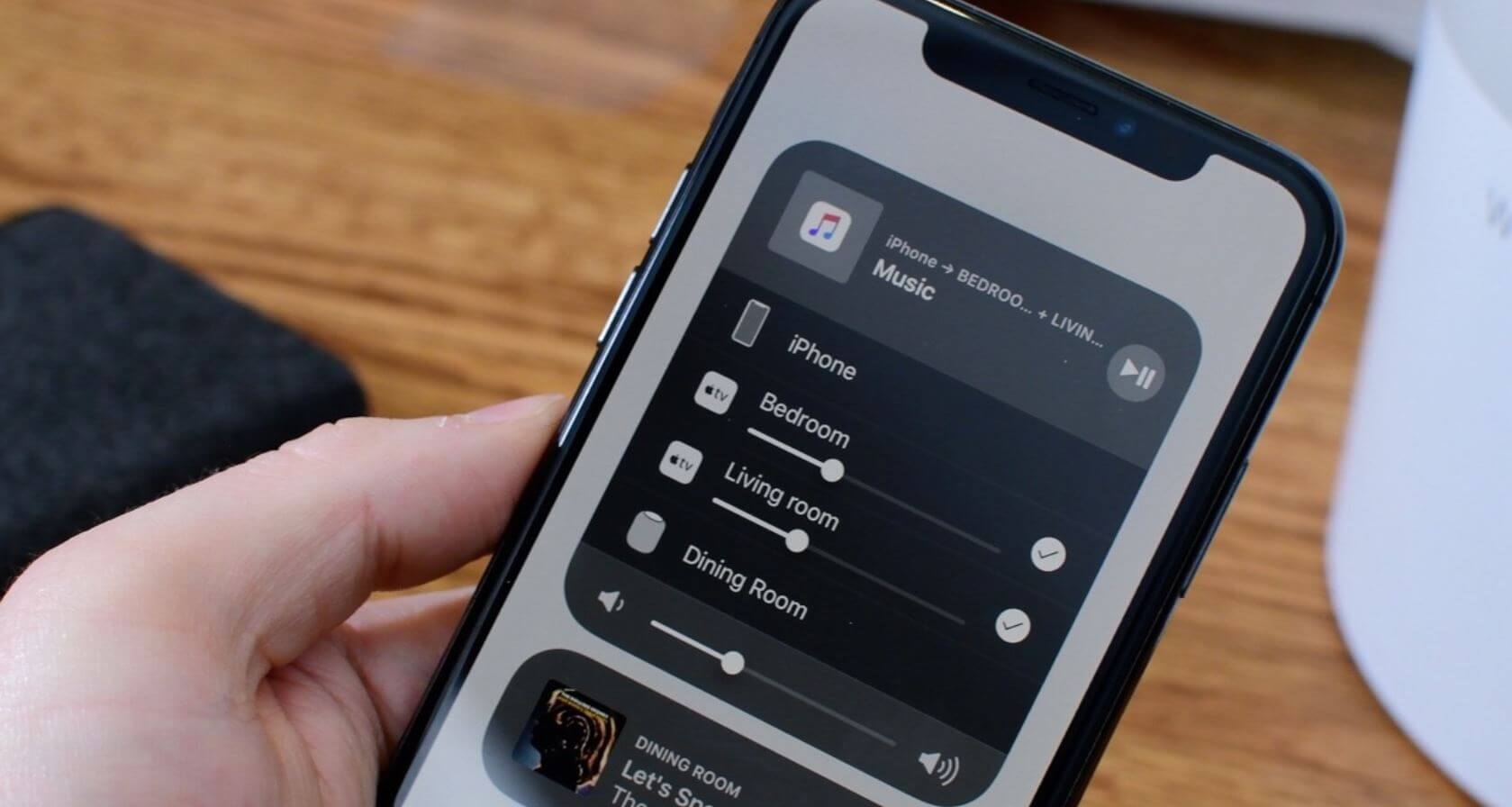
Разбираемся, что делать, если не работает AirPlay
AirPlay не видит телевизор
В большинстве случаев мы используем AirPlay для того, чтобы с его помощью подключить iPhone к телевизору. Например, для того, чтобы без переноса файлов и дополнительных манипуляций просмотреть какой-нибудь контент на большом экране. При этом смартфон не подсоединяется к телевизору, хотя оба устройства подключены к Wi-Fi.
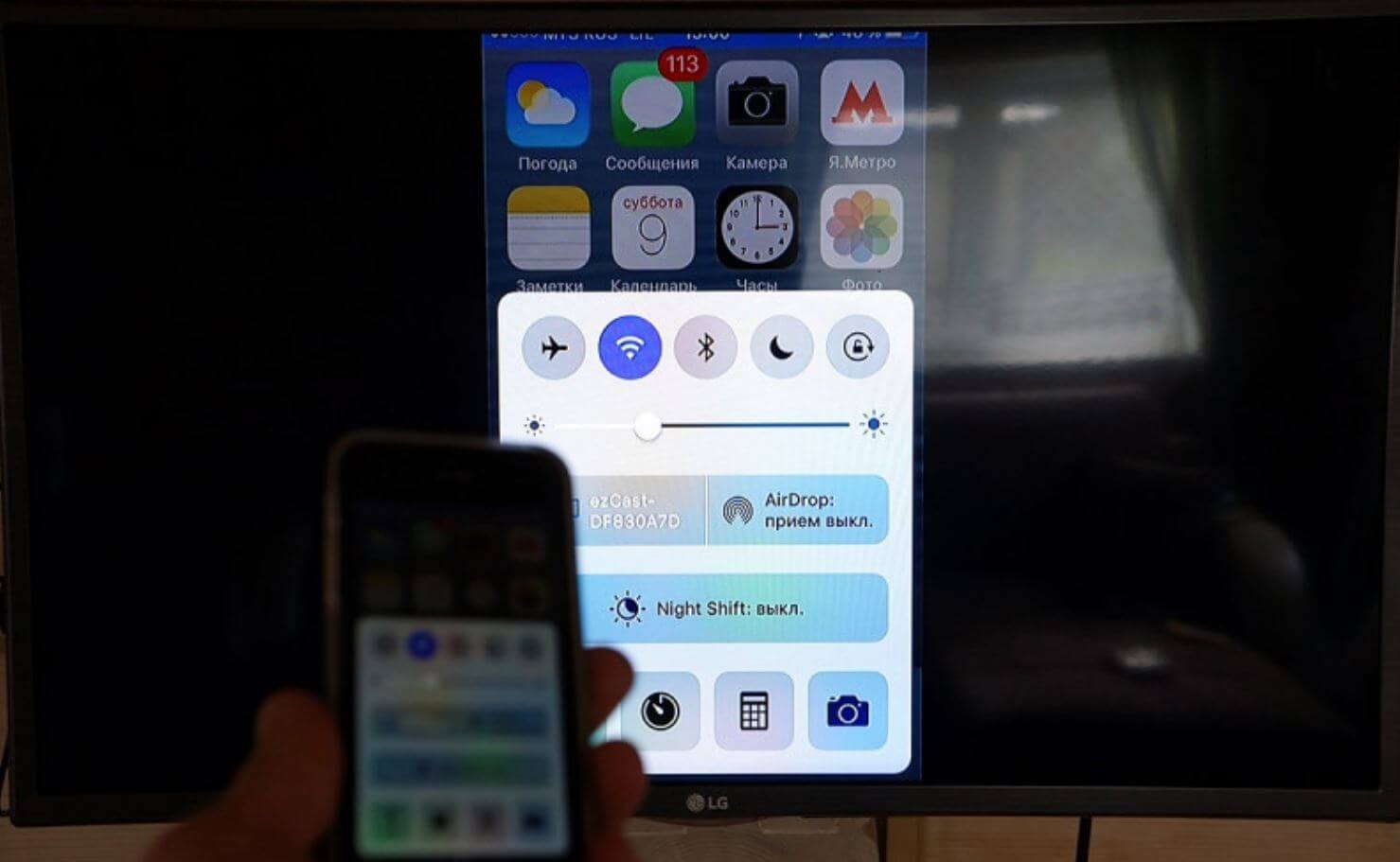
Что делать, если AirPlay не видит телевизор
- Обратите внимание, чтобы оба устройства были подключены к одной и той же точке доступа Wi-Fi. Отключите сотовую связь на iPhone или iPad.
- Телевизор — стационарное устройство, поэтому иногда он плохо ловит сигнал Wi-Fi. Попробуйте запустить YouTube на ТВ, а если проблемы продолжились, то просто раздайте интернет для телевизора через режим модема на iPhone.
- Телевизор не поддерживает AirPlay: увы, такое встречается на некоторых современных моделях с Android TV. В них есть Chromecast — аналог AirPlay для Android, а вот подключить iPhone сложнее. Написали о том, как это сделать, в нашей статье.
- В конце концов, важно, чтобы телевизор или монитор был включен: iPhone или другое устройство с AirPlay не найдет выключенный экран.
Если в телевизоре все-таки есть поддержка AirPlay, то лучше всего выключить устройство с пульта, затем полностью из розетки, подождать 10-15 секунд и запустить его заново. Телевизоры со Smart TV не идеальны и чувствительны даже к самым мелким сбоям.
Не работает повтор экрана на Айфоне
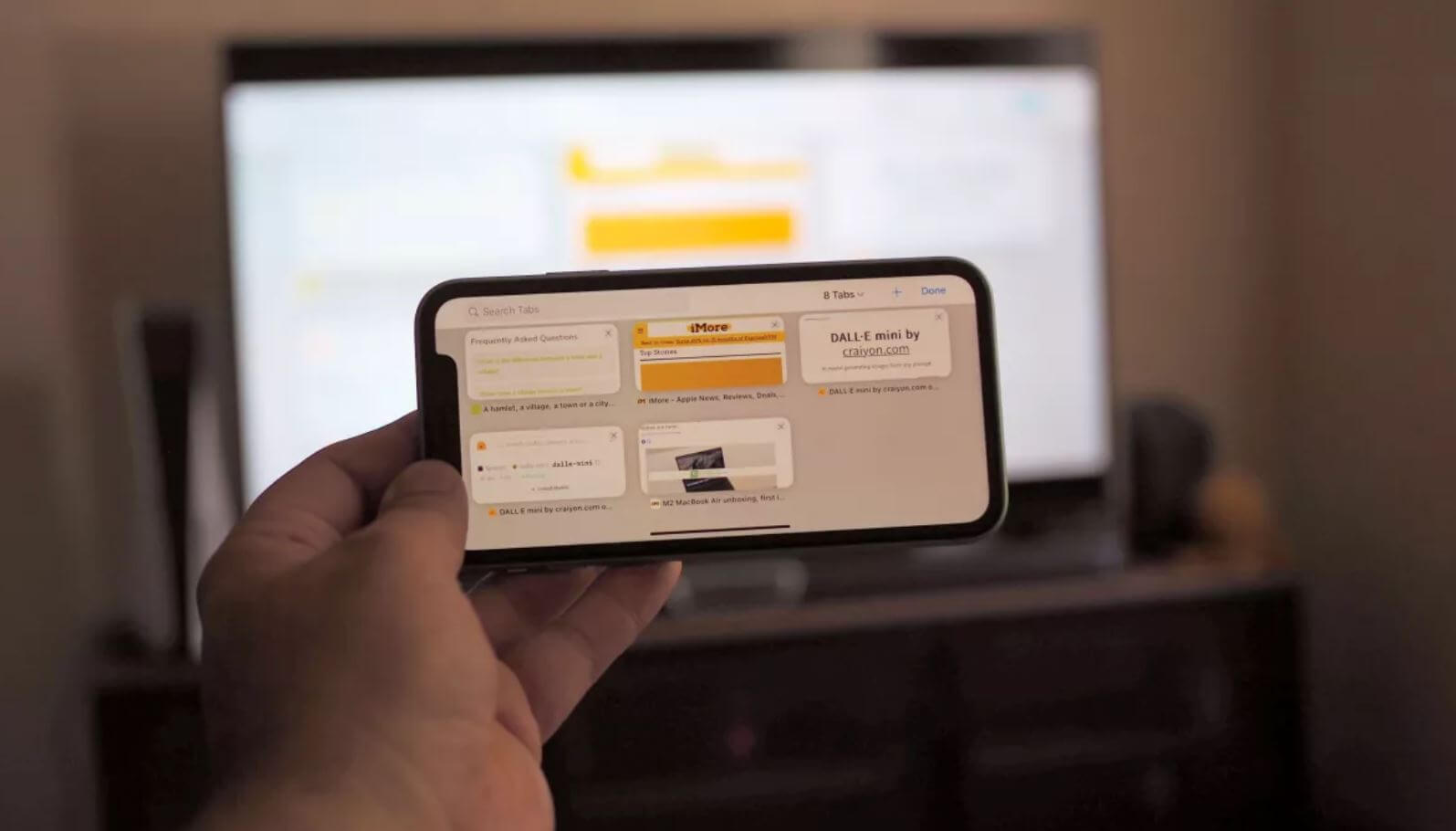
AirPlay не работает на iPhone. Что делать?
Кроме того, многие могут обратить внимание на то, что функция, расположенная в Пункте управления под названием «Повтор экрана», попросту не работает. При нажатии не ищется необходимое устройство, к которому нужно подключить смартфон. Как быть?
- Зайдите в Настройки на iPhone и выберите «AirPlay и HandOff»: в пункте «Авто-AirPlay на ТВ» включите Авто, чтобы смартфон сам подключался к телевизору без уведомления.
- Убедитесь, что оба гаджета находятся рядом друг с другом. Впритык подходить не нужно, просто не следует находиться в другой комнате.
- Перезагрузите Wi-Fi на Айфоне. Но делайте это через Настройки, а не Пункт управления.
Перезагрузите оба устройства. Если iPhone не может подключиться к телевизору через AirPlay, не исключен сбой в системе, который лечится с помощью перезапуска.
Не работает AirPlay на Mac
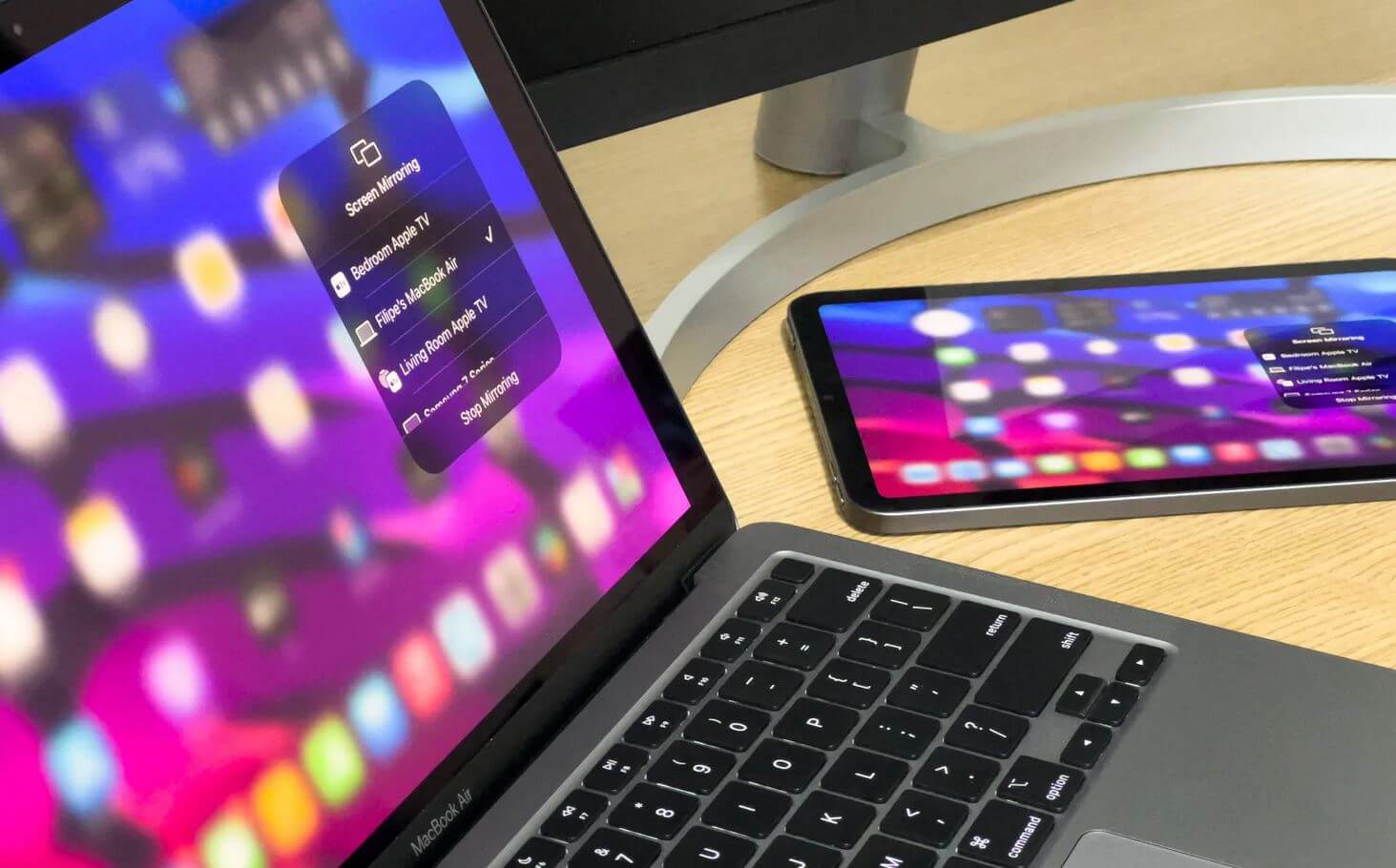
Не только телевизор, но и на сам MacBook можно транслировать изображение
Не только iPhone или iPad поддерживают AirPlay, но и компьютеры Mac. Если хотите передать изображение с iPhone на MacBook, но у вас не получается, необходимо проверить следующее.
- Найдите в настройках Mac «Брандмауэр», снимите флажки «Блокировать все входящие подключения» и выберите «Автоматически разрешать принимать входящие соединения».
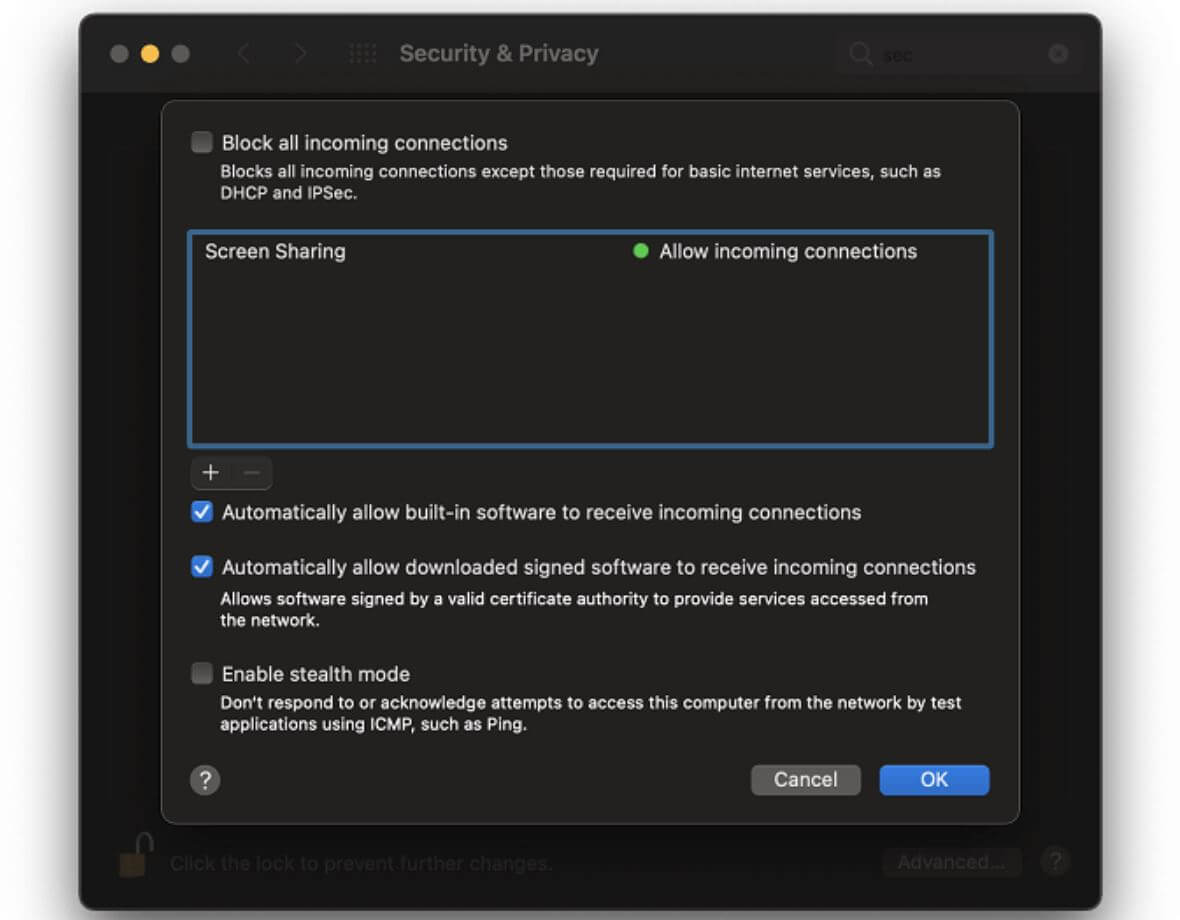
Отключите брандмауэр на Mac
Обновите свой Mac. Дело в том, что новые версии ПО содержат улучшения или исправления багов предыдущих апдейтов. Вероятно, пришло время обновиться, даже если вы этого не очень-то и хотели.
Тормозит AirPlay — что делать
Если же ваше устройство все же подключилось через AirPlay к внешнему монитору или блютуз-колонке, вы можете заметить, что звук или изображение могут подвисать. Так быть, естественно, не должно. Вот, что можно сделать.
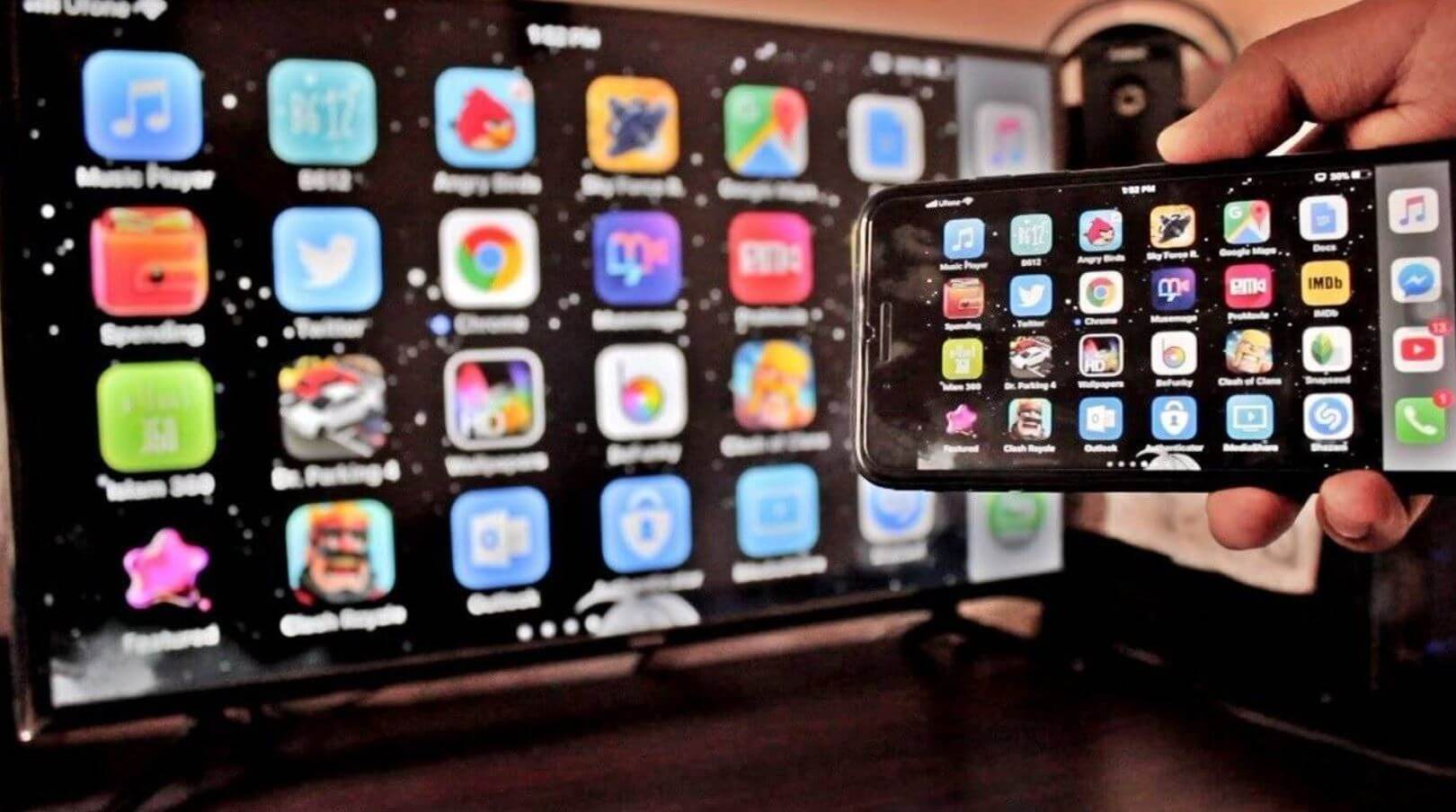
Изображение по AirPlay может тормозить
- Проверить соединение и отключить от него другие устройства: умные колонки, смартфоны или компьютеры, которым в данный момент не требуется подключение к Сети.
- Если подключаетесь к телевизору, проверьте, чтобы на нем были закрыты неиспользуемые приложения. Особенно, если это недорогой телевизор на Android TV.
- Если тормозит звук на колонке, попробуйте отключить iPhone от других устройств: смарт-часов, наушников, фитнес-браслетов.
- Иногда подвисания звука — предвестник того, что колонка скоро разрядится. Поставьте ее на зарядку.
Некоторые эксперты рекомендуют отключить AirDrop или Bluetooth на iPhone: для этого откройте Пункт управления, зажмите значок «Сотовые данные», коснитесь AirDrop и нажмите «Прием выкл.».
В новой iPadOS 16 появится долгожданная функция Stage Manager. Рассказали в отдельной статье, как ее включиться и пользоваться.