Как импортировать и экспортировать закладки браузера «Google Chrome»?
Читайте о функциях импорта и экспорта закладок «Google Chrome». Как перенести ваши закладки с одного компьютера на другой или перейти на другой браузер. Что такое “Диспетчер закладок” браузера?

- Введение
- Как экспортировать резервную копию пользовательских закладок в «Google Chrome»?
- Как импортировать сохраненные закладки в «Google Chrome»?
- Способ 1. Используйте инструмент «Импортировать закладки и настройки»
- Способ 2. Воспользуйтесь возможностями инструмента «Диспетчер закладок»
Введение
Самые популярные и наиболее массово представленные веб-браузеры, среди которых помимо значимо востребованного «Google Chrome» присутствуют «Opera», «Mozilla Firefox», «Microsoft Edge» и «Microsoft Internet Explorer», поддерживают возможность создавать универсальную и унифицированную область закладок для хранения прямых ссылок на важные, для каждого конкретного пользователя, веб-сайты или удаленные ресурсы, хранить их на любых, внешних и внутренних, носителях информации и переносить с панели одного обозревателя в другой. Упорядоченная в виде закладок информация позволяет значительно упростить процесс взаимодействия с ресурсами в сети «Интернет», особенно, если к отмеченным в закладках ресурсам пользователи совершают переход регулярно с высокой частотой периодичности (ежедневно, ежечасно и т.д.).
Перейти к просмотру

Выполняя создание закладок, пользователи заполняют ссылками соответствующую панель, данные которой дополнительно дублируются в связанном диспетчере обозревателя. Однако часто, по не зависящим от пользователей причинам, например, в результате внешнего воздействия различных вредоносных приложений, критических ошибок или сбоя системы, неполадок аппаратного обеспечения и т.д. или непреднамеренных действий самих пользователей программная оболочка системы или часть связанного хранилища обозревателя могут быть повреждены, что приведет к утрате сохраненных данных или соответствующих настроек обозревателя.
Поэтому особо остро встает вопрос сохранности информации и обеспечения безопасности пользовательских данных, который и заставляет пользователей, в последнее время, ответственно относиться к своим материалам, как конфиденциальным, так и для открытого доступа.
И чтобы избежать утраты своих закладок в веб-браузере, в частности в популярном обозревателе «Google Chrome», и дополнительно иметь возможность перенести, при необходимости, список закладок в другой по выбору браузер, пользователям стоит регулярно создавать резервные копии всех своих закладок и хранить их локально. И далее мы подробно рассмотрим, как экспортировать закладки в веб-браузере Google Chrome и, при соответствующей потребности, быстро импортировать их в свой обозреватель.
Перейти к просмотру
Как экспортировать резервную копию пользовательских закладок в «Google Chrome»?
Для успешного создания резервной копии существующих закладок веб-браузера «Google Chrome» пользователям необходимо выполнить простой пошаговый алгоритм последовательных действий.
Шаг 1. Откройте на своем компьютерном устройстве обозреватель «Google Chrome».
Шаг 2. В правом верхнем углу окна веб-браузера нажмите на кнопку «Настройка и управление Google Chrome», представленную в виде линии из трех вертикально расположенных точек, находящуюся после адресной строки обозревателя и кнопок установленных расширений в крайне правом положении.
Шаг 3. Во всплывающем вертикальном меню, среди представленных по умолчанию вариантов доступных действий, щелкните левой кнопкой мыши раздел «Закладки» для отображения скрытого меню.
Шаг 4. Во всплывающем дополнительном меню выберите, из предлагаемого списка управления закладками, раздел «Диспетчер закладок».
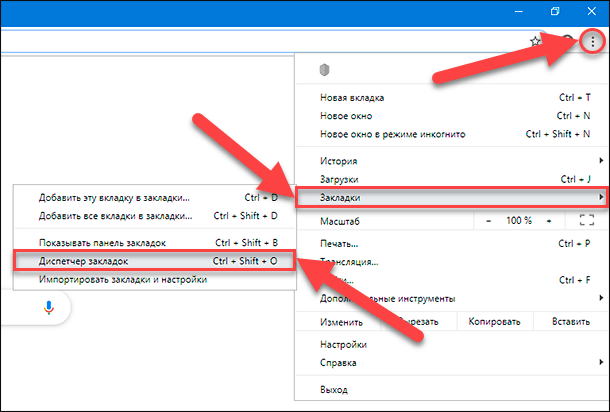
Примечание. Пользователи также могут напрямую открыть страницу менеджера закладок, выполнив совместное одновременное нажатие комбинации клавиш «Ctrl + Shift + O».
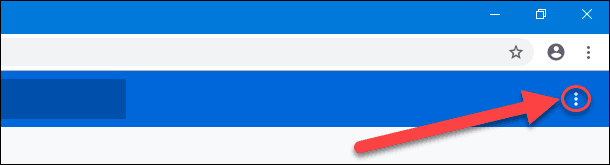
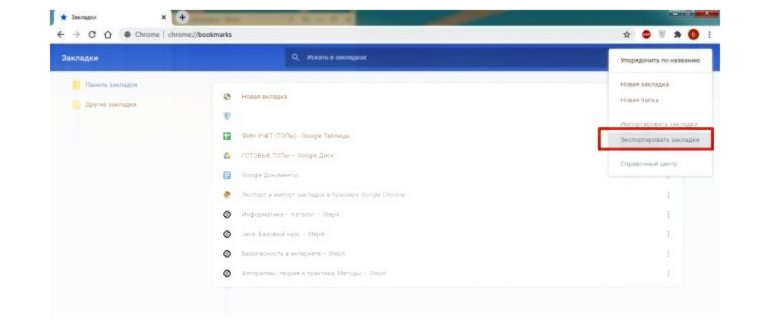
Шаг 5. В новой вкладке веб-браузера будет открыт искомый инструмент. В правом верхнем углу страницы нажмите на кнопку «Управление», выполненную в виде вертикальной линии, состоящей из трех, расположенных одна над другой, точек.
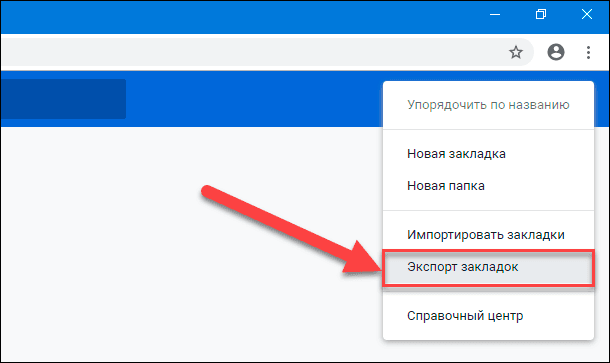
Шаг 6. Во всплывающем меню выберите, из представленных вкладок управления параметрами диспетчера, раздел «Экспорт закладок».
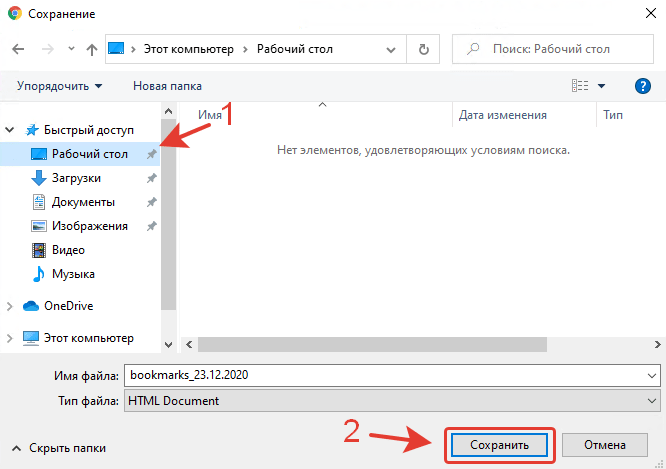
Шаг 7. Выбор указанного раздела инициирует отображение всплывающего окна «Сохранение», в котором пользователям, в соответствии с личными предпочтениями, необходимо выбрать безопасное место для хранения экспортированных закладок, и нажать на кнопку «Сохранить» для завершения процедуры экспорта.
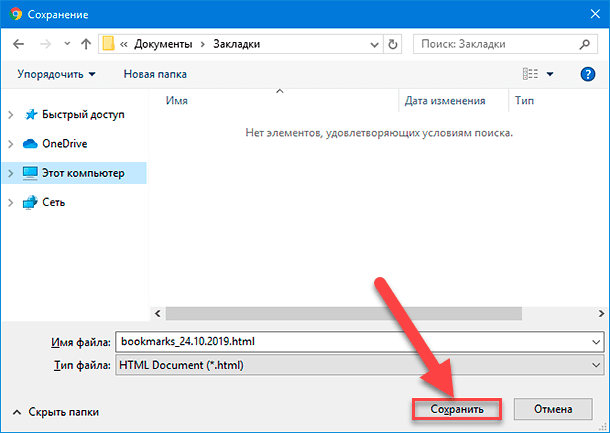
Примечание. Сетевой обозреватель «Google Chrome» сохраняет пользовательские закладки в файл с расширением «HTML». И в последствии закладки можно импортировать в другой браузер или просмотреть содержимое созданного файла, просто открыв его двойным щелчком мыши.
Как импортировать сохраненные закладки в «Google Chrome»?
Возможности функционального инструментария обозревателя «Google Chrome» предлагают пользователям два простых способа импорта, экспортированных ранее, закладок обратно в браузер: при помощи инструмента «Импорт закладок и настроек» и из меню «Диспетчера закладок». И далее мы рассмотрим каждый способ по отдельности.
Способ 1. Используйте инструмент «Импортировать закладки и настройки»
Пошаговый алгоритм переноса пользовательских закладок предполагает исполнение следующих действий.
Шаг 1. На компьютерном устройстве откройте веб-браузер «Google Chrome».
Шаг 2. В правом верхнем углу окна сетевого приложения нажмите на кнопку «Настройка и управление Google Chrome», представляющую собой вертикальную линию из трех, последовательно расположенных одна за другой, точек.
Шаг 3. Отыщите, во всплывающем вертикальном меню доступных инструментов управления обозревателя, раздел «Закладки», и щелкните его левой кнопкой мыши.
Шаг 4. Пользователям будет представлено дополнительное вложенное меню, в котором из предложенных вариантов действий, необходимо выбрать раздел «Импортировать закладки и настройки».
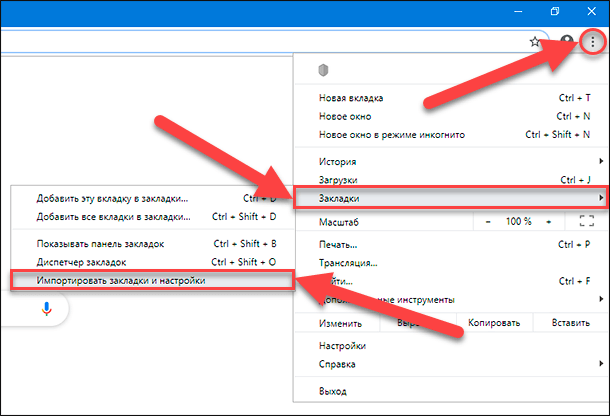
Шаг 5. Инструмент запустит в фоновом режиме вкладку настроек веб-браузера и отобразит на ней системное окно «Импорт закладок и настроек», ответственное за перенос существующих закладок с запоминающего, внешнего или внутреннего, устройства на соответствующую панель.
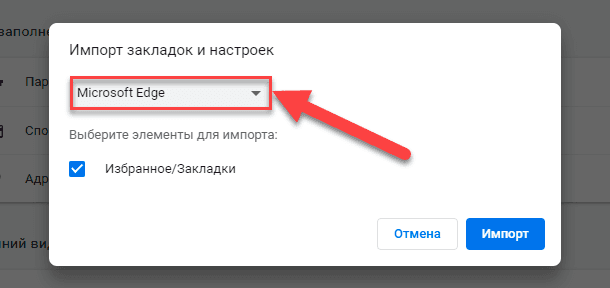
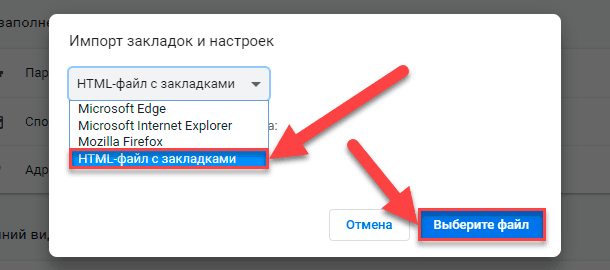
Шаг 6. В поле окна нажмите на схематически изображенную стрелку и в раскрывающемся меню выберите, из предложенных вариантов, раздел «HTML-файл с закладками», а затем нажмите на кнопку «Выберите файл» для продолжения.
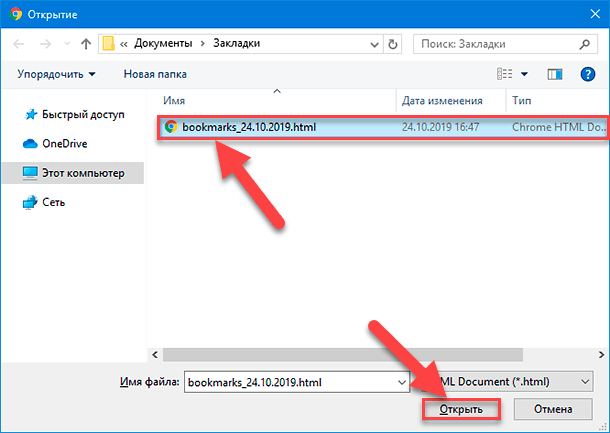
Шаг 7. В стандартном окне проводника файлов «Открытие» перейдите к месту хранения и выберите, в соответствующей директории, ранее экспортированный файл с расширением «HTML», а затем нажмите на кнопку «Открыть» для запуска процесса переноса закладок.
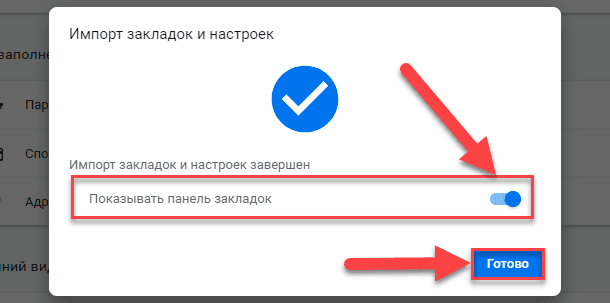
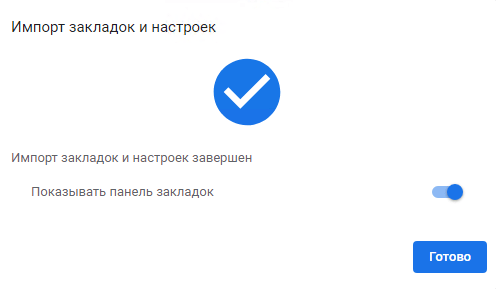
Если необходимо, чтобы импортированные закладки отображались на панели закладок, то обязательно установите переключатель «Показывать панель закладок» в положение «включено» (цветовая окраска переключателя после активации будет изменена с нейтральной серой на активную синюю). Потом нажмите на кнопку «Готово» для завершения.
Способ 2. Воспользуйтесь возможностями инструмента «Диспетчер закладок»
Используя описанный ранее алгоритм последовательных шагов, которыми необходимо воспользоваться при экспортировании резервной копии пользовательских закладок, перейдите на ответственную страницу инструмента «Диспетчер закладок» и нажмите на кнопку «Управление», обеспечивающую доступ непосредственно к административному меню менеджера, а затем выберите, из отображенных вариантов, раздел «Импортировать закладки».
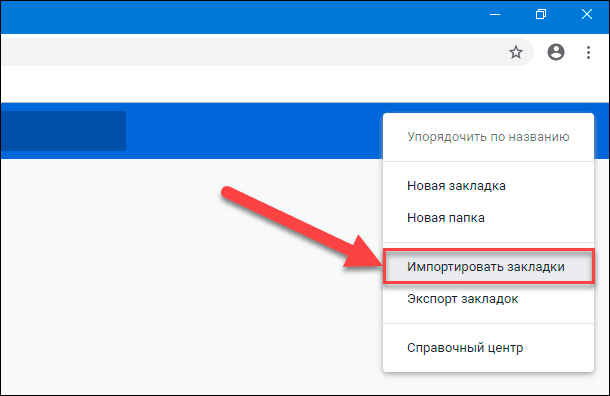
Как и при использовании первого способа, так и в данном случае, будет представлено всплывающее окно «Открытие», где пользователю потребуется перейти к местоположению готового «HTML-файла» закладок и нажать на кнопку «Открыть», чтобы завершить процесс добавления закладок на соответствующую страницу диспетчера.
Теперь все пользовательские закладки будут находиться на панели закладок или на ответственной странице «Диспетчера закладок», если панель закладок отключена.
Заключение
Международная информационная компьютерная сеть «Интернет» обладает значительным объемом разнообразных данных, представленных на множестве доступных сетевых ресурсах. Для полноценной возможности задействовать способности сети «Интернет» с целью поиска необходимой информации, распространения, обмена или хранения пользовательских данных необходимо обязательное наличие специального программного обеспечения, способного поддерживать устойчивое соединение, обрабатывать полученные данные и отображать, в понятной и удобной форме, любые информационные материалы с удаленных сетевых ресурсов. Соответствующих продуктов, способных удовлетворить потребности пользователей достаточно много. Но наиболее популярным можно назвать веб-браузер «Google Chrome».
Количество сетевых ресурсов, на которые переходят пользователи велико. И чтобы упростить взаимодействие с ними, обозреватель предлагает предустановленный инструмент «Закладки», который сохраняет, по указанию пользователей, любые ссылки на веб-сайты и другие ресурсы для прямого быстрого перехода к ним при соответствующей необходимости.
Чтобы избежать потери закладок от непредвиденных действий, пользователи могут создать резервную копию своих закладок и сохранить их локально в любом приемлемом хранилище данных. И в случае потребности, например, при желании перенести список закладок в другой веб-браузер или восстановить его после непредвиденной утраты, пользователи могут простыми способами быстро извлечь из хранилища соответствующий файл, поместить его в веб-браузер «Google Chrome» и вернуть доступ к своим закладкам в полном объеме.
Всё о закладках в Google Chrome: как найти, скопировать, экспортировать и импортировать закладки?
Закладки браузера Google Chrome располагаются в виде файла Bookmarks в следующем месте:
C:\Users\Папка Вашего пользователя\AppData\Local\Google\Chrome\User Data\Default
Имейте ввиду, что папка AppData является скрытой и по умолчанию не отображается.
Если вы перейдёте по указанному адресу, вы сможете:
- Удалить файл закладок, чтобы после перезапуска в браузере Google Chrome не осталось ни одной закладки.
- Скопировать файл закладок и вставить по аналогичному адресу на другом устройстве, чтобы использовать ранее сохраненные закладки на нескольких устройствах сразу (правда, без синхронизации между ними).
Как открыть скрытые папки и файлы в Windows 10?
Если в своей папке пользователя вы не видите папку AppData и не знаете, как её найти.
Как скопировать (экспортировать) закладки из Google Chrome?
- Под кнопкой закрытия браузера найдите три точки, выстроенные вертикально. Нажмите на них, чтобы перейти в настройки и управление браузером Google Chrome.
- Наведите мышку на элемент меню «Закладки» и нажмите на «Диспетчер закладок».
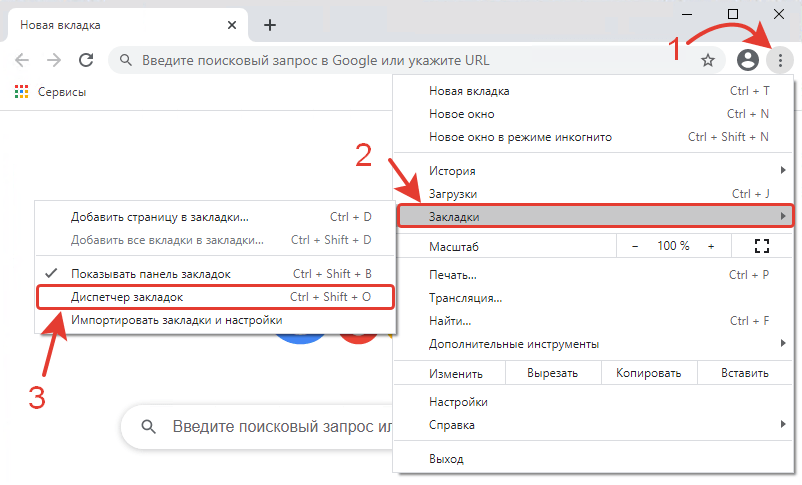
Используйте сочетание клавиш Ctrl + Shift + O
Чтобы сразу перейти в Диспетчер закладок без необходимости посещения меню настроек.
- Откроется страница со всеми сохраненными закладками пользователя.
- Найдите три точки, выстроенные вертикально в правой части синей ленты закладок и нажмите на них.
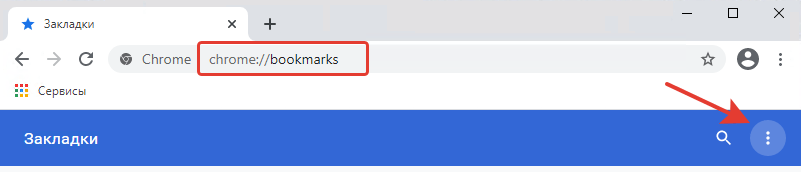
- Найдите в выпадающем меню «Экспорт закладок».
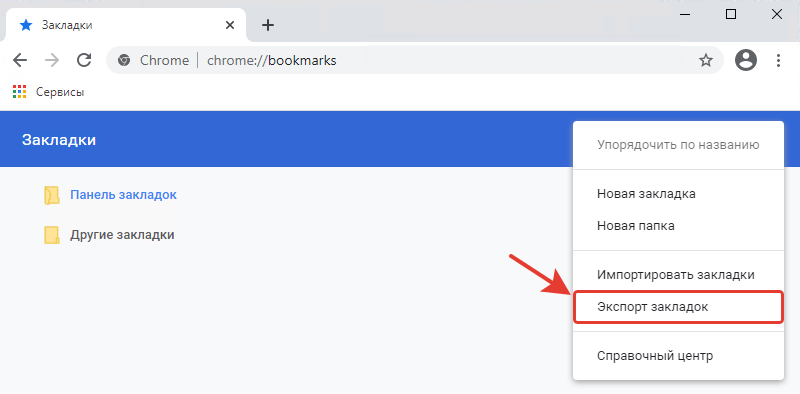
- Откроется окно «Сохранение».
- Выберите место, куда будут скопированы закладки браузера Google Chrome.
- Нажмите кнопку «Сохранить».
Как импортировать закладки в Google Chrome?
- Под кнопкой закрытия браузера найдите три точки, выстроенные вертикально. Нажмите на них, чтобы перейти в настройки и управление браузером Google Chrome.
- Наведите мышку на элемент меню «Закладки» и нажмите на «Импортировать закладки и настройки».
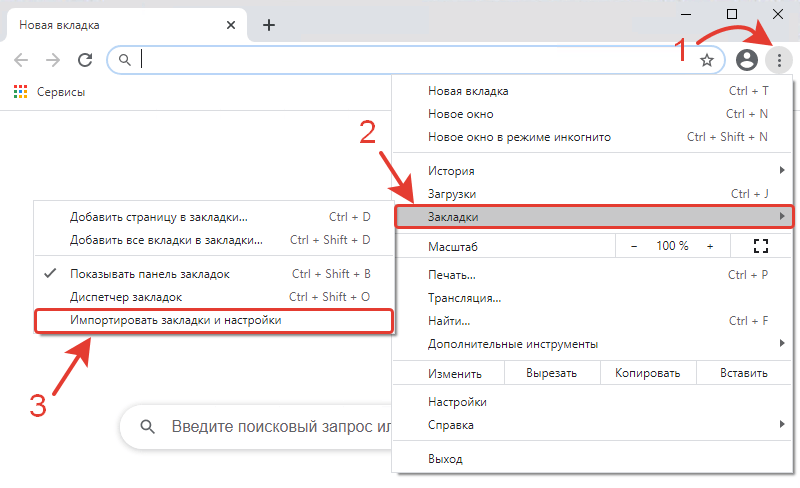
- Откроется новая вкладка с функцией импорта закладок и настроек. Открыть её также можно, если скопировать этот текст chrome://settings/importData и вставить в адресную строку браузера.
- На странице выберите, откуда будет осуществляться импорт закладок.
- Если на вашем устройстве установлены сторонние браузеры, Google Chrome предложит импортировать закладки оттуда. Например, поддерживается импорт закладок из браузеров Microsoft Edge, Microsoft Internet Explorer, Mozilla Firefox.
- Если ранее вы скопировали (экспортировали) закладки, то можете выбрать вариант меню «HTML-файл с закладками».
- При выборе «HTML-файл с закладками» потребуется нажать кнопку «Выберите файл».
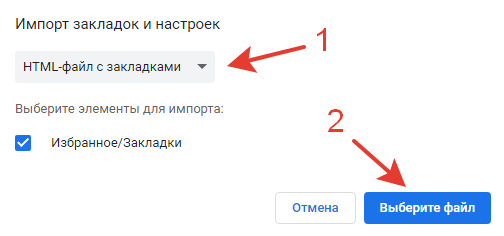
- Найдите ранее скопированные закладки, нажмите кнопку «Открыть», а затем кнопку «Готово».
Помогла ли вам наша инструкция найти, скопировать и импортировать закладки?
Расскажите в комментариях ��
Как перенести файлы куки Chrome на другой компьютер
Как перенести закладки Google Chrome с одного компьютера на другой
Как импортировать закладки в Chrome:
- Откройте браузер Chrome на компьютере.
- В правом верхнем углу окна нажмите на значок с тремя точками.
- Выберите Закладки Диспетчер закладок.
- В правом верхнем углу нажмите на значок с тремя точками Импортировать закладки.
- Выберите браузер, в котором сохранены данные.
- Нажмите Импорт
Где находятся файлы куки в гугл хром
Они автоматически сохраняются в определенные папки на вашем компьютере. Например, постоянные куки браузера Chrome на WIndows будут храниться по следующему адресу: «C:\Users\Ваше имя пользователя\AppData\Local\Google\Chrome\User Data\Default\Network».
Как перенести пароли из хрома на другой компьютер
Нажмите на меню Chrome на панели инструментов и выберите «Настройки». Нажмите на «Пароли». Нажмите на над списком сохранённых паролей и выберите «Экспортировать пароли». Нажмите на «Экспортировать пароли» и, если понадобится, введите пароль, который вы используете для входа в компьютер.
Как перенести куки с одного компьютера на другой
Сразу все куки можно выгрузить в текстовый файл так: Alt → Файл → Импорт и экспорт → Экспортировать в файл → Файлы cookie. Затем из файла можно скопировать нужные куки или удалить ненужные. Импорт выполнятся аналогично.
Как импортировать куки файлы
Нажмите на 3 точки справа от профиля и выберите «Импортировать cookie»:
- Выберите одну из опций: Нажмите «Файл» и перетащите свой cookie файл в область для импорта. Нажмите «Текст» и вставьте cookie в формате текста.
- Нажмите «Импортировать cookie».
Как перенести кэш Google Chrome на другой диск
Как изменить место хранения кэша в Chrome.
Для того, чтобы изменить место хранения кэша в Chrome, достаточно создать новую папку на другом диске и указать адрес этой папки в свойствах ярлыка программы. Он нам будет нужен, чтобы потом удалить его и использовать для этого новое место.
Как перенести закладки с одного компьютера на другой опера
Зайдите в настройки Opera и выберите раздел Браузер. В строке Браузер по умолчанию кликните на Импорт закладок и настроек. Выберите браузер, с которого вы хотели бы произвести импорт, и нажмите Импортировать.
Как скопировать закладки
С помощью файла Bookmarks:
- Откройте «Диспетчер закладок», с помощью кнопок Ctrl+Shift+O, или зайдя в меню => Закладки => Диспетчер закладок.
- Нажмите на «Упорядочить» => Экспортировать закладки в файл HTML.
- Выберите куда сохранить файл (лучше на флешку, или в облако) и нажмите «Сохранить».
Где хранятся куки и кэш
Кэшем называется место на диске или в оперативной памяти, где хранится временная информация. Наиболее распространенный тип кэша — браузерный, он помогает сэкономить трафик и время загрузки страниц (что является важным показателем эффективной работы сайта и положительно сказывается на пользовательском опыте).
Что будет если удалить все файлы cookie
После очистки кеша и удаления файлов cookie: Будут удалены некоторые настройки сайтов, например сохраненные имена пользователей и пароли. Если синхронизация в Chrome включена, вы не выйдете автоматически из аккаунта Google, с которым синхронизируется информация. Это позволит удалить данные на всех ваших устройствах.
Зачем удалять файлы cookie
Зачем чистить кэш? Веб-страницы могут отображаться некорректно в связи с тем, что в них были внесены изменения, а браузер продолжает использовать устаревшие данные из кэша. С накоплением кэша место на компьютере, пусть незначительно, но уменьшается.
В каком файле хранятся Пароли Google Chrome
Пароли хранятся в вашем аккаунте Google. Посмотреть список аккаунтов с сохраненными паролями можно на странице passwords.google.com или в браузере Chrome. Для этого потребуется снова войти в аккаунт.
Как перенести все сохраненные Пароли из Google Chrome
Шаг 2. Импортируйте пароли:
- Откройте страницу passwords.google.com.
- В правом верхнем углу экрана нажмите на значок настроек Импорт Выбрать файл.
- Выберите файл.
- Нажмите Импорт.
Как Экспортировать сохраненные Пароли из Google Chrome
Перейдите в Настройки Chrome> Автозаполнение > Пароли или введите chrome: // settings / passwords в адресной строке. Нажмите кнопку ⋮ в разделе Сохраненные пароли. В раскрывающемся меню выберите Экспорт паролей.
Где на компьютере хранятся файлы cookie
Файлы Cookies хранятся в директории браузера, которая расположена на системном диске по цепочке «Папка пользователя» — AppData — «Папка браузера» (Opera, Google Chrome, Yandex и так далее). Постоянные данные хранятся в специальном текстовом файле, расположенном в папке браузера.
Как скачать cookies
В браузере Chrome:
- Запустите Chrome на компьютере.
- В правом верхнем углу экрана нажмите на значок «Настройка и управление Google Chrome» Настройки.
- На вкладке «Конфиденциальность и безопасность» нажмите Настройки сайтов.
- Выберите Файлы cookie и данные сайтов.
- Вы можете: Включить сохранение файлов cookie.
Как включить сохранение файлов cookie
В приложении Chrome:
- Откройте приложение Chrome. на телефоне или планшете Android.
- В правом верхнем углу экрана нажмите на значок «Ещё» Настройки.
- Выберите Настройки сайтов Файлы cookie.
- Включите или отключите параметр Разрешить файлы cookie.
Где достать cookie
Файлы Cookies хранятся в директории браузера, которая расположена на системном диске по цепочке «Папка пользователя» — AppData — «Папка браузера» (Opera, Google Chrome, Yandex и так далее). Постоянные данные хранятся в специальном текстовом файле, расположенном в папке браузера.
Как открыть cookies в Google Chrome на андроид
В приложении Chrome:
- Откройте приложение Chrome. на телефоне или планшете Android.
- В правом верхнем углу экрана нажмите на значок «Ещё» Настройки.
- Выберите Настройки сайтов Файлы cookie.
- Включите или отключите параметр Разрешить файлы cookie.
Как посмотреть cookies на телефоне
- Откройте приложение Chrome. на телефоне или планшете Android.
- Справа от адресной строки нажмите на значок с тремя точками Настройки.
- Нажмите Настройки сайтов Файлы cookie.
- Выберите нужный вариант.
09.05.2023 Как перенести файлы куки Chrome на другой компьютер
Мы рассмотрим, как перенести файлы куки Chrome, закладки и пароли на другой компьютер. Как правило, вопросы миграции данных возникают при переходе на новый компьютер или при переустановке операционной системы. Рассмотрим каждый из этих методов подробнее.
Начнем с переноса файлов куки Chrome. Куки — это небольшие файлы, которые создаются сайтами, которые вы посещаете, и хранят некоторую информацию о вас и ваших действиях на этом сайте. Иногда очень полезно сохранить эти файлы, чтобы в дальнейшем, не вводя повторно логины и пароли, автоматически войти на сайт. Для выгрузки всех куки в текстовый файл нужно перейти в настройки Chrome, затем выбрать Импорт и экспорт и нажать на экспортировать в файл. Из файла можно скопировать нужные куки или удалить ненужные. Импорт выполняется аналогичным образом.
Куки, как и другие данные Chrome, автоматически сохраняются в определенные папки на вашем компьютере. Например, постоянные куки браузера Chrome на Windows будут храниться по следующему адресу: «C:\Users\Ваше имя пользователя\AppData\Local\Google\Chrome\User Data\Default\Network».
Теперь рассмотрим, как перенести закладки Chrome на другой компьютер. Закладки Chrome, как и куки, тоже могут быть очень полезными, сохраняя вашу историю просмотров и помогая быстро находить нужный веб-ресурс. Для переноса закладок нужно открыть браузер Chrome, затем выбрать диспетчер закладок и импортировать закладки, затем выбрать браузер, в котором сохранены данные, и нажать на Импорт.
Еще одним часто задаваемым вопросом является то, как перенести пароли Chrome на другой компьютер. Для этого нужно открыть меню Chrome на панели инструментов и выбрать «Настройки», затем нажать на «Пароли». После этого нажмите на над списком сохраненных паролей и выберите «Экспортировать пароли». Нажмите на «Экспортировать пароли» и, если понадобится, введите пароль, который вы используете для входа в компьютер.
Чтобы изменить место хранения кэша в Chrome, нужно создать новую папку на другом диске и указать адрес этой папки в свойствах ярлыка программы.
Наконец, рассмотрим пример переноса закладок в браузере Opera. Для этого нужно зайти в настройки Opera и выбрать раздел Браузер. В строке Браузер по умолчанию кликнуть на Импорт закладок и настроек, выбрать браузер, с которого вы хотели бы произвести импорт, и нажать Импортировать.
Таким образом, многие данные в различных браузерах можно легко и быстро перенести на другой компьютер, не теряя свою историю и сэкономив время на повторном вводе информации. В этом процессе подробно описывались методы переноса куки, закладок и паролей в браузерах Chrome и Opera.
Как точно скопировать закладки из Google Chrome: подробная инструкция

Закладки в браузере Google Chrome – это удобный способ сохранить ссылки на интересные или важные для вас веб-страницы. Однако, если вы решили перейти на другой компьютер или обновить операционную систему, вам может потребоваться сохранить и восстановить свои закладки. В этой статье мы расскажем вам, как точно скопировать закладки из Google Chrome, чтобы вы не потеряли ни одной важной ссылки.
Перенос закладок из одного браузера или компьютера на другой может показаться сложной задачей, но на самом деле всё довольно просто. Во-первых, нужно обратиться к функции экспорта закладок в Google Chrome. Эта функция позволяет вам сохранить закладки в виде файла HTML, который потом можно импортировать в другой браузер или на другой компьютер.
Чтобы воспользоваться функцией экспорта закладок в Google Chrome, откройте браузер и перейдите в меню, нажав на иконку с тремя точками в верхнем правом углу окна. Далее выберите пункт «Закладки» и нажмите на «Экспорт закладок».
После того, как вы нажали на «Экспорт закладок», появится окно с предложением выбрать место для сохранения файла с закладками. Выберите удобную вам папку на компьютере и укажите имя файла. По умолчанию, файл будет называться «bookmarks.html», но вы можете выбрать любое другое имя. Нажмите на кнопку «Сохранить». В результате, в выбранной вами папке будет создан файл с сохраненными закладками.
Как скопировать закладки из Google Chrome
Когда вам нужно перенести закладки из одного браузера на другой или сохранить свои закладки перед переустановкой операционной системы, вам может потребоваться скопировать закладки из Google Chrome. В этой статье мы расскажем вам, как это сделать.
Шаг 1: Открыть меню Google Chrome
Откройте браузер Google Chrome на вашем компьютере. В правом верхнем углу окна браузера находится значок «Меню». Нажмите на него, и откроется выпадающее меню.
Шаг 2: Перейти в раздел «Закладки»
В выпадающем меню найдите и щелкните на разделе «Закладки». Отобразится дополнительное подменю с различными опциями.
Шаг 3: Выбрать опцию «Другие инструменты» и «Экспорт закладок…»
В подменю раздела «Закладки» найдите опцию «Другие инструменты» и нажмите на нее. Появится дополнительное подменю. В этом подменю найдите опцию «Экспорт закладок…» и щелкните на ней.
Шаг 4: Выбрать место сохранения файла
После нажатия на опцию «Экспорт закладок…» откроется стандартное окно сохранения файла на вашем компьютере. Выберите папку или место, где вы хотели бы сохранить файл с закладками, и нажмите кнопку «Сохранить».
Шаг 5: Сохранение файла с закладками
Chrome сохранит файл с закладками в выбранном вами месте. Файл будет иметь формат HTML и будет содержать список всех ваших закладок.
Теперь у вас есть скопированные закладки из Google Chrome! Вы можете использовать этот файл, чтобы импортировать закладки в другой браузер или восстановить их после переустановки операционной системы.
Подготовка и сохранение закладок
Перед тем, как скопировать закладки из Google Chrome, вам потребуется выполнить несколько предварительных действий:
- Откройте браузер Google Chrome и убедитесь, что все нужные закладки добавлены и отображаются в панели закладок или в меню браузера.
- Если у вас большое количество закладок и вы хотите сохранить их в определенном порядке, рекомендуется организовать закладки в папки. Для этой цели можете использовать контекстное меню закладок или функцию перетаскивания закладок внутри панели закладок.
- Проверьте состояние синхронизации закладок в своем аккаунте Google. Чтобы это сделать, войдите в свой аккаунт Google, откройте настройки браузера и убедитесь, что включена синхронизация закладок.
После выполнения всех предварительных действий вы можете приступить к сохранению закладок из Google Chrome:
- Откройте браузер Google Chrome на компьютере, с которого вы хотите скопировать закладки.
- Нажмите на значок меню, который находится в правом верхнем углу окна браузера (три вертикальные точки).
- Выберите «Закладки» в выпадающем меню и затем выберите «Закладки Google Chrome».
- Откроется новое окно с закладками. В верхнем правом углу этого окна находится значок с тремя точками — нажмите на него.
- В появившемся меню выберите «Экспорт закладок».
- Выберите место, куда вы хотите сохранить файл с закладками, и нажмите «Сохранить».
Теперь у вас есть файл с сохраненными закладками из Google Chrome, который можно использовать для импорта в другой браузер или на другой компьютер.
Импорт закладок в другой браузер
Если вы хотите перенести свои закладки из Google Chrome в другой браузер, есть несколько способов это сделать. Вот подробная инструкция по импорту закладок в другие популярные браузеры:
- Mozilla Firefox:
- Откройте Mozilla Firefox и нажмите на иконку меню в правом верхнем углу экрана (три горизонтальные линии).
- Выберите пункт «Закладки» и затем «Просмотреть все закладки».
- В меню «Библиотека» нажмите на «Импорт и резервное копирование» и выберите «Импорт закладок и настроек».
- Выберите «Google Chrome» в списке браузеров и нажмите кнопку «Далее».
- Выберите закладки, которые вы хотите импортировать, и нажмите кнопку «Готово».
- Запустите Microsoft Edge и нажмите на иконку меню в правом верхнем углу экрана (три горизонтальные точки).
- Выберите пункт «Настройки» и прокрутите страницу вниз до раздела «Импорт данных».
- Нажмите на «Импортировать из другого браузера» и выберите «Google Chrome».
- Нажмите кнопку «Импортировать» и дождитесь завершения процесса импорта.
- Откройте Opera и нажмите на иконку меню в левом верхнем углу экрана (три горизонтальные линии).
- Выберите пункт «Закладки» и затем «Управление закладками».
- В меню «Управление закладками» нажмите на «Импорт и экспорт» и выберите «Импорт закладок и настроек».
- Выберите «Google Chrome» в списке браузеров и нажмите кнопку «Импортировать».
Следуя этим простым инструкциям, вы сможете быстро и легко импортировать ваши закладки из Google Chrome в другой браузер. Приятного использования!
Подготовка копии закладок для безопасности
Закладки в браузере Google Chrome — это удобный способ организации и быстрого доступа к веб-страницам, которые мы посещаем регулярно или считаем важными. Однако, как и любые другие данные, закладки могут быть подвержены потере или повреждению в результате сбоя системы или удаления браузера. Чтобы избежать потери всех своих закладок, рекомендуется периодически создавать и хранить резервные копии.
Для создания резервной копии закладок в Google Chrome вам потребуется выполнить несколько простых шагов:
- Откройте закладки: В верхнем правом углу окна браузера Google Chrome вы можете увидеть значок с тремя точками, который открывает меню Chrome. Нажмите на этот значок, а затем выберите «Закладки» в списке доступных опций. Появится выпадающее меню, в котором нужно выбрать опцию «Другие закладки». Это откроет панель закладок, где вы можете управлять своими закладками.
- Откройте меню настроек: В открывшейся панели закладок найдите и нажмите на значок с тремя точками в правом верхнем углу. Откроется контекстное меню, где выберите опцию «Экспорт закладок».
- Выберите место для сохранения копии закладок: После выбора «Экспорт закладок» вам будет предложено выбрать папку, в которой вы хотите сохранить свою резервную копию закладок. Выберите папку на вашем компьютере, и запишите ее расположение для дальнейшего использования.
- Сохраните копию закладок: После выбора папки для сохранения копии закладок, нажмите на кнопку «Сохранить». Google Chrome автоматически создаст файл с расширением .html, в котором будут содержаться все ваши закладки.
- Проверьте сохраненную копию закладок: Перейдите в выбранную вами папку и найдите сохраненный файл с расширением .html. Откройте этот файл в любом удобном для вас текстовом редакторе или веб-браузере. Вам должен отобразиться список всех ваших закладок.
Теперь у вас есть резервная копия всех ваших закладок, которую вы можете использовать в случае потери или повреждения основного списка закладок.
Частые проблемы и их решения
Проблема 1: Закладки не отображаются в Google Chrome
Если ваши закладки не отображаются в браузере Google Chrome, следуйте этим шагам для их восстановления:
- Откройте браузер Google Chrome.
- Перейдите в меню, нажав на иконку с тремя точками в верхнем правом углу окна браузера.
- Выберите пункт «Закладки» в выпадающем меню.
- Наведите курсор на пункт «Другие закладки».
- Выберите пункт «Восстановить закладки» в появившемся меню.
- Если у вас есть резервная копия закладок, выберите опцию «Импорт закладок и настроек», чтобы восстановить закладки из резервной копии.
Проблема 2: Закладки отсутствуют на других устройствах
Если у вас есть аккаунт Google и вы хотите, чтобы ваши закладки были доступны на других устройствах, следуйте этим шагам:
- Убедитесь, что вы вошли в свою учетную запись Google Chrome на всех устройствах.
- Включите синхронизацию закладок в настройках Google Chrome.
- На других устройствах откройте браузер Google Chrome и войдите в свою учетную запись Google Chrome.
- Закладки, синхронизированные с вашей учетной записью, должны автоматически появиться на других устройствах.
Проблема 3: Закладки были удалены
Если вы случайно удалили закладку или все закладки, вы можете попробовать восстановить их из корзины Google Chrome следующим образом:
- Откройте браузер Google Chrome.
- Нажмите на иконку с тремя точками в верхнем правом углу окна браузера.
- Выберите пункт «Закладки» в выпадающем меню и наведите курсор на пункт «Другие закладки».
- В появившемся меню выберите пункт «Корзина».
- В корзине вы увидите списки удаленных закладок и сможете восстановить их, щелкнув правой кнопкой мыши или выбрав пункт «Восстановить все закладки» или «Восстановить выбранные закладки».
- Если закладки не находятся в корзине, вероятно, они были удалены окончательно и не могут быть восстановлены.
Проблема 4: Закладки не синхронизируются
Если ваши закладки не синхронизируются между устройствами, попробуйте выполнить следующие действия:
- Убедитесь, что у вас есть аккаунт Google и вы вошли в свою учетную запись Google Chrome на всех устройствах.
- Проверьте настройки синхронизации в браузере Google Chrome и убедитесь, что синхронизация закладок включена.
- Проверьте соединение с Интернетом на всех устройствах, где вы хотите синхронизировать закладки.
- Если проблема не устранена, попробуйте отключить и снова включить синхронизацию закладок.
- В случае необходимости установите обновления для браузера Google Chrome на всех устройствах.
- Если ничего не помогло, обратитесь в службу поддержки Google Chrome для получения дополнительной помощи.
Проблема 5: Закладки не удаляются
Если вы не можете удалить закладку в Google Chrome, попробуйте сделать следующее:
- Откройте браузер Google Chrome.
- Перейдите в меню, нажав на иконку с тремя точками в верхнем правом углу окна браузера.
- Выберите пункт «Закладки» в выпадающем меню и найдите закладку, которую вы хотите удалить.
- Щелкните правой кнопкой мыши на закладке и выберите пункт «Удалить».
- Если закладка не удаляется, попробуйте повторить этот шаг несколько раз.
- Если и это не помогло, возможно, закладка защищена от удаления, и вы должны проверить ее настройки безопасности.
Популярные поломки и неисправности сотовых телефонов
Как сохранить закладки в Google Chrome?
Чтобы сохранить закладки в Google Chrome, откройте браузер, нажмите на иконку с тремя точками в правом верхнем углу окна и выберите пункт «Закладки». Затем выберите «Другие закладки» и «Экспорт закладок». Укажите место для сохранения файла закладок и нажмите «Сохранить». Теперь ваши закладки сохранены в файле.
Как импортировать закладки в Google Chrome?
Чтобы импортировать закладки в Google Chrome, откройте браузер, нажмите на иконку с тремя точками в правом верхнем углу окна и выберите пункт «Закладки». Затем выберите «Другие закладки» и «Импорт закладок». Укажите файл с закладками, который вы сохраняли ранее, и нажмите «Открыть». Теперь ваши закладки будут импортированы в Google Chrome.
Могу ли я перенести закладки на другой компьютер?
Да, вы можете перенести закладки на другой компьютер. Для этого выполните следующие шаги: на компьютере, с которого вы хотите перенести закладки, экспортируйте их в файл, как описано выше. Затем скопируйте этот файл на другой компьютер, на который вы хотите перенести закладки. На этом компьютере откройте Google Chrome, импортируйте файл с закладками и ваши закладки будут доступны на новом компьютере.
Могу ли я сохранить только определенные закладки, а не все?
Да, вы можете сохранить только определенные закладки. Для этого откройте раздел «Закладки» в Google Chrome, найдите закладку, которую вы хотите сохранить, нажмите правой кнопкой мыши на нее и выберите пункт «Сохранить ссылку как». Укажите место для сохранения закладки и нажмите «Сохранить». Теперь выбранная вами закладка будет сохранена в указанном месте.
Что делать, если закладки не импортируются в Google Chrome?
Если закладки не импортируются в Google Chrome, возможно, это связано с некорректным форматом файла с закладками или ошибкой в самом файле. Убедитесь, что файл с закладками имеет расширение .html или .htm, иначе Chrome может не распознать его. Также проверьте, что файл не поврежден или не содержит некорректных данных. Если проблема сохраняется, попробуйте экспортировать и импортировать закладки снова.
2.1. Экспорт закладок из Mozilla Firefox
Экспорт закладок из браузера Mozilla Firefox происходит таким образом:
[sape count=2 block=1 orientation=1]
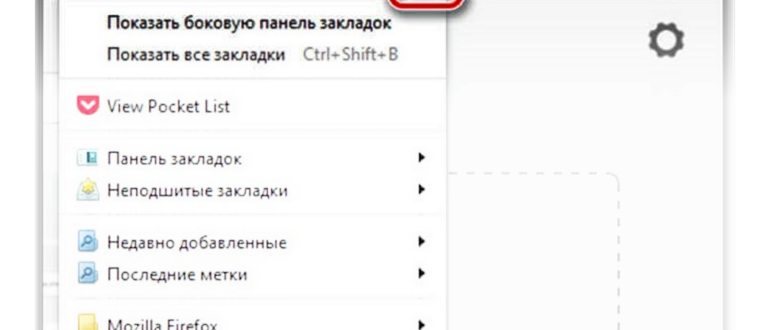
1. Необходимо кликнуть на иконку «Закладки», находящуюся вверху. В отобразившемся окне требуется нажать «Показать все закладки». Также подходит комбинация Ctrl + Shift + B.
2. В новом окне выбираются функции «Импорт и резервные копии» -> «Экспорт закладок в HTML-файл».
3. На завершающем этапе следует задать конечную папку для HTML-файла с закладками и дать ей название. Затем требуется кликнуть «Сохранить».
Способ 2: импорт файла закладок
Если у вас по каким-либо причинам отсутствует необходимость во входе в учетную запись Google, то перенести закладки из одного браузера Google Chrome в другой можно путем переноса файла с закладками.
Получить файл с закладками можно, выполнив экспорт на компьютер. На данной процедуре мы останавливаться не будем, т.к. подробнее рассказывали о ней ранее.
Итак, у вас на компьютере имеется файл с закладками. Используя, например, флешку или облачное хранилище, перенесите файл на другой компьютер, где будет осуществляться импорт закладок.
Теперь перейдем непосредственно к процедуре импорта закладок. Для этого щелкните в верхнем правом углу по кнопке меню браузера, а затем перейдите к пункту «Закладки» – «Диспетчер закладок».
В открывшемся окне щелкните по кнопке «Управление», а затем выберите пункт «Импортировать закладки из файла HTML».
На экране отобразится проводник Windows, в котором вам лишь остается указать файл с закладками, после чего импорт закладок будет завершен.
Используя любой из предложенных способов, вы гарантированно перенесете все закладки одного браузера Google Chrome в другой.
Альтернативный вариант – загрузка HTML-документа с URL-адресами. Для этого необходимо создать файл, с помощью уже описанной инструкции.
Экспорт закладок с панели инструментов Google
Чтобы экспортировать закладки с панели инструментов в гугл нужно:
- Запустить Chrome.
- Перейти в раздел закладок.
- Важно находиться в том же аккаунте, в котором находится панель инструментов.
- Слева выберите экспорт закладок. Они сохранятся на ваш компьютер в формате HTML.
- В правом углу выберите настройки.
- Далее Закладки, Импорт закладок.
- В новом окне выберите С и укажите ваш файл.
- Выберите его.
- Загрузите документ.
- Подтвердите операцию нажатием на Готово.
Импорт закладок с других различных устройств, на которых вы пользуетесь Google: Для того, чтобы воспользоваться импортом закладок, вам нужно открыть Chrome на двух устройствах и синхронизировать их с аккаунтом Google.
Функция экспорта
Гугл всё таки не зря считается самой популярной поисковой системой в мире. В этом замечательном браузере есть возможность встроенного экспорта. То есть вы сами сохраняете отдельный файл с закладками, который в дальнейшем сможете импортировать в другой браузер или на другой компьютер. Давайте смотреть вместе.
Чем удобна эта функция, так это тем, что с помощью нее можно импортировать всё это в другие браузеры, например в ту же Mozilla Firefox. Там так же есть кнопка закладки и прямо отдельным пунктом есть экспорт и импорт из html.
Создатель сайта comp-security.net, автор более 2000 статей о ремонте компьютеров, работе с программами, настройке операционных систем.
Как перенести закладки из Mozilla Firefox в Internet Explorer
Многие владельцы компьютерной техники предпочитают использовать свои закладки одновременно в нескольких браузерах, например, в Internet Explorer. Для этого стоит пройти через такой алгоритм действий:
Важно! Для переноса закладок из Firefox, вам стоит выбрать ранее экспортированный файл с данными, указав правильный для него путь.
Таким образом, чтобы правильно и быстро экспортировать свои закладки из браузера Mozilla Firefox, необходимо четко выполнять все советы и рекомендации профессионалов.
4. Названием файла по умолчанию будет «bookmarks_текущая дата.html».
Как перенести закладки на другой компьютер?
- На вашем компьютере откройте Chrome.
- В правом верхнем углу нажмите на значок «Ещё».
- Выберите Закладки Импортировать закладки и настройки.
- Выберите программу, содержащую закладки, которые вы хотите импортировать.
- Щелкните Импорт.
- Щелкните Готово.
Вы также можете выбрать группу закладок с помощью удерживая Command в Mac или Ctrl в Windows и постоянно нажимая на закладки, которые вы хотите выбрать.
2. Вслед за этим требуется открыть HTML-файл, нажав на соответствующую кнопку.
Есть ли способ скопировать все закладки?
Выбирать Закладки -> Менеджер закладок из всплывающего меню. 3. Щелкните Организовать -> Экспорт закладок в файл HTML . в строке меню. . Чтобы экспортировать закладки и импортировать их в браузер на том же компьютере, вы можете сохранить их на локальном диске C :.
[sape count=1 block=1 orientation=1]
- Щелкните три точки в правом верхнем углу. .
- Рядом с «Закладками» выберите «Диспетчер закладок». .
- Щелкните значок с тремя вертикальными точками. .
- Щелкните «Экспорт закладок». .
- Щелкните три точки в правом верхнем углу. .
- Рядом с «Закладками» выберите «Импортировать закладки и настройки».
2.2. Импорт закладок в Mozilla Firefox
2. Далее стоит указать «Импорт и резервные копии» -> «Импорт данных из другого браузера».
3. Выбираются файлы, которые нужно импортировать посредством отмечания галочками. Затем нажимается «Далее».
4. Затем откроется окошко, уведомляющее о завершении процесса. Нужно нажать «Готово».
Как импортировать и экспортировать закладки в браузере Google Chrome
Помимо обычного переноса данных с одного обозревателя на другой, экспорт личный данных может использоваться для создания резервной копии. Созданный бекап в формате HTML можно сохранить в надежном месте на жестком диске или внешнем носителе, чтобы легко восстановить свои закладки в случае аварийной ситуации.
Для того чтобы импортировать закладки с любого другого интернет-обозревателя, установленного на вашем персональном компьютере, вы можете воспользоваться специальным инструментом Google Chrome. Для этого пользователям потребуется проделать следующее:
Как Скопировать Закладки из Google Chrome
Закладки — функция браузера которая позволяет быстро получать доступ к важным сайтам. Иногда они могут пропасть. Чтобы обезопаситься от этого сохраните их. Есть два основных способа:
Как сохранить закладки в Гугл Хром (Google Chrome) — инструкция
Для быстрого доступа к посещаемым страницам используются закладки. Задумывались ли вы над вопросом: как поступить чтобы не потерять важную информацию, при переустановке системы? А может браузер перестал работать и приходится его установить заново? Рассмотрим, как сохранить закладки в Гугл Хром (Google Chrome).
Не дожидайтесь, когда обозреватель перестанет работать. Заранее сохраните закладки. Не оставляйте их на диске где установлена ОС. Используйте для этого флешку. Потом импортируйте их.
Эта функция позволяет быстро добавить в Хром данные из других обозревателей. Вы можете выполнить импорт одним из предложенных способов.
Как скопировать и перенести файл с закладками из системной папки
Недостаточно только лишь извлечь закладки, ведь их еще нужно импортировать.
Как видим, сохранение избранного – несложная задача, для реализации которой есть много методов. Уже несколько сложнее выполнить экспорт и импорт, но и это вполне реально. Перечисленными выше способами можем сменить расположение закладок, переместив их между несколькими браузерами Google Chrome или аналогами.