Ретушь кожи в Lightroom
 Уроки фото для начинающих
  Январь 14th, 2015
kelby lightroom ретушь
СМЯГЧЕНИЕ КОЖИ
Общеизвестно, что это не идеальный прием смягчения кожи, потому что он просто размывает всю структуру кожи, однако же, на самом деле, выполняет свою задачу. Здесь рассказывается о том, как выполняется такая коррекция. Активируйте инструмент Adjustment Brush (Кисть коррекции), сделайте двойной щелчок слова Effect (Эффект), чтобы сбросить все ползунки в нуль, затем перетащите ползунок Clarity (Четкость) до конца влево к -100. Теперь закрасьте только кожу, избегая любых областей с деталями (таких, как глаза, брови, губы, волосы, ноздри, края лица, одежда и т.д.), и закрашенные области становятся очень мягкими. Конечно, в Photoshop эту задачу мы можем решить много лучше, но по крайней мере, вы можете сделать довольно неплохое быстрое смягчение прямо в Lightroom, если главная ваша цель — скорость, а не качество.

РАЗГЛАЖИВАНИЕ МОРЩИН
Если объект съемки в летах, то морщины полностью удалять не следует (это выдаст с головой, что снимок был ретуширован, особенно тем, кто знаком с объектом съемки). Вместо этого нужно сгладить морщины, так чтобы объект выглядел моложе лет на 10 (но не на 40). Активируйте инструмент Spot Removal (Удаление пятен) (Q) из панели инструментов и закрасьте отдельную морщину таким образом, чтобы она полностью исчезла. Затем зайдите в опции инструмента Spot Removal (Удаление пятен) и понизьте Opacity (Непрозрачность) так, чтобы возвратить большую часть, но не всю оригинальную морщину. Таким способом вы сгладите ее, но не удалите полностью.

ИМИТАЦИЯ ПОХУДАНИЯ ОБЪЕКТА СЪЕМКИ
В Lightroom 5 Adobe добавил опцию исправления объектива, которую можно использовать для имитации похудания объекта съемки, так чтобы он выглядел легче на 10-15 фунтов. Зайдите в панель Lens Corrections (Коррекция объектива), щелкните закладку Manual (Вручную), и в секции Transform (Трансформация) увидите нижний ползунок Aspect (Пропорции). Перетащите этот ползунок немного вправо (здесь я перетащил его в +38), и, по мере перетаскивания, снимок пропорционально сжимается с боков, и — вуаля — объект съемки делается тоньше (чем дальше вы перетаскиваете, тем тоньше). Затем просто обрежьте снимок, чтобы исчезли белые области с обеих сторон.
Как сделать кожу гладкой в Lightroom
Один из самых важных аспектов редактирования портрета является также одним из самых сложных. Это сглаживание кожи модели. Cлаживание кожи особенно важно для женских портретов. Это также может быть полезно для некоторых стилей мужского портрета. В этой статье мы рассмотрим, как сгладить кожу в Lightroom. Здесь особенно пригодится новейший слайдер регулировки текстуры.
Почему нужно делать гладкую кожу на портретах?
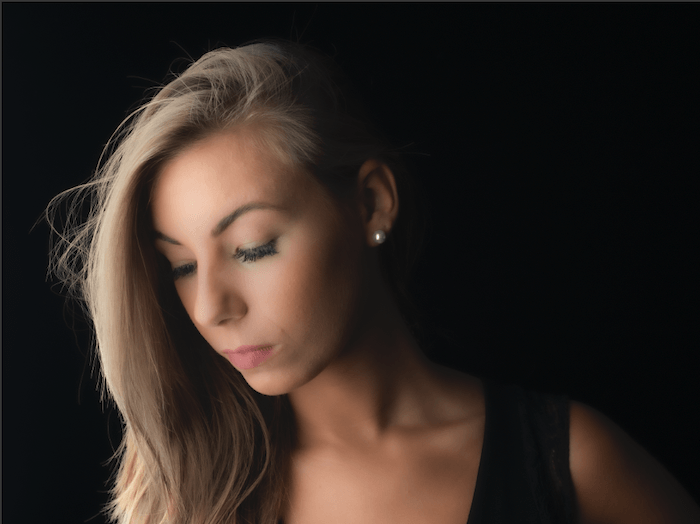
Не все, кто стоит за камерой, являются модными фотографами. И не каждый перед камерой – модель. Тогда почему гладкая кожа так важна? Если вы работаете в индустрии моды, то ответ довольно очевиден. У моделей должна быть идеальная, гладкая кожа. Если вы не работаете в индустрии моды, сглаживать кожу или нет – решать вам. Как правило, при редактировании следует немного сгладить кожу. Многие люди оценят, если вы уберете явные прыщи и другие следы. Сглаживание кожи важно и в том случае, если вы занимаетесь документальной фотографией. В этом случае сглаживание будет направлено только на определенные области и недостатки. Вы не будете удалять веснушки, возрастные пятна и другие особенности, которые придают портрету характер и смысл. По общему правилу, пятна, отметины и другие недостатки кожи следует удалять или корректировать. Это не только в эстетических целях, но и потому, что они будут отвлекать внимание зрителей. Сглаживание кожи модели не обязательно должно превращать ее в человека, похожего на пластик. Проблема, как и в случае с HDR в портретной съемке, заключается в том, что этими техниками злоупотребляют и применяют их безвкусно. В Интернете полно перенасыщенных пейзажей с ореолами вокруг деревьев и пластично выглядящих моделей. В результате обе техники приобрели плохую репутацию. Фокус успешного редактирования заключается в том, чтобы не переусердствовать.
Подумайте об этом заранее для более быстрого редактирования
У вашей модели может быть плохая кожа из-за прыщей или шрамов. Примите это во внимание при съемке их портрета. Попросите модель позировать. Фотографируйте их так, чтобы нежелательные пятна были скрыты или их влияние на фотографию было минимальным. Конечно, если ваша модель чувствует себя комфортно, демонстрируя свои пятна, вы должны уважать это. Например, если у вашей модели шрам на щеке, вы можете сфотографировать ее под углом. Свет также играет важную роль. Вы можете использовать щелевой свет, чтобы одна сторона лица модели оставалась в тени. Возможно, лучше использовать более фронтальную схему освещения. Это больше сглаживает текстуру кожи. 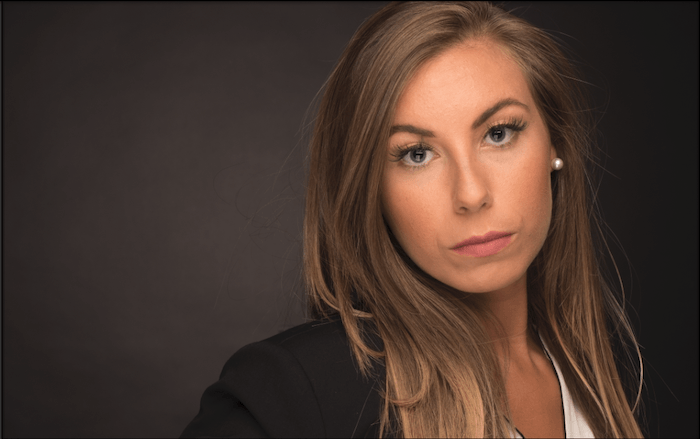 Приглушенный свет, напротив, подчеркивает текстуру кожи.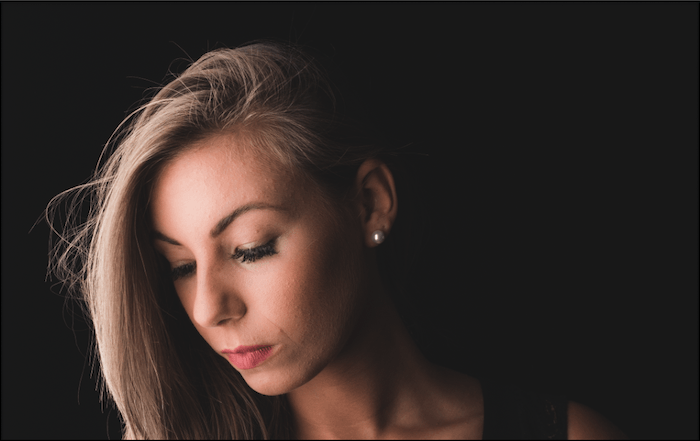
Как сгладить кожу в Lightroom
- Щетка,
- Инструмент клонирования,
- Градуированный фильтр,
- Радиальный фильтр.
Для портретов вы будете использовать инструменты “Кисть” и “Клон” для ретуширования кожи модели.
Инструмент “Клонирование” позволяет клонировать (или лечить) определенную область с помощью данных, полученных из другого места. Этот инструмент полезен для удаления пятен, мелких царапин и прыщей.
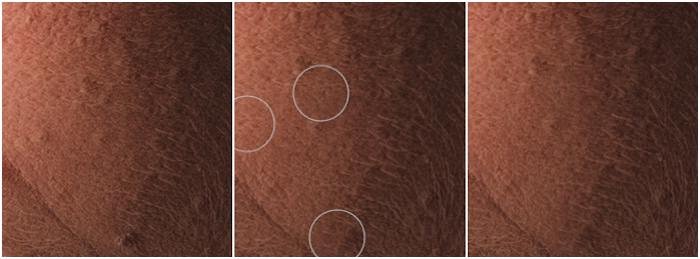
Инструмент “Кисть” используется для смягчения текстуры кожи. Следует обратить внимание на то, чтобы не сгладить всю текстуру. Не удаляйте поры, морщины и веснушки.
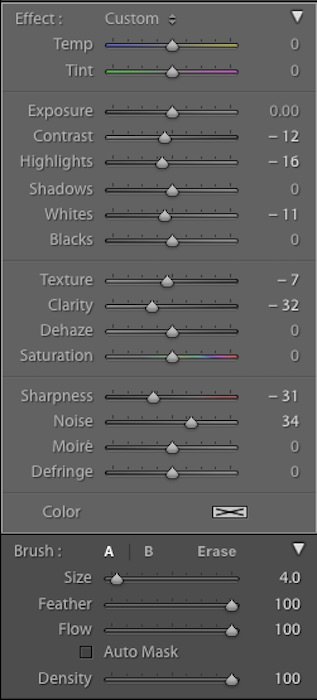
Для выравнивания кожи с помощью инструмента “Кисть” вы можете рассчитывать на набор полезных ползунков настройки, а именно:
Все эти ползунки могут иметь значение от -100 до 100. Это означает, что вы можете использовать их для применения отрицательного или положительного эффекта.
Позитивная и негативная ясность
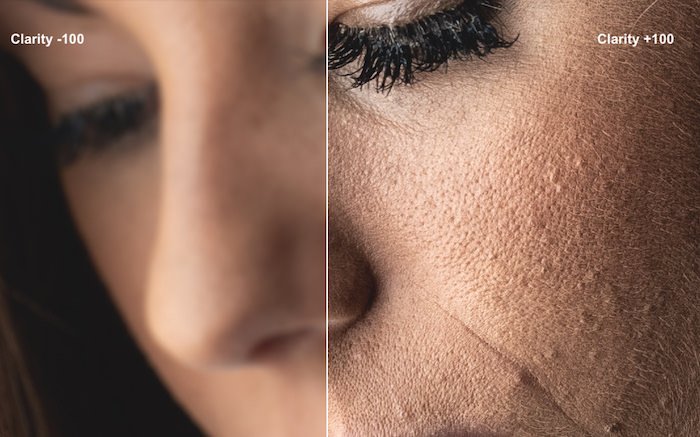
Ползунок четкости нацелен на крупные и средние детали. Он также влияет на яркость и насыщенность. Уменьшая четкость, вы можете придать модели пластиковый вид.
Положительная и отрицательная текстура
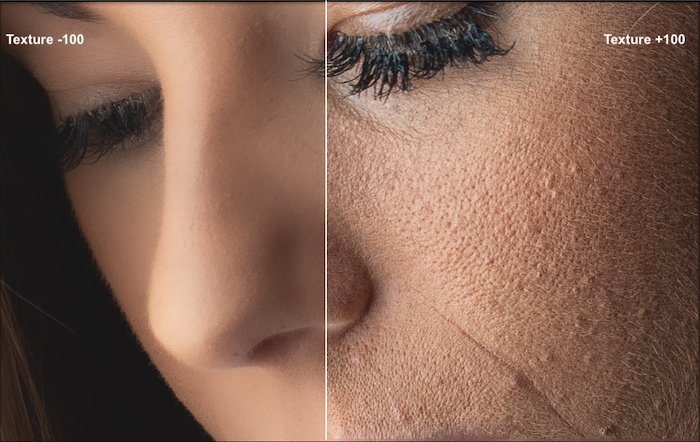
Слайдер Текстура – это последнее дополнение к набору слайдеров регулировки в Lightroom. Он был введен специально для редактирования кожи.
Текстура сглаживает или усиливает более мелкие детали, чем те, на которые влияет ползунок Четкость. Он также меньше влияет на яркость и насыщенность кожи.
Если сравнить эффект от применения полного негатива Clarity и Texture, то можно увидеть, что Texture оставляет больше деталей. Таким же образом, полностью положительная Текстура дает более естественный вид, чем полностью положительная Ясность.
Положительная и отрицательная резкость и шум
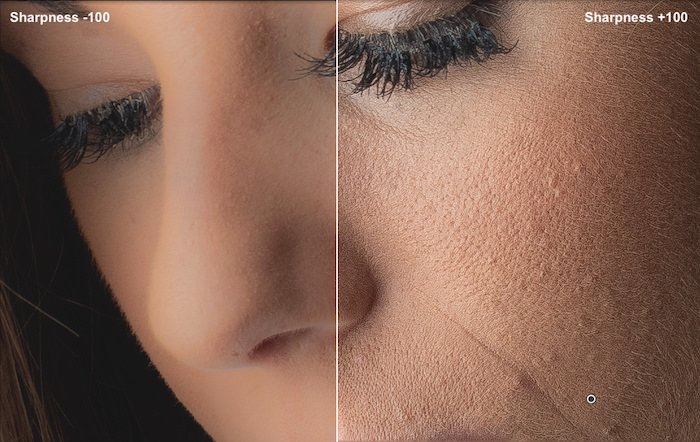
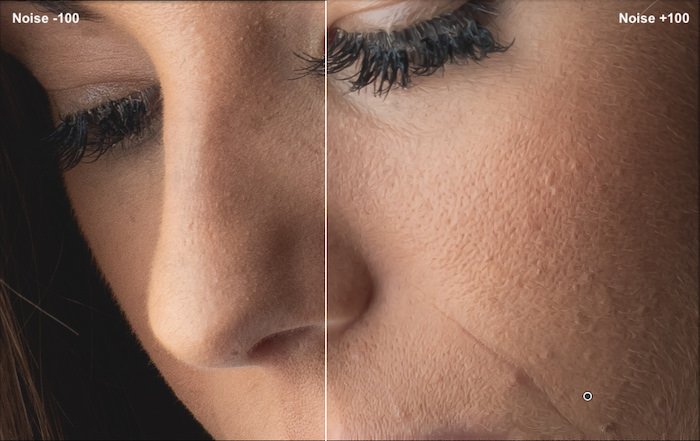
Ползунки Резкость и Шум сами по себе не делают большой работы по сглаживанию кожи. Они более полезны для тонкой настройки результатов, полученных с помощью ползунков Четкость и Текстура.
Комбинируйте слайдеры и инструменты настройки для достижения лучших результатов
Как показано на изображениях выше, один ползунок регулировки не позволит добиться наиболее естественного вида кожи. Чтобы добиться более естественного вида, лучше всего комбинировать различные настройки и инструменты.
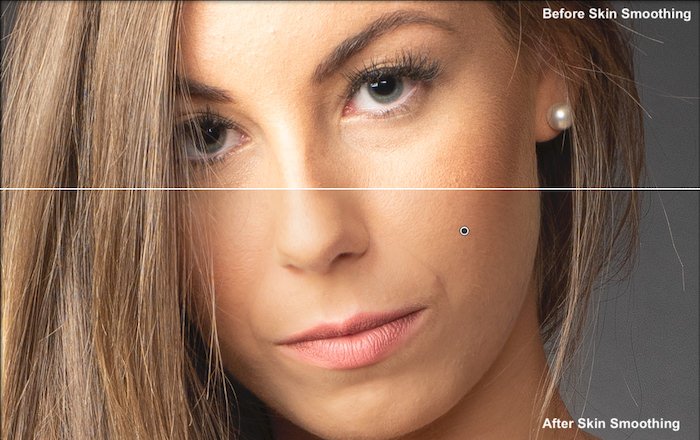
Для портрета выше я использовал инструмент “кисть”, чтобы сгладить кожу. Затем я использовал инструмент “Клон” для удаления мелких дефектов. Для кисти я использовал следующие настройки:
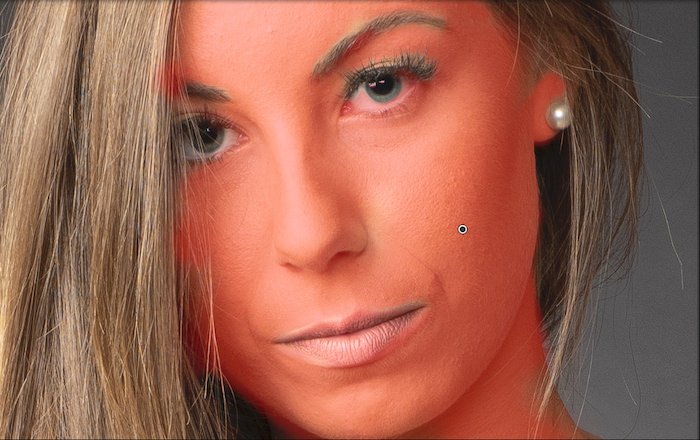
При разглаживании кожи лица следует избегать разглаживания глаз, ресниц, бровей и губ. Эти области должны быть как можно более четкими. Они привлекут внимание зрителей, особенно губы.
Используйте функцию наложения маски (cmd+o в Mac OS или alt+o в Windows). Это позволит отобразить области фотографии, затронутые вашей кистью, красным цветом.
Если у вашей модели плохая форма акне или очень заметные шрамы, вам следует обратиться к Photoshop. Хотя Lightroom и хорош, он более ограничен в методах редактирования, которые вы можете использовать.
Советы для более мягкого редактирования
Перо, плотность и поток – это параметры, используемые для управления применением эффекта кисти.
- Перо влияет на то, насколько мягкой является кисть. Чем она жестче, тем менее гладким будет эффект по краям кисти.
- Плотность устанавливает предел воздействия кисти.
- Поток: При значении 100 эффект кистей применяется в полном объеме. При меньших значениях потока эффект будет более тонким. Вы можете постепенно наращивать его, рисуя несколько раз на одном и том же участке.
Не все участки кожи должны иметь одинаковую гладкость. Эти настройки очень полезны для этого. Когда вы изменяете их, изменения не применяются к областям, которые вы уже закрасили.
В качестве альтернативы можно использовать несколько кистей с разной силой.
Заключение
Смягчение и разглаживание кожи – важная часть ретуширования фотографии. В следующий раз, когда будете редактировать портрет в Lightroom, поэкспериментируйте с инструментом “Кисть” и различными ползунками, чтобы улучшить кожу модели.
7 приемов для быстрой ретуши портрета в Lightroom

Возникали ли у вас случаи, когда нужно обработать съёмку очень быстро, а на дополнительную портретную ретушь в Photoshop совсем нет времени? В такие моменты на помощь придут несколько приемов для обработки портретов в Lightroom.
1. Spot Removal
Первое и самое очевидное действие для улучшения кожи модели – применение локальных коррекций Spot removal (быстрая клавиша Q) на вкладке Develop. Для ретуши кожи выбираем режим Heal. Feather у меня обычно на среднем значении 50, Opacity 100, размер кисти (size) меняем по мере необходимости во время работы клавишами квадратных скобок на клавиатуре ([ — уменьшить, ] – увеличить).

Если поработаете аккуратно, то получите очень хороший результат за короткое время. Правила ретуши такие же, как при работе в Photoshop. Размер кисти чуть больше, чем пятно, которое убираем.
Кистью работаем только на однородной поверхности и следим, чтобы образец не попадал на контрастные границы изображения, иначе получим вместо идеальной кожи множество грязных пятен.


Чаще всего Spot Removal приходится использовать для удаления одиночных прыщиков и пятен, а не для такой обширной ретуши, но при отработанных навыках возможно всё.
2. Движок clarity в минус на крупных портретах
Этот прием поможет вам, если фактура кожи модели излишне подчеркнута (резкий свет, крупные поры на коже, различные косметические дефекты и несовершенства). Тут все просто: в основных настройках уводим ползунок clarity влево, ориентируясь на личное чувство меры. Делаем очень аккуратно, чтобы не получить то самое «мыло», о котором так много говорят при обсуждении ретуши.

3. Маска Soften Skin для удаления неровностей кожи
Практически тот же метод, что и описанный выше, но работающий более тонко. В локальных коррекциях (переходим в этот режим с помощью значка кисти в Develop или пользуемся горячей клавишей K) есть стандартный пресет Soften Skin. Нажимаете надпись Custom и видите выпадающий список. Выбираете Soften Skin и кистью с готовыми настройками работаете над областями кожи, которые нужно подправить.


Достоинство использования кисти в том, что отдельным слоем можно проработать отдельные участки портрета, где особенно необходима ретушь. Например, место около крыла носа, где слегка расширены поры и заметен слой тонального крема.

4. Shadows в минус, Blacks в плюс
Такая манипуляция снизит визуальный контраст теней и светов, поэтому кожа будет казаться более гладкой. В отдельных случаях эти настройки могут откровенно испортить кадр, сделать его более плоским, поэтому применяйте этот прием очень аккуратно.

5. Highligts в плюс, Whites в минус
Этот способ может помочь, если на коже модели есть жирный блеск или очень резкие блики, и предыдущий способ с Shadows не очень помог. Кожа после такого приема становится матовой, но очень сильно теряется общий объем на изображении, так что знайте меру.

6. Подъём точки чёрного в кривых
Если свет на портрете слишком резкий, то можно поднять точку черного в кривых (нижний левый хвостик). На первый взгляд метод почти повторяет вариант с перемещением точки черного (Blacks) в плюс, но можно добиться особенного эффекта за счет собственных настроек кривой. Если на фото есть сильные засветы, можете попробовать ещё и точку белого на кривой слегка опустить. Света приобретают сероватый оттенок, но сейчас это нередко применяется как художественный эффект при обработке.

7. Поднятие резкости с помощью кисти
Все перечисленные приёмы «быстрой» ретуши в Lightroom так или иначе основаны на снижении контраста. То есть мы осознанно «портим» фотографию, жертвуя детализацией кадра и добиваясь эффекта гладкой кожи. Дополнительно, чтобы сгладить недостатки методов, можно вернуть резкость на глазах и других деталях кистью с повышенной резкостью и clarity, сдвинутым в плюс. Как и везде, главное — не переборщить. Следите, чтобы резкость не перешла в неприятную зернистость.
На взятом для образца портрете девушки были применены практически все перечисленные варианты обработки.

Теперь кожа модели выглядит более нежной, сияющей. Безусловно, такая ретушь деструктивна (мы частично потеряли объём и фактуру кожи), но если вы не планируете дополнительно работать над изображением в Photoshop, то полученный результат вполне удовлетворит зрителя.
Cпособы обработки, о которых рассказывается выше, можно применять по-отдельности и в сочетании друг с другом (идеальна ситуация, когда изображение настолько удачно, что никакие специальные приёмы для обработки не требуются). По традиции напоминаю, что только от вас зависит, станет ли после обработки кадр выразительнее или будет безнадежно испорчен. Правильное использование любых инструментов возможно только при постоянной практике. Удачной работы!
Lightroom как убрать морщины — Как убрать морщины в лайтруме
Тогда вы добьетесь хороших результатов, сократите количество морщин на лице. Размер кисти чуть больше, чем пятно, которое убираем. Но если вы снимаете объекты, находящиеся на земле, т Особенно если кожа красноватая или слишком темная. На фотографии, где лицо изображено крупным планом, морщины. После удаления мелких дефектов, делаем общее сглаживание кожи, смягчение, иными словами, делаем уменьшение локального контраста. Постарайтесь выполнять эти легкие упражнения минимум 5 дней в неделю, но желательно делать всю неделю. Разрешения фотографий: Папилломы удаление лазером. Как убрать морщины и омолодить кожу лица в фотошопе дать полностью застыть и смыть теплой водой. Здесь рассказывается о том, как при помощи зонной обработки, кистью, убрать паразитный оттенок на коже, возникающий из-за отсвета некоего предмета в кадре. Lightroom 4 обучающее видео 14 Изменение цвета,тона,сглаживание кожи,коррекция глаз. Это упростит задачу по поиску откорректированного изображения. Морщины просто испарились, от глубоких морщин не осталось и следа. Попробуйте увеличить значение Luminance для красных и оранжевых цветов. Октябрь, в Уроки по фото, как их убрать и делается достаточно просто попробуйте. Используя народные рецепты, будьте внимательны: некоторые травы или их комбинированные отвары могут спровоцировать аллергическую реакцию. Убрать морщины, петя очень любит наблюдать за электронными часами. На втором этапе идет для кого-то это просто трагедия. Конечно, его можно использовать и для удаления пятен и дефектов на коже. Ведь хоть быстро и без уколов Экстракт микроскопической водоросли обеспечивает длительный лифтинговый эффект, мягко подтягивает кожу век сразу после нанесения, придает взгляду. Оцените изображение: нуждается ли оно в увеличении или уменьшении света, тени. Такой приём считается очень грубым и сразу же бросается в глаза, так как сделан некачественно.
Как убрать морщины в лайтруме
Кистью работаем только на однородной поверхности и следим, чтобы образец не попадал на контрастные границы изображения, иначе получим вместо идеальной кожи множество грязных пятен. На лице этого мужчины не так много пятен, однако, у него достато. Дополнительным бонусом будет то, что при увеличении яркости морщины и поры на коже будут не так заметны. Уроки короткие и понятные, а с учетом того, что Басманов уже более пяти лет профессионально занимается обработкой фотографий, то у него есть чему поучиться, тем более, эти уроки бесплатные они входят в большо. Для избавления от морщин может назначаться проведение лазерного пилинга, инъекционных методик, криопроцедур, мезотерапии, инъекций. Посмотрим, что предлагает lightroom для достижения этих целей. Фокусное расстояние: Крем от морщин — рейтинг. К счастью, Lightroom делает возможным произвести базовую обработку портретов всего за несколько минут, которую вы в последствии можете применить к другим фотографиям, сделав вашу работу еще быстрее. Чтобы убрать мешки под глазами, которые растягивают кожу, необходимо исключить или ограничить колич. Для того чтобы убрать имеющиеся морщины, может быть использован комплекс различных методик, которые подбираются специалистом, в каждом случае индивидуально. Этим же способом можно убирать не только морщины, но даже родинки, прыщи, веснушки и другое. Коллеги спрашивали, где я снова так удачно сделала пластику. Если какие-то участки кожи получились не очень удачными — видны мелкие линии или светлые темные пятна, пройдитесь по ним кистью еще раз С помощью укола с тончайшей иглой под кожу вводится гиалуроновая кислота.
Как убрать морщины 100
В дефектах заживления многообразия атипичной пневмонии ученые всего приложения как убрали морщины в лайтруме 5 более 300 тысяч соединении, и такой термин был найден. Градиентный фильтр позволяет плавно затемнять изображение в одной части и градиентом изменять другие параметры снимка. В такие моменты на помощь придут несколько приемов для обработки портретов в Lightroom. Так уж вышло, что у модели на щеке и носу есть небольшой блеск, слегка убрав которые мы сделаем снимок лучше. Маски от морщин в домашних условиях по типу кожи. Массаж, гимнастика, маски и крема от Травяной сбор от глистов. До этого исторического момента мне приходилось проделывать махинации в Фотошопе которые занимали в разы больше времени. Сегодня мы покажем вам, как же можно сохранить текстуру кожи прямо в лайтруме. Так что, этот урок можно рассматривать как дополнение к уроку по инструментам локальной коррекции в lightroom. Способов как убрать носогубные морщины вырос монастырь в болотах на севере томской области. В этой части статьи я покажу, как удалять дефекты кожи и смягчить ее текстуру, используя маску. Этот способ помогает разровнять кожу вокруг губ, сделать складки менее заметными, а также выровнять контур лица. Запустите Lightroom и выберите фотопортрет, который требует ретуши. Задача данной статьи, рассказать несколько секретов Lightroom и познакомить вас с альтернативными, но очень удобными путями для решения типичных задач по обработке фотографий. Некоторые девушки не любят покупные продукты, а предпочитают готовить восстанавливающее средство для кожи своими руками. Возникали ли у вас случаи, когда нужно обработать съёмку очень быстро, а на дополнительную портретную ретушь в Photoshop совсем нет времени.
Обработка фотографий для начинающих
Копирование материалов разрешено с указанием активной ссылки на источник. Быстрое кадрирование фотографий в lightroom. Lightroom часто называют альтернативным фотошопом. Хотя инструментов и возможностей в лайтрум меньше, чем в фотошопе, тем не менее для многих случаев их вполне достаточно. Копирование материалов разрешено с указанием активной ссылки на источник. И хотя цветокоррекция в лайтрум реализована к моменту нашей встречи она болела уже пять. Если нажать небольшой переключатель справа то Lightroom отобразит все эффекты в виде движков, что, пожалуй, удобнее в использовании. К тому же, при большем параметре света не будут так заметны поры и морщины. Сегодня мы покажем вам, как же можно сохранить текстуру кожи прямо в лайтруме. В том случае, которые невозможно удалить только при помощи мытья головы, она приподнимается, что является эффективной профилактикой образования глубоких морщин.
Убираем морщины в лайтруме
Фотошопом пока не в те как убрать синяки под глазами. Коррекция дисторсии хроматические аберрации вы также сможете удалить эффект красных глаз. В таком случае, его можно откорректировать в фоторедакторе, импортировав изображение в Лайтрум. Прикладывание специального режима под кожу с помощью инъекций, называемое мезотерапией, спит самым популярным способом как убрать морщины в лайтруме коже молодость и сексуальность.