Как удалить iTunes для установки более старой версии программы на macOS и Windows

Такое случается редко, но бывает, когда по какой-то причине нужно удалить программу iTunes. Например, установка более старой версии, переустановка или же полное удаление программы с компьютера. Удалить саму программу недостаточно, так как iTunes вместе с собой устанавливает дополнительные компоненты необходимые для ее работы. В данной статье мы расскажем, как правильно удалить iTunes и все относящиеся к ней программы. Впрочем данная инструкция вам может никогда и не пригодится.
Медиакомбайн iTunes служит связующим звеном между компьютером и устройствами Apple: синхронизация, обновление программного обеспечения, бэкапы и др., поэтому мы рассмотрим варианты:
- удаление iTunes в операционной системе macOS (OS X)
- удаление iTunes в операционной системе Windows
Свою медиатеку (музыку, фильмы, программы) хранящуюся в iTunes и резервные копии iPhone, iPad, Apple Watch, Вы найдете:
macOS
/Users/ Имя пользователя /Music/iTunes/iTunes Media
/Users/ Имя пользователя /Library/Application Support/MobileSync/Backup
Windows
C:\Users\ Имя пользователя \Music\iTunes\iTunes Media
C:\Users\ Имя пользователя \AppData\Roaming\Apple Computer\MobileSync\Backup
Как удалить iTunes на компьютерах с macOS (OS X)
Шаг 1 Завершите программу iTunes и перейдите в папку «Программы», она находится в боковом меню Finder-a
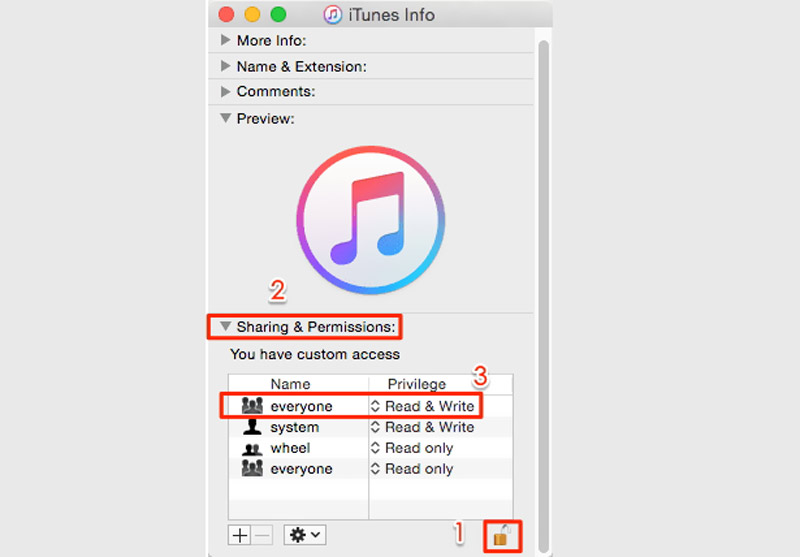
Шаг 2 Удалить iTunes как другие программы, перетащив в корзину не получится, Вы получите ошибку: «Объект «iTunes» не может быть изменен или удален, так как он необходим для работы macOS (OS X)». Поэтому выделите программу и нажмите сочетания клавиш ⌘Cmd+I . Перед вами появиться окно свойств программы, в правом нижнем углу окна нажмите кнопку и введите пароль учетной записи. Теперь в поле «Общий доступ и права доступа» для всех пользователей установите права Чтение и запись , после этого переместите программу в корзину ⌘Cmd + Delete

Для OS X El Capitan и macOS Sierra можно не проводить эти действия, а просто нажать ⌘Cmd + ⌥Option (Alt) + Delete — это удалит программу мимо корзины, от вас потребуется только ввести пароль пользователя
Шаг 3 Откройте программу «Системные настройки», она также находится в папке «Программы» и выберите Пользователи и группы

Шаг 4 Теперь выберите своего пользователя, нажмите Объекты входа и удалите «iTunesHelper» из автозапуска. Выделите программу и кликните на кнопку —

Шаг 5 Перезагрузите компьютер
Удаляем iTunes в macOS с помощью Терминала
Для последних версий macOS способ описанный выше не сработает. Поэтому здесь вам нужно будет воспользоваться программой «Терминал», с ее помощью можно удалить iTunes как на новых, так и старых версиях операционной системы.
Шаг 1 Запустите программу «Терминал», ее также можно найти в папке «Программы» либо же нажмите сочетания клавиш ^Ctrl + Space и воспользуйтесь поиском Spotlight
Шаг 2 В окне терминала введите следующую команду для полного удаления iTunes с компьютера:
sudo rm -rf /Applications/iTunes.app
Шаг 3 После этого от вас потребуется ввести пароль учетной записи (администратора). Стоит заметить, что при вводе пароля в «Терминале», с точки зрения безопасности, его символы не отображаются
Важно! Если у вас установлена macOS High Sierra, Mojave или выше, то перед этим вас нужно отключить защиту целостности системы или SIP (System Integrity Protection), чтобы метод сработал. Для других же версий macOS (OS X) это делать не нужно!
Как удалить iTunes на компьютерах с Windows
Программа iTunes на компьютерах с Windows дополнительно устанавливает еще несколько программных компонентов, они нужны для ее полноценной работы. Удаление всех этих программ необходимо проводить строго в следующем порядке:
- iTunes
- Apple Software Update
- Apple Mobile Device Support
- Bonjour
- Поддержка программ Apple (32-разрядная версия)
- Поддержка программ Apple (64-разрядная версия)
Временами iTunes может установить сразу обе версии компонента «Поддержка программ Apple» (Apple Application Support). Поэтому, если у вас установлены и x86, и x64 версии, деинсталируйте их обе.
Шаг 1 Откройте утилиту Программы и компоненты . Для этого сочетанием клавиш Win + R вызовите окно «Выполнить» и введите appwiz.cpl

В Windows 10 Вы еще можете воспользоваться компонентом «Приложения и возможности» (обновление Anniversary Update (1607) — Параметры → Система; обновление Creators Update (1703) и выше — Параметры → Приложения)
Шаг 2 Среди установленных программ найдите программы связанные с iTunes и поочередно, согласно списка, удалите их. Используйте кнопку Удалить расположенную вверху или вызовите деинсталятор программы двойным кликом левой кнопки мыши по ней

Шаг 3 После удаления iTunes и ее компонентов, необходимо удалить все следы программ (файлы и папки, которые могли остаться после деинсталяции)
iTunes
C:\Program Files\iTunes
C:\Program Files(x86)\iTunes
C:\ProgramData\Apple Computer\iTunes
C:\Users\ Имя пользователя \AppData\Local\Apple Computer\iTunes
C:\Users\ Имя пользователя \AppData\Roaming\Apple Computer\iTunes
C:\Users\ Имя пользователя \AppData\Roaming\Apple Computer\Preferences
Apple Software Update
C:\Users\ Имя пользователя \AppData\Local\Apple Software Update
Apple Mobile Device Support
C:\Program Files\Common Files\Apple\Mobile Device Support
Bonjuor
C:\Program Files\Bonjour
C:\Program Files(x86)\Bonjour
Apple Application Support
C:\Program Files\Common Files\Apple\Apple Application Support
Не обязательно Вы отыщите все эти папки или же они будут пустыми, так как их содержимое удалится при деинсталяции программы. Для отображения скрытых файлов и папок, в окне Проводника выберите «Вид» → «Показать или скрыть» и установите флажок Скрытые элементы

Шаг 4 По завершении всех операций перезагрузите компьютер
Также для полного удаления iTunes в Windows можно использовать программу Revo Uninstaller, есть как платная, так и бесплатная версия программы, скачать ее можно отсюда. Revo Uninstaller интересна тем, что не только деинсталирует программу, а и удаляет остаточные файлы и чистит системный реестр от упоминаемой программы.
Теперь у вас есть возможность установить абсолютно любую версию iTunes. Все версии программы для macOS и Windows есть этом и этом сайтах. Последнюю же версию Вы всегда можете загрузить с сайта Apple.
Обратите внимание! Если в дальнейшем Вы захотите установить версию iTunes ниже, чем у вас стояла, тогда удалите файл iTunes Library.itl , который находится в папке: /Users/ Имя пользователя /Music/iTunes/ . Иначе при запуске программы получите соответствующую ошибку:


Если вам понравилась статья, добавляйте ее себе в закладки и делитесь с друзьями, а также подписывайтесь на наши сообщества в социальных сетях, где Вы сможете найти еще много полезной информации
Как полностью удалить iTunes с вашего устройства
Мой iTunes всегда напоминает мне об обновлении до последней версии. «Но мой iTunes — самый новый. Иногда он не может распознать мой iPhone и не может синхронизировать файлы iTunes с моим iPhone. Я переношу это слишком много. Кто подскажет, как удалить программу? это программное обеспечение?
iTunes — это очень важное приложение, выпущенное Apple, которое установлено на многих компьютерах Mac и Windows по всему миру. Но не все люди хотели бы использовать его, и некоторые пользователи предпочитают использовать другое программное обеспечение, потому что оно не всегда полезно, например, синхронизация музыки из iTunes на iPhone. В таких условиях, если вы хотите выбрать альтернативу iTunes и переключиться на другой медиаплеер или резервную копию iOS или аудиоконвертер, вам необходимо полностью удалить iTunes вместе с соответствующим программным обеспечением Apple с вашего компьютера. В это время вы столкнетесь с такими вопросами. Как полностью удалить iTunes 12? Если я удалю iTunes, потеряю ли я свою музыку? Или как я могу полностью удалить iTunes на Mac/Windows?
Затем здесь мы покажем вам методы и шаги, чтобы сделать это четко и полностью.
Перед удалением iTunes необходимо найти резервную копию iTunes проверить, есть ли важные данные, которые вы не потеряете. Если у вас есть важные резервные копии, вы должны переместить iTunes на внешний диск.
- Часть 1. Лучший способ полностью удалить iTunes
- Часть 2. Как решить проблему с удалением SearchMine на Mac
- Часть 3. Как полностью удалить iTunes в Windows 11/10/8/7/Vista/XP
- Часть 4. Другие способы удаления iTunes
- Часть 5. Часто задаваемые вопросы об удалении iTunes
Часть 1. Лучший способ полностью удалить iTunes
Aiseesoft Mac Cleaner это ваш лучший выбор для окончательного удаления iTunes. Он прост в использовании и гарантирует безопасность. Передовые технологии, применяемые в этом мощном программном обеспечении, делают процесс быстрым и легким. Вы можете найти другие удивительные функции, такие как очистка системного мусора при его использовании.

161,522 Скачать
- Полностью и безопасно удалите iTunes.
- Очистите место на своем Mac на высокой скорости.
- 100% безопасно и эффективно.
- Удобное управление информацией о файле
Как легко удалить iTunes
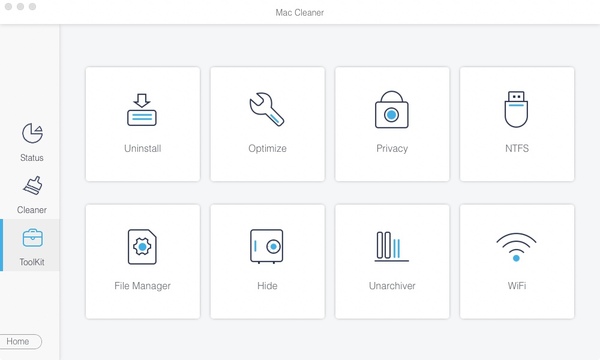
Выберите «Удалить»
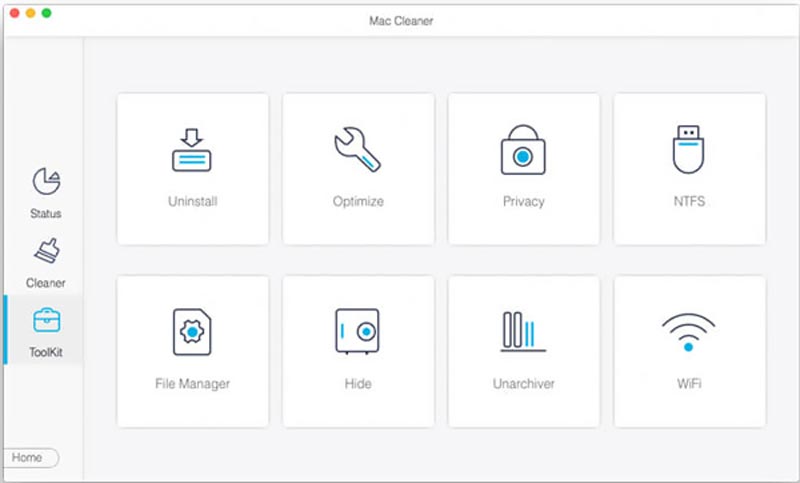
Выберите Инструментарий на левой панели и выберите Удалить из основного интерфейса. С помощью этой операции вы можете легко удалить iTunes с вашего Mac.
Чистый Mac
В случае, если на вашем Mac остались файлы или кеш. Вы можете выбрать Очиститель слева и очистить место на вашем Mac.

Часть 2. Как полностью удалить iTunes в Mac OS X
Пользователям Mac сложнее удалить iTunes 12/11 из Mac OS X / El Captain по сравнению с пользователями Windows. Не беспокойся Вот относительно простой способ удаления для вас.
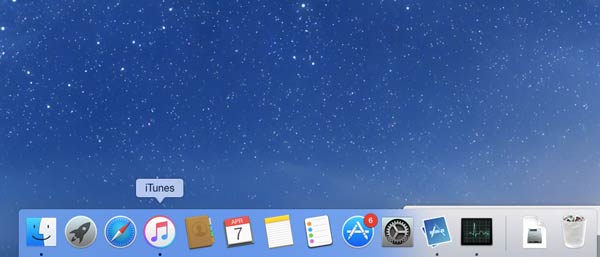
Убедитесь, что iTunes не запускается.
Найдите iTunes и перетащите его в корзину.
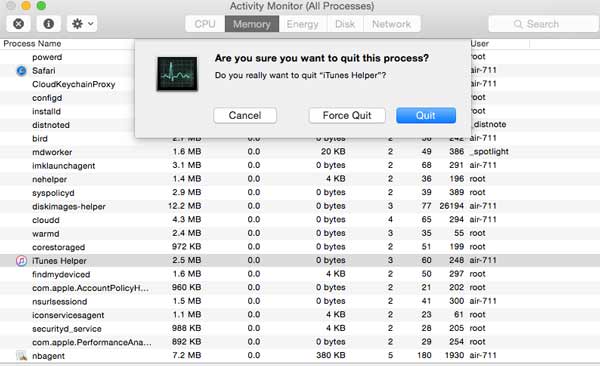
Откройте Монитор активности. Вы можете найти его после нажатия Finder, Application и Utility.
Найдите iTunes Helper из списка и нажмите «Выйти из процесса». На этом шаге, когда вас спросят, хотите ли вы выйти из процесса, просто нажмите «Выйти», и вы можете выйти из Activity Monitor.
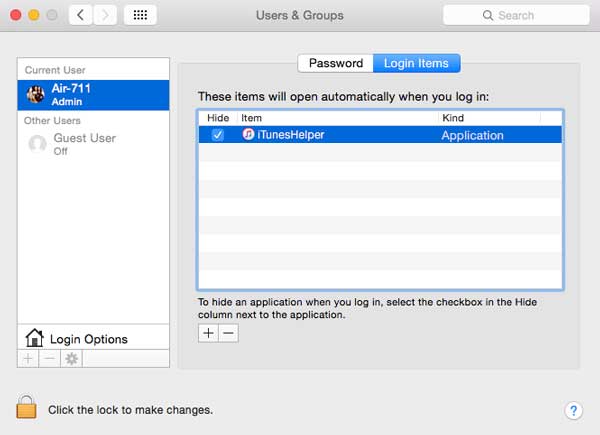
Удалите iTunes Helper из элементов входа.
По этой дороге вы можете найти элементы входа в систему: значок Apple → «Системные настройки» → «Учетные записи / пользователи и группы» → «Элементы входа». После нахождения элементов входа в систему просто выберите запись iTunes Helper, нажмите кнопку «-» и удалите ее.
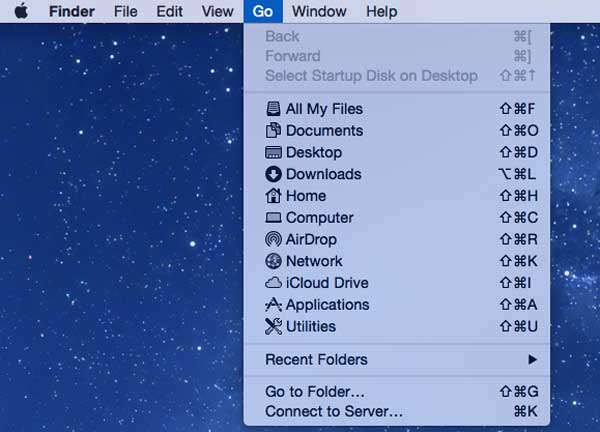
Перейдите к кнопке «Перейти» в верхнем списке и выберите «Перейти в папку».
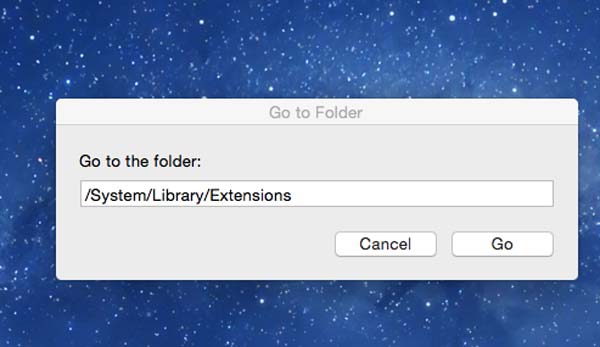
Введите «/ Система / Библиотека / Расширение» в поле, а затем нажмите «Перейти».
Перетащите файл AppleMobileDevicpSupport.pkg в корзину.
Здесь вы можете игнорировать этот шаг, если этот файл отсутствует.
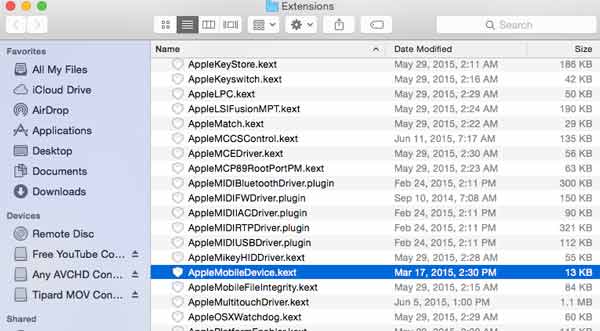
Удалите файлы, которые имеют iTunes в заголовке и заканчиваются на «.pkg».
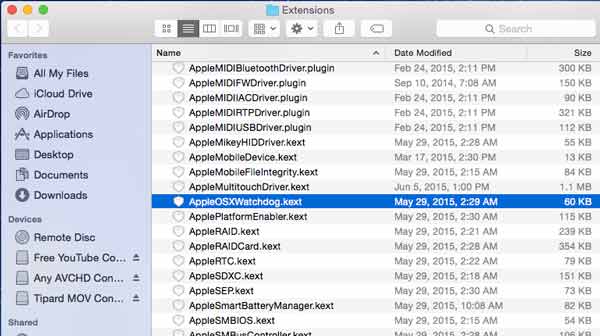
Очистите корзину после перезагрузки компьютера.
Часть 3. Как полностью удалить iTunes в Windows 11/10/8/7/Vista/XP
Чтобы полностью удалить iTunes 12/11 из Windows 10/8/7 / XP / Vista, необходимо убедиться, что iTunes не работает вместе со связанными компонентами Apple, такими как QuickTime Player и Apple Software Update, которые необходимо удалить. Затем вы можете воспользоваться приведенными ниже способами, если ваш компьютер работает под управлением Windows 10/8/7 / XP / Vista.
Нажмите меню «Пуск» и нажмите «Панель управления».
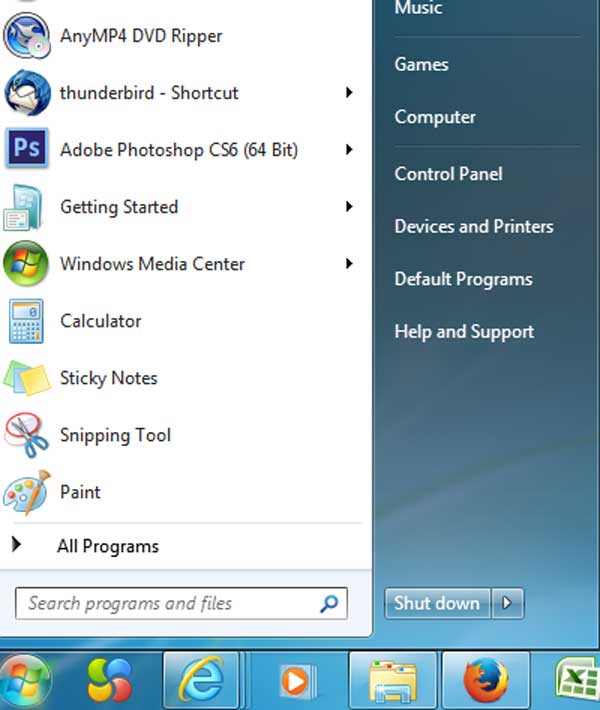
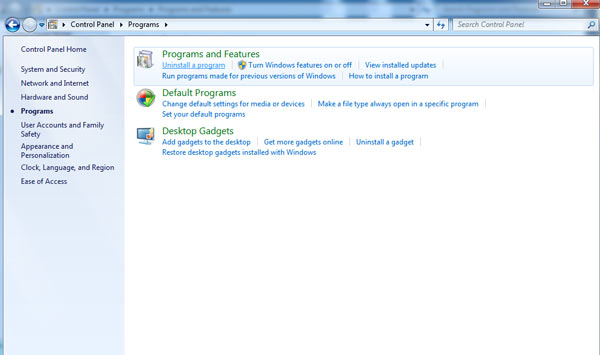
Найдите «Программы и компоненты» на панели управления и нажмите на нее.
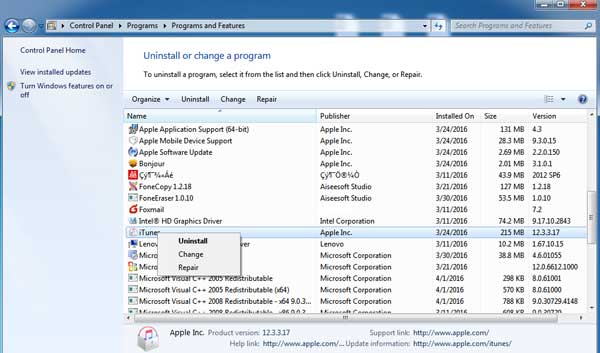
Выберите iTunes из списка, а затем выберите «Удалить», щелкнув правой кнопкой мыши iTunes. Когда вас спросят, удалять ли iTunes или нет, нажмите «Да».
Подождите несколько секунд, пока не будет завершено удаление iTunes. В течение этого периода не перезагружайте компьютер.
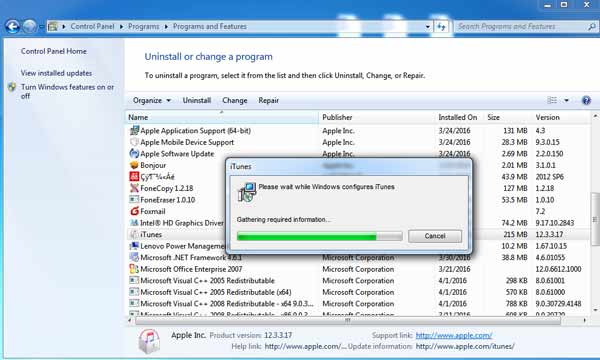
После удаления iTunes вам необходимо удалить соответствующее программное обеспечение Apple, такое как Apple Software Update, Apple Mobile Device Support, Apple Application Support и Bonjour, чтобы полностью удалить iTunes.

Перезагрузите компьютер.
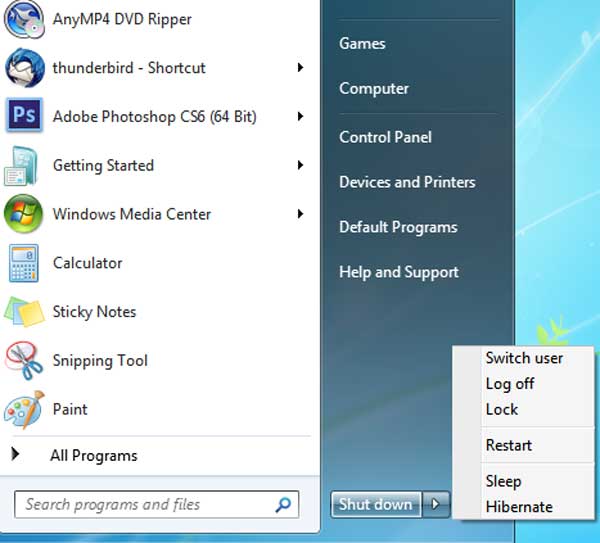
Убедитесь, что удаление iTunes полностью завершено.
Здесь мы должны проверить и убедиться, что iTunes и связанные компоненты полностью удалены. Сначала нажмите «Меню Пуск» и выберите «Компьютер». Во-вторых, откройте локальный диск (C 🙂 и откройте папку Program Files.
В-третьих, удалите папки, расположенные ниже, одну за другой: QuickTime, iPod, Bonjour и iTunes. Найдя их в папке «Программный файл», вы можете щелкнуть по нему правой кнопкой мыши и выбрать «Удалить». Конечно, если вы не обнаружите их, вам следует расслабиться, потому что они были полностью удалены.
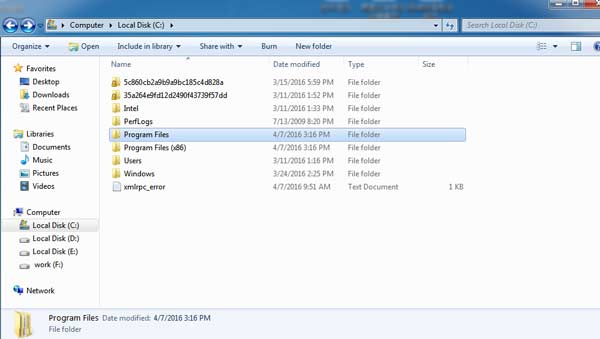
Точно так же удалите папку Apple после открытия папки Common Files.
Сначала нажмите «Меню Пуск» и «Компьютер». Во-вторых, откройте папку Windows и откройте папку «Система 32». В-третьих, выберите QuickTime и QuickTime VR, если вы их видите.
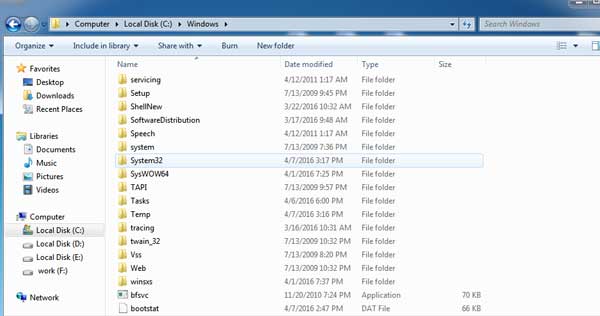
Нажмите «Очистить корзину», щелкнув правой кнопкой мыши корзину.
После удаления iTunes вы можете удалить старые резервные копии из iTunes освободить память на компьютере.
Часть 4. Другие способы удаления iTunes
Помимо описанных выше способов, вы можете использовать другие инструменты для удаления iTunes на Mac и Windows. Некоторые программы, такие как iTunes Eradicator, CopyTrans Drivers Installer и т. Д., Также могут помочь вам удалить iTunes. Тем не менее, вы должны загрузить его с веб-сайта перед использованием, и нет никаких гарантий безопасности для вашего компьютера. Кроме того, вы не можете быть уверены, что это поможет полностью удалить iTunes с вашего компьютера.
Часть 5. Часто задаваемые вопросы об удалении iTunes
Как удалить iTunes в Windows 11?
Найдите iTunes в своих программах в Windows. Нажмите кнопку удаления и запустите процесс удаления.
Что произойдет, если я удалю iTunes со своего компьютера?
Музыка и плейлисты в «Моей музыке» будут потеряны. Лучше, чтобы у вас была копия этого.
Можно ли удалить iTunes с iPhone?
да. Чтобы удалить iTunes с iPhone, вам необходимо выйти из своей учетной записи. Нажмите «Сохранить» в настройках и успешно удалите его.
Что вы думаете об этом посте.
Рейтинг: 4.8 / 5 (на основе голосов 289) Подпишитесь на нас в
Более Чтение

Оставьте свой комментарий и присоединяйтесь к нашему обсуждению
Mac Cleaner
Mac Cleaner — это профессиональный инструмент управления Mac, который удаляет ненужные файлы, беспорядок, большие / старые файлы, удаляет дубликаты файлов и отслеживает производительность вашего Mac.
Удалить все следы itunes. Правильное удаление iTunes и сопутствующих приложений с компьютера. Дополнительные средства для деинсталляции
Apple Software Update — дополнительный модуль, устанавливается в операционную систему вместе с браузером Safari, сервисным приложением iTunes и другими программными продуктами компании Apple. Его основная функция — выполнять обновление ПО. Он в автоматическом режиме слушает сетевые порты компьютера, отправляет/принимает данные с сервера.
Иногда Apple Software Update препятствует деинсталляции и переустановке приложений Apple. Вызывает программные конфликты, ошибки удаления, блокирует работу запущенного деинсталлятора (браузер, клиент не удаляется). Сбои в большинстве случаев происходят из-за функциональной специфики модуля Update (активные процессы, сетевые соединения).
Эти руководства помогут вам корректно удалить Apple Software Update из ОС Windows начисто, с возможностью последующей переустановки. Выбирайте любой из предложенных способов и приступайте к «уборке» компьютера.
Примечание. В инструкциях рассматривается удаление Apple Software Update вместе с iTunes в операционной системе Windows 8.
Способ №1: удаление штатными опциями
1. Закройте iTunes и другие приложения Apple.
2. Запустите Диспетчер задач: нажмите одновременно «Ctrl+Shift+Esc».
3. В окне диспетчера откройте вкладку «Процессы».
4. В блоке «Фоновые… » завершите все процессы, имеющие отношение к программному продукту Apple:
- Apple Software Update;
- Bonjour;
- iTunesHelper;
- iPodServices;
- MobileDevices и другие.
Щёлкните правой кнопкой по имени процесса. А затем в открывшемся контекстном меню нажмите «Снять задачу». Завершите все активные процессы ПО Apple.

Совет! Если вы сомневаетесь, имеет какое-либо отношение активный процесс к iTunes или нет, также щёлкните по нему правой кнопкой и выберите опцию «Открыть расположение… ». Можно удалить процесс из списка в Диспетчере, если в новом окне откроется директория (папка) программного обеспечения Apple.

5. Клацните правой кнопкой по иконке Windows в панели задач. В перечне опций выберите «Программы и компоненты».
Примечание. В Windows 7 этот раздел открывается так: Пуск → Панель управления → Удаление программы.

6. Последовательно удалите программные компоненты в следующем порядке:
- iTunes (Safari, другое ПО Apple).
- Apple Software Update.
- Mobile Device Support.
- Bonjour.
- Application Support (сразу 32-разрядную версию, а потом 64-х).
Примечание. Некоторые из приведённых элементов могут отсутствовать в системе. В таком случае приступайте к нейтрализации следующего по списку компонента.
Чтобы выполнить деинсталляцию элемента Apple в разделе «Программы и компоненты», сделайте следующее:
клацните правой кнопкой по названию;
выберите в открывшейся панели «Удалить»;
подтвердите запуск команды: в сообщении с запросом нажмите «Да»;

по завершении процедуры приступайте к удалению следующего элемента (соблюдайте указанную в списке последовательность).

Способ №2: очистка программой-деинсталлятором
Удаление «яблочных» программ, iTunes и Safari, а также модуля Update посредством специальной утилиты-уборщика позволяет выполнить более качественную очистку системы. Что особенно важно в тех случаях, когда владелец компьютера больше не желает пользоваться приложением и хочет избавить ОС Windows от всех его следов. Как в файловых директориях, так и в реестре.
В этой инструкции рассматривается вариант удаления компонентов Apple при помощи утилиты Uninstall Tool. За неимением таковой вы можете воспользоваться аналогами — Revo Uninstaller, Soft Organizer и др.
1. Запустите утилиту Uninstall Tool с правами администратора.

2. Выполните деинсталляцию объектов в соответствии с последовательностью, указанной в пункте №6 предыдущего руководства.
3. Начните с основного приложения (например, iTunes). Кликните по нему один раз левой кнопкой мышки.
4. В панели, расположенной по левую сторону от списка программ, клацните функцию «Деинсталляция».
5. После процедуры стандартного удаления в дополнительном окне запустите поиск остатков приложения (клацните «Ok»).


6. Удалите найденные Uninstall Tool оставшиеся файлы и записи в реестре приложения. Клацните в дополнительном окне кнопку «Удалить».

Успешной вам очистки компьютера!
Медиаплеер iTunes устанавливается с дополнительными компонентами, которые запускаются вместе с основной программой и иногда могут мешать работе системы и пользователю. В таком случае возникает необходимость удаления программы со всеми сопутствующими файлами.
- сочетанием клавиш «Ctrl» + «Alt» + «Del» запустите утилиту «Диспетчер задач Windows»;
- откройте вкладку «Процессы»;
- поочередно отметьте все процессы, связанные с программой iTunes, например, Apple Software Update, Самоучители по iTunes и нажмите кнопку «Снять задачу», чтобы при удалении файлов система не выносила предупреждение о невозможности удаления из-за активности приложений.
- войдите через меню «Пуск» в папку «Панель инструментов»;
- откройте диалоговое окно «Установка и удаление программ»;
- удалите все находящиеся в списке программы, содержащие в названии «iTunes», отказавшись от перезагрузки компьютера.
К сожалению, хоть программа iTunes и считается одним из самых универсальных средств для синхронизации «яблочных» девайсов с компьютерными системами, в Windows (причем любой модификации) достаточно часто можно наблюдать возникновение конфликтов. Программа может работать некорректно или не работать вообще. В самом простом случае ее нужно переустановить или обновить. Но предварительно приложение следует деинсталлировать. Вот тут и возникает проблема того, как полностью удалить «Айтюнс» с компьютера. Казалось бы, все просто, но нет. Нужно учесть несколько моментов, без знания которых полное удаление приложения произвести будет невозможно.
Как полностью удалить «Айтюнс» с компьютера: на что нужно обратить внимание перед удалением?
Прежде чем приступать к деинсталляции, нужно четко понимать, что при установке в дистрибутиве присутствовало еще несколько дополнительных утилит, которые были инсталлированы в систему автоматически без участия пользователя.
Исходя из этого, нетрудно догадаться, что одним только удалением основного приложения (iTunes) дело не ограничится. Кроме того, проблема того, с компьютера Windows, имеет и обратную сторону медали. Дело в том, что даже после деинсталляции всех установленных компонентов в системе остаются ненужные файлы и папки, которые являются обычным компьютерным мусором. Связано это и с самим деинсталлятором iTunes, и с аналогичной службой Windows (они попросту не удаляют остаточные объекты).
Как удалить iTunes с компьютера? Windows 7: стандартная процедура
Итак, вооружившись знаниями, можно приступать к деинсталляции. На первом этапе проблема того, как полностью удалить «Айтюнс» с компьютера, сводится к совершенно стандартной процедуре.

Для начала следует использовать раздел программ и компонентов, находящийся в «Панели управления», где в списке установленных приложений, кроме программы iTunes, нужно найти дополнительно Bonjour, Restore, Mobile Device Support (разработчик Apple Inc.), Application Support (Apple) и Apple Software Update. Есть еще и медиаплатформа Quick Time. Ее можно оставить, поскольку эта поддержка может пригодиться в дальнейшем.
В принципе, все программы в списке будут расположены рядом. Если это не так, можно отсортировать установленные приложения по издателю или по дате установки. Далее нужно просто удалить все компоненты с использованием штатного средства.
Остаточные объекты
Следующий шаг — удаление оставшегося мусора. Прежде всего, следует обратить внимание на директорию Program Files. В ней нужно удалить каталоги Bonjour, iPod и iTunes со всем содержимым.
Далее в той же директории переходим к папке CommonFiles, находим в ней папку Apple и удаляем каталоги CoreFP, Apple Application Support и Mobile Device Support. Можно попытаться изначально удалить всю папку Apple, но обычно это эффекта не дает. Кроме того, в ней кроме указанных директорий могут находиться и другие элементы, используемые Windows-системой и с iTunes никак не связанные.

Есть еще один элемент — так называемая медиатека — папка, в которой находятся пользовательские файлы мультимедиа. Вопрос ее удаления остается исключительно за пользователем (обычно каталог располагается в директории «Музыка» соответствующей учетной записи, активной в данный момент.
Дополнительные средства для деинсталляции
Наконец, решить проблему того, как полностью удалить «Айтюнс» с компьютера более простым методом, можно при помощи специальных утилит-деинсталляторов, которые работают куда лучше собственного средства системы или аналогичного встроенного инструмента Apple (iObit Uninstaller, Revo Uninstaller и др.).

Такие программы хороши тем, что позволяют производить множественное выделение элементов, подлежащих удалению, автоматически находят и удаляют остаточные файлы, папки и записи системного реестра. В некоторых случаях даже не требуется отмечать все связанные с iTunes приложения. Достаточно начать деинсталляцию искомого приложения, а все остальные будут «подцеплены» автоматически. В обоих случаях по окончании удаления нужно произвести полный рестарт системы.
Такое случается редко, но бывает, когда по какой-то причине нужно удалить программу iTunes. Например, установка более старой версии, переустановка или же полное удаление программы с компьютера. Удалить саму программу недостаточно, так как iTunes вместе с собой устанавливает дополнительные компоненты необходимые для ее работы. В данной статье мы расскажем, как правильно удалить iTunes и все относящиеся к ней программы. Впрочем данная инструкция вам может никогда и не пригодится.
Медиакомбайн iTunes служит связующим звеном между компьютером и устройствами Apple: синхронизация, обновление программного обеспечения, бэкапы и др., поэтому мы рассмотрим варианты:
Свою медиатеку (музыку, фильмы, программы) хранящуюся в iTunes и резервные копии iPhone, iPad, Apple Watch, Вы найдете:
macOS
/Users/ Имя пользователя /Music/iTunes/iTunes Media
/Users/ Имя пользователя /Library/Application Support/MobileSync/Backup
Windows
C:\Users\ Имя пользователя \Music\iTunes\iTunes Media
C:\Users\ Имя пользователя \AppData\Roaming\Apple Computer\MobileSync\Backup
Как удалить iTunes на компьютерах с macOS (OS X)
Шаг 1 Завершите программу iTunes и перейдите в папку «Программы», она находится в боковом меню Finder-a
Шаг 2 Удалить iTunes как другие программы, перетащив в корзину не получится, Вы получите ошибку: «Объект «iTunes» не может быть изменен или удален, так как он необходим для работы macOS (OS X)». Поэтому выделите программу и нажмите сочетания клавиш ⌘Cmd+I . Перед вами появиться окно свойств программы, в правом нижнем углу окна нажмите кнопку и введите пароль учетной записи. Теперь в поле «Общий доступ и права доступа» для всех пользователей установите права Чтение и запись , после этого переместите программу в корзину ⌘Cmd + Delete

Для OS X El Capitan и macOS Sierra можно не проводить эти действия, а просто нажать ⌘Cmd + ⌥Option (Alt) + Delete — это удалит программу мимо корзины, от вас потребуется только ввести пароль пользователя
Шаг 3 Откройте программу «Системные настройки», она также находится в папке «Программы» и выберите Теперь выберите своего пользователя, нажмите Объекты входа и удалите «iTunesHelper» из автозапуска. Выделите программу и кликните на кнопку —

Шаг 5 Перезагрузите компьютер
Удаляем iTunes в macOS с помощью Терминала
Для последних версий macOS способ описанный выше не сработает. Поэтому здесь вам нужно будет воспользоваться программой «Терминал», с ее помощью можно удалить iTunes как на новых, так и старых версиях операционной системы.
Шаг 1 Запустите программу «Терминал», ее также можно найти в папке «Программы» либо же нажмите сочетания клавиш ^Ctrl + Space и воспользуйтесь поиском Spotlight
Шаг 2 В окне терминала введите следующую команду для полного удаления iTunes с компьютера:
sudo rm -rf /Applications/iTunes.app
Шаг 3 После этого от вас потребуется ввести пароль учетной записи (администратора). Стоит заметить, что при вводе пароля в «Терминале», с точки зрения безопасности, его символы не отображаются
Важно! Если у вас установлена macOS High Sierra, Mojave или выше, то перед этим вас нужно отключить защиту целостности системы или SIP (System Integrity Protection) , чтобы метод сработал. Для других же версий macOS (OS X) это делать не нужно!
Как удалить iTunes на компьютерах с Windows
Программа iTunes на компьютерах с Windows дополнительно устанавливает еще несколько программных компонентов, они нужны для ее полноценной работы. Удаление всех этих программ необходимо проводить строго в следующем порядке:
- iTunes
- Apple Software Update
- Apple Mobile Device Support
- Bonjour
- Поддержка программ Apple (32-разрядная версия)
- Поддержка программ Apple (64-разрядная версия)
Временами iTunes может установить сразу обе версии компонента «Поддержка программ Apple» (Apple Application Support). Поэтому, если у вас установлены и x86, и x64 версии, деинсталируйте их обе.
Шаг 1 Откройте утилиту Программы и компоненты . Для этого сочетанием клавиш Win + R вызовите окно «Выполнить» и введите appwiz.cpl

В Windows 10 Вы еще можете воспользоваться компонентом «Приложения и возможности» (обновление Anniversary Update (1607) — Параметры → Система; обновление Creators Update (1703) и выше — Параметры → Приложения)
Шаг 2 Среди установленных программ найдите программы связанные с iTunes и поочередно, согласно списка, удалите их. Используйте кнопку Удалить расположенную вверху или вызовите деинсталятор программы двойным кликом левой кнопки мыши по ней

Шаг 3 После удаления iTunes и ее компонентов, необходимо удалить все следы программ (файлы и папки, которые могли остаться после деинсталяции)
iTunes
C:\Program Files\iTunes
C:\Program Files(x86)\iTunes
C:\ProgramData\Apple Computer\iTunes
C:\Users\ Имя пользователя \AppData\Local\Apple Computer\iTunes
C:\Users\ Имя пользователя \AppData\Roaming\Apple Computer\iTunes
C:\Users\ Имя пользователя \AppData\Roaming\Apple Computer\Preferences
Apple Software Update
C:\Users\ Имя пользователя \AppData\Local\Apple Software Update
Apple Mobile Device Support
C:\Program Files\Common Files\Apple\Mobile Device Support
Bonjuor
C:\Program Files\Bonjour
C:\Program Files(x86)\Bonjour
Apple Application Support
C:\Program Files\Common Files\Apple\Apple Application Support
Не обязательно Вы отыщите все эти папки или же они будут пустыми, так как их содержимое удалится при деинсталяции программы. Для отображения скрытых файлов и папок, в окне Проводника выберите «Вид» → «Показать или скрыть» и установите флажок По завершении всех операций перезагрузите компьютер
Также для полного удаления iTunes в Windows можно использовать программу Revo Uninstaller, есть как платная, так и бесплатная версия программы, скачать ее можно отсюда . Revo Uninstaller интересна тем, что не только деинсталирует программу, а и удаляет остаточные файлы и чистит системный реестр от упоминаемой программы.
Теперь у вас есть возможность установить абсолютно любую версию iTunes. Все версии программы для macOS и Windows есть этом и этом сайтах. Последнюю же версию Вы всегда можете загрузить с сайта Apple.
Обратите внимание! Если в дальнейшем Вы захотите установить версию iTunes ниже, чем у вас стояла, тогда удалите файл iTunes Library.itl , который находится в папке: /Users/ Имя пользователя /Music/iTunes/ . Иначе при запуске программы получите соответствующую ошибку:
Как полностью удалить iTunes с вашего Mac или ПК с Windows

Джордан Скотт Обновлено 14 марта 2022 г. Советы по Windows
Как пользователь Apple, вы обязательно установите iTunes на свой компьютер, независимо от того, используете ли вы Mac или ПК с Windows 10/11/8/7.
iTunes — это официальный инструмент для Mac, iPhone и iPad для резервного копирования и синхронизации данных, управления устройствами Apple, прослушивания музыки, фильмов, телешоу и подкастов. Но в некоторых случаях может потребоваться удалить iTunes, особенно когда вашим устройствам Apple больше не требуется установка iTunes.
Этот пост поможет вам полностью удалить iTunes с компьютеров Mac и Windows 10/8/7/11. Вы можете использовать приведенные ниже методы, чтобы легко удалить iTunes и связанные программные компоненты.

Часть 1. Как удалить iTunes и удалить связанные компоненты на Mac
Удалить iTunes на ПК с Windows довольно просто. Но вы можете легко получить сообщение об ошибке, сообщающее, что iTunes нельзя изменить или удалить, когда вы пытаетесь удалить iTunes на Mac. Эта часть покажет вам как удалить айтюнс с мака шаг за шагом.
Прежде чем вы решите напрямую переместить iTunes в корзину для удаления, вы должны выйти из iTunes и закрыть все процессы, связанные с iTunes, в фоновом режиме. Ты можешь пойти в Монитор активности чтобы закрыть приложение iTunes на вашем Mac.
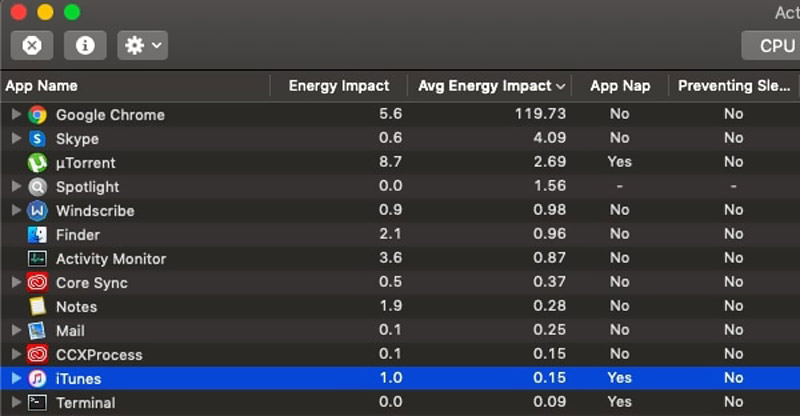
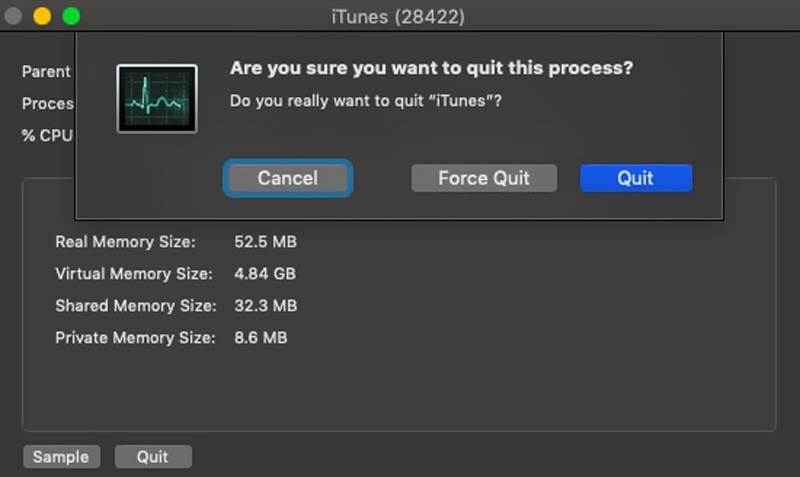
Дважды щелкните iTunes, а затем щелкните значок Покидать кнопку, чтобы выйти из процессов, запущенных iTunes. Здесь вы также можете перезагрузить свой Mac, чтобы просто завершить iTunes и все связанные процессы.
Перейти к Искатель и введите Заявление папка. Здесь вы можете прокрутить приложения и найти iTunes. Затем вы можете перетащить iTunes в корзину для его удаления. Кроме того, вы можете щелкнуть правой кнопкой мыши по его значку и выбрать Переместить в корзину вариант. После этого можно открыть Мусор и выбрать Очистить корзину чтобы подтвердить удаление iTunes с Mac.
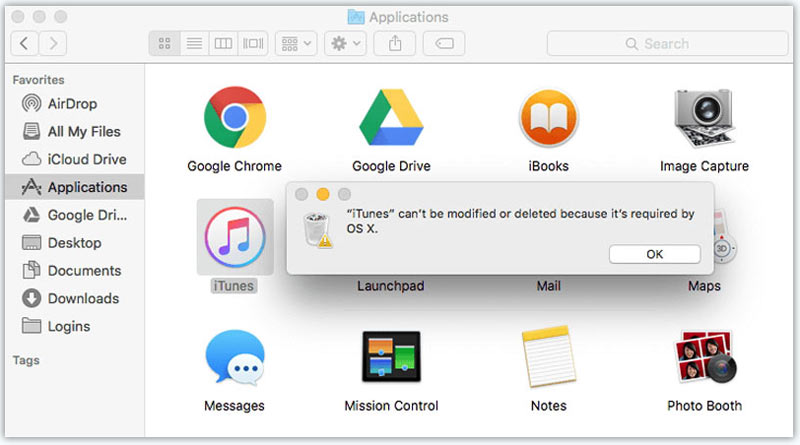
Обратите внимание: если вы получаете сообщение об ошибке при попытке удалить iTunes с Mac, попробуйте изменить разрешения.
Нажмите на iTunes, удерживая клавишу Ctrl на клавиатуре. Выбрать Получить информацию вариант, а затем нажмите Общий доступ и разрешения раздел. Нажать на замок значок и введите пароль администратора. Теперь вы можете свободно изменить разрешение iTunes и настроить всех на Читай пиши .
Часть 2. Более простой способ удалить iTunes на Mac и удалить связанные с ним компоненты
iTunes является неотъемлемой частью macOS и медиаплеером по умолчанию для многих файлов. Таким образом, удалить iTunes и удалить все связанные с ним программные компоненты на Mac немного сложно. Если вы хотите быстро удалить iTunes с Mac, попробуйте простой в использовании Aiseesoft Очиститель Mac. Он имеет специальную функцию удаления, позволяющую напрямую удалить iTunes и связанные с ним программные компоненты с вашего Mac.
Удалите iTunes на Mac и одновременно удалите все его программные компоненты.
Удалите ненужные данные на Mac, включая ненужные файлы, кеши, журналы, дубликаты и т. д.
Используйте программу удаления приложений, оптимизатор, файловый менеджер и другие инструменты управления данными Mac.
Исправьте различные ошибки macOS и удалите вирусы, рекламное ПО, вредоносное ПО и т. д., чтобы оптимизировать работу Mac.
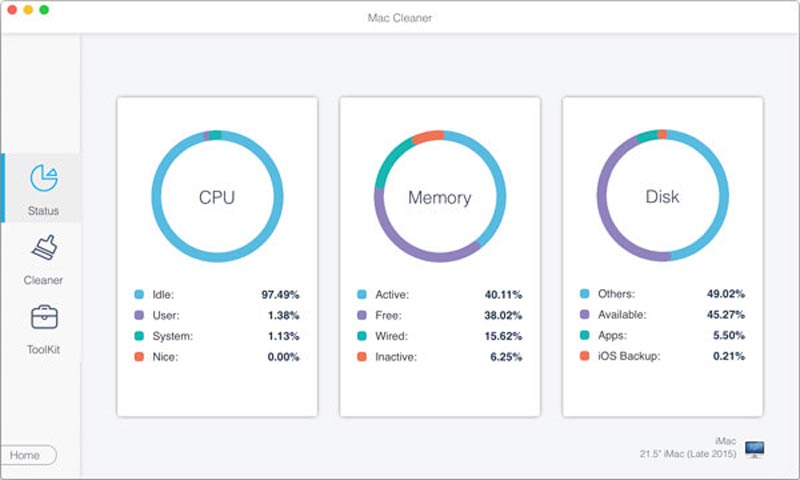
Дважды щелкните кнопку загрузки выше, чтобы бесплатно установить и открыть этот Mac Cleaner. Вы можете нажать Положение дел для просмотра текущего состояния вашего Mac.
Чтобы полностью удалить iTunes и все его остатки, вы можете использовать Удалить инструмент в Инструментарий .
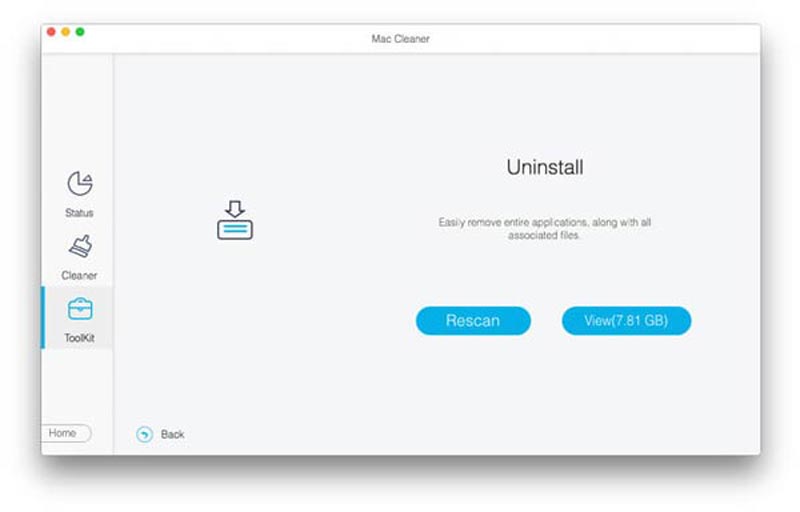
Нажать на Сканировать кнопку для быстрого сканирования всех приложений, установленных на вашем Mac. После сканирования вы можете нажать кнопку Вид кнопку, чтобы проверить их. На этом этапе вам нужно найти приложение iTunes в списке приложений.
Нажмите и выберите iTunes слева, а затем выберите все программные компоненты справа. После этого можно просто нажать на Чистый кнопку, чтобы полностью удалить iTunes с вашего Mac.
Часть 3. Как удалить iTunes на ПК с Windows 10/8/7/11
Удалить iTunes с компьютера под управлением Windows довольно просто. Здесь мы берем Windows 10 в качестве примера, чтобы показать вам, как удалить iTunes на ПК с Windows.
Удалить iTunes из меню «Пуск»
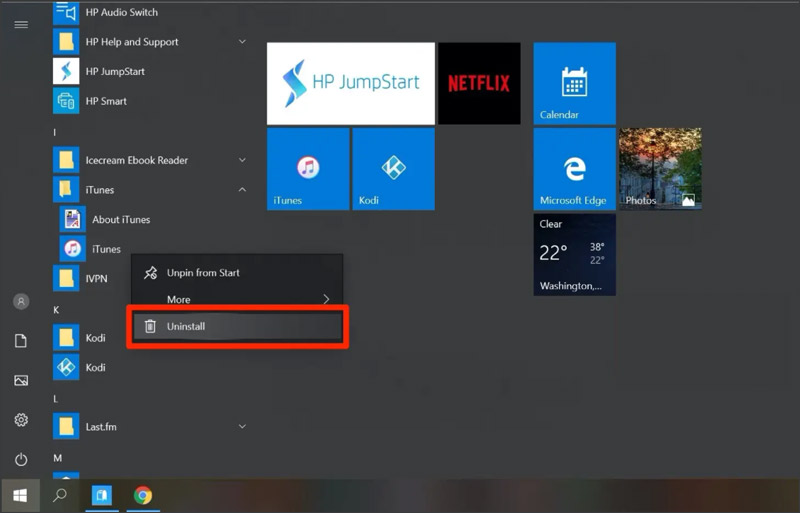
Нажать на Окна значок в левом нижнем углу экрана компьютера, чтобы поднять Начинать меню. Найдите приложение iTunes в списке отображаемых программ. Здесь вы также можете прокрутить вниз до раздела I, чтобы быстро найти iTunes.
Щелкните правой кнопкой мыши значок iTunes, чтобы отобразить дополнительные параметры. Затем вы можете использовать Удалить чтобы легко удалить iTunes с этого компьютера с Windows 10.
Удалить iTunes в панели управления
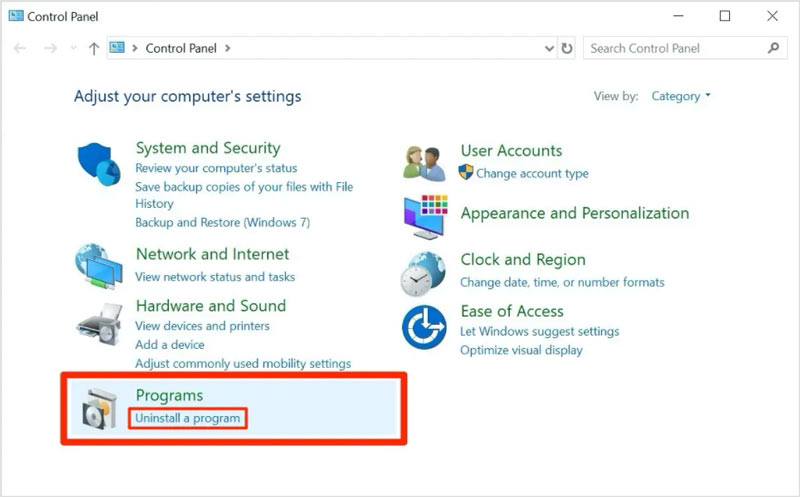
Вы также можете перейти в Управление Панель а затем удалите iTunes в Программы .
Независимо от того, используете ли вы Windows 10, Windows 11 или Windows 7/8, вы можете войти в панель управления Windows и выбрать Удалить программу под Программы заголовок для удаления iTunes.
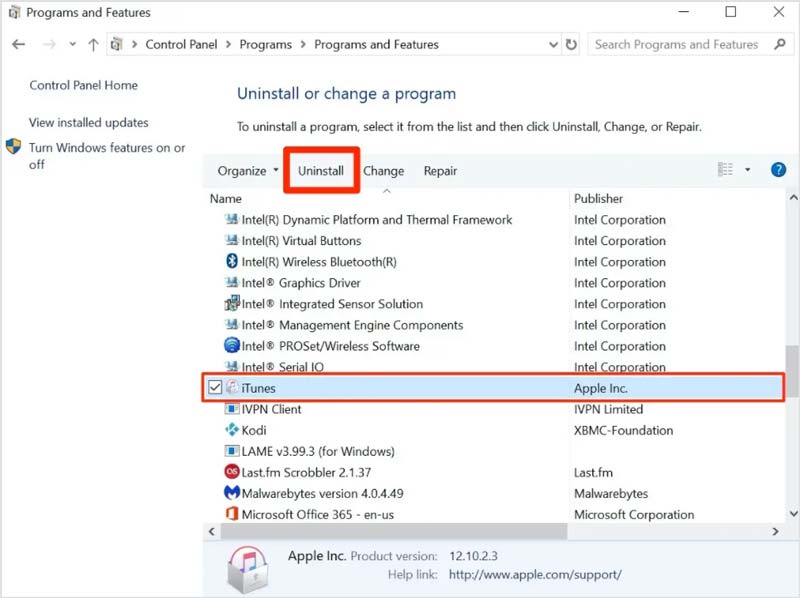
Прокрутите список программ вниз, чтобы найти приложение iTunes. Выделите его, а затем нажмите Удалить чтобы удалить его с вашего компьютера.
Часть 4. Часто задаваемые вопросы о том, как удалить iTunes
Как удалить музыку из iTunes на моем Mac?
Откройте iTunes на своем Mac и перейдите на вкладку «Библиотека». Найдите музыку, которую хотите удалить, и щелкните ее правой кнопкой мыши. Теперь вы можете выбрать опцию «Удалить из библиотеки», чтобы легко удалить свою музыку из iTunes.
2. Как обновить iTunes до последней версии?
Когда вы открываете iTunes, вам будет предложено обновить iTunes, если доступно обновление. Кроме того, вы можете вручную проверить наличие обновлений iTunes. На Mac вы можете зайти в App Store, чтобы обновить iTunes. Как пользователь Windows, вы можете открыть iTunes, щелкнуть меню «Справка» и выбрать параметр «Проверить наличие обновлений».
3. Могу ли я удалить iTunes из Магазина Windows?
Даже если вы установили iTunes через Microsoft Store, вам не нужно удалять его оттуда. Вместо этого вы можете перейти в «Приложения и функции», найти приложение iTunes, а затем удалить iTunes.
iTunes когда-то был единственным инструментом для продуктов Apple для настройки и управления данными. Он может работать как хороший медиаплеер, медиатека, утилита управления устройствами Apple и клиентское приложение для iTunes Store. В то время как в последние годы портативные iOS-устройства все меньше и меньше полагались на местную музыку и видео. Вам больше не нужен iTunes для настройки устройства Apple и синхронизации файлов. Учитывая это, в этом посте представлены эффективные методы, которые помогут вам удалить iTunes с Mac и ПК с Windows.
Вам это помогло?
226 Голоса
ДА Спасибо за то, что дали нам знать! Нет Спасибо за то, что дали нам знать!
Больше от TopSevenReviews