Расширенный курс
Функциональное назначение программы PowerPoint (Пауэр Пойнт)
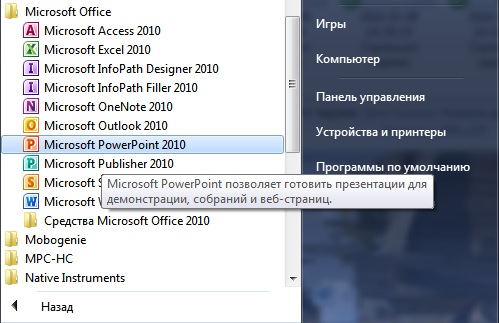
Программа Power Point (Пауэр Пойнт) устанавливается на компьютер в пакете Microsoft Office. Найти ее можно через кнопку «Пуск» на компьютере 4.1 .
- Нажмите «Пуск».
- Затем кликните на надпись «Все программы».
- В списке выберите папку Microsoft Office.
- Откройте ее. Выберите программу Microsoft PowerPoint.
Значок программы обозначается буквой Р — .
Программа предназначена для работы со слайдами, создания презентаций. Умение работать в такой программе приветствуется работодателем, поскольку к докладам и презентациям часто бывает необходимо подготовить яркие наглядные материалы, где используются и текст, и картинки, и таблицы. Освоить создание простейших презентаций несложно. Достаточно иметь представление об основных особенностях и возможностях программы.
Меню выстроено так же, как и в других программных продуктах Microsoft Office (Word, Excel).
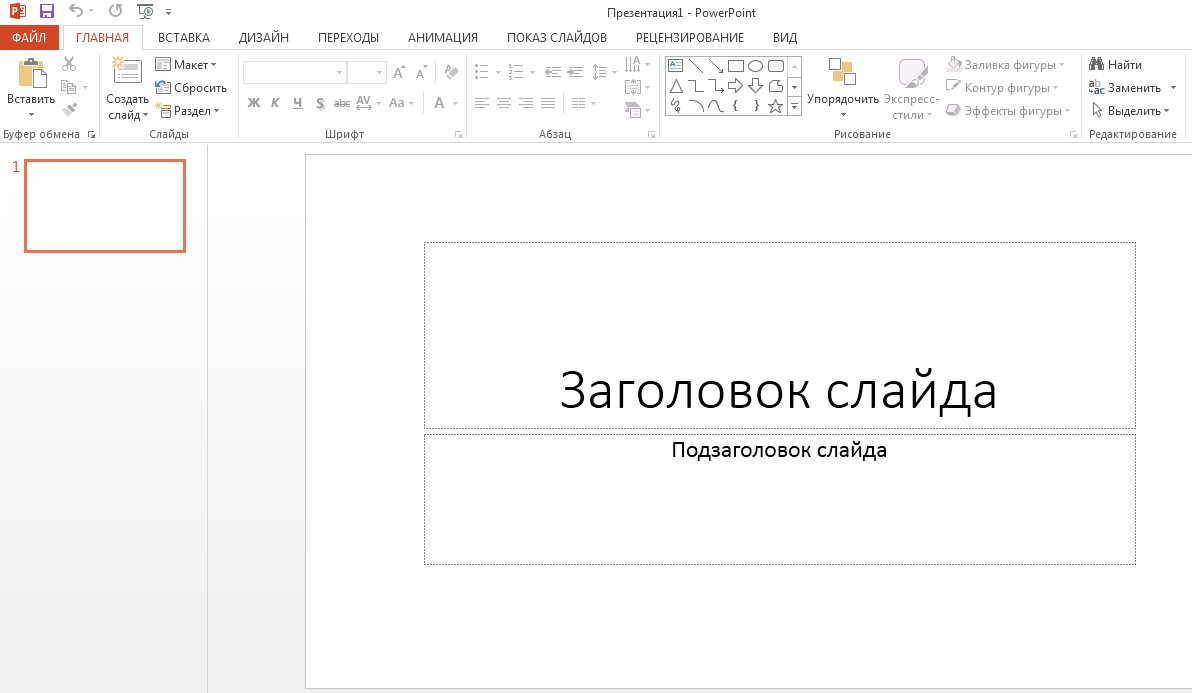
Во вкладке «Главная» предусмотрены функции для редактирования текста, создания структуры презентации, последовательности слайдов 4.2 .
Раздел «Вставка» позволяет вставить в презентации рисунки, таблицы, диаграммы, а также видео и звук 4.3 .

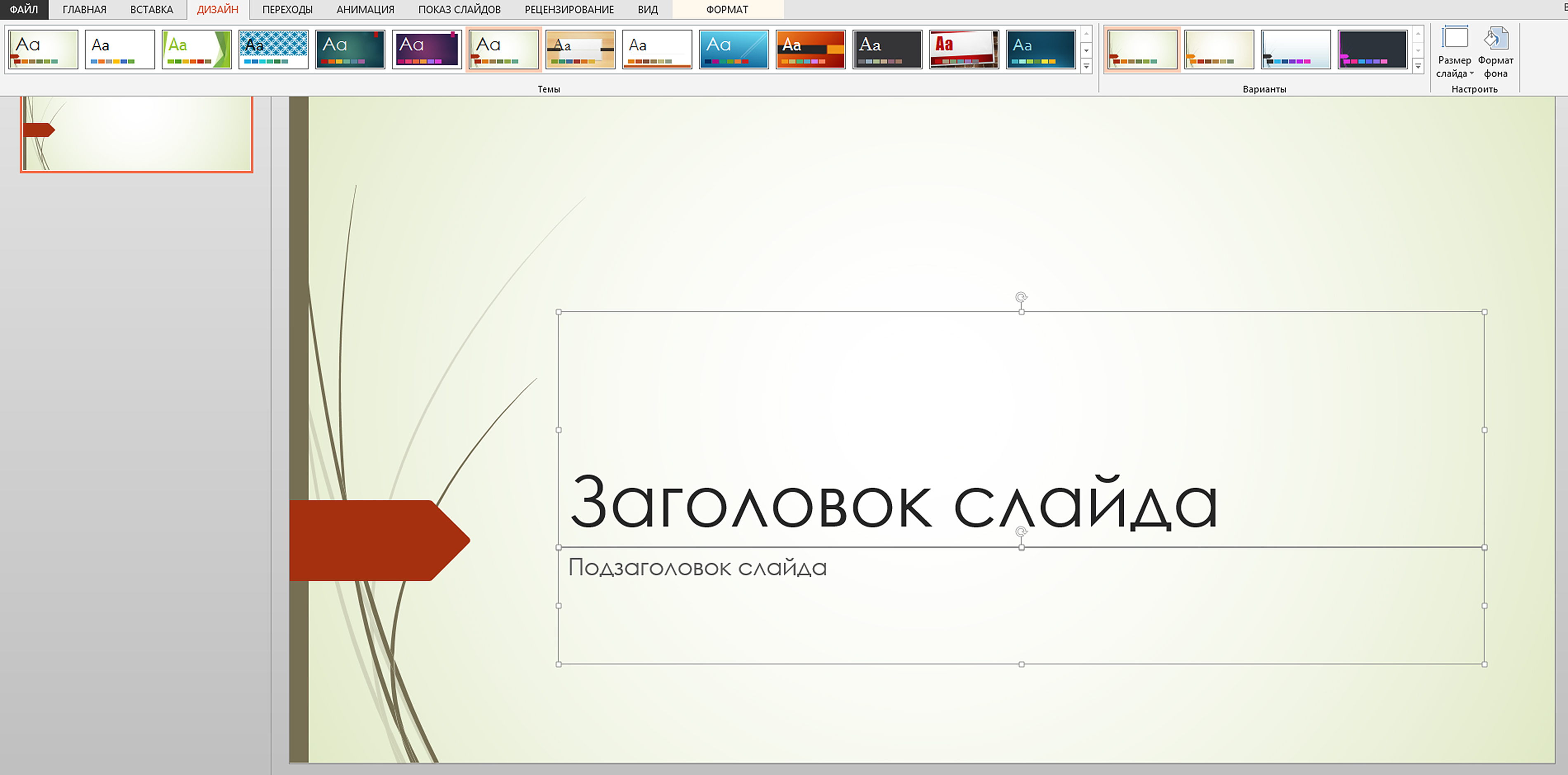
В разделе «Дизайн» можно выбрать шаблон для оформления слайда по расположению текста, цвету фона и т.п. При этом цвет вы можете изменить по своему вкусу, также как и размещение объекта или текста на слайде 4.4 .
Вкладка «Переходы» позволит установить тип перехода от слайда к слайду (плавный сдвиг, галерея, проявление и т.п.), добавить эффекты «перевертывания страниц» или «исчезания».
В разделе «Анимация» вы можете добавить в слайд движущиеся объекты. А перейдя к вкладке «Показ слайдов» можно настроить режим трансляции презентации – установить время показа каждого слайда, автоматическое или ручное переключение со слайда на слайд и т.п. В раздел «Вид» есть возможность выбрать режим просмотра слайдов на компьютере – показывать на экране монитора по одному слайду или по два, в цветном или черно-белом варианте.
Создание последовательности слайдов
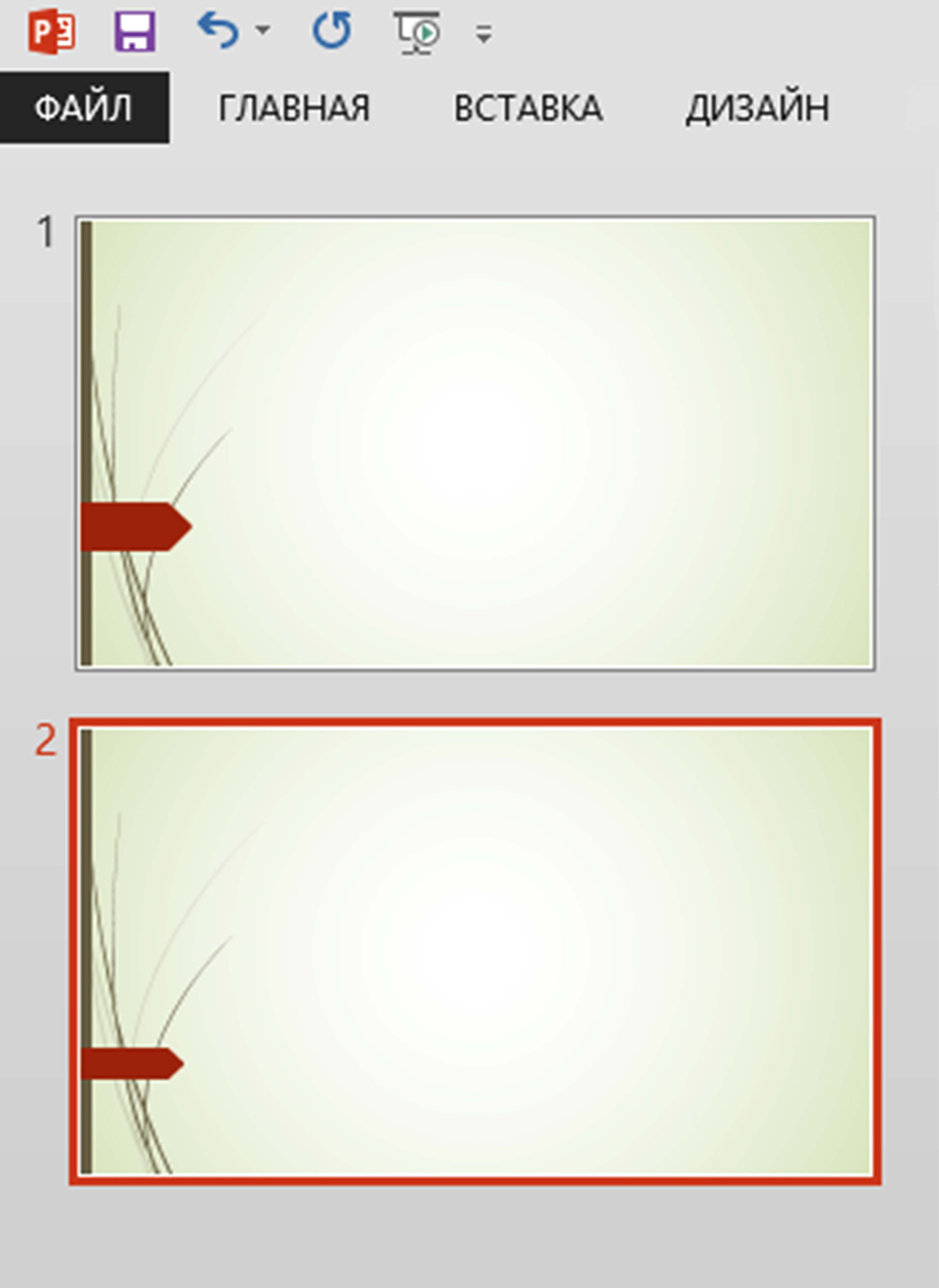
Для подготовки презентации вы можете сразу создать структуру презентации по разделам. На странице справа у вас отображается последовательность слайдов, а в центре тот слайд, над которым вы сейчас работаете.
Чтобы добавить слайд, нажмите в разделе «Главная» надпись «Создать слайд». Для начала работы со слайдом выделите его слева 4.5 . Он появится на основной странице.
Можно выбрать макет слайда. В разделе «Главная» нажмите на надпись «Макет». Откроются варианты макетов презентационной страницы. Вы можете выбрать любую форму. Нажмите на понравившийся вариант 4.6 .
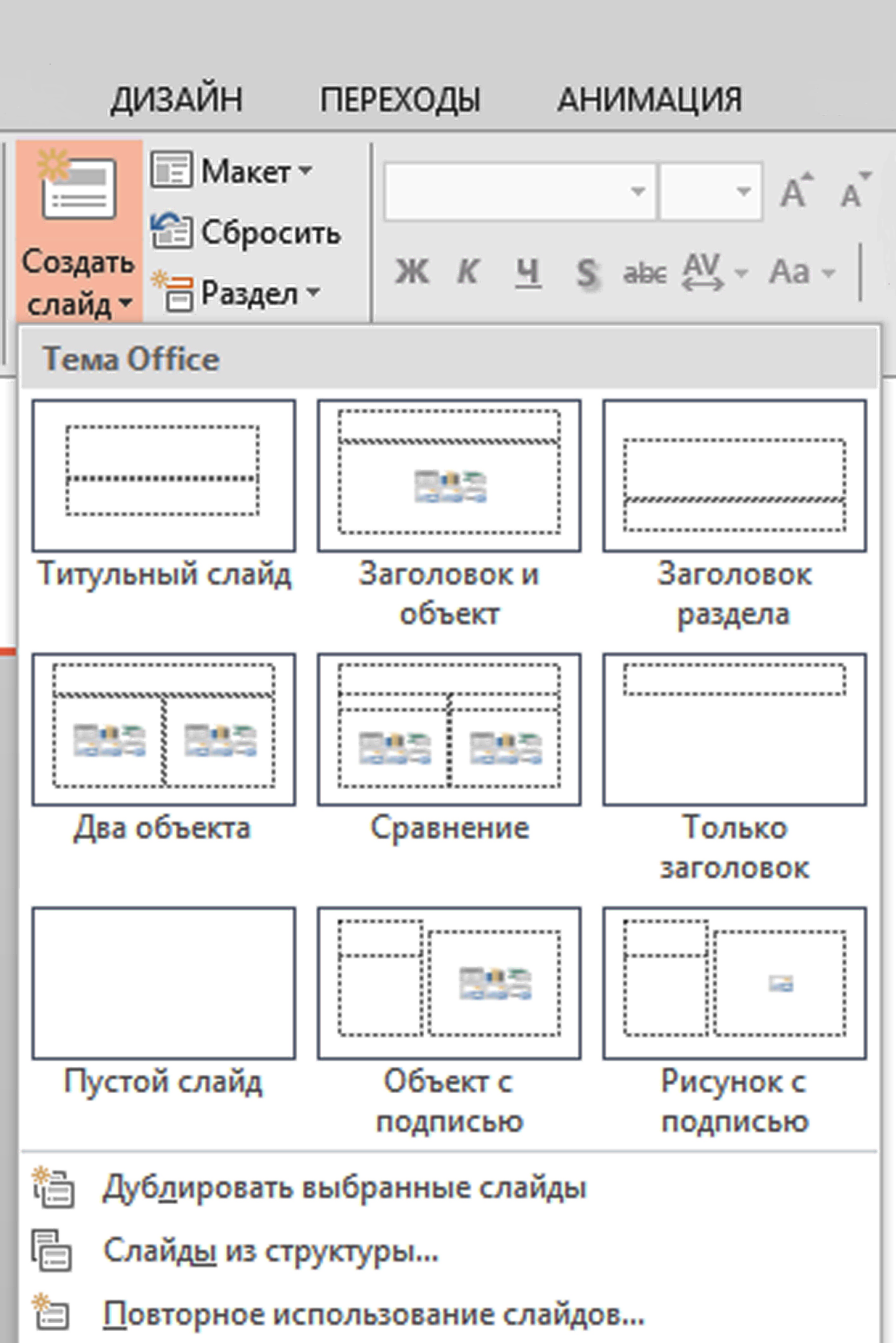
В центре страницы отобразится выбранный вами формат слайда.
Чтобы удалить слайд, нужно его выделить слева и нажать на клавиатуре «Delete».
Чтобы переместить слайд в презентации, выделите его и, удерживая левую кнопку мыши, перетащите его в нужное место.
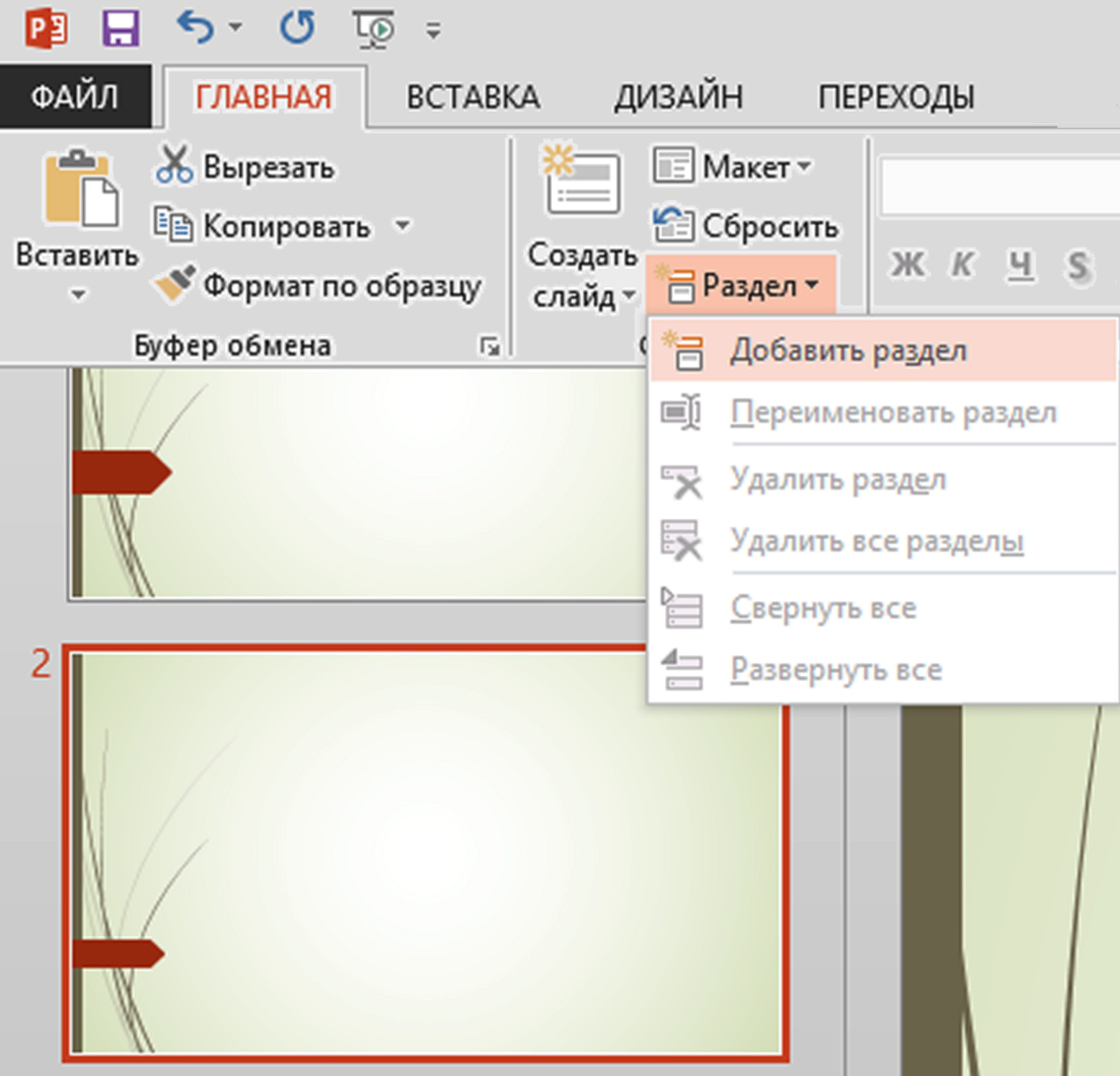
Программа позволяет структурировать слайды по разделам. Для того чтобы добавить раздел, выделите слайд, после которого требуется поставить раздел. В верхнем меню нажмите строку «Раздел». В открывшемся окне кликните на надпись «Добавить раздел» 4.7 .
Форматирование слайдов
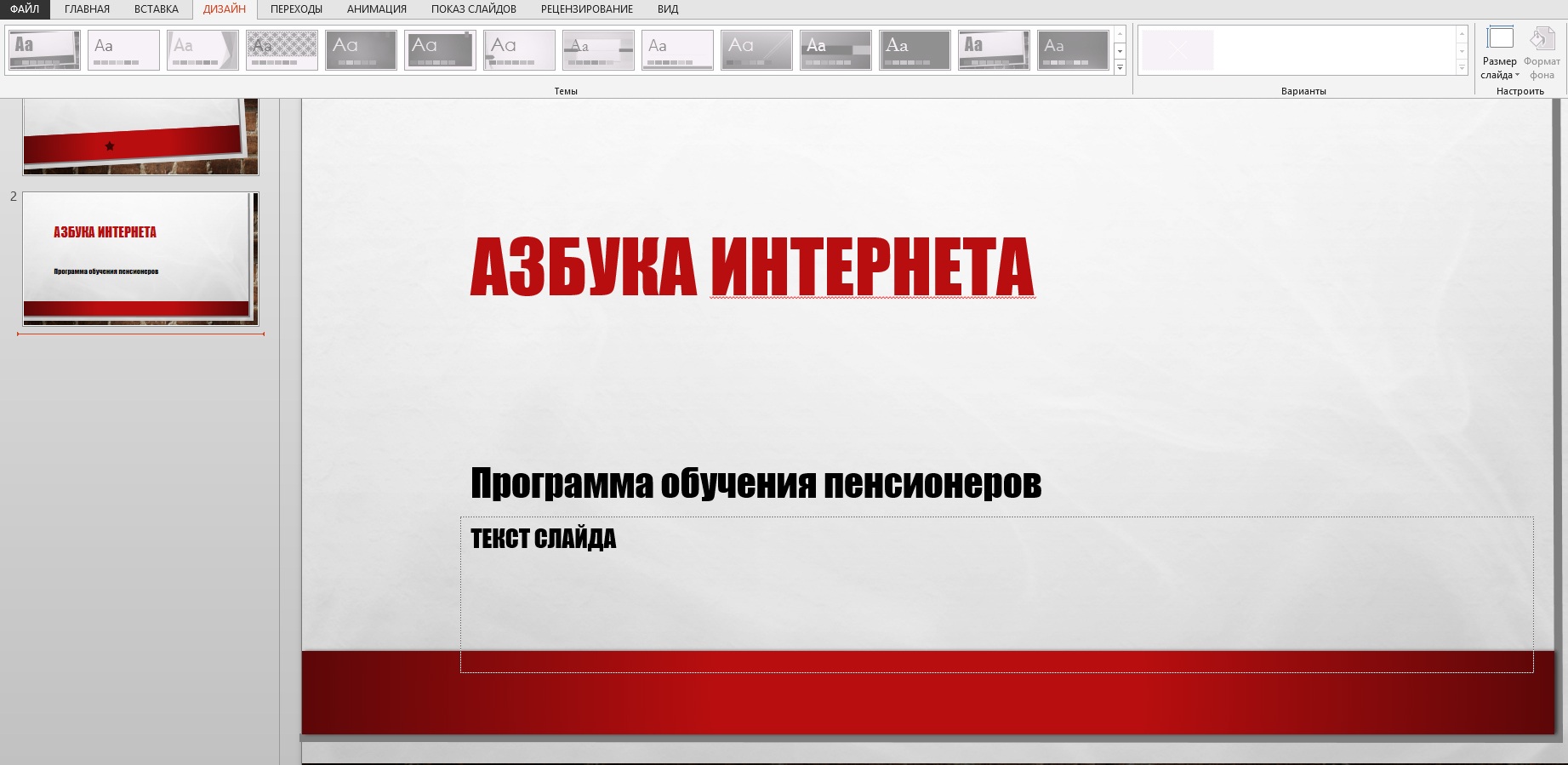
Чтобы подготовить презентацию, нужно выбрать оформление страниц. Желательно, чтобы они были в одном стиле. Нажмите в верхнем меню на вкладку «Дизайн». Нажимая на разные варианты оформления, просмотрите их и выберите подходящий 4.8 .
Вы также можете изменить цвета и шрифт заголовка и подзаголовка, используя разделы в меню справа 4.9 .
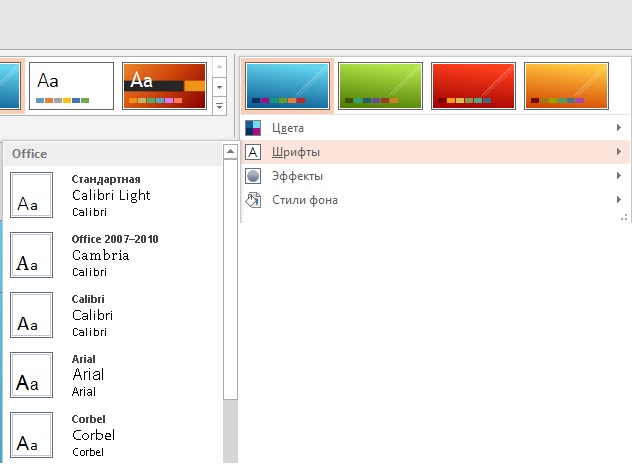
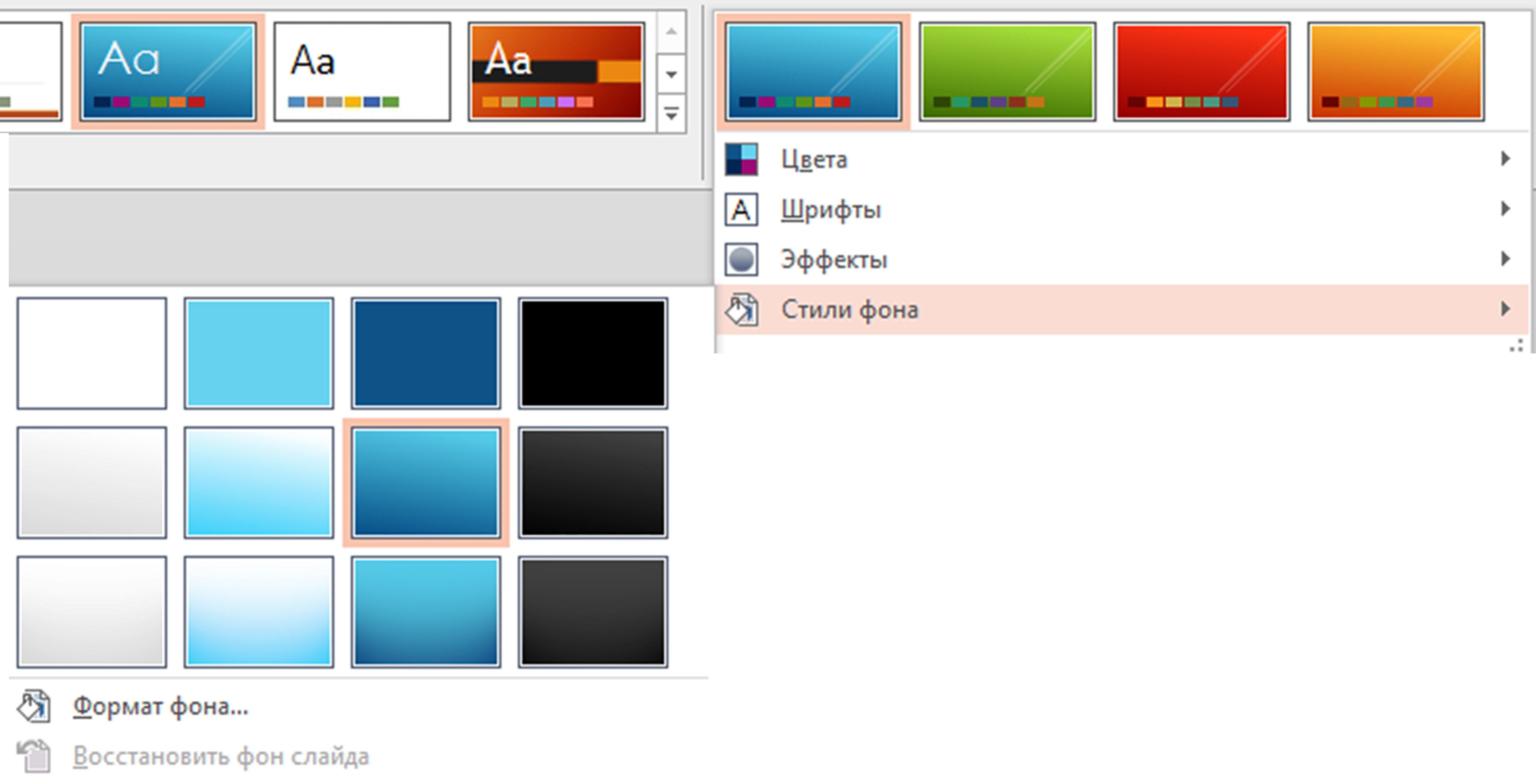
Фон можно изменить, нажав на стрелочку возле надписи «Стили фона» 4.10 .
Также вы можете редактировать цвет и форму фигуры внутри слайда. Выделите объект. Нажмите в разделе «Главная» кнопку «Экспресс-стили». Выберите понравившийся 4.11 .
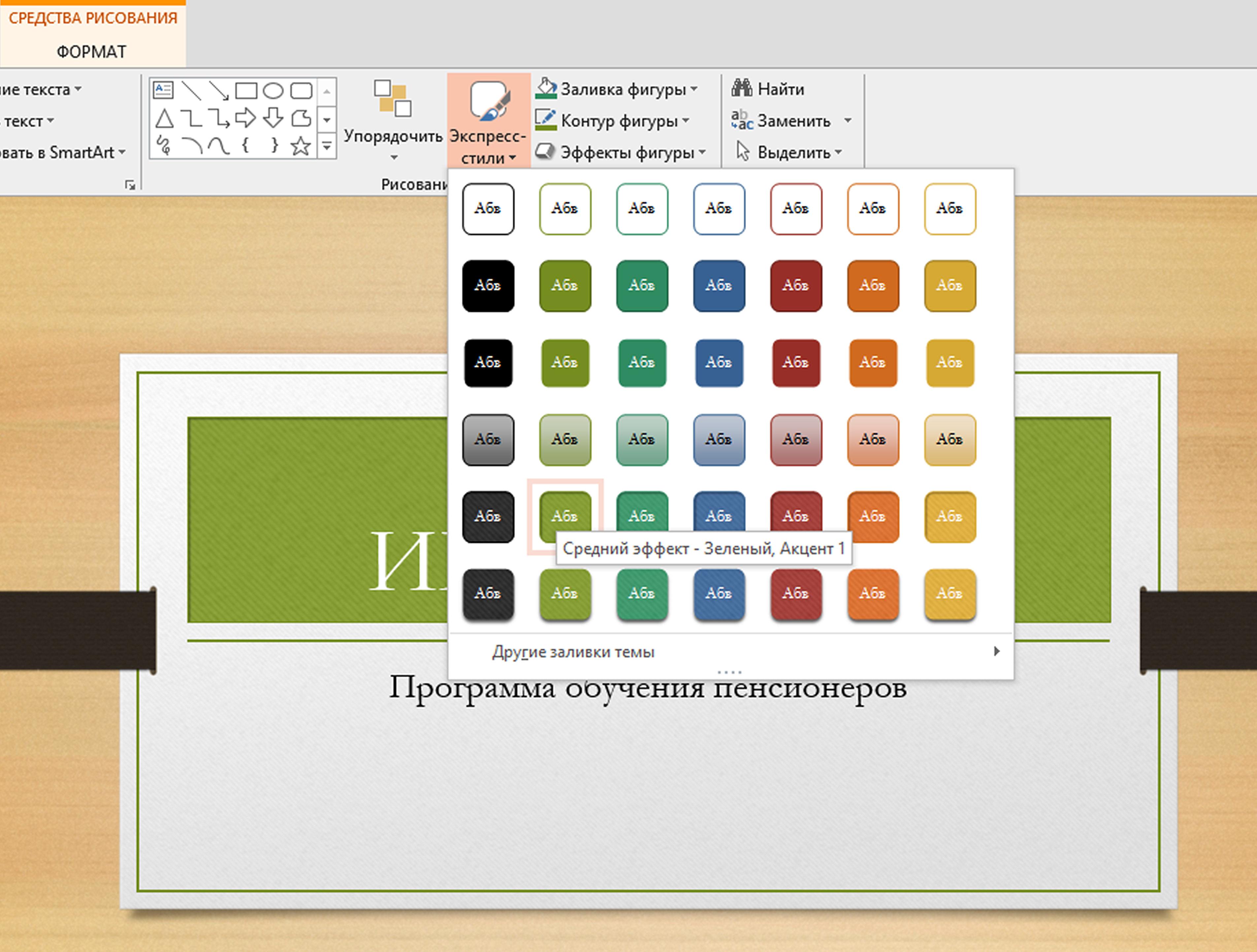
При выделении объекта внутри слайда в меню появляется дополнительный раздел «Формат/Средства рисования». При переходе на эту вкладку вы сможете упорядочить объекты внутри слайда, подкорректировать надписи, если необходимо, вставить текст и различные фигуры 4.12 .

Добавление изображений
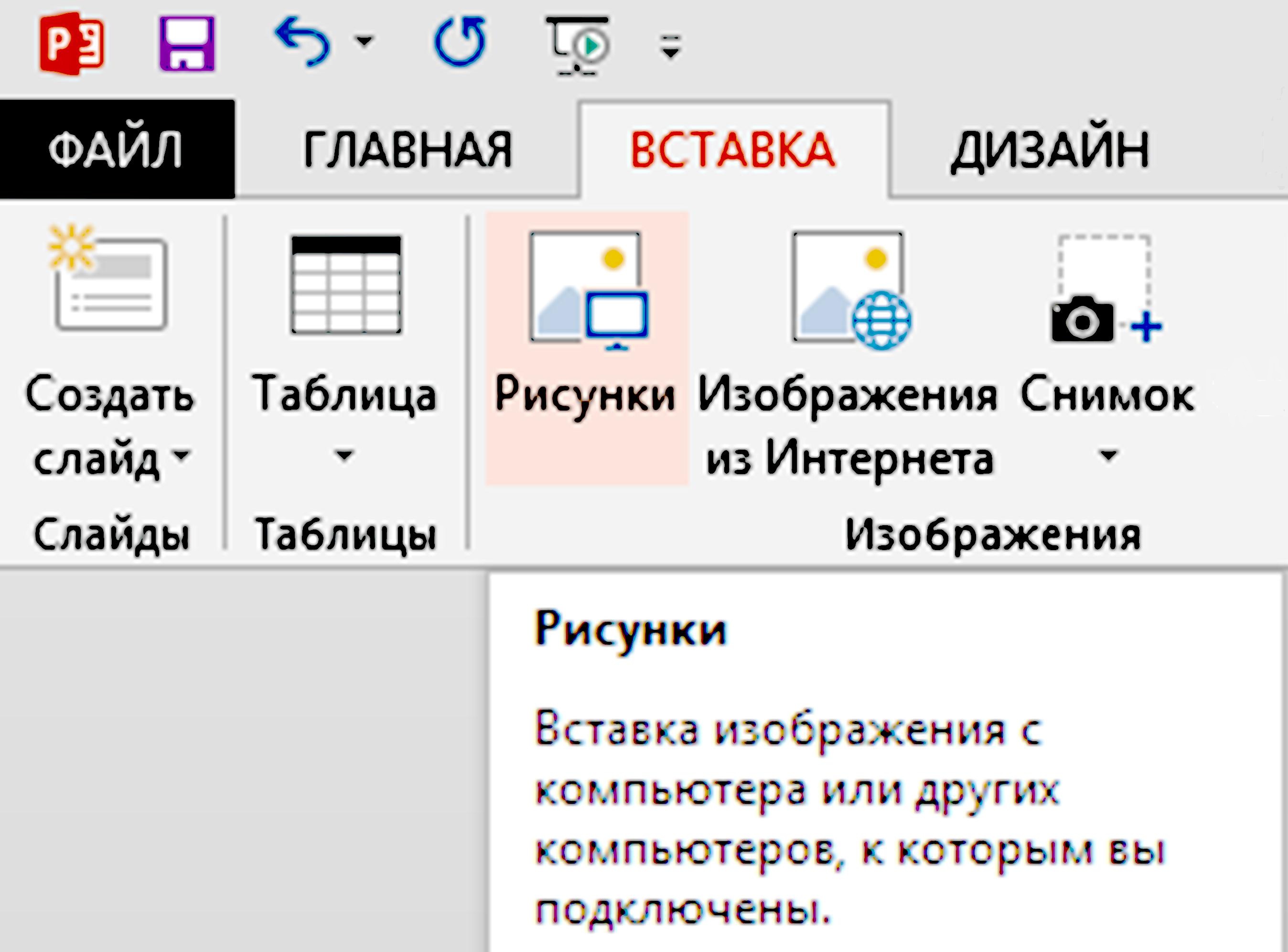
Чтобы добавить в слайд изображение, перейдите в раздел «Вставка». Нажмите на кнопку «Рисунки» 4.13 .
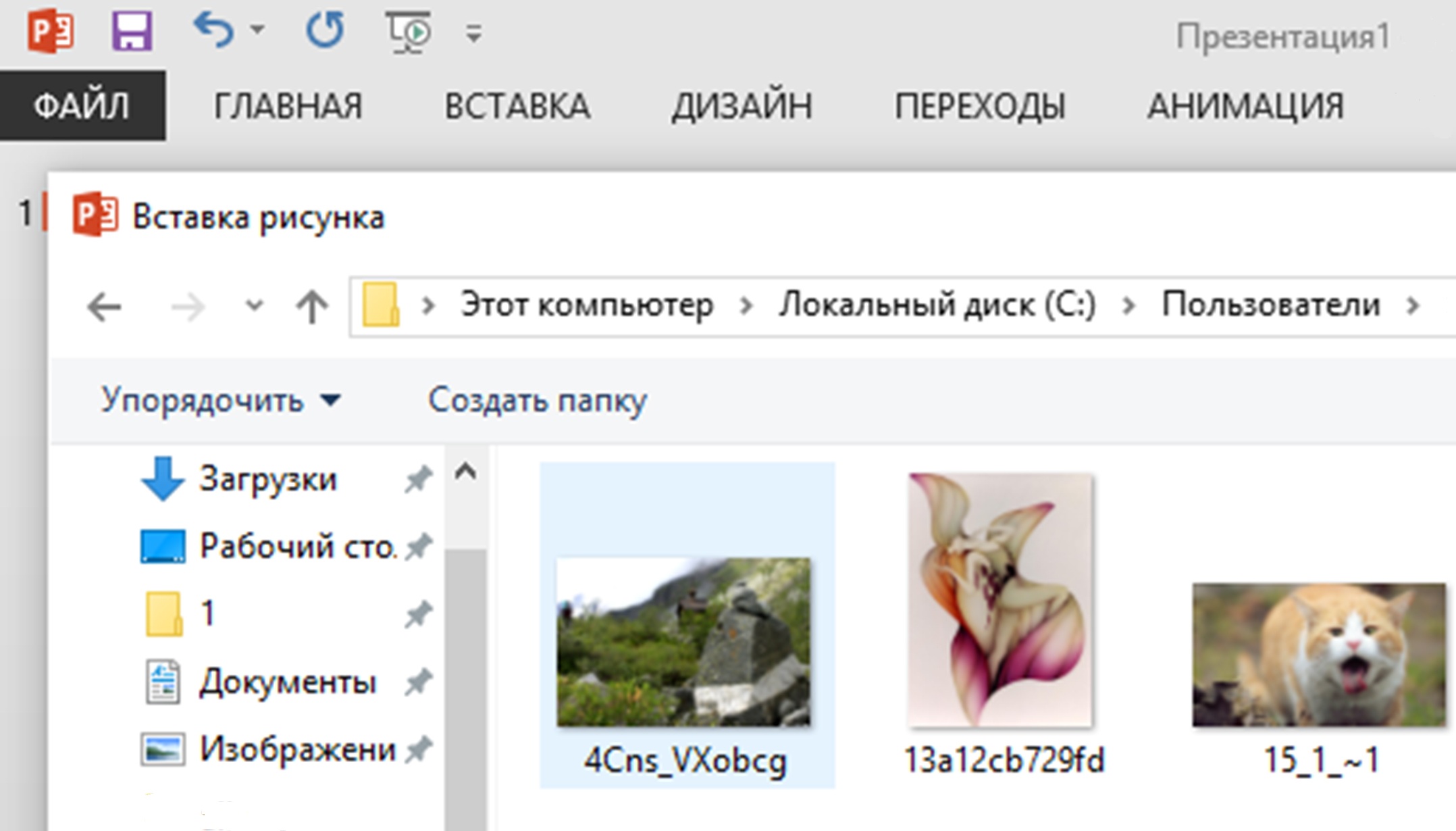
Откроется новое окно, которое позволит указать нужное изображение (оно уже должно находиться у вас на компьютере). Выделите его. Нажмите «Вставить» 4.14 .
- Наведите на него курсор.
- Кликните левой кнопкой мыши. Вокруг изображения появится рамка, обозначенная в углах кружочками.
- Наведите курсор на один из кружочков.
- Нажмите левую кнопку мыши и потяните курсор либо внутрь картинки (изображение уменьшится), либо растяните его в большую сторону.
Выбранная картинка появится на вашем слайде. Вы можете добавить любое количество изображений на слайд 4.15 .
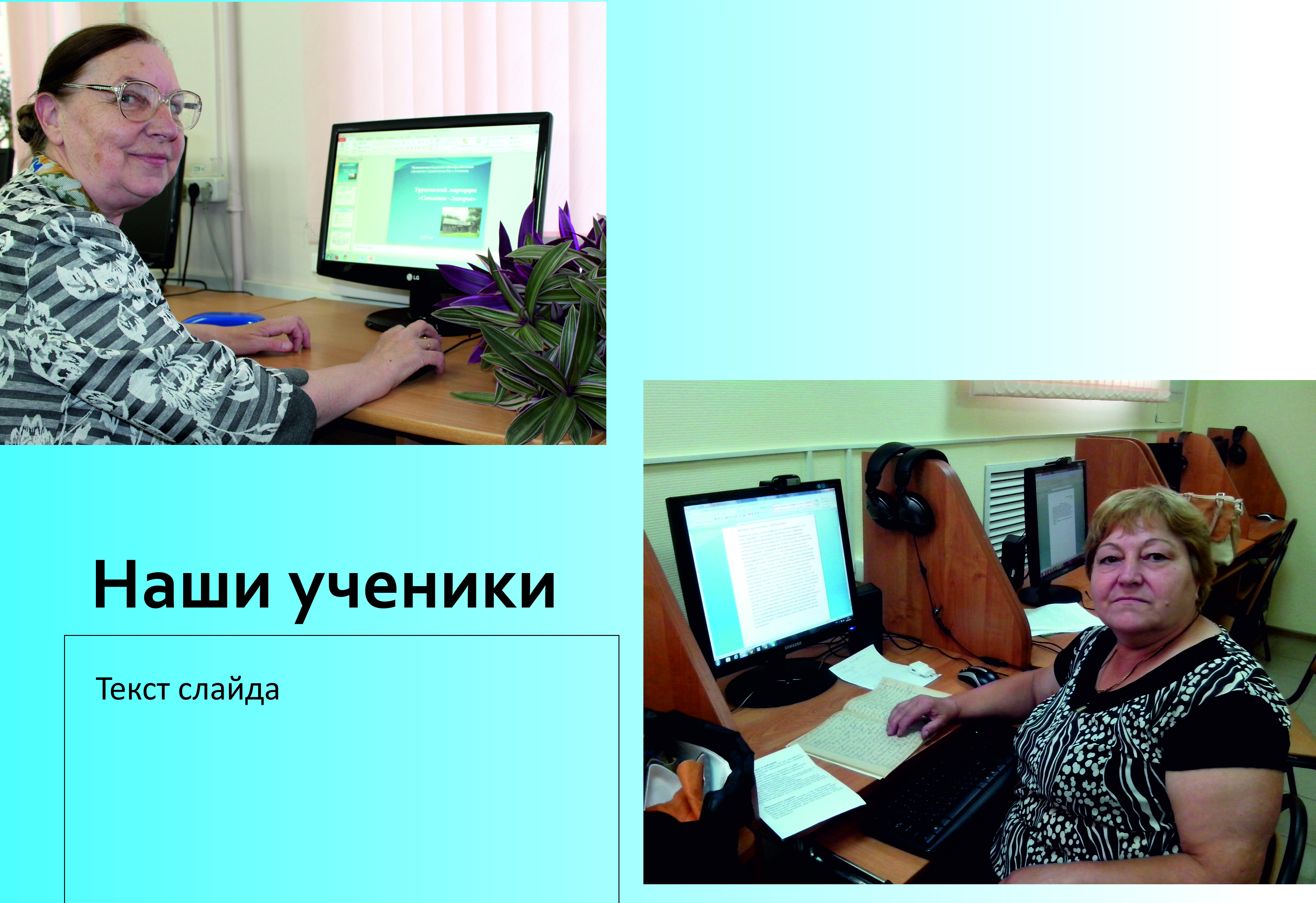
- Кликните левой кнопкой мыши по изображению.
- Нажмите левую кнопку мыши.
- Удерживая кнопку, переместите изображение в нужное место.
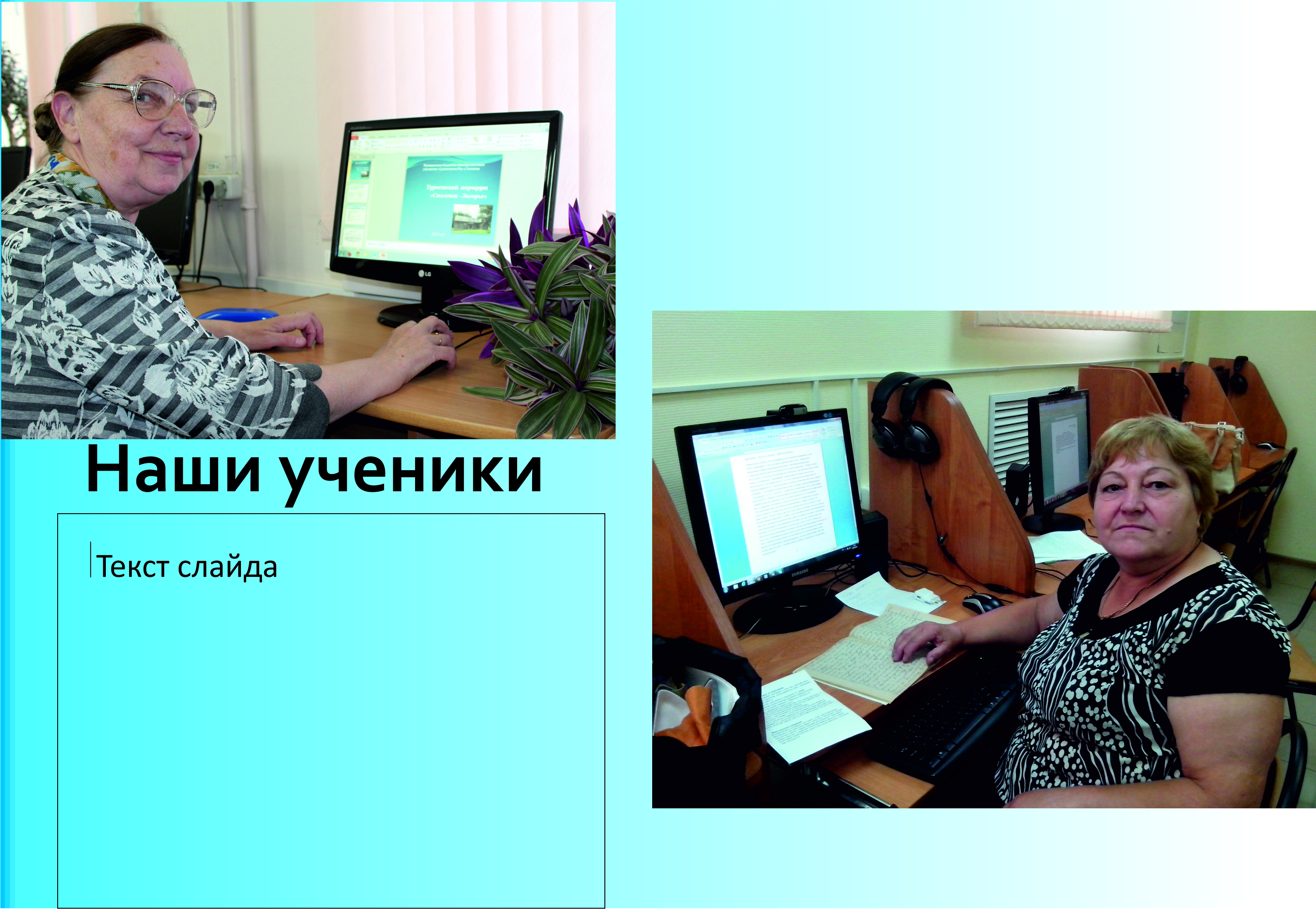
Также вы можете передвигать изображение по слайду. Для этого кликните на вставленную картинку или фотографию левой кнопкой мыши (курсор примет вид крестика со стрелками на концах), нажмите левую кнопку мыши, и удерживая ее, «тащите» рисунок в нужное место.
Когда вы выделите изображение, вверху появится дополнительный раздел в меню «Формат/Работа с рисунками». Теперь вы можете выбрать параметры для обработки изображений: выбрать форму, поместить рисунок или фото в рамку, добавить художественные эффекты, сделать изображение ярче 4.16 .

Добавление текста
В макетах слайдов уже предусмотрены поля для ввода текста. Вам нужно лишь поставить курсор в нужное поле и набрать текст 4.17 .
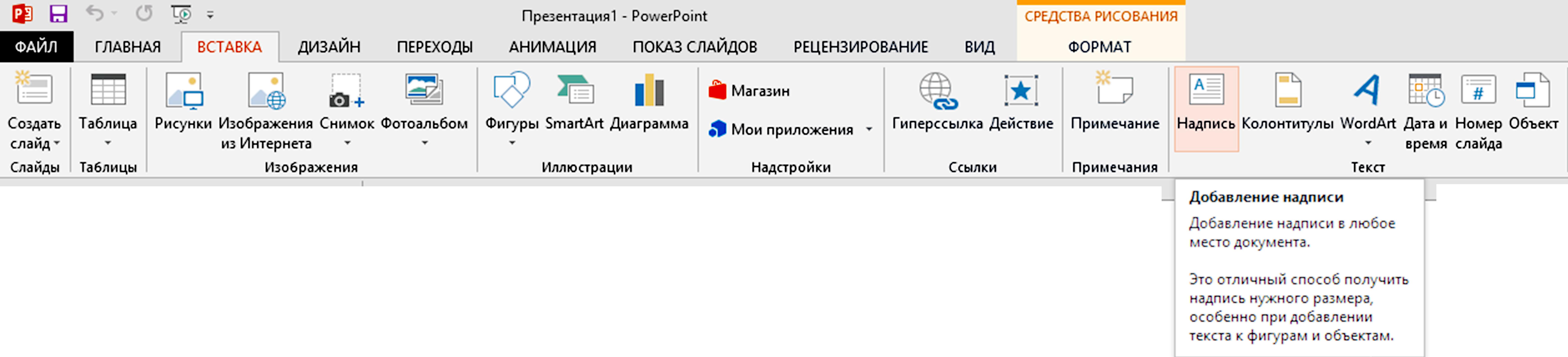
Чтобы добавить дополнительное поле для текста, нажмите на раздел «Вставка». Затем кликните по кнопке «Надпись» 4.18 .
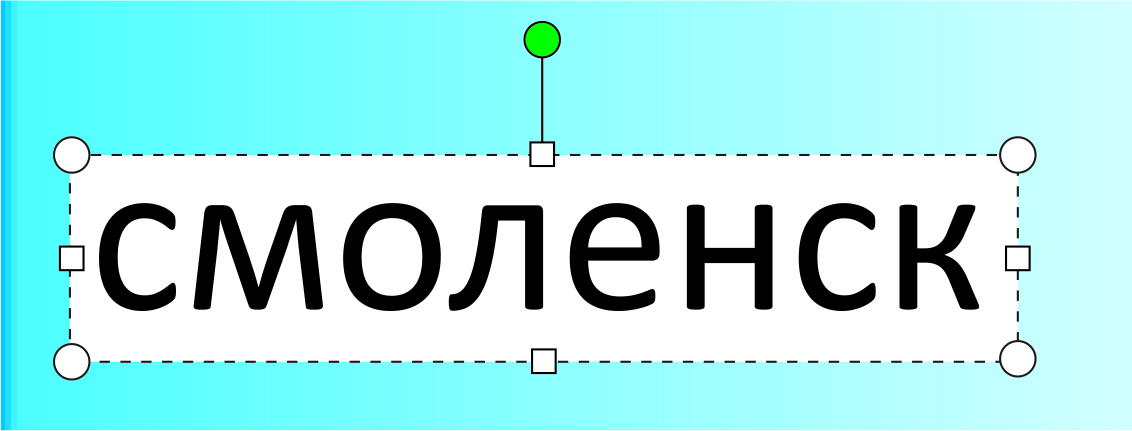
Затем поставьте курсор в то место на слайде, где хотите вписать свой текст. Кликните левой кнопкой мыши. Появится рамка. Зацепив курсором за край, растяните рамку так, чтобы в ней поместился весь планируемый текст 4.19 .
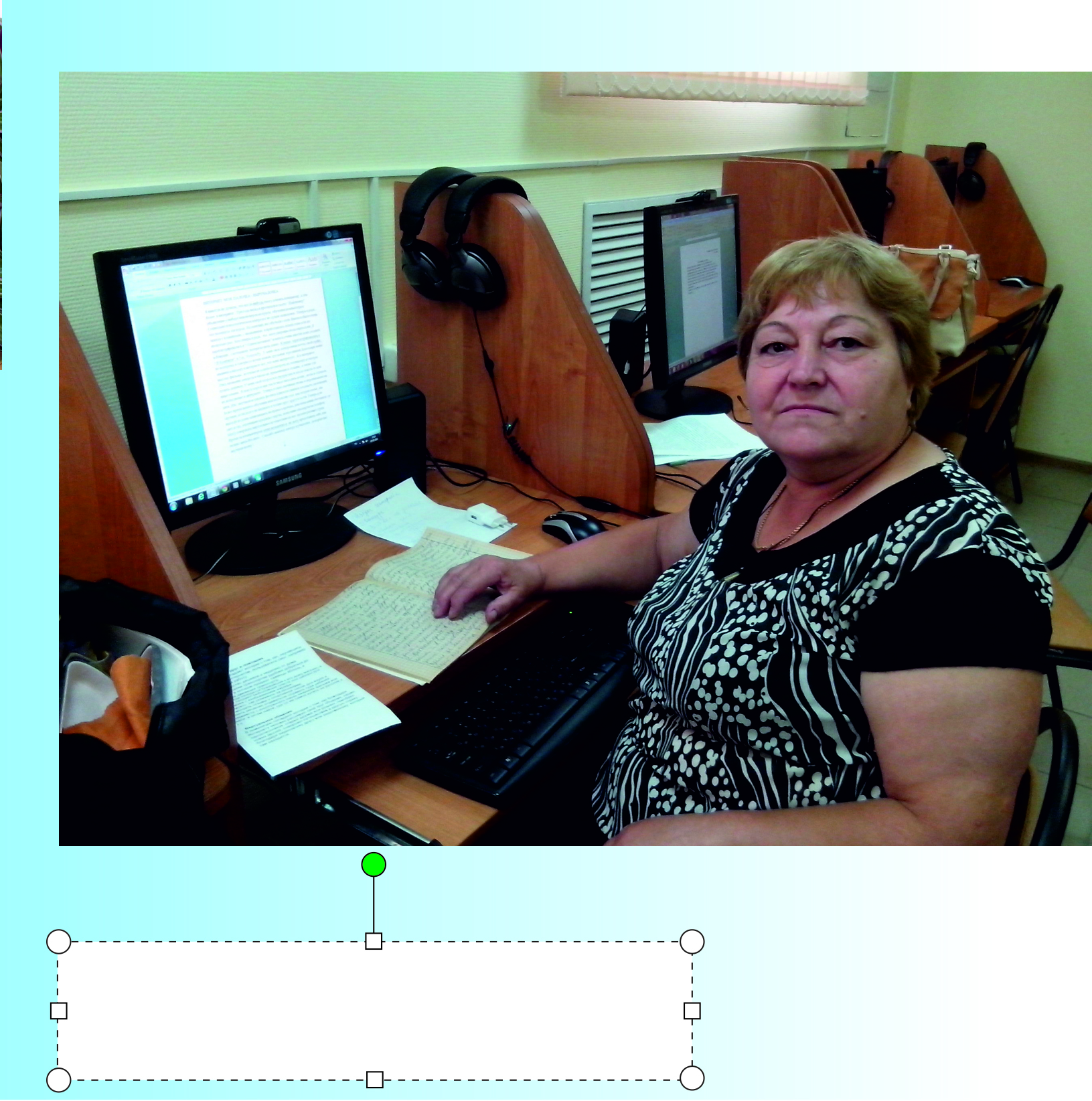
И начинайте его набирать. Размер рамки можно корректировать по мере ввода текста. Если рамка пропадет, ее можно восстановить, если кликнуть на набранный текст левой кнопкой мыши 4.20 .
Добавление анимации и переходы между слайдами
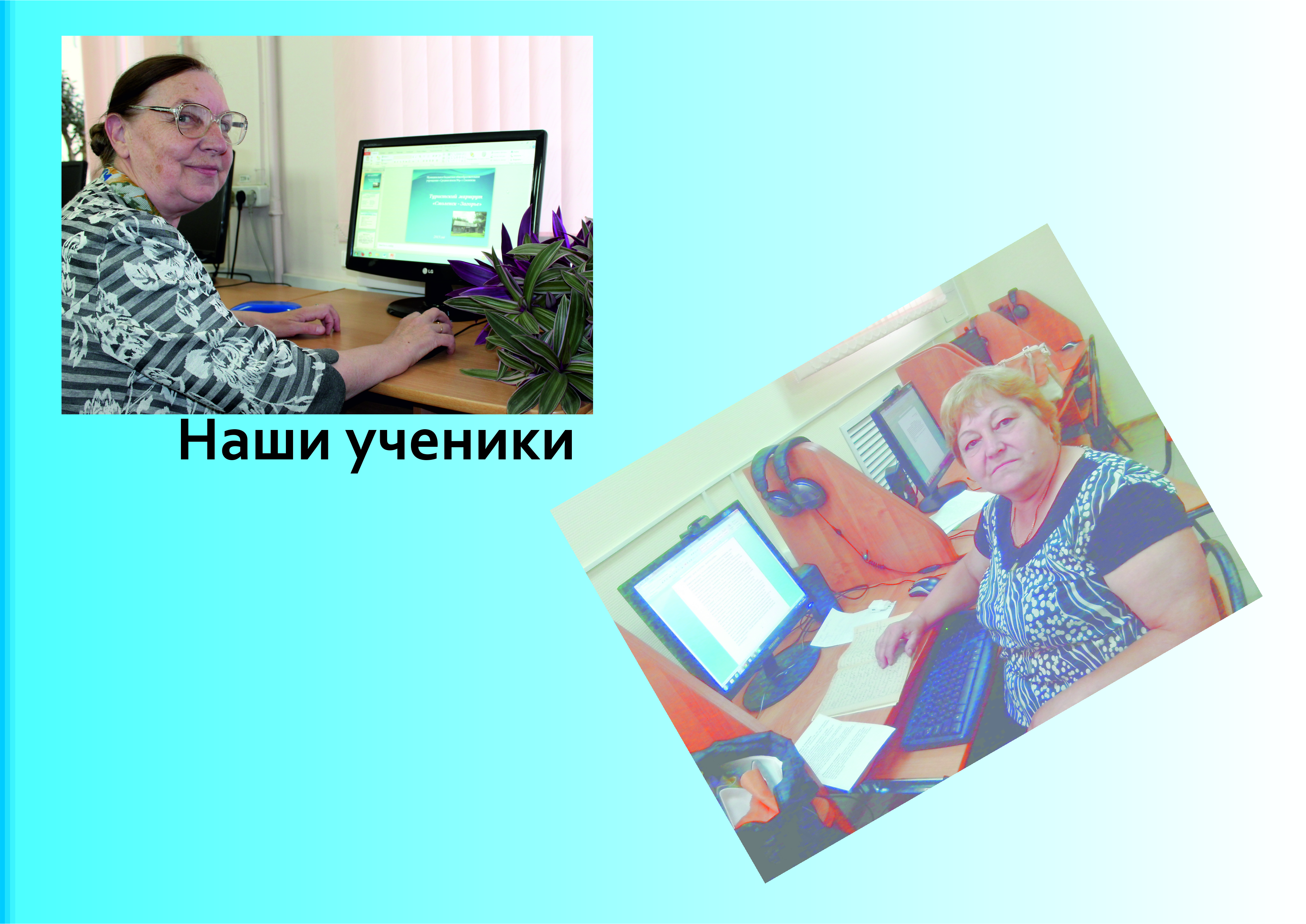
Вы можете украсить свою презентацию анимацией внутри слайда. То есть отдельные объекты на слайде будут всплывать, или постепенно менять цвет, или уменьшаться/увеличиваться в размерах 4.21 .
Зайдите в раздел «Анимация». Выделите на слайде объект, к которому будет применен тот или иной эффект. Затем выберите эффект, который вам нравится, кликнув в меню соответствующую кнопку 4.22 .

Чтобы посмотреть, как будет выглядеть анимация, нажмите в меню кнопку «Просмотр».
Также можно добавить анимационные эффекты в переходы между слайдами. Тогда каждая страница презентации будет выводиться на экране постепенно 4.23 .
Зайдите в раздел «Переходы». Выберите понравившийся вам эффект 4.24 .

Раздел «Показ слайдов» позволяет просмотреть презентацию в разных режимах, оценить, как получилось. Нажмите на раздел «Показ слайдов», затем кликните на кнопку «Сначала» 4.25 .

По умолчанию слайды будут меняться по вашей команде (нажатием клавиши «пробел» на клавиатуре компьютера или кликом по левой клавише мыши). Используя меню раздела «Показ слайдов», вы можете также настроить презентацию по времени. Страницы презентации будут меняться через заданный вами период времени.
Контрольные вопросы:
- Как найти на компьютере программу PowerPoint?
- Как создать серию слайдов?
- Как вставить в слайд изображения?
- Какие еще есть возможности у программы для создания презентаций?
- Как вставить в слайд дополнительный текст?
Как установить шрифты Windows
Несмотря на то, что установка новых шрифтов в Windows 10, 8.1 и Windows 7 — довольно простая процедура, не требующая особенных навыков, вопрос о том, как установить шрифты приходится слышать достаточно часто.
В этой инструкции подробно о добавлении шрифтов во все последние версии Windows, о том, какие шрифты поддерживаются системой и что делать, если скаченный вами шрифт не устанавливается, а также о некоторых других нюансах установки шрифтов.
Установка шрифтов в Windows 10
Все способы ручной установки шрифтов, описанные в следующем разделе этой инструкции, работают и для Windows 10 и на сегодняшний день являются предпочтительными.
Однако, начиная с версии 1803 в десятке появился новый, дополнительный способ скачать и установить шрифты из магазина, с которого и начнем.
- Зайдите в Пуск — Параметры — Персонализация — Шрифты.

- Откроется список уже установленных на компьютере шрифтов с возможностью их предварительного просмотра или, при необходимости, удаления (нажмите по шрифту, а затем в информации о нем — кнопку «Удалить»).
- Если вверху окна «Шрифты» нажать «Получить дополнительные шрифты в Microsoft Store», откроется магазин Windows 10 со шрифтами, доступными для бесплатного скачивания, а также с несколькими платными (на текущий момент времени список скудный).

- Выбрав шрифт, нажмите «Получить» для автоматической загрузки и установки шрифта в Windows 10.

После скачивания, шрифт будет установлен и доступен в ваших программах для использования.
Способы установки шрифтов для всех версий Windows
Загруженные откуда-либо шрифты — это обычные файлы (могут быть в zip-архиве, в этом случае их следует предварительно распаковать). Windows 10, 8.1 и 7 поддерживают шрифты в форматах TrueType и OpenType, файлы этих шрифтов носят расширения .ttf и .otf соответственно. Если ваш шрифт в другом формате, далее будет информация о том, как можно добавить и его тоже.
Все, что нужно, чтобы установить шрифт, уже имеется в Windows: если система видит, что файл, с которым вы работаете является файлом шрифта, то контекстное меню данного файла (вызываемое правой кнопкой мыши) будет содержать пункт «Установить», после нажатия на который (требуются права администратора), шрифт будет добавлен в систему.

При этом, вы можете добавлять шрифты не по одному, а сразу несколько — выделив несколько файлов, после этого нажав правую кнопку мыши и выбрав пункт меню для установки.

Установленные шрифты появятся в Windows, а также во всех программах, которые берут доступные шрифты из системы — Word, Photoshop и других (программы может потребоваться перезапустить для появления шрифтов в списке). Кстати, в Photoshop вы также можете установить шрифты Typekit.com с помощью приложения Creative Cloud (Вкладка Ресурсы — Шрифты).
Второй способ установки шрифтов — просто скопировать (перетащить) файлы с ними в папку C:\ Windows\ Fonts, в результате они будут установлены точно так же, как и в предыдущем варианте.

Обратите внимание, если вы зайдете в эту папку, то откроется окно для управления установленными шрифтами Windows, в котором вы можете удалить или просмотреть шрифты. Кроме этого, можно «скрыть» шрифты — это не удаляет их из системы (они могут требоваться для работы ОС), но скрывает в списках в различных программах (например, Word), т.е. кому-то может и облегчить работу с программами, позволив оставить только то, что нужно.
Если шрифт не устанавливается
Случается, что указанные способы не работают, при этом причины и способы их решения могут быть разными.
- Если шрифт не устанавливается в Windows 7 или 8.1 с сообщением об ошибке в духе «файл не является файлом шрифта» — попробуйте загрузить этот же шрифт из другого источника. Если шрифт представлен не в виде ttf или otf файла, то его можно конвертировать с помощью любого онлайн-конвертера. Например, если у вас есть файл woff со шрифтом, найдите конвертер в Интернете по запросу «woff to ttf» и произведите конвертацию.
- Если шрифт не устанавливается в Windows 10 — в данном случае применимы инструкции выше, но есть дополнительный нюанс. Многие пользователи заметили, что шрифты ttf могут не устанавливаться в Windows 10 с отключенным встроенным брандмауэром с тем же сообщением о том, что файл не является файлом шрифта. При включении «родного» фаервола все снова устанавливается. Странная ошибка, но имеет смысл проверить, если вы столкнулись с проблемой.
По-моему, написал исчерпывающее руководство для начинающих пользователей Windows, но, если вдруг у вас остались вопросы — не стесняйтесь задавать их в комментариях.
А вдруг и это будет интересно:
- Лучшие бесплатные программы для Windows
- Некоторые параметры задает системный администратор в параметрах электропитания — как исправить?
- Как удалить Галерею в Windows 11
- Диск разработки в Windows 11
- DISM Ошибка 50 — причины и варианты решения
- PhoneExperienceHost.exe — что это и как отключить?
- Windows 11
- Windows 10
- Android
- Загрузочная флешка
- Лечение вирусов
- Восстановление данных
- Установка с флешки
- Настройка роутера
- Всё про Windows
- В контакте
- Одноклассники
-
Aliezander 26.02.2016 в 06:25
Как установить Microsoft Office
В создании этой статьи участвовала наша опытная команда редакторов и исследователей, которые проверили ее на точность и полноту.
Команда контент-менеджеров wikiHow тщательно следит за работой редакторов, чтобы гарантировать соответствие каждой статьи нашим высоким стандартам качества.
Количество просмотров этой статьи: 22 368.
В этой статье:
В этой статье мы расскажем вам, как скачать и установить Microsoft Office на компьютер с Windows и macOS. Microsoft Office — это пакет офисных программ, который включает Microsoft Word, Excel, PowerPoint и другие программы.
Часть 1 из 3:
Windows

Перейдите на страницу Office своей учетной записи. Ее адрес: http://www.office.com/myaccount/. Откроется страница с вашими покупками Office. [1] X Источник информации

Нажмите Установить . Эта кнопка находится под названием вашей подписки.

- Если вы купили Microsoft Office для образовательных учреждений, пропустите этот шаг.

Дважды щелкните по установочному файлу Office. Вы найдете его в папке для загрузок на компьютере.

Нажмите Да , когда появится запрос. Запустится процесс установки Office на компьютер.

Дождитесь, когда процесс установки завершится. На это уйдет несколько минут.

Нажмите Закрыть в окне с запросом. Microsoft Office установлен на компьютере. Теперь офисными программами можно пользоваться.
Часть 2 из 3:
Mac

Перейдите на страницу Office своей учетной записи. Ее адрес: http://www.office.com/myaccount/. Откроется страница с вашими покупками Office.

Нажмите Установить . Эта кнопка находится под названием вашей подписки.

- Если вы купили Microsoft Office для образовательных учреждений, пропустите этот шаг.

Откройте Finder. Нажмите на значок в виде бело-синего лица в доке.

- Если файлы скачиваются в другую папку (например, на рабочий стол), щелкните по ней.

- Если появилось сообщение об ошибке (о том, что файл нельзя установить), разрешите устанавливать программы сторонних разработчиков. Microsoft является надежным разработчиком, но программное обеспечение Microsoft не всегда стабильно работает в macOS.

Дважды нажмите Продолжить . Эта опция находится в правом нижнем углу страницы. Сделайте это на первой и второй страницах в окне установщика.

Щелкните по Принять . Так вы согласитесь с условиями использования Microsoft.

Нажмите Продолжить . Эта опция находится в правом нижнем углу страницы.

Щелкните по Установить . Эта кнопка находится в правом нижнем углу страницы.

Введите пароль. Он используется для входа в систему компьютера.

- Этот процесс может занять некоторое время.

Нажмите Закрыть в окне с запросом. Microsoft Office установлен на компьютере. Теперь офисными программами можно пользоваться.
Часть 3 из 3:
Покупка подписки на Office

- Если вы уже купили подписку на Office, установите Office в Windows или macOS.

Щелкните по Купить офис 365 . Эта кнопка находится в правом верхнем углу страницы. Вы перейдете на страницу продукта Microsoft Office.

- Office 365 для дома — стоит около 8000 рублей в год. Такой Office можно установить на 5 компьютеров, 5 мобильных устройств и при этом получить 5 терабайт пространства облачного хранилища.
- Office 365 персональный — стоит около 5500 рублей в год. Такой Office можно установить на 1 компьютер, 1 мобильное устройство и при этом получить 1 терабайт пространства облачного хранилища.
- Office для дома и учебы — стоит около 12000 рублей (однократный платеж). Поставляется с Word, Excel, PowerPoint и OneNote.

Нажмите Купить . Эта кнопка находится под названием выбранной вами подписки на Office.

Щелкните по Оплатить . Эта кнопка расположена в правой части страницы.

- Если вы уже вошли в свою учетную запись Microsoft, все равно введите пароль и нажмите «Войти».

- Если вы купили версию для учащихся, платить в следующем году не придется.
- Если в вашем аккаунте нет метода оплаты (банковская карта или PayPal), сначала введите платежную информацию.
- Существуют бесплатные приложения Office (например, Word, Excel, PowerPoint, OneNote и другие), которые можно установить на мобильное устройство.
- Чтобы узнать, как перенести Microsoft Office на другой компьютер, прочитайте эту статью.
Предупреждения
- Ваша подписка на Office 365 продлевается автоматически. Если вы не хотите пользоваться Office в следующем году, заранее отмените подписку — в этом случае деньги с вашего счета списаны не будут.
Дополнительные статьи

пользоваться Microsoft Access

узнать ключ продукта для Office

редактировать документы на iPhone

просматривать документы PDF в полноэкранном режиме

удалить горизонтальную линию в Word

рисовать в PowerPoint

применить формулу ко всему столбцу в Google Таблицах на компьютере

получить доступ к рабочей электронной почте из дома

отобразить скрытые строки в Google Таблицах на компьютере

копировать формулы в Excel
преобразовать файл PDF в документ Word

создать файл формата CSV

сделать постер в программе Microsoft Word

создать «Свою игру» в Powerpoint
Об этой статье
Штатный автор wikiHow
В создании этой статьи участвовала наша опытная команда редакторов и исследователей, которые проверили ее на точность и полноту.
Команда контент-менеджеров wikiHow тщательно следит за работой редакторов, чтобы гарантировать соответствие каждой статьи нашим высоким стандартам качества. Количество просмотров этой статьи: 22 368.
Загрузить PowerPoint Версия: Microsoft 365
Обзоры, представленные на сайте WizCase, содержат оценки рецензентов сообщества. Эти оценки основаны на непредвзятом и компетентном анализе рецензентами соответствующих продуктов и услуг.
WizCase — это ведущий веб-сайт с обзорами инструментов кибербезопасности. У нашей команды экспертов есть опыт тестирования и оценки VPN, антивирусов, менеджеров паролей, средств родительского контроля и других программных инструментов. Обзоры публикуются на 29 языках, благодаря чему они доступны для широкой аудитории с 2018 года. Чтобы поддержать наших читателей в их стремлении к безопасности в Интернете, мы сотрудничаем с компанией Kape Technologies PLC, которой принадлежат такие популярные продукты, как ExpressVPN, CyberGhost, ZenMate, Private Internet Access и Intego, при этом на сайте могут быть представлены обзоры любого из этих продуктов.
На Wizcase публикуются обзоры, которые соответствуют строгим стандартам обзора продуктов, в том числе нашим этическим стандартам. Эти стандарты требуют, чтобы каждый обзор был написан на основании независимого, честного и профессионального анализа рецензента. Мы можем получать комиссию, когда пользователь совершает какое-либо действие, используя представленные ссылки. При этом пользователь ничего дополнительно не переплачивает. В обзорах мы составляем рейтинг провайдеров с использованием системы, которая в первую очередь основана на анализе рецензентом каждого сервиса, но также учитывает отзывы наших читателей и коммерческие соглашения с провайдерами.
Обзоры, опубликованные на WizCase, пишут рецензенты сообщества, которые анализируют продукты в соответствии с нашими строгими стандартами для анализа. Благодаря этим стандартам в каждом обзоре приоритет отдается независимой, профессиональной и честной оценке рецензента, учитываются технические возможности и характеристики продукта, а также его ценность для пользователей. При составлении рейтингов, которые мы публикуем, могут учитываться партнерские комиссии, которые мы получаем за покупки по ссылкам на нашем веб-сайте.
Share on:
Нажмите на кнопку, чтобы начать загрузку
- Последняя официальная версия программы
- Проверена на вирусы и безопасна для загрузки
- Быстрая и бесплатная загрузка с официального сайта
- Подробная пошаговая инструкция по установке
Другие пользователи также загружали такие программы
- Adobe Photoshop
Photoshop — лучший и самый мощный графический редактор на рынке. Его инструменты позволяют превратить обычную фотографию в произведение искусства. Photoshop стал первым редактором, работающим со слоями, что значительно упростило работу над большими проектами, ведь в этом случае отдельные изменения не могли повлиять на изображение целиком. Он поддерживает целый ряд инструментов, например для замены фона, ретуши лица, создания 3D-изображений, редактирования видео
читать дальше
Microsoft Word
Найти бесплатную версию Word может быть непросто. Я это знаю, потому что много раз пытался, но всегда выяснялось, что Microsoft не предоставляет свой мощнейший текстовый процессор бесплатно. Что я находил, так это либо пиратскую версию, либо вредоносное ПО, и почти всегда даже пиратская версия заражена вирусами. Единственное безопасное решение, которое я нашел, — это ограниченная онлайн-версия Word, которой я могу
читать дальше
Adobe Illustrator
Adobe Illustrator — это отличная программа для создания, редактирования и обработки масштабируемых векторных изображений. На первый взгляд Illustrator может выглядеть весьма сложным, так как его интерфейс переполнен разными инструментами. Но вы можете просмотреть видеоуроки, чтобы ознакомиться с параметрами программы, а затем оставить на панели инструментов только те, которые вам понадобятся. Можно загрузить бесплатную пробную версию Illustrator через Adobe Creative Cloud,
Самые последние новости и актуальные руководства из нашего блога

Как обойти интернет-цензуру и избежать блокировки в 2023
Лучшее ПО для защиты от программ-вымогателей в 2023
5 лучших программ для редактирования видео в 2023
Как поставить родительский контроль в Google в 2023
- Скачать Office 365: вы можете пользоваться всем пакетом приложений бесплатно в течение первого месяца. Это идеальное решение, если вам нужно выполнить проект или два и вы не собираетесь использовать PowerPoint в будущем;
- Использовать бесплатную веб-версию Office 365: Microsoft Office позволяет бесплатно использовать все свои приложения онлайн вместе с 5 ГБ пространства облачного хранилища OneDrive.
Как использовать PowerPoint 365 бесплатно
- Нажмите кнопку «СКАЧАТЬ» на боковой панели. Это не приведет к скачиванию какого-либо программного обеспечения на ваш компьютер, вы просто будете перенаправлены на сайт Office.
- Нажмите «ВХОД». Если у вас есть учетная запись, войдите в нее и перейдите к шагу 4. В противном случае нажмите «СОЗДАЙТЕ ЕЕ!».
- Вам нужно будет использовать реальный адрес электронной почты, так как на него будет отправлен 4-значный код, необходимый для создания учетной записи.

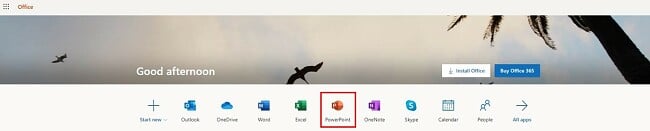
- После входа в учетную запись вы будете перенаправлены на сайт Office 365. Для начала работы просто нажмите POWERPOINT.
Как скачать бесплатную пробную версию PowerPoint
Если вы предпочитаете использовать скачанные на компьютер программы, выполните следующие шаги:
- Нажмите кнопку «СКАЧАТЬ» на боковой панели. Вы попадете на домашнюю страницу Office.
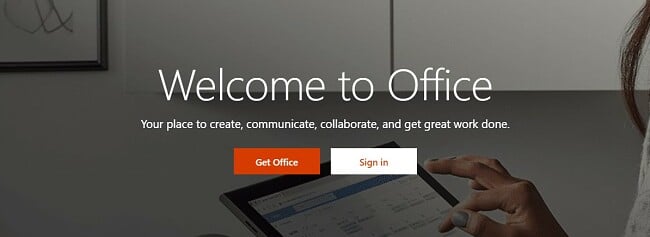
- Нажмите кнопку «ПОЛУЧИТЬ OFFICE».
- Выберите «ПОПРОБОВАТЬ OFFICE БЕСПЛАТНО 1 МЕСЯЦ».
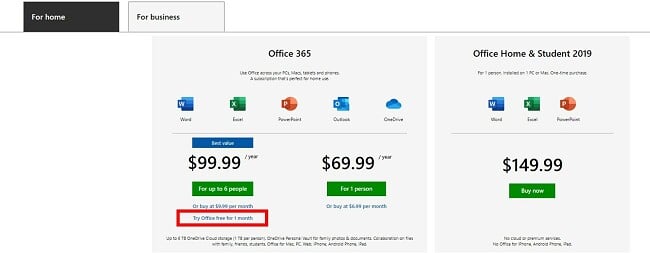
- Нажмите кнопку «ПОПРОБОВАТЬ 1 МЕСЯЦ БЕСПЛАТНО» еще раз.
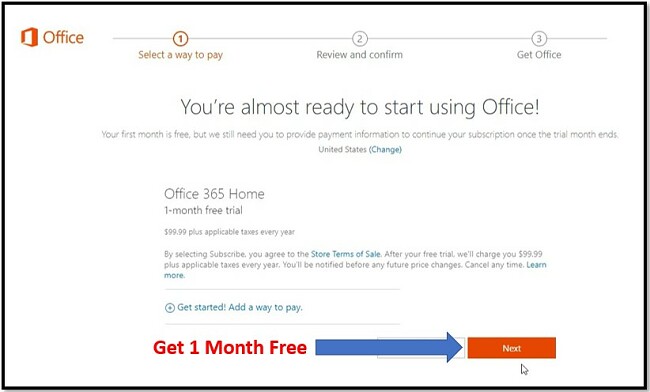
- Войдите в свою учетную запись Microsoft или создайте новую.
- Подтвердите, что хотите получить бесплатную пробную версию, а затем выберите способ оплаты. Деньги не будут списаны, если вы отмените подписку до истечения первого месяца.
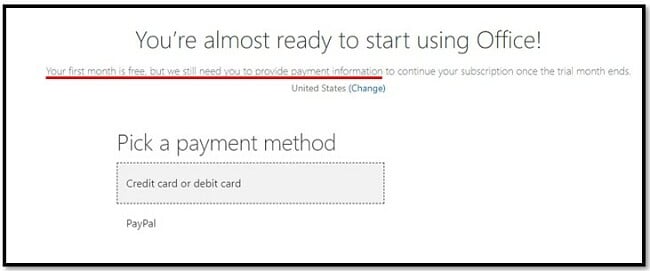
- Подтвердите способ оплаты, нажав кнопку «ПОДПИСАТЬСЯ».
- Как только подписка Microsoft будет подтверждена, нажмите «УСТАНОВИТЬ». Все приложения Office 365, включая PowerPoint, будут скачаны на ваш компьютер.
Как удалить PowerPoint с компьютера с Windows
После истечения периода бесплатного использования вы можете с легкостью удалить PowerPoint со своего компьютера, выполнив 2 простых шага.
- В панели поиска Windows введите «Установка и удаление программ».
- Прокрутите бегунок вниз до Office 365 и нажмите «Удалить».
Все приложения Office 365 будут полностью удалены.
Альтернативы PowerPoint
PowerPoint, может, и является первым мощным инструментом создания презентаций, но точно не является единственным на рынке. Есть альтернативы, которые не хуже, а может, и лучше PowerPoint.
- Open Office: бесплатный пакет с открытым исходным кодом, включающий приложения, похожие на приложения Office. Дизайн и шрифты приложения «Презентация» пакета OpenOffice похожи на дизайн и шрифты PowerPoint. С помощью приложения «Презентация» можно даже открывать файлы с расширением .ppt.
- Powtoon: создавайте анимированные презентации с помощью этого простого в использовании инструмента. Вы можете заранее записывать аудио, которое будет сопровождать презентацию, и воспроизводить презентацию как видео. А можете создавать слайд-шоу, как в PowerPoint. У этого приложения есть как бесплатная, так и платная версия.
- Google Презентации: часть пакета G-Suite компании Google. Все, что вам нужно для получения доступа к этому веб-инструменту создания презентаций, — аккаунт Google. Процесс работы в Google Презентациях похож на процесс работы в PowerPoint. Здесь есть готовые шаблоны, анимации и возможность включать заметки спикера.
ВОПРОСЫ-ОТВЕТЫ
? Существует ли бесплатная версия PowerPoint?
Раньше компания Microsoft предоставляла бесплатные версии PowerPoint, но на версии PowerPoint 2016 такая практика закончилась. В Сети все еще можно найти старую версию PowerPoint, но, вдобавок к тому, что она устарела, невозможно проверить, насколько она безопасна, ведь предлагает ее не оригинальный издатель.
В настоящее время единственной бесплатной версией PowerPoint является веб-версия.
? Безопасно ли скачивать PowerPoint?
Я скачал весь пакет приложений Office 365 и проверил его службой VirusTotal. Пакет был совершенно чист. В нем не было ни вредоносного ПО, ни вирусов, ни шпионского ПО и никаких признаков раздутого ПО. Помните: вам следует нажать кнопку «СКАЧАТЬ» на боковой панели, чтобы получить официальную программу.
? Можно ли скачать только PowerPoint или нужно скачивать весь пакет приложений?
К сожалению, Office не предлагает возможность скачивания одного приложения для настольного компьютера. Пакет для скачивания включает Word, Excel, Access, Publisher и Outlook. Однако вы можете скачивать отдельные приложения на телефоны и планшеты.
? Как отменить подписку на PowerPoint/Office 365?
Вы можете отменить подписку на Office, войдя в свою учетную запись и отключив периодические платежи. Ваша учетная запись останется активной до окончания текущего цикла выставления счетов.
? Есть ли в веб-версии PowerPoint шаблоны?
В веб-версии PowerPoint множество привлекательных шаблонов, хотя, конечно, меньше, чем в платной версии.
? Есть ли офлайн-режим в веб-версии PowerPoint?
Вы можете осуществлять доступ к PowerPoint через мобильное приложение на планшете или смартфоне даже в режиме офлайн. Как только вы подключитесь к Сети, ваша презентация будет обновлена, сохранена и синхронизирована с вашей учетной записью OneDrive.
Часто задаваемые вопросы
? Существует ли бесплатная версия PowerPoint?
Раньше компания Microsoft предоставляла бесплатные версии PowerPoint, но на версии PowerPoint 2016 такая практика закончилась. В Сети все еще можно найти старую версию PowerPoint, но, вдобавок к тому, что она устарела, невозможно проверить, насколько она безопасна, ведь предлагает ее не оригинальный издатель.
В настоящее время единственной бесплатной версией PowerPoint является веб-версия.
? Безопасно ли скачивать PowerPoint?
Я скачал весь пакет приложений Office 365 и проверил его службой VirusTotal. Пакет был совершенно чист. В нем не было ни вредоносного ПО, ни вирусов, ни шпионского ПО и никаких признаков раздутого ПО. Помните: вам следует нажать кнопку «СКАЧАТЬ» на боковой панели, чтобы получить официальную программу.
? Можно ли скачать только PowerPoint или нужно скачивать весь пакет приложений?
К сожалению, Office не предлагает возможность скачивания одного приложения для настольного компьютера. Пакет для скачивания включает Word, Excel, Access, Publisher и Outlook. Однако вы можете скачивать отдельные приложения на телефоны и планшеты.
? Как отменить подписку на PowerPoint/Office 365?
Вы можете отменить подписку на Office, войдя в свою учетную запись и отключив периодические платежи. Ваша учетная запись останется активной до окончания текущего цикла выставления счетов.
? Есть ли в веб-версии PowerPoint шаблоны?
В веб-версии PowerPoint множество привлекательных шаблонов, хотя, конечно, меньше, чем в платной версии.
? Есть ли офлайн-режим в веб-версии PowerPoint?
Вы можете осуществлять доступ к PowerPoint через мобильное приложение на планшете или смартфоне даже в режиме офлайн. Как только вы подключитесь к Сети, ваша презентация будет обновлена, сохранена и синхронизирована с вашей учетной записью OneDrive.