Служба обозревателя SQL Server (компонент Database Engine и SSAS)
Браузер SQL Server выполняется как служба Windows. SQL Server прослушивает входящие запросы к ресурсам Microsoft SQL Server и предоставляет сведения об экземплярах SQL Server, установленных на компьютере. SQL Server предназначен для выполнения трех задач:
- просмотра списка доступных серверов;
- соединения с нужным экземпляром сервера;
- соединения с конечными точками через выделенное административное соединение (DAC).
Компонент Database Engine и Службы SSAS получают от службы «Браузер SQL Server» (sqlbrowser) имя и номер версии для каждого экземпляра. Браузер SQL Server устанавливается вместе с SQL Server.
Браузер SQL Server настраивается в ходе установки или с помощью диспетчера конфигурации SQL Server. По умолчанию служба «Браузер SQL Server» запускается автоматически:
- при обновлении установки;
- при установке в кластере;
- при установке именованного экземпляра компонента Компонент Database Engine, включая все экземпляры SQL Server Express;
- при установке именованного экземпляра служб Службы Analysis Services.
Историческая справка
До версии SQL Server 2000 (8.x) на компьютер можно было установить только один экземпляр SQL Server. SQL Server прослушивал входящие запросы через порт 1433, назначенный для SQL Server комитетом IANA. Порт может использоваться только одним экземпляром SQL Server , поэтому после появления в SQL Server 2000 (8.x) поддержки нескольких экземпляров SQL Serverбыл разработан протокол разрешения SQL Server (SSRP) для прослушивания UDP-порта 1434. Эта служба прослушивания отвечала на клиентские запросы, передавая им имена установленных экземпляров с указанием портов или именованных каналов, используемых экземпляром. Чтобы избавиться от ограничений протокола SSRP, в SQL Server 2005 (9.x) она была заменена службой браузера SQL Server .
Как работает служба «Обозреватель SQL Server»
Если SQL Server настроен на использование протокола TCP/IP, то при запуске экземпляра SQL Serverсерверу назначается порт TCP/IP. Если включен протокол именованных каналов, SQL Server прослушивает указанный именованный канал. Этот порт или «канал», используется конкретным экземпляром для обмена данными с клиентскими приложениями. Экземпляру по умолчанию при установке назначается TCP-порт 1433 и канал \sql\query , но затем эти значения могут быть изменены администратором сервера при помощи диспетчера конфигурации SQL Server . Поскольку порт или канал может использоваться только одним экземпляром SQL Server , именованным экземплярам, включая SQL Server Express, назначаются другие номера портов и имена каналов. По умолчанию, если и именованные экземпляры и SQL Server Express настроены для работы с динамическими портами, это означает, что доступный порт назначается при запуске SQL Server. При необходимости экземпляру SQL Server может быть назначен конкретный порт, и при соединении клиенты смогут указать именно его. Но если порт назначается динамически, то он может измениться в любой момент после перезапуска SQL Server, поэтому клиент может и не знать правильного номера порта.
После запуска открывается обозреватель SQL Server и пытается занять UDP-порт 1434. Обозреватель SQL Server читает реестр, находит все экземпляры SQL Server на данном компьютере и помечает используемые ими порты и именованные каналы. Если сервер имеет несколько сетевых плат, обозреватель SQL Server возвращает первый допустимый порт, который найден для SQL Server. Обозреватель SQL Server поддерживает протоколы ipv6 и ipv4.
При запросе клиентом SQL Server ресурсов SQL Server клиентская сетевая библиотека передает на сервер UDP-сообщение через порт 1434. В ответ обозреватель SQL Server сообщает TCP/IP-порт или именованный канал запрошенного экземпляра. Затем сетевая библиотека клиентского приложения завершает соединение, отправляя запрос на сервер с указанием номера порта или имени канала, относящегося к нужному экземпляру. Служба обозревателя SQL Server не выполняет разрешение портов для экземпляров по умолчанию.
Применение обозревателя SQL Server
Если служба « SQL Server , браузер» не запущена, то возможность соединения с SQL Server остается только при указании верного номера порта или именованного канала. Например, к экземпляру SQL Server по умолчанию можно подключиться по порту TCP/IP, если он прослушивает порт 1433.
Однако если служба « SQL Server , браузер» не запущена, следующие соединения невозможны.
- Если какой-либо компонент пытается подключиться к именованному экземпляру без полного указания всех параметров (номера порта TCP/IP или именованного канала).
- Если компонент формирует или сохраняет сведения о сервере и экземпляре, которые затем используются другими компонентами для повторного соединения.
- При соединении с именованным экземпляром без указания номера порта или канала.
- При использовании выделенного административного соединения с именованным экземпляром или экземпляром по умолчанию без использования порта TCP/IP 1433.
- При использовании службы перенаправителя OLAP.
- При перечислении серверов в среде SQL Server Management Studio, программе Enterprise Manager или Query Analizer.
В клиент-серверном режиме работы SQL Server (например, если приложения обращаются к SQL Server по сети) при остановке или отключении службы « SQL Server , браузер» необходимо назначить каждому экземпляру определенные номера портов и указывать их в коде клиентских приложений. Такой подход приводит к следующим проблемам.
- Необходимо обновлять и поддерживать код клиентских приложений, чтобы они соединялись по соответствующим номерам портов.
- Порт, указанный для экземпляра, может быть уже занят другой службой или приложением, работающим на сервере, что может привести к недоступности экземпляра SQL Server .
Кластеризация
SQL Server не является кластеризованным ресурсом и не поддерживает отработку отказа с одного узла кластера на другой. Следовательно, при использовании кластера браузер SQL Server необходимо устанавливать и включать для каждого узла. При работе на кластерах обозреватель SQL Server прослушивает порт IP_ANY.
Если указан порт IP_ANY, при включении прослушивания на определенных IP-адресах пользователь должен настроить тот же TCP-порт на каждом из IP-адресов, поскольку браузер SQL Server возвращает каждую найденную пару «адрес-порт».
Установка, удаление и запуск из командной строки
По умолчанию браузер SQL Server устанавливается в C:\Program Files (x86)\Microsoft SQL Server\90\Shared\sqlbrowser.exe.
Служба браузера SQL Server удаляется при удалении последнего экземпляра SQL Server .
В целях диагностики обозреватель SQL Server можно запустить из командной строки с параметром -c:
\\sqlbrowser.exe -c Безопасность
Права доступа учетной записи
SQL Server Браузер прослушивает UDP-порт и принимает запросы без проверки подлинности с использованием протокола разрешения SQL Server (SSRP). SQL Server должен запускаться в контексте безопасности непривилегированного пользователя, чтобы минимизировать ущерб при возможном проникновении злоумышленника. Учетную запись входа можно изменить при помощи диспетчера конфигурации SQL Server . Права, которые необходимо назначить браузеру SQL Server .
- Запретить сетевой доступ к этому компьютеру.
- Запретить локальный вход в систему.
- Запретить вход в систему в качестве пакетного задания.
- Запретить вход в систему через службы терминалов.
- Вход в систему в качестве службы.
- Разрешить чтение и запись разделов реестра SQL Server , связанных с сетью (порты и каналы).
Учетная запись по умолчанию
Программа установки настраивает браузер SQL Server для использования учетной записи, выбранной для служб при установке. Можно указать другую учетную запись:
- Любая учетная запись домен\локальная .
- Учетная запись локальной службы
- Учетная запись локальной системы (не рекомендуется за избыточностью прав доступа).
Скрытие экземпляра SQL Server
Скрытые экземпляры SQL Server — это экземпляры, которые поддерживают только соединения через общую память. В SQL Serverустановите флаг HideInstance , чтобы браузер SQL Server не выдавал сведения об этом экземпляре сервера.
Применение брандмауэра
Для связи со службой браузера SQL Server на сервере, защищенном брандмауэром, в дополнение к TCP-порту SQL Server (например 1433) откройте UDP-порт 1434. Сведения о работе с брандмауэром см. в разделе «Практическое руководство. Настройка брандмауэра для доступа SQL Server» в документации по SQL Server.
служба «SQL Server, браузер»
Обозреватель SQL Server работает как служба Windows. Браузер SQL Server прослушивает входящие запросы для ресурсов Microsoft SQL Server и предоставляет сведения о экземплярах SQL Server, установленных на компьютере. Обозреватель SQL Server предназначен для выполнения трех задач:
- просмотра списка доступных серверов;
- соединения с нужным экземпляром сервера;
- соединения с конечными точками через выделенное административное соединение (DAC).
Для каждого экземпляра ядра СУБД и SQL Server Analysis Services (SSAS) служба обозревателя SQL Server (sqlbrowser) предоставляет имя экземпляра и номер версии. Обозреватель SQL Server устанавливается вместе с SQL Server.
Браузер SQL Server можно настроить во время установки или с помощью диспетчер конфигурации SQL Server. По умолчанию служба обозревателя SQL Server запускается автоматически:
- при обновлении установки;
- при установке в кластере;
- При установке именованного экземпляра ядро СУБД, включая все экземпляры SQL Server Express.
- при установке именованного экземпляра служб SQL Server Analysis Services.
Общие сведения
Перед SQL Server 2000 (8.x) на компьютере можно установить только один экземпляр SQL Server. SQL Server прослушивал входящие запросы через порт 1433, назначенный для SQL Server комитетом IANA. Только один экземпляр SQL Server может использовать порт, поэтому, когда SQL Server 2000 (8.x) представил поддержку для нескольких экземпляров SQL Server, протокола разрешения SQL Server (SSRP) для прослушивания порта UDP 1434. Эта служба прослушивателя отвечает на запросы клиентов с именами установленных экземпляров и портов или именованных каналов, используемых экземпляром.
Чтобы устранить ограничения системы SSRP, SQL Server 2005 (9.x) представила службу браузера SQL Server в качестве замены SSRP.
Как работает служба обозревателя SQL Server
При запуске экземпляра SQL Server, если для SQL Server включен протокол [TCP/IP][def], сервер назначается TCP/IP-порт. SQL Server прослушивает определенный именованный канал, если включен протокол именованных каналов. Этот порт или «канал», используется конкретным экземпляром для обмена данными с клиентскими приложениями. Tcp-порт 1433 и канал \sql\query назначаются экземпляру по умолчанию во время установки. Тем не менее, их можно изменить позже администратором сервера с помощью диспетчер конфигурации SQL Server.
Поскольку порт или канал может использоваться только одним экземпляром SQL Server, именованным экземплярам, включая SQL Server Express, назначаются другие номера портов и имена каналов. При включении именованные экземпляры и SQL Server Express по умолчанию настраиваются на использование динамических портов. То есть при запуске SQL Server назначается доступный порт.
При необходимости экземпляру SQL Server может быть назначен конкретный порт, При подключении клиенты могут указать определенный порт. Однако если порт динамически назначен, номер порта может измениться в любое время перезапуска SQL Server, поэтому правильный номер порта неизвестен клиенту.
При запуске браузер SQL Server запускает и утверждает UDP-порт 1434. Браузер SQL Server считывает реестр, определяет все экземпляры SQL Server на компьютере, а также отмечает порты и именованные каналы, которые они используют. Если сервер имеет несколько сетевых плат, обозреватель SQL Server возвращает первый допустимый порт, который найден для SQL Server. Браузер SQL Server поддерживает ipv6 и ipv4.
При запросе клиентом SQL Server ресурсов SQL Server клиентская сетевая библиотека передает на сервер UDP-сообщение через порт 1434. В ответ обозреватель SQL Server сообщает TCP/IP-порт или именованный канал запрошенного экземпляра. Затем сетевая библиотека клиентского приложения завершает соединение, отправляя запрос на сервер с указанием номера порта или имени канала, относящегося к нужному экземпляру.
Сведения о запуске и остановке службы обозревателя SQL Server в статье Запуск, остановка, приостановка, возобновление, перезапуск служб SQL Server.
Использование браузера SQL Server
Если служба браузера SQL Server не запущена, вы по-прежнему можете подключиться к SQL Server, если указать правильный номер порта или именованный канал. Например, можно подключиться к экземпляру SQL Server по умолчанию с tcp/IP, если он работает через порт 1433.
Однако если служба браузера SQL Server не запущена, следующие подключения не работают:
- Если какой-либо компонент пытается подключиться к именованному экземпляру без полного указания всех параметров (номера порта TCP/IP или именованного канала).
- Любой компонент, который создает или передает сведения о сервере\экземпляре, которые другие компоненты позже могут использовать для повторного подключения.
- При соединении с именованным экземпляром без указания номера порта или канала.
- При использовании выделенного административного соединения с именованным экземпляром или экземпляром по умолчанию без использования порта TCP/IP 1433.
- При использовании службы перенаправителя OLAP.
- Перечисление серверов в SQL Server Management Studio или Azure Data Studio.
Предположим, вы используете SQL Server в сценарии клиентского сервера (например, когда приложение обращается к SQL Server через сеть). При остановке или отключении службы браузера SQL Server необходимо назначить определенный номер порта каждому экземпляру и написать код клиентского приложения, чтобы использовать этот номер порта. Такой подход приводит к следующим проблемам.
- Необходимо обновить и поддерживать код клиентского приложения, чтобы убедиться, что он подключается к соответствующему порту.
- Порт, указанный для экземпляра, может быть уже занят другой службой или приложением, работающим на сервере, что может привести к недоступности экземпляра SQL Server.
Кластеры и браузер SQL Server
Браузер SQL Server не является кластеризованным ресурсом и не поддерживает отработку отказа с одного узла кластера на другой. Поэтому в случае кластера браузер SQL Server должен быть установлен и включен для каждого узла кластера. В кластерах браузер SQL Server прослушивает IP_ANY.
При прослушивании IP_ANY при включении прослушивания определенных IP-адресов пользователь должен настроить один и тот же TCP-порт на каждом IP-адресе, так как браузер SQL Server возвращает первую пару IP-адресов и портов, с которой она сталкивается.
Установка, удаление и запуск из командной строки
По умолчанию обозреватель SQL Server устанавливается по следующему пути: C:\Program Files (x86)\Microsoft SQL Server\90\Shared\sqlbrowser.exe.
Служба обозревателя SQL Server удаляется при удалении последнего экземпляра SQL Server.
Браузер SQL Server можно запустить из командной строки для устранения неполадок с помощью переключателя -c :
\\sqlbrowser.exe -c Безопасность
Служба браузера SQL Server имеет решающее значение для упрощения сетевого взаимодействия с экземплярами SQL Server.
Меры безопасности для службы браузера SQL Server:
- Настройка брандмауэров для разрешения трафика.
- Ограничение доступа к доверенным IP-адресам.
- Регулярное применение обновлений к уязвимостям исправлений.
- Кроме того, необходимо реализовать политики строгой проверки подлинности и авторизации, чтобы предотвратить несанкционированный доступ и обеспечить целостность среды SQL Server.
Права доступа учетной записи
Браузер SQL Server прослушивает порт UDP и принимает неуверенные запросы с помощью протокола разрешения SQL Server (SSRP). Обозреватель SQL Server должен запускаться в контексте безопасности непривилегированного пользователя, чтобы минимизировать ущерб при возможном проникновении злоумышленника. Учетную запись входа можно изменить с помощью диспетчер конфигурации SQL Server.
Права, которые необходимо назначить обозревателю SQL Server:
- Отказ в доступе к компьютеру из сети.
- Запрет входа локально.
- Запрет входа в качестве пакетного задания.
- Запретить вход в систему через службы терминалов.
- Выполнять вход в качестве службы.
- Разрешить чтение и запись разделов реестра SQL Server, связанных с сетью (порты и каналы).
Учетная запись по умолчанию
Программа установки настраивает обозреватель SQL Server на использование учетной записи, выбранной для служб при установке. К другим возможным учетным записям относятся:
- Любая учетная запись домена\локальная учетная запись.
- Учетная запись локальной службы.
- Учетная запись локальной системы (не рекомендуется, так как она имеет ненужные привилегии).
Скрытие SQL Server
Скрытые экземпляры SQL Server — это экземпляры, которые поддерживают только соединения через общую память. Для SQL Server установите HideInstance флаг, чтобы указать, что браузер SQL Server не должен отвечать на сведения об этом экземпляре сервера.
Использование брандмауэра
Чтобы взаимодействовать со службой браузера SQL Server на сервере за брандмауэром, откройте порт UDP 1434 и TCP-порт, используемый SQL Server (например, 1433). Сведения о работе с брандмауэром см. в статье Настройка брандмауэра Windows для разрешения доступа к SQL Server.
См. также
Дополнительные сведения о связанных понятиях см. в следующих статьях:
- Сетевые протоколы и библиотеки
- Соединение с использованием IPv6
- Включение или отключение сетевого протокола сервера
Не запускается SQL Server Browser
1. Выбираю Диспетчер конфигурации SQL Server.
2. В диспетчере конфигурации SQL Server выберираю пункт Службы SQL Server.
3. В области подробных сведений щелкаю службу Обозреватель SQL Server правой кнопкой мыши и выберираю Запустить или Остановить.
Так вот эти поля «Запустить или Остановить» они вообще не активны.
94731 / 64177 / 26122
Регистрация: 12.04.2006
Сообщений: 116,782
Ответы с готовыми решениями:
Запуск сервиса sql server browser
Сервис sql server browser не запускается, что делать? Уже перезагружал комп.
Не запускается SQL Server
Здравствуйте, после аварийного отключения электричества не запускается SQL Server. Помогите.
Не запускается sql server
Доброго времени суток. Как то я установил sql server 2005 после установки все работало.
SQL Server не запускается вообще
Привет всем, помогите пожалуйста с решением проблемы. На компе (Win7 x64, 4GB ОЗУ) установлено SQL.
Регистрация: 27.07.2010
Сообщений: 71
Два раза щелкни по Обозревателю SQL Server, перейди на вкладку Сервис. В свойстве «Start mode» небось стоит «Disabled». Измени его на Manual или Automatic (это уж как больше надобно)
87844 / 49110 / 22898
Регистрация: 17.06.2006
Сообщений: 92,604
Помогаю со студенческими работами здесь
AGENT SQL SERVER не запускается
Гайс, проблема звучит следующим образом.скулем занялся совсем недавно и не запускается у меня.
Не запускается служба SQL Server 2008
Приветствую. Приключилась такая беда. незапланированное отключение электричества в последствии с.
Не запускается служба Агент SQL Server
Здравствуйте. Помогите разобраться. Не запускается Агент SQL Server. Пишет что мол, служба была.
Не запускается служба SQL Server 2017
Доброго времени.) У меня возникла следущая проблема: В апреле ставила SQL Server 2017 Enterprise.
Программы для бизнеса
Microsoft® SQL Server® 2012 Express — бесплатная система управления данными, используется для обеспечения хранения данных и организации сетевой работы некоторых программ, в частности программы «Сотрудники предприятия 2.8.3 версия MS SQL».
Данный продукт устанавливается на сервере либо на компьютере, выполняющем роль сервера (SQL Server 2014 устанавливается аналогично 2012-му).
Разработчиком продукта Microsoft® SQL Server® 2012 Express является компания Microsoft.
При возникновении вопросов, связанных с работой данного продукта, необходимо обращаться к Вашему системному администратору либо в компанию Microsoft.
Дистрибутив Microsoft® SQL Server® 2012 Express размещен на сайте https://www.microsoft.com.
На странице https://www.microsoft.com/ru-RU/download/details.aspx?id=29062 загрузите подходящий к Вашей версии Windows файл дистрибутива, например RUS\x86\SQLEXPR_x86_RUS.exe (127 Mb) или SQLEXPR_x86_RUS.exe (141 Mb)
Для установки Microsoft® SQL Server® 2012 Express, выполните следующие действия:
1. Запустите на установку файл дистрибутива RUS\x86\SQLEXPR_x86_RUS.exe либо SQLEXPR_x86_RUS.exe (дважды щелкните по нему мышью). В фоновом режиме будет выполнена распаковка инсталлятора программы. Затем откроется форма Центр установки SQL Server.
В открывшейся форме левой кнопкой мыши нажмите на значении «Новая установка изолированного экземпляра SQL Server или добавление компонентов к существующей установке».
2. Откроется форма Программа установки SQL Server 2012.
При условии принятия Лицензионного соглашения установите флажок в поле «Я принимаю условия лицензионного соглашения» и нажмите на кнопку Далее.
Начнется процесс установки обязательных компонентов SQL Server 2012.
Если потребуется обновление продукта – установите обновление.
3. На шаге Выбор компонентов формы Программа установки SQL Server 2012 проверьте, чтобы были установлены флажки по всем значениям раздела Компоненты.
При необходимости нажмите кнопку Выделить все, чтобы установить флажки по всем значениям. Затем нажмите кнопку Далее.
4. На следующем шаге «Настройка экземпляра» в поле «Именованный экземпляр» введите значение SQLExpress или введите другое имя латинскими буквами (например Express2012), если на компьютере уже установлен SQL Server с таким именем (например, установлен SQL Server 2008 с экземпляром SQLExpress).
Затем жмите на кнопку Далее.
5. На следующем шаге Конфигурация сервера в таблице Учетные записи служб проверьте, чтобы по всем службам в колонке Тип запуска было установлено значение Авто.
Если по службе Обозреватель SQL Server установлено значение Отключено, нажмите левой кнопкой мыши на выпадающей список в поле Тип запуска и выберите значение Авто.
Нажмите на кнопку Далее.
6. На следующем шаге Настройка компонента Database Engine установите переключатель в поле Смешанный режим (проверка подлинности SQL Server и Windows).
В поле Введите пароль группы полей Укажите пароль для учетной записи системного администратора SQL Server (sa) введите необходимый пароль (например, adminpsw).
Также продублируйте введенный пароль в поле Подтвердить пароль.
Обязательно запомните или запишите данный пароль.
Установленный пароль будет использоваться при подключении базы данных к SQL-серверу при установке программы «Сотрудники предприятия 2.8.3 версия MS SQL».
Для локальной установки можно оставить «Режим проверки подлинности Windows».
Перед созданием базы данных будет предложено выбрать способ хранения сканированных изображений и файлов в базе MS SQL Server.
В программе «Сотрудники предприятия 2.8.3 версия MS SSQL» возможны 2 варианта хранения сканированных изображений и файлов в базе MS SQL Server — хранение изображений и файлов в таблицах, либо использование FileStream (опция «в хранилище File Tables»).
Вариант с FileStream возможен только в MS SQL Server 2008 и выше.
Использование FileStream не подпадает под ограничение базы данных для версии Express ( 10ГГб для Microsoft® SQL Server® 2012 Express), в результате появляется возможность хранения большого объема файлов и сканированных документов в бесплатной версии MS SQL Server Express.
Если предполагается использовать FileStream, то требуется включить FILESTREAM на уровне используемого экземпляра MS SQL Server
Для включения FILESTREAM в диалоговом окне перейдите на вкладку FILESTREAM.
Установите флажок «Разрешить FILESTREAM при доступе через Transact-SQL».
Нажмите на кнопку Далее.
7. На следующем шаге «Отчет об ошибках» нажмите на кнопку Далее.
8. На следующем шаге «Ход выполнения установки» начнется установка SQL Server 2012.
Дождитесь окончания установки.
9. При завершении установки SQL Server откроется форма «Завершено».
Проверьте, чтобы по всем компонентам в разделе «Сведения об операции установки или возможных следующих шагов» в колонке «Состояние» было приведено значение Выполнено успешно.
Нажмите на кнопку «Закрыть».
Установка MS SQL Server 2012 будет завершена.
Особенности настройки SQL Server 2012 Express для работы в сетевом режиме
Для обеспечения сетевого использования программы «Сотрудники предприятия 2.8.3 версия MS SQL» проверьте следующие настройки SQL Server 2012 Express:
— Активность службы Обозреватель SQL Server
1. Нажмите на кнопку Пуск и выберите пункт Программы / Microsoft SQL Server 2012 / Средства настройки (Configuration Tools) / Диспетчер конфигурации SQL Server (SQL Server Configuration Manager).
Откроется программа SQL Server Configuration Manager.
2. В левой части формы перейдите в раздел Службы SQL Server. В правой части формы нажмите на значении Обозреватель SQL Server.
В поле Режим запуска должно быть установлено значение Авто.
3. Если в поле Режим запуска установлено иное значение, двойным щелчком мыши нажмите на значении Обозреватель SQL Server. Откроется форма Свойства: Обозреватель SQL Server.
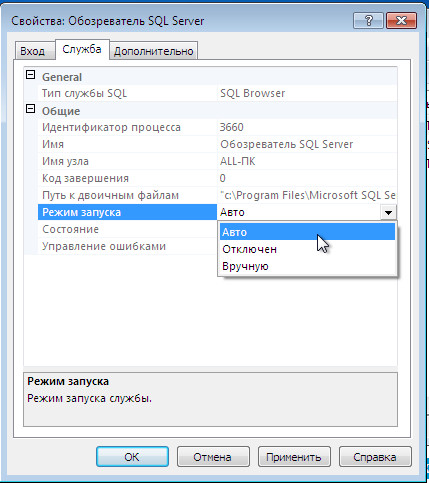
В открывшейся форме перейдите на вкладку Служба и в поле Режим запуска в выпадающем списке выберите значение Авто и нажмите на кнопку Применить.
Перейдите на вкладку Вход и нажмите на кнопку Пуск.
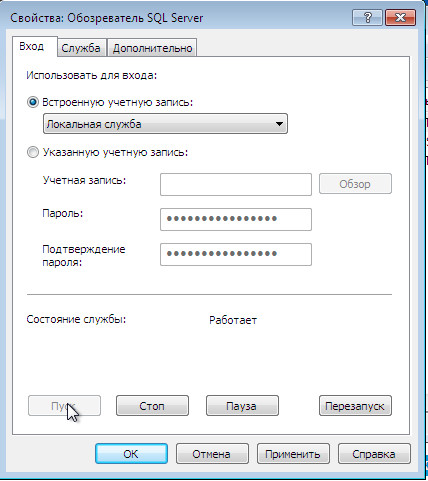
Служба Обозреватель SQL Server будет перезапущена. В поле «Состояние службы» отобразится значение «Работает».
— Протоколы SQL Server
1. Нажмите на кнопку Пуск и выберите пункт Программы / Microsoft SQL Server 2012 / Configuration Tools (Средства настройки) / SQL Server Configuration Manager (Диспетчер конфигурации SQL Server).
Откроется программа SQL Server Configuration Manager.
2. В левой части формы SQL Server Configuration Manager перейдите в раздел Сетевая конфигурация SQL Server (SQL Server Network Configuration) / Протоколы для SQLEXPRESS (Protocols for SQLEXPRESS).
3. Протоколы Общая память (Shared Memory), Именованные каналы (Named Pipes), TCP/IP должны иметь состояние «Включено» (Enabled).
4. Установите курсор мыши на наименовании протокола Именованные каналы (Named Pipes) и в контекстном меню нажмите на пункт Включено (Enabled).
В открывшейся форме Предупреждение нажмите на кнопку ОК. Выбранный протокол будет установлен в сетевом режиме.
5. Установите курсор мыши на наименовании протокола TCP/IP и в контекстном меню нажмите на пункт Включено (Enabled).
В открывшейся форме Предупреждение нажмите на кнопку ОК. Выбранный протокол будет установлен в сетевом режиме.
6. Перезагрузите компьютер.