Как подключить телевизор Hisense к телефону
Возможность подключить телевизор к мобильному телефону открывает широкий спектр возможностей, позволяя потоково передавать контент, просматривать фотографии и видео, использовать приложения на большом экране и многое другое. Если у вас есть телевизор Hisense и вы хотите научиться подключать его к своему телефону, вы находитесь в нужном месте. В этой статье мы рассмотрим несколько простых способов подключения телевизора Hisense к мобильному телефону, чтобы вы могли наслаждаться удобством мультимедийного контента на большом экране.

Далее рассмотрим несколько вариантов подключения смартфона к телевизору.
Подключение телевизора Hisense к телефону через Wi-Fi
В этом случае подключение происходит через Wi-Fi Direct. Способ подойдет для владельцев любых телевизоров, у которых есть Wi-Fi модуль.
Пошаговая инструкция имеет следующий вид:
- На вашем мобильном телефоне откройте меню «Настройки» и найдите раздел «Беспроводные сети». Внутри этого раздела выберите пункт «Wi-Fi». Если вы не видите опцию «Wi-Fi Direct», перейдите во вкладку «Дополнительные настройки».

- После выбора «Wi-Fi Direct» на вашем телефоне начнется поиск доступных сетей для подключения. Дождитесь, пока ваш телевизор Hisense появится в списке доступных устройств.


Если функция Wi-Fi Direct отсутствует в вашем смартфоне или телевизоре Hisense, вы можете использовать иные методы подключения. Убедитесь, что ваш телевизор и смартфон подключены к одной Wi-Fi сети. Другие способы могут включать использование приложений с функцией DLNA Player, поддержку Miracast-трансляции или медиасервера, а также возможность просмотра видео через приложение YouTube с использованием значка телевизора, если такая опция доступна.
Подключение через HDMI-кабель
Телефон для вывода изображения на телевизор Hisense можно подключить и через HDMI-кабель. Правда, в этом случае потребуется специальный переходник.
Подключение происходит по этой инструкции:
- На телевизоре найдите меню выбора источника сигнала и выберите интерфейс HDMI. Это позволит телевизору получить сигнал от вашего мобильного устройства.

- Подсоедините один конец кабеля HDMI к порту HDMI на задней панели телевизора, а другой конец к порту HDMI на вашем мобильном устройстве. Если ваше мобильное устройство не имеет порта HDMI, вы можете использовать специальный переходник, который поддерживает соединение HDMI.
- После подключения, система автоматически настроит картинку под разрешение экрана телевизора. Если картинка не отображается правильно, слишком сплюснутой или растянутой, вы можете самостоятельно настроить разрешение через меню настройки телевизора.

Теперь все действия, которые вы выполняете на вашем мобильном устройстве, будут автоматически отображаться на экране телевизора.
Подключение через USB
Если вам нужно подключить телефон не для вывода изображения, а для чтения файлов, то придется использовать USB. Воспроизводить контент с телефона все же будет можно, но принцип работы изменится.

- Возьмите USB-кабель и подключите его одним концом к порту USB на вашем мобильном устройстве, а другим концом к соответствующему USB-порту на телевизоре. Почти все современные модели телевизоров оснащены USB-разъемами.
- На телевизоре откройте меню «Источник сигнала» или «Source» (если доступно только на английском языке). Среди предложенных вариантов выберите «USB». Аналогично, выполните настройку на вашем мобильном устройстве. Обычно появится окно синхронизации, которое появляется автоматически.
- В результате, на экране телевизора будет отображаться системный интерфейс вашего мобильного устройства. Вы сможете перемещать папки, открывать файлы и воспроизводить их. Этот интерфейс будет напоминать обычный проводник на компьютере. Управление осуществляется с помощью обычного пульта дистанционного управления телевизора.
- Некоторые модели телевизоров имеют функционал, позволяющий автоматически сканировать подключенное устройство для обнаружения медиаконтента. После этого система предложит воспроизводить доступные файлы. Обратите внимание, что в некоторых случаях переключение между корневыми директориями может быть недоступно.
Следуя этим простым шагам, вы сможете легко подключить ваше мобильное устройство к телевизору через USB и наслаждаться контентом на большом экране. Вы сможете просматривать фотографии, видео и другие файлы, а также управлять ими с помощью пульта дистанционного управления. Это удобный способ делиться медиаконтентом с семьей и друзьями.
Трансляция изображения с iPhone на ТВ

Если вам требуется подключить iPhone к ТВ для передачи изображения с экрана телефона на экран телевизор, для этого существует несколько способов, хотя и не всегда и не для любых Smart TV они применимы.
- ТВ с поддержкой AirPlay
- Трансляция с помощью Apple TV
- Способы передачи изображения с iPhone на ТВ без AirPlay
Передача изображения с помощью AirPlay на телевизор, поддерживающий функцию
Некоторые современные телевизоры Smart TV от Samsung, LG и другие (примерно с 2019 года выпуска) поддерживают функцию AirPlay, позволяющую очень легко передать изображение с iPhone на телевизор «по воздуху».
Далее приведу пример использования AirPlay на телевизоре Samsung и процесс подключения iPhone для трансляции (официальные инструкции говорят, что для этого и смартфон и телевизор должны быть подключены к одной сети Wi-Fi, однако у меня есть основания предполагать, что это не обязательно):
Трансляция с помощью Apple TV (AirPlay)
Если телевизор не поддерживает AirPlay, то единственный путь беспроводной трансляции изображения с экрана iPhone на ТВ по Wi-Fi будет приставка Apple TV, подключенная к телевизору. При наличии такой приставки она будет являться «приёмником» AirPlay:
- На телевизоре в качестве источника сигнала выбираем Apple TV.
- С телефона iPhone запускаем трансляцию, как это было описано выше, начиная со второго пункта.
Дополнительные возможности трансляции
Помимо описанных выше способов беспроводной передачи с использованием AirPlay, вы можете:

- Использовать адаптер Lightning — HDMI для передачи изображения с помощью HDMI.
- Подключить iPhone по USB к телевизору (и разрешить доступ к медиа на телефоне) для просмотра фото и видео с телефона на телевизоре.
- Использовать приложения iPhone, такие как TV Assist (доступно в App Store) для передачи медиа (видео, фото, ауидо) с телефона на телевизор по DLNA (а этот стандарт поддерживают почти все телевизоры Smart TV, достаточно, чтобы и телефон и ТВ были подключены к одной сети Wi-Fi).
А вдруг и это будет интересно:
- Лучшие бесплатные программы для Windows
- Как сделать, чтобы ноутбук не выключался при закрытии крышки в Windows 11
- Как переименовать Bluetooth устройство в Windows
- Как отключить ускорение мыши в Windows 11 и 10
- Как добавить пункт «Завершить задачу» в панели задач Windows 11
- Как узнать UEFI или Legacy Windows на компьютере
- Windows 11
- Windows 10
- Android
- Загрузочная флешка
- Лечение вирусов
- Восстановление данных
- Установка с флешки
- Настройка роутера
- Всё про Windows
- В контакте
- Одноклассники
-
Игорь 22.07.2021 в 11:59
- Dmitry 23.07.2021 в 10:37
Полное руководство о том, как работает Hisense Roku TV Screen Mirroring
Что должно быть включено, чтобы считаться лучшим Smart TV? Ответ должен заключаться в том, что устройство многофункционально. Таким образом, Hisense Roku TV — это самый доступный высококачественный Smart TV, который вы можете приобрести, чтобы легко отображать, смотреть и транслировать онлайн-контент. Несмотря на его сильные стороны, многие пользователи сомневаются в способности устройства дублировать экран на других устройствах, таких как iPhone, Android и ПК. Именно поэтому мы создали эту статью. Поэтому мы раскроем его силу, которую нужно было раскрыть. Продолжайте читать, потому что мы научим вас, как Зеркальное отображение экрана телевизора Hisense Roku работает на указанных устройствах.
- Часть 1. Как отразить экран на Hisense Roku TV с помощью iPhone, Android и ПК
- Бонус: Лучший способ без труда отразить iPhone и телефоны Android на экранах ПК
- Часть 2. Часто задаваемые вопросы о том, как работает Hisense Roku TV Screen Mirroring
Часть 1. Как отразить экран на Hisense Roku TV с помощью iPhone, Android и ПК
Но прежде чем вы приступите к руководству ниже, вы должны настроить свой телевизор Hisense и включить его функцию, которая сделает возможным просмотр скринкаста. Перейдите на свой Дом и откройте Настройки. Затем нажмите «Система», и появится опция зеркального отображения экрана. Измените режим на «Подсказка» или «Всегда».
1. Зеркальный экран iPhone
С помощью Airplay вы можете легко дублировать экран телевизора Hisense Roku на своем iPhone. Если вы являетесь пользователем iPhone, это руководство предназначено только для вас.
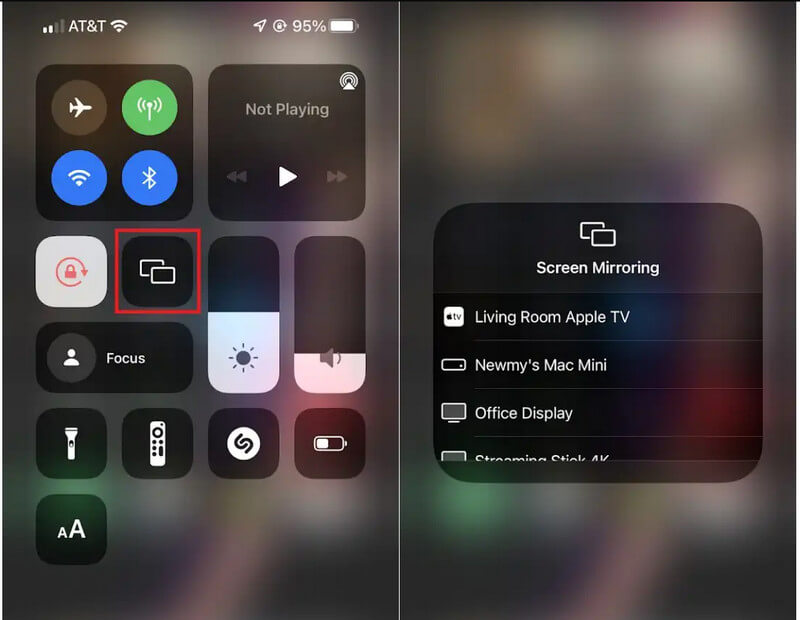
Всегда подключайте телевизор и iOS к одной и той же сети.
Чтобы подключить iOS к Hisense Roku TV, перейдите в Центр управления и найдите Screen Mirroring. Если вы не можете найти его, откройте «Настройки», перейдите в «Центр управления» и выберите «Зеркальное отображение экрана».
После нескольких секунд сканирования коснитесь имени устройства в списке и подключите iPhone к телевизору Hisense Roku.
2. Зеркальный экран Android
Дублирование экрана на Hisense Smart TV с помощью устройств Android довольно просто. Тем не менее, некоторые версии Android не поддерживают функции зеркального отображения экрана, поэтому многие пользователи в последнее время ищут способ зеркалировать экраны Android на телевизор с помощью сторонних приложений. Но сегодня вам не нужно загружать приложение, потому что есть портативный способ сделать это. Следуйте инструкциям ниже, чтобы узнать, как это работает.
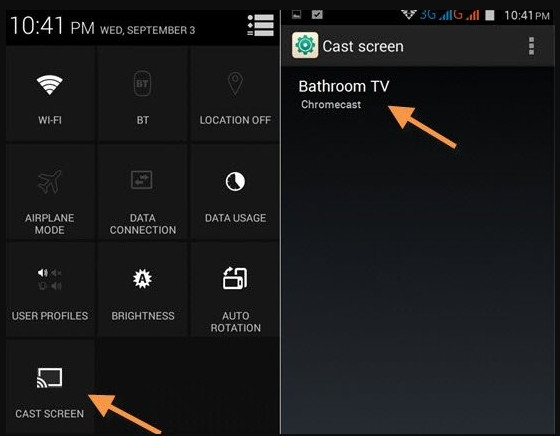
Подключите телевизор и телефоны Android к одной и той же беспроводной локальной сети, потому что в противном случае этот метод не сработает.
Перейти к телефону Настройки , коснитесь строки поиска и введите «Экран трансляции», чтобы открыть его. Если он не отображается, попробуйте Wireless Display, Screen Mirror, Smart View, Wireless Projection или Smart Cast, поскольку их названия различаются для каждой версии Android. Помните, что скринкаст есть только в последней версии телефонов Android.
Теперь, когда вы открыли встроенный скринкаст, выберите имя телевизора Hisense Roku, выберите «Всегда принимать» или «Принимать», после чего экран телефона будет отражаться на экране телевизора.
3. Зеркальный экран ПК
Большинство ПК имеют функцию зеркального отображения экрана, и если вы хотите максимально использовать эту функцию, вы можете транслировать каждое действие на вашем ПК на телевизор без необходимости использования HDMI — только подключение к Интернету и добавленное нами руководство. Если вы готовы узнать, как отразить экран Hisense Roku TV на ПК, прочитайте руководство ниже.
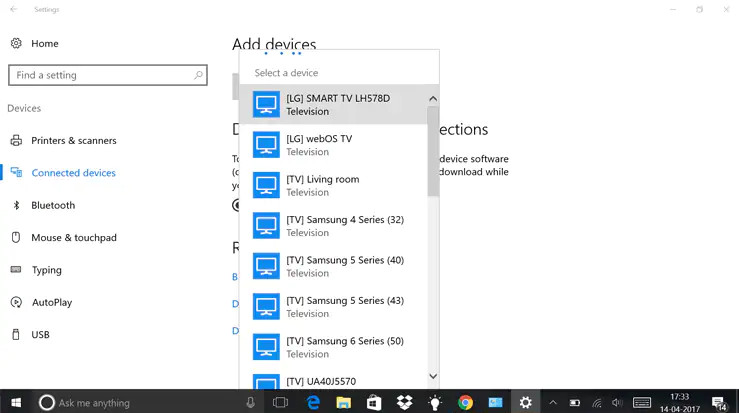
В нижней части экрана Windows коснитесь значка облачка с текстом, чтобы открыть Центр уведомлений.
Выберите Поисковик кнопка. Если вы не можете найти это, нажмите кнопку пера, добавьте сюда все необходимые ярлыки, которые вы хотите добавить, и нажмите «Готово», чтобы сохранить все добавленные вами функции ярлыков.
Список устройств появится на экране Windows. Коснитесь имени телевизора, к которому вы хотите подключиться, и вы получите подсказку на своем телевизоре. Выберите «Принять», чтобы отразить экран вашего ПК на телевизоре.
Бонус: Лучший способ без труда отразить iPhone и телефоны Android на экранах ПК
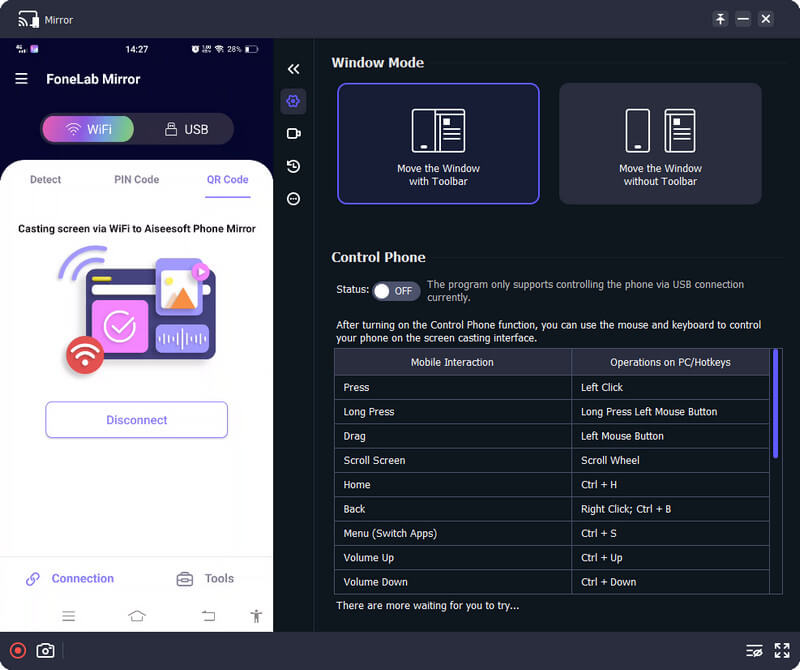
Если вы ищете способ зеркалировать телефоны Android на экраны ПК, какой инструмент на рынке лучше всего загрузить? Когда такому пользователю, как вы, нужно зеркалировать iOS или Android на ПК, не соглашайтесь на меньшее и выбирайте лучшее Зеркало телефона Aiseesoft. Приложение предлагает два способа подключения мобильного телефона к ПК: беспроводное соединение и USB-кабель. Несмотря на то, что это не один и тот же процесс, их мастерство в зеркалировании экранов является лучшим, и вы даже можете записывать экран во время зеркалирования.
В дополнение к этому вы также можете использовать клавиши быстрого доступа, которые добавляются с правой стороны после запуска зеркалирования, чтобы получить доступ к функциям с меньшим количеством нажатий. Для тех, кто хочет использовать или загрузить бесплатную версию приложения, вы можете сделать это, нажав соответствующую кнопку загрузки ниже.
Часть 2. Часто задаваемые вопросы о том, как работает Hisense Roku TV Screen Mirroring
Сколько стоит Hisense Roku TV?
Большинство телевизоров Hisense Roku стоят от 132.98 до 1098 долларов, в зависимости от приобретаемой вами версии телевизора. Выбор последней версии Hisense Roku TV позволит вам делать больше, чем его предыдущая версия.
Является ли Hisense Roku TV лучшим смарт-телевизором?
Конкуренция за лучший смарт-телевизор слишком высока, потому что они все лучше в своей области знаний. Но если вам нужен недорогой полнофункциональный телевизор с качеством 4K, то Hisense Roku TV удовлетворит все ваши потребности.
Нужен ли интернет для Hisense Roku TV?
Возможно использование Hisense Roky TV без подключения к Интернету; однако существует множество ограничений, поскольку этот телевизор не является вашим традиционным телевизором, который не зависит от Интернета. Но это все еще возможно, если вы хотите использовать телевизор без Интернета.
Почему мне не стоит выбирать Hisense Roku TV?
Контроль качества — серьезная проблема при просмотре по ту сторону экрана. Результатом этого будет отображение недостоверного контента. Для тех, кто хочет эту передовую технологию, вам нужно будет купить более дорогой смарт-телевизор, такой как Samsung или что-то подобное. Если вы не возражаете, покупка этого телевизора — лучший выбор.
Дублирование экрана на смарт-телевизоре Hisense это не сложная задача, которую может выполнить любой. Предположим, вы являетесь пользователем Android, iOS или ПК и хотите отобразить экран своего устройства на более крупном устройстве, таком как телевизор; следовать инструкциям и настроить телевизор — это то, что вам нужно сделать сейчас. Для пользователей, которые хотят отображать свой экран Android или iOS на ПК, загрузите приложение, которое мы представили в бонусной части. Мы надеемся, что добавленное нами руководство поможет вам успешно выполнить ваши требования и выполнить зеркалирование на телевизоре Hisense Roku.
Что вы думаете об этом посте.
Рейтинг: 4.9 / 5 (на основе голосов 219) Подпишитесь на нас в
Более Чтение

Оставьте свой комментарий и присоединяйтесь к нашему обсуждению

Зеркало телефона
Зеркало телефона может помочь вам транслировать экран телефона на компьютер для лучшего просмотра. Вы также можете записывать экран своего iPhone/Android или делать снимки по своему усмотрению во время зеркалирования.
Как подключить iphone к телевизору hisense
Соавтор(ы): Nicole Levine, MFA. Николь Левин — автор и редактор, пишущий о технологиях для wikiHow. Имеет более 20 лет опыта в написании технической документации и руководстве командами технической поддержки в крупных компаниях, занимающихся веб-хостингом и разработкой программного обеспечения. Получила магистерскую степень по писательскому мастерству в Портлендском государственном университете и преподает композицию, литературное творчество и создание фэнзинов в различных учебных заведениях.
Как подключить iPhone к Hisense Smart TV [4 простых способа]

Hisense — один из самых популярных телевизионных брендов, который можно найти почти в каждом доме. Почему так? Что ж, телевизоры Hisense Smart TV имеют отличную цену и имеют все основные функции и функции Smart TV, которые вы могли бы пожелать. Кроме того, вы можете выбрать между покупкой Hisense Smart TV с ОС Roku или смарт-телевизором Hisense на базе Android. Вы даже можете подключить свой мобильный телефон к телевизорам Hisense Smart TV для потоковой передачи контента прямо со своего мобильного телефона на экран телевизора. В сегодняшнем руководстве мы покажем вам, как подключить iPhone к Hisense Smart TV.
Чем бы вы могли поделиться на Hisense TV? Что ж, допустим, вы хотите представить документ или файл презентации на встрече, показать несколько фотографий или, может быть, просто хотите посмотреть видео на большом экране. Какой бы ни была причина, вы всегда можете транслировать экран своего iPhone на смарт-телевизор Hisense. Прочтите, чтобы узнать, как подключить свой iPhone к Hisense Smart TV.
Как подключить iPhone к Hisense Smart TV
Использовать Remote сейчас
Если у вас есть телевизор Hisense 2018 года выпуска (P5, P6, P7, P8, P9) или 2019 года (R4, R5, R6, R7, R8), вы можете использовать приложение RemoteNOW для подключения iPhone к телевизору Hisense. Хотя вам нужно убедиться, что ваш iPhone и телевизор Hisense должны быть подключены к одной сети Wi-Fi. Когда вы найдете свой Hisense TV в приложении RemoteNOW, вы сможете сразу же транслировать любой контент со своего iPhone.
Подключите iPhone к Hisense Smart TV с помощью кабелей HDMI
На рынке существует множество кабелей, которые позволяют отображать выходной сигнал на телевизоре. Для iPhone вы можете использовать адаптер Lightning Digital AV. Этот адаптер можно подключить к телефону через кабель Lightning. Затем вы можете подключить кабель HDMI к адаптеру, а также к телевизору. Поступив так, вы сможете легко отображать вывод вашего iPhone на Hisense TV.
Используйте приложение Apowermirror
Приложение Apowermirror является альтернативой RemoteNOW и отлично работает со всеми версиями Hisense Smart TV. Это работает точно так же; единственная разница заключается в том, что включение другой функции.
- Загрузите приложение Apowersoft из App Store. Это бесплатная загрузка.
- Убедитесь, что ваш телевизор и ваш iPhone подключены к одной сети Wi-Fi.
- Вы также можете загрузить приложение Apowersoft для своего телевизора и установить его. Вы можете обратиться к этому руководству здесь, чтобы узнать, как устанавливать приложения на свой Hisense Smart TV.
- Запустите приложение Apowersoft на своем iPhone, а также на Hisense Smart TV.
- Теперь на iPhone нажмите кнопку «Зеркало». Он начнет поиск беспроводного дисплея для зеркалирования, который подключен к той же сети Wi-Fi.
- Когда вы найдете свой телевизор, выберите его.
- Проведите снизу, чтобы открыть центр управления.
- Нажмите на заголовок зеркального отображения экрана, а затем выберите свой телевизор.
- Вот как вы можете подключить свой iPhone к Hisense Smart TV с помощью приложения Apowersoft для вашего телевизора и iPhone.
Используйте устройство Chromecast
Chromecast — это устройство для потоковой передачи мультимедиа, которое вы подключаете к любому телевизору через порт HDMI. Это помогает превратить любой обычный телевизор в смарт-телевизор и позволяет сразу же использовать на нем веб-приложения и другие службы Google. Большинство современных телевизоров имеют встроенный Chromecast. Однако, если вы используете старый Hisense Smart TV, на котором нет Chromecast, вы всегда можете приобрести его в любом интернет-магазине электронной коммерции.
- Если у вас есть устройство Chromecast, просто подключите его к порту HDMI на телевизоре.
- На телевизоре измените источник видеовхода на вход кабеля HDMI.
- Подключив Chromecast и готовый к подключению, откройте любое приложение со встроенной функцией трансляции.
- Нажмите на значок трансляции, и он выполнит поиск вашего устройства Chromecast.
- Выберите его, и теперь вы сможете легко отобразить свой контент на интеллектуальном телевизоре Hisense прямо сейчас.
Вывод
Есть несколько способов подключить iPhone к Hisense Smart TV. Вышеуказанные методы работают, даже если у вас телефон Android. Если у вас есть Hisense Smart TV с питанием от Roku, вы можете следовать этому руководству, чтобы узнать, как легко подключить свой iPhone к Hisense Roku TV.
Как подключить телефон к телевизору Hisense через USB?
Подключите Android-смартфон к той же беспроводной сети, что и телевизор Hisense. Запустите приложение Google Home на Android-устройстве. Для этого коснитесь значка в виде разноцветного домика; значок находится на главном экране или на панели приложений. Коснитесь значка ≡.
Как транслировать экран телефона через USB на телевизор?
Подключаем телефон через кабель Если не произошло автоматического подключения, тогда нажимаем на пульте телевизора кнопку “Источники” (Source) Затем выбираем USB. Подтверждаем подключение на экране смартфона
Можно ли подключить смартфон к телевизору?
Вы можете подключить поддерживаемый Android-смартфон к телевизору с помощью кабеля Micro USB для просмотра на телевизоре контента (фотографий, музыки и видео), сохраненного на смартфоне. Кроме того, это можно сделать с помощью пульта управления телевизора.
Как играть в игры с телефона на телевизоре?
Чтобы вывести экран смартфона на телевизор, используйте один из двух методов:
- Зайдите в настройки вашего смартфона. Найдите пункт «Подключенные устройства» — «Трансляции».
- Откройте шторку и кликните по иконке с квадратом (на ней также может быть нарисован телефон или волны, как у значка Wi-Fi).
Как транслировать экран телефона на телевизор Hisense?
Откройте настройки сети на телевизоре и включите Miracast. На смартфоне перейдите в «Настройки» → «Экран» → «Беспроводной монитор» и включите функцию. Выберите телевизор в списке найденных Miracast-устройств. Изображение со смартфона появится на экране ТВ сразу после подключения.
Как включить Wi-Fi Direct на телевизоре Hisense?
- Нажмите кнопку HOME, а затем выберите [Установки].
- Выберите [Сеть] → [Wi-Fi Direct] → [Вкл.] …
- Выберите имя телевизора, отображаемое на экране телевизора с устройством Wi-Fi Direct. …
- Используйте устройство Wi-Fi Direct/Wi-Fi для подключения к телевизору.
Можно ли подключить телефон к старому телевизору?
Порядок соединения ТВ и телефона:
- Выключите оба устройства (отсоедините шнур телевизора от розетки).
- Подключите концы кабеля к соответствующим гнездам.
- Включите TV и смартфон.
- В меню телевизора укажите в качестве источника сигнала порт HDMI. После этого экран телефона отобразится на TV.
Как транслировать экран телефона на ноутбук через USB?
Вывод экрана android на компьютер через USB-соединение
- открыть раздел «Настройки»;
- перейти в пункт «Для разработчика»;
- активировать режим отладки по USB на самом телефоне;
- подключить телефон к компьютеру посредством кабеля;
- подтвердить разрешение на отладку по USB-соединению.
Как настроить трансляцию с телефона на телевизор?
2. Как настроить трансляцию экрана Android
- Убедитесь, что ваш планшет или мобильный телефон подключен к той же сети Wi-Fi, что и устройство Chromecast.
- Запустите приложение Google Home .
- Выберите устройство.
- Нажмите Транслировать экран Транслировать экран.
Как подключить телефон к телевизору через Bluetooth?
Для соединения телефона с телевизором через Bluetooth, проделываем такие действия:
- Убедитесь, что ваш ТВ имеет такую функцию.
- Если таковой нет, то подключите через USB порт адаптер, имеющий Bluetooth.
- Установите на смартфон приложение синхронизации устройств.
- В настройках вашего телевизора включите Bluetooth.
Как смотреть фильмы с телефона на телевизор?
Заходим в настройки гаджета, раздел «Беспроводные сети», находим там пункт Wi-Fi Direct, включаем опцию (ставим галочку). То же делаем и на телевизоре (как правило, путь «Сеть — Wi-Fi Direct»). Спариваем два устройства и наслаждаемся.
Как перевести фильм с телефона на телевизор?
Как с телефона смотреть фильмы на телевизоре
- Самый простой способ – подключить телефон к телевизору при помощи USB-кабеля. Для этого на телевизоре должен присутствовать USB-порт (есть на всех современных моделях). …
- Устройства можно соединить и при помощи HDMI-кабеля. …
- Беспроводную синхронизацию можно осуществить через Bluetooth.
Можно ли на телевизоре играть в игры?
С появлением Smart TV и сервисов потоковой передачи игр вы можете играть практически в любую игру прямо на телевизоре, используя только беспроводную клавиатуру или контроллер Bluetooth.
Как подключить айфон к телевизору hisense

Мой интернет-сервис посвящен самой популярной технике для дома: телевизоры, стиральные машины, кухонная техника, пылесосы, видеокамеры, фотоаппараты, компьютерная техника.
Сегодня я опубликую — Как подключить айфон к телевизору hisense. Будем надеяться такие полезные советы вам помогут.
Похожие публикации:
- Как обновить айфон через компьютер
- Как отвязать icloud от iphone без пароля
- Как отключить автоматический запуск видео на iphone
- Как отключить затемнение экрана на iphone