Как загрузить типы линий в autocad
Загрузка типов линий и установка текущего типа линий.
Фильтры типов линий
Определяет, какие типы линий выводятся в списке. Можно, например, отфильтровать типы линий, зависимые от ссылок, а также используемые в объектах или не используемые в них.
Отбор типов линий, не удовлетворяющих условию установленного фильтра. Отобранные типы линий выводятся в списке.
Отображается диалоговое окно «Загрузка/перезагрузка типов линий» , предназначенное для загрузки в чертеж выбранных типов линий из файла acad.lin и добавления их в список типов линий.
Устанавливает выбранный тип линий текущим. Установка текущего типа линий ПОСЛОЮ означает, что создаваемые объекты принимают тот тип линий, который назначен их слою. Установка типа линий ПОБЛОКУ означает, что объекты принимают тип линий CONTINUOUS, пока не будут объединены в блок. При вставке блока все его объекты наследуют тип линий этого блока. Имя типа линий запоминается в системной переменной CELTYPE.
Удаляет выбранные типы линий из чертежа. Можно удалить только неиспользуемые типы линий. Типы линий ПОСЛОЮ, ПОБЛОКУ и CONTINUOUS нельзя удалить.
Примечание Следует с осторожностью относиться к удалению типов линий в чертежах, совместно используемых несколькими пользователями. Определение удаленного типа линий сохраняется в файле acad.lin или acadiso.lin, откуда может быть выполнена его повторная загрузка.
Показать подробности / Скрыть подробности
Управление выводом группы опций «Подробности» в «Диспетчере типов линий».
Текущий тип линий
Отображает имя текущего типа линий.
Список типов линий
Вывод имен загруженных типов линий с учетом установленного фильтра. Для быстрого выделения сразу всех типов линий нажать правую кнопку мыши на списке и из контекстного меню выбрать «Выбрать все».
Вывод списка загруженных типов линий. Для переименования типа линий необходимо выбрать его из списка, щелкнуть на нем и ввести новое имя.. Типы линий ПОСЛОЮ, ПОБЛОКУ и CONTINUOUS, а также зависимые от внешних ссылок, переименовать нельзя. Имя типа линий может содержать не более 255 символов. Имя типа линии может состоять из букв, цифр, пробелов и специальных символов: знаков доллара ($), дефиса (-) и подчеркивания (_). В именах типов линий нельзя использовать следующие специальные символы: запятую (,), двоеточие (:), знак равенства (=), знак вопроса (?), звездочку (*), знаки меньше и больше (> <), обычную и обратную косую черту (/ \), вертикальную черту (|), кавычки (") и апостроф (`).
Просмотр образца выбранного типа линий.
Текстовое пояснение к типу линий, которое можно отредактировать в группе опций «Подробности».
Предоставление альтернативного доступа к свойствам и дополнительным настройкам.
Отображает и позволяет редактировать имя выбранного типа линий. Имя типа линий может содержать не более 255 символов. Имя типа линии может состоять из букв, цифр, пробелов и специальных символов: знаков доллара ($), дефиса (-) и подчеркивания (_). В именах типов линий нельзя использовать следующие специальные символы: запятую (,), двоеточие (:), знак равенства (=), знак вопроса (?), звездочку (*), знаки меньше и больше (> <), обычную и обратную косую черту (/ \), вертикальную черту (|), кавычки (") и апостроф (`).
Отображает и позволяет редактировать текстовое пояснение для выбранного типа линий.
Масштаб в единицах пространства листа
Задание идентичного масштабирования типов линий в пространствах листа и модели. Опция полезна при одновременном использовании нескольких видовых экранов. (системная пременная PSLTSCALE)
Глобальный масштаб
Значение глобального масштабного коэффициента для всех типов линий. (системная переменная LTSCALE)
Текущий масштаб
Масштаб типа линий для вновь создаваемых объектов. Результирующий масштаб равен произведению значений глобального масштаба и текущего масштаба объекта. (системная переменная CELTSCALE)
Толщина пера по ISO
Присвоение масштабу типа линий одного из стандартных значений по ISO. Результирующий масштаб равен произведению значений глобального масштаба и текущего масштаба объекта.
- Диалоговое окно «Загрузка/перезагрузка типов линий»
- ТИПЛИН
Типы линий для AutoCAD. Видеоурок
Типы линий для AutoCAD можно создавать самостоятельно и для этого не надо быть гением или программистом.
Как создать линию в Автокаде. Теория
Типы линий могут состоять из штрихов, точек и пробелов, текстов или форм. Описание стандартных типов линий Автокада хранится в текстовых файлах acad.lin и acadiso.lin, расположенных в одной из системных папок Support, путь доступа к которой можно найти в окне «Параметры».

Или просто воспользоваться поиском.
Если открыть блокнотом один из файлов типов линий acad.lin или acadiso.lin, увидите строки вроде этих:
*штрихпунктирная,Штрихпунктирная __ . __ . __ . __ . __ . __ . __ . __
Это и есть описание типов линий. Каждый тип определяется двумя строками, к примеру:
*штрихпунктирная,Штрихпунктирная __ . __ . __ . __ . __ . __ . __ . __
Описание очень простое, первая строка после * содержит имя «штрихпунктирная», а после запятой описание «Штрихпунктирная __ . __ . __ . __ . __ . __ . __ . __».
Вторая строка «A,.5,-.25,0,-.25» содержит определение типа линии, должна начинаться с «А,» а далее:
— длина штриха определяется положительным числом .5 (ноль не пишут у 0.5);
— длина пробела определяется отрицательным числом -.25 (или -0.25 просто ноль опускают);
— точка кодируется 0.
Вот собственно кодировка простой линии.
Запись в квадратных скобках [«Г»,STANDARD,S=2.54,U=0.0,X=-2.54,Y=-1.27] означает в типе линий текст «Г», стиль которого STANDARD, а значения S, U, X и Y определяют масштаб, вертикальный угол выравнивания и смещение по осям соответственно.
Так, ну а форма (элемент) вставляется аналогично тексту [BOX,ltypeshp.shx,x=-2.54,s=2.54] , с той лишь разницей, что указывается имя формы (элемента) BOX из файла ltypeshp.shx и параметры масштаба и выравнивания.
Если имя формы или файл *.shx не найден, тип линий загружается и может использоваться, но без внедренной формы.
Создание линий в Автокаде
В общем можно сделать копию файла типов линий, вносить в него изменения, а затем уже подгружать в Автокад, но для создания сложных типов линий с формами (элементами) для условного обозначения инженерных коммуникаций, границ и контуров придется скомпилировать файл формы с расширением SHX. Сделать это проще с помощью встроенных инструментов меню EXPRESS.
Создание типов линий в Автокаде
Давайте создадим сложные типы линий с помощью встроенных инструментов меню ЕXPRESS в Автокаде.
Для начала скачайте и откройте файл с подготовленными материалами для работы, кликнув здесь.
Создание типа линии с текстом:
1. Запустите команду из верхнего меню Express → Tools → Make Linetype .

Или наберите в командной строке MKLTYPE.
2. Укажите имя файла, скажем «myline.lin», и его место, где будет храниться определение типа линии.
Важно. Данный файл должен располагаться либо в папке с чертежом, либо в папке со вспомогательными файлами AutoCAD. Лучше создать отдельную папку для всех файлов (типов линий и форм) и добавить ее в список вспомогательных файлов (см.здесь).
3. На следующий запрос «Enter linetype name:» введите название типа линии «dorroggi».
4. Далее укажите не обязательно описание типа линии, к примеру «тип линии -dorroggi-».
5. Укажите левую начальную и конечную точку (выделенную кругом) повторяющегося сегмента линии.
6. Выберите объекты (черного цвета), входящие в состав линии.

И вуаля, все готово. Назначьте линии ниже созданный тип, выбрав его из диспетчера типов линий.

Важно. Обратите внимание, что текст должен быть однострочный. Для корректного отображения текста, в используемом стиле не должно быть указано размера шрифта по умолчанию, иначе он будет принят за коэффициент масштаба.
Создание типа линии с формой (элементом):
1. Первым делом определите форму запустив команду из верхнего меню Express → Tools → Make Shape .

Или введите в строке состояния MKSHAPE.
2. Укажите имя файла формы «myform» и сохраните в папку (с чертежом или системную) с типом линий.
3. Дальнейший порядок действий происходит подобно созданию блока. Укажите имя формы «kust».
4. На следующий запрос «Enter resolution :» (разрешения формы) можете оставить значение по умолчанию.
5. Укажите последовательно нижнюю левую точку вставки и объекты формы.

Созданная форма будет являться элементом типа линии условного обозначения кустарника в живой изгороди.
7. Запустите команду ФОРМА (_SHAPE) и вставьте форму «kust» в разрыв ниже, аналогично вставке блока. Значения масштаба и угла поворота оставьте по умолчанию.
8. Создайте тип линии аналогично типу с текстом, заменив ранее созданный файл «myline.lin». Укажите объекты и крайние точки сегмента линии в соответствии с рисунком ниже.

Вот так, все легко и просто…Еще раз, храните файлы типов линий и форм в одной папке, путь доступа к которой указан в настройках, чтоб не создавать себе лишних хлопот.
Скачать линии для AutoCAD
Хоть и не сложно создать пользовательский тип линии, но зачем тратить время, если большую часть работы за вас уже сделали.
Скачать типы линий для условных обозначений по ГОСТ 21.502-2007 (для графической части документации) и ГОСТ 21.204-93 (для топографических и генеральных планов) вы можете, кликнув здесь.
Архив следует распаковать, и в настройках AutoCAD указать пусть доступа к вспомогательным файлам, или просто закинуть содержимое папок в уже имеющийся каталог Support (см.здесь).
Полезно. Для корректного открытия чертежа у других пользователей, следует сформировать комплект чертежа со всеми дополнительными вхождениями. Как это сделать читайте здесь.
Интересно. Как создать пользовательский тип штриховки, смотрите тут.
Типы линий для Автокада. Видеоурок
Премьера урока по созданию пользовательских типов линий в Автокаде уже скоро…
Если остались вопросы после просмотра урока по созданию типов линий для Автокада, оставляйте их ниже в форме для комментариев.
Загрузка типов линий в чертеж AutoCAD 2020
При оформлении чертежей используются линии различного начертания: сплошные, штриховые, штрихпунктирные и другие. В AutoCAD внешний вид линии определяется заданным ей « Linetype » (Типом линий). Однако в стандартных шаблонах чертежей AutoCAD содержится один единственный тип линий — « Continuous » (Непрерывный), при котором линии объектов отображаются сплошными. И в данной статье о том, как добавить типы линий в чертеж AutoCAD…
Типы линий задаются определениями, которые хранятся в специальных файлах с расширением .lin [1], откуда их можно подгружать в чертеж по необходимости, для чего в AutoCAD предусмотрено диалоговое окно « Load or Reload Linetypes » (Загрузка/перезагрузка типов линий). Таким образом, чтобы добавить линию в чертеж, необходимо:
- Открыть диалоговое окно « Load or Reload Linetypes » (Загрузка/перезагрузка типов линий), что можно сделать:
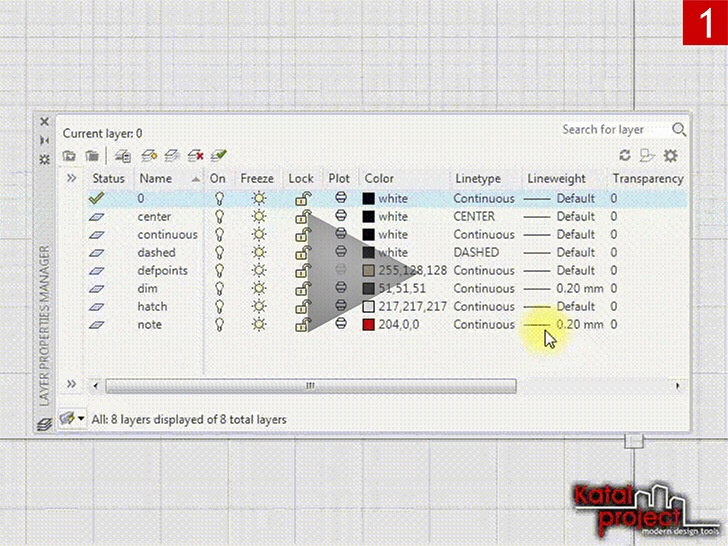
- Из « Layer Properties Manager » (Диспетчера свойств слоев) (« Ribbon » (Лента) › вкладка « Home » (Главная) › панель « Layers » (Слои) › инструмент « Layer Properties » (Свойства слоя)), в котором нужно кликнуть по имени назначенного какому-либо слою типа линий и, в открывшемся диалоговом окне « Select Linetype » (Выбор типа линий), нажать кнопку « Load… » (Загрузить…);
- Из « Linetype Manager » (Диспетчера типов линий) (« Ribbon » (Лента) › вкладка « Home » (Главная) › панель « Properties » (Свойства) › раскрывающийся список « Linetype » (Тип линий) › пункт « Other… » (Другое…) [2]), в котором нужно нажать кнопку « Load… » (Загрузить…).
- Проверить, название какого LIN -файла [1] отображается в текстовом поле « File Name » (Имя файла). Если определение типа линий, который требуется загрузить в чертеж, хранится в другом файле — нажать кнопку « File… » (Файл…), в открывшемся диалоговом окне « Select Linetype File » (Выбор файла типов линий) найти подходящий файл формата LIN и нажать кнопку « Open » (Открыть);
- В списке « Available Linetypes » (Доступные типы линий) выделить тип (или, удерживая нажатой клавишу ‹ Ctrl ›, сразу несколько типов), который требуется добавить в текущий чертеж, и нажать кнопку « OK ».
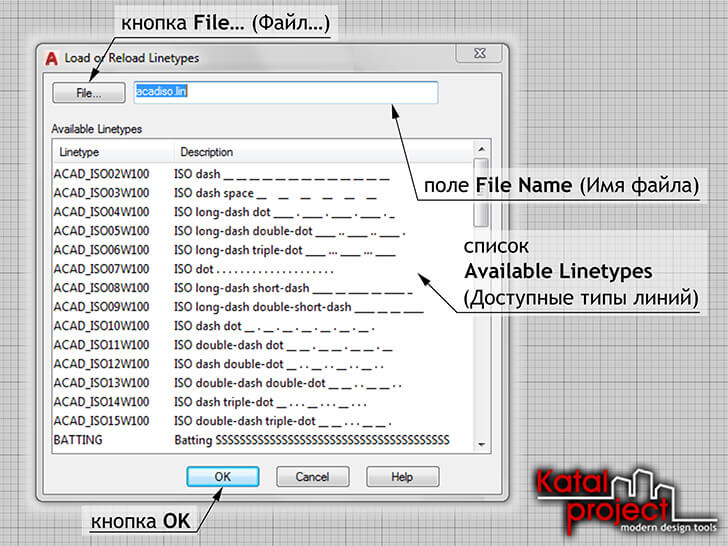 В результате выбранные типы линий будут подгружены в чертеж и их можно будет использовать как свойство для объектов или слоев…
Создание своего типа линии в AutoCADe
 3 августа 2012
  k-igor
AutoCAD позволяет создавать свои типы линий. Это очень актуально при выполнении внутриплощадочных кабельных сетей (ЭК). Сейчас я расскажу как создать свой тип линии в AutoCADe. Я думаю, те кто делают сети оценят эту возможность и с радостью будут применять в своих проектах.
Согласно ГОСТ21.204-93 инженерная сеть, прокладываемая в траншее должна иметь следующее графическое обозначение:

Кабельная линия по ГОСТ21.204-93
Вот для этих целей нам и нужно создать свой тип линии. У нас приняты следующие дополнительные обозначения:
W1 – кабельные сети 0,4кВ;
W2 – кабельные сети 6-10кВ;
W3 – кабельные сети наружного освещения;
Здесь есть еще одна особенность в создании своего типа линии, которая заключается в масштабе. Силовое оборудование (комплект ЭМ) выполняется в масштабе М 1:100. Если у вас план будет в масштабе М 1:1, то все значения необходимо разделить на 100.
1 Создаем текстовый файл, например в блокноте и присваиваем ему расширение lin (tip_line.lin), имя файла не важно. Сохраняем его в любом удобном месте.
2 Вставляем в файл следующий текст:
*kl04kv, Тип линии W1
A,500, -150,500, -150,500,[«W1»,Arch-Dim,S=250,Y=-122], -500
*kl10kv, Тип линии W2
A,500, -150,500, -150,500,[«W2»,Standard,S=1,Y=-122], -500
*klNO, Тип линии W3
A,500, -150,500, -150,500,[«W3»,Standard,S=1,Y=-122], -500
3 При необходимости редактируем текст.
*kl04kv – название типа линии, которое будет отображаться в программе AutoCAD в списке доступных типов линий;
A – оставляем без изменений, обязательный элемент;
500 – длина штриха;
-150 – длина пробела;
[«W1»,Arch-Dim,S=250,Y=-122], -500 – параметры текста:
W1 – буква, которая будет отображаться в линии;
Arch-Dim – название текстового стиля;
S=250 — размер буквы. Если в текстовом стиле указан размер шрифта отличный от 0, то здесь нужно указывать относительные единицы;
Y=-122 – выравнивание буквы по вертикали относительно середины линии. Подобрал опытным путем;
-500 – длина пробела для буквы.
Немного пояснений. В моем стиле Arch-Dim размер текста указан 0, поэтому размер буквы я указал 250 (2,5мм). В стиле Standard размер текста у меня 250, поэтому S=1 размер буквы получится 250*1=250.
4 Файл создали. Теперь нужно подгрузить наши созданные типы линий в AutoCAD.
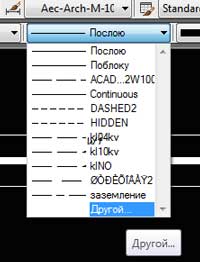
Загрузка типа линии в AutoCAD
Как на картинке нажимаем ДРУГОЙ->ЗАГРУЗИТЬ->ФАЙЛ->указываем наш файл на диске.
5 Наслаждаемся нашими линиями :). Таким образом можно создать и другие типы линий.
Вот что у меня получилось. Буквы W1, W2 и W3 очень хорошо вписыаются в трубу.
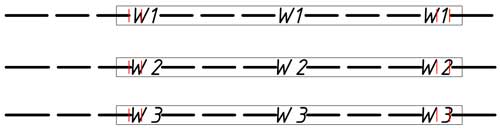
Типы лний W1, W2 и W3 для электрика-проектировщика
С такой линией чертить кабельные сети одно удовольствие. Как правило, я использую полилинию.