Плеер kodik не работает

Sorokin Плееры 772 просмотра Вопрос задан 2 года назад
Ответов на вопрос: 6
Moiseev_Nikita 2 года назад
Неадаптированное ПО, что тут можно сделать?
Искать альтернативные места загрузки
Voronczov 2 года назад
а серый квадрат как выглядит? у меня работает с адблоком и флэшблоком
Bobr 2 года назад
У меня всё работает и показывает.. там мульты аниме
Оба плеера показывают.. просто первый.. типа основной плеер.. это из вк.. а второй сайта родной плеер
Narc 2 года назад
У меня на некоторых видосах также бывает, плеер лагучий, наверное много народу смотрит и сервак не вывозит такое кол-во смотрящих, особенно анимешники, кроме сибнета и кодика я почти не видел на сайтах других плееров
Davydov_Artyom 2 года назад
Произошла революция в стране кодеков и Kodik больше не император
Nikiforov 2 года назад
просто кодик ГОВНО не пользуйтесь им !!
Почему Плеер Kodik не Работает • Сброс smart hub
Wink не работает: возможные ошибки и способы их решения Переустановка приложения
- Решение 1. Переустановите Adobe Flash Player.
- Решение 2: Очистить кеш браузера.
- Решение 3. Обновите браузер.
- Решение 4. Добавьте исключения для Flash.
- Решение 5. Проверьте наличие обновлений Windows.
- Решение 6: Войдите в безопасный режим с сетью.
VPN и альтернативные службы DNS
VPN: например, мы рекомендуем hidemy.name
Альтернативные DNS: OpenDNS или Google Public DNS.
График сбоев и отчетов о проблемах 20 ноября, 2023: Не загружается видео — Видеоплеер. Справка
Ошибка загрузки плеера: не найдено воспроизводимых источников ПРОСТОЕ РЕШЕНИЕ Сброс телевизора Передавать скрипту (улучшение точности распознавания).
Почему не работает форк плеер: ошибка Сброс smart hub Как установить плеер с помощью ДНС?
График сбоев и отчетов о проблемах: Mx player не видит файлы • Вэб-шпаргалка для интернет предпринимателей!
Темы оформления Ошибка при воспроизведении
Отличительной особенностью, которая отличает этот конкретный виджет от остальных, является его способность сочетать в себе положительные стороны нескольких программ. Устаревший браузер может не поддерживать технологии, которые используются для быстрой и удобной загрузки видео. Таким образом, если проблема не будет существовать в безопасном режиме, вам придется удалить недавно установленные приложения, которые могут помешать работе клиента Adobe Flash Player.
Сброс smart hub Не воспроизводится видео на Андроид в браузере
Это решения по устранению неполадок, которые могут быть применены, когда ошибка загрузки проигрывателя не найдено проблем с воспроизводимыми источниками. Тогда Wink позволит вам смотреть видео с качественным изображением и звуком без каких-либо проблем. Пунктов там огромное количество, просто рай для тех, кто любит все кастомизировать под себя, поэтому внимательно вчитываемся, и ставим всё так, как душе угодно.
Сброс телевизора Воспроизведение аудио
В результате ForkPlayer виджет заработает и вы сможете создавать свои листы воспроизведения, просматривать уже готовые плейлисты и смотреть в интернете свое любимое видео. Далее наберите в Play Market название кодека и установите, после чего перезапустите приложение. Если все-таки необходимо установить дополнительные кодеки, пролистайте меню настроек декодера до конца и обратите внимание на рекомендованную версию кодеков.
Размер плеера Самые частые проблемы 20 ноября, 2023 Сброс smart hub
Fork player не работает • Вэб-шпаргалка для интернет предпринимателей! что случилось Номера dns для forkplayer
Позвоните в Службу Поддержки Сброс smart hub
Если не нашли ответ в статье, жмите подходящую кнопку:
Получить код плеера. Что делать, если в MX Player нет звука?
Помощь в этом пункте подменю можно узнать какие изменение произошли в программе с последним изменением, почитать ее особенности, узнать ответы на часто задаваемые вопросы, проверить обновления, отправить отчет об ошибке, и узнать как связаться с автором. Данная ошибка возникает у тех, кто пользуется приставкой Wink. Если ваш телевизор Смарт ТВ подключен к интернету напрямую, то в случае отсутствия подключения и появления ошибки следует попробовать сделать следующее. 20 ноября, 2023
Фоновое воспроизведение
В большинстве случаев код ошибки 13 связан с недостатком средств на личном счёте пользователя. Это случается по двум причинам:
Мнение эксперта
Васильев Петр, специалист по неисправностям сайтов и мессенджеров
Если у вас возникают сложности, я помогу разобраться.
Задать вопрос эксперту
Входящие в этот раздел проблемы можно решить перезапуском устройства, переподключением к другому источнику интернета либо обновлением приложения Wink до последней версии. Ну и перейдем к пожалуй самой интересной части, это собственно сама настройка проигрывателя. Если же вы хотите что-то уточнить, пишите мне, отвечу в течение дня!
Защита от детей
Однако не все знают, что отображение субтитров в проигрывателе можно тонко настроить выбрать шрифт, задать его размер, указать расположение строк на экране. Перед вами появится окошко, в котором потребуется прописать адрес ДНС сервера;.
- Вы можете открыть эту страницу и загрузить деинсталлятор из Adobe – запустите деинсталлятор, следуйте инструкциям на экране и дождитесь удаления Adobe Flash Player.
- Затем в браузере введите Adobe Flash Player и перейдите на официальную веб-страницу Adobe.
- Оттуда вы можете скачать последнюю версию Flash Player для вашей собственной системы Windows 10.
- Итак, загрузите программное обеспечение и затем нажмите на загруженный файл, чтобы запустить программу установки.
- Следуйте инструкциям на экране и завершите процесс установки.
- Когда закончите, перезапустите ваш браузер как Ошибка загрузки плеера: не должно быть найдено ни одного воспроизводимого источника.
Домены для замены (через запятую) Ошибка в заполнении формы
Как правило плеер в тв филипс подвисает при неудачном запуске видео или иптв и при запуске потом уже рабочего видео все равно запуска не будет, помогает только перезагрузка тв. Статья получилась не маленькой, но я старался расписать все, чтобы было более менее понятно всем. Допустим, вы нашли хороший фильм или сериал, но хотите посмотреть его позже Оказавшись на странице с результатом поиска или выбрав одну из ссылок, не запуская сам фильм для просмотра, нажмите на эту звездочку выберите Добавить в избранное — Добавить в фильм или телепередачу, IPTV и так далее. 20 ноября, 2023
Мнение эксперта
Васильев Петр, специалист по неисправностям сайтов и мессенджеров
Если у вас возникают сложности, я помогу разобраться.
Задать вопрос эксперту
На странице Интерфейс представлено огромное количество настроек оформления, начиная от тем и заканчивая расположением и внешним видом органов управления. Лучший способ решить эту проблему создать точку на устройстве и подключиться к ней. Если же вы хотите что-то уточнить, пишите мне, отвечу в течение дня!
Не воспроизводится скачанное видео
Чаще всего после выполнения этого шага вы сможете настроить программу и получить доступ к плейлистам, которые содержат большое количество бесплатного видео- и аудиоконтента. Здесь вам понадобиться запустить приложение Россия ТВ, Радио, Первый автомобильный, vTuner или, если вы введете новые ДНС, приложение Accu weather.
- Так же происходит сам поиск фильма — подведите курсор к строке поиска — наберите название и вам будут предложены варианты по мере ввода, можно просто подойти и выбрать подходящий для экономии времени на вводе, все по аналогии через обычный браузер на ПК или смартфоне и нажмите «ОК» и еще раз «ОК»:
- и вот результат поиска:
- Номер функции 2 — ТОП поисковый запрос:
- тоже очень крутая штука, если не знаете что посмотреть, нажмите на ссылку «Популярные поисковые запросы» под строкой поиска:
Не работает проигрыватель Windows Media

Здравствуйте! Вопрос. На моём ноутбуке установлена Windows 10 и всё работает нормально, кроме встроенного проигрывателя Windows Media. Если щёлкнуть правой мышью на каком-либо видеофайле и выбрать «Открыть с помощью», затем выбрать — Проигрыватель Windows Media, то ничего не происходит и плеер не открывается.
Windows Media Player у меня в операционной системе один и по умолчанию должен открывать все аудио и видеофайлы. Каким образом можно восстановить работоспособность проигрывателя Windows Media?
Не работает проигрыватель Windows Media
Привет друзья! В сегодняшней статье мы узнаем:
1. Как переустановить проигрыватель Windows Media.
2. Применение утилиты Fix WMP для восстановления нормальной работы Windows Media Player.
3. Что делать, если проигрыватель Windows Media Player совсем отсутствует в операционной системе.
4. Какая существует альтернатива встроенному в операционную систему проигрывателю.
Если ваш проигрыватель Windows Media не работает, то его можно просто переустановить, но делается это немного по другому, чем с обычной программой, так как Windows Media Player является встроенным в операционную систему приложением .
Щёлкаем правой мышью в левом нижнем углу и выбираем «Панель управления»
 В пункте «Просмотр» выбираем «Мелкие значки», затем «Программы и компоненты»
  «Включение или отключение компонентов Windows»
Раскрываем пункт «Компоненты для работы с мультимедиа»  Снимаем галочку с пункта «Проигрыватель Windows Media»
  Видим предупреждение «Отключения Проигрывателя Windows может повлиять на другие компоненты Windows. ».
Жмём на кнопку «Да»
 «ОК»
«ОК» 
Происходит применение изменений.  Жмём «Закрыть»
  Перезагружаем компьютер.
  Опять идём в окно «Включение или отключение компонентов Windows» и ставим галочку на пункте «Проигрыватель Windows Media», затем жмём «ОК» Происходит применение изменений. Вот таким простым способом мы переустановили проигрыватель Windows Media Player.
 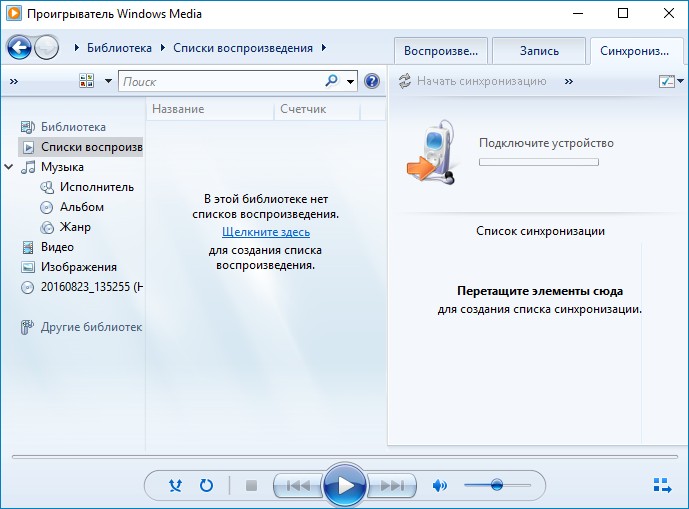 Утилита Fix WMP для восстановления нормальной работы Windows Media Player Fix WMP Utility — маленькая программка для восстановления работы Windows Media Player. Данная утилита заново регистрирует динамически подключаемые библиотеки (DLL), относящиеся к плееру. Скачать утилиту можно на этом сайте http://www.thewindowsclub.com/repair-windows-media-player-with-fix-wmp-utility данная утилита написана для операционной системы Windows 7, но работает и с Windows 10.
  При запуске утилиты жмите Run Utility.
  Статьи по данной теме: 1. Что делать, если проигрыватель Windows Media Player отсутствует в операционной системе? В этом случае, нужно запустить восстановление целостности системных файлов Windows 10. 2. Существует ли хорошая альтернатива проигрывателю Windows Media? Самой хорошей альтернативой проигрывателю Windows Media является бесплатный — KMPlayer, данный плеер имеет множество встроенных кодеков и качественно воспроизведёт любой видео или аудио файл. Оба плеера прекрасно уживутся в операционной системе и не будут мешать друг другу.
Форк плеер для LG Смарт ТВ: простые способы установки и настройки
Не знаете почему Forkplayer не работает в 2022 году? С подобной неполадкой сталкиваются многие пользователи современных телевизоров. Данный запрос считается популярным на различных пользовательских форумах. Статья поможет разобраться в основных причинах сбоя утилиты. Краткие советы помогут определить причину поломки и исправить ее.
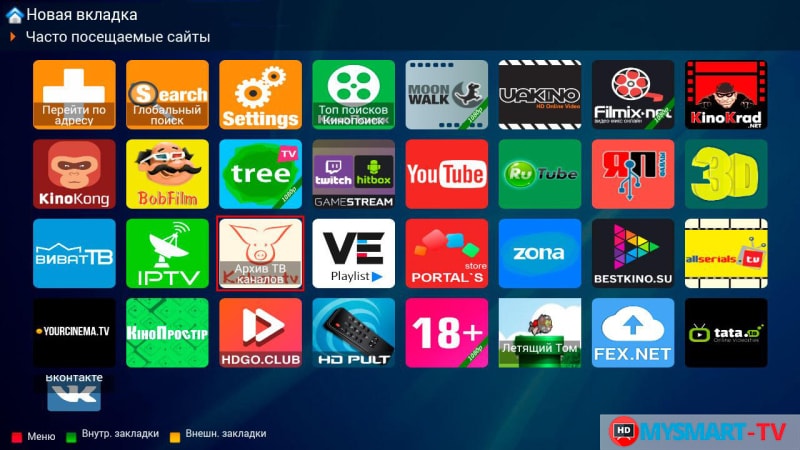
ForkPlayer – интернет-браузер, который подходит под ТВ-устройства с технологией Smart TV. Он необходим для открытия веб-страниц на телевизоре, а также просмотра фильмов и сериалов в прямом режиме. Помимо этого, пользователи смогут использовать развлекательные страницы. Например, утилит Ютуб, Фильмикс, Мунволк и тд. Все файлы загружаются прямо с интернета, далее переформатируются для показа на ТВ-устройстве. Качество файлов зависит от страницы размещения, а также сигнала Вай-Фай.
Почему не работает Forkplayer сегодня: причины
Прежде чем устранить неполадку, необходимо установить причину сбоя. Предлагаем изучить варианты, почему не работает Forklplayer:
- выбранный playlist заблокирован;
- перестал включаться IPTV;
- введен ложный формат видеоплеера;
- ДНС неактивен из-за блокировки интернет-компанией;
- возникла техническая неполадка или сбой.
Теперь переходим к решению одного из вышеперечисленных вариантов.
Forkplayer не воспроизводит видео – что делать?
Приложение Forkplayer перестало работать и воспроизводить фильмы или сериалы? Чаще всего, ситуация возникает из-за сбоев в работе IPTV. Данная система может не работать вследствие блокировки. Перед запуском любого фильма или клипа изучите текущий статус playlist.
Из-за чего не работает IPTV? Стоит начать с того, что виджет Форк Плеер использует только пиратский контент. Сформировать трансляцию IPTV возможно любым способом. Однако, для этого потребуется специальное оборудование, помещение и соответствующие документы. Помимо этого, интернет-провайдеры IPTV часто блокируют подобные страницы. Бесплатные playlists отыскать легко самостоятельно. Многие люди ежедневно используют их для просмотра медиа-контента. Таким образом, интернет-компании ищут и блокируют пиратские страницы. Поэтому, сайты обновляются и закрываются многие IPTV. Следующий вариант – неправильно выставленный формат плеера.
Почему тормозит телевизор LG Smart TV: причины, что делать?
Forkplayer не работает поиск – как исправить?
В утилите не работает клавиша «Поиск»? Устранить проблему самостоятельно вряд-ли выйдет. Это связано с блокировкой незаконных файлов в интернет-пространстве. Пользователю останется только ждать. Скорее всего, проблема исчезнет через пару часов после обновления.
Читайте также:
Если у Вас остались вопросы или есть жалобы – сообщите нам
Что делать, если плохо работает Forkplayer на LG, Samsung и Philips?
При возникновении данной ситуации на устройстве LG, Samsung или Samsung потребуется изменить текущий адрес ДНС. Скорее всего, интернет-компания закрыл одноименную страницу. Пользователю потребуется заново ввести параметры. Исходя из модели телевизора выбираются следующие настройки. Для Самсунг введите цифровую комбинацию 17.30.89, 46.36.222.114, а для LG код составляет 85.17.30.89, 217.79.190.156. Это единственный метод решения сложившейся проблемы.
Forkplayer — приложение для телевизоров LG Smart TV, предназначенное для поиска и просмотра каналов, фильмов и сериалов из открытых источников в интернете. Автоматически преобразует контент, убирая рекламу и оставляя только необходимые ссылки. Поддерживает IPTV-плейлисты.
Благодаря декодированию интерфейса сторонних сайтов в FXML-формат, избегает загрузки лишних данных, повышая быстродействие и качество воспроизведения.
Также через ForkPlayer можно просматривать видео с Youtube на телевизорах, не поддерживающих прямое воспроизведение с видеохостинга. К таким устройствам относятся все модели LG, выпущенные до 2013 года.
Установка на телевизор LG
Существует 5 способов установки ForkPlayer на LG Smart TV. Все они имеют право на жизнь. Во всех случаях для работы приложения потребуется подключить LG к интернету. Ниже мы дадим пошаговые инструкции и расскажем о достоинствах и недостатках каждого из методов.
Через браузер
Самый простой и понятный способ запустить ForkPlayer на телевизоре LG — с помощью обычного браузера. Не нужно разбираться в DNS-адресах и уметь заходить в IDE разработчика. Единственный недостаток — при каждом перезапуске телевизора адрес придется вводить заново.
Чтобы запустить ForkPlayer через браузер :
- Введите в адресной строке встроенного браузера smart.obovse.ru .
- В каталоге приложений выберите и запустите “ForkPlayer”.
Через Media Station X
Media Station X (MSX, “Медиа Станция”) — приложение, позволяющее скачивать и устанавливать полезный контент, отсутствующий в официальном магазине. Главное достоинство этого способа установки — простота и доступность вне зависимости от базовых знаний пользователя. Актуально для платформ webOS и Netcast.
Читайте также:
Установка ForkPlayer через “Медиа Станцию” происходит по следующему алгоритму:
- Откройте в меню магазин приложений. В зависимости от года выпуска операционной системы, он называется «LG Content Store» или «LG Smart World».
- Найдите приложение «Media Station X» через поиск в верхней части экрана.
- Установите и запустите его.
- В настройках выберете раздел «Start Parameter».
- Во всплывшем окне кликните на «Setup».
- В отобразившемся поле для ввода укажите любой из 4 источников: fork-p0rtal.ru, noname.do.am, msxplayer.ru или msx.lnka.ru.
- Чтобы сохранить установленный параметр для последующих запусков, нажмите «Yes».
- После перезагрузки MSX, выберете значок ForkPlayer, а затем нажмите «Continue».
О том, что приложение установилось и готово к работе, можно узнать по характерной заставке, появившейся на экране. Она может занимать только часть видимой области: на размеры видео это не влияет.
Через смену DNS
Один из самых популярных способов установки ForkPlayer — через замену DNS-сервера. Процедура происходит быстро, но важно помнить, что придется вмешаться в параметры интернета. Способ подходит как для webOS, так и для Netcast.
Суть способа заключается в том, что одно из стандартных приложений «подменяется» на Форкплеер. Существует несколько программ, DNS которых можно заменить на ForkPlayer, наиболее удобно в качестве донора — Tvigle.
Для того, чтобы заменить DNS, необходимо :
- Откройте настройки телевизора с помощью кнопки «Settings» на пульте.
- Выберите раздел “Подключение” или “Сеть”.
- Укажите текущий способ подключения к Интернету. Например, Wi-Fi.
- Выберите расширенные настройки и снимите галочку “Автоматически”.
- Измените значение в поле «DNS» на одно из следующих:
- 85.17.30.89;
- 5.101.118.43;
- 46.36.220.208;
- 46.36.218.194;
- 46.36.222.114.
Свежие рабочие DNS
Примените изменения, кликнув на “Подключение”.
После запуска Tvigle сначала появится оригинальная заставка приложения, а затем — заставка ForkPlayer.
Читайте также:
С помощью IDE
Добавить ForkPlayer во внутреннюю память LG Смарт ТВ можно через IDE (Интегрированную Среду Разработки). В отличие от других способов, этот может занять более 10 минут. Для настройки понадобится компьютер. Главное достоинство — Форкплеер будет работать значительно быстрее. Способ подходит только для webOS.
Алгоритм действий при установке ForkPlayer через IDE на LG следующий :
- Зарегистрируйте учетную запись LG на официальном сайте компании.
- Установите на ТВ «Developer Mode» через магазин приложений, запустите его с помощью своего логина и пароля.
- Активируйте «Dev Mode» и «Key Server».
Тем временем на компьютер необходимо установить :
- Java https://java.com/ru/download/manual.jsp .
- webOS TV SDK https://webostv.developer.lge.com/sdk/installation/download-installer/ .
- Если на втором шаге появится сообщение об ошибке — Git https://git-scm.com/downloads .
ТВ и компьютер должны быть подключены к одной интернет-сети, но каким именно способом (кабель, Wi-Fi) — не важно.
- Запустите webOS TV SDK.
- Зайдите в раздел «Target Configuration» и выберите «New Connection».
- В открывшемся окне в пункте «Device Type» выберите «LG Smart TV», а в поле «IP address» введите значение из приложения Developers Mode на телевизоре.
- Правой кнопкой мыши кликните на новое устройство и выберите «Generate Key».
- Во всплывшем окне в пункте «Passphrase» впишите данные из Developers Mode.
- Присоединитесь к добавленному телевизору с помощью кнопки «Connect».
- Скачайте IPK Форкплеера на ПК.
- В меню webOS TV SDK выберите «Install IPK», а затем установите нужный файл. Теперь программа станет доступной на ТВ.
Чтобы приложение через несколько дней не прекратило работу, продлевайте Developer Mode или установите Root-права.
С помощью флешки
Способ актуален только для устройств с ранними версиями WebOS и системой Netcast. Установка Forkplayer с флешки не подходит телевизорам с WebOS 4.0 и выше. В целом метод достаточно простой и не требует специальных навыков.
Читайте также:
- Возьмите USB-накопитель на пару гигабайт, удалите с него всю информацию и отформатируйте в файловой системе FAT32.
- С официального сайта загрузите и распакуйте свежий архив ForkPlayer.
- Вставьте флешку в один из USB-разъемов на ТВ.
- Включите телевизор, дождитесь окончательной загрузки системы и подтвердите установку.
На платформе WebOS Форкплеер находится в нижней части главного экрана, а на Netcast — в “Моих приложениях”.
Настройка и подключение плейлистов
Чтобы настроить ForkPlayer, нажмите красную кнопку с точкой внизу пульта. В контекстном меню выберите пункт “Настройки”. В открывшемся в верхней части экрана меню необходимо нажмите “Настройки приложения”.
Здесь можно внести следующие изменения :
- В первой строке «Language» изменить язык на русский.
- В разделе “Настройки интерфейса” изменить скин приложения.
- Включить функцию “Живой поиск”: приложение, анализируя первые буквы, предлагает окончание названий популярных фильмов, вводимых в поисковой строке.
- Включить взрослый контент с помощью кода “0000”, так как по умолчанию функция отключена.
- Включить/выключить функцию родительского контроля.
- Задать максимальное качество воспроизведения видео, оптимально — 1080p.
- Настроить отображение погоды, задав географические данные: страну, область, город.
- Выбрать начальную группу при запуске приложения: “Стартовая страница” или “Продолжить работу с того же места”.
Чтобы добавить новый плейлист или сайт на стартовую панель :
- В поисковой строке введите адрес *.m3u IPTV-плейлиста.
- Кликните на значок “звезда” в верхней части панели, выбрать место сохранения плейлиста, например — стартовое меню.
- Создайте кнопку быстрого запуска на стартовой панели меню, нажав “Добавить ярлык”.
Решение потенциальных проблем
Черный/белый экран при воспроизведении всех IPTV-плейлистов
Пустой экран может отображаться при блокировке как отдельного канала, так и всего плейлиста. Чтобы проверить работоспособность плеера подключите другие IPTV. Найдите самообновляемые плейлисты: они регулярно удаляют нерабочие ссылки и заменяют их на корректные.
Если не открывается ни одна ссылка IPTV, то возможно причина в несовместимом формате плеера. Исправить ошибку можно в настройках, указав в параметрах «Html5» или «Медиа».
Почему так много нерабочих плейлистов?
Мнение эксперта Виталий Садовников Специалист по подключению и настройке цифрового телевидения
Контент, используемый виджетом Форкплеер — нелицензионный. Для официального показа IPTV необходимы дорогое оборудование, производительные сервера и оплата прав на показ каналов. Лицензионные телетрансляции доступны только на платных IPTV-сервисах.
Бесплатные же часто просто воруют ссылки. Со временем их отслеживают и блокируют интернет-провайдеры. Отсюда такое количество нерабочих IPTV.
Решить эту проблему можно одним из двух способов :
- Купить подписку на платное IPTV за 4-5 Евро в месяц, например на Ottclub.cc
- Пользоваться самообновляемыми плейлистами или регулярно проверять их вручную.
Изменился MAC-адрес, как вернуть старый?
Чтобы вернуть старый MAC-адрес, авторизуйтесь на телевизоре.
Далее войдите в личный кабинет и внесите следующие изменения :
- Напротив старого MAC-адреса нажмите кнопку “Отвязать”.
- Введите новый MAC-адрес, вписанный в настройках Форкплеера.
- Перейти в «Настройки», далее — в папку “Мои Уведомления”.
- Подтвердить смену MAC-адреса на старый.
- Перезапустить виджет.
В случае удаления устройства восстановить старый MAC-адрес будет нельзя.
Forkplayer — полезное приложение?
Пользователи Смарт ТВ, оценившие работу Форкплеер не представляют жизни без него. Удобный доступ к базе бесплатных видео предоставляет приложение. Иногда возникают сбои, и Forkplayer не работает. В 2019 году была выпущена усовершенствованная версия с исправленными ошибками. Зачастую проблемы связаны не с приложением. Следует разобраться в распространенных причинах неполадок, вариантах устранения. Парсинг страницы, ошибка соединения, черный экран – распространенные неполадки, наряду с незагружаемыми плейлистами, соцсетями, Youtube.
Пользователи Смарт ТВ, оценившие работу Форкплеер не представляют жизни без него.
Возможные неполадки и методы их устранения
На функциональность Форкплеера влияют многие факторы: скорость интернет-соединения, правильность установки, настройки. Если процедуры проведены правильно, качество подключения в норме, а приложение функционирует с ошибками или не отвечает вовсе, следует определить правильную предпосылку сбоя.
По каким причинам не работает forkplayer
Зачастую причина того, что не работает Forkplayer скрывается в:
- Блокировке плейлиста, адреса ДНС. К пиратскому контенту перекрывают доступ, поэтому требуется проверить остальные плейлисты. Если они рабочие, проблема действительно в этом. Адрес DNS блокирует роутер или провайдер. Потребуется сменить адрес.
- IPTV заблокирован. Необходимо поискать другой, рабочий IPTV.
- Выставлен несоответствующий формат плеера. Следует войти в настройки и изменить параметры.
- Системные сбои. Иногда помогает перезагрузка. В отдельных случаях приложение запускается спустя определенное время.
Существуют специфические ошибки, свойственные отдельным моделям Смарт ТВ. В таком случае важно изучить, почему не функционирует Форкплеер и устранить причину.
Что делать если Forkplayer не воспроизводит видео
Пользователи при запуске виджета могут увидеть черный экран. Зачастую случается это по причине блокировки отдельного IPTV или всего плейлиста. Следует испробовать другие IPTV, чтобы определить работоспособность. В сети имеется множество самообновляемых плейлистов, которые регулярно удаляют нерабочие адреса, добавляют рабочие ссылки.
Вторая распространенная причина появления черного экрана вместо видео – неправильный формат плеера. Если все плейлисты не работают, для проверки нужно открыть настройки.
В параметрах требуется указать формат html5 или медиа.
Что делать, если не работает поиск
Если поиск не функционирует, зачастую это связано с блокированием ресурсов из-за пиратского контента. Проблема не решается. Владельцы Смарт ТВ утверждают, что поиск в Форкплеер начинает работать самостоятельно по прошествии определенного времени.
Читайте также:
Почему пропал звук на телевизоре – технология обнаружения и устранения неисправности;
Как скачать и установить форк плеер для андроид.
Как исправить плохую работу Forkplayer на LG, Samsung и Philips
Если плеер перестал функционировать на устройствах LG, Samsung, Philips, нужно проверить состояние Интернет-соединения. Если все в порядке, проблема заключается в заблокированном адресе DNS. Потребуется заменить нерабочий адрес рабочим. Воспользуйтесь следующими ДНС:
- для Samsung36.222.114 или 17.30.89;
- для LG79.190.156 или 85.17.30.89;
- другие универсальные адреса, которые могут подойти: 36.218.194, 101.118.43 или 36.220.208.
Важно! При возникновении большинства проблем нет необходимости спешить переустанавливать приложение. Виджет не заработает. Следует выявить причину проблемы и устранить ее.
Со сбоями в работе Forkplayer tv может столкнуться каждый. Работоспособность не зависит от модели Смарт ТВ. Дело в настройках, контенте, который могут заблокировать. Не следует спешить отказываться от использования виджета, поскольку большинство проблем с легкостью решаются без посторонней помощи.
ForkPlayer – это мультимедийный браузер для Smart TV телевизоров. Через приложение появляется доступ к множеству мультимедийного контента (видео, фильмам). При этом не нужно долго искать нужные видео и направлять курсор на меню сайтов в обычном браузере. Установить ForkPlayer можно практически на любой современный Smart-телевизор.
Таки образом у нас получилось вмонтировать ForkPlayer в память Smart TV приемника.
Важным моментом является время, в течение которого открыта сессия. Стандартная продолжительность сессии составляет 50 часов. После, если ничего не предпринять, сессия закроется и ForkPlayer перестанет работать. Поэтому в приложении для разработчиков нужно периодически нажимать «EXTEND».
Время будет возвращаться на максимальную отметку в 50 ч.
Также приложение закрывать в пункте «Последние» не нужно. Иначе значок «Форк Плеера» с меню исчезнет.
Возможные проблемы
- При запуске программы на компьютерной технике появляется уведомление с надписью «VT-x is disabled». Это значит, что отключена виртуализация процессора. Нужно запустить BIOS, отыскать настройку со словом «Virtualization» и сделать включение. Затем выходите с BIOS с сохранением изменений.
- Возникает ошибка Git. Перейдите по ссылке на официальный ресурс клиента Git, скачайте для своей версии ОС и выполните инсталляцию.
- Во время установки софта на компьютер периодически возникают ошибки. Установка заканчивается нормально, но ярлыка для запуска, даже после перезагрузки, нет. Возможно, не был инсталлирован компонент JAVA. В таком случае нужно полностью удалить webOS TV IDE с компьютера. Откройте папку с программой на диске «C», и внутри папки «Uninstall» запустите файл для деинсталляции. Инсталлируйте JAVA и выполните установку webOS IDE по новой.
Заключение
На момент написания инструкции вся информация актуальна. Были проверены все варианты, кроме использования флешки (т. к. нет старого Smart TV). По личному опыту лучше использовать второй вариант через Media Station X. На второй позиции по легкости и актуальности находится способ с применением DNS.
Вариант через системное встраивание Smart TV также хорош, так как ForkPlayer работает самостоятельно, отдельно от других приложений. Появляется виджет плеера в меню телеприемника «Смарт ТВ», чего не добиться через изменение настроек. Недостаток метода заключается в необходимости регулярно продлевать сессию режима разработки. Но решить проблему можно, если получить Root-права. Ознакомиться с инструкцией и попытаться навсегда оставить ForkPlayer в системе, можно по ссылке http://webos-forums.ru/post52715.html .
Программа ForkPlayer, которая устанавливается на телевизоры, обладающие функцией Смарт ТВ, на сегодняшний день является довольно популярной среди людей. Это и неудивительно, ведь пользоваться ней достаточно легко и удобно. Благодаря ForkPlayer вы можете бесплатно смотреть огромное количество российских и зарубежных каналов, просматривать видео из интернета, а также смотреть фильмы и сериалы онлайн. Помимо этого вы сможете слушать свою любимую музыку через интернет или же получить доступ к файлам, хранящимся на компьютере, флешке или другом портативном устройстве. К тому же вы можете самостоятельно создавать плейлисты и добавлять в них понравившееся видео. При желании, пожно установить на компьютер дополнительный виджет, который облегчит процесс создания и редактирования плейлиста. И это еще далеко не все преимущества данного виджета.
Однако в процессе установки и настройки виджета ForkPlayer у некоторых людей могут появиться проблемы. Связано это в первую очередь с тем, что процесс настройки и установки приложения не так уж и прост, и допустить ошибку при вводе данных может каждый. К тому же, есть множество различных IP адресов DNS и угадать с тем, какой из них нужен лично вам не всегда удается с первого раза. Кроме того, ошибки могут появляться и в результате того, что есть проблемы с доступом к интернету или проблемы с другими программами, запрещающими посещать некоторые сайты или запускать приложение.
Все эти проблемы можно решить. Для этого достаточно быть внимательным при подключении и настройке ForkPlayer, а также знать некоторые секреты и особенности, о которых мы вам и расскажем в этой статье.
Установка с флешки
Процесс установки приложения ForkPlayer с флешки может быть разным. Все зависит от того, на телевизор какой марки оно устанавливается, а также от некоторых других моментов. Рассмотрим основные из них.
Самсунг Смарт ТВ серии J
- Создайте на флешке папку под названием “userwidget” и перенесите в нее архив виджета, не распаковывая его.
- Вставьте флешку в телевизор и дождитесь установки приложения.
- После того, как оно будет установлено, извлеките накопитель, чтобы программа не установилось повторно при включении Смарт ТВ.
Samsung Smart TV J серии с ПО 1421-1422
Этот вариант более сложный. Многие даже не устанавливают программу ForkPlayer, так как не хотят занимать понижением версии программного обеспечения. Без этого установить виджет будет невозможно.
- Скачать папку с прошивкой на флешку;
- Зайти в основное меню Смарт ТВ и найти пункт обновления прошивки;
- В появившемся меню выбрать обновление с USB;
- Дождитесь, пока прошивка будет обновлена. Когда этот процесс закончится, телевизор самостоятельно выключится;
- После того как он включится на экране появится маленькая табличка. Нажмите ОК и вытащите флешку;
- Теперь вы можете начать устанавливать ForkPlayer.
LG Smart TV
Установка ForkPlayer виджета на телевизоры LG Smart TV особых трудностей не вызывает.
- Архив с установочными файлами виджета ForkPlayer скачайте и распакуйте в корень флешки;
- Зайдите в LG Smart TV Store, введя свой логин и пароль;
- Вставьте флешку и перейдите в “Мои приложения” чтобы его найти или же нажмите на кнопку с изображением домика, чтобы найти его в полоске, расположенной внизу главного экрана;
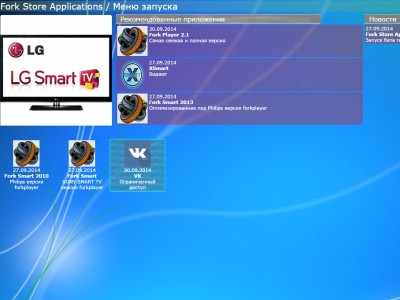
- После установки приложения вам будут доступны основные категории. Чтобы добавить листы для воспроизведения избранного видео, необходимо будет активировать опцию RemoteFork на Смарт ТВ и запустить на планшете, смартфоне или компьютере программу Remote ForkPlayer. Также с помощью этих прилождения вы сможете создавать и самостоятельно редактировать свои плейлисты.
Установка через смену DNS
Настройка ForkPlayer через смену DNS — это самый простой и быстрый способ установить данный виджет на свой телевизор Смарт ТВ. Единственное, что вам для этого понадобиться, — это подключение телевизора к сети интернет и правильно введенный IP адрес.
Samsung Smart TV 2010-2014 годов выпуска
Для того чтобы настроить данный виджет на телевизоре Samsung Smart TV и получить доступ к своим плейлистам, вам понадобиться:
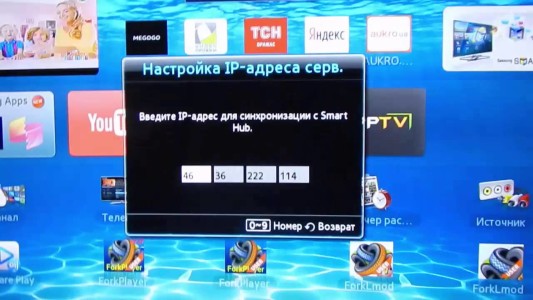
- Зайдите в Smart Hub;
- Войдите в систему, введя свой логин или пароль или, если вы еще не прошли регистрацию, введя в качестве логина “develop”. При этом графу с паролем следует оставить пустой;
- Нажмите на Tools и перейдите во вкладку разработка;
- В появившемся списке выберете пункт “Настройка IP адреса сервера”;
- Перед вами появится окошко, в котором потребуется прописать адрес ДНС сервера;
- После этого вам нужно будет нажать на кнопку “Синхронизация приложений пользователя” и дождаться ее окончания. В результате ForkPlayer виджет заработает и вы сможете создавать свои листы воспроизведения, просматривать уже готовые плейлисты и смотреть в интернете свое любимое видео.
LG Smart TV
Чтобы настроить ForkPlayer на LG Smart TV, необходимо:
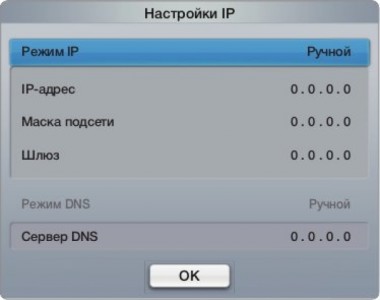
- В настройках телевизора выбрать “Сетевое подключение”;
- Дальше вам потребуется перейти в “ДНС сервер”;
- Перед вами появится окошко, в котором необходимо будет вручную вписать адрес ДНС сервера;
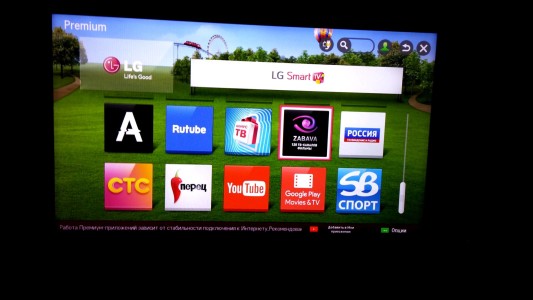
- После этого вам нужно будет перейти в раздел “Премиум”. Здесь вам понадобиться запустить приложение Россия ТВ, Радио, Первый автомобильный, vTuner или, если вы введете новые ДНС, приложение Accu weather. В результате у вас начнет работать виджет ForkPlayer и вы сможете смотреть свое любимое видео.
Однако у этого варианта есть некоторые нюансы, которые могут возникнуть в процессе установки. Если вы не можете найти ни одно из указанных выше приложений, то убедитесь в том, что в настройках телевизора стоит Россия или Украина. Если же при их запуске ForkPlayer все равно не работает и доступа к плейлистам нет, значит следует разбираться в чем проблема и решать ее другим способом.
Номера DNS для ForkPlayer
При установке ForkPlayer через смену DNS, то какие именно номера будут использоваться, во многом зависит от производителя телевизора Смарт ТВ.
DNS адреса для Samsung Смарт ТВ:
- 85.17.30.89;
- 46.36.222.114.
DNS адреса для LG Smart TV:
- 85.17.30.89;
- 217.79.190.156.
Устаревшие DNS (использовать нежелательно):
- 46.36.222.114;
- 46.36.218.194;
- 46.36.220.208;
- 5.101.118.43.
Для телевизоров Смарт ТВ от других производителей, ДНС придется подбирать, но чаще всего для этого годятся те же адреса, что и для LG.
Ошибки при подключении ForkPlayer
Зачастую, то почему происходят все ошибки при запуске виджета ForkPlayer можно разделить на два вида:
- ForkPlayer не запускается, несмотря на смену ДНС;
- Пропадает интернет при подключении или нет доступа к плейлисту.
В зависимости от того, с какой именно вы столкнулись ошибкой, зависит и способ ее решения.
Например, если у вас проблемы с соединением с интернетом, который поступает через Wi-Fi с роутера, полученного по акции от провайдера, то решать проблему нужно именно с роутером. Обычно такие устройства не отличаются особенным качеством и прошивкой, однако такое может произойти и с обычным, а не акционным роутером. Чтобы исправить неполадки, связанные с роутером, вы можете попробовать следующее:
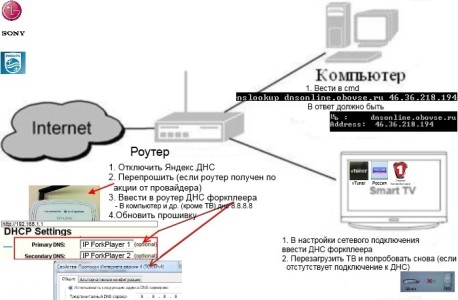
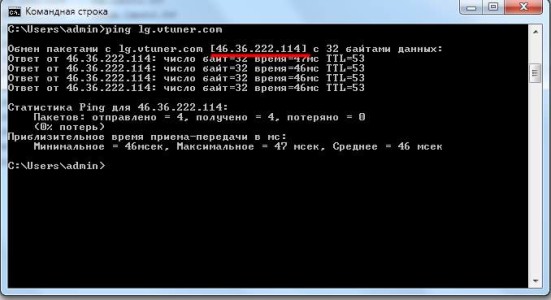
- Для начала следует выяснить, не заключается ли проблема в том, что провайдер или роутер блокирует ваш запрос при вводе ДНС. Для этого вам нужно будет зайти с компьютера в интернет и в командной строке (cmd) прописать nslookup dnsonlin.obovse.ru. 46.36.218.194. Если в ответ вам придет Lb: dnsonlin.obovse.ru Address: 46.36.218.194, значит проблема заключается не в этом. Если же в ответ вы получите Lb: dnsonlin.obovse.ru Address: 193.109.246.8, или DNS request timed out. timeout was 2 second TxЁmxЁ: UnKnown, значит необходимо попробовать нижеуказанные варианты.
- Отключить программу Яндекс.ДНС;
- Если вы являетесь владельцем акционного роутера, то вам придется сменить прошивку на нем. Если же у вас обычный роутер, то прошивку нужно будет просто обновить;
- Зайдите в настройки маршрутизатора, введя его номер в адресной строке браузера (этот номер обычно указан снизу роутера и имеет вид ***.***.*.*). После этого зайдите в настройки DHCP и введите ДНС адрес для ForkPlayer в графе “Primary DNS”. Если это не сработает, уточните у своего провайдера, допускает ли он использование собственных ДНС для подключения к серверу.
Если ваш телевизор Смарт ТВ подключен к интернету напрямую, то в случае отсутствия подключения и появления ошибки следует попробовать сделать следующее:
- Проверьте правильность введенного ДНС адреса;
- Подождите несколько минут и попробуйте обновить соединение с ДНС сервером;
- Перезагрузите телевизор и повторите подключение к серверу.
Это основные проблемы. Чаще всего, выполнив данный действия, вы сможете настроить программу и получить доступ к плейлистам, в которых храниться большое количество бесплатного видео и аудио контента. К тому же, настроив все правильно, вы сможете создавать и просматривать плейлисты самостоятельно, установив Remote ForkPlayer.