Как установить приложение на телевизор Samsung
На вашем телевизоре есть предустановленный официальный магазин приложений. Все приложения в нем уже оптимизированы под ваше устройство и скачать их можно бесплатно. Для установки приложений рекомендуем использовать именно его. Чтобы узнать, как установить приложение на телевизор Samsung, выберите год выпуска или серию вашего телевизора, а затем воспользуйтесь одной из инструкций ниже.
Обратите внимание:
- Решение о публикации того или иного приложения в официальном магазине принимает только разработчик.
- В отличие от компьютеров и смартфонов, на телевизорах не рекомендуется установка приложений из сторонних источников. Корректная работа таких приложений не гарантирована компанией Samsung.
- Список доступных приложений в магазине может отличаться в зависимости от страны и модели телевизора.
Как обновить прошивку Smart-телевизора Samsung через интернет
Обновление прошивки через интернет возможно только на телевизорах со Smart TV.
Если на вашем телевизоре Samsung нет Smart TV, перейдите к статье «Как обновить прошивку на телевизоре Samsung через флешку (по USB)».

Чтобы обновить прошивку телевизора через интернет, следуйте инструкции ниже.
1 Подключите телевизор к интернету.
- Как подключить телевизор Samsung к интернету по кабелю (проводу)
- Как подключить телевизор Samsung к интернету по Wi-Fi
2 Войдите в меню телевизора.
- На кнопочном пульте нажмите кнопку «MENU».
- На телевизоре R, M, N, Q, LS, K-серии: нажмите кнопку «HOME», пролистайте влево и выберите пункт «Настройки» на экране телевизора.
- На смарт-пульте телевизора J-серии: нажмите кнопку «MENU/123» и выберите пункт «Меню» на экране телевизора.
- На смарт-пульте телевизора H-серии: нажмите кнопку «KEYPAD» и выберите пункт «Menu» на экране телевизора.
- На смарт-пульте телевизора F-серии: нажмите кнопку «MORE» и выберите пункт «Menu» на экране телевизора.
3 Выберите пункт Поддержка.
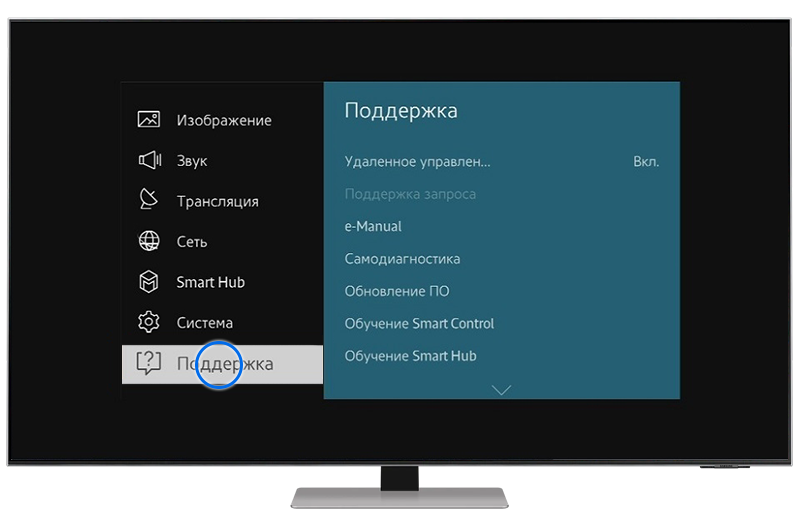
4 Выберите пункт Обновление ПО.
- Если пункт «Обновление ПО» недоступен, выключите телевизор из розетки и подождите 5 минут.
Включите телевизор на источнике «ТВ» и снова попробуйте открыть этот пункт. - Если пункт все равно не доступен, убедитесь, что телевизор подключен к интернету.
Затем выйдите из меню (телевизор не выключайте), подождите 5 минут и попробуйте открыть пункт еще раз.
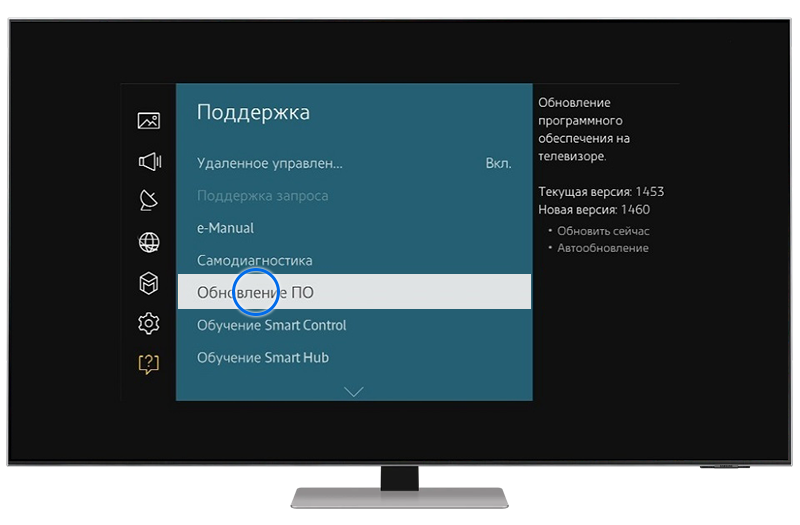
5 Выберите пункт Обновить сейчас или По сети
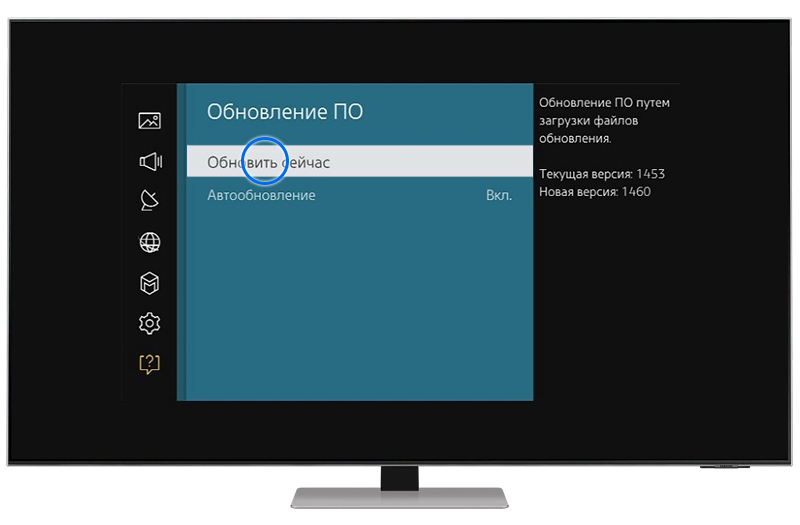
6 Телевизор проверит наличие новой прошивки.
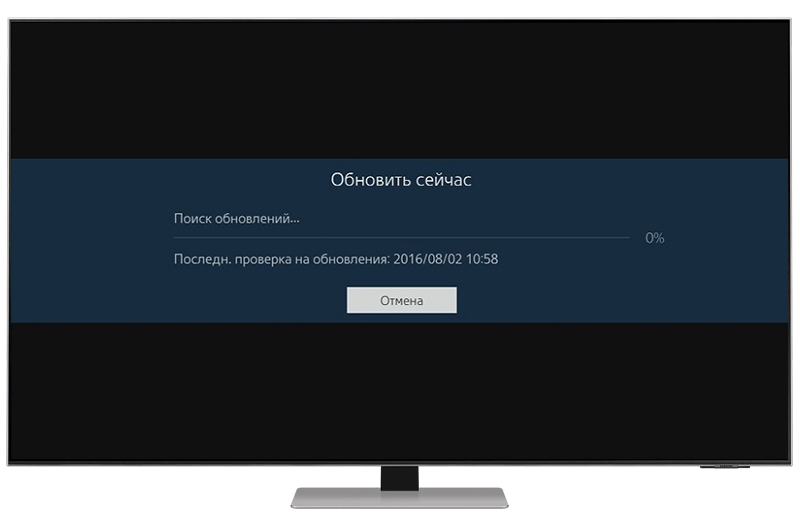
7 Если новая прошивка есть, появится сообщение. Нажмите Да.
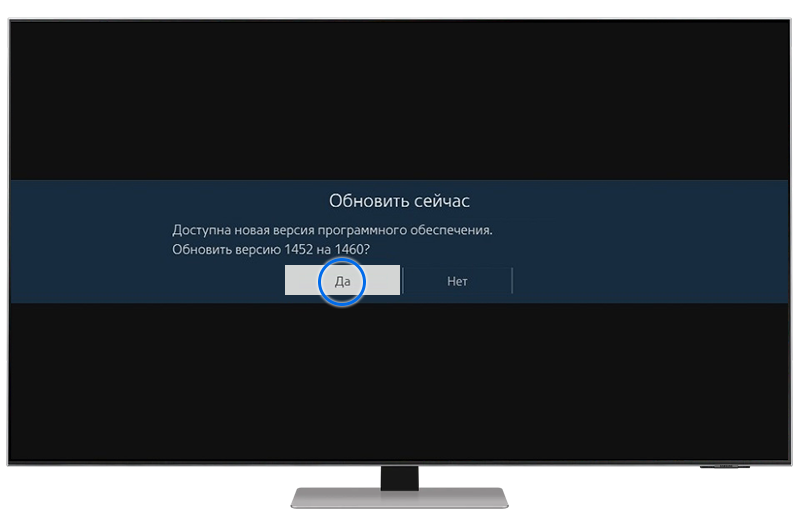
8 Подождите, пока телевизор загрузит новую прошивку.
Не выключайте телевизор, пока обновляется прошивка..
Как на телевизоре Samsung обновить браузер
Как и в любом Smart-устройстве, в Samsung СМАРТ ТВ-приемниках одной из важнейших составляющих является встроенный веб-обозреватель. Он позволяет выходить в Интернет, загружать веб-сайты, узнавать новости, смотреть погоду, общаться в социальных сетях и так далее. Чтобы программа работала стабильно и без сбоев, необходимо знать, как обновить браузер на телевизоре Samsung Smart TV. Эту процедуру следует проводить регулярно, по мере появления новых версий ПО на сайте разработчика. Как это нужно делать – в материале далее.

Что дает браузер
Сегодня практически каждый пользователь компьютера или мобильного устройства с доступом к Сети знает, что такое браузер. Это программа для выхода в Интернет, предназначенная для ознакомления с содержимым веб-страниц, загрузки файлов, просмотра или прослушивания мультимедийного контента и т.д. Встроенный в телевизор веб-обозреватель имеет аналогичный функционал, но чуть меньшие возможности.
Важно! Как правило, штатный браузер на телевизионной панели является частью операционной системы, установленной на устройстве. Удалить его невозможно, а обновление выполняется вместе с самой ОС.
Это характерно для телевизоров Samsung, LG и других, на которых используются собственные платформы. Техника на базе Android часто по умолчанию применяет Google Chrome. Если он по каким-либо причинам не устраивает, в магазине Play Market доступно множество альтернативных веб-обозревателей – Яндекс, Опера и другие. Таким образом, подобрать для себя подходящую программу и поменять ее на предустановленную сможет любой пользователь. На телевизорах Самсунг дело обстоит по-другому. Выбор сторонних браузеров во встроенном магазине значительно меньше.
App TV – особенности и возможности
На телевизорах Samsung браузер по умолчанию устанавливается не на все модели. Он появился на технике 5, 6 серии (например, UE40 ES6307U, UE40H6400AK, UE32D6100SW), а также 7,8 и 9.
Важно! На бюджетных телеприемниках Самсунг с функцией Smart TV пользователю могут быть доступны только базовые приложения, например, YouTube. А веб-обозревателя на них не будет.
App TV — это встроенный браузер, созданный специально для платформы Tizen TV телевизоров Samsung. Он имеет массу преимуществ по отношению к другим веб-обозревателям, так как:
- поддерживает протокол HTML5;
- позволяет взаимодействовать с движком WebKit;
- имеет ступенчатое переключение по страницам.
Первые два пункта обеспечивают высокое быстродействие браузера, стабильную работу со множеством вкладок, многозадачность и воспроизведение видео онлайн. А благодаря последнему пункту перемещение по страницам будет удобным даже при использовании кнопок обычного пульта.
Установка и настройка стороннего браузера
Помимо встроенного веб-браузера, в Smart Hub доступен Яндекс – это популярный обозреватель от известной компании. В последних моделях телевизоров он устанавливается по умолчанию. Если приложение не предустановлено, или обозреватель по каким-то причинам пропал, скачать его можно бесплатно из магазина Samsung Apps. Такая необходимость может возникнуть, если App TV не работает или просто не устраивает пользователя. Тогда для установки следует выполнить такие действия:
- найти Яндекс через строку поисковую строку в витрине контента Samsung Apps;
- кликнуть по иконке приложения;
- открыть страницу и нажать «Загрузить» или «Скачать»;
- подождать завершения инсталляции, после чего ярлык программы появится в Smart Hub.
Важно! Установка сторонних браузеров доступна не на всех модификациях телевизоров Samsung. Даже несмотря на то, что на старых СМАРТ-телеприемниках веб-обозревателей в магазине гораздо больше, чем в современных моделях, некоторые устройства не поддерживают их инсталляцию.
Обновление браузера
Как указывалось выше, штатный веб-браузер Samsung SmartTV является частью системы и обновляется вместе с прошивкой. Загрузить и поставить новую версию программного обеспечения можно с помощью USB-накопителя или встроенных возможностей устройства. Если вовремя не выполнять эту процедуру, обозреватель начнет вести себя некорректно. К неполадкам относятся такие признаки: неожиданное завершение просмотра веб-страниц без сохранения последнего сеанса, медленная работа, зависания и прочие сбои.
Общая схема
Чтобы загрузить на телевизор новую прошивку и обновления для браузера, следует в меню найти раздел «Поддержка». Здесь нужно пройти таким путем: «Обновление ПО»→«Обновить сейчас» (либо «По сети»). Техника выполнит поиск нового ПО и при обнаружении предложит его установить. После подтверждения пользователем выполнения этой процедуры начнется инсталляция, по окончанию которой телевизионная панель осуществит перезагрузку.
Обновление посредством Сети
Перед обновлением через Интернет продвинутые пользователи рекомендуют подключить технику к Сети посредством кабеля, а не WiFi. Первый способ стабильнее, а также позволяет передать данные с более высокой скоростью. Тогда как при беспроводном соединении риск обрыва связи с последующим сбоем загрузки и установки ПО гораздо выше.
Обновление посредством флэшки
Для инсталляции нового ПО через USB-носитель нужно на компьютере открыть сайт производителя и скачать оттуда версию прошивки для своей модели телеприемника. Далее ее требуется скопировать на USB-накопитель и извлечь из архива. Затем флэшку необходимо вставить в свободный разъем на телевизионной панели. Потом следует запустить технику, найти в меню «Поддержку», потом — «Обновление ПО», после чего — «Обновить сейчас». Сервис начнет искать новые версии ПО на подключенном накопителе и при обнаружении предложит их инсталлировать. По завершению операции устройство будет перезагружено.
Важно! Загружать прошивки рекомендуется только с официального сайта. Не следует посещать сторонние ресурсы, а также скачивать альтернативные или кастомные версии ПО. С большой вероятностью это приведет к поломке телеприемника.
Во время обновления не допускается выключать телевизор или вытаскивать флэш-накопитель. Это грозит неправильной установкой ПО и последующей поломкой техники.
Вероятные неполадки и их устранение
Устанавливая свежую версию веб-браузера через USB или онлайн, пользователь может столкнуться с тем, что раздел «Обновление ПО» недоступен. В данной ситуации возможно 3 варианта решения проблемы, в зависимости от способа обновления.
- Если операция выполняется с флэшки, необходимо выйти из меню, подождать от пяти минут и повторно найти требуемый раздел.
- Если недоступна функция обновления при установке ПО через Интернет, следует выключить телеприемник, вынуть из розетки вилку, подождать некоторое время, а затем повторно включить телевизионную панель, выбрав в качестве источника сигнала «ТВ». Если проблема не устранилась, нужно убедиться, что устройство подключено к Сети, а затем выйти из раздела и снова повторить вход не ранее чем через пять минут.
- Если на флэшку загружена правильная версия программного обеспечения, но телевизор ее не распознает, следует отформатировать накопитель с помощью программы Hard Disk Low Level Format Tool или использовать другое устройство.
Совет! Если устранить проблему не удалось, рекомендуется обратиться за помощью в техподдержку производителя.
Итак, предустановленный в Samsung SmartTV веб-обозреватель является частью операционной системы, поэтому его обновление выполняется вместе с прошивкой телеприемника. Если вовремя не проводить эту процедуру, в работе не только браузера, но и всего программного обеспечения будут наблюдаться сбои. Если по каким-то причинам штатный обозреватель не устраивает пользователя, он может установить Яндекс, если таковой предустановлен на телевизор или доступен для загрузки в магазине приложений.
Установка и обновление браузера на телевизоре Samsung Smart TV
Технология Smart TV расширяет функционал телевизора, превращая его в облегченный вариант ПК с широким экраном. Современные устройства не ограничиваются трансляцией телеканалов: с их помощью можно полноценно серфить в интернете, скачивать и просматривать медиа контент, играть, общаться в соцсетях и много другое. Как и в персональном компьютере, в “умных” телевизорах за эти задачи отвечает специальное ПО — браузер.
Стандартный браузер
Web Browser — встроенный браузер Samsung Smart TV. В зависимости от года выпуска и поколения модели может называться «App TV» или “Интернет-функция”. Впервые появился на моделях 5 и 6 серии. Может быть предустановлен или находиться в бесплатном свободном доступе официального магазина Samsung App. Чтобы включить встроенный браузер, войдите в Smart Hub с помощью специальной кнопки на пульте ДУ (цветной шестигранник) и найдите его среди приложений.

Особенности
Стандартный браузер часто вызывает неоднозначные оценки пользователей.
C одной стороны с его помощью можно :
- просматривать веб-страницы;
- загружать видео и музыку;
- пользоваться социальными сетями;
- проверять электронную почту;
- общаться в популярных мессенджерах;
- играть в браузерные игры.
Другими словами, браузер справляется со многими задачами персонального компьютера. Вместо мыши движения курсора на экране контролируются пультом ДУ, а введение текстовых запросов возможно с помощью экранной клавиатуры. Кроме того, браузером можно управлять со смартфона.
Но не все так идеально — у встроенного ПО есть существенные минусы :
- не все веб-страницы доступны, многие из них долго загружаются;
- браузер виснет и вылетает из-за устаревших протоколов и стандартов;
- не поддерживается часть приложений с Java и некоторые файлы на основе HTML5;
- периодически возникают технические сбои и неполадки;
- у браузера неудобный, непривычный интерфейс, не поддерживается часть шрифтов, неправильно отображаются символы, а настроить программу “под себя” практически невозможно;
- ограничено количество закладок и открытых окон.
Подробнее о внешнем виде и самых нужных настройках смотрите на видео с 3:10 :
Установка
В большинстве моделей Самсунг Web Browser установлен по умолчанию. Его не нужно специально искать и скачивать. Для использования достаточно открыть встроенный сервис управления дополнительными функциями и приложениями Smart Hub, нажав кнопку с цветным шестигранником на пульте ДУ. Но при проблемах с прошивкой, например в том случае, если она “слетела”, встроенный обозреватель может исчезнуть.
Установите браузер на телевизор Самсунг Смарт ТВ через магазин приложений :
- Зайдите в Smart Hub и откройте Samsung Apps.
- В строке поиска введите “Web Browser”.
- Нажмите “Установить” и дождитесь окончания загрузки.
Обновление
Обновить стандартный браузер на телевизоре Samsung можно только вместе с полной прошивкой. Поэтому если Web Browser внезапно пропал — это сигнал о необходимости обновления ПО.
- Узнайте точное название модели своего телевизора.
- Найдите на официальном сайте Самсунг информацию об актуальном ПО для своего ТВ.
- Загрузите и распакуйте файл с обновлениями на заранее отформатированную в FAT32 флешку.
- Вставьте флешку в USB-разъем на корпусе телевизора
- Найдите “Обновление ПО” здесь: «Меню» → «Настройки» → «Поддержка» → «Обновление ПО» → «Обновить сейчас».
Второй вариант — установка обновлений онлайн: «Меню» → «Настройки» → «Поддержка» → «Обновление ПО» → «По сети» («Обновить сейчас») .
Читайте подробную пошаговую инструкцию по обновлению прошивки на Самсунг Смарт ТВ.
Вас устраивает стандартный веб-браузер Samsung?
Вполне! Отстой!
Сторонние браузеры
Компания Самсунг ограничила возможность установки стороннего ПО на свои Смарт-телевизоры с ОС Tizen. Chrome, Opera, Yandex, Mozilla — эти и другие популярные браузеры вы не найдёте в официальном магазине Samsung Apps, не загрузите через меню и флешку.
В качестве альтернативы родному Web Browser в Samsung Apps можно скачать приложения поиска от Яндекс или Гугл. В новейших моделях телевизоров Самсунг «Yandex» есть в числе предустановленных приложений.
Установка
Чтобы загрузить на Samsung один из популярных поисковиков :
- Войдите в Смарт Хаб (кнопка на пульте ДУ в форме разноцветного шестигранника).
- Откройте магазин приложений Samsung Apps.
- Введите «Yandex» или «Google» в поисковой строке.
- Загрузите и запустите приложение.
После завершения установки приложение будет доступно в Smart Hub.
Вот так это работает :
Есть затруднения — читайте подробную статью об установке виджетов на Samsung Smart TV.
Обновление
Все манипуляции с ПО в телевизоре Самсунг происходят через Смарт Хаб.
Чтобы обновить любой из установленных поисковиков :
- Откройте Smart Hub с помощью пульта ДУ.
- Перейдите в магазин приложений Samsung Apps.
- В строке поиска введите название программы, которую необходимо обновить.
- Кликните на ярлык найденного приложения.
- Вам откроется страница с информацией об актуальной версии ПО. Если установленному приложению необходимо обновиться, нажмите соответствующую кнопку.
Возможные проблемы и их решения
Мнение эксперта
Виталий Садовников
Специалист по подключению и настройке цифрового телевидения
Встроенный веб-браузер — часть ОС Tizen. Его невозможно удалить или обновить отдельно от системы. Поэтому все проблемы с браузером, как правило, решаются сбросом настроек и перепрошивкой устройства. Что касается частных случаев, воспользуйтесь следующими инструкциями.
Не воспроизводится видео
Если браузер запускается, но видеоконтент не воспроизводится, скорее всего дело в неработающем Flash-плеере. По той же причине могут неверно отображаться некоторые сайты.
Для того, чтобы решить эту проблему :
- Проверьте, соответствует ли скорость подключения к интернету и объем предоставляемого трафика требованиям Flash Player для корректной работы. Если у вас Wi-Fi, попробуйте изменить тип подключения на кабельное.
- Проверьте настройки роутера через ПК, в случае необходимости — оптимизируйте для верного отображения медиа-информации.
- Обновите прошивку Samsung Smart TV по указанной выше инструкции. Скорее всего, это решит проблему воспроизведения видео.
- Удалите и установите заново актуальную версию Флеш-плеера.
Также устаревшие версии Tizen не распознают новейшие SSL-сертификаты Let’s Encrypt, установленные на многих популярных сайтах, и для безопасности ограничивают возможность воспроизведения видео из таких источников. Решение очевидно — обновление ПО.
Браузер работает медленно
Причиной медленной работы встроенного браузера Самсунг Смарт ТВ может быть :
- проблемы с интернетом;
- устаревшая прошивка;
- перегруженный кэш.
Проверьте подключение к интернету: используйте другое устройство, например, смартфон в качестве роутера, изменить тип подключения на кабельное, если у вас Wi-Fi. Если скорость загрузки веб-страниц изменится, обратитесь к своему провайдеру, а если останется прежней — почистите кэш стандартного браузера.
- Откройте Смарт Хаб и запустите Web Browser.
- В настройках браузера найдите раздел “Удаление истории”.
- Нажмите на пункт “Кэш” и подтвердите действие кнопкой “Удалить сейчас”.
- Перезапустите браузер.
Если очистка кэша не помогла и веб-страницы по-прежнему тормозят, попробуйте сбросить параметры Смарт Хаб: «Настройки» → «Поддержка» → «Самодиагностика» → «Сброс Smart Hub». Пин-код по умолчанию — «0000».
Если сброс настроек Smart Hub не помог, обновите прошивку.