Как обновить приложения на Hisense TV

Hisense становится все более популярным брендом, когда речь идет о технологиях Smart TV. Они производят бюджетные ULED и ультра-светодиодные блоки, которые повышают контрастность и четкость изображения для лучшего просмотра.

Чтобы максимально использовать возможности Hisense TV, очень важно знать, как устанавливать и обновлять приложения.
Как установить приложения на Hisense
Телевизоры Hisense, как и любые другие смарт-телевизоры, поставляются с рядом установленных на заводе приложений. Некоторые из них имеют решающее значение для любой формы просмотра на Hisense, а другие вы можете никогда не использовать. В любом случае установленные на заводе приложения не могут быть удалены и используются по умолчанию на вашем Hisense TV.
Однако могут быть и другие интересные приложения Hisense, которые вы можете найти в App Store своего телевизора. Если вы хотите скачать их, перейдите в Главная экран и выберите Магазин приложений икона. Затем перейдите к Поиск вкладка и нажмите в порядке на пульте дистанционного управления, чтобы активировать экранную клавиатуру. Введите имя нужного приложения, которое вы хотите загрузить, и используйте D-pad (на пульте дистанционного управления), чтобы выбрать его. Теперь нажмите зеленую кнопку на пульте дистанционного управления, чтобы добавить приложение на телевизор Hisense.

Обновление приложений
Обновление приложений из собственного магазина Hisense не выполняется вручную. Если такое приложение получит обновление, оно будет автоматически установлено на вашем устройстве. Если с вашим приложением возникла проблема, попробуйте удалить его и снова установить.
Переустановка приложения
Чтобы удалить собственное приложение Hisense, перейдите к Главная экрана и выберите нужное приложение с помощью кнопок навигации на пульте дистанционного управления. Выбрав приложение, которое хотите удалить, нажмите красную кнопку. Подтвердите, что вы хотите удалить рассматриваемое приложение, нажав в порядке и он будет удален. Теперь переустановите приложение еще раз, следуя инструкциям, приведенным выше. Самая последняя версия приложения будет установлена на вашем Hisense TV.
Обновление прошивки
Однако имейте в виду, что приложения, установленные производителем, удалить нельзя. Однако может случиться так, что ваше приложение, установленное на заводе, не сможет обновиться до последней версии. Учитывая тот факт, что вы не можете удалить приложения, которые были предустановлены на телевизоре, лучше всего обновить прошивку телевизора. Всегда рекомендуется поддерживать прошивку в актуальном состоянии, так как именно это программное обеспечение обеспечивает работу вашего телевизора. Устаревшие приложения — не единственная проблема, которую может вызвать отсутствие последней версии прошивки.
Чтобы обновить прошивку Hisense TV, вам нужно перейти на главный экран настроек. Сделайте это, нажав кнопку, которая выглядит как шестеренка на вашем пульте Hisense. Идти к Все, затем перейдите к Около, и, наконец, Обновление программного обеспечения. Использовать Обнаружить чтобы проверить, установлена ли у вас самая последняя версия прошивки, и установить последнюю версию прошивки, если нет. Это должно исправить любые проблемы с заводскими приложениями на вашем Hisense TV.
Гугл игры
Некоторые телевизоры Hisense используют ОС Android. Как и любое другое устройство Android, телевизоры Android используют Google Play Store для загрузки других приложений. Используйте Google Play Store, как и любое другое устройство, для загрузки приложений.
Если приложение для Android, загруженное из Play Store, не работает должным образом, найдите его в Google Play Store, и вы увидите Обновить кнопку, если она устарела. Нажмите эту кнопку, и приложение обновится.
Если у вас есть Android-телевизор Hisense, который, похоже, не имеет доступа к Google Play Store, всегда лучше обратиться к продавцу или производителю, чтобы решить эту проблему, а не использовать сторонние веб-сайты для установки Google Play Store на ваш телевизор. При этом Google Play почти всегда предустановлен на любом устройстве Android.
Vewd
Vewd — это интернет-магазин, предлагающий приложения, специально разработанные для смарт-телевизоров. Все приложения хранятся в облаке и доступны через него. Это означает, что все обновления приложений выполняются Vewd независимо от вашего смарт-телевизора. Vewd совместим с Android TV и может быть установлен на некоторых смарт-телевизорах, отличных от Android.
Однако хитрость здесь в том, что вам, возможно, придется вручную обновить приложение Vewd, что может быть удобно или неприятно, в зависимости от того, использует ли ваш Hisense TV Android или нет.

Обновление приложений на Hisense
Некоторые телевизоры Hisense крайне затрудняют установку, обновление и работу с приложениями в целом. Вы всегда можете обновить установленное приложение, удалив его и установив снова, а также установив последнее обновление прошивки. Кроме того, если Google Play и Vewd не доступны на вашем Hisense TV, избегайте использования сторонних сервисов в качестве компенсации. Большинство приложений, которые могут вам понадобиться, доступны в собственном App Store.
Какие приложения вы установили на свой Hisense TV? Какой сервис вы использовали для их установки? Дайте нам знать в комментариях ниже.
Как обновить приложения на Hisense Smart TV [All Ways]
Большинство из нас начали использовать смарт-телевизоры. Одним из самых популярных брендов смарт-телевизоров являются смарт-телевизоры Hisense. Вы можете установить на телевизор различные приложения и транслировать все, что захотите. И большинство приложений будут предустановлены. Почти все приложения поставляются с частыми обновлениями для улучшения функциональности и исправления ошибок. Если у вас есть телевизор Hisense Smart TV, как вы можете выполнить процесс обновления? Это руководство поможет вам обновить приложения на Hisense Smart TV.
Обновите приложения на Hisense Smart TV
Процедура обновления зависит от используемой модели телевизора. В большинстве моделей телевизоров обновление будет выполнено автоматически. У нас есть телевизоры на базе Android и Roku, в которых вам нужно выбрать другой метод.
Скорее всего, если приложение получит какое-либо обновление, процесс будет происходить автоматически. Вы просто подключаете телевизор к соответствующей сети Wi-Fi. Если вы обнаружите какие-либо сбои или ошибки, следуйте любым из приведенных ниже способов, чтобы убедиться, что приложение обновлено.
1. Удалите и переустановите приложение
В основном это относится к приложениям из родного App Store. Поэтому, если приложение получит какие-либо новые обновления при подключении к Интернету, оно будет обновлено автоматически. Но что, если приложение не обновляется, даже если есть обновление. Вы можете удалить и установить приложение на своем Hisense Smart TV, чтобы приложение обновилось.

#1 На главном экране выберите приложение, которое хотите обновить.
# 2 Теперь нажмите на красный переключатель, чтобы удалить приложение.
#3 Во всплывающем окне нажмите ХОРОШО.
#4 Теперь снова перейдите к Магазин приложений и добавьте приложение на свой телевизор.
2. Обновление прошивки
Если приложение не обновляется, вы можете обновить приложение, обновив прошивку. Это, вероятно, будет работать для телевизоров на базе Roku. Если приложения предустановлены, вы не сможете их удалить, поэтому вам необходимо выполнить обновление прошивки, чтобы обновить не только конкретное приложение, но и все.
Обновление прошивки на Hisense Smart TV

# 1 Нажмите кнопку «Все» на пульте дистанционного управления с главного экрана.
#2 Затем перейдите к О раздел.
#3 Затем нажмите на Обновление программного обеспечения икона.
#4 Теперь нажмите на Обнаружить устройство чтобы узнать последнюю доступную прошивку.
#5 Выберите Обновлять вкладку для обновления прошивки.
Обновление прошивки на Hisense Roku TV

#1 Перейти к Настройки с главного экрана Roku.
#2 Затем выберите Система вариант.
#3 Теперь выберите Системное обновление.
#4 И нажмите на Проверь сейчас чтобы ваш телевизор проверял наличие новых обновлений.
#5 Если они есть, они будут обновляться автоматически вместе с приложениями. Просто следуйте инструкциям на экране.
3. Обновите приложения на Hisense Smart TV: телевизоры Android.

Немногие смарт-телевизоры Hisense работают на базе ОС Android. Таким образом, вы можете обновить приложение в Play Store. Вы можете установить автоматические обновления, а можете сделать это вручную.
#1 Откройте Магазин игр на вашем Android-телевизоре.
#2 Затем выберите Настройки вариант.
#3 Выберите Автоматическое обновление условное обозначение.
# 4 Переключите кнопку, чтобы включить автоматическое обновление.
Или откройте Play Store и перейдите на Мои приложения раздел. Нажать на Обновить все вариант или выберите приложение и нажмите на значок Обновлять кнопка.
4. Обновите приложения на Hisense Smart TV: VEWD App Store

Что касается Vewd App Store, обо всех обновлениях будут заботиться сами разработчики Vewd App Store. Вы не можете вручную обновлять приложения. Вы также можете выбрать приложение из коллекции Vewd и щелкнуть значок Обновлять кнопка.
Это различные способы обновления приложений на вашем Hisense Smart TV. В зависимости от ОС вашего телевизора выберите описанный в этой статье способ обновления приложений, установленных на вашем Hisense Smart TV. Если у вас возникли трудности при обновлении приложения, сообщите о них в комментариях ниже.
Часто задаваемые вопросы
1. Как добавить приложения на мой Hisense Smart TV?
Чтобы добавить приложения на свой Hisense Smart TV, вы можете использовать Google Play Store или Roku Channel Store.
2. Можете ли вы обновить старый Hisense Smart TV?
Да, вы можете обновить старый Hisense Smart TV с помощью USB-накопителя.
Как установить приложение на телевизор Hisense (учебник)

Вы недавно приобрели телевизор Hisense и хотите добавить к нему приложения?
Обычно это один из первых шагов, которые вы предпринимаете при работе с новым телевизором. Если вы еще не знаете, как поступить в TV Хисенс, не волнуйся.
Наше руководство по установке приложения на телевизор Hisense поможет вам шаг за шагом.

Как установить приложение на телевизор Hisense VIDAA?
VIDAA, операционная система, разработанная Hisense, очевидно, является одной из ОС, используемых в телевизорах этой марки. Он обеспечивает доступ к основным телевизионным приложениям, таким как Amazon Prime, Netflix и многим другим.
Чтобы загрузить приложение на телевизор Hisense VIDAA, просто выберите значок «Мои приложения» (или «Мои приложения») в меню телевизора, затем выберите App Store из списка доступных приложений. После этого откроется магазин приложений. Вы можете искать свое приложение с помощью панели поиска или просматривать различные тематические категории, чтобы найти подходящую для вас.
Как установить приложение на Hisense Android TV?
Хотите иметь Netflix, Disney+ и Candy Crush на своем телевизоре Hisense Android? Это легко, это просто, и вот метод, которому нужно следовать:
Сначала войдите в меню вашего телевизора, затем перейдите в раздел «Smart Hub» (или «Приложения», в зависимости от модели) и, наконец, выберите «Мои приложения». Там вы найдете все совместимые приложения, уже установленные на вашем телевизоре. Также возможно, что некоторые приложения необходимо установить, следуя отображаемым инструкциям.
Чтобы добавить новые приложения, выберите «Google Play», чтобы открыть магазин со всеми доступными приложениями.
Оттуда вы можете напрямую искать интересующее вас приложение или просматривать различные предлагаемые тематические категории. У вас будет выбор между бесплатными или платными приложениями, разовой покупкой или вариантами подписки.
Как обновить приложение на телевизоре Hisense VIDAA?
Для обновления приложения на телевизоре Hisense с операционной системой VIDAA есть два решения:
Вариант 1. Переустановите приложение на телевизоре Hisense.
Чтобы переустановить приложение, его нужно сначала удалить. Выберите затронутое приложение в меню телевизора, затем выберите его удаление.
Переустановите приложение, зайдя в Магазин, введя название соответствующего приложения, а затем снова загрузив его.
Вариант 2. Обновите прошивку вашего телевизора Hisense.
Если приложение, которое вы хотите обновить, является одним из предустановленных приложений, вы не можете удалить его напрямую, а это значит, что вы не можете обновить его, переустановив, как любое другое приложение.
Тем не менее, вы можете обновление прошивку, или прошивку, вашего телевизора, чтобы предустановленное приложение тоже обновлялось.
Для этого войдите в меню «Настройки» (обозначено значком шестеренки на пульте дистанционного управления), затем последовательно выберите: «Все» > «О программе» > «Обновление ПО» > «Обнаружить». Если доступно обновление, вам будет предложено загрузить и установить его. В противном случае никаких дальнейших действий не требуется.
В зависимости от модели путь к обновлению может отличаться: нажмите кнопку «Домой» на пульте дистанционного управления > «Настройки» > «Помощь» > «Обновление системы».
Как обновить приложение на телевизоре Hisense под управлением Android?
Чтобы обновить приложение на телевизоре Hisense с Android, у вас есть два варианта:
Вариант 1. Переустановите приложение на своем телевизоре Hisense Android TV.
Если ваш телевизор Smart TV Android, получить доступ к Google Play из приложений, доступных в меню вашего экрана. Затем найдите имя приложения. Как только вы найдете его, появится кнопка «Открыть» или «Обновить». Во втором случае вы сможете обновить выбранное приложение.
Вариант 2. Обновите Google Play на своем телевизоре Hisense Android TV.
Чтобы обновить приложение Google Play на телевизоре Hisense, вам необходимо обновить операционную систему вашего телевизора. Вот процедура, которой нужно следовать:
- Нажмите кнопку «Домой» на пульте дистанционного управления.
- Выберите значок шестеренки, расположенный в правом верхнем углу экрана.
- Перейдите в раздел «Система», затем выберите «О программе».
- Выберите «Обновление системы» и подтвердите свой выбор.
- Ваш телевизор будет обновлен, что также включает в себя обновление Google Play. Продолжительность процесса может варьироваться в зависимости от вашего интернет-соединения и может занять несколько минут.
вкратце
Высококачественные телевизоры Hisense, будь то модели VIDAA или Android, отличаются простотой использования. Доступ ко многим развлекательным приложениям интуитивно понятен, будь то их установка или обновление.
Как обновить программное обеспечение на телевизоре Android TV или Google TV?
Многие приложения на Smart TV, особенно те, которые загружают данные из сети, требуют постоянное обновление. Старые версии браузеров, сервисов для просмотра видео и фильмов, IPTV очень часто не работают так, как нужно, если хотя бы немного устарели. В этом случае нужно просто обновить приложение на телевизоре, тогда программное обеспечение (ПО) снова будет воспроизводить контент на устройстве без проблем. Загвоздка в том, что на Смарт ТВ бывает это сделать несколько сложнее, чем на обычном смартфоне, где все происходит автоматически. Сейчас мы рассмотрим инструкции по обновлению ПО на большинстве распространенных телевизоров.
Как обновить приложения на телевизорах?
Способ обновления напрямую зависит от того, какая операционная система и прошивка стоит на телевизоре. Способ апдейта приложений на Samsung с Tizen, LG с WebOS и Xiaomi с Android будет отличаться. По этой причине мы просто не можем описать все в рамках одной инструкции, лучше разделить руководства по брендам/операционным системам. Именно так мы и сделали.
Читайте также: Как скачать приложения на Smart TV?
Samsung
По умолчанию система Samsung настроена так, что она периодически ищет наличие обновлений для виджетов и устанавливает их. Если же нет возможности ждать, пока все произойдет автоматически или данная система не работает, можно ускорить процесс вручную. Если вам нужно на телевизоре Samsung обновить приложение Okko, YouTube, IVI или другое, вы можете сделать это довольно просто, используя следующую инструкцию.
Как обновить приложения на телевизоре Samsung:
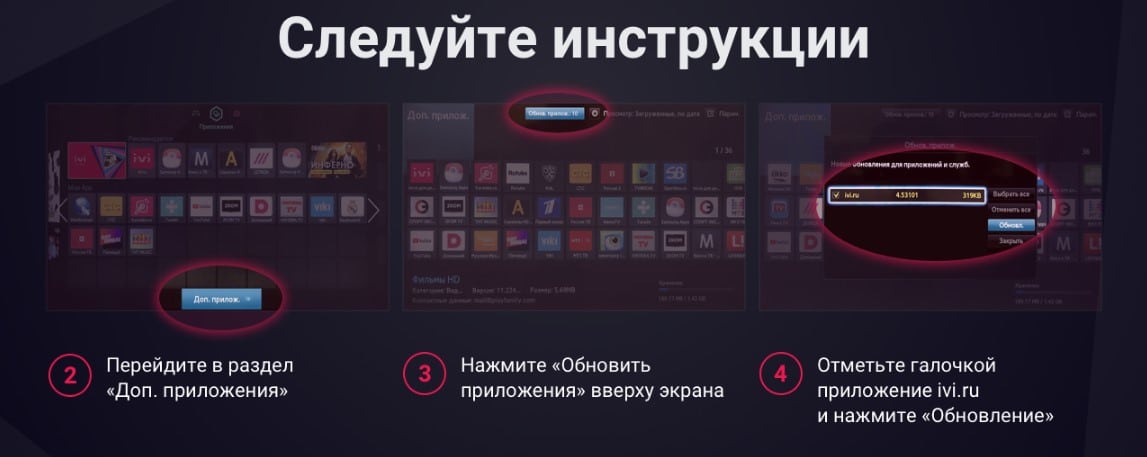
- Переходим в меню «Приложения».
- Нажимаем на кнопку «Доп. приложения».
- Жмем на кнопку сверху «Обнов. приложения».
- Отмечаем галочкой все приложения из списка, которые нам нужны и подтверждаем начало процедуры кнопкой «Обновл.».
Есть и другой путь, который удобнее использовать для установки новой версии для конкретного приложения. Нужно зажать кнопку Ок пару секунд, когда курсор находится на целевом приложении. Должно развернуться дополнительное меню, а в нем выбираем «Обновить приложение».
LG
LG проводит установку новых версий приложений автоматически, спустя небольшое время после их публикации в LG Store. Также подобную работу можем выполнить вручную.
Как обновить приложение на ТВ LG:
Читайте также:
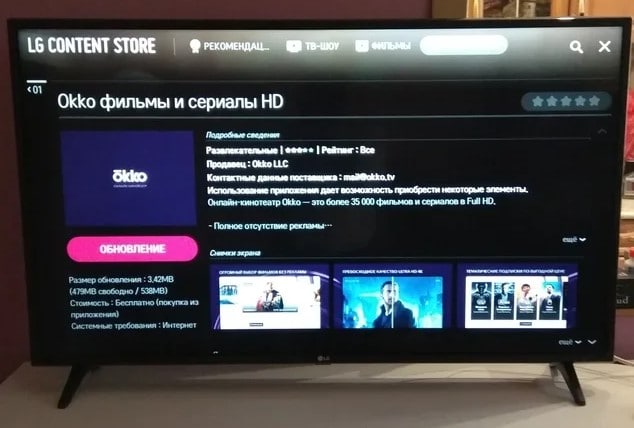
- Открываем магазин приложений LG Store.
- Вводим в поиск название сервиса, что нужно обновить.
- На странице с карточкой приложения жмем на кнопку «Обновить». Если ее нет, скорее всего обновление еще просто не вышло или доступно не во всех регионах.
Читайте также: Как смотреть фильмы с торрентов через TorrServe на Smart TV?
Android и Android TV
Устанавливать любые приложения (Wink, IPTVportal, HD VideoBox, Зона, Кинопоиск, Lampa и любые другие) удобнее всего на телевизорах с Android или Android TV. Причина простая – здесь есть привычный многим Play Market. На данных операционных системах базируется очень много различных телевизоров, в том числе Sony, Philips, Xiaomi и множество других.
Как обновить приложение на Android, Android TV:
- Запускаем сервис Play Market. Должен быть установлен на подавляющем большинстве телевизоров, но также Play Market можно добавить на устройство вручную.
- Переходим во вкладку «Мои приложения».
- Можем либо нажать на кнопку «Обновить все», либо выбрать из списка приложений, которые можно обновить. На странице приложения будет кнопка «Обновить».
На телевизорах и ТВ приставках с чистым Android или Android TV можно обновить даже те приложения, которые отсутствуют в магазине Play Market. И таких весьма много, особенно с бесплатными фильмами. Для этого нужно скачать apk-файл с новой версией приложения и установить ее на телевизоре. Для этого потребуется флешка с FAT32 файловой системой.
DEXP, Hyundai (Яндекс.ТВ)
Сразу нужно отметить, что если ваш телевизор DEXP с Android, то к нему применима инструкция выше. Для тех устройств, где установлен Яндекс.ТВ тоже есть хорошая новость. По сути, речь идет о модифицированном Android, который поддерживает установку приложений извне. Это значит, что мы можем установить Google Play Market или Aptoide, которые контролируют наличие новых версий и позволяют их устанавливать автоматически. Также можно обновить версию приложения вручную, загрузив apk-файл и запустив его установку.
В общем, несмотря на другое название операционной системы, Яндекс.ТВ поддерживает тот же принцип обновления, что и Android.
Hisense (Vidaa или Roku TV)
Здесь такая система, что стандартные приложения Android установить нельзя, только через ссылки. Есть некоторые сайты, которые позволяют в форме ссылок устанавливать небольшое количество приложений. Обычно их не требуется обновлять, так как каждый раз сервисы загружаются с веб-ресурсов в правильной версии. Предустановленные приложения тоже обновляются автоматически.
Что делать, если приложение на ТВ не обновляется?
Если что-то на этапе обновления пошло не по плану, хотя такое бывает редко, следует попробовать такие решения:

Читайте также:
- Проверить количество свободного места. Если память полностью занята, отсюда и проблема. Следует обеспечить хотя бы 1 Гб незанятого пространства в памяти.
- Стереть временные данныеPlayMarket. На телевизорах Android стоит зажать клавишу Ок на пульте по Google Play Маркет, выбрать «О приложении» и «Удалить данные». Возможно, после этого придется заново осуществить вход в систему.
- Проверить наличие обновлений операционной системы. Стоит обновить прошивку, обычно это можно сделать в настройках в разделе «Обновление ПО».
- Выйти и войти заново в аккаунтGoogle. Случается, что повреждаются пользовательские данные. Повторный вход часто помогает.
- Переустановить приложение. Уместно рассматривать, как самый последний вариант из списка, ведь все время переустанавливать сервисы очень неудобно.
Читайте также: Что делать, если не работают приложения на Android?
Перечисленное руководство призвано помочь обновить приложения на телевизорах Android, Tizen, WebOS, Яндекс.ТВ и других операционных систем всевозможных производителей. В нем есть все самое необходимое для самостоятельного выполнения процедуры. Однако же у вас могут остаться вопросы, на которые мы с удовольствием ответим в комментариях.
Приветствую! Эта универсальная статья будет посвящена тому, как обновить телевизор. В первую очередь речь идет об обновлении прошивки и Smart TV. Но вы можете подразумевать под этим что-то другое. Предлагаю уже приступить к делу!
Внимание! Все телевизоры разные. Невозможно написать подробную инструкцию под все модели в одной статье. Поэтому ищите у себя аналогии или ищите точную процедуру под свою конкретную модель.
Действия показаны на примере телевизоров Samsung. Для LG и других у нас есть отдельная статья.
Способ 1 – Через интернет
Данный способ актуален для телевизоров со Smart TV. Для других рекомендую перейти в следующий раздел обновления с флешки. Здесь же все довольно просто:
- Подключаем наш телевизор к интернету. Наверняка он у вас уже подключен к нему, поэтому данный пункт больше для проверки – чтобы было откуда ему закачать свое обновление.
- Входим с помощью пульта в меню телевизора (наверняка, вы это уже делали).
- «Поддержка»:
- «Обновление ПО» (если этот пункт отсутствует – значит скорее всего у вас неполадки с интернетом, проверяем его наличие, а также перезагружаем телевизор и роутер):
- «Обновить сейчас» (иногда этот пункт называется «По сети»):
- Телевизор начнет проверку наличия обновлений, и если что-то будет – выдаст об этом сообщение:
- Соглашаемся на загрузку, и ждем завершения процесса. После телевизор перезагрузится и заработает снова.
Внимание! Ни в коем случае не выключайте телевизор во время обновления. В противном случае придется воспользоваться ручным обновлением через флешку.
Изредка появляется необходимость обновления до старой версии прошивки – в этом случае снова поможет обновление по USB.
Способ 2 – Через USB
Раз уж вы оказались в этом разделе, значит вам нужно сделать что-то серьезнее – или откатиться на старую версию, или же восстановить работу телевизора. Изредка сюда же попадают люди, у которых просто нет Smart TV и возможности подключения к интернету. Лучший же способ стандартно обновить Смарт ТВ – смотрите предыдущий раздел.
- Нужная прошивка с сайта.
- Флешка, способная вместить этот файл прошивки.
Хотелось бы сразу обратить внимание на нумерацию прошивки. Чем больше в ней число, тем она новее:
- Идем в раздел поддержки сайта Samsung, выбираем свою модель и скачиваем необходимую версию прошивки:
- Форматируем флешку в FAT Привычный нам NTFS телевизоры могут не понимать:
- Копируем прошивку на флешку и запускаем этот файл. Файл представляет из себя архив, поэтому нам предложат его разархивировать прямо в корень. Что мы и делаем:
- Ждем окончания процесса извлечения архива, а после этого вытаскиваем флешку из компьютера и вставляем ее в телевизор:
- Включаем телевизор. Переходим в меню «Поддержка»:
- Обновление ПО:
- Обновить сейчас:
- Появится сообщение о попытке поиска прошивки на флешке. Соглашаемся с этим:
- В случае успешного обнаружения, поступит предложение об обновлении телевизора. Соглашаемся и ждем завершения процесса.
Как скачать прошивку?
Особенно актуально для второго способа. Те, кто не смог скачать свою прошивку, делают так:
Читайте также:
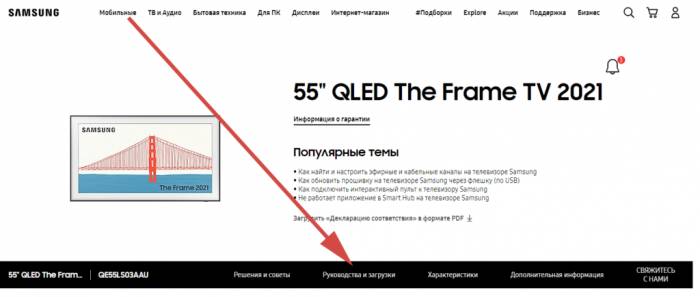
- Идем на сайт www.samsung.com/ru/support и вводим точную модель своего телевизора:
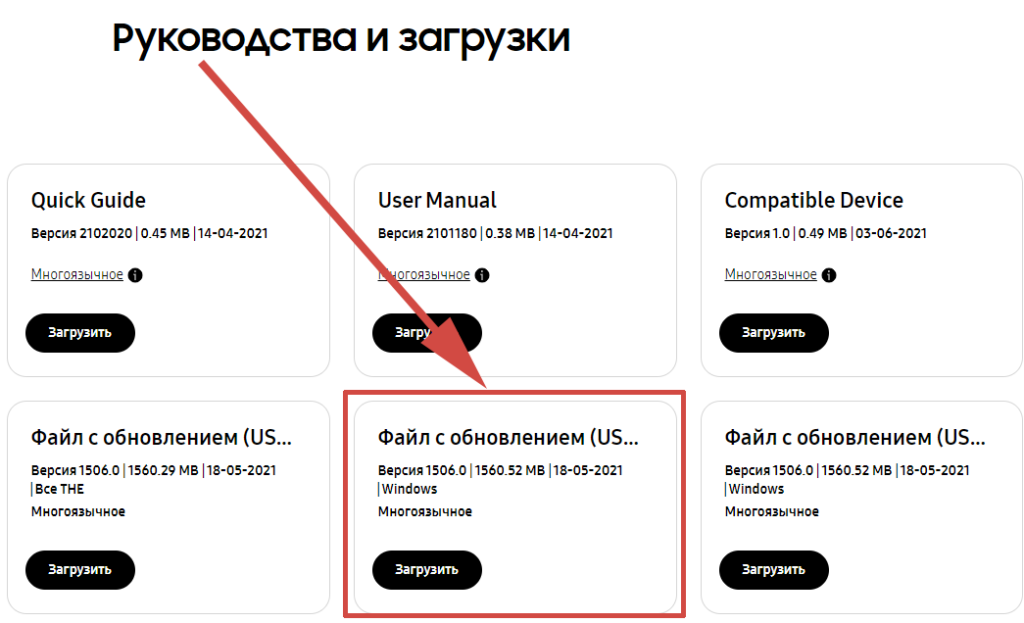
- Загрузки и руководства:
- Скачиваем самое последнее программное обеспечение (ПО) с наивысшим номером (USB тип):
Скачанную прошивку уже можете перекидывать на флешку для обновления при помощи описанного выше Способа 2.
Вот и все. Несмотря на то, что действия подробно описывают процедуру обновления на Самсунгах, по моему опыту так обновляется большая часть современных телевизоров. Для остальных случаев есть официальные сайты производителей с подробными инструкциями. Кроме того, можете описать свой опыт в комментариях – вы попали сюда, а значит другие читатели тоже попадут сюда, а ваш отзыв может заметно облегчить им жизнь. Всем до скорых встреч! Давайте помогать друг другу.
Дата последнего обновления : 26-05-2022
Только Smart-телевизоры можно обновить через интернет.
Если телевизор не Smart, прошивку обновляют через USB-флешку.
Как обновить прошивку телевизора через флешку
Чтобы обновить прошивку телевизора через интернет, следуйте инструкции ниже.
- Подключите телевизор к интернету.
Войдите в меню телевизора.
Нажмите здесь, чтобы узнать как войти в меню
Как узнать серию и год выпуска телевизора
На кнопочном пульте нажмите кнопку «MENU» .
На телевизоре R, M, N, Q, LS, K-серии нажмите кнопку «HOME» , пролистайте влево и выберите пункт «Настройки» на экране телевизора.
Читайте также:
На смарт-пульте телевизора J-серии нажмите кнопку «MENU/123» и выберите пункт «Меню» на экране телевизора.
На смарт-пульте телевизора H-серии нажмите кнопку «KEYPAD» и выберите пункт «Menu» на экране телевизора.
На смарт-пульте телевизора F-серии нажмите кнопку «MORE» и выберите пункт «Menu» на экране телевизора.
Выберите пункт «Поддержка».
Выберите пункт «Обновление ПО».
Выберите пункт «Обновить сейчас» или «По сети».
Телевизор проверит наличие новой прошивки.
Если новая прошивка есть, появится сообщение. Нажмите «Да».
Подождите, пока телевизор загрузит новую прошивку.
Не выключайте телевизор, пока обновляется прошивка.
Когда прошивка обновится, телевизор выключится и включится снова.
Благодарим за отзыв!
Ответьте на все вопросы.
Если вы хотите, чтобы ваш Samsung Smart TV работал наилучшим образом, рекомендуется регулярно обновлять системное программное обеспечение. Обновления системного программного обеспечения телевизора Samsung добавлять новостные приложения и исправлять ошибки в программном обеспечении. Чтобы наслаждаться просмотром телевизора, вам необходимо знать, как обновлять приложения на Samsung Smart TV.
Если ваш телевизор не работает должным образом или доступно новое приложение, пора проверить, доступна ли новая версия для загрузки.
Samsung производит одни из лучших экранов в мире, в том числе экраны для телевизоров других производителей. Но их интеллектуальные приложения и вся экосистема Smart TV оставляют желать лучшего.
Смарт-телевизоры изменили как люди потребляют медиа к лучшему. Всем больше не нужны телеприставки и медиасерверы или даже сторонние донглы. Если у вас есть Netflix или Hulu прямо на телевизоре, зачем вам покупать больше оборудования?
Тем не менее, смарт-телевизор будет интеллектуальным только в том случае, если приложения работают должным образом и постоянно обновляются. Наряду с приличным подключением к Интернету, это основы использования вашего смарт-телевизора.
С Netflix, Amazon Prime Video, Hulu, PLEX, HBO Now, YouTube, Spotify и другими сервисами, предлагающими приложения для смарт-телевизоров Samsung, вам действительно не нужно.
Однако вам могут понравиться расширенные функции некоторых устройств, таких как Chromecast с Google TV, Apple TV, Amazon Fire Stick 4K или даже Roku.
О Samsung Smart TV
Смарт-телевизоры Samsung предлагают сбалансированный набор приложений. Однако имейте в виду, что со временем некоторые приложения больше не будут совместимы с последними обновлениями операционной системы.
СВЯЗАННЫЙ: Обзоры трейлеров приложений 2022: законно ли это или мошенничество с просмотром видео?
Ситуация обычная с брендами, но не такая плохая, как с телевизорами LG и тем более с их проигрывателями Blu-Ray. Известно, что LG не предоставляет много обновлений в основном из-за своей новой системы webOS, но еще больше из-за своей более ранней системы Netcast.
Когда вам нужно обновить приложения Samsung HDTV, автоматическое обновление по-прежнему актуально! Однако не все приложения можно обновить. Автоматические обновления, как правило, просто проще, поэтому вам даже не нужно думать о ручном вмешательстве.
Как обновить приложения на Samsung Smart TV
Поскольку обновления приложений Samsung TV и системного программного обеспечения необходимы для надежной работы, важно понимать, как их обновлять. Начнем с обновления приложений на вашем телевизоре Samsung.
Обновите приложения на вашем Samsung Smart TV
Самый простой способ поддерживать обновления приложений на Samsung Smart TV – настроить их на автоматическое обновление. Как и ваш телефон, компьютер или планшет, операционная система Samsung проверяет наличие обновлений при включении телевизора или в определенное время, в зависимости от параметра.
Таким образом, вам даже не придется думать о том, чтобы поддерживать их в актуальном состоянии. Вот как настроить автоматическое обновление приложений Samsung TV.
- Нажмите кнопку «Smart Hub» или «Домой» на пульте дистанционного управления телевизора. Модели различаются в зависимости от телевизора.
- Выберите «Приложения» в меню.
- В открывшемся меню выберите «Мои приложения», а затем «Параметры».
- Активируйте «Автообновление».
Вышеупомянутые шаги будут автоматически обновлять ваши приложения, чтобы вы могли перейти к более важным вещам.
СВЯЗАННЫЙ: XYO Network Apps Reviews 2022: как это работает | Афера или закон?
Недостатком настройки автообновления является то, что доступ к Smart Hub обычно осуществляется при первом включении телевизора. Вы увидите сообщение «Ваш Smart Hub обновляется и недоступен» или эквивалентные слова. Подождите минуту, и это сообщение прекратится.
Если вы хотите обновить свои приложения вручную, откройте «Мои приложения», как описано выше, и посмотрите на главное меню. Вы должны увидеть окно обновления рядом с параметрами. Выберите этот вариант, и вы найдете список приложений, которые необходимо обновить. Оттуда выберите один или все из них и позвольте им обновиться.
Обновление вашего Samsung Smart TV
Помимо обновления приложений на телевизоре Samsung HDTV, операционная система часто требует обновления для устранения проблем с производительностью и ошибок, а также для улучшения функций.
Возможно, вам даже понадобится обновить телевизор, чтобы получить новую версию Smart Hub и, следовательно, новые обновления для определенных приложений, которые иначе не могли бы быть обновлены.
Если вам повезет, вы можете обновить телевизор в меню настроек. В противном случае вам необходимо вручную загрузить последнюю версию программного обеспечения от Samsung, загрузить ее на USB-накопитель и сообщить телевизору о необходимости обновления.
Обновление через Интернет:
- Включите телевизор и выберите «Настройки».
- Выберите «Поддержка», а затем «Обновление программного обеспечения».
- Выберите «Обновить сейчас», если доступно обновление.
Не всегда нужно устанавливать обновление, иначе телевизор не найдет обновление, даже если оно есть. Вы также должны увидеть настройку автоматического обновления в меню «Обновление программного обеспечения». Вы можете установить эту опцию, если хотите, чтобы все было в курсе.
СВЯЗАННЫЙ: Получайте деньги за чтение писем: 20 платных сайтов, которые платят вам
Обновление через USB:
Если вам нужно обновить телевизор через USB, это довольно легко сделать, но это займет некоторое время.
- Перейдите на сайт поддержки Samsung.
- Введите номер модели вашего телевизора в поле поиска.
- Выберите «Руководства» и загрузите соответствующий файл на свой компьютер.
- Выберите модель своего телевизора из списка.
- Выберите «Загрузки», чтобы установить последнюю версию программного обеспечения на ваше устройство.
- Загрузите это программное обеспечение на пустой USB-накопитель.
- Вставьте USB-накопитель в телевизор и пусть он распознается.
- Выберите «Настройки и поддержка» в меню телевизора.
- Выберите «Обновление программного обеспечения», а затем «Обновить сейчас».
- Направьте телевизор на USB-накопитель и дайте телевизору обновиться.
Обновление телевизора Samsung через USB может занять некоторое время в зависимости от того, насколько устарел ваш телевизор. На экране есть индикатор выполнения, но он иногда зависает, а затем перескакивает вперед.
Если процесс останавливается, дайте телевизору поработать некоторое время перед паузой.
Заключение
В зависимости от года выпуска и версии Samsung Menu / Smart Hub, внешний вид меню и доступ к функциям обновления системы и приложений могут отличаться.
Если вы не уверены в точных шагах, см. Печатное руководство пользователя или электронное руководство для вашего Samsung Smart TV.
Рекомендации
- Как обновить приложение в Samsung Smart TV? | Самсунг Индия
- Как обновить приложения на Samsung Smart TV – Alphr
- Как обновить приложение на Samsung Smart TV? – ITV
- Как обновить Samsung Smart TV – Lifewire
В этой статье я расскажу, как обновить телевизор: Samsung, LG, Sony, Philips и Android TV. Рассмотрим два способа установки: через интернет (кабельный или Wi-Fi — не играет роли) и с помощью флешки.
Для каждого бренда я буду ссылаться на официальный сайт производителя. Скачивайте ПО (прошивки) только с них.
Не выключайте телевизор в процессе установки, чтобы не вызвать некорректную работу программного обеспечения.
Через флешку
Чтобы обновить телевизор через флешку, нужно загрузить на неё новую прошивку с компьютера:
- Узнайте модель на наклейке сзади устройства, также её можно посмотреть в «Настройки — Обращение в Samsung». В этом же разделе находится номер прошивки.
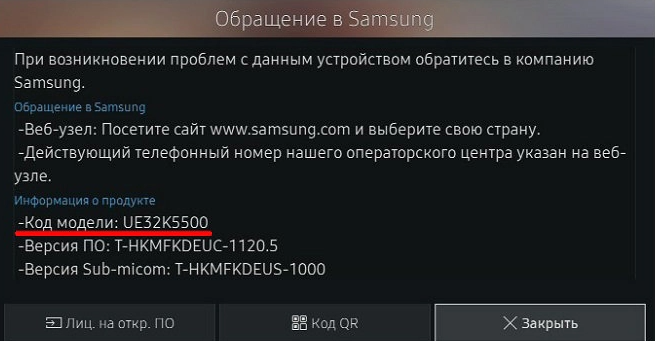
- Загрузите прошивку с официального сайта Samsung. Для поиска укажите модель телевизора.
- Удалите всю информацию с флешки, перенесите на неё загруженный файл и разархивируйте его.
- Подключите флешку в USB-порт телевизора.
- Нажмите на «Обновление ПО» на появившемся окне. Если его нет, то запустите обновление с настроек (Поддержка — Обновление ПО).
Флешку из телевизора нельзя вытаскивать до завершения инсталляции!
Как обновить телевизор LG?
Через интернет
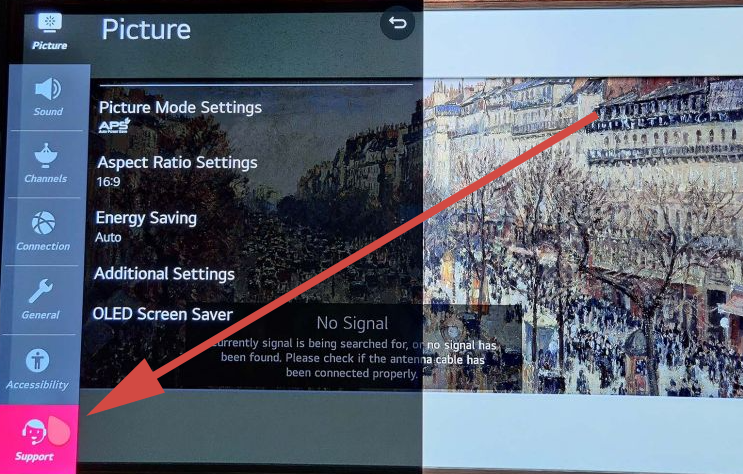
- Зайдите в «Меню — Все настройки — Поддержка».
- Выберите пункт «Обновление ПО». Начнётся поиск доступных обновлений.
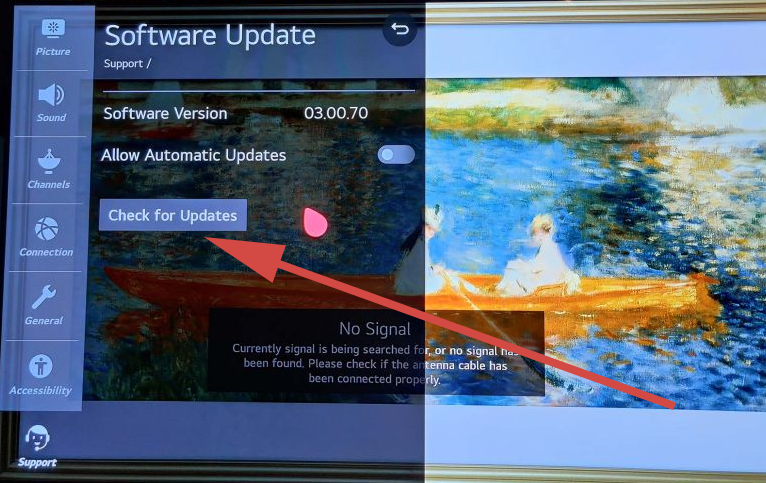
- На вопрос системы:«Обновить сейчас?» нажмите «Да».
- Устройство автоматически перезагрузится.
Через флешку
- Узнайте модель телевизора в настройках или на наклейке сзади.
- Загрузите архив с последней версией прошивки с официального сайта LG. Распакуйте его, не меняя названия.
- Полностью отформатируйте флешку, чтобы она была пустая. При наличии на ней сторонних файлов телевизор выдаст ошибку.
- Создайте на флешке папку LG_DTV. Переместите в неё распакованный .epk файл.
- Вставьте флешку в USB-порт;
- Установка будет начата автоматически (можно вручную запустить с настроек). По завершении процесса появится уведомление.
Не выключайте ТВ во время обновления, иначе придётся начинать процесс сначала.
Как обновить телевизор Филипс?
Через интернет
Чтобы обновить прошивку телевизора Philips, повторите следующие действия:
- Перейдите в «Настройки» (Settings).
- Выберите «Все настройки» (All Settings).
- Нажмите «Обновление ПО» (Software update).
- Кликните на «Поиск обновлений» (Search for updates).
- Нажмите на «Интернет» в пункте выбора способа установки.
- Выберите «Начать» (Start) и «Принять» (Accept).
- Файлы весят около 1Гб, поэтому загрузка занимает 5-15 минут.
- После скачивания прошивки телевизор перезагрузится и запустит установку новой версии ПО “Installing system update”.
- В завершении обновления устройство повторно перезагрузится.
- Обязательно вручную перезагрузите ТВ!
Предварительно деактивируйте режим автоотключения, установив таймер на ноль, чтобы избежать ошибок.
Через флешку
Для установки ПО на флешке должно быть не менее 1Гб свободной памяти.
- Удалите всю информацию с флешки, иначе телевизор не сможет обновиться.
- Узнайте модель ТВ в настройках, на наклейке на задней части корпуса или на фирменной коробке.
- Загрузите архив с прошивкой на официальном сайте Philips в разделе поддержки вашей модели.
- Разархивируйте файл на флешку.
- Вставьте флеш-карту в Smart TV.
- Система автоматически запустит установку, она занимает 5-15 минут. Не выключайте телевизор самостоятельно.
- По завершении телевизор перезагрузится. Рекомендуется вручную ещё раз совершить перезагрузку.
Если обновление не началось автоматически, то запустите его из настроек, как описано в прошлом абзаце, но выберите способ «Через USB».
Как обновить телевизор Sony?
Через интернет
- Включите Smart TV и откройте «Дом — Настройки».
- Перейдите в «Общие настройки- Настройки устройства — Об устройстве
- Нажмите на «Обновление системы».
- Телевизор начнёт процесс обновления, который занимает до 15 минут. Не выключайте устройство это время.
Включите автоматическое обновление ПО, чтобы автоматически получать новые версии прошивки.
Через флешку
Чтобы скачать на флешку актуальное обновление:
- Узнайте модель телевизора на наклейке в нижнем левом углу на задней панели.
- Загрузите актуальную версию прошивки для вашей модели с официального сайта Sony.
- Полностью удалите информацию с флешки, а затем распакуйте в неё скаченный архив.
- Вставьте флеш-карту в телевизор. Подтвердите обновление. В это время будет моргать лампочка Power.
- Через несколько минут Smart TV перезагрузится и закончит установку ПО. Не выключайте устройство и не вынимайте флешку.