Apple iPhone XR
Если iPhone XR завис и не реагирует ни на какие манипуляции, или же без причины перестал включается и реагировать на зарядное устройство, можно попробовать его перезагрузить выполнив так называемый софт ресет. Софт ресет( soft reset, мягкий сброс) это обычная перезагрузка устройства.Как будто вы достали аккумулятор и вставили его обратно, в нем не будут удалены какие либо данные. Все информация в телефоне сохранится.
Для выполнения софт ресета на Iphone XR выполните следующее:
Коротко нажмите кнопку «Громкость +»
Затем коротко «Громкость -»
И затем зажмите кнопку включение «Включение»
Удерживайте кнопку «Включение» до появления логотипа Apple( примерно через 10 секунд)
Если в устройстве нет программных и аппаратных проблем то оно должно запуститься в стандартном рабочем режиме
Добавил: Borodach 02.12.2019 Рейтинг: 5 Голосов: 1
Сброс на заводские настройки
Обратите внимание, перед сбросом на заводские установки вы должны выйти из Apple аккаунта или отключить функцию «Найти Iphone». В противном случае, после сброса вам потребуется ввести данные ранее установленной учетной записи. Если вы не знаете свой Apple ID, то после сброса ваш iPhone потребует активации и будет заблокирован.
Для сброса IPhone на заводские настройки, потребуется перевести его в recovery или DFU режим, подключить к компьютеру кабелем, а затем выполнить восстановление через Itunes. После сброса вы получите абсолютно чистый телефон с последней актуальной версией IOS.
Выполняется это следующим образом:
- Так же как и при перезагрузке коротко нажмите кнопку «Громкость +»
- Затем коротко «Громкость -«
- И затем зажмите кнопку «Включение»
- Удерживайте кнопку «Включение» до появления логотипа кабеля на экране (после логотипа Apple, примерно 20 секунд)
- Затем подключите ваш IPhone кабелем к компьютеру с запущенным Itunes.
- В Itunes появится окно c кнопками «Отменить», «Обновить», «Восстановить».
- Щелкните «Восстановить», начнется скачивание последней актуальной версии IOS на компьютер.
- По окончании загрузки начнется процедура восстановления. Если у вас медленный интернет и в процессе скачивания актуальной версии IOS ваш IPhone выключился или перешел в какой то другой режим, то просто повторите пункты 1-6 данной инструкции.
- После завершения восстановления Iphone перезагрузится абсолютно чистый и вам потребуется выполнить первоначальные настройки.
Добавил: Borodach 02.12.2019 Рейтинг: 5 Голосов: 1
Комментарии
Комментариев нет
Если вам помог какой-то совет или наоборот не помог, то не поленитесь — зарегистрируйтесь и проголосуйте. Тем самым вы поможете другим пользователям и нам. Ну или просто кликните на рекламе, это нас тоже порадует и таким образом вы можете нас отблагодарить. Так же, только зарегистрированные пользователи могут оставлять комментарии и вносить изменения в базу. Зарегистрировавшись вы сможете добавлять новые устройства или добавлять заметки к уже существующим.
Зарегистрироваться или войти вы можете на этой странице
Apple
- Apple iPhone 11
- Apple iPhone 11 Pro
- Apple iPhone 11 Pro Max
- Apple iPhone 2G
- Apple iPhone 3G
- Apple iPhone 3GS
- Apple iPhone 4
- Apple iPhone 4S
- Apple iPhone 5
- Apple iPhone 5C
- Apple iPhone 5S
- Apple iPhone 5SE
- Apple iPhone 6
- Apple iPhone 6S
- Apple iPhone 6S Plus
- Apple IPhone 7
- Apple iPhone 7 Plus
- Apple iPhone 8
- Apple iPhone 8 Plus
- Apple Iphone X
- Apple iPhone XR
- Apple iPhone XS
- Apple iPhone XS Max
Как восстановить заводские настройки iPhone XR — 5 эффективных методов решения проблем

Обновлено Лиза Оу / 20 янв, 2021 16:30
Когда ваш iPhone зависает на экране загрузки, вылетает из некоторых приложений или даже возникают небольшие сбои, сброс настроек iPhone XR до заводских настроек должен быть эффективным методом для включения iPhone. Конечно, вы можете просто принудительно сбросить iPhone XR с помощью кнопок или перейти в приложение «Настройки», но что делать, если методы не работают? Вот 5 основных методов, которые вам следует знать.

- Часть 1: Как восстановить заводские настройки заблокированного iPhone XR
- Часть 2: Как восстановить заводские настройки iPhone XR с помощью принудительного перезапуска
- Часть 3: Как восстановить заводские настройки iPhone XR из меню настроек
- Часть 4: Как восстановить заводские настройки iPhone XR через iTunes
- Часть 5: Как восстановить заводские настройки iPhone XR из iCloud
- Часть 6: Часто задаваемые вопросы о том, как восстановить заводские настройки iPhone XR
1. Как восстановить заводские настройки заблокированного iPhone XR
Если iPhone XR заблокирован, вы не можете сбросить его с помощью кнопок, или экран сломан, Разблокировщик FoneLab для iOS — это эффективный способ восстановить заводские настройки iPhone XR для различных сценариев. Если вам нужно исправить проблемы с оборудованием или программные сбои, это эффективный метод.
- Сотрите пароль и сбросьте настройки iPhone, iPad и iPod Touch.
- Сброс к заводским настройкам сломан, не отвечает, отключите iPhone.
- Удалите 4-значный код доступа, 6-значный код доступа, Touch ID или Face ID.
- Совместимость с последними версиями iOS 17 и более ранними.

FoneLab Помогает вам разблокировать экран iPhone, удалить Apple ID или его пароль, удалить экранное время или пароль ограничения в секундах.
- Помогает вам разблокировать экран iPhone.
- Удаляет Apple ID или его пароль.
- Удалите экранное время или пароль ограничения в секундах.
Как восстановить заводские настройки сломанного iPhone XR
Возьмем, к примеру, сломанный iPhone XR, вы можете восстановить заводские настройки заблокированного iPhone XR и обновить его до последней версии iOS. Убедитесь, что сломанный iPhone XR постоянно подключен к компьютеру.
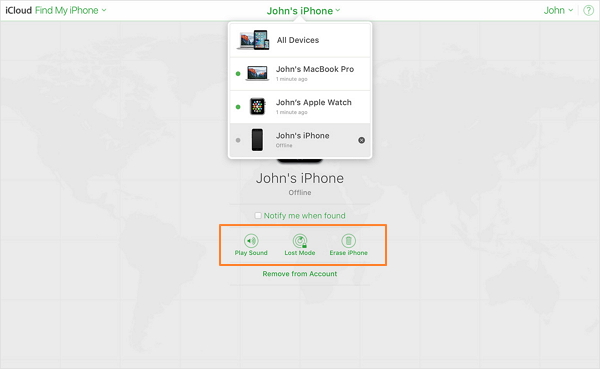
Шаг 1 После того, как вы запустили FoneLab iOS Unlocker, вы можете запустить его на своем компьютере и выбрать Протрите пароль кнопку, чтобы удалить пароль iPhone XR. Щелкните значок Начать Кнопка продолжить.
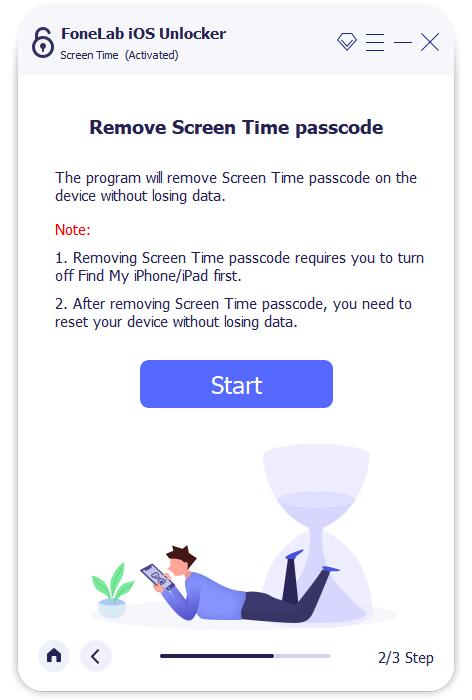
Шаг 2 После этого вы можете подтвердить информацию о подключенном iPhone. Затем нажмите кнопку Начать кнопку для обработки. Он загрузит пакет прошивки для восстановления заводских настроек заблокированного iPhone XR.
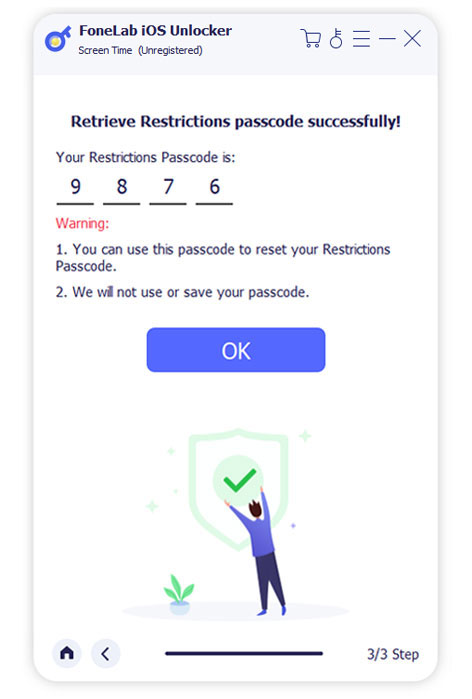
Шаг 3 После того, как вы загрузили прошивку, вы можете щелкнуть Отпереть кнопку, чтобы перезагрузить iPhone XR. Возможно, вам потребуется ввести 0000, чтобы подтвердить процесс разблокировки.
2. Как восстановить заводские настройки iPhone XR с помощью принудительного перезапуска
У Apple есть функция экстренной помощи, которая позволяет сбросить настройки iPhone XR до заводских настроек с помощью кнопок. Если на вашем iPhone XR есть ползунок питания, игнорируйте его.
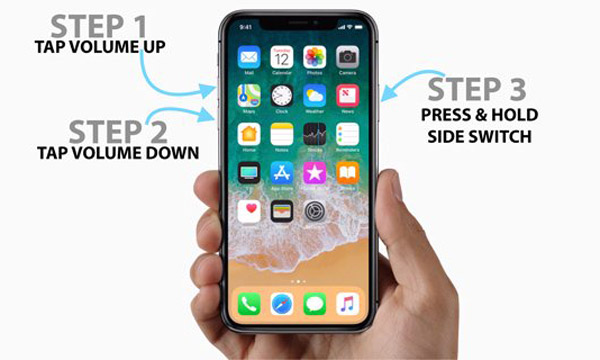
Шаг 1 Когда ваш iPhone XR включен, вы можете нажать и отпустить кнопку Увеличение громкости кнопку устройства iOS.
Шаг 2 Нажмите и отпустите Уменьшение громкости кнопку вашего iPhone XR в левой строке меню.
Шаг 3 Держите Боковую , когда вы найдете логотип Apple, чтобы принудительно восстановить заводские настройки iPhone XR.
3. Как восстановить заводские настройки iPhone XR из меню настроек
Если iPhone XR по-прежнему реагирует, вы также можете перейти к Настройки приложение к заводским настройкам iPhone XR. Он вернет ваше устройство в исходное состояние. заводские настройки удалив все свои личные данные.
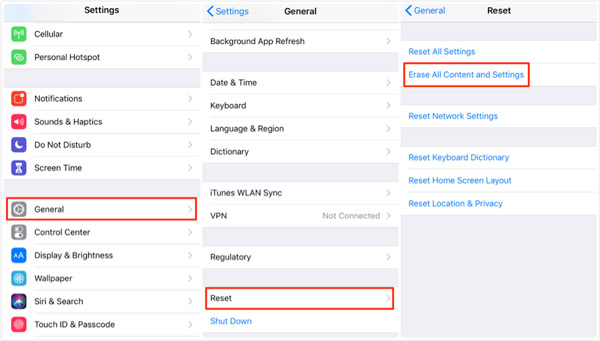
Шаг 1 Перейдите в Настройки приложения вашего iPhone XR и нажмите на Общие опцию.
Шаг 2 Выберите Сброс из прокручиваемого списка, чтобы выбрать Стереть контент и настройки опцию.
Шаг 3 После этого вы можете ввести пароль iPhone XR и подтвердить сброс настроек iPhone XR до заводских.
4. Как восстановить заводские настройки iPhone XR через iTunes
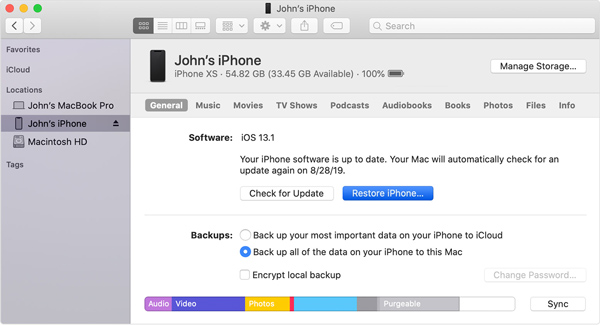
Чтобы восстановить заводские настройки iPhone XR без потери исходных данных, вы можете создать резервную копию файлов iPhone с помощью iTunes. Если у вас есть компьютер, вы должны знать этот процесс.
Шаг 1 Убедитесь, что iTunes уже доступен на компьютере, и подключите iPhone к ПК / Mac с помощью кабеля USB.
Шаг 2 Он запустит iTunes и потребует ваш пароль для продолжения. Вы должны подтвердить Доверьтесь этому компьютеру опцию.
Шаг 3 Выберите iPhone из списка iTunes и щелкните значок Восстановление iPhone кнопка. Затем нажмите Восстановить для подтверждения.
5. Как восстановить заводские настройки iPhone XR из iCloud
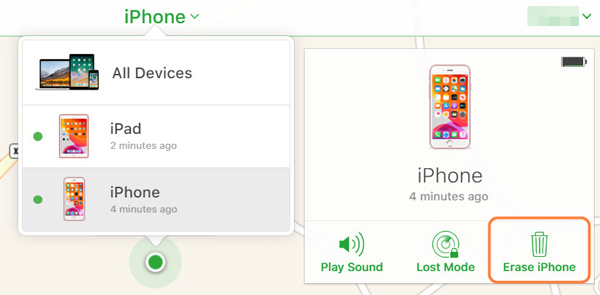
Если вам нужно восстановить заводские настройки iPhone XR без iTunes удаленно, вы можете воспользоваться Стереть iPhone вариант. Просто зайдите в iCloud онлайн, чтобы защитить свои личные данные.
Шаг 1 Перейдите на свой iCloud.com и войдите в учетную запись iCloud, используя Apple ID и пароль.
Шаг 2 Нажмите Find My iPhone вариант и нажмите Все устройства в верхней части окна браузера.
Шаг 3 Нажмите на Стереть iPhone возможность восстановить заводские настройки iPhone XR и стереть код доступа и все данные.
6. Часто задаваемые вопросы о том, как восстановить заводские настройки iPhone XR
Есть ли способ восстановить заводские настройки iPhone XR без потери данных?
Перейдите к параметру «Общие» в приложении «Настройки», вы можете прокрутить вниз, чтобы выбрать параметр «Завершение работы». Когда iPhone XR выключен, вы можете снова удерживать боковую кнопку и отпустить ее, чтобы восстановить заводские настройки iPhone XR.
Какой вариант лучше: заводские настройки, мягкий сброс или полный сброс?
Мягкий сброс — это простой перезапуск или перезагрузка, а жесткий сброс — это перезагрузка iPhone и обновление памяти. Что касается возврата к заводским настройкам iPhone XR, он сбросит все настройки на iPhone, чтобы вы вернули его к заводским настройкам.
Как войти в режим восстановления, чтобы восстановить заводские настройки iPhone XR?
Нажмите и отпустите кнопку увеличения громкости, а затем кнопку уменьшения громкости. Затем нажмите и удерживайте боковую кнопку, пока не увидите экран режима восстановления на вашем iPhone XR. Режим восстановления также работает сброс к заводским настройкам iPhone 6, 7, 8, X и т. Д.
Заключение
Если вы хотите исправить некоторые сбои на своем iPhone XR, вот наиболее часто используемые методы для восстановления заводских настроек iPhone XR. Просто узнайте больше о ситуации и соответственно выберите желаемую.
FoneLab Помогает вам разблокировать экран iPhone, удалить Apple ID или его пароль, удалить экранное время или пароль ограничения в секундах.
- Помогает вам разблокировать экран iPhone.
- Удаляет Apple ID или его пароль.
- Удалите экранное время или пароль ограничения в секундах.
Статьи по теме
- Разблокировать Apple ID
- Обойти блокировку активации iCloud
- Инструмент разблокировки Doulci iCloud
Как полностью сбросить настройки iPhone XR | eHow.co.uk Factory Reset | Восстановить…
Если вы являетесь пользователем iPhone XR и ищете лучший способ принудительной перезагрузки iPhone XR, то эта статья специально для вас. В этой статье мы представляем лучший учебник о том, как выполнить сброс iPhone XR. В том числе это, вы также можете сбросить все настройки и заводские настройки iPhone XR / iPhone XS с помощью инструкции ниже.
Как сбросить iPhone XR или XS
Если вы iPhone XR он застрял или завис, вы можете выполнить полный сброс на вашем iPhone. Это перезагрузит ваше устройство и удалит все проблемы, закрыв все запущенные приложения и принудительно перезагрузит ваше устройство. Вы можете выполнить приведенные ниже шаги для сброса аппаратного / принудительного сброса iPhone XR
Полный сброс / принудительный перезапуск iPhone XR
- Сначала быстро нажмите и отпустите Vol + кнопка.
- Затем быстро нажмите и отпустите Vol- кнопка
Note что: Будьте быстры, нажимая кнопки Vol + и Vol-. - После этого нажмите и удерживайте Включение (боковая кнопка) вплоть до Apple Логотип появляется.
- С этим все готово.
Как сбросить iPhone XR до заводских настроек
Если у вас возникли серьезные проблемы с программным обеспечением на вашем iPhone XR, вы можете выполнить сброс настроек на своем iPhone. Помните, что не нужно выполнять сброс до заводских настроек при незначительных проблемах, поскольку этот процесс сотрет все ваши данные. Вы можете выполнить следующие шаги, чтобы сбросить iPhone XR к заводским настройкам.
- Во-первых, иди в Ла конфигурации с вашего iPhone XR.
- Затем выберите общий оттуда.

- Теперь играй перезагружать вариант оттуда.
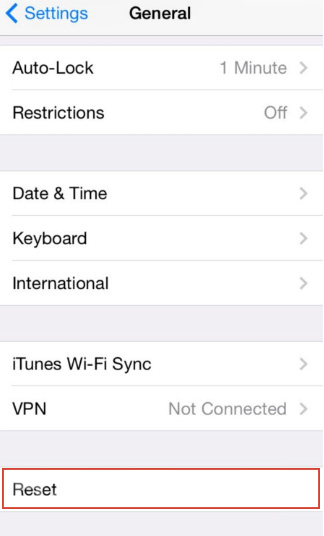
- И затем выберите Очистить весь контент и настройки вариант.

- Вас могут попросить ввести пароль, введите ваш пароль.
- После этого нажмите Стереть iphone возможность подтвердить возврат к заводским настройкам.

- Подожди минутку, и все готово.
Как сбросить все настройки на iPhone XR
Этот процесс удалит все пользовательские настройки, которые вы сделали на вашем iPhone XR. Вы можете выполнить следующие подробные шаги для сброса всех настроек на iPhone XR.
- Во-первых, иди в Ла конфигурации с вашего iPhone XR.
- Затем выберите общий оттуда.
- Сейчас играю перезагружать,
- И затем выберите Сбросить все настройки оттуда.

- Вас могут попросить ввести пароль, введите пароль.
- Затем подтвердите, нажав Сбросить все настройкии все готово.

Как сбросить Айфон до заводских настроек
Техника Apple успешно завоевала своих ценителей во всем мире. Включая нашу страну, и не только благодаря своему дизайну и качеству изготовления. Кроме внешней красоты любые гаджеты, изготавливаемые американским брендом – это прежде всего стабильная работа в течение всего срока службы. Тем не менее, даже эти устройства иногда начинают притормаживать, а то и вовсе зависают.
Такие перебои связаны с двумя причинами: механическим повреждением (падение, удар, попадание влаги), либо программным сбоем. Главная причина зависания и притормаживания – это попросту переполнение памяти девайса – достаточно глянуть в меню «Хранилище» и ужаснуться: даже безобидные приложения социальных сетей хранят в памяти девайса массу ненужной информации, которая в итоге и заставляет сбоить устройство. Естественно, сразу же возникает вопрос — как сбросить айфон до заводских настроек и в итоге почистить его память.

Вариантов несколько – результат один
Сброс настроек iphone можно выполнить несколькими способами – с применением компьютера либо без него. Итог выполняемых операций: чистая память и девственно чистый девайс, работающий «без глюков».
Вполне понятно, что наиболее важную информацию перед процедурой сброса следует сохранить, используя iTunes или облачное хранилище iCloud – ведь терять накопленные за годы контакты, музыку и фотографии не захочет никто. Процесс сохранения займет несколько минут, однако оно того стоит – все необходимые данные можно будет восстановить.
Наиболее простой и удобный способ – с помощью самого телефона. Для этого в айфоне необходимо перейти в пункт настроек «сброс» (Настройки – Основные — Сброс). В подменю выбираем необходимый пункт (можно перенести вообще все существующие данные либо контент и настройки). Дважды подтверждаем запрос «Стереть iPhone» и вводим пароль Apple ID, если была включена функция «Найти iPhone» — без этого очистка невозможна. После ввода экран девайса обязательно погаснет и появится строка состояния с логотипом. Время, которое гаджет потратит на сброс зависит от его модели и занятого объема памяти.
Удаленный сброс айфона можно выполнить с любого ПК или даже смартфона, подключенного к интернету. Для этого входим в учетную запись iCloud и выбираем необходимое устройство (если их несколько). В меню справа следует выбрать «Стереть iPhone» и подтвердить действие вводом пароля на Apple ID. Таким образом можно уничтожить данные даже с неподключенного в данный момент к интернету смартфона – операция будет выполнена в момент подключения.
Возможно использование iTunes. Для этого устройство подключается кабелем к ПК. В самой программе выбираем «Восстановить данные» и подтверждаем действие. Результат – очистка девайса и восстановление в нем последней сохраненной резервной копии.
Вариант окончательный
Если устройство зависло «наглухо», естественно эти способы не сработают. Как сбросить настройки на айфоне в таком случае? Поможет только hard reset. Для выполнения операции следует одновременно зажать кнопки Home и «Блокировка» (либо регулятор громкости в зависимости от модели). Все данные будут удалены и устройство будет иметь первозданный вид и память. Естественно, что в любом случае придется заново настраивать аппарат, однако именно для этого все операции и делались? Если ничего и помогло и проблема остается актуальной — обратитесь в сервисный центр по ремонту айфонов «GADGET PLUS», специалисты оперативно и аккуратно выполнят вашего смартфона.