Интернет-средство для удаления водяных знаков
Удалите текстовый или графический водяной знак или логотип из презентаций PPT, PPTX или ODP
Работает на aspose.com и aspose.cloud.
* By uploading your files or using our service you agree with our Terms of Service and Privacy Policy.
Расскажите свою фотоисторию Попробуйте Collage Maker
Водяной знак успешно удален
Отправьте ссылку для скачивания по адресу
Нажмите Ctrl + D, чтобы сохранить эту страницу в качестве закладки.
* By uploading your files or using our service you agree with our Terms of Service and Privacy Policy.
Мы уже обработали . файлов общим размером . Мбайт.

Как удалить водяной знак с помощью Aspose.Slides Watermark Remover
- Щелкните «Перетащите или загрузите файлы«.
- Выберите презентацию с водяным знаком, который вы хотите удалить на вашем компьютере.
- Щелкните УДАЛИТЬ ВОДЯНОЙ ЗНАК .
- Подождите, пока приложение Aspose.Slides Watermark обработает вашу презентацию.
- Щелкните СКАЧАТЬ СЕЙЧАС .
Или вы можете ввести адрес электронной почты и щелкнуть значок сообщения. На адрес электронной почты будет отправлена ссылка для скачивания.
Если вы хотите просмотреть свою презентацию без водяного знака в Интернете, нажмите ПРОСМОТРЕТЬ СЕЙЧАС . Если вы хотите отредактировать презентацию, нажмите ИЗМЕНИТЬ СЕЙЧАС .
Aspose.Slides Watermark Remover используется для удаления водяных знаков с презентаций PowerPoint. Вы можете удалить текстовые или графические водяные знаки или логотипы в презентации.
Вопросы-Ответы
Как удалить водяной знак в PowerPoint?
Используйте приложение Aspose Online Watermark Remover: загрузите презентацию и нажмите УДАЛИТЬ ВОДЯНОЙ ЗНАК .
Могу ли я удалить логотип из презентации PowerPoint?
Да, ты можешь. Используйте средство для удаления водяных знаков Aspose.
Могу ли я удалить водяной знак со всех слайдов презентации?
Да, ты можешь. Aspose Watermark Remover позволяет вам делать именно это.
Какие форматы презентаций поддерживает Aspose Online Watermark Remover?
Aspose Watermark Remove поддерживает все форматы PowerPoint (PPT, PPTX, PPM, POT и т. Д.) И другие форматы презентаций, такие как OpenOffice ODP.
Быстрый и легкий процесс
Просто загрузите презентацию и нажмите УДАЛИТЬ ВОДЯНОЙ ЗНАК . После удаления водяного знака вы получите ссылку для скачивания.
Удалить водяной знак из любого места
Наше приложение для удаления водяных знаков работает на всех платформах: Windows, Mac, Android и iOS. Все файлы обрабатываются на наших серверах. Никаких плагинов или установки программного обеспечения не требуется.
Качественное обслуживание
Сервис Remove Watermark предоставляется Aspose , надежным поставщиком API-интерфейсов, используемых в компаниях из списка Fortune 100 в 114 странах.
Другие поддерживаемые инструменты
Aspose предоставляет другие приложения, используемые для выполнения задач, связанных с водяными знаками.
- Добавить водный знак (Презентация PowerPoint)
Добавление, изменение, скрытие и удаление примечаний в презентации
Используйте примечания , чтобы пользователи проверили и оценили созданную вами презентацию или чтобы добавить отзыв о презентации по просьбе коллег. Примечание — это заметка, которую можно прикрепить к букве или слову на слайде либо ко всему слайду.

Какую версию Office для компьютеров с Windows вы используете?
- Какую версию Office для компьютеров с Windows вы используете?
- Более новые версии
- Office 2010
Добавление примечания
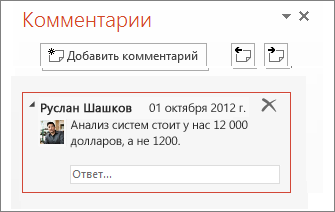
- На вкладке Рецензирование нажмите кнопку Создать примечание. Если область Комментарии уже открыта, вы также можете нажать кнопку Добавить комментарий.
- В области Комментарии введите в поле текст примечания и нажмите клавишу ВВОД.
Просмотр примечаний и добавление ответов на них

- Выберите значок примечания на слайде. Откроется область Комментарии с комментариями к данному слайду.
- Чтобы ответить на комментарий, нажмите кнопку Ответить.
- С помощью кнопок Следующее и Предыдущее можно перемещаться между комментариями и слайдами.
Удаление примечания
- В области Комментарии выделите примечание, которое нужно удалить, и щелкните значок X.
- Вы также можете щелкнуть правой кнопкой мыши значок примечания на слайде и выбрать пункт Удалить примечание.
Печать примечаний
Вы можете включать примечания в распечатываемые слайды.
- На вкладке Файл выберите пункт Печать.
- В разделе Параметры выберите второй раскрывающийся список. В нижней части всплывающего меню установите флажок Печатать примечания (или Печатать примечания и рукописные примечания).
Примечания можно изменять
Обратите внимание, что другие пользователи могут изменять ваши примечания. Примечания документа Office хранятся в файле, поэтому любой пользователь, имеющий доступ к файлу с правом на изменение, сможет изменить ваше примечание.
1 Вкладка «Рецензирование»
2 Команды рецензирования
3 Эскиз примечания рецензента
4 Примечание
Щелкните заголовок раздела ниже, чтобы открыть его и прочесть подробные инструкции.
Добавление примечания
- На слайде, на который нужно добавить примечание, выполните одно из указанных ниже действий.
- Чтобы добавить примечание о тексте или объект на слайде, выделите текст или объект.
- Чтобы добавить общее примечание о слайде, щелкните в любом месте слайда.
- На вкладке Рецензирование в группе Примечания нажмите кнопку Создать примечание.
- Введите свои примечания и щелкните вне поля примечаний.
Совет: Можно добавить несколько примечаний к тексту, объекту или слайду в презентации.
Изменение примечания
Рецензенты могут редактировать примечания, добавленные в презентацию другими рецензентами. При этом изменяется цвет эскиза примечания и добавляются инициалы текущего рецензента.
-
Щелкните эскиз примечания рецензента (число 3 на рисунке выше).
- Эскиз примечания рецензента обычно содержит инициалы пользователя, изначально добавившего примечание.
- Если этот эскиз скрыт, на вкладке Рецензирование в группе Примечания нажмите кнопку Показать исправления.
Удаление примечания
Рецензенты могут удалять из презентации примечания, добавленные другими рецензентами. При этом изменяется цвет эскиза примечания и добавляются инициалы текущего рецензента.
- Щелкните примечание, которое нужно удалить.
- На вкладке Рецензирование в группе Примечания нажмите кнопку Удалить.
Удаление всех примечаний одновременно
Если нужно удалить все примечания на слайде или во всей презентации, удалите их одновременно. На вкладке Рецензирование щелкните стрелку под командой Удалить и выберите нужное действие.
- Удалить всю разметку на текущем слайде. Удаляются примечания с открытого слайда.
- Удалить всю разметку из этой презентации. Удаляются все примечания из всей презентации.
Скрытие примечаний
- Чтобы скрыть примечания в презентации, щелкните Показать исправления на вкладке Примечания. Щелкните элемент Показать исправления еще раз, чтобы отобразить примечания.
Перемещение между примечаниями
- Для перемещения между примечаниями используйте кнопки Назад и Далее на вкладке Рецензирование в группе Примечания.
Печать примечаний
Вы можете включать примечания в распечатываемые слайды.
- На вкладке Файл выберите пункт Печать.
- В разделе Параметры выберите второй раскрывающийся список. В нижней части всплывающего меню установите флажок Печатать примечания и рукописные примечания.
Примечания можно изменять
Обратите внимание, что другие пользователи могут изменять ваши примечания. Примечания документа Office хранятся в файле, поэтому любой пользователь, имеющий доступ к файлу с правом на изменение, сможет изменить ваше примечание.
Добавление примечания
- В области навигации в обычном режиме просмотра щелкните слайд, к которому нужно добавить примечание.
- Выполните одно из следующих действий:
Задача Необходимые действия Добавление примечания о тексте или объекте на слайде Щелкните текст или объект Добавление примечания о слайде Щелкните в любом месте слайда - На вкладке Рецензирование щелкните Создать примечание.
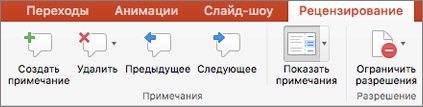
- Введите примечание и щелкните вне поля примечаний. Чтобы просмотреть примечание, щелкните эскиз примечания на слайде.
Добавление тега пользователя в примечание

Эта функция доступна только подписчикам Microsoft 365 для классических клиентов Windows.
При создании примечания в документе или презентации используйте знак @ с именем пользователя. Указанный пользователь получит электронное письмо со ссылкой на ваше примечание. Дополнительные сведения см. в статье Указание пользователей с помощью @упоминаний в примечаниях.
Для использования этой возможности требуется PowerPoint для Microsoft 365 для Mac версии 16.24.
Изменение примечаний
- В области навигации в обычном режиме просмотра щелкните слайд, к которому нужно добавить примечание.
- Щелкните на слайде эскиз примечания, которое нужно изменить.
- В области Комментарии щелкните примечание, которое нужно изменить, щелкните его еще раз, чтобы внести изменения или щелкните Ответ для ответа на примечание. Совет. Выберите эскиз примечания на слайде, чтобы увидеть соответствующее примечание в области Комментарии.
Перемещение примечания
- В области навигации в обычном режиме просмотра щелкните слайд, к которому нужно добавить примечание.
- Выделите и перетащите эскиз примечания в другое место на слайде.
Удаление примечания

- В области навигации в обычном режиме просмотра щелкните слайд, к которому нужно добавить примечание.
- Щелкните эскиз примечания, которое нужно удалить.
- На вкладке Рецензирование нажмите кнопку Удалить и щелкните пункт Удалить или выберите нужный вариант, чтобы удалить все примечания на слайде или в презентации. Совет. Примечание также можно удалить, щелкнув его при нажатой клавише CTRL и затем нажав кнопку Удалить.
Отображение или скрытие примечаний

- На вкладке Вид выберите пункт Обычный.
- На вкладке Рецензирование нажмите кнопку Показать примечания.
Печать примечаний
PowerPoint для macOS не поддерживает печать примечаний. Если вам требуется эта возможность, отправьте свой отзыв, чтобы помочь нам определить приоритеты новых функций для будущих обновлений. Дополнительные сведения см. в статье Как оставить отзыв по Microsoft Office?
Примечания можно изменять
Обратите внимание, что другие пользователи могут изменять ваши примечания. Примечания документа Office хранятся в файле, поэтому любой пользователь, имеющий доступ к файлу с правом на изменение, сможет изменить ваше примечание.
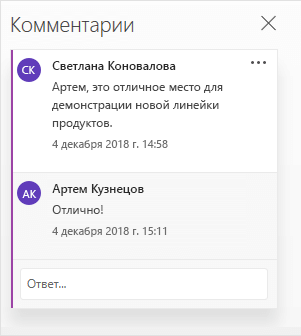
В файлах с комментариями область «Комментарии» открывается возле правого поля окна.
Индикаторы примечаний
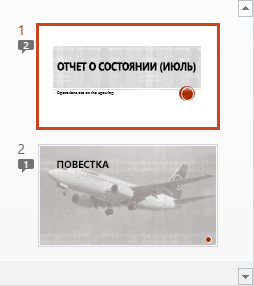
В области эскизов слайдов небольшие индикаторы примечаний с цифрами внутри, которые указывают, на каких слайдах есть примечания.
Открытие области примечаний
На вкладке Рецензирование выберите Показать примечания > Область «Примечания».
Добавление примечаний в презентацию
- Выберите элемент слайда, к которому вы хотите добавить комментарий.
- На вкладке Вставка нажмите кнопку Примечание. Сочетание клавиш в Windows: CTRL+ALT+M Сочетание клавиш в macOS:
 +SHIFT+M
 - Введите свои комментарии и нажмите клавишу ВВОД.
- Чтобы ответить на примечание, щелкните поле Ответить и введите свое сообщение.
- Рядом с элементом, который вы прокомментировали, появится значок примечания
 .
.
Добавление тега пользователя в примечание
При создании примечания в документе или презентации используйте знак @ с именем пользователя. Указанный пользователь получит электронное письмо со ссылкой на ваше примечание. Дополнительные сведения см. в статье Указание пользователей с помощью @упоминаний в примечаниях.
Эта возможность доступна, когда вы входите на сайт Office.com с помощью Microsoft 365рабочая или учебная учетная запись и работаете в презентации, сохраненной в библиотеке SharePoint или OneDrive для работы и учебы.
Примечания можно изменять
Обратите внимание, что другие пользователи могут изменять ваши примечания. Примечания документа Office хранятся в файле, поэтому любой пользователь, имеющий доступ к файлу с правом на изменение, сможет изменить ваше примечание.
Щелкните заголовок раздела ниже, чтобы открыть его и прочесть подробные инструкции.
Добавление тега пользователя в примечание
Эта функция доступна только подписчикам Microsoft 365 для классических клиентов Windows.
При создании примечания в документе или презентации используйте знак @ с именем пользователя. Указанный пользователь получит электронное письмо со ссылкой на ваше примечание. Дополнительные сведения см. в статье Указание пользователей с помощью @упоминаний в примечаниях.
Для использования этой возможности требуется PowerPoint для Android версии 16.0.11231.
Чтение примечаний на телефоне с Android
- Найдите слайд с примечаниями.
- Коснитесь кнопки Примечание, чтобы открыть область Примечания для чтения и добавления ответа. С помощью панели инструментов можно перейти к предыдущему и следующему примечанию, ответить на текущее примечание или удалить текущее примечание.

Добавление примечания на телефоне с Android
- Дважды коснитесь слайда, к которому нужно добавить примечание.
- Коснитесь кнопки Создать примечание на перемещаемой панели инструментов.
 Откроется область Примечания во весь экран с пустой формой и указанием вашего имени и даты.
 - Введите примечание. Нажмите клавишу Готово, чтобы изменить размер области Примечания и снова отобразить слайд.
- С помощью панели инструментов можно переходить к предыдущим и следующим примечаниям.
Чтение примечаний на планшете с Android

- Коснитесь вкладки Рецензирование на ленте, а затем коснитесь кнопки Показать примечания. Откроется область Примечания.
- С помощью кнопок на ленте можно переходить к предыдущим и следующим примечаниям.
Добавление примечания на планшете с Android
- Дважды коснитесь слайда, к которому нужно добавить примечание.
- Коснитесь вкладки Рецензирование на ленте, а затем коснитесь кнопки Создать примечание. Откроется область Примечания.
- Введите примечание. После завершения коснитесь кнопки «Закрыть» (X) в области Примечания. Кнопки на ленте также можно использовать для перехода к предыдущим и следующим примечаниям.
Добавление тега пользователя в примечание
Эта функция доступна только подписчикам Microsoft 365 для классических клиентов Windows.
При создании примечания в документе или презентации используйте знак @ с именем пользователя. Указанный пользователь получит электронное письмо со ссылкой на ваше примечание.
(Эта функция доступна в версии 2.21 и более поздних версиях).
Щелкните заголовок раздела ниже, чтобы открыть его и прочесть подробные инструкции.
Чтение примечаний на iPhone
- Найдите слайд с примечаниями.
- Коснитесь кнопки Примечание, чтобы открыть область Примечания для чтения и добавления ответа. С помощью панели инструментов можно перейти к предыдущему и следующему примечанию, ответить на текущее примечание или удалить текущее примечание.

Добавление примечания на iPhone
- Дважды коснитесь слайда, к которому нужно добавить примечание.
- Коснитесь кнопки Создать примечание на перемещаемой панели инструментов
 . Откроется область Примечания во весь экран с пустой формой и указанием вашего имени и даты.
 - Введите примечание. Нажмите клавишу Готово, чтобы изменить размер области Примечания и снова отобразить слайд.
- С помощью панели инструментов можно переходить к предыдущим и следующим примечаниям.
Чтение примечаний на iPad
- Найдите слайд с примечаниями.
- Коснитесь кнопки Примечание, чтобы открыть область Примечания для чтения и добавления ответа. С помощью панели инструментов можно перейти к предыдущему и следующему примечанию, ответить на текущее примечание или удалить текущее примечание.

Добавление примечания на iPad
- Дважды коснитесь слайда, к которому нужно добавить примечание.
- Коснитесь кнопки Создать примечание на перемещаемой панели инструментов. Откроется область Примечания во весь экран с пустой формой и указанием вашего имени и даты.
- Введите примечание. Нажмите клавишу Готово, чтобы изменить размер области Примечания и снова отобразить слайд.
- С помощью панели инструментов можно переходить к предыдущим и следующим примечаниям.
Щелкните заголовок раздела ниже, чтобы открыть его и прочесть подробные инструкции.
Чтение примечаний
- На вкладке Рецензирование коснитесь кнопки Показать примечания. Откроется область «Примечания», в которой отображаются все примечания, добавленные в презентацию.
Добавление примечания (только для телефонов)

- Коснитесь слайда, к которому нужно добавить примечание. С помощью панели инструментов можно создать новое примечание, удалить текущее примечание, перейти к предыдущему и следующему примечанию, ответить на текущее примечание или удалить текущее примечание. Откроется область Примечания с пустой формой и указанием вашего имени и даты.
- Введите примечание. Коснитесь экрана в другом месте после завершения ввода текста.
Вы не можете добавлять примечания в PowerPoint на планшете с Windows.
Добавление ответа на примечание (только для телефонов)
- В области примечаний непосредственно под примечанием, на которые вы хотите ответить, коснитесь поля Ответить и начните вводить текст.
Вы не можете отвечать на примечания в PowerPoint на планшете с Windows.
Установка параметров воспроизведения видео в презентации
Параметры воспроизведения в PowerPoint можно использовать для управления тем, как и когда видео появляется в презентации. Вы можете воспроизводить видео в полноэкранном режиме или изменять его размер до указанных размеров. Вы также можете управлять громкостью, многократно воспроизводить видео (в цикле) и показывать элементы управления мультимедиа.
Эти параметры воспроизведения недоступны для онлайн-видео, таких как видео На YouTube. Они доступны только для видео, вставленных из компьютера, сети или OneDrive.
Чтобы управлять воспроизведением видео, используйте параметры на вкладке Воспроизведение ленты PowerPoint. Эта вкладка отображается на ленте при выборе видео на слайде.

Воспроизведение видео в последовательности щелчков, автоматически или при щелчке
Важно: Установите этот параметр перед добавлением к видео каких-либо анимаций или триггеров. Изменение параметра ведет к удалению всех анимаций, связанных с этим видео.
- В обычном режиме щелкните рамку видео на слайде.
- На вкладке Воспроизведение в группе Параметры видео в списке Пуск выберите параметр:
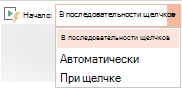
Параметр Когда видео воспроизводится во время слайд-шоу Автоматически Видео воспроизводится автоматически при появлении слайда. При нажатии или при нажатии Видео воспроизводится только при щелчке в кадре видео. В последовательности щелчков Видео воспроизводится в последовательности с другими действиями, которые вы запрограммировали на слайде (например, эффекты анимации). Для этого параметра не требуется щелчок литерала. Вы можете запустить видео, чтобы начать с щелчка или любого другого механизма, который активирует следующее действие на слайде (например, нажатие клавиши стрелки вправо). (Этот параметр доступен в PowerPoint для Microsoft 365 иPowerPoint 2019. Он также доступен в PowerPoint 2016 версии 1709 или более поздней.)
Совет: Во время воспроизведения видео его можно приостановить, щелкнув его. Чтобы возобновить воспроизведение видео, щелкните его еще раз.
Воспроизведение видео в полноэкранном режиме
Видео можно воспроизводить в режиме, когда оно занимает весь слайд (экран). В зависимости от разрешения исходного видеофайла возможны искажения видео при увеличении изображения. Всегда используйте функцию предварительного просмотра видео перед его включением в презентацию: если видео будет искажено или размыто, показ в полноэкранном режиме можно будет отменить.
Если согласно настройкам видео должно отображаться в полноэкранном режиме и запускаться автоматически, рамку видео можно перетащить со слайда в серую область, чтобы она не отображалась на слайде или не мелькала перед запуском в полноэкранном режиме.
- В обычном режиме щелкните на слайде рамку видео, которое необходимо воспроизвести в полноэкранном режиме.
- В разделе Видеоинструкция на вкладке Воспроизведение в группе Параметры видео установите флажок Воспроизведение в полноэкранном режиме .
Изменение размера видео
Если вы не хотите воспроизводить фильм в полноэкранном режиме, вы можете изменить его размер до нужных размеров.
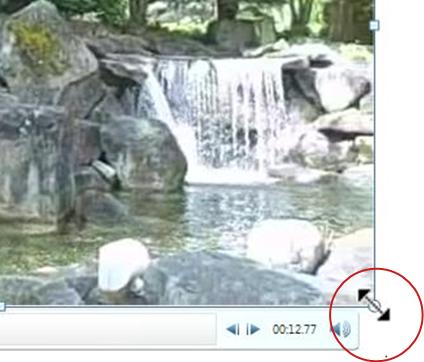
- В обычном режиме выберите видео, размер которого требуется изменить.
- Выполните одно из следующих действий: Настройка форматирования
- Щелкните угловой маркер изменения размера (появится двусторонняя стрелка) и перетащите его для изменения размера кадра.
- Чтобы сохранить центр видео в том же месте, удерживайте нажатой клавишу CTRL во время перетаскивания. По умолчанию при перетаскивании сохраняются пропорции (соотношение сторон) видео.
- Как правило, большинство видео с разрешением 640 x 480 имеют пропорции 4:3, что также является пропорциями по умолчанию для PowerPoint 2010 презентаций. Пропорции по умолчанию для презентаций в PowerPoint 2013 и более поздних версиях — 16:9. Если пропорции презентации и видеофрагмента различны, видео будет воспроизводиться с искажениями.
- Щелкните угловой маркер изменения размера (появится двусторонняя стрелка) и перетащите его для изменения размера кадра.
Определение точного соотношения высоты и ширины для видео
- В разделе Видеоинструкция на вкладке Формат (PowerPoint 2013 или более поздних версий) или Параметры (PowerPoint 2010 ) в группе Размер выберите средство запуска диалогового окна .
- Щелкните Размер, а затем в разделе Масштаб установите флажок Закрепить пропорции .
- В разделе Размер и поворот введите размеры в полях Высота и Ширина или в разделе Масштаб в полях Высота и Ширина шкалы введите нужный процент размера относительно исходного размера видео.
Совет: Чтобы предотвратить пропуск видео при воспроизведении, в разделе Масштаб установите флажок Лучшее масштабирование для слайд-шоу .
Предварительный просмотр видео
- В обычном режиме щелкните кадр видео.
- Нажмите кнопку Воспроизвести. В группе Предварительный просмотр также есть параметр Воспроизвести на вкладках Формат и Воспроизведение в разделе Видеоинструкция.
Настройка громкости видео
- В разделе Видеоинструкция на вкладке Воспроизведение в группе Параметры видео нажмите кнопку Громкость, а затем выберите один из следующих вариантов:
- Низкий
- Средний
- Громко.
- Выключить звук.
Совет: Вы также можете задать громкость с помощью ползунка громкости на панели управления воспроизведением.
Скрытие видео при неигровом воспроизведении
Во время проведения презентации вы можете скрыть видео на слайде до того момента, пока не потребуется воспроизвести его. Тем не менее, чтобы начать воспроизведение, вам нужно создать автоматическую или инициируемую анимацию, иначе видео так и не будет воспроизведено во время показа слайдов. Дополнительные сведения о создании автоматической или активируемой анимации см. в разделе Анимация текста или объектов.
- В разделе Работа с видео на вкладке Воспроизведение в группе Параметры видео установите флажок Скрывать, когда нет воспроизведения.
Цикл видео
Для многократного непрерывного воспроизведения видео во время презентации можно использовать функцию циклического воспроизведения.
- В разделе Работа с видео на вкладке Воспроизведение в группе Параметры видео установите флажок Непрерывное воспроизведение.
Перемотка видео после воспроизведения
Чтобы перемотать видео после воспроизведения во время презентации, выполните следующие действия:
- В разделе Работа с видео на вкладке Воспроизведение в группе Параметры видео установите флажок Перемотать после просмотра.
Отображение элементов управления мультимедиа
Чтобы отобразить элементы управления мультимедиа во время презентации, сделайте следующее:
- На вкладке Слайд-шоу в группе Настройка установите флажок Показать элементы управления мультимедиа .
Чтобы управлять воспроизведением видео, используйте параметры на вкладке Воспроизведение ленты PowerPoint. Эта вкладка отображается на ленте при выборе видео на слайде.
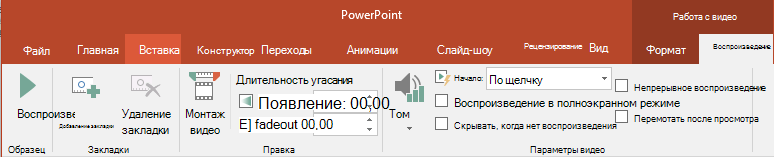
Автоматическое воспроизведение видео или воспроизведение по щелчку
Совет: Установите этот параметр перед добавлением к видео каких-либо анимаций или триггеров. При изменении этого параметра удаляются все анимации, связанные с видео.

- В обычном режиме щелкните рамку видео на слайде. Рисунок. Указание начала видео во время презентации
- В разделе Видеоинструкция на вкладке Воспроизведение в группе Параметры видео в списке «Пуск» выполните одно из следующих действий.
- Чтобы воспроизвести видео при показе слайда с ним в режиме Слайд-шоу, выберите вариант Автоматически.
- Чтобы управлять тем, когда вы хотите запустить видео, щелкнув мышью, выберите On Click (Щелкнуть). (Затем, когда вы представляете в режиме слайд-шоу , вы просто щелкаете кадр видео, когда будете готовы к воспроизведению видео.)
Совет: Во время воспроизведения видео его можно приостановить, щелкнув его. Чтобы возобновить воспроизведение видео, щелкните его еще раз.
Воспроизведение видео в полноэкранном режиме
Видео можно воспроизводить в режиме, когда оно занимает весь слайд (экран). В зависимости от разрешения исходного видеофайла возможны искажения видео при увеличении изображения. Всегда используйте функцию предварительного просмотра видео перед его включением в презентацию: если видео будет искажено или размыто, показ в полноэкранном режиме можно будет отменить.
Если согласно настройкам видео должно отображаться в полноэкранном режиме и запускаться автоматически, рамку видео можно перетащить со слайда в серую область, чтобы она не отображалась на слайде или не мелькала перед запуском в полноэкранном режиме.
- В обычном режиме щелкните на слайде рамку видео, которое необходимо воспроизвести в полноэкранном режиме.
- В разделе Видеоинструкция на вкладке Воспроизведение в группе Параметры видео установите флажок Воспроизведение в полноэкранном режиме .
Изменение размера видео
Если вы не хотите воспроизводить фильм в полноэкранном режиме, вы можете изменить его размер до нужных размеров.
- В обычном режиме выберите видео, размер которого требуется изменить.
- Выполните одно из следующих действий: Настройка форматирования
- Щелкните угловой маркер изменения размера (появится двусторонняя стрелка) и перетащите его для изменения размера кадра.
- Чтобы сохранить центр видео в том же месте, удерживайте нажатой клавишу CTRL во время перетаскивания. По умолчанию при перетаскивании сохраняются пропорции (соотношение сторон) видео.
- Как правило, большинство видео с разрешением 640 x 480 имеют пропорции 4:3, что также является пропорциями по умолчанию для PowerPoint 2010 презентаций. Пропорции по умолчанию для презентаций в PowerPoint 2013 и более поздних версиях — 16:9. Если пропорции презентации и видеофрагмента различны, видео будет воспроизводиться с искажениями.
- Щелкните угловой маркер изменения размера (появится двусторонняя стрелка) и перетащите его для изменения размера кадра.
Определение точного соотношения высоты и ширины для видео
- В разделе Видеоинструкция на вкладке Формат (PowerPoint 2013 или более поздних версий) или Параметры (PowerPoint 2010 ) в группе Размер выберите средство запуска диалогового окна .
- Щелкните Размер, а затем в разделе Масштаб установите флажок Закрепить пропорции .
- В разделе Размер и поворот введите размеры в полях Высота и Ширина или в разделе Масштаб в полях Высота и Ширина шкалы введите нужный процент размера относительно исходного размера видео.
Совет: Чтобы предотвратить пропуск видео при воспроизведении, в разделе Масштаб установите флажок Лучшее масштабирование для слайд-шоу .
Предварительный просмотр видео
- В обычном режиме щелкните кадр видео.
- Нажмите кнопку Воспроизвести. В группе Предварительный просмотр также есть параметр Воспроизвести на вкладках Формат и Воспроизведение в разделе Видеоинструкция.
Настройка громкости видео
- В разделе Видеоинструкция на вкладке Воспроизведение в группе Параметры видео нажмите кнопку Громкость, а затем выберите один из следующих вариантов:
- Низкий
- Средний
- Громко.
- Выключить звук.
Совет: Вы также можете задать громкость с помощью ползунка громкости на панели управления воспроизведением.
Скрытие видео при неигровом воспроизведении
Во время проведения презентации вы можете скрыть видео на слайде до того момента, пока не потребуется воспроизвести его. Тем не менее, чтобы начать воспроизведение, вам нужно создать автоматическую или инициируемую анимацию, иначе видео так и не будет воспроизведено во время показа слайдов. Дополнительные сведения о создании автоматической или активируемой анимации см. в разделе Анимация текста или объектов.
- В разделе Работа с видео на вкладке Воспроизведение в группе Параметры видео установите флажок Скрывать, когда нет воспроизведения.
Цикл видео
Для многократного непрерывного воспроизведения видео во время презентации можно использовать функцию циклического воспроизведения.
- В разделе Работа с видео на вкладке Воспроизведение в группе Параметры видео установите флажок Непрерывное воспроизведение.
Перемотка видео после воспроизведения
Чтобы перемотать видео после воспроизведения во время презентации, выполните следующие действия:
- В разделе Работа с видео на вкладке Воспроизведение в группе Параметры видео установите флажок Перемотать после просмотра.
Отображение элементов управления мультимедиа
Чтобы отобразить элементы управления мультимедиа во время презентации, сделайте следующее:
- На вкладке Слайд-шоу в группе Настройка установите флажок Показать элементы управления мультимедиа .
Важно: Office 2007 больше не поддерживается. Перейдите на Microsoft 365, чтобы работать удаленно с любого устройства и продолжать получать поддержку.
Изменение размера фильма
Если вы не хотите воспроизводить фильм в полноэкранном режиме, вы можете изменить его размер до нужных размеров.
- В обычном режиме щелкните фильм, размер которого требуется изменить.
- В разделе Работа с фильмами на вкладке Параметры в группе Размер щелкните средство запуска диалогового окна .
- Чтобы сохранить пропорции высоты к ширине фильма, откройте вкладку Размер , а затем в разделе Масштаб установите флажок Закрепить пропорции .
- Выполните одно из следующих действий:
- В разделе Размер и поворот введите размеры в полях Высота и Ширина .
- В разделе Масштаб в полях Высота и Ширина введите нужный процент от размера относительно исходного размера фильма.
- Чтобы предотвратить пропуск фильмов при воспроизведении, установите флажок Лучшая шкала для слайд-шоу .
- Вы также можете изменить размер фильма, перетащив его границы. Чтобы сохранить центр фильма в том же месте, удерживайте нажатой клавишу CTRL во время перетаскивания. По умолчанию Office PowerPoint 2007 сохраняет пропорции (блокирует пропорции) фильма при перетаскивании. Как правило, большинство фильмов с разрешением 640 x 480 имеют пропорции 4:3, что также является пропорциями для большинства презентаций PowerPoint. Если пропорции презентации и фильма отличаются, фильм будет выглядеть искаженным, когда он воспроизводится.
Скрытие кадра фильма
Вы можете сделать кадр фильма невидимым, чтобы он не отображался во время презентации, и заставить его исчезнуть с слайда после презентации. Если задать этот параметр и параметр Воспроизвести в полноэкранном режиме , фильм не будет отображаться на слайде вообще (хотя вы можете увидеть, что он мигает на слайде перед воспроизведением в полноэкранном режиме). Чтобы предотвратить кратковременную вспышку, перетащите кадр фильма со слайда.
Важно Если необходимо перетащить рамку фильма за пределы слайда или сделать ее невидимой, включите автоматическое начало воспроизведения фильма или воспроизведение по команде, например по срабатыванию триггера. Триггер — это что-то на слайде, например рисунок, фигура, кнопка, абзац текста или текстовое поле, которое инициирует действие при его щелчке.
- В обычном режиме щелкните окно видео на слайде.
- В разделе Работа с фильмами на вкладке Параметры в группе Параметры фильма установите флажок Скрыть во время показа .
Хотя кадр фильма всегда виден в обычном режиме, можно перетащить кадр фильма с слайда, чтобы скрыть его.
Задержка начала фильма
Вы можете настроить параметры для воспроизведения файла фильма. Например, вам может потребоваться начать фильм через пять секунд, а не в начале фильма.
- В обычном режиме щелкните окно видео на слайде.
- На вкладке Анимация в группе Анимация нажмите кнопку Настраиваемая анимация.
- Вобласть задачНастраиваемая анимация щелкните стрелку справа от выбранного фильма и выберите пункт Параметры эффектов. Значок фильма, похожий на символ кнопки воспроизведения виртуального или DVD-проигрывателя, отображается над панелью триггера.
- Перейдите на вкладку Эффект , а затем в разделе Начать воспроизведение щелкните От времени и введите общее количество секунд для задержки.
Перемотка фильма после воспроизведения
Когда вы настраиваете фильм для перемотки, он автоматически возвращается к первому кадру и останавливается после воспроизведения один раз.
- В обычном режиме щелкните окно видео на слайде.
- В разделе Работа с фильмами на вкладке Параметры в группе Параметры фильма установите флажок Перемотать фильм после воспроизведения .
Как добавить «водяной знак» в презентацию PowerPoint (60 секунд)
Водяной знак полезен для защиты подлинности вашей презентации. Водяной знак ясно даёт понять чья это презентация. Это особенно важно, когда множество презентаций сливаются в интернет. А ещё водяной знак можно использовать, чтобы отличить черновик от готовой презентации.
Водяной знак — это полупрозрачное изображение, которое отображается в фоне так, чтобы его было заметно, но достаточно светлое, чтобы презентацию было чётко видно. В этом уроке, я научу вас добавлять водяные знаки на ваши слайды в Microsoft PowerPoint.
А ещё у нас есть полезное дополнение к этому уроку. Скачайте нашу БЕСПЛАТНУЮ eBook: The Complete Guide to Making Great Presentations. Получите его прямо сейчас.

Как быстро добавить водяной знак в PowerPoint

Примечание: посмотрите этот короткий видео урок или следуйте шагам, описанными ниже и вы узнаете, как сделать водяной знак в PowerPoint
1. Подготовьте ваш водяной знак в Photoshop
Первое, что я рекомендую сделать, это подготовить ваш логотип, который вы будете использовать в качестве водяного знака в программе наподобие Photoshop. Вот вы видите у меня открыто изображение в Photoshop:
.jpg)
Уменьшите Прозрачность изображения таким образом, чтобы изображение хорошо смотрелось в качестве водяного знака. Таким образом оно хорошо сольётся со слайдом.
.jpg)
Сохраните файл Photoshop как прозрачное PNG изображение.
2. Откройте образец слайдов PowerPoint
В PowerPoint откройте презентацию, в которую хотите добавить водяной знак. Перейдите на вкладку Вид и переключитесь на Образец слайдов.
.jpg)
Давайте вставим туда логотип, а затем переместим его в нужное место.
.jpg)
Преимущества делать это на образце слайдов в том, что изменения, которые вы делаете, применяются ко всем слайдам, поэтому вам не придётся размещать водяной знак вручную на каждом слайде.
3. Проверьте как смотрится ваш водяной знак на слайдах
Вернитесь к стандартному просмотру слайдов. Логотип будет на одном и том же месте на каждом слайде. Он будет работать как водяной знак, котором отмечен каждый слайд в PowerPoint. Вот пример слайда с водяным знаком на нём:
.jpg)
Другие уроки по презентациям в PowerPoint на Envato Tuts+
Посмотрите другие наши уроки по PowerPoint и короткие видео-уроки на Envato Tuts+. У нас есть ассортимент материалов по PowerPoint, которые помогут вам лучше освоить работу с вашими презентациями: