Как установить модуль в OpenCart
Установка модулей помогает расширить и улучшить функционал магазина, созданного на платформе Opencart.
Скачивание модулей
Модули для данной системы управления сайтом распространяются на платной и бесплатной основе на различных ресурсах. Также в платформе OpenCart предусмотрен встроенный магазин. Чтобы открыть магазин модулей и расширений, нужно кликнуть левой кнопкой мыши в левом меню на строку «Модули / Расширения», а затем выбрать «Магазин». 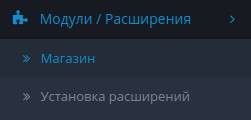 Там есть возможность установки бесплатных расширений.
 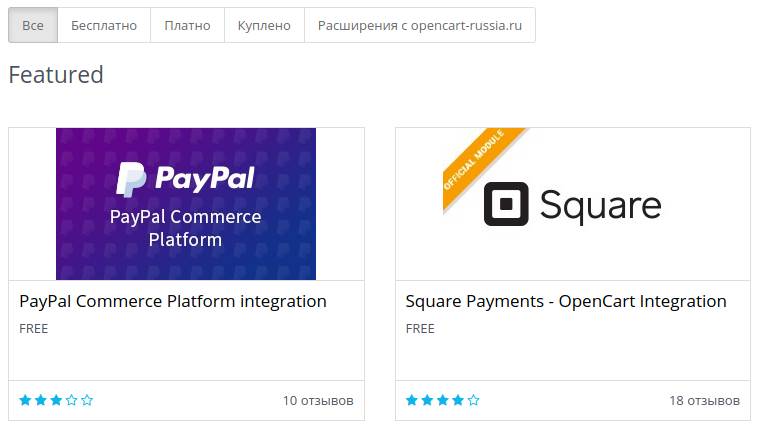 Для установки подходящего модуля нужно открыть его, затем перейти в раздел «Файлы». Внизу будут файлы с кнопками «Активировать» или «Скачать», нужно выбрать расширение с соответствующей версией Opencart.
Ручная установка расширений
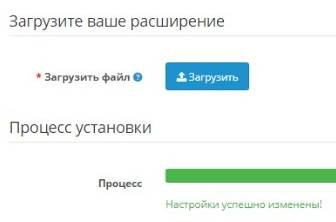
Для самостоятельной установки нужно перейти в меню «Установка расширений». 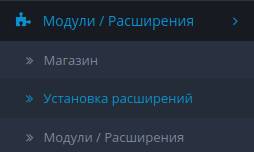 Надо нажать кнопку «Загрузить», а затем выбрать файл, который следует установить.
 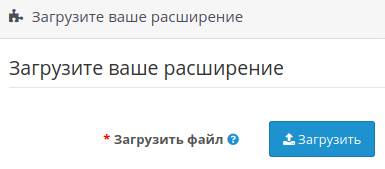 Установка начнётся автоматически, после окончания инсталляции система выдаст сообщение «Настройки успешно изменены».
  Дальше нужно перейти в раздел «Модули / Расширения», модуль активируется нажатием на зелёный крестик.
 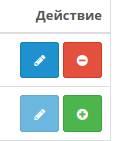 После этого можно нажать кнопку «Редактировать» (изображена в виде карандаша»), чтобы внести изменения в настройки модуля. В поле «Статус» должно быть значение «Включено». Теперь модулем можно пользоваться на сайте.
Cмотрите другие статьи:
Как установить модуль в Opencart 2

Модуль в Opencart 2 можно устанавливать как через админку так и загрузкой файлов на сервер через файлменеджер.
Установка модулей из админки Opencart 2
Для загрузки модулей из админки вам нужно открыть пункт меню Дополнения (в разных переводах этот пункт может также называться Модули, Расширения), а затем Установка дополнений.
Теперь вам нужно выбрать файл модуля. Тут возможно два варианта:
1. Если модуль в архиве, то расширение архива обязательно должно быть .ocmod.zip и в этом архиве обязательно должна присутствовать папка upload , в которой уже будут файлы модуля ( папки admin, catalog или другие).
Также в архиве рядом с папкой upload могут лежать файлы модификаций:
install.xml — файл модификации ocmod;
install.php — скрипты, которые нужно запустить при установке;
install.sql — файл модификации базы данных
Эти файлы необязательны, но если они есть, то их названия должны быть именно такими.
После установки — нужно перейти в раздел Модификации и нажать кнопку «Обновить модификации» в правом верхнем углу.
2. Если модуль — это один текстовый файл модификации, то его расширение должно быть .ocmod.xml и устанавливать его можно прямо из админки. После установки — нужно перейти в раздел Модификации и нажать кнопку «Обновить модификации» в правом верхнем углу.
** Если при установке модуля через админку возникает ошибка с подключением к FTP — вам нужно установить localcopy.ocmod.xml, он установиться без проблем. Затем нужно обновить модификации и пробовать устанавливать новые модули.
Установка модулей посредством загрузки файлов на сервер
Если в модуле нет xml модификаций — его можно установить заливкой файлов нв сервер. Для этого можно использовать файлменеджер в панели управления хостингом или сервером, FTP/SSH клиенты, скрипты серверных файлменеджеров. Нужно загрузить все файлы в соответствующие папки на сервере. Если нет всех папок, то их нужно создать. Обычно копируют все папки с заменой, то есть содержимое этих папок на сервере остаеться, только добавляються новые файлы. Затем нужно перейти в админке в раздел Модули и включить и настроить модуль. Когда настройка закончена — модуль нужно вывести в позиции на сайте: для этого нужно перейти Дизайн > Макеты, выбрать нужный макет и вывести туда модуль. ** Если при редактирования модуля Opencart 2 вы видите сообщение «Доступ запрещен! У Вас нет прав для доступа к этой странице. Если она Вам нужна, обратитесь к администратору.» почитайте инструкцию по этой ссылке.
Дата публикации: 31.12.2016 Популярные модули Opencart 2
Модуль Заказ в 1 клик Opencart 2
Модуль Быстрый заказ в 1 клик Opencart2 — очень удобное дополнение для вашего магазина.Позволяет упр.. Всего 239 руб.
Модуль Менеджер заказов Opencart 2
Модуль Менеджер заказов Opencart 2.x — модуль для управления заказами из админки. Модуль позвол.. Всего 278 руб.
Модуль Import YML Opencart 2
Модуль Import YML Opencart 2 — для импорта yml-файла с товарами в Ваш интернет-магазин. Импорт .. Всего 239 руб.
Модуль Экспорт YML Opencart 2
Модуль экспорта товаров на площадку Яндекс.Маркет, Турбо-страницы и другие сервисы, которые принимаю.. Всего 319 руб.
Модуль Горизонтальное мега-меню Opencart 2.x
Модуль для формирования многоуровневого меню на основе категорий, производителей, товаров, страниц, .. Всего 239 руб.
Модуль Вертикальное мегаменю для Opencart 2.x
Модуль для создания вертикального мега-меню в колонке на Opencart 2.x. Очень многофункциональное доп.. Всего 239 руб.
Модуль Opencart Blog для Opencart 2.x
Большим недостатком системы Opencart 2.x является отсутствие нормального блога записей. Ведь почти к.. Всего 319 руб.
Модуль Стикеры на товары для Opencart 2
Модуль для прикрепления стикетов к товарам на Opencart 2. Стикеры — это бирки, ленты, штамы, звездоч.. Всего 278 руб.
Слайдер Revolution для Opencart 2.0 — 2.3
Слайдер №1 для Opencart 2 — это Revolution Slider. Многофукциональный модуль для слайдшоу позволяет .. Всего 319 руб.
Модуль Скидки для групп покупателей Opencart 2.x
Модуль Скидки для групп покупателей или Total Customer Group Discount для Opencart 2.x позволяет зад.. Всего 199 руб.
Модуль Отзывы о товарах Opencart 2
Модуль Отзывы о товарах на отдельной странице и в позиции на сайте для Opencart 2.0.Удобный модуль д.. Всего 159 руб.
Модуль Мультизагрузка картинок товара на Opencart 2
Модуль позволяет загружать и выбирать одновременно несколько картинок для товара. По умолчанию в O.. Всего 199 руб.
Как выбрать, установить и настроить модули на OpenCart
Базовые модули предоставляются по умолчанию после установки OpenCart.
Чтобы установить базовые модули, зайдите в административную панель, на панели управления слева выберите раздел “Extensions” (“Дополнения”) и откройте вкладку “Extensions”.
В выпадающем окне дополнений выберите “Modules” (“Модули”). Для установки найдите в списке нужный модуль и нажмите на зеленую кнопку со знаком “+” напротив модуля.
Для настройки модуля нажмите синий значок “карандаш” напротив модуля и внесите изменения.
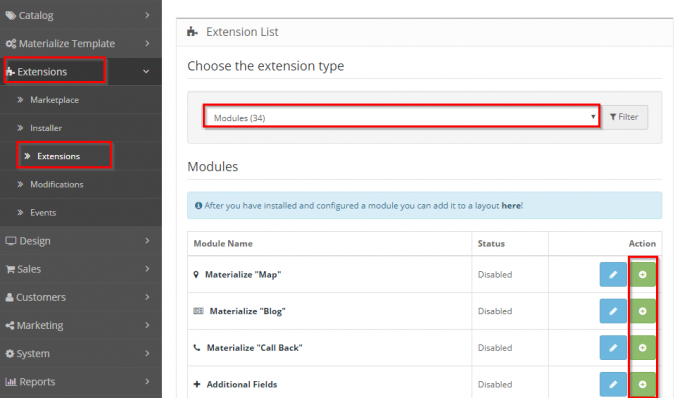
После установки и настройки модуля добавьте его в схему страниц. Для этого зайдите в меню “Design” (“Дизайн”), “Layouts (“Схемы”).
Загруженные модули на OpenCart со сторонних ресурсов устанавливаются при помощи системы OCMOD или вручную. Ниже рассмотрим подробно два варианта установки модулей.
Как и где выбрать модули на Opencart
Модули OpenCart можно скачать и загрузить со сторонних ресурсов. Наиболее распространенные сайты для безопасного скачивания модулей — Opencartforum.com и официальный сайт Opencart.com. На этих сайтах все модули проходят модерацию администрацией и отсеивается вредоносное и некачественное программное обеспечение.
Если все же нужно скачать модуль с источника в надежности которого вы не уверены, прочитайте критерии выбора и меры предосторожности при скачивании файлов со сторонних сайтов в нашей отдельной статье:
Чтобы посмотреть и выбрать модули на Оpencartforum, перейдите в меню “Дополнения” и выберите в меню “Категории” справа вкладку “Модули”.
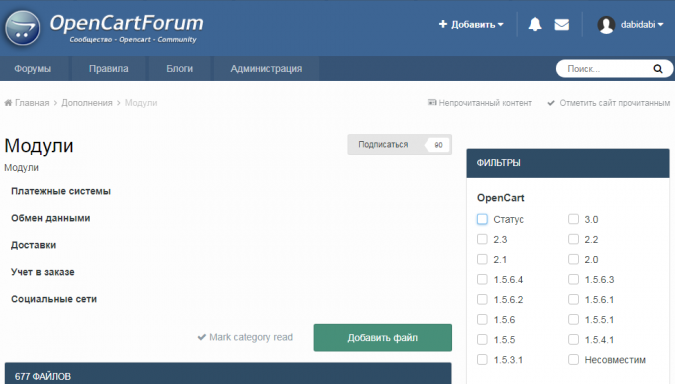
Чтобы выбрать и загрузить модуль с официального сайта OpenCart.com, перейдите во вкладку на верхней панели управления “MARKETPLACE” и выберите категорию “Modules”.
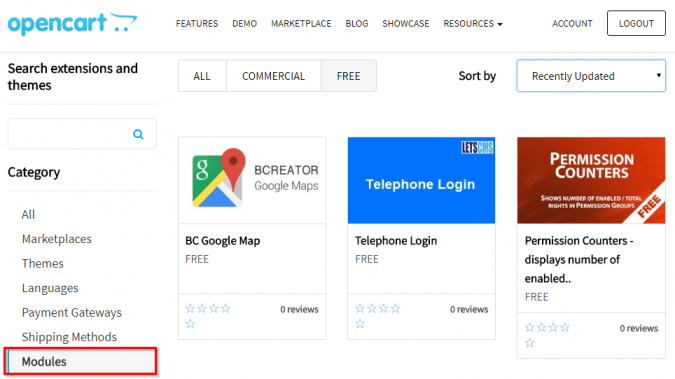
На этих сайтах модули удобно делятся на группы в зависимости от функционала:
- модули оплаты (используются для подключения интернет-магазина к различным системам оплаты);
- модули доставки (используется для подключения к способам доставки и позволяют настроить автоматический расчет стоимости доставки в зависимости от веса, количества товаров в корзине, стоимости товара и других параметров);
- модули учета в заказе (используются для учета в итоговой сумме заказа дополнительных параметров: подарочных сертификатов, доставки, скидки, налогов, бонусных баллов и прочее);
- модули социальных сетей (позволяют подключить магазин к соцсетям);
- модули, позволяющие настраивать внешний вид магазина;
- маркетинговые и SEO модули;
- модули отчетов и прочее.
С помощью фильтров выбирайте какая версия модуля необходима (платная или бесплатная), версию установленного движка OpenCart, сортируйте модули по рейтингу, стоимости, обновлению или добавлению на сайт и прочее.
Чтобы шаблон работал корректно, версия движка, на базе которого разработан интернет-магазин, и версия модуля должны совпадать.
Как установить модули на OpenCart
Есть два способа установки модулей на OpenCart: автоматический (через установщик дополнений OCMOD) и ручной метод установки.
Автоматическая установка модуля с помощью системы OCMOD
Загрузчик и мастер работы с системой OCMOD встроен в OpenCart. Принцип работы системы OCMOD: изменения сохраняются в файлах .xml и загружаются в магазин через админ панель, затем считываются и применяются к коду OpenCart. То есть вы можете расширять базовый функционал, не затрагивая файловую систему самого магазина.
Чтобы установить модуль через систему OCMOD, расширение скачанного архива должно быть .ocmod.zip или .ocmod
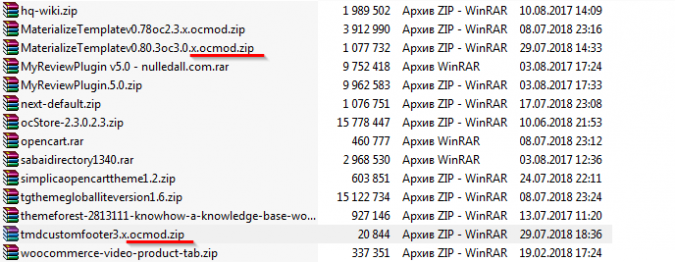
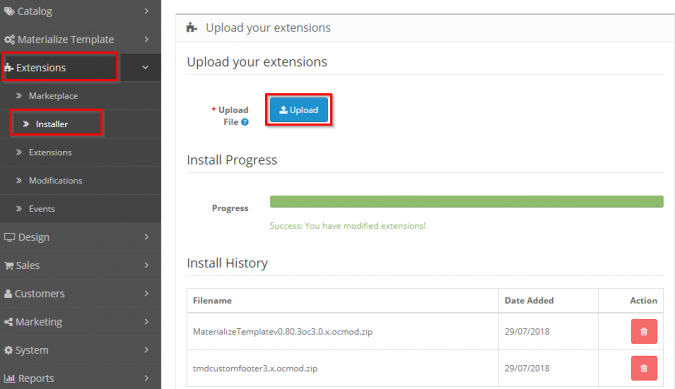
Скачайте модуль. Далее в меню “Extensions” (“Дополнения”) выберите опцию “Installer” (“Установка дополнений”). Нажмите кнопку “Upload” и загрузите скачанный файл модуля с ПК.
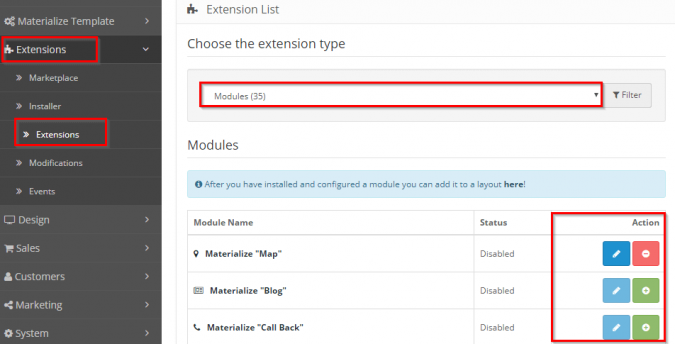
После загрузки установочного файла, зайдите в раздел “Extensions” (“Дополнения”), выберите тип дополнения “Modules” (“Модули”) и найдите добавленный модуль. Здесь вы можете управлять установленными дополнениями: включать или выключать, удалять. Нажмите зеленый значок “+” для установки модуля, синий значок “карандаш” для редактирования или красный значок “-”, чтобы удалить модуль.
После действий включения, выключения или удаления любого модуля, обязательно нажмите на кнопку обновления в правом верхнем углу для обновления кэша.
Ручная установка модуля OpenCart
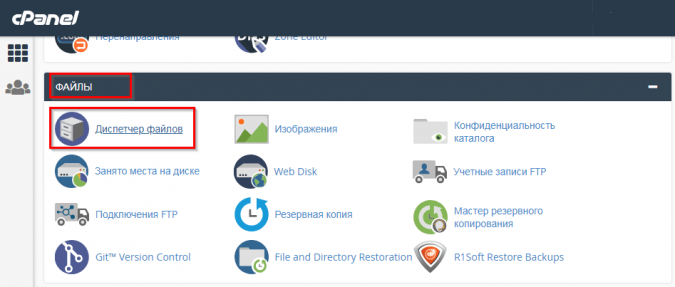
Зайдите в cPanel и в разделе «Файлы» выберите меню “Диспетчер файлов”.
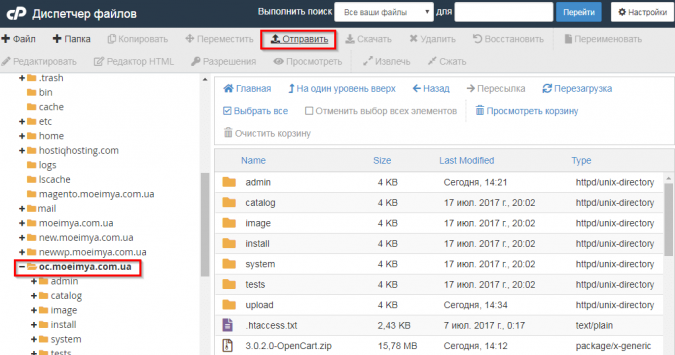
Перейдите в корневую директорию вашего магазина OpenCart. Нажмите кнопку “Отправить”, чтобы загрузить скачанный модуль на сервер.
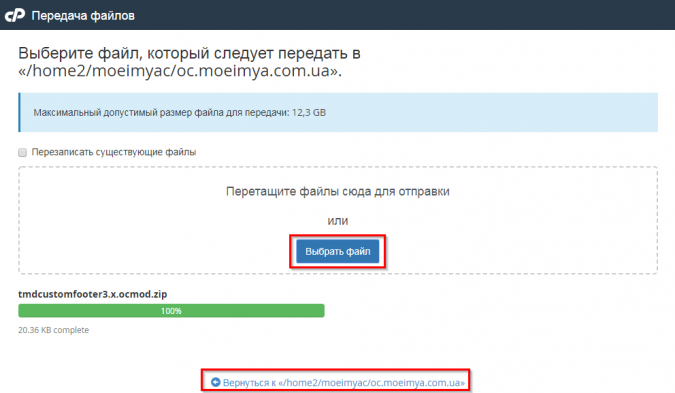
В открывшемся окне нажмите кнопку “Выбрать файл” и загрузите установочный файл модуля с ПК. После чего нажмите “Вернуться к…”, чтобы вернитесь в директорию установки OpenCart.
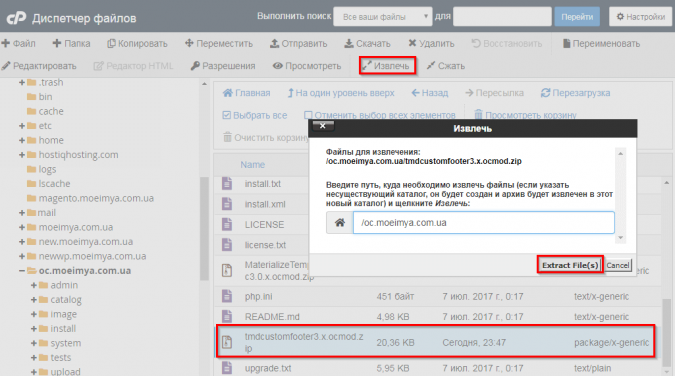
До распаковки архива внимательно изучите документацию к модулю, так как путь установки может отличаться. Инструкцию ищите в описании модуля на странице скачивания или в самом архиве в виде файла .txt.
Выберите загруженный архив, нажмите кнопку “Извлечь” и распакуйте файлы с архива в каталоги, указанные в документации по установке. Нажмите кнопку “Extract Files”.
После загрузки установочного файла, зайдите в раздел “Extensions” (“Дополнения”), выберите тип дополнения “Modules” (“Модули”) и найдите добавленный модуль. Здесь вы можете управлять установленными дополнениями: включать или выключать, удалять.
После включения, выключения или удаления любого модуля, обязательно нажмите на кнопку обновления в правом верхнем углу для обновления кэша.
Помните, что настройки модулей отличаются друг от друга, информацию о настройке модуля ищите в дополнительной документации (в описании модуля на странице скачивания или в самом архиве в виде файла .txt).
Как установить модуль, ocmod модификатор или дополнение в Opencart 3
В Opencart 3 предусмотрено 2 способа установки модулей и модификаторов.
Первый способ — загрузка через встроенный в панели администратора установщик расширений.
Второй способ — загрузка файлов модуля непосредственно на сервер.
В большинстве случаев порядок установки стандартный. Но если для какого то расширения есть свои особенности установки, то обычно разработчики прилагают к данному модулю подробную инструкцию по установке.
Важно! Перед установкой любого модуля или расширения всегда делайте резервную копию сайта и базы данных. Если при установке вдруг что-то пойдет не так, вы всегда сможете восстановить первоначальное состояние магазина из резервной копии.
Рассмотрим оба способа установки модулей:
Установка модулей через установщик расширений в Opencart 3 (рекомендованный способ).
- Открываем в боковом Меню админ-панели вкладку >>> Модули/Расширения и переходим в раздел >>> Установка расширений.
- Жмем кнопку «Загрузить» и загружаем архив модуля «имя-модуля».ocmod.zip (Важно! модуль должен иметь именно такое расширение .ocmod.zip). Ждем, пока индикатор загрузки загорится зеленым цветом. Это будет означать, что файлы из архива модуля успешно загружены на сервер.
- Переходим в раздел Модули/Расширения >>> Модификаторы и обновляем кеш модификаторов. Жмем поочередно кнопки в правом верхнем углу «Очистить» >>> «Обновить».
- Переходим в раздел Меню >>> Панель состояния и жмем на кнопку в правом верхнем углу «Настройки разработчика». В открывшемся окне поочередно жмем «Очистить кэш Темы» и «Очистить кэш SASS».
- Заходим в Меню Система >>> Пользователи >>> Группы пользователей. Жмем «Редактировать» группу Администратор. На открывшейся странице жмем «Выделить все» в обоих столбцах и обязательно нажимаем кнопку «Сохранить» в правом верхнем углу.
- Переходим в раздел Модули/Расширения >>> Модули/Расширения выбираем в выпадающем списке тип расширения «Модули». На открывшейся странице находим модуль, который только что установили и жмем «Активировать» (зеленая кнопка с плюсиком). Далее жмем на кнопку рядом «Редактировать» и заходим в настройки модуля. Выставляем нужные настройки и жмем кнопку «Сохранить» в правом верхнем углу.
Важно! Не забывайте после каждого изменения настроек, что бы эти изменения применились на сайте, очищайте кэши модификаторов, Темы и SASS. В некоторых случаях так же нужно очищать кэш и cookies вашего браузера. Для быстрой очистки кэшей сайта рекомендуем использовать бесплатный модуль быстрой очистки кэша и логов для Opencart 3.
Особенности установки расширений через стандартный установщик Опенкарт 3 в панели администратора.
По умолчанию в Опенкарт 3 загружать файлы через установщик расширений разрешено только в следующие директории:
'admin/controller/extension/', 'admin/language/', 'admin/model/extension/', 'admin/view/image/', 'admin/view/javascript/', 'admin/view/stylesheet/', 'admin/view/template/extension/', 'catalog/controller/extension/', 'catalog/language/', 'catalog/model/extension/', 'catalog/view/javascript/', 'catalog/view/theme/', 'system/config/', 'system/library/', 'image/catalog/'
Если при установке расширения индикатор загрузки загорелся красным цветом, и появилось сообщение «Директория XXX не доступна для записи», Вам необходимо загрузить бесплатное дополнение Localcopy OCMOD для Opencart 3, а затем снова повторить загрузку данного модуля.
Либо воспользуйтесь вторым способом установки дополнений
Установка модулей и дополнений с загрузкой непосредственно на сервер (для опытных пользователей).
Для этого распакуйте архив с модулем «имя-модуля».ocmod.zip
Внутри вы найдете папку «upload» а также файл «install.xml»
Закачайте содержимое, которое находится внутри папки «upload» на сервер в корень вашего сайта.
Переименуйте файл install.xml в >>> «имя-модуля».ocmod.xml
Закачайте переименованный файл в директорию «system» на сервере.
После этого зайдите в админ панель вашего магазина и выполните пункты первого способа начиная с пункта 3
Установка отдельного модификатора ocmod.xml
Бывают случаи, когда у вас есть или вы создали свой модификатор в виде «имя-модуля».ocmod.xml и его необходимо установить. Есть три способа как это сделать.
1. Рекомендованный способ. Этот способ установки записывает код ocmod файла в базу данных, так же вы получаете возможность редактировать модификатор в разделе «Модификаторы» не делая повторных загрузок, возможность просматривать лог ошибок модификаторов, возможность создавать свои модификаторы.
- Для этого вам необходимо установить бесплатный Модуль Редактор модификаций OCmod для Opencart 3.
- Далее в разделе «Модификаторы» очистить и обновить кэш. В правом верхнем углу у вас появятся дополнительные кнопки.
- Нажмите кнопку “+ Новый модификатор”.
- На открывшейся странице вставьте код, скопированный из вашего файла «имя-модуля».ocmod.xml и нажмите кнопку «Сохранить» в правом верхнем углу.
- Очистите кэши.
2. Загрузка модификатора через установщик расширений в панели администратора. Данный способ установки записывает код ocmod файла в базу данных, так же модификаторы видны в списке в разделе «Модификаторы».
Для того чтобы установить файл ocmod.xml данным способом, вам необходимо
Создать .zip архив, например .zip и переименовать его в .ocmod.zip
Поместить внутри архива пустую папку «upload» а так же ваш файл модификатора, переименовав его предварительно в install.xml
Загрузить созданный архив .ocmod.zip через установщик расширений в админ панели.
3. Загрузка файла модификатора на сервер в папку «system» . Данный способ не записывает код ocmod файла в базу данных, а использует его напрямую. Модификаторы НЕ видны в списке в разделе «Модификаторы».
Важно! Не забывайте после каждой установки или изменения модификатора, что бы эти изменения применились на сайте, очищайте кэш модификаторов, кэш Темы и кэш SASS. Для быстрой очистки кэшей сайта рекомендуем использовать этот бесплатный модуль быстрой очистки кэша и логов для Opencart 3.