Как включить TPM в BIOS ASUS
В настоящее время, существует множество способов защиты данных пользователей, как на физическом, так и программном уровне. Часть таких функций реализуется в системе BIOS. Одна из таких функций — это TPM.
В данной статье разобрано, как включить TPM в BIOS ASUS. В данном случае взята модель ASUS B450 TUF Gaming Plus II.
Что такое TPM
TMP – Trusted Platform Module или доверенный платформенный модуль. Генерирует и управляет ключами шифрования для защиты данных пользователей. Применяется при работе сканеров, джойстиков и других устройств ввода, использующих методы считывания данных через тактильный отклик или активацию с помощью лица. Наличие версии TPM 2.0, стало обязательным условием для операционной системы Windows 11, с целью повышения ее защиты.
TPM в физической форме представляет собой чип. Он может быть реализован двумя путями – может быть встроенным в процессор, либо иметь вид отдельного модуля:
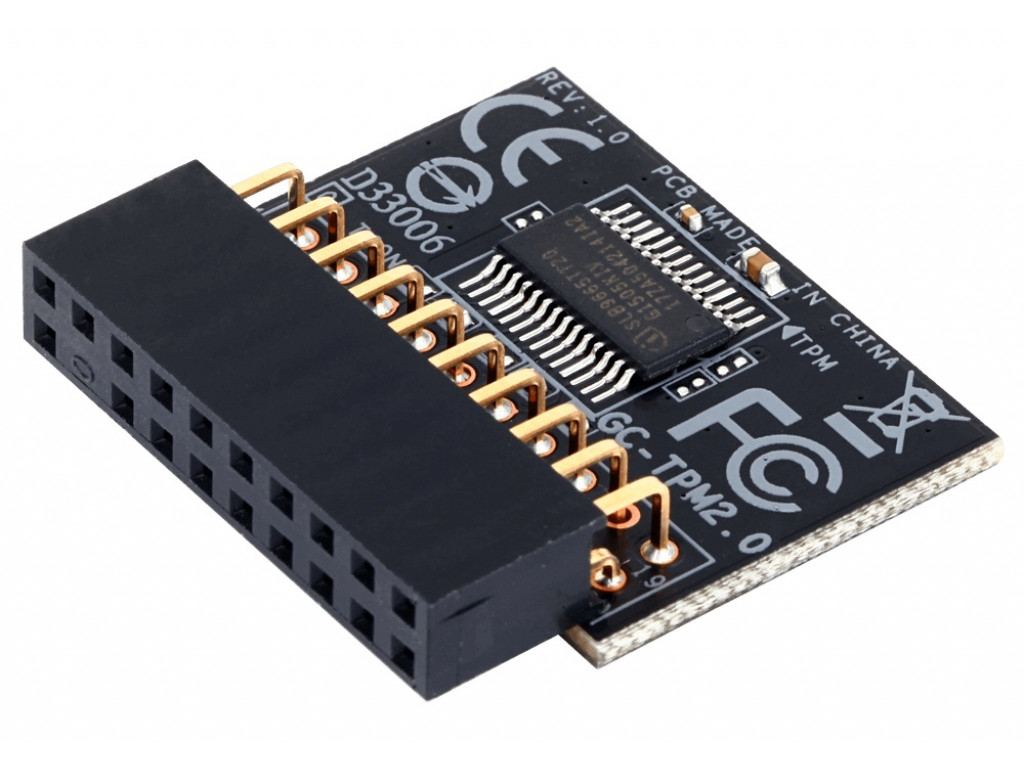
В первом случае вам нужно лишь провести манипуляции с BIOS-ом платы, во втором, сначала потребуется найти порт, куда устанавливается модуль. На нашей плате он находится под зоной VRM и представляет собой 20-pin коннектор с ключом на одной ножке.
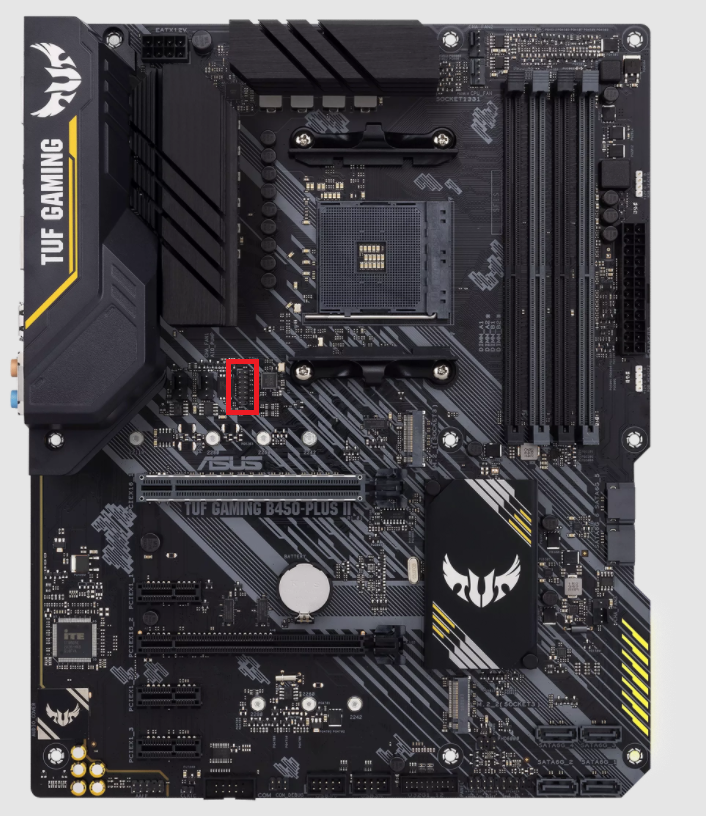
После установки модуля в порт, можно приступать к настройке.
Как включить TPM в BIOS ASUS
Шаг 1. Открыть BIOS

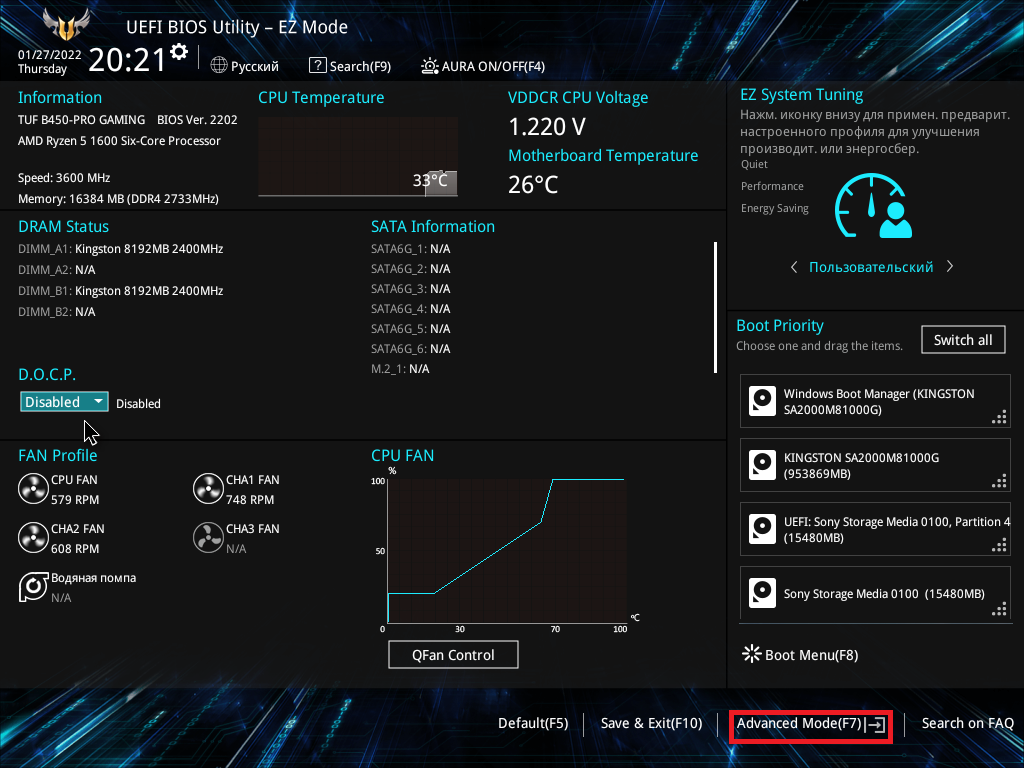
После старта системы и появления логотипа, необходимо нажать DEL или F2, чтобы войти в меню. На экране появится стартовое окно, в котором с помощью мышки или клавиши F7 необходимо открыть Advanced Mod (продвинутые настройки).
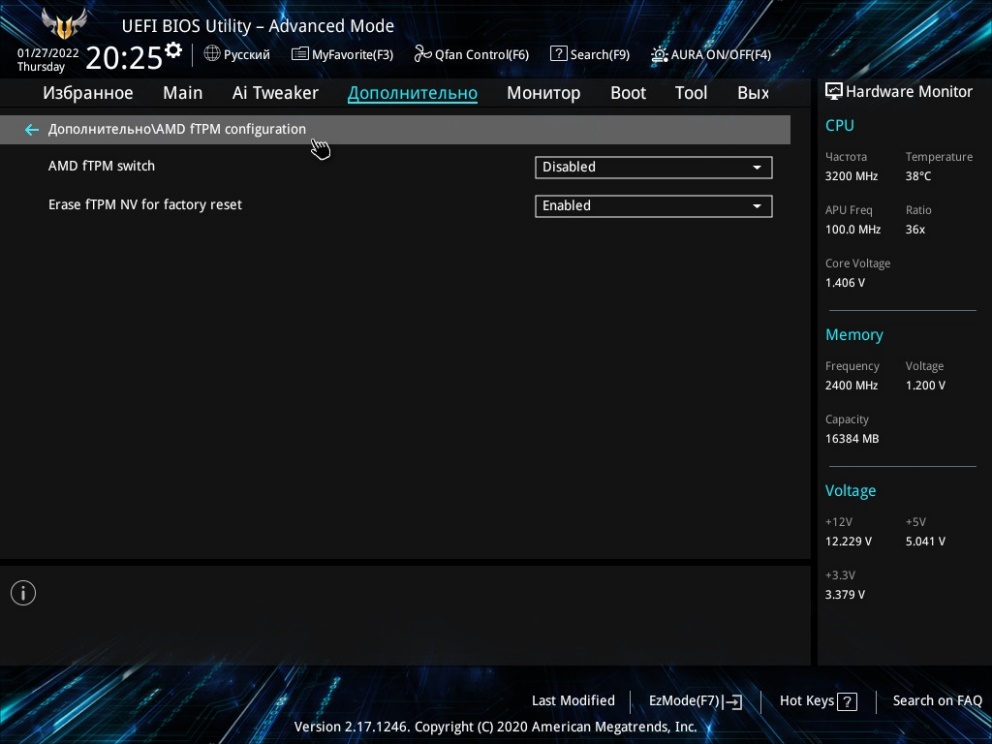
В появившемся окне следует перейти на вкладку Дополнительно, где размещена необходимая настройка.
Шаг 2. Включить TPM
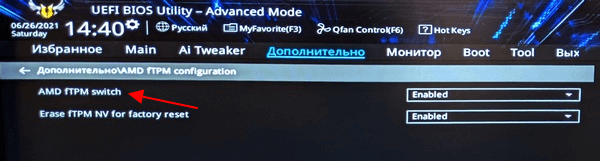
Рассказывая о том, как включить TPM 2.0 на плате ASUS, необходимо отметить, что название функции может отличаться в зависимости от ревизии и версии BIOS-платы. В нашем случае настройка называется AMD fTPM switch. Она имеет всего 2 значения: Enable (включение) и Disable (отключение). Выберите Enable для активации функции.
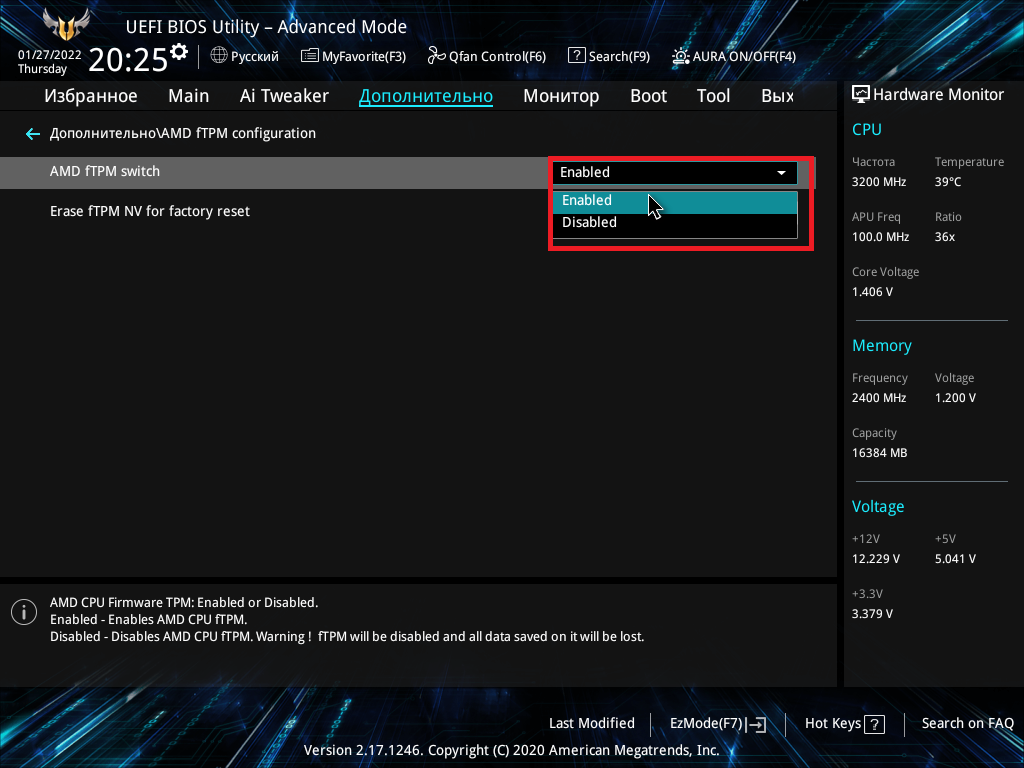
Пункт Erase fTPM NV for factory reset, включает или отключает данную функцию при установке новых процессоров. Если процессор, на котором вы работаете при настройке временный, функцию можно разрешить. При работе с одним процессором на данной плате, настройкой можно пренебречь. Сохраните данные, нажав на кнопку F10, сохранив изменения и выйдя в BIOS.
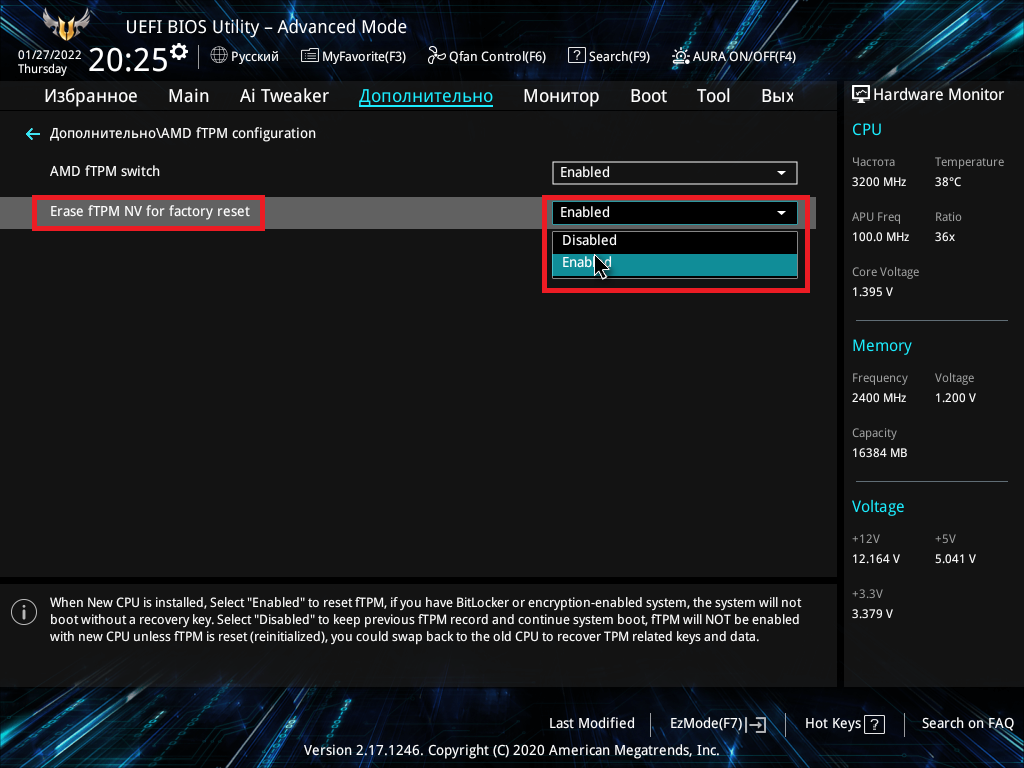
Теперь вы знаете как включить TPM на материнской плате ASUS.
Шаг 3. Проверить что TPM включен
Войдите в операционную систему, в панели управления найдите Диспетчер устройств и откройте его.
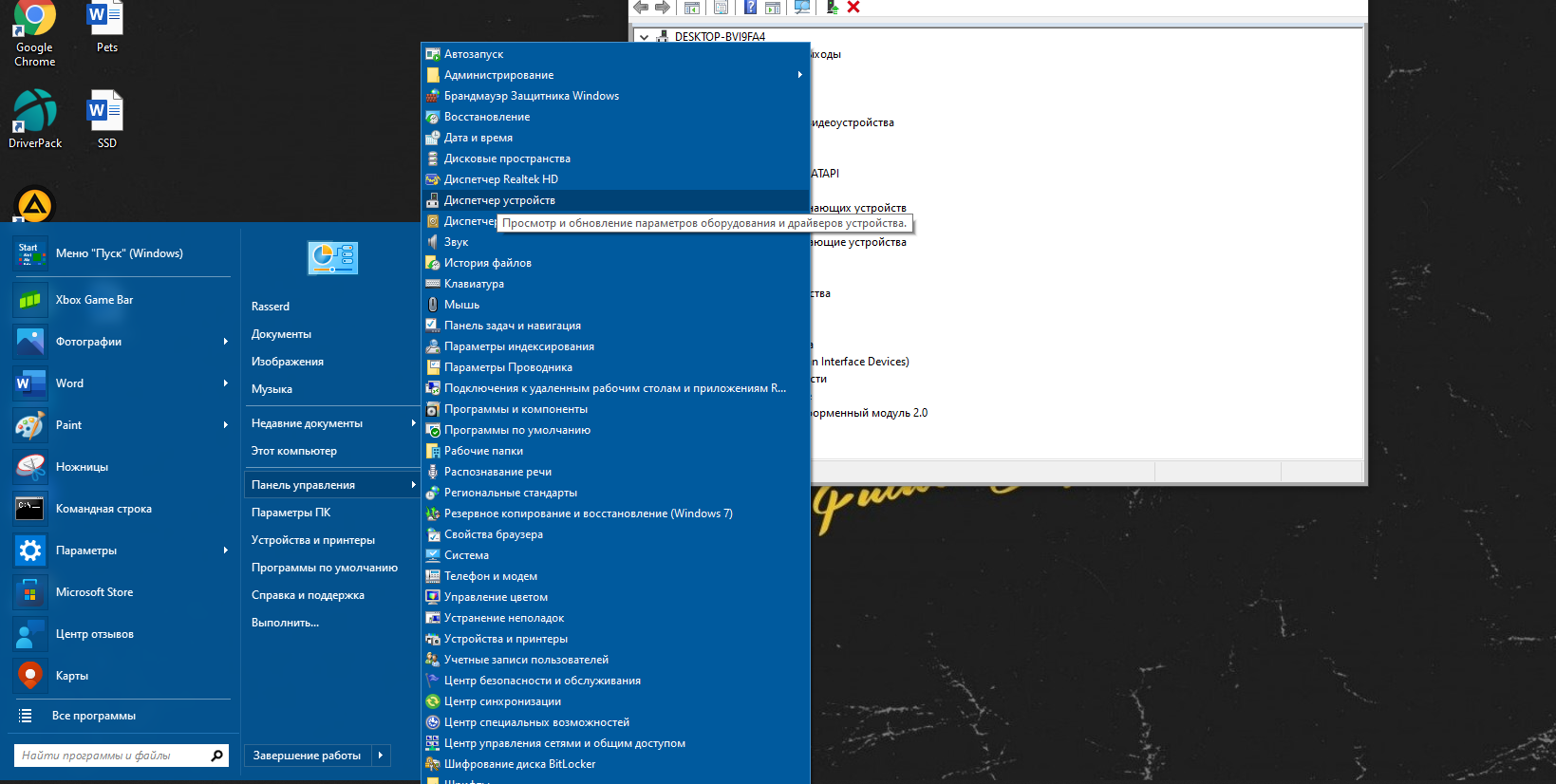
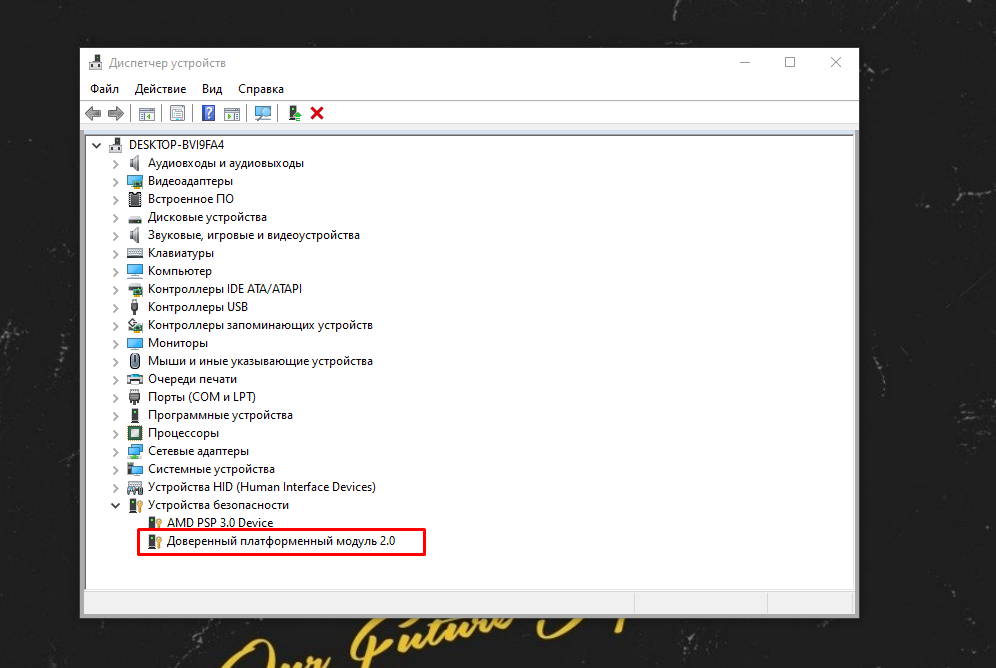
Прокрутите до пункта Устройства безопасности. Если в нем виден Доверенный платформенный модуль 2.0, значит TPM подключен и успешно функционирует в системе.
Выводы
В данной статье рассмотрено включение TPM в BIOS материнской платы ASUS. Стоит отметить, что во всех платах функция по умолчанию отключена и ее необходимо включить при переходе на Windows 11 или подключении периферийных устройств с активацией по лицу отпечаткам пальцев и другим личным данным.
Как включить TPM 2.0 в BIOS на ASUS
Недавно компания Microsoft представила операционную систему Windows 11. Одной из особенностей данной ОС стали достаточно жесткие системные требования. В частности, для установки Windows 11 требуется компьютер с поддержкой Secure Boot, TPM 2.0. В этой статье мы расскажем о том, как включить TPM 2.0 в BIOS на ASUS, а также на каких материнских платах это возможно, а на каких нет.
На сайте ASUS была опубликован FAQ со списком чипсетов (ссылка), материнские платы с которыми поддерживают программную эмуляцию TPM 2.0. Согласно этой информации, TPM 2.0 можно включить на платах с чипсетами Intel 300, 400, 500, X299, C246, C422, C621, W480 и платах с чипсетами AMD 300, 400, 500, TRX40 и WRX80.
Поэтому, если у вас компьютер с материнской платой ASUS и одним из этих чипсетов, то вы можете включить в BIOS программную эмуляцию TPM 2.0 без использования отдельного TPM модуля. На платах ASUS данная функция называется «PTT» (в случае процессора от Intel) или «TPM Device Selection/AMD fTPM swich» (в случае AMD).
Ниже мы покажем пример включения TPM в BIOS на материнских платах и ноутбуках от ASUS для процессоров Intel и AMD.
На платах для процессоров Intel
На материнских платах от компании ASUS для процессоров Intel нужно зайти в настройки BIOS, открыть раздел « Advanced/Дополнительно – PCH-FW Configuration » и включить опцию « PTT ».
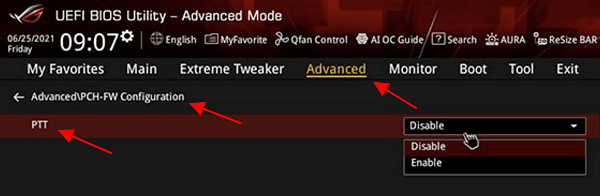
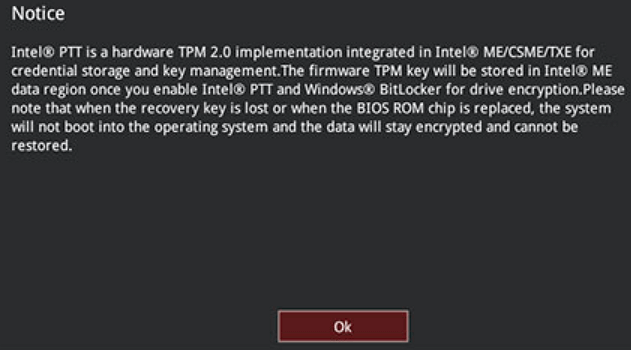
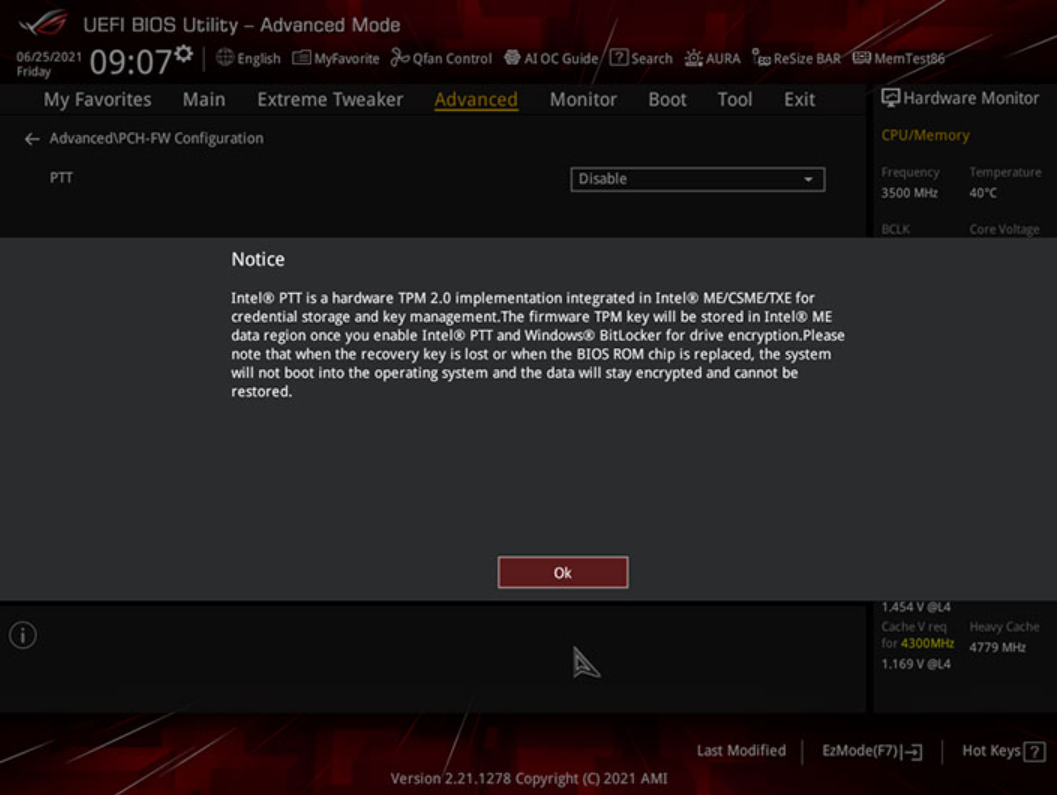
После этого появится окно с предупреждением о том, что TPM 2.0 будет использоваться для хранения ключей Windows BitLocker. Нажмите на кнопку « ОК » чтобы продолжить и сохраните настройки BIOS.
На платах для процессоров AMD
На платах ASUS для процессоров AMD нужно зайти в BIOS, открыть раздел « Advanced/Дополнительно – AMD fTPM configuration » и переключить параметр « TPM Device Selection » на « Firmware TPM ».
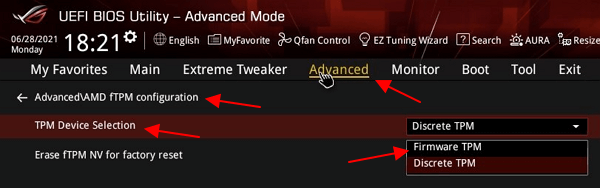
В зависимости от конкретной материнской платы названия пунктов меню в BIOS могут немного отличаться. Например, на некоторых платах ASUS для процессоров AMD данный параметр называется « AMD fTPM swich ».
После внесения изменений не забудьте сохранить настройки BIOS.
На ноутбуках ASUS
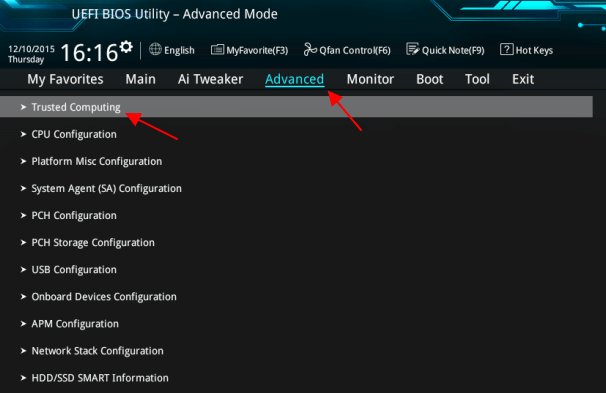
На ноутбуках от TPM 2.0 включается схожим образом. Сначала нужно зайти в BIOS и включить « Advanced Mode » с помощью ссылки в правом нижнем углу или клавиши F7 . После этого нужно перейти в раздел « Advanced — Trusted Computing ».
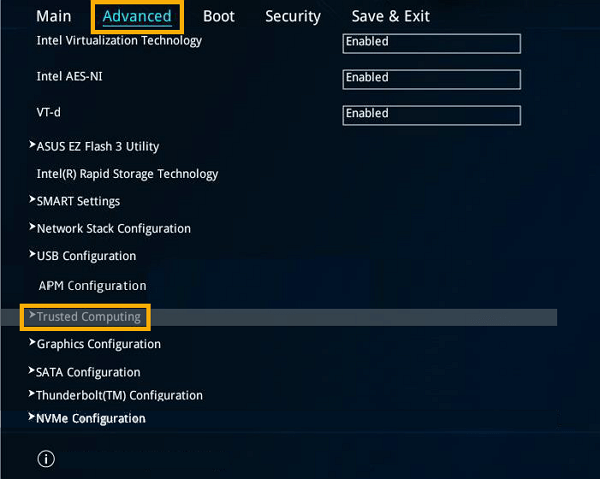
После этого нужно включить опцию « Security Device Support ».
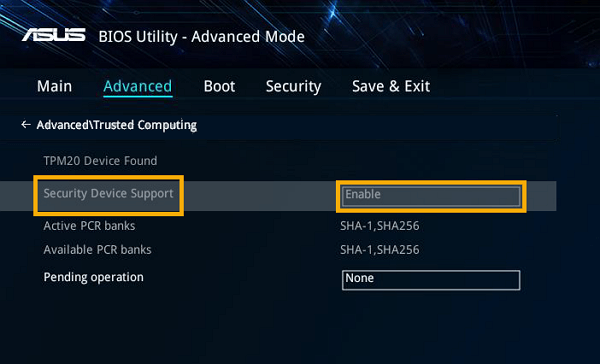
Дальше сохраняем настройки BIOS и перезагружаем компьютер.
TPM модули от ASUS
Также у ASUS есть физические TPM модули, которые можно приобрести отдельно и установить на плату, в том случае, если эмуляция вам не подходит. Ниже приведена таблица с информацией о некоторых таких модулях от ASUS.
Обратите внимание, перед покупкой TPM модуля нужно уточнять его поддержку со стороны материнской платы.
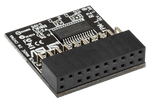
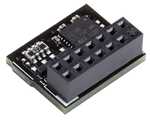
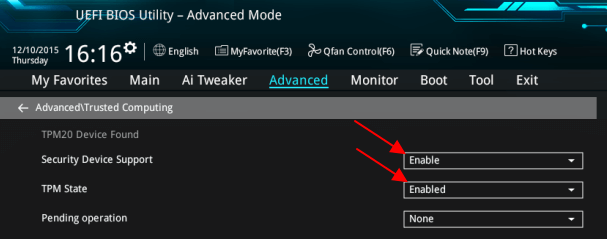
После установки физического модуля его также нужно включить в BIOS. Это делается в разделе « Advanced — Trusted Computing ».
Здесь нужно включить опции « Security Device Support » и « TPM State ».
Возможно вам будет интересно:
- AMD CPU fTPM Switch: что это в BIOS
- Как проверить совместимость компьютера с Windows 11
- Как включить TPM 2.0 в BIOS
- Программа для проверки совместимости с Windows 11
- TPM 2.0: как узнать если ли он на компьютере
Создатель сайта comp-security.net, автор более 2000 статей о ремонте компьютеров, работе с программами, настройке операционных систем.
Остались вопросы?
Задайте вопрос в комментариях под статьей или на странице «Задать вопрос» и вы обязательно получите ответ.
[Материнская плата] Какая модель ASUS поддерживает Windows 11 и как настроить TPM 2.0 в BIOS?
Со временем могут возникнуть дополнительные требования для обновлений и включения определенных функций в операционной системе. Для получения дополнительной информации см. Поддержание актуальной версии Windows 11 .
Перед тем как начать, проверьте совместимость
Системные платы и процессоры ASUS, совместимые с Windows 11, перечислены ниже:
Поддерживаемые материнские платы ASUS:
Перейдите по ссылке ниже, чтобы узнать, поддерживает ли Ваша материнская плата Windows 11.
Если Вы не уверены в названии модели Вашей материнской платы, перейдите по ссылке ниже, чтобы проверить.
Поддерживаемые процессоры
| Выпуск Windows | Процессоры AMD | Процессоры Intel |
| Windows 11 | Поддерживаемые AMD процессоры | Поддерживаемые Intel процессоры |
Если на Вашем ПК с Windows 10 установлена самая последняя версия Windows 10 и ПК соответствует указанным выше минимальным характеристикам оборудования, он сможет выполнить обновление до Windows 11. Среди вышеперечисленных требований обратите внимание на настройки TPM на материнской плате. TPM — это международный стандарт безопасного криптопроцессора, который существует уже много лет. Однако по умолчанию он отключен на большинстве материнских плат, и это может привести к сбою установки Windows 11 на Ваш компьютер.
Как использовать проверку работоспособности ПК, чтобы узнать, подходит ли мой компьютер для установки / обновления Windows 11?
Microsoft предоставляет инструмент проверки работоспособности ПК, чтобы пользователь мог проверить, соответствует ли компьютер требованиям для установки / обновления Windows 11. Для проверки выполните следующие действия:
1. Перейдите на сайт Microsoft, чтобы скачать PC Health Check.
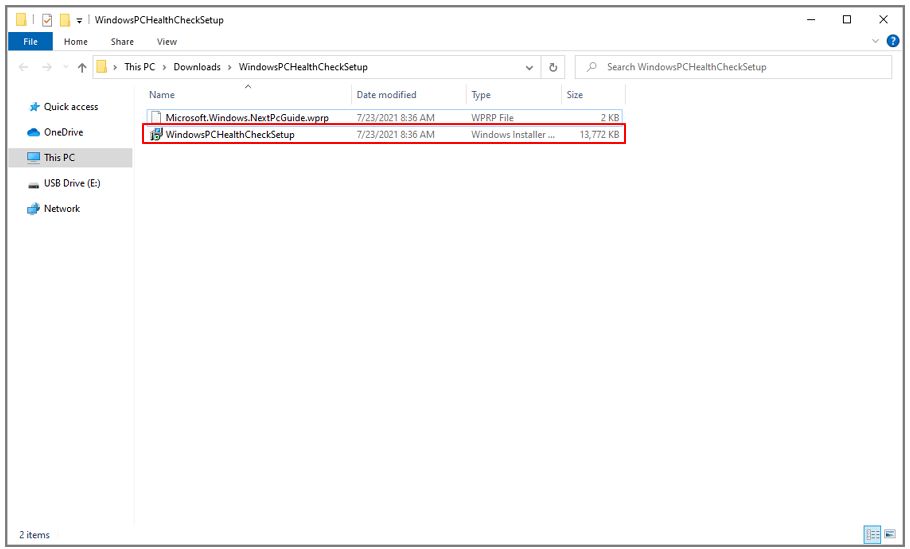
2. Распакуйте файл, нажмите на WindowsPCHealthCheckSetup.
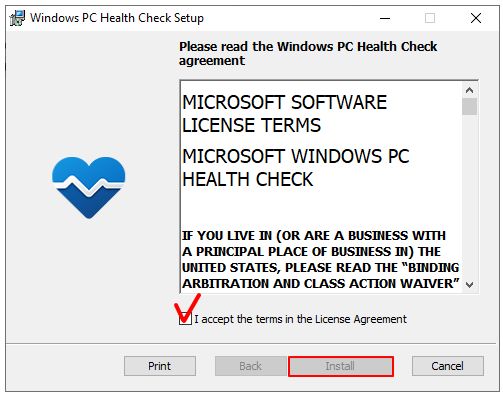
3. Щелкните Я принимаю условия лицензионного соглашения, затем выберите установить.
4. Нажмите Готово, когда PC Health Check будет установлен.
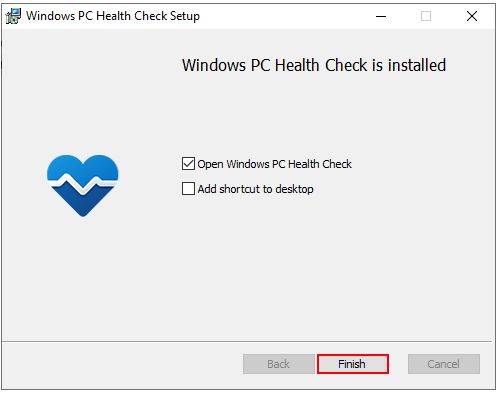
5. Откройте Проверка работоспособности ПК.
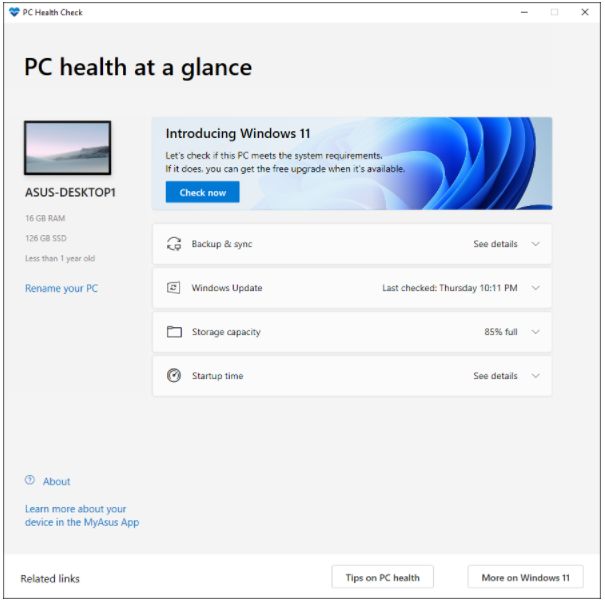
6. Щелкните Проверить сейчас.
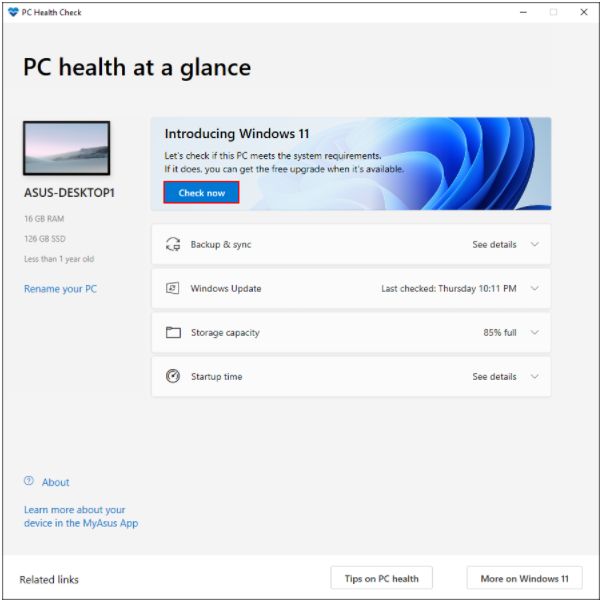
7. Результат отобразится на экране, или Вы можете нажать кнопку «Просмотреть все результаты», чтобы увидеть совместимость для получения дополнительных сведений.
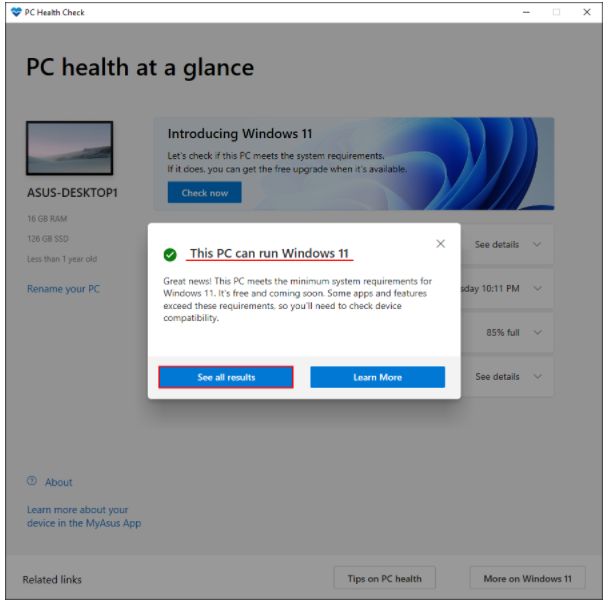
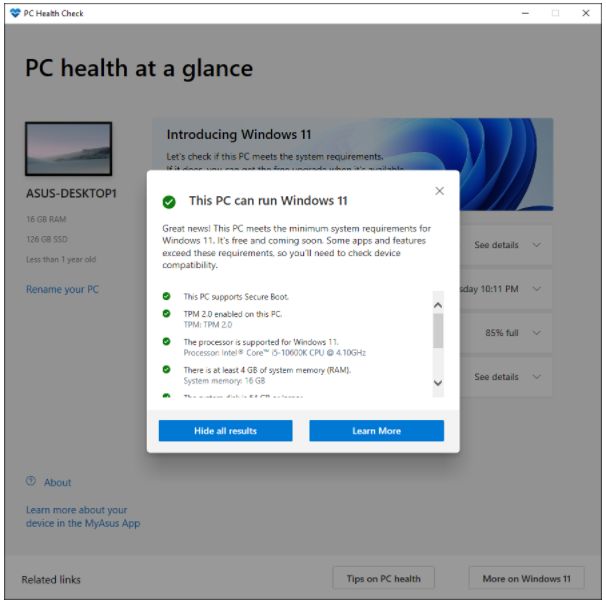
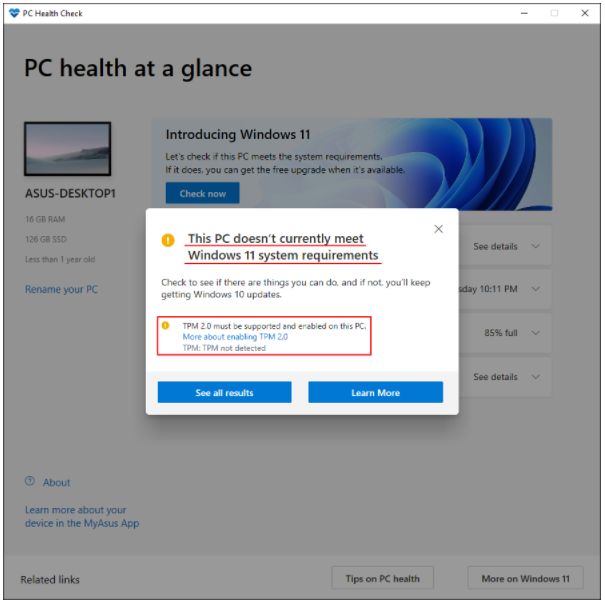
8. Если результат показывает, что Ваш компьютер не соответствует системным требованиям Windows 11, Вы можете проверить ссылку, чтобы узнать, что Вы можете сделать.
Как проверить, поддерживает ли Ваша система TPM 2.0
TPM 2.0 — это минимальное требование, рекомендованное Microsoft. TPM 2.0 был представлен еще в 2015 году, и все материнские платы ASUS поддерживают версию 2.0.
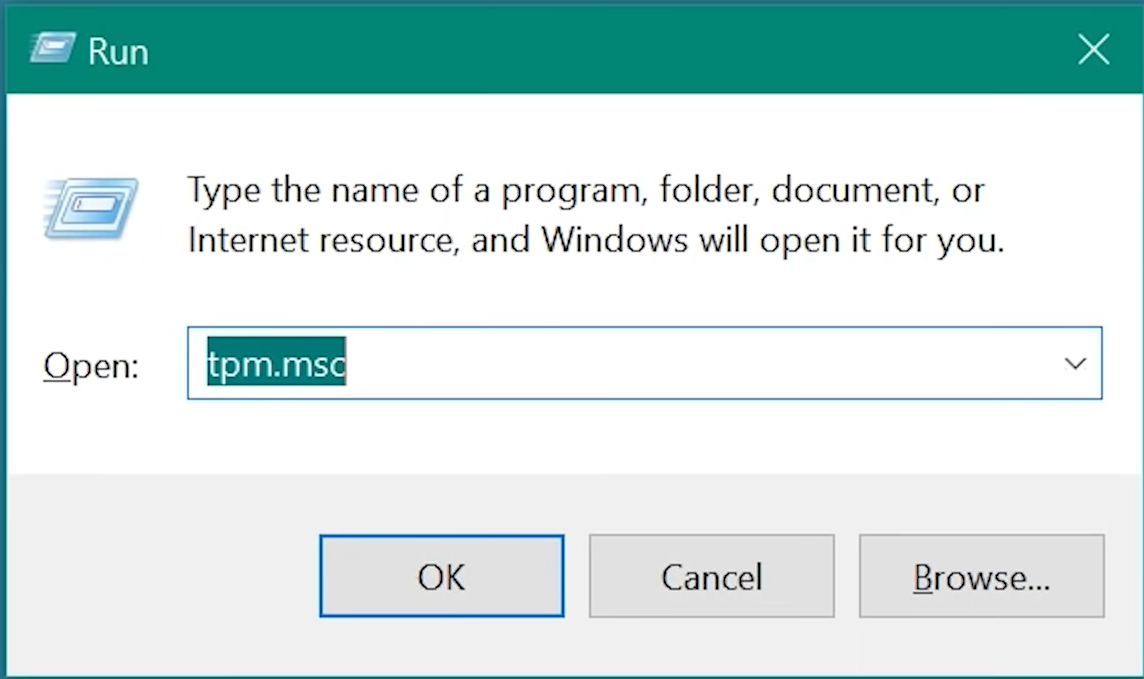
Нажмите сочетание клавиш Windows + R, чтобы открыть окно «Выполнить». Введите «TPM.MSC», чтобы открыть средство управления Windows TPM.
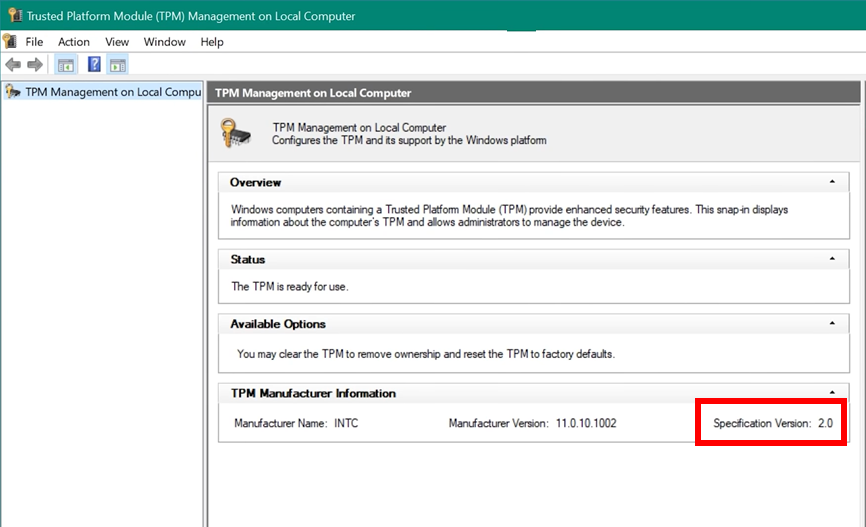
Следующее окно, экран управления TPM, появится, если функция включена, и отобразит вам другие сведения.
Если Вы столкнулись с приведенным ниже сообщением, перейдите в BIOS материнской платы и следуйте последним инструкциям, чтобы включить fTPM.
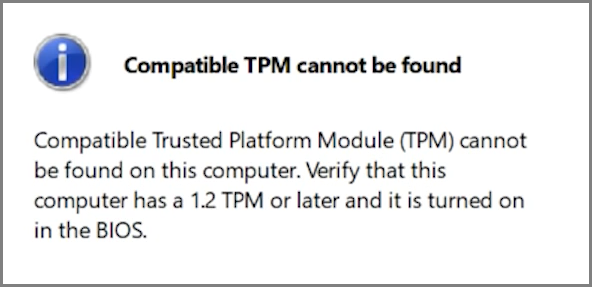
Вы также можете проверить версию TPM в BIOS.
1. Перейдите на страницу Advanced \ Trusted Computing, чтобы увидеть версию TPM. Если Вы не можете найти эту страницу, обратитесь к следующему разделу, чтобы включить fTPM.
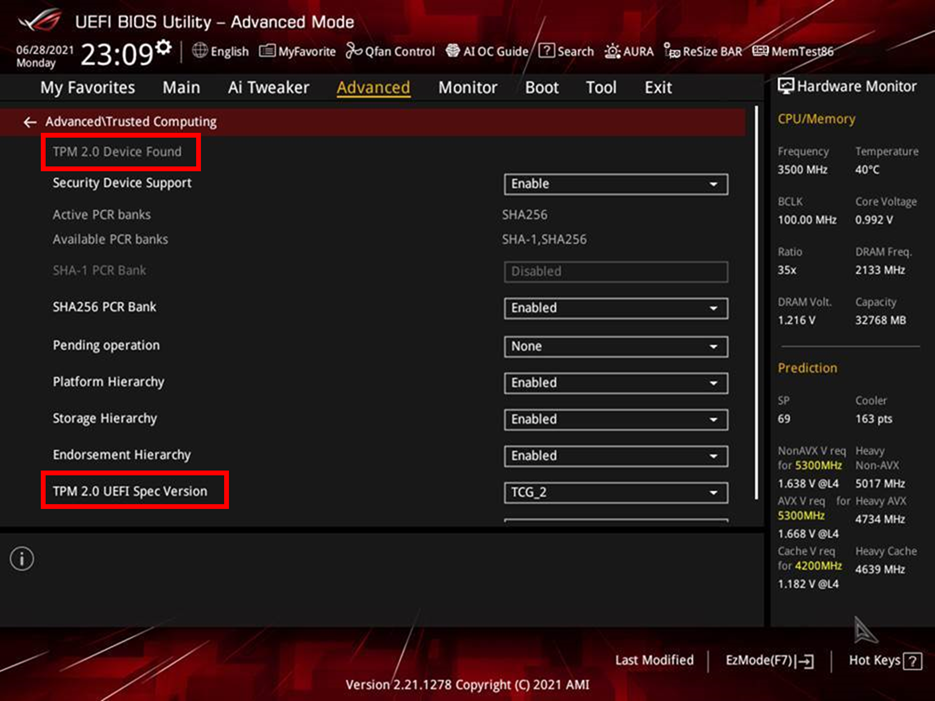
Как включить fTPM в UEFI BIOS
Материнские платы Intel
1. Нажмите «Del», когда появится логотип ASUS или ROG, чтобы войти в BIOS.
2. Перейдите на страницу Advanced \ PCH-FW Configuration и переключите опцию «PTT» на «Enable».
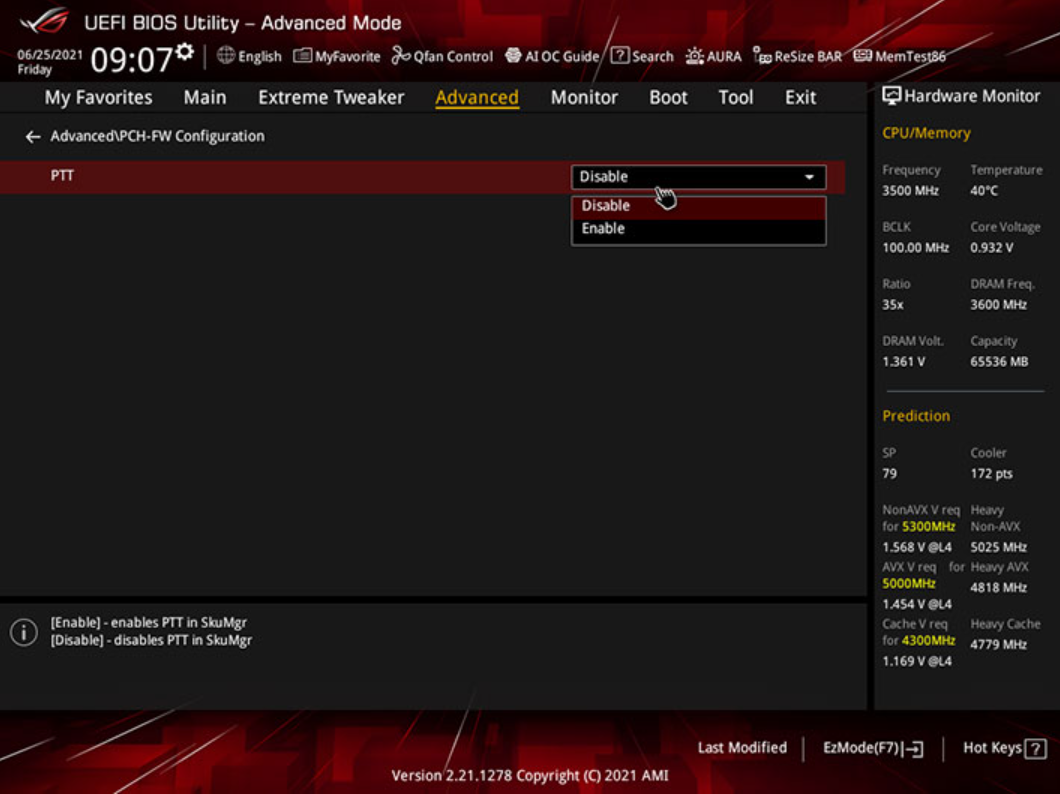
3. Как только Вы попытаетесь внести изменения в BIOS, скорее всего, появится уведомление (см. Ниже). Просто нажмите ОК, затем нажмите F10, чтобы сохранить изменения и перезагрузить компьютер.
Материнские платы AMD
1. Нажмите «Del», когда появится логотип ASUS или ROG, чтобы войти в BIOS.
2. Перейдите на страницу конфигурации Advanced \ AMD fTPM и переключите параметр «Выбор устройства TPM» на «Встроенное ПО TPM».
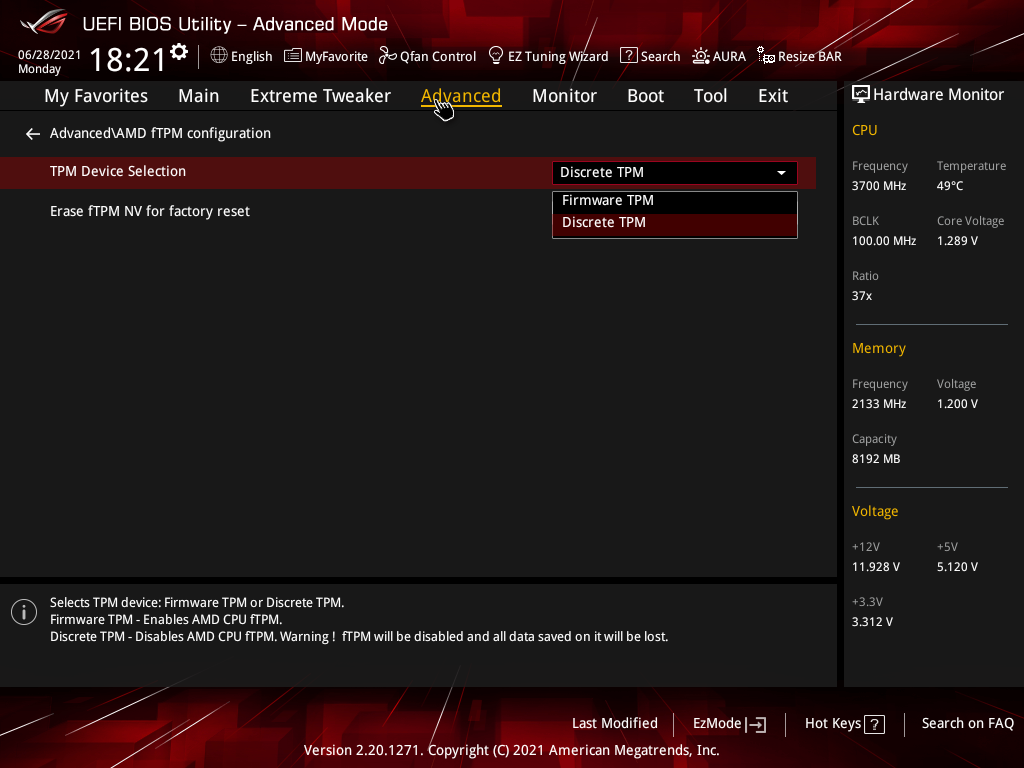
3. Нажмите F10, чтобы сохранить изменения и перезагрузиться.
Вопросы и ответы.
В1. У меня есть вопросы, связанные с последней версией Windows 11.
О1. Щелкните ссылку ниже, чтобы проверить часто задаваемые вопросы об Window 11 на официальном сайте Microsoft.
В2. Моей материнской платы нет в списке поддержки, могу ли я установить Windows 11?
О2. Чтобы сделать Вашу работу с Windows 11 еще лучше, мы рекомендуем вам использовать материнскую плату, указанную в списке поддержки, все поддерживаемые материнские платы, в которые входит TPM 2.0, Вы можете легко начать использовать Windows 11.
В3. Моя материнская плата не указана в списке поддержки, могу ли я установить модуль TPM 2.0 вручную для поддержки Windows 11?
О3. Дискретный TPM может быть несовместим с Вашей материнской платой, мы рекомендуем вам использовать материнскую плату, которая находится в списке поддержки.
В4. Требуется ли обновление какого-либо драйвера для установки Windows 11?
О4. Нет. Как только Ваша система будет соответствовать минимальным требованиям к оборудованию и будет включен TPM 2.0, Вы сможете обновить систему до Windows 11.
В5. Если на моей материнской плате есть заголовок TPM, нужно ли мне приобретать модуль TPM 2.0 (карту) отдельно для поддержки Windows 11?
О5. Нет, если Ваша материнская плата не указана на https://www.asus.com/microsite/motherboard/ASUS-motherboards-Win11-ready/, это означает, что Ваша материнская плата не соответствует минимальным требованиям для поддержки Windows 11, даже если Вы устанавливаете другой модуль TPM 2.0 (карта) на материнской плате. (Процессор также необходим для поддержки Windows 11).
В6. Обратите внимание, что перед установкой Windows 11 или в случае сбоя установки
О6. 1. Включите опцию TPM в UEFI BIOS. 2. Выберите установку UEFI Windows 11.
Windows 11 официально не выпущена, и могут возникнуть проблемы со стабильностью сборки Insider Preview, поскольку она не прошла формальную проверку оборудования и квалификацию. Установка или обновление до Windows 11 Insider Preview или любого стороннего программного обеспечения выполняется на Ваше усмотрение и на Ваш страх и риск. Вы несете единоличную ответственность за любой ущерб Вашей системе или потерю данных в результате этой деятельности. ASUS не несет ответственности за любые убытки и ущерб, связанные с использованием Windows 11.
Как включить TPM 2.0 в BIOS
Чтобы включить TPM 2.0 в BIOS для соответствия системным требованиям Windows 11, выполните следующие действия:
Примечание: Настройки в БИОС для включения TPM могут отличатся в зависимости от модели вашего устройства.
Шаг 1: Откройте приложение «Параметры» с помощью меню «Пуск» или нажав сочетание клавиш Win I .
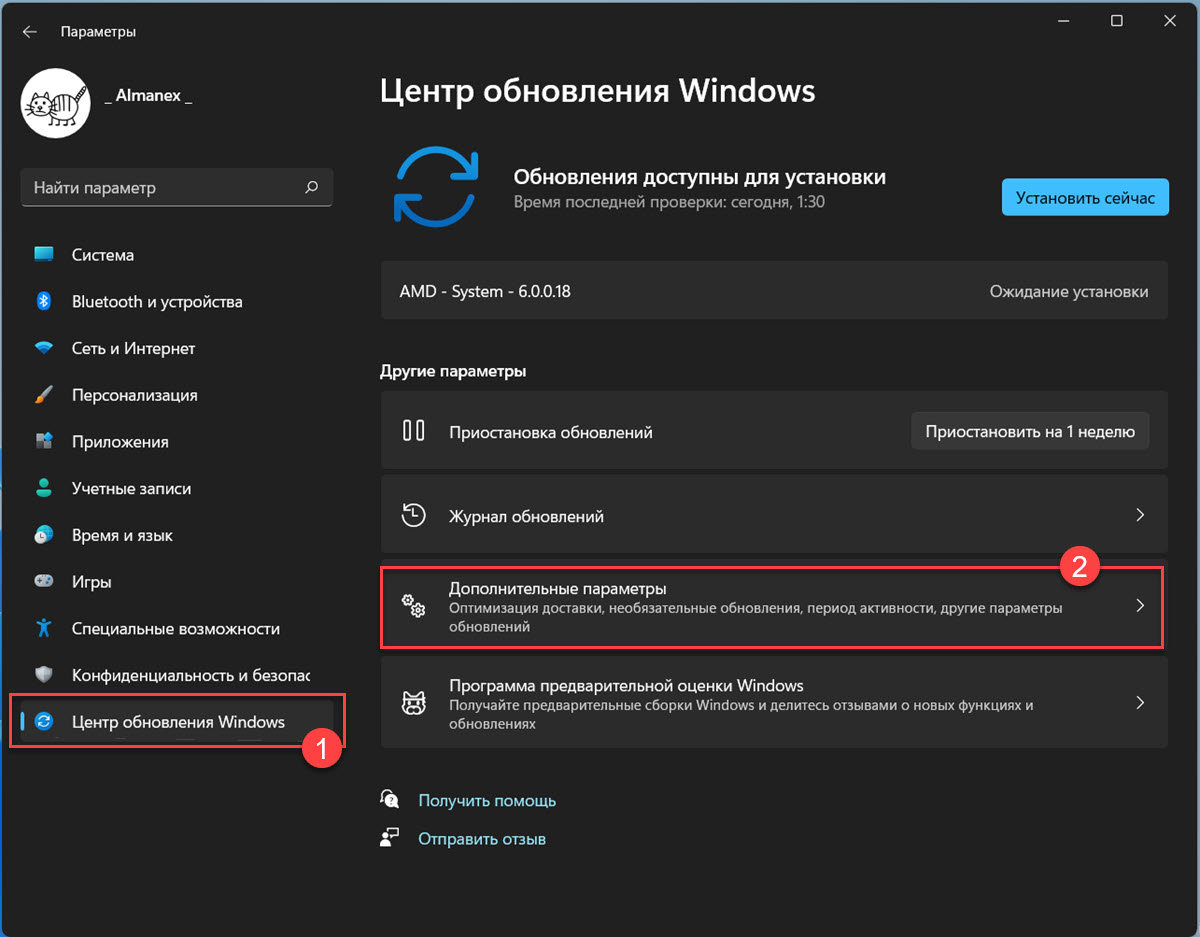
Шаг 2: Прейдите в раздел «Центр обновления Windows» → «Дополнительные параметры» → «Восстановление».
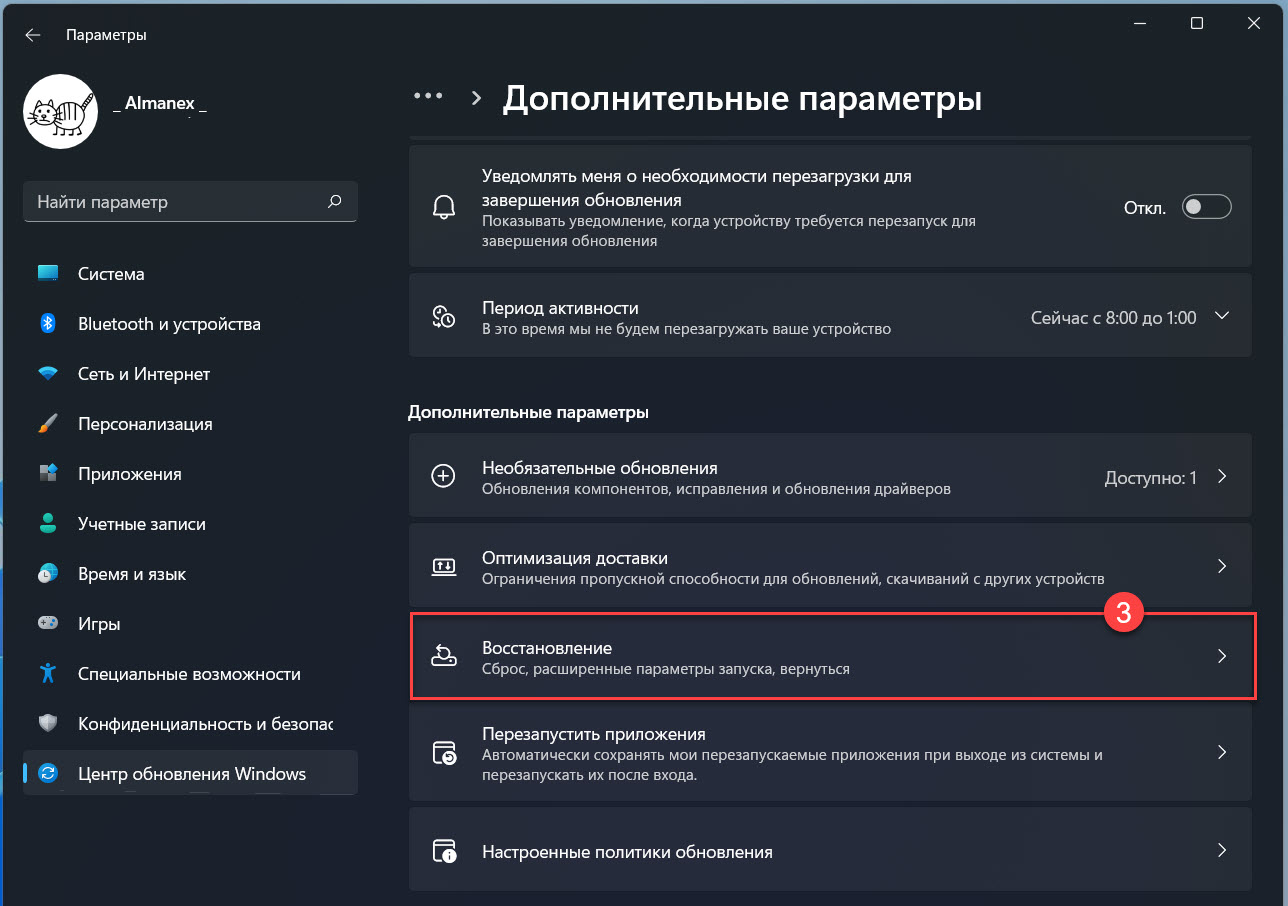
Шаг 3: В разделе «Расширенные параметры запуска» нажмите кнопку «Перезагрузить сейчас».
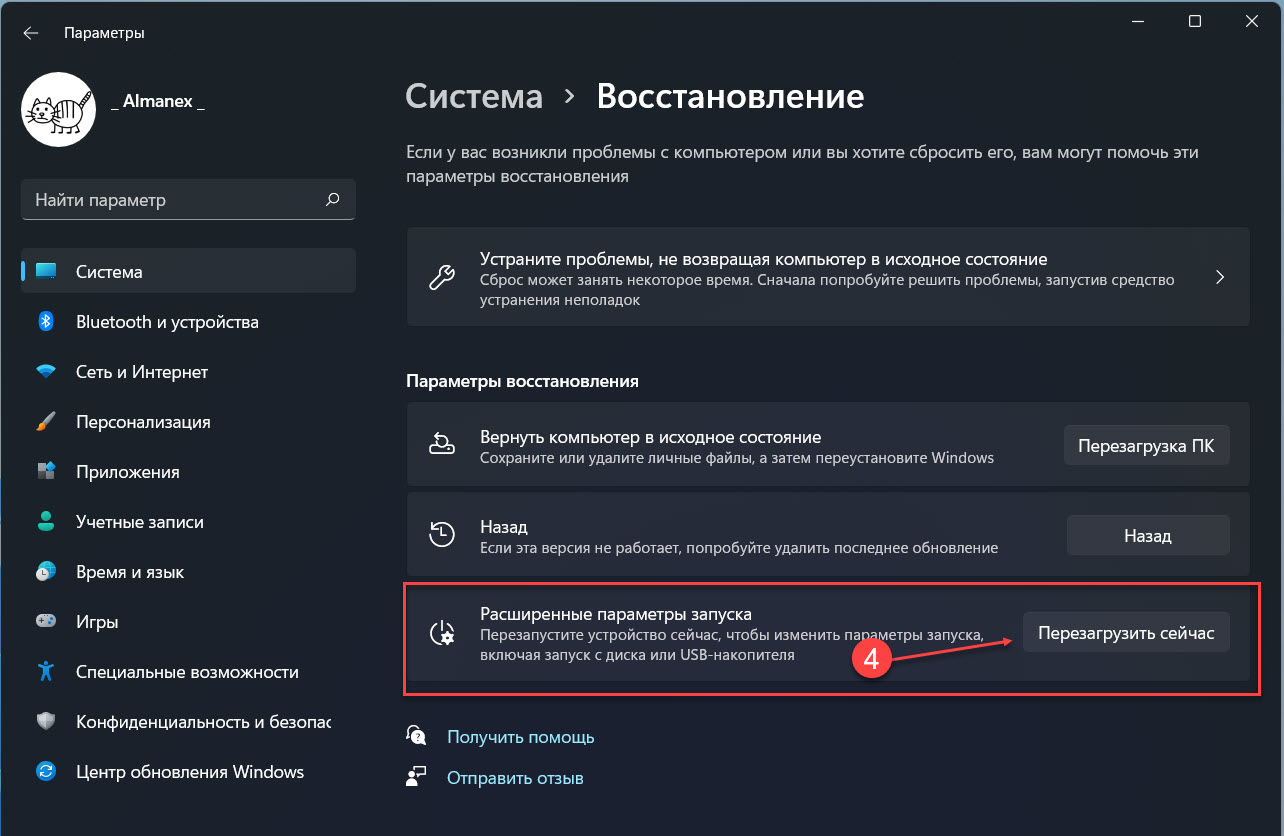
Если потребуется, подтвердите свои действия.
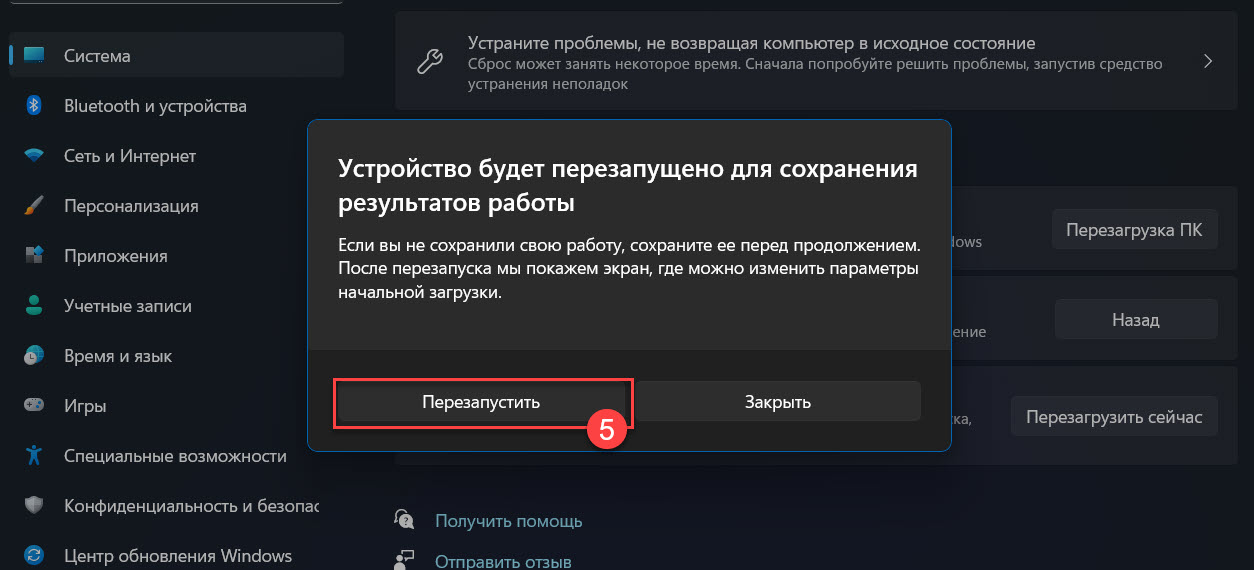
Шаг 4: После перезагрузки кликните плитку «Поиск и устранение неисправностей».
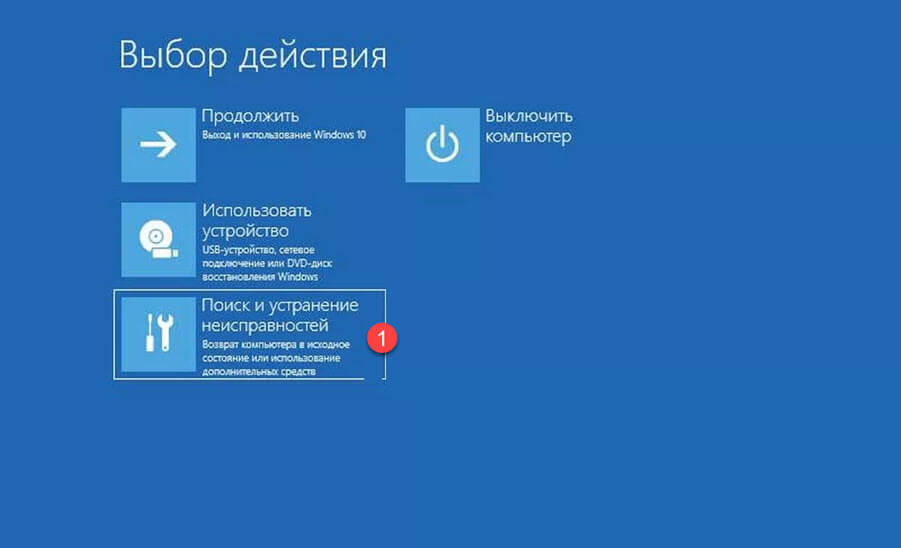
Шаг 5: На экране «Диагностика» выберите «Дополнительные параметры».
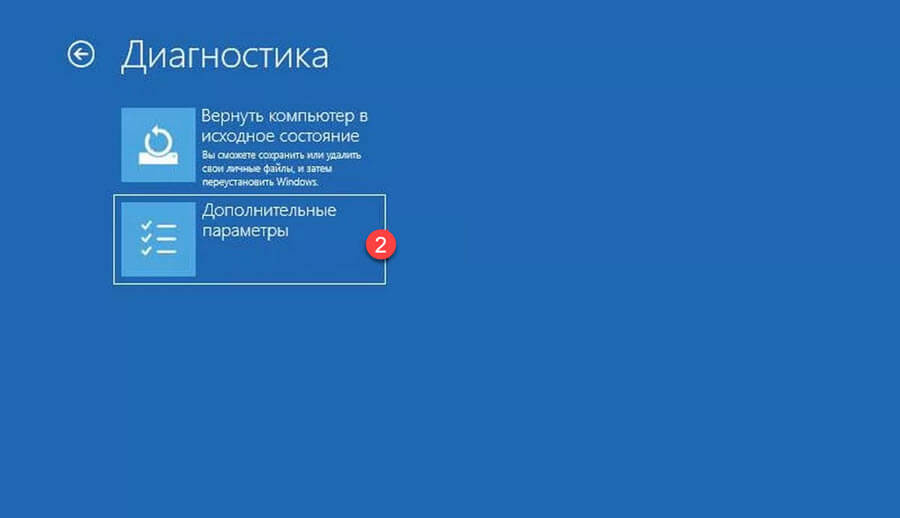
Шаг 6: В следующем окне выберите параметр «Параметры встроенного ПО UEFI».
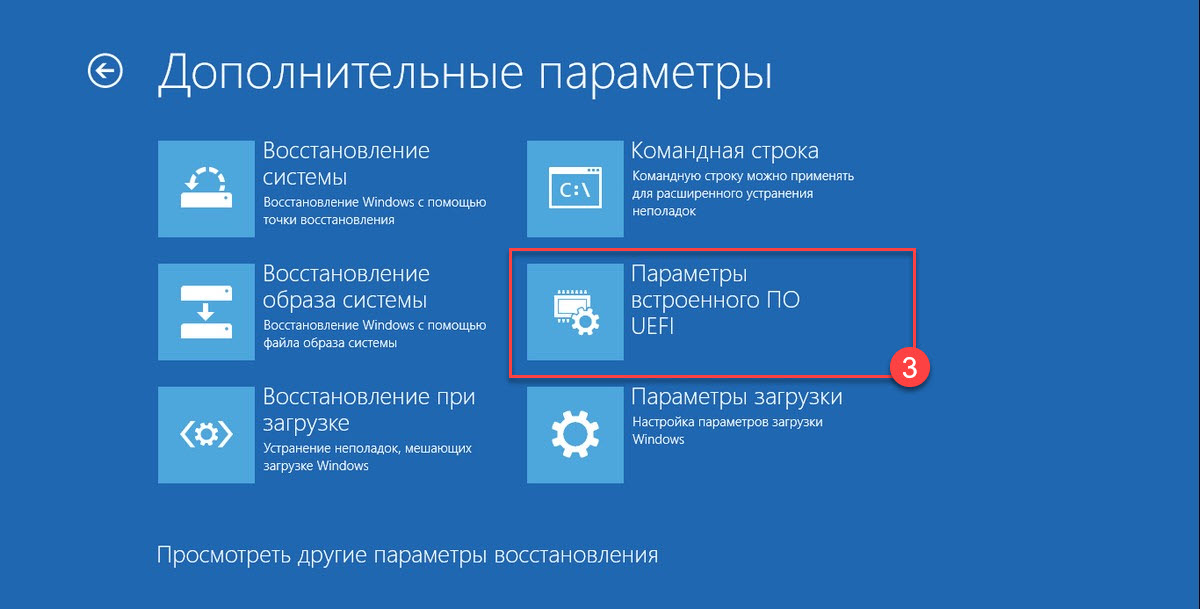
Шаг 7: Нажмите кнопку «Перезагрузить», после чего вы получите доступ к настройкам BIOS, обратите внимание на вкладку с надписью «Advanced» (зависит от производителя материнской платы) и «Security» (Безопасность).
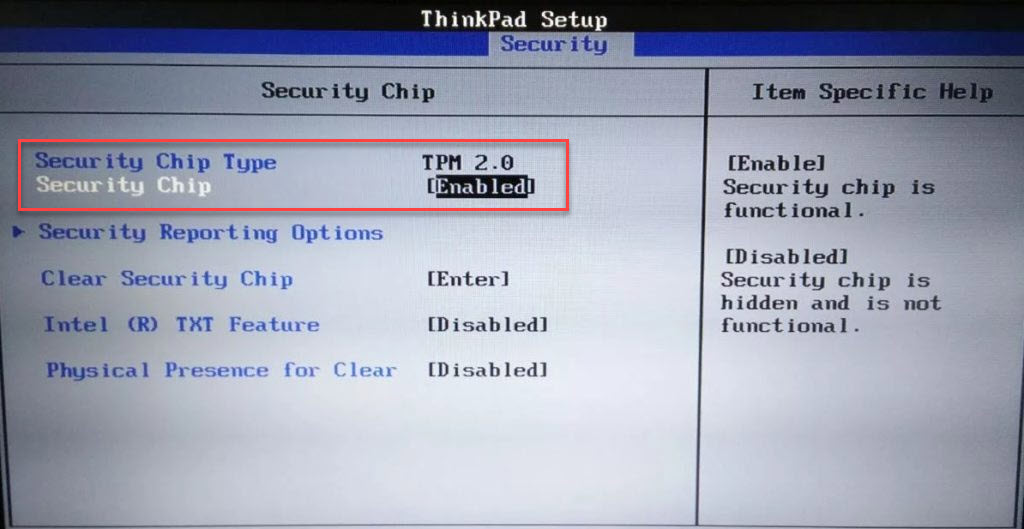
Шаг 8: На вкладке «Advanced» или «Security» и найдите параметр «TPM Device» (Устройство TPM) или «TPM Security» (Безопасность TPM).
Если вы используете процессор Intel, опция будет обозначена как «PTT», что означает «Intel Trusted Platform Technology».
Для некоторых моделей AMD, модуль, скорее всего, встроен в процессор и параметр может отображаться как «AMD CPU fTPM».
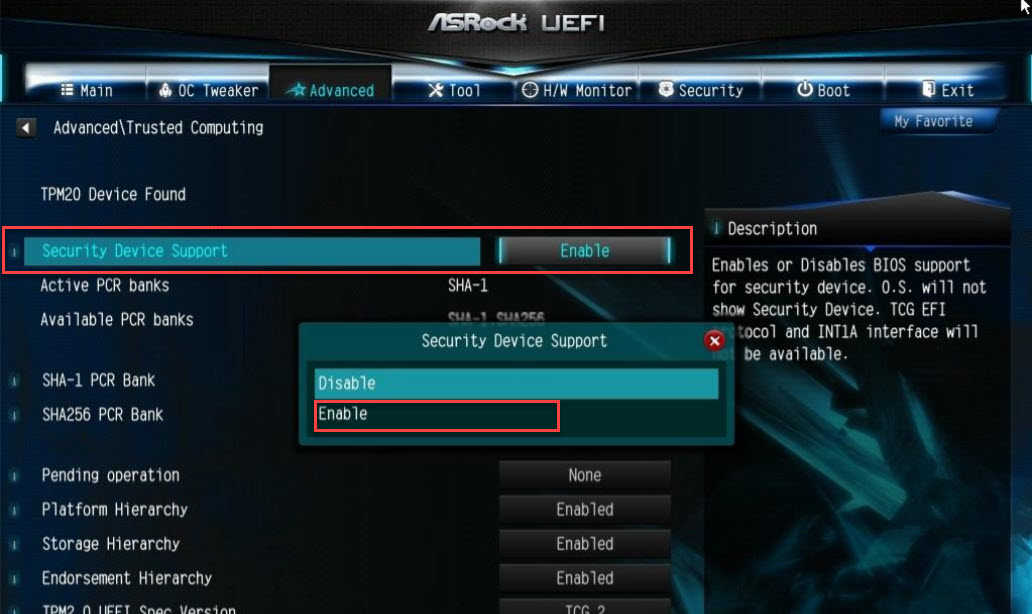
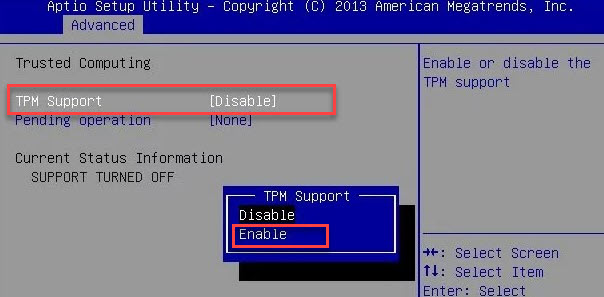
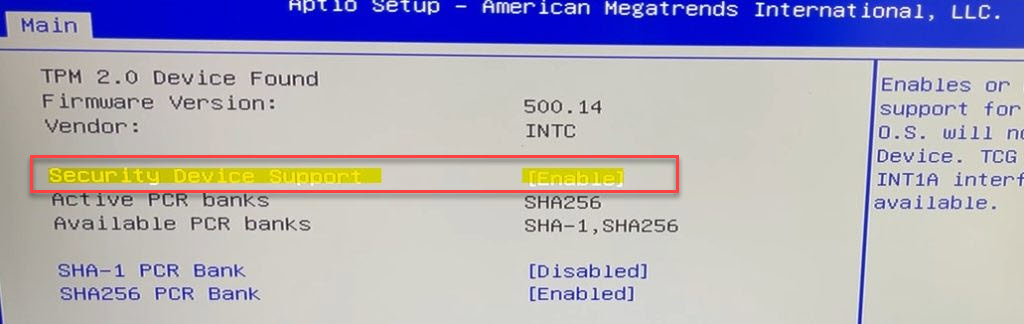
Шаг 9: После того как, вы найдете параметр, который управляет состоянием TPM вашей системы, включите его.
Шаг 10: После включения TPM выйдите из настроек BIOS нажав клавишу F10 сохранить все изменения.
Примечание: Поскольку для разных материнских плат настройки для включения TPM 2 могут отличатся, рекомендуем вам ссылки на информацию, чтобы получить дополнительные инструкции для вашего устройства.
После того, как вы выполните эти шаги, проверка Windows 11 должна пройти, что позволит вам обновить компьютер до новой ОС.
Рекомендуем:
- Как обойти требование TPM 2.0 для установки Windows 11
- 5 способов проверить, есть ли на вашем компьютере TPM 2.0