Расположение footer внизу страницы
В тег body (при использовании ASP.NET в тег form) помещаются блоки с классами wrapper и footer . В самом конце содержимого тега с классом wrapper вставляется пустой блок с классом push — он служит для создания пустого пространства между этими блоками, когда содержимое wrapper полностью помещается в область экрана.
rel="stylesheet" type="text/css" href="layout.css" /> class="wrapper"> Your website content here. class="push">
CSS
Для всех родительских блоков тега с классом wrapper должна быть установлена высота 100% и убраны отступы (margin):
// данный селектор можно заменить на конкретные теги (html, body и т.д.), если его свойства нарушают отображение других элементов margin: 0; > html, body height: 100%; > .wrapper min-height: 100%; height: auto !important; height: 100%; margin: 0 auto -4em; // значение обратное высоте footer > .footer, .push height: 4em; // высота footer >
Использование нескольких колонок в содержимом
При использовании колонок внутри блока с классом wrapper необходимо добавить clear для класса push :
.footer, .push clear: both; >
Проблемы при использовании с ASP.NET
Если используется ASP.NET, следует добавите следующий CSS-код:
form height: 100%; >
Прижимаем футер к низу страницы

Часто у начинающих верстальщиков возникает вопрос: как прибить footer к нижней части окна. Этот вопрос актуален, если у вас страница по содержимому значительно меньше размера монитора. Я не буду рассматривать классические способы, их в интернете очень много. Коснусь нескольких способов, которые используют новейшие наработки в CSS и HTML.
Используя flexbox
Для начала, нам нужен элемент-обертка, который будет оборачивать все содержимое html страницы. Пусть это будет блок .wrap .
Расположим внутри него footer .
Зададим следующие стили CSS для созданных элементов:
Как видите, все довольно просто! Единственный минус — свойство flexbox не будет поддерживаться на старых браузерах.
height : 100% ;
background : pink ;
display : flex ;
flex-direction : column ;
height : 100% ;
flex-grow : 1 ;
flex-shrink : 0 ;
flex-basis : auto ;
height : 40px ;
background : cadetblue ;
flex-grow : 0 ;
flex-shrink : 0 ;
flex-basis : auto ;
Пример на codepen:
Фиксированная высота подвала
Если вы знаете фиксированную высоту футера — то можно прибегнуть к возможностям CSS3 и провести вычисления. Допустим, если высота футера — 100px, то нам нужно сделать минимальную высоту блока с содержимым:
min-height : calc ( 100vh — 100px ) ;
100vh — это высота размера окна. Единицы измерения vh (viewport height) — это относительные единицы измерения введенные в CSS3, измеряются относительно окна браузера. Также есть vw — viewport width.
Минусы данного подхода — высота футера фиксирована. Это значит — при мобильной версии сайта могут быть проблемы. Но в мобильной версии мы можем отключить вычисления с помощью @media .
Кнопка «Вверх» с плавной прокруткой позволяет пользователям быстро возвратиться к началу сайта, читайте наш рецепт
Прижать футер к низу окна браузера

Иногда веб разработчикам сайтов требуется сделать так чтобы футер находился постоянно внизу страницы, т.е. прижимался к низу окна браузера. В данной статье мы покажем несколько вариантов решения. Пример HTML кода для нашей задачи:
Родитель на всю высоту окна height: 100%
Футер прижимается вниз за счет вытягивания блока контента и его родительских блоков на всю высоту height: 100% окна браузера и подъема футера вверх через отрицательный отступ margin-top: -100px для того чтобы не появлялся вертикальный скролл. В данном примере обязательно нужно указывать высоту подвала, которая должна быть равна значению отступа.
CSS код 1-го варианта:
Абсолютное позиционирование
Footer прижимается по абсолютному позиционированию от высоты родительских блоков (html, body и .wrapper), которая определена как 100%. При этом блоку .content следует определить нижний отступ, который должен быть равен или больше высоты подвала, иначе последний блок закроет часть контента.
CSS код 2-го варианта:
Имитация поведения таблицы display: table
Указав блоку .wrapper свойство таблицы, а блоку .content свойство строки таблицы (display: table и display: table-row) и когда блоку .content и всем его родительским элементам задана высота 100%, контент растянется на всю высоту экрана, за минусом высоты футера, которая определяется внутренним контентом.
CSS код 3-го варианта:
Использование CSS-функции calc()
100vh — высота окна браузера, а 100px — это высота футера. Функция calc() вычитает вторую величину из первой, в итоге футер прижимается к низу.
CSS код 4-го варианта:
Использование CSS свойства display: flex
Работает только в современных браузерах которые поддерживают это свойство
CSS код 5-го варианта:
- CSS / HTML
- FrontEnd (ФронтЭнд)
Как закрепить footer внизу страницы html
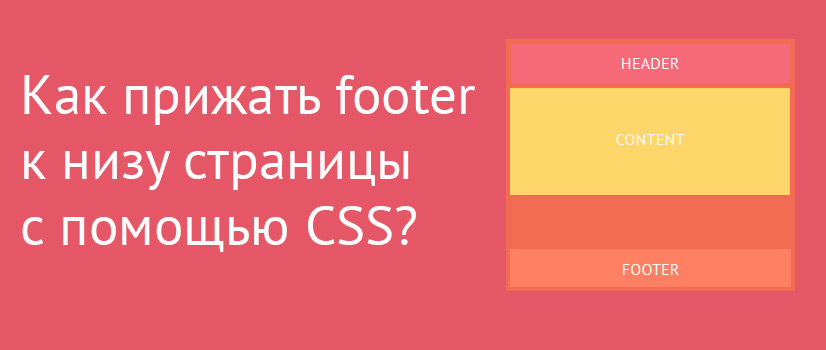
Как прижать подвал сайта (footer) в самый низ окна браузера, чтобы страница при этом выглядела вытянутой на всю высоту, вне зависимости от объема текста, а при высоте страницы, большей, чем высота окна браузера (при появлении скролла), футер оставался бы на положенном ему месте.
Если с помощью таблиц данная задача решается лишь указанием высоты для таблицы и/или вложенной в нее ячейки, то при использовании CSS блочной верстке применяется совсем иной подход.
В процессе практики выделили 5 способов прижимания футера к низу окна браузера с помощью CSS.
HTML-код всех представленных способов имеет следующую структуру (отличие лишь в CSS-коде):
В CSS-код, приведенный ниже, включены только те свойства, которые минимально необходимы для реализации соответствующего способа. По каждому из них вы можете посмотреть живой пример.
Первый способ
Footer прижимается вниз путем его абсолютного позиционирования и вытягивания высоты родительских блоков (html, body и .wrapper) на 100%. При этом контентному блоку .content нужно указать нижний отступ, который равен или больше высоты подвала, иначе последний закроет часть контента.
* < margin: 0; padding: 0; >html, body < height: 100%; >.wrapper < position: relative; min-height: 100%; >.content < padding-bottom: 90px; >.footer
Второй способ
Footer прижимается вниз за счет вытягивания блока контента и его «родителей» на всю высоту окна браузера и подъема футера вверх через отрицательный отступ (margin-top) для избавления от появляющегося при этом вертикального скролла. В данном случае необходимо обязательно указать высоту подвала, и она должна быть равна величине отступа.
* < margin: 0; padding: 0; >html, body, .wrapper < height: 100%; >.content < box-sizing: border-box; min-height: 100%; padding-bottom: 90px; >.footer
Благодаря свойству box-sizing: border-box, мы не позволяем блоку с классом .content превысить высоту 100%. То есть в данном случае min-height: 100% + padding-bottom: 90px равняется 100% высоты окна браузера.
Третий способ
Он хорош тем, что, в отличие от остальных способов (кроме 5-го), высота футера значения не имеет.
* < margin: 0; padding: 0; >html, body < height: 100%; >.wrapper < display: table; height: 100%; >.content
Здесь мы эмулируем поведение таблицы, превратив блок .wrapper в таблицу, а блок .content в строку таблицы (свойства display: table и display: table-row соответственно). Благодаря этому, а также тому, что блоку .content и всем его родительским контейнерам задана высота 100%, контент растягивается на всю высоту, но за минусом высоты футера, которая определяется автоматически — эмуляция таблицы не дает подвалу вылезть за пределы высоты окна браузера.
В результате footer прижат к низу.
Четвертый способ
Данный способ не похож ни на один из предыдущих, и его особенность заключается в использовании CSS-функции calc() и единицы измерения vh, которые поддерживаются только современными браузерами. Здесь необходимо знать точную высоту подвала.
* < margin: 0; padding: 0; >.content
>100vh — это высота окна браузера, а 80px — это высота футера. И с помощью функции calc() мы вычитаем вторую величину из первой, тем самым прижимая футер к низу.
Узнать, какие браузеры поддерживают calc() и vh, вы можете на сайте caniuse.com по следующим ссылкам: поддержка функции calc(), поддержка единицы измерения vh.
Пятый способ (самый актуальный)
Это лучший способ из всех представленных, однако работает он только в современных браузерах, котортые поддерживают CSS свойство flex. Как и в третьем способе, высота футера значения не имеет.
* < margin: 0; padding: 0; >html, body < height: 100%; >.wrapper < display: flex; flex-direction: column; height: 100%; >.content < flex: 1 0 auto; >.footer
Узнать про поддержку браузерами свойства flex можно здесь.