Что делать если пропал впн в опере gx
Активные пользователи браузера Opera наверняка заметили пропажу кнопки включения VPN в браузере. Почему так случилось и что теперь делать – обо всём этом в данном материале.
Исчезновение ВПН в браузере Опера – кто виноват и что предпринять
Долгое время ВПН в браузере Опера позволял выполнять открытие самых разнообразных сайтов, повышал конфиденциальность пользователей. Однако с 17 июня 2021 года произошли изменения. Теперь в браузере не то, что исчез элемент включения ВПН из интерфейса, но оный пропал и из настроек, причём только для пользующихся браузером с территории России!
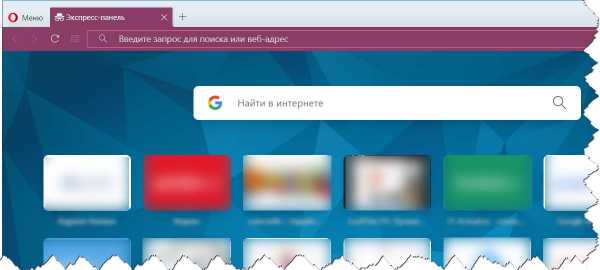
Причина этому – действия Роскомнадзора. Да, оный заблокировал доступ к некоторым серверам VPN, которые использовались браузером Opera для работы. Почему так произошло? На это имеется официальный ответ – дескать из-за данного функционала пользователи могли обходить блокировки к сайтам, доступ к которым по тем или иным причинам заблокирован на территории страны.
Что теперь можно предпринять? К счастью, не единым VPN живёт человечество, существует множество других решений, которые выполняют аналогичную задачу – повышают конфиденциальность и не имеют никаких ограничений доступа к тем или иным сайтам. Оные представлены в виде как отдельных приложений, так и расширений для браузера. И в последнем случае, естественно, фактически ничем не отличаются от встроенного в браузер Опера VPN решения, которое теперь перестало работать. Более того, расширения являются универсальными и работают в большинстве современных браузеров.
Подробнее с этими многочисленными решениями можно ознакомиться в материале под названием «Как быстро сменить IP – обзор решений».
Если же вы принципиально желаете вернуть настройку включения штатного VPN в браузере Opera, то это вполне реально сделать.
Как вернуть опцию VPN в браузер Opera
Этот способ «возвращает» в браузер Опера кнопку VPN и сопутствующий функционал. Т.е. всё становится ровно так, как и задумывалось разработчиками браузера изначально.
-
Первым делом необходимо ввести в адресную строку браузера команду
chrome://flags/#post-quantum-cecpq2
и нажать клавишу Enter. 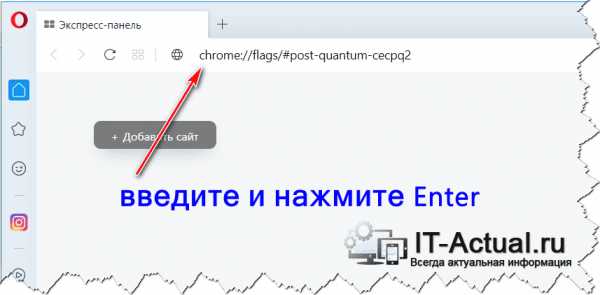 Отобразится пункт с настройкой, в котором в выпадающем меню необходимо выбрать вариант Enable. После выбора данного пункта, в нижней части браузера отобразится большая синяя кнопка перезагрузки браузера – воспользуйтесь ей.
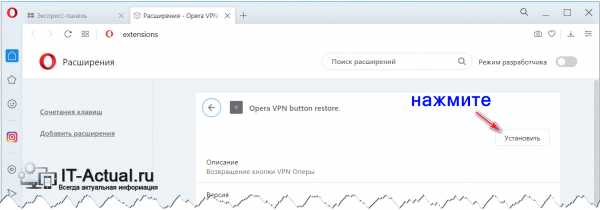
--whitelisted-extension-id=aalemfdcobobghbnmkkddkjfhjhcajij
Для этого следует нажать правой клавишей по ярлыку, в открывшемся контекстном меню выбрать пункт под именем Свойства. 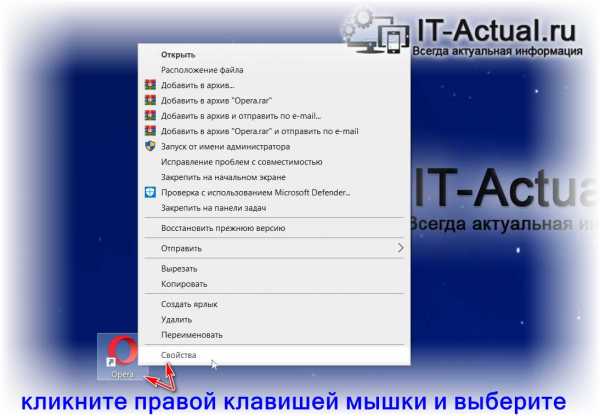 В отобразившемся окне в поле Объект следует после всего того, что там указано добавить пробел и команду, что приведена выше.
 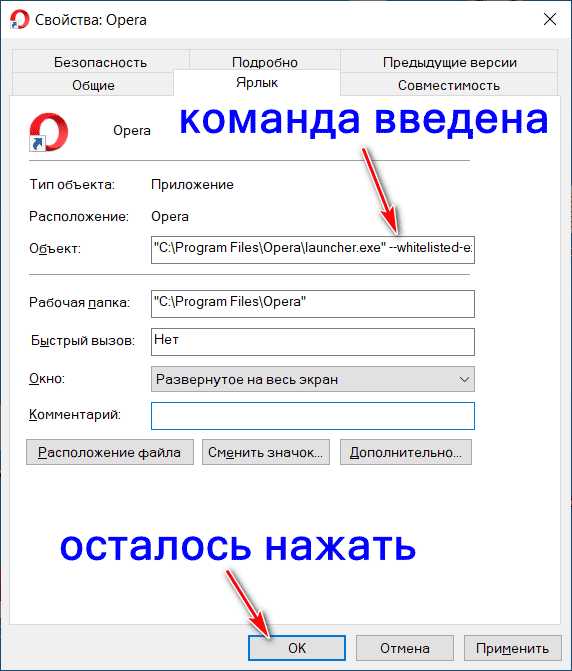 После осуществлённой манипуляции следует закрыть окно, нажав по кнопке OK.
Теперь запустив браузер, кнопка Opera будет находиться на своём месте.
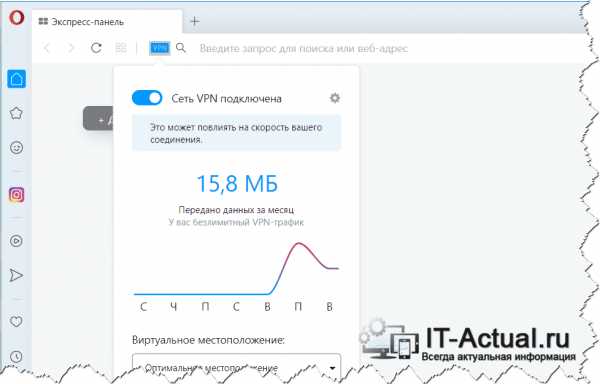
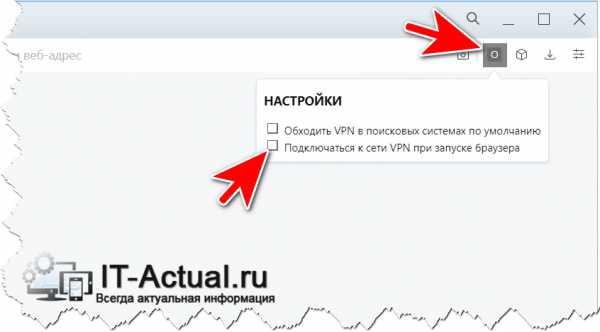
Если вы хотите, чтобы VPN включался сразу при запуске браузера, то это возможно. Данная настройка осуществляется через кнопку расширения, которое мы установили на втором шаге.
Ещё один вариант возврата VPN в Opera
Этот вариант не так удобен, т.к. придётся к нему прибегать всякий раз, когда необходимо включить VPN в Опера.
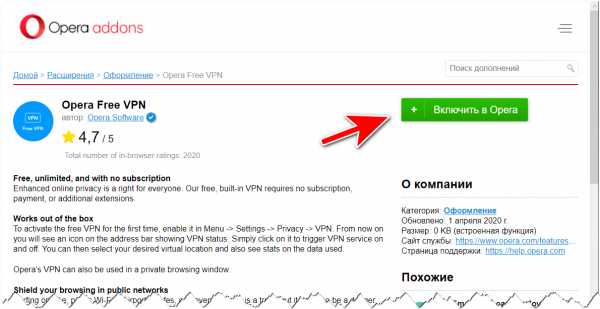
- Необходимо зайти на страницу расширения Opera VPN.
- И там воспользоваться кнопкой Включить в Opera. В самом интерфейсе браузера ничего не будет говорить о том, что VPN задействован, однако это будет так. Стоит отметить, что некоторые пользователи сообщают, что этот способ не всегда срабатывает.
- Отключить можно аналогичным образом. А после закрытия браузера опция VPN отключается, так что описанные действия придётся повторять всякий раз, когда будет необходим VPN.
Необходимо отметить, что для пользователей браузера Opera для смартфона, решением проблемы может служить опция, что расположена в настройках браузера. Речь идёт о опции под названием «Экономия трафика».
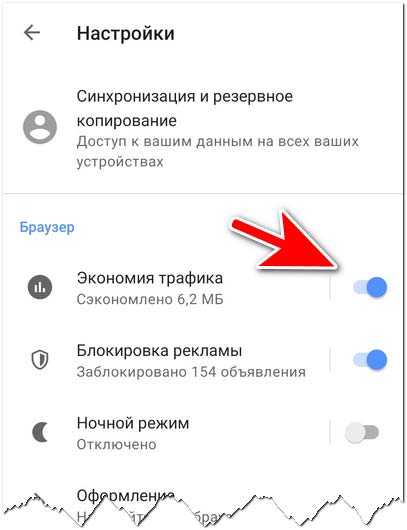
Задействовав её, попробуйте вновь открыть желаемые сайты, доступ к которым по тем или иным причинам ограничен.
И помните, что доступ к некоторым серверам VPN браузера Опера заблокирован Роскомнадзором, и нет никаких гарантий, что в один прекрасный день они не будут заблокированы вообще все и даже возвращённый в браузер Опера VPN функционал перестанет работать. В этой ситуации помогут лишь другие решения, реализующие аналогичный функционал. Ссылка на них приведена в начале данного материала.
Кстати, отдельно стоит сказать о мобильном браузере под названием Opera Mini – его функционал вообще никак не пострадал, все сайты открываются без каких-либо ограничений.
Стоит ли ожидать того, что в будущем функционал VPN вернётся в браузер без необходимости прибегать к манипуляциям? Пока ответа на этот вопрос нет, однако ранее освещалось в новостях, что Роскомнадзор связывался с разработчиками браузера в попытках найти какое-либо решение. Но, как мы видим, разработчики не пошли на уступки и в итоге Роскомнадзором было принято решение о блокировке адресов серверов VPN, через которые и работал данный функционал браузера Опера.
Opera GX — как вернуть VPN
Опера отличается тем, что в ней из коробки присутствует VPN — не нужно качать расширения, дополнения, просто установили браузер и ВПН уже есть. Но вот в Opera GX — VPN может отсутствовать. Рассмотрим способы как вернуть, также напишу универсальный способ, который будет работать всегда.
Сразу скажу, просто это может помочь: попробуйте поставить официальное расширение VPN от Оперы, может и не нужно будет править никакие файлы в браузере.
Разбираемся
Оказывается что в Opera GX по каким-то причинам отключен VPN на программном уровне. То есть его можно включить. Но этот способ в будущем может не работать.
Сперва открываем эту папку:
C:\Users\Dima\AppData\Roaming\Opera Software\Opera Stable
PS: вместо Dima указываете название своей учетной записи.
Находим в этой папке файл Secure Preferences:
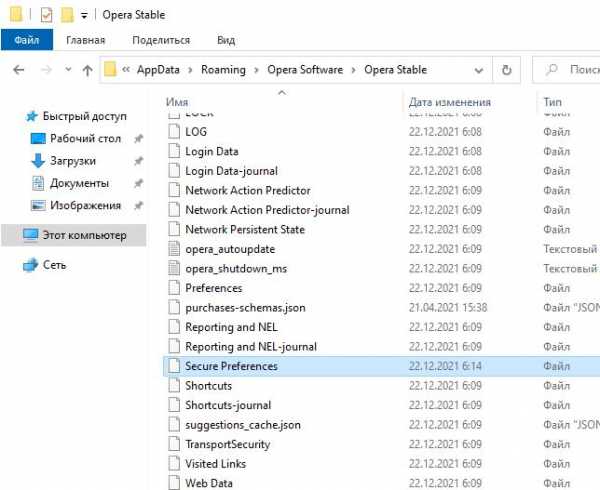
Открываем в блокноте или WordPad (второй вариант мне нравится больше). Перед открытием можно сделать резервную копию файла на всякий случай. В открытом документе крутим в самый низ. Теперь самое главное — у разных пользователей могут значения отличаться. В самом конце документа будет строчка, которая содержит пункты blacklisted_locations и last_established_location, так вот, в этих пунктах нужно установить страну НЕ Россия. Итак, если вы видите:
То это нужно заменить на:
Также если видите:
RU — это Россия, для которого VPN Опера отключила. А CN — это Китай. Заменяем страну и ВПН теперь будет отключен для Китая, а так как вы (скорее всего) в России — у вас ВПН будет работать.
После всех изменений можно поставить атрибут только для чтения, чтобы эти настройки уже не изменились (разве что при обновлении браузера они могут сброситься). Правой кнопкой по файлу Secure Preferences > Свойства:
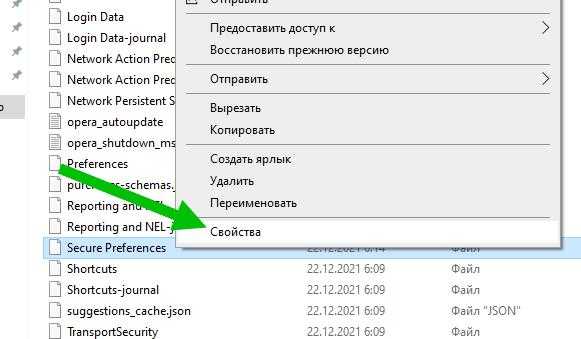
Ставим галку только для чтения и нажимаем ОК:
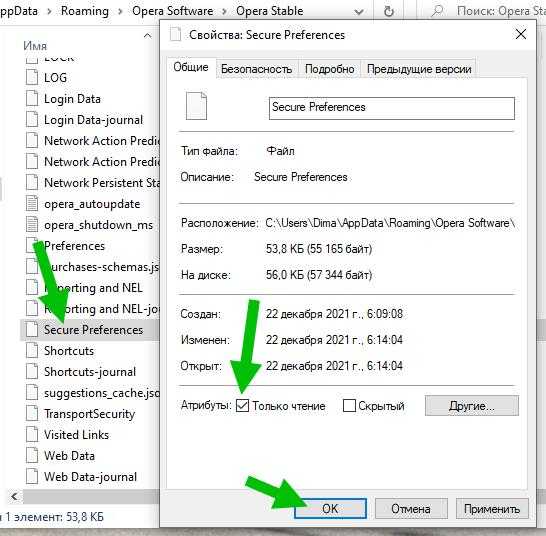
Все, после этого изменения меняться не будут и VPN должен работать всегда.
Установка расширения Opera Free VPN
Можно также просто поставить расширение Opera Free VPN с официальной страницы Оперы:
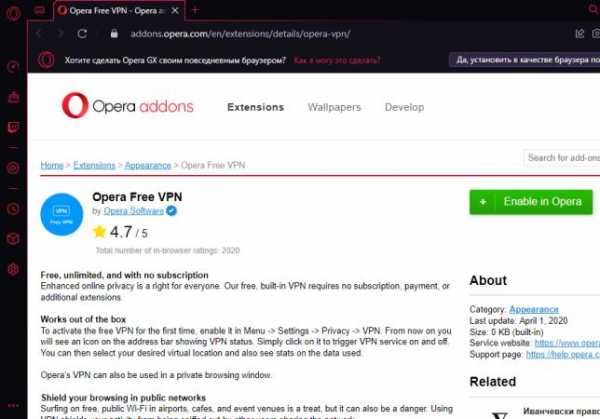
Это расширение даже качать не нужно, просто нажали Enable и VPN сразу включится (будет написано Enabled):
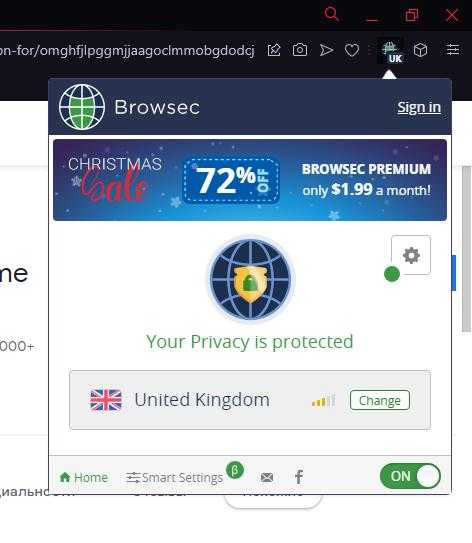
Расширение Browsec
Ну и конечно можно использовать расширение Browsec для Оперы, которое является универсальным. Если при попытке включить Browsec пишет Fix it — значит нужно встроенный ВПН в опере отключить или другое расширение, которое влияет на сетевые настройки.
Надеюсь данная информация оказалась полезной. Удачи и добра, до новых встреч друзья!
На главную! 22.12.2021
Ответы на вопросы по Opera VPN для Android
Что представляет собой функция VPN в Opera для Android?
Эта функция дает пользователям возможность просматривать веб-сайты конфиденциально. Когда вы загружаете веб-страницы через нашу сеть VPN, ваш интернет-провайдер не может увидеть, что именно вы просматриваете. Кроме того, открытые вами сайты не смогут видеть ваше местоположение, пока вы им этого не позволите. Встроенная бесплатная функция VPN облегчает использование VPN: не нужно загружать дополнительные приложения и платить за подписку.
Как функция VPN повышает безопасность при подключении к незащищенным общедоступным сетям Wi-Fi?
Когда вы просматриваете и загружаете веб-страницы, Opera отправляет вам запросы через защищенный туннель, установленный между вашим устройством и нашими серверами VPN. Это прокси-соединение также используется для WebRTC и DNS при просмотре сайтов, однако в настоящий момент мы не проксируем данные из встроенной функции новостей на начальной странице Opera.
Как включить VPN?
Вы можете включить VPN прямо на начальной странице в приватном режиме или в разделе «Настройки» в меню Opera или ).
Почему VPN не отображается в настройках?
В зависимости от вашей страны и версии Opera функция VPN может быть доступна только в приватном режиме. В этом случае вы можете включать и отключать VPN на начальной странице или в адресной строке в приватном режиме. Настройки VPN всегда доступны в диалоговом окне, которое появляется при нажатии на значок VPN в адресной строке.
В чем различие между функцией экономии трафика и функцией VPN?
Функция экономии трафика помогает экономить трафик, но не скрывает ваш IP-адрес. Она направляет через прокси-сервер только тот трафик, который можно оптимизировать. Функция VPN скрывает источник вашего трафика при просмотре сайтов, но не сжимает данные. Когда функция VPN включена, а параметр Обходить VPN при поиске отключен, все страницы загружаются через VPN-прокси. Поскольку обе функции (экономия трафика и VPN) используют прокси, их невозможно использовать одновременно.
Отслеживает ли меня Opera при использовании функции VPN?
Наша функция VPN не регистрирует данные. Мы не собираем никакую информацию, проходящую через наши серверы VPN.
Есть ли ограничения пропускной способности или скорости?
Функция VPN в Opera для Android не имеет определенных ограничений скорости или пропускной способности. Однако скорость загрузки сайтов зависит от текущей нагруженности сервера.
Почему на выбор доступны только 4 варианта серверов?
Предлагая встроенную функцию VPN в своем браузере, мы стремимся повысить конфиденциальность пользователей и защитить их данные при просмотре сайтов и подключении к общедоступным сетям Wi-Fi. Мы предлагаем на выбор несколько серверов, находящихся в разных регионах, чтобы уменьшить задержки и повысить удобство для пользователей.
Как включить VPN в Opera и зайти на заблокированный сайт?

На днях Opera выпустила новую версию своего браузера. Кроме багфиксов и других незначительных дополнений Opera обзавелась своим бесплатным VPN-ом. Я сейчас не говорю о VPN-расширениях типа Zenmate, которые устанавливаются дополнительно. Я имею ввиду родную функцию браузера. Да-да, теперь каждый скачавший последнюю версию браузера Опера может использовать бесплатно VPN.
Если вам нужен VPN для Андроид устройств, читайте статью «Opera VPN Android», мы там подробно рассказывали обо всех плюсах и минусах приложения.
Opera встроенный VPN
На самом деле Opera не первый браузер предоставляющий пользователям бесплатный VPN, как это пишут журналюги-чайники в своих СМИ, копирующие новости друг у друга. Опера позаимствовала эту идею у браузера Globus. Но в отличие от Globus браузер Opera предлагает своим пользователям не только бесплатный, но и безлимитный VPN.
- Скрыть свой IP-адрес и тем самым сохранить анонимность в сети
- Посещать заблокированные в вашей стране сайты
- Посещать заблокированные сайты на работе
На данный момент браузер Opera предоставляет американский, германский и канадский IP адрес.
Скачать Opera встроенный VPN
Функция VPN доступна только в версиях Developer (для разработчиков). Оpera со встроенным VPN доступна для скачивания по этим ссылкам:
Как установить Opera с VPN?
После того как скачали и запустили установочный файл подходящий для вашей операционной системы, появится следующее окно. В котором нажимаем кнопку «Настройки».
В появившемся окне выбираете все по своему усмотрению и в конце убираете галочку с поля «Отправлять сведения…».
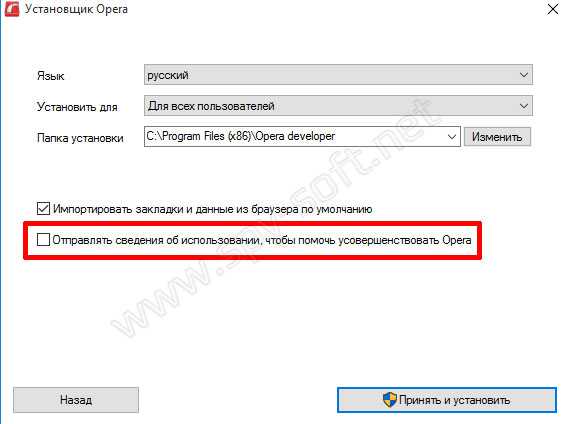
В конце нажимаете «Принять и установить».
Как включить VPN в Opera?
После того как скачали и правильно установили браузер, попробуем включить VPN Opera. Первым делом заходим в настройки браузера. Для этого в адресной строке набираем «opera://settings/» и нажимаем Enter.
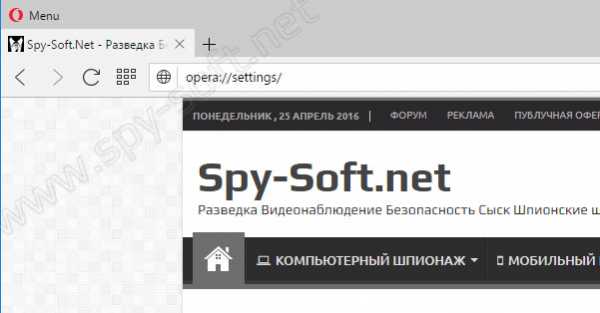
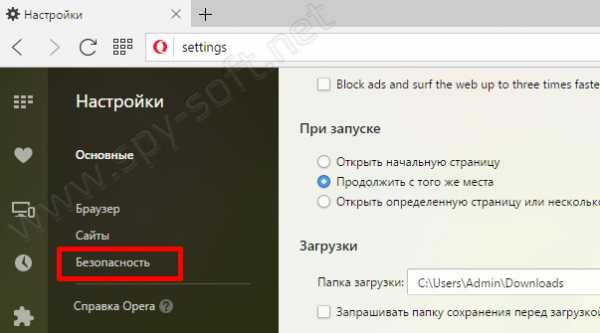
После чего появится меню настроек Opera в котором нажимаем на пункт «Безопасность».
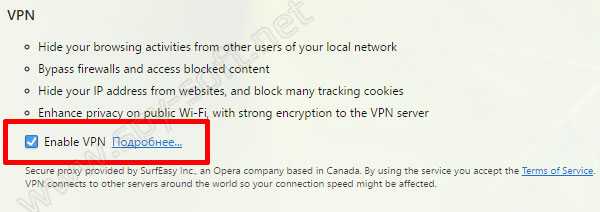
Теперь отмечаем галочкой поле «Enable VPN» (включить VPN в Opera).
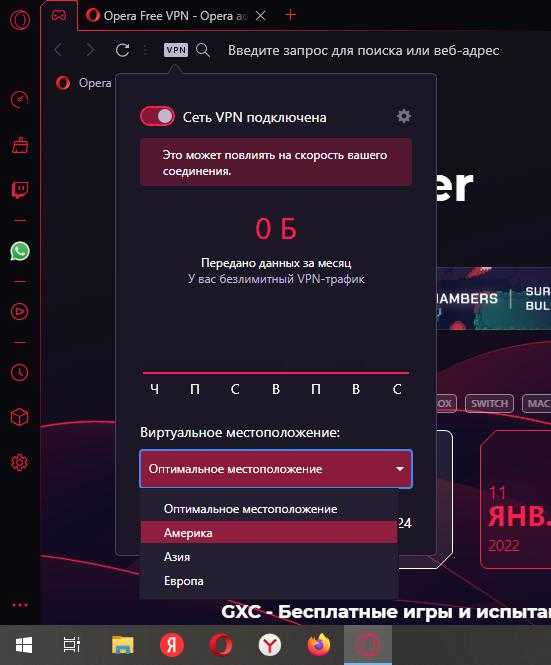
После того как активировали VPN в настройках браузера вернемся на вкладки. Как вы можете видеть с левой стороны адресной строки появилась кнопка VPN. Кнопка имеет три состояния (цвета):
- Серый — впн отключено.
- Оранжевый — впн включается.
- Синий — впн включено.
Для включения VPN нажмите на переключатель «ON / OFF». А для выбора страны нажмите на выпадающее меню.
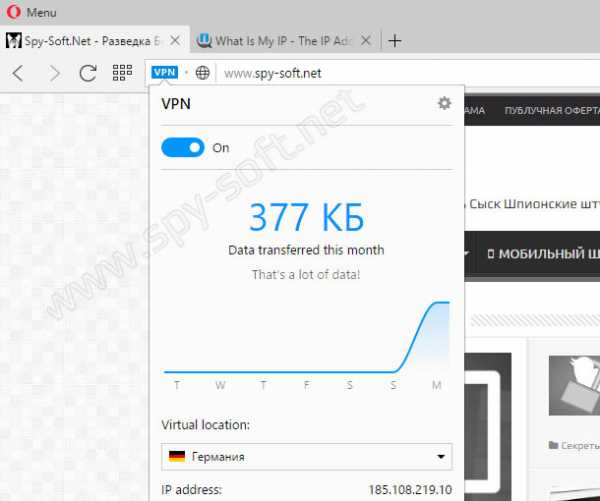
Теперь зайдем на какой нибудь сайт проверки IP и еще раз проверим новый IP адрес. Как вы видите все прекрасно работает.
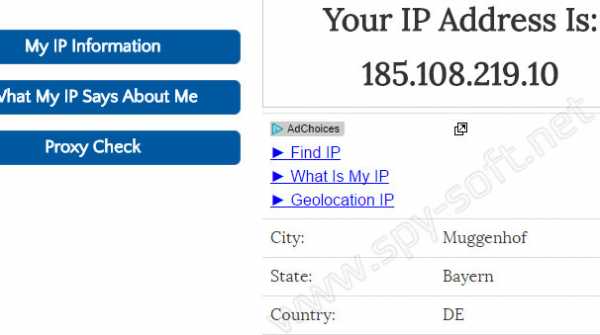
Ну, и под конец традиционная ложка дегтя. Как вы знаете нечего в этом мире идеального нет и браузер Opera со встроенным VPN не исключение. Если вы используете Opera бесплатный VPN, то знайте, что существует уязвимость WebRTC которая кроме Оперы имеется и у большинства других браузеров.
Данная «полезная» функция, которой снабдили современные браузеры, может раскрыть ваш реальный IP-адрес. Подробнее о WebRTC и как избежать утечки IP мы уже писали в статье «Как отключить WebRTC». Данная проблема не затрагивает тех, кто собирается обойти блокировку и зайти на заблокированный сайт, она касается лишь тех, кто хочет скрыть свой настоящий IP.
Ну что, друзья. На этом все. Очень надеюсь, что данная статья вам помогла и вы смогли включить VPN в Opera скрыть свой IP и зайти на заблокированный сайт. Если понравилась статья ставьте лайки, делитесь с друзьями в соцсетях и подписывайтесь на наши паблики, чтобы не пропустить новые статьи на тему анонимности и информационной безопасности в целом.
Вас также может заинтересовать статья «Как зайти на заблокированный сайт», из которой вы узнаете о десяти лучших способах обхода блокировки сайтов.
Opera приостановила поддержку сервисов VPN в браузерах на территории РФ / Хабр

По информации «ТАСС», 17 июня 2021 года Opera приостановила поддержку сервисов VPN в своих браузерах на территории РФ. На этот шаг компания пошла после сегодняшнего решения Роскомнадзора ввести ограничения на доступ пользователей к двум VPN-сервисам (VyprVPN и Opera VPN), которые они задействовали для обхода блокировок и защиты конфиденциальности в сети Интернет.
Пользователи из РФ, которые использовали VPN-сервис Opera VPN, не смогут больше это делать. Фактически разработчик браузера со встроенным VPN попросту приостановил поддержку VPN в своем продукте на территории РФ — у пользователей браузера пропала кнопка включения VPN в Opera. Сервис VPN был встроен в браузер Opera. Отдельный бесплатный сервис Opera VPN был закрыт разработчиком в апреле 2018 года. Этот сервис был популярен у российских пользователей во время попыток блокировки Telegram со стороны РКН.
Старший менеджер по связям с общественностью компании Opera Юлия Синдзелорц пояснила «Российской газете», что «Opera решила приостановить поддержку сервисов VPN в своих браузерах на территории Российской Федерации в той форме, в которой она оказывалась ранее в качестве предупредительного шага ради конфиденциальности и безопасности пользователей». Представитель Opera сказала, что компания готова к открытому диалогу о безопасности российских пользователей в сети Интернет. Российским пользователям Opera сейчас также предлагает защиту от отслеживания, DNS поверх https и блокировку вредоносных сайтов.
Сегодня Роскомнадзор ввел ограничения на использование VPN-сервисов VyprVPN и Opera VPN по «белым спискам». Ведомство пояснило, что ограничения не затронут российские компании, использующие VPN-сервисы в своей работе. Сейчас в «белый списой» РКН по VPN включены более 200 технологических процессов 130 российских компаний.
Как скажется отключение Opera VPN в РФ для российских компаний из «белого списка» РКН, пока непонятно.
Пользователи все же смогли в РФ работать с VPN в Opera, но нужно выполнить такие действия:
— Открываем C:\Users\*ВАШ_ПРОФИЛЬ*\AppData\Roaming\Opera Software\Opera Stable.
— Находим файл Secure Preferences.
— Открываем его в AkelPad или NotePad++.
— Находим строку «vpn»:>.
— Заменяем на «vpn»:>.
— Делаем файл Secure Preferences доступным только для чтения.
1 апреля представитель Госдумы рассказал про суверенный Рунет, ситуацию с Twitter, возможную блокировку других сервисов и VPN.
27 марта 2019 года, по информации «Роскомсвободы», РКН направил требования о необходимости подключения к Федеральной государственной информационной системе (ФГИС), содержащей реестр запрещенной в РФ информации, владельцам 10 VPN-сервисов для фильтрации трафика. Соответствующие уведомления были направлены в адрес сервисов NordVPN, Hide My Ass!, Hola VPN, Openvpn, VyprVPN, ExpressVPN, TorGuard, IPVanish, VPN Unlimited и Kaspersky Secure Connection. У них было 30 дней, чтобы подключиться к реестру, в противном случае Роскомнадзор может принять решение о блокировке VPN-сервисов. 26 июня стало известно, что 9 из 10 VPN-сервисов, которым было направлено требование, не собираются этого делать, и» ответные меры, альтернативные блокировке, готовятся. К ФГИС подключился тогда только VPN-сервис от «Лаборатории Касперского». В конце марта VyprVPN написала, что компания отказывается сотрудничать с РКН и выполнять постановления ведомства.
Бесплатный VPN в браузере Opera. Доступ к закрытым сайтам
Эта статья будет полезна всем, кто хочет посещать какие-то заблокированные сайты, или шифровать данные, которые мы просматриваем в интернете. Есть такая штука, как VPN. Скорее всего, вы уже о ней слышали, но наверное как и я, не очень понимаете что это такое. Я конечно же перед написанием статьи не поленился, и немного почитал на эту тему. Давайте сначала разберемся, что такое VPN, и зачем вообще это нужно.
VPN (Virtual Private Network) – в переводе виртуальная частная сеть. Если простым языком, то VPN позволяет нам получать анонимный доступ к разным ресурсам, и делать это как будто из другой страны. То есть, например, какой-то сайт заблокирован на территории нашей страны, и нам нужно его посетить. Мы включаем VPN, и можем заходить на этот сайт, как будто мы находимся в другой стране. Можно подменить наше местоположение в интернете и IP адрес. К тому же, вся информация через VPN шифруется.
Вот так просто, запустив VPN, мы можем просматривать любые сайты, имитировать выход в интернет из какой-то переделенной страны, и при этом наше соединение будет безопасным и анонимным.
Мало кто этим пользуется, так как не очень понятно, как это работает, как настроить и все такое. Но, так как сейчас некоторые органы активно блокируют доступ к разным сайтам, то мне кажется, что популярность VPN соединения будет только расти. А тут еще такой популярный браузер как Opera получил встроенную функцию VPN. Причем, это совершенно бесплатная функция, и трафик там безлимитный.
Просто есть очень много сервисов и приложений, которые предоставляют VPN на платной основе. Как правило, все сервисы хорошие и рабочие, да и стоят не дорого. Но не все готовы платить. А если вам защищенное соединение, и доступ к заблокированным сайтам нужен с компьютера, да и то не всегда, то почему бы не использовать бесплатные VPN в самом браузере Opera. Устанавливать и особо настраивать ничего не нужно. Просто поставить одну галочку в настройках. Понимаю, что не все пользуются браузером Opera. Но вот о такой возможности в других браузерах я пока что не слышал. Как вариант, можно пользоваться любимым браузером, а Opera держать для посещения каких-то заблокированных сайтов, или других задач.
Как включить VPN в Опере
Если браузер Opera еще не установлен на вашем компьютере, то вы его можете скачать и установить буквально в несколько кликов с официального сайта http://www.opera.com/ru. А если уже установлен, и VPN в настройках вы не найдете, то посмотрите установлена ли у вас самая новая версия.
И так, открываем Оперу и заходим в настройки. Делается это вот так:
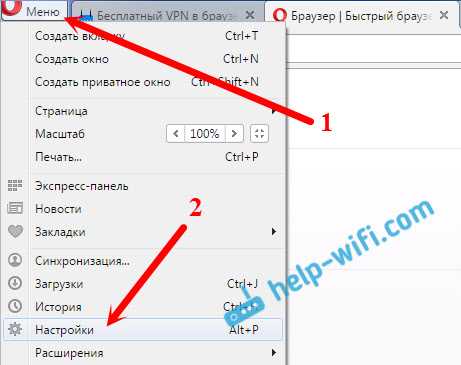
Переходим на вкладку «Безопасность», и ставим галочку возле строчки «Включить VPN».
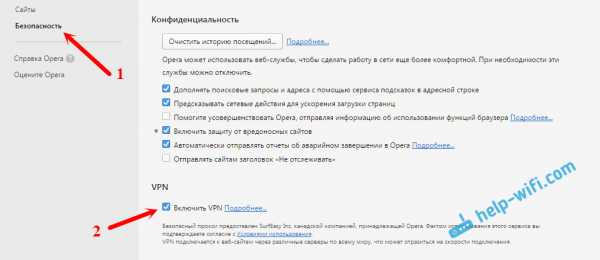
Соединение через VPN мы включили.
Настройка встроенной функции VPN в Opera
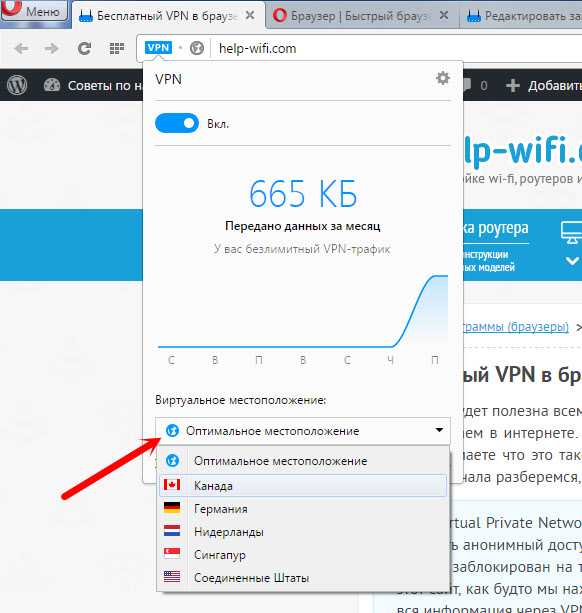
Вы увидите значок, который появится возле строки ввода адреса и поисковых запросов. Если он будет голубого цвета, то это значит, что все отлично, и Опера сама подобрала для вас оптимальное виртуальное местоположение. И вы уже работает через безопасное соединение, и как будто с другой страны.
Нажмите на иконку, и вы увидите информацию по количеству переданных за месяц данных, и еще приятную надпись, что у вас безлимитный VPN-трафик. Это очень круто.
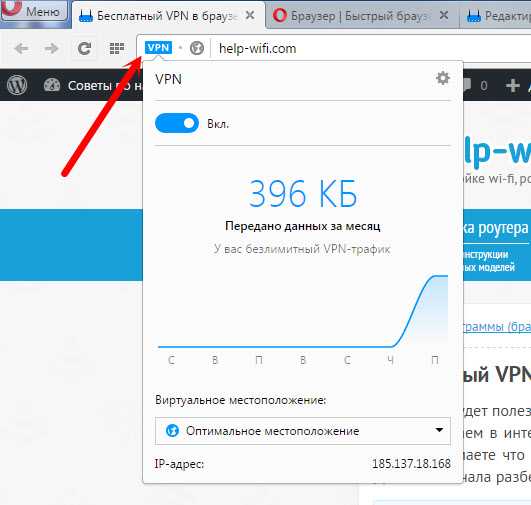
Если значок будет оранжевым, то просто выберите страну из списка. Вы в любом случае можете менять страну вашего виртуального размещения в сети интернет. Но если вам не принципиально, с какой страны вы будете заходить на сайты, то лучше оставить «Оптимальное местоположение».
Так же, ниже будет отображаться ваш текущий IP-адрес. И вы очень просто можете выключить VPN соединение, и включить его обратно, когда это необходимо.
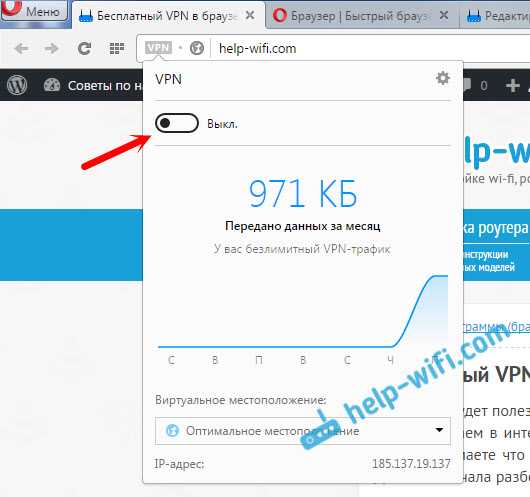
Как вы уже поняли, таким способом мы подменяем не просто местоположение, но и свой IP-адрес. А еще, как я уже писал выше, это безопасное соединение, так как весь трафик шифруется.
Минусы подключения через VPN
Единственный минус, о котором я знаю, так это падение скорости интернет соединения. Это понятно, после включения VPN, мы уже не напрямую соединяемся с сайтом, а через прокси-сервер, и при этом из другой страны. Так что пинг может немного увеличится, а скорость интернет соединения снизится. В зависимости от выбранного сервера, скорость может проседать по-разному.
Вы можете проверить скорость интернета с включенным VPN, и без. А затем, выбрать в настройках другую страну, и проверить скорость еще раз.
Почему в Opera не работает VPN
Обновление статьи (22.05.2017). Пользователи начали жаловаться, что в последнее время встроенный в браузере Опера бесплатный VPN перестал работать, работает с перерывами, или сильно глючит. Есть такая проблема, сам столкнулся. Чаще всего, после включения идет постоянное «Соединение. » с сервером, а сам значок VPN оранжевого цвета (а должен быть синего).
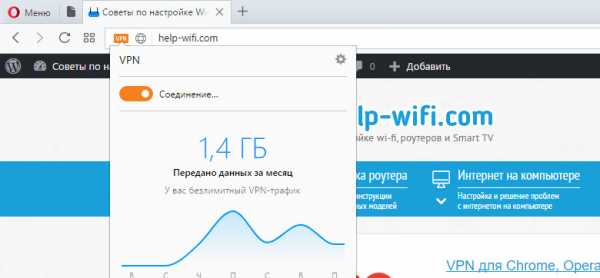
Решить как-то эту проблему вряд ли можно. Дело в том, что после блокировки в Украине популярных сайтов ВКонтакте, Одноклассники, Яндекс, все активно начали использовать VPN. И сервера компании Opera просто не выдерживают нагрузку. Отсюда и проблемы в работе.
Возможно, в ближайшее время в Opera решат эту проблему увеличением количества серверов, или их мощности. А может и вообще закроют их, или сделают платными. Хотя, это вряд ли. Потеряют много пользователей.
Выводы
Ну что, в Opera действительно сделали классную штуку. Безлимитный VPN, да еще и бесплатный. Да и сам факт, что не нужно нигде регистрироваться, что-то устанавливать и все это настраивать, конечно же радует. Все настраивается очень быстро и просто. Разберется даже ребенок. Хотя, дети сейчас и так лучше взрослых в этих делах разбираются ��
Перестал работать впн в опере
Opera VPN не работает – в чём причина, что делать
Многие пользователи браузера Opera столкнулись с тем, что встроенный VPN перестал функционировать. Если конкретизировать, то VPN соединение не устанавливая и сайты не открываются. А вот если вы вовсе не находите кнопку включения VPN, то вам поможет материал под названием «Куда пропал VPN в браузере Opera, что делать». А сейчас возвращаемся к основной тебе данного материала – неполадках при работе встроенного VPN в браузере Opera.
Причин неполадок может быть несколько, давайте их рассмотрим.
Почему не работает VPN в браузере Opera
- Первой причиной значится классический сбой в работе серверов, которые обслуживают VPN доступ. Такое проблемы хоть и редко, но возникают. В данной ситуации остаётся только ждать, когда проблемы будут устранены. Если времени жать нет и VPN доступ нужен немедленно, то можно присмотреться к альтернативам – варианты для компьютеров и варианты для смартфонов. Также не лишним будет обновить браузер Opera, возможно, что проблема заключается в конкретной версии. Обновить браузер просто. Нажмите по кнопке меню и в появившемся меню нажмите по пункту Обновление & восстановление… Будет открыта техническая страница браузера, в которой указана версия браузера и возможность осуществить проверку и загрузку актуальной версии, если данный процесс не стартовал автоматически.
- Сбой в работе VPN браузера Opera может быть вызван действиями со стороны Роскомнадзор-а. Эта структура давно грозилась заблокировать все VPN сервисы, которые не подчиняются правилам работы на территории РФ, в частности, не ограничивают доступ к некоторым сайтам. Естественно, разработчики браузера Opera не будут идти на конфронтацию, внедряя всевозможные способы обхода данной проблемы, как это, к примеру, делает мессенджер Telegram. Тут либо никаких действий не будет, либо всё же VPN сервис примет условия работы, которые диктуются государством Российской Федерации.
Очень надеемся, что корнем проблемы не является последний вариант. Безопасность соединения и открытость интернета не должна ограничиваться по указке отдельных стран. Так и до китайского варианта недалеко, когда в отдельно взятой стране внедрена жёсткая цензура, которая, к слову сказать, не очень то и эффективна…
Мы рады, что смогли помочь Вам в решении поставленной задачи или проблемы.
В свою очередь, Вы тоже можете нам очень помочь.
Просто поделитесь статьей в социальных сетях и мессенджерах с друзьями.
Поделившись результатами труда автора, вы окажете неоценимую помощь как ему самому, так и сайту в целом. Спасибо!
Опрос: помогла ли вам эта статья?
(cбор пожертвований осуществляется через сервис «ЮMoney»)
На что пойдут пожертвования \ реквизиты других платёжных системПривет.
Не секрет, что в экономике ныне дела обстоят не лучшим образом, цены растут, а доходы падают. И данный сайт также переживает нелёгкие времена 🙁
Если у тебя есть возможность и желание помочь развитию ресурса, то ты можешь перевести любую сумму (даже самую минимальную) через форму пожертвований, или на следующие реквизиты:
Номер банковской карты: 5331 5721 0220 5546
Кошелёк ЮMoney: 410015361853797
Кошелёк WebMoney: P865066858877
PayPal: [email protected]
BitCoin: 1DZUZnSdcN6F4YKhf4BcArfQK8vQaRiA93
Оказавшие помощь:
Сергей И. — 500руб
— 468руб
— 294руб
Мария М. — 300руб
Валерий С. — 420руб
— 600руб
Полина В. — 240руб
Деньги пойдут на оплату хостинга, продление домена, администрирование и развитие ресурса. Спасибо.
С уважением, создатель сайта IT-Actual.ru
Как включить VPN в Opera и зайти на заблокированный сайт?
На днях Opera выпустила новую версию своего браузера. Кроме багфиксов и других незначительных дополнений Opera обзавелась своим бесплатным VPN-ом. Я сейчас не говорю о VPN-расширениях типа Zenmate, которые устанавливаются дополнительно. Я имею ввиду родную функцию браузера. Да-да, теперь каждый скачавший последнюю версию браузера Опера может использовать бесплатно VPN.
Если вам нужен VPN для Андроид устройств, читайте статью «Opera VPN Android», мы там подробно рассказывали обо всех плюсах и минусах приложения.
Opera встроенный VPN
На самом деле Opera не первый браузер предоставляющий пользователям бесплатный VPN, как это пишут журналюги-чайники в своих СМИ, копирующие новости друг у друга. Опера позаимствовала эту идею у браузера Globus. Но в отличие от Globus браузер Opera предлагает своим пользователям не только бесплатный, но и безлимитный VPN.
- Скрыть свой IP-адрес и тем самым сохранить анонимность в сети
- Посещать заблокированные в вашей стране сайты
- Посещать заблокированные сайты на работе
На данный момент браузер Opera предоставляет американский, германский и канадский IP адрес.
Скачать Opera встроенный VPN
Функция VPN доступна только в версиях Developer (для разработчиков). Оpera со встроенным VPN доступна для скачивания по этим ссылкам:
Как установить Opera с VPN?
После того как скачали и запустили установочный файл подходящий для вашей операционной системы, появится следующее окно. В котором нажимаем кнопку «Настройки».
В появившемся окне выбираете все по своему усмотрению и в конце убираете галочку с поля «Отправлять сведения…».
В конце нажимаете «Принять и установить».
Как включить VPN в Opera?
После того как скачали и правильно установили браузер, попробуем включить VPN Opera. Первым делом заходим в настройки браузера. Для этого в адресной строке набираем «opera://settings/» и нажимаем Enter.
После чего появится меню настроек Opera в котором нажимаем на пункт «Безопасность».
Теперь отмечаем галочкой поле «Enable VPN» (включить VPN в Opera).
После того как активировали VPN в настройках браузера вернемся на вкладки. Как вы можете видеть с левой стороны адресной строки появилась кнопка VPN. Кнопка имеет три состояния (цвета):
- Серый — впн отключено.
- Оранжевый — впн включается.
- Синий — впн включено.
Для включения VPN нажмите на переключатель «ON / OFF». А для выбора страны нажмите на выпадающее меню.
Теперь зайдем на какой нибудь сайт проверки IP и еще раз проверим новый IP адрес. Как вы видите все прекрасно работает.
Ну, и под конец традиционная ложка дегтя. Как вы знаете нечего в этом мире идеального нет и браузер Opera со встроенным VPN не исключение. Если вы используете Opera бесплатный VPN, то знайте, что существует уязвимость WebRTC которая кроме Оперы имеется и у большинства других браузеров.
Данная «полезная» функция, которой снабдили современные браузеры, может раскрыть ваш реальный IP-адрес. Подробнее о WebRTC и как избежать утечки IP мы уже писали в статье «Как отключить WebRTC». Данная проблема не затрагивает тех, кто собирается обойти блокировку и зайти на заблокированный сайт, она касается лишь тех, кто хочет скрыть свой настоящий IP.
Ну что, друзья. На этом все. Очень надеюсь, что данная статья вам помогла и вы смогли включить VPN в Opera скрыть свой IP и зайти на заблокированный сайт. Если понравилась статья ставьте лайки, делитесь с друзьями в соцсетях и подписывайтесь на наши паблики, чтобы не пропустить новые статьи на тему анонимности и информационной безопасности в целом.
Вас также может заинтересовать статья «Как зайти на заблокированный сайт», из которой вы узнаете о десяти лучших способах обхода блокировки сайтов.
Opera отключила в браузере поддержку VPN для пользователей из России
17 июня Роскомнадзор начал блокировать сервисы VyprVPN и Opera VPN. В ведомстве считают, что они помогают обходить запрещённый сайты.
Следом за этим, встроенный VPN в браузере Opera перестал работать для пользователей из России. При открытии приватного окна, пропадает иконка включения VPN и всё это без обновления браузера.
Многие пользователи использовали встроенный VPN в Opera для обхода различных ограничений Роскомнадзора, но похоже, что теперь браузер будет у многих удалён из-за ненадобности.
Подпишитесь на наш новый Телеграм-канал! Там много интересного!
как включить VPN в браузере
Понятие частных виртуальных сетей, сокращенно обозначаемых как VPN (от английского появилось в компьютерных технологиях относительно недавно. Создание подключения такого типа позволило объединять компьютерные терминалы и мобильные устройства в виртуальные сети без привычных проводов, причем вне зависимости от места дислокации конкретного терминала. Сейчас рассмотрим вопрос о том, как работает VPN-соединение, а заодно приведем некоторые рекомендации по настройке таких сетей и сопутствующих клиентских программ.
Что такое VPN?
Как уже понятно, VPN представляет собой виртуальную частную сеть с несколькими подключенными к ней устройствами. Обольщаться не стоит — подключить десятка два-три одновременно работающих компьютерных терминалов (как это можно сделать в «локалке») обычно не получается. На это есть свои ограничения в настройке сети или даже просто в пропускной способности маршрутизатора, отвечающего за присвоение IP-адресов и
Впрочем, идея, изначально заложенная в технологии соединения, не нова. Ее пытались обосновать достаточно давно. И многие современные пользователи компьютерных сетей себе даже не представляют того, что они об этом знали всю жизнь, но просто не пытались вникнуть в суть вопроса.
Как работает VPN-соединение: основные принципы и технологии
Для лучшего понимания приведем самый простой пример, который известен любому современному человеку. Взять хотя бы радио. Ведь, по сути, оно представляет собой передающее устройство (транслятор), посреднический агрегат (ретранслятор), отвечающий за передачу и распределение сигнала, и принимающее устройство (приемник).
Другое дело, что сигнал транслируется абсолютно всем потребителям, а виртуальная сеть работает избранно, объединяя в одну сеть только определенные устройства. Заметьте, ни в первом, ни во втором случае провода для подключения передающих и принимающих устройств, осуществляющих обмен данными между собой, не требуются.
Но и тут есть свои тонкости. Дело в том, что изначально радиосигнал являлся незащищенным, то есть его может принять любой радиолюбитель с работающим прибором на соответствующей частоте. Как работает VPN? Да точно так же. Только в данном случае роль ретранслятора играет маршрутизатор (роутер или ADSL-модем), а роль приемника — стационарный компьютерный терминал, ноутбук или мобильное устройство, имеющее в своем оснащении специальный модуль беспроводного подключения (Wi-Fi).
При всем этом данные, исходящие из источника, изначально шифруются, а только потом при помощи специального дешифратора воспроизводятся на конкретном устройстве. Такой принцип связи через VPN называется туннельным. И этому принципу в наибольшей степени соответствует мобильная связь, когда перенаправление происходит на конкретного абонента.
Туннелирование локальных виртуальных сетей
Разберемся в том, как работает VPN в режиме туннелирования. По сути своей, оно предполагает создание некой прямой, скажем, от точки «A» до точки «B», когда при передаче данных из центрального источника (роутера с подключением сервера) определение всех сетевых устройств производится автоматически по заранее заданной конфигурации.
Иными словами, создается туннель с кодированием при отправке данных и декодированием при приеме. Получается, что никакой другой юзер, попытавшийся перехватить данные такого типа в процессе передачи, расшифровать их не сможет.
Средства реализации
Одними из самых мощных инструментов такого рода подключений и заодно обеспечения безопасности являются системы компании Cisco. Правда, у некоторых неопытных админов возникает вопрос о том, почему не работает VPN-Cisco-оборудование.
Связано это в первую очередь только с неправильной настройкой и устанавливаемыми драйверами маршрутизаторов типа D-Link или ZyXEL, которые требуют тонкой настройки только по причине того, что оснащаются встроенными брэндмауэрами.
Кроме того, следует обратить внимание и на схемы подключения. Их может быть две: route-to-route или remote access. В первом случае речь идет об объединении нескольких распределяющих устройств, а во втором — об управлении подключением или передачей данных с помощью удаленного доступа.
Протоколы доступа
Что касается протоколов, сегодня в основном используются средства конфигурации на уровне PCP/IP, хотя внутренние протоколы для VPN могут различаться.
Перестал работать VPN? Следует посмотреть на некоторые скрытые параметры. Так, например, основанные на технологии TCP дополнительные протоколы PPP и PPTP все равно относятся к стекам протоколов TCP/IP, но для соединения, скажем, в случае использования PPTP необходимо использовать два IP-адреса вместо положенного одного. Однако в любом случае туннелирование предполагает передачу данных, заключенных во внутренних протоколах типа IPX или NetBEUI, и все они снабжаются специальными заголовками на основе PPP для беспрепятственной передачи данных соответствующему сетевому драйверу.
Аппаратные устройства
Теперь посмотрим на ситуацию, когда возникает вопрос о том, почему не работает VPN. То, что проблема может быть связана с некорректной настройкой оборудования, понятно. Но может проявиться и другая ситуация.
Стоит обратить внимание на сами маршрутизаторы, которые осуществляют контроль подключения. Как уже говорилось выше, следует использовать только устройства, подходящие по параметрам подключения.
Например, маршрутизаторы вроде DI-808HV или DI-804HV способны обеспечить подключение до сорока устройств одновременно. Что касается оборудования ZyXEL, во многих случаях оно может работать даже через встроенную сетевую операционную систему ZyNOS, но только с использованием режима командной строки через протокол Telnet. Такой подход позволяет конфигурировать любые устройства с передачей данных на три сети в общей среде Ethernet с передачей IP-трафика, а также использовать уникальную технологию Any-IP, предназначенную для задействования стандартной таблицы маршрутизаторов с перенаправляемым трафиком в качестве шлюза для систем, которые изначально были сконфигурированы для работы в других подсетях.
Что делать, если не работает VPN (Windows 10 и ниже)?
Самое первое и главное условие — соответствие выходных и входных ключей (Pre-shared Keys). Они должны быть одинаковыми на обоих концах туннеля. Тут же стоит обратить внимание и на алгоритмы криптографического шифрования (IKE или Manual) с наличием функции аутентификации или без нее.
К примеру, тот же протокол AH (в английском варианте — Authentication Header) может обеспечить всего лишь авторизацию без возможности применения шифрования.
VPN-клиенты и их настройка
Что касается VPN-клиентов, то и здесь не все просто. Большинство программ, основанных на таких технологиях, используют стандартные методы настройки. Однако тут есть свои подводные камни.
Проблема заключается в том, что как ни устанавливай клиент, при выключенной службе в самой «операционке» ничего путного из этого не выйдет. Именно поэтому сначла нужно задействовать эти параметры в Windows, потом включить их на маршрутизаторе (роутере), а только после приступать к настройке самого клиента.
В самой системе придется создать новое подключение, а не использовать уже имеющееся. На этом останавливаться не будем, поскольку процедура стандартная, но вот на самом роутере придется зайти в дополнительные настройки (чаще всего они расположены в меню WLAN Connection Type) и активировать все то, что связано с VPN-сервером.
Стоит отметить еще и тот факт, что сам придется устанавливать в систему в качестве сопутствующей программы. Зато потом его можно будет использовать даже без ручной настройки, попросту выбрав ближайшую дислокацию.
Одним из самых востребованных и наиболее простых в использовании можно назвать VPN клиент-сервер под названием SecurityKISS. Устанавливается программа зато потом даже в настройки заходить не нужно, чтобы обеспечить нормальную связь для всех устройств, подключенных к раздающему.
Случается, что достаточно известный и популярный пакет Kerio VPN Client не работает. Тут придется обратить внимание не только на или самой «операционки», но и на параметры клиентской программы. Как правило, введение верных параметров позволяет избавиться от проблемы. В крайнем случае придется проверить настройки основного подключения и используемых протоколов TCP/IP (v4/v6).
Что в итоге?
Мы рассмотрели, как работает VPN. В принципе, ничего сложного в самом подключении ли создании сетей такого типа нет. Основные трудности заключаются в настройке специфичного оборудования и установке его параметров, которые, к сожалению, многие пользователи упускают из виду, полагаясь на то, что весь процесс будет сведен к автоматизму.
С другой стороны, мы сейчас больше занимались вопросами, связанными с техникой работы самих виртуальных сетей VPN, так что настраивать оборудование, устанавливать драйверы устройств и т. д. придется с помощью отдельных инструкций и рекомендаций.
Бывают ситуации, когда нужно использовать не свой IP-адрес, а другой. Например, если нужно зайти на какой-то сайт, но он заблокирован в вашей стране. На помощь в подобный случаях приходит такая полезная штука, как VPN. И в браузере Opera он уже встроен изначально и не нужно устанавливать никаких лишних дополнений и функций. Всего лишь надо включить и немного настроить ВПН в опере и он готов к работе. Как это сделать вы узнаете из этой статьи.
Включение VPN в Опере
Данная функция доступна всем пользователям последних версий браузера. Включается она довольно просто, нужно лишь следовать инструкциям, описанным в данной статьей.
Шаг 1. Заходим в настройки. Это можно осуществить, нажав на надпись «Меню » в верхнем углу браузера слева. Там выбрать соответствующий пункт, который находится внизу списка, открытого списка меню. Можно сделать это еще проще, нажав Alt+P .
Шаг 3. Ищем подкатегорию «VPN «, под которой находится чекбокс «включить VPN «. Ставим галочку в этом пункте, нажав на нее левой кнопкой мыши.
Шаг 4. Слева, в адресной строке появился соответствующий значок. Нажав на него, откроется выпадающий список, в котором можно настраивать ВПН-клиент.
Шаг 5. В самом низу высвечивается ваш текущий IP-адрес. Чтобы сменить его, выберите «Оптимальное местоположение «. В списке, который откроется нужно выбрать страну, из которой вы хотите, чтобы был ваш IP.
Шаг 6. Идет процесс соединения. После того, как оно будет успешно установлено, вы без проблем можете заходить на любые сайты под други ИП-адресом. Чтобы отключить ВНП, снимите галочку в настройках.
В меню, которое открывается при нажатии на значок VPN вы можете наблюдать, как используется трафик. Это незаменимая функция, если на вашем компьютере установлен интернет с лимитированным количеством трафика. Если же у вас безлимитный интернет, то за это можно совсем не беспокоится.
Что делать, если не работает VPN в Opera
Это случается не совсем часто, но такие случаи бывают. Чаще всего пользователи данного браузера задаются вопросом — почему нет VPN в Opera. Отвечаем на ваш вопрос: данная функция доступна юзерам, у которых установлена Опера версии не ниже чем 40 . В более поздних версиях, её нет. Поэтому нажмите на значок меню в верхнем левом углу и откройте страницу «О программе «. На ней вы узнаете свою версию браузера, и если она ниже 40-й, то просто обновите ваш браузер и наслаждайтесь встроенным ВПН.
Если у вас установлена самая актуальная версия программы, но VPN не работает, то проблема кроется немножко в другом. Нужно перезапустить выйти из браузера, перезапустить роутер и компьютер. А самое главное — убедитесь в том, что у вас не включены другие прокси-серверы, потому как они могут блокировать доступ.
Современный человек не мыслит своего существования без ежедневного использования услуг, которые предлагает Интернет пользователям всего мира. В этом нет ничего удивительного, так как Всемирная сеть – это популярная и востребованная площадка, позволяющая экономить время, силы и финансовые средства, при этом, не завися от времени суток или месторасположения. Посредством сети мы изучаем необходимую информацию, приобретаем товары и услуги, решаем рабочие моменты и досуг. Если вы являетесь активным пользователем Интернет, то вам должны быть знакомы следующие проблемы: — попытка или взлом системы хакерами, похищение данных, блокирование доступа — невозможность открыть страницу, если речь идет о заблокированных порталах — отсутствие анонимности, провайдер всегда имеет возможность следить за вами, изучать переписки и т. д. Безусловно, все вышеперечисленные моменты не позволяют в полной мере наслаждаться «серфингом» в сети, а также полноценно выполнять должностные обязанности (если речь идет о работе). Именно поэтому стоит позаботиться о безопасности своих данных, определив возможность обойти блокировку любого сервиса. Наша компания рада предложить свои услуги. Деятельность организации состоит в реализации сервиса vpn, а так же продаже прокси серверов. Сотрудничество с нашей командой – это гарантия полноценного, внимательного и результативного партнерства. Отдав нам свое предпочтение, вы никогда не пожалеете о принятом решении. Для того чтобы предполагаемый и действующий покупатель точно понимал, что он получает в обмен на денежные средства (в соответствии с приобретаемой услугой или «пакетом» услуг), отметим основные моменты, касательно специфики деятельности нашей компании. Приватные прокси – это комплекс программ, позволяющий выполнять пользователю косвенные запросы, по отношению к другим сетевым службам. VPN (ВПН) service – это лучшая возможность надежно защитить компьютер от посягательств хакеров. В результате сотрудничества с нашей компанией, вы сможете без труда разблокировать сайт, открыть доступ к любому порталу (openvpn), совершить обход систем безопасности, зайти на заблокированную страницу. Отметим выгодные условия сотрудничества, внимательный сервис, широкий спектр услуг, а также возможность индивидуальной консультации. Свяжитесь онлайн с представителем компании и получите ответ на поставленный вопрос.
Согласно последнему опросу специалистов из Opera Software, проведённого в двухстах странах мира, следует что в среднем 70% интернет-пользователей обеспокоены безопасностью и конфиденциальностью пребывания в интернете. Более конкретно: 74% волнуются, что сайты будут отслеживать их действия, 54% обеспокоены сбором личной информации различными организациями, 26% пользователей не могут оставаться уверенными в сохранении конфиденциальности при использовании общедоступных точек WiFi.
Спрос рождает предложение. Судя по этим данным, многих пользователей интересует их безопасность во время пребывания в интернете. Это и сподвигло разработчиков Opera внедрить в браузер технологию VPN. Как её включить, читайте далее.
Что такое VPN
VPN (англ. Virtual Private Network — виртуальная частная сеть) — обобщённое название технологий, позволяющих обеспечить одно или несколько сетевых соединений (логическую сеть) поверх другой сети (например, интернет).
https://ru.wikipedia.org/wiki/VPN
VPN — это общепринятое название сети или соединения, созданного внутри другой сети или поверх неё, например интернета. Такое сетевое соединение компьютеров (географически удалённых друг от друга на любое расстояние) использует подключение типа «компьютер-компьютер». В самом простом виде VPN представляет собой туннель из VPN клиента, установленного на компьютере пользователя и VPN сервера. Внутри этого туннеля, средствами VPN, осуществляется защита, шифрование и изменение данных, которыми обмениваются компьютер пользователя и сайты или веб-сервисы Всемирной паутины.
Когда может понадобиться
- Для анонимной работы в интернете;
- Чтобы скачать нужный файл из другой сети, блокирующей доступ с IP адресов страны, в которой находится пользователь.
- Создания защищённого канала.
Технологии VPN и Proxy очень похожи, хотя работают они по-разному. В отличие от серверов VPN, прокси-серверы не располагают средствами шифрования проходящей через них информации и способны поддерживать подключения многих пользователей одновременно.
Как включить VPN в Opera
Браузер включает в себя бесплатную и простую в использовании технологию VPN, не требующую регистрации.
При включении этой функции, пользователи будут подключены через безопасное соединение к одному из пяти распределенных по всему земному шару серверов Opera. Это обеспечивает большую безопасность и конфиденциальность во время серфинга в сети. Кроме того, теперь Вы сможете получить доступ к большему количеству заблокированного контента.
VPN позволяет выбрать виртуальную точку доступа к интернету. Проще говоря, другие пользователи и интернет-ресурсы будут видеть то местоположение, которое укажете Вы. Или же можете позволить браузеру выбирать лучший локальный сервер на основе различных факторов, таких как: скорость интернета, задержка, местоположение и загруженность сервера.
Пошаговые действия
- Заходим через главное меню браузера в настройки.
- В окне настроек выбираем вкладку «Безопасность», затем ставим галочку рядом с «Включить VPN».
- Теперь можете закрыть настройки и вернуться ко вкладкам. Значок VPN появится в левой части адресной строки браузера. Нажав на него, вы сможете изменять местоположение или быстро включить и отключить VPN.
Значок VPN может быть в одном из трёх цветов отражающих его состояние.
- Серый — отключён;
- Оранжевый — включается;
- Синий — активен;
Проверить работоспособность можете на сайте https://2ip.ru
Как видите, всё работает должным образом.
Не работает ВПН в Опере: что делать
- Причиной этого может служить перегруженность сервера Опера. Чтобы этого не происходило, достаточно оставить выбор местоположения за браузером Опера (как в инструкции по включению, пункт номер три).
- Конфликт с файерволом или антивирусом. Эту проблему может решить установка последних версий обновлений для средств защиты, которыми вы пользуетесь. Если вам это не помогло тогда нужно покопаться в их настройках и отключить проверку защищённых https соединений. При нежелании ковыряться в настройках можете установить другой антивирус или сетевой экран.
В различных общественных местах таких как: кафе, бары и отели — существуют общедоступные точки Wi-Fi, которыми могут воспользоваться злоумышленники. Они способны перехватывать и дешифровывать чужой трафик и извлекать оттуда пароли и другую ценную информацию. VPN поможет Вам обезопаситься от подобных атак.
Точка выхода в интернет может находиться в разных частях света, позволяя изучать версии одного и того же сайта, предназначенные для разных регионов. И если вдруг вас занесёт в страну, которая блокирует Facebook или другой привычный сервис, использование VPN позволит обойти это ограничение.
Благодаря встроенной технологии VPN в браузере Opera, Вам не прийдётся устанавливать дополнительные программы и разбираться как с ними работать.
Это не плохо, но надо называть вещи своими именами – это “браузерный ВПН “, а если точнее, HTTPS прокси-серверы от компании SurfEasy. Не так давно в сети начали появляться сообщения о том что VPN в Opera не работает, нет подключения . Автор статьи также столкнулся с этой проблемой.
Скажу сразу, что это не происки тёток или ботаников из технической поддержки провайдера, в моём случае проблема была с антивирусом, содержащим в себе модуль фаерволла, он молча блокировал подключение, не задавая лишних вопросов и не выдавая окошек.
Почему не работает Opera VPN
Что делать если в Опере не работает ВПН? Ответы и решения
Возможно, ваш антивирус или фаервол блокирует подключение, при этом это может происходить без каких-либо уведомлений. Решение простое – отключите на время ваш антивирус или фаервол, или же добавьте процесс в список исключений.
Из известных мне случаев: Антивирус Касперского, AVG, NOD 32 блокируют работу Opera VPN без уведомлений.
Если вы на работе, в школе, институте, то велика вероятность что местный системный администратор принял меры от особо хитрых пользователей, обходящих запрет на посещение социальных сетей. В данном случае попробуйте решение выше, если не помогло, найдите любой анонимайзер и пользуйтесь им. Более интересное и изящное решение создать SOCKS5 Proxy через ssh туннель.
Всегда кто-то что-то пытается заблокировать. Яндекс пытается закрутить гайки с бесплатными поездками на такси.
Opera VPN работает в Украине
Те, кому запретили доступ к Вконтакте и Одноклассниках на Украине могут воспользоваться браузером Opera с функцией Opera VPN под Windows, MacOS или скачать приложения ля мобильных телефонов в Play Store и App Store.
Как нас находят
- опера работает в украине
- не работает vpn в опере
- android не работает vpn
Рекомендуем также
Инструкция по возвращению VPN в Opera
17 июня 2021 года Роскомнадзор ввел ограничения на использование VPN-сервисов VyprVPN и Opera VPN. В ответ на блокировку Opera VPN Роскомнадзором, компания решила приостановить поддержку сервисов VPN в своих браузерах на территории России.
Сейчас VPN-сервис браузера отключён в России, но вернуть его всё ещё можно, вот инструкция:
Инструкция по возвращению VPN в браузере Opera на Windows:
- Введите в поиск Windows «%AppData%\..\Roaming\Opera Software« без кавычек и нажмите Enter.
- Итоговый путь к нужной папке выглядит так: C:\Users\ИмяПользователя\AppData\Roaming\Opera Software
- В папке Opera Software откройте:
папку Opera Stable (если используете обычный браузер)
папку Opera GX Stable (если используете браузер для геймеров)
папку Opera Developer (если используете бета-браузер) - Найдите файл Secure Preferences и откройте через любой текстовый редактор (Notepad++, Блокнот и т.п.)
- Найдите строчку «vpn»:
(Скорее всего она будет в самом конце, либо можно найти через поиск
ctrl + F)
Если у вас портативная версия браузера, то проделываете то же самое, однако нужный файл называется Preferences (а не Secure Preferences).
И находится он по адресу «Папка с порт. Opera» –> Opera\profile\data
Второй способ
- Откройте сайт https://opera.webdev.hosting
- Загрузите туда свои файлы Secure Preferences и Secure Preferences.backup
- Замените свои файлы в папке на те, которые отредактирует сайт
- Поставьте в свойствах файлов атрибут только для чтения
- Не забудьте включить после этого VPN в настройках браузера
(см. последний пункт 1-го способа).
Указанные выше методы могут не сработать в новой версии браузера.
В таком случае рекомендуется откатиться на чуть-более раннюю версию.
Для этого скачайте и запустите данный установщик:
Opera 77.0.4054.90: Скачать Яндекс.Диск | Скачать Google Drive
Он автоматически откатит Ваш браузер со всеми Вашими настройками до версии Opera Stable 77.0.4054.90 с доступным VPN.
После отката браузера не забудьте включить VPN в настройках браузера.
Или же можно сделать это через официальное расширение тут.
Как быстро настроить собственный безопасный VPN?
Последние события наводят на мысль — пришло время вооружиться VPN. Кто его знает, чем нас ещё в этом году «порадует» регулятор?
Opera VPN – простое и эффективное решение для безопасного интернет-серфинга
В столь нестабильное время, когда вокруг царят информационные войны, страдают обычные люди. Повсеместно происходят блокировки любимых интернет-ресурсов. Делается это якобы в целях безопасности граждан. Иногда подобный процесс действительно необходим, чтобы снизить рост активности террористов. Но иногда под блокировку попадают совсем безобидные ресурсы новостного и социального типа. Естественно, пользователь хочет восстановить доступ к ним. Раньше для этого нужно было скачивать отдельную программу, которая позволяла обходить блокировку. Но с начала 2016 года появилось более удобное и эффективное решение – Opera VPN, которое встроено в браузер.
Опера ВПН позволяет изменить свое месторасположение. Теперь чтобы войти на запрещенный сайт, нет необходимости искать и скачивать дополнительные приложения, а нужно просто включить встроенный сервис. Также позволяет блокировать рекламу. Как включить ВПН в Опере, какие его особенности, возможности и преимущества мы разберемся в этом материале.
Как включить VPN в Опере на компьютере?
Чтобы активировать виртуальный приватный сервер на компьютере или мобильном телефоне, нужно просто сделать несколько кликов. После этого вы сможете пользоваться удобным для вас сервером для обхода блокировок. В целом, инструкция как включить ВПН в Опере на ПК выглядит следующим образом:
- открываем браузер Opera, после чего нажимаем комбинацию клавиш Alt + P, либо просто нажимаем «Меню», «Настройки»;
- когда вы находитесь на странице настроек, нужно перейти во вкладку «Безопасность»;
- вам нужно пролистать настройки вниз и поставить галочку возле пункта «Включить VPN», после чего VPN для Оперы будет уже включен внутри программы. Если вы хотите использовать VPN для Опера расширение с максимальным комфортом, поставьте галочку возле пункта «Обходить VPN в поисковых системах». Это позволяет поисковикам работать значительно быстрей и находить релевантные страницы;
- после того как VPN Opera расширение будет активировано, рядом с адресной строкой появится значок голубого цвета. Это значит, что можно заходить за заблокированные сайты без какого-либо страха и риска.
Теперь вы знаете, где в Опере включить VPN на ПК и как видите, не нужно ничего отдельно скачивать и покупать. Чтобы сменить месторасположение, необходимо кликнуть на значок VPN для браузера Opera, там выбрать «Виртуальное месторасположение». После этого нужно выбрать «Оптимальное месторасположение» или необходимую страну из предоставленного списка. Давайте разберемся, как включить ВПН в Опере на телефоне.
Как включить VPN в Опере на телефоне?
На заблокированные сайты невозможно зайти не только с компьютера, но и мобильного телефона. Давайте рассмотрим, как скрыть свой реальный IP-адрес с мобильного телефона и посещать запрещенные сайты вместе с VPN. К сожалению, встроенного VPN в мобильной версии нет, но вы можете скачать VPN Опера в App Store (iOS) или Play Маркет (Android). Когда скачали и установили, следуйте инструкции:
- запустите приложение и нажмите на кнопку «Начать работу», после чего несколько раз «Далее», чтобы пропустить вступление;
- когда появиться окошко с запросом на подключение, нужно нажать «ОК», подтверждая разрешение Opera с VPN начинать свою работу. После этого кликните «Подключиться». Программа автоматически подключится к ближайшему серверу.
Сервис для компьютера и смартфона имеет интуитивно понятный интерфейс, поэтому вы без проблем сможете найти, как отключить VPN в Опере.
Что делать, если ВПН расширение для Оперы не работает?
Обычно, если VPN перестал работать, то ничего сделать невозможно. Дело в том, что VPN для Opera бесплатно предоставляется, поэтому имеет ограниченное количество серверов. Это приводит к перегрузкам – не хватает. Если VPN не работает дольше длительное время, то проверьте свой компьютер на неисправности, а также просканируйте компьютер на вирусы.
Преимущества и недостатки Opera VPN
- Вам не нужно тратить время, чтобы скачать Opera VPN, а достаточно просто установить браузер и настроить программу.
- Интуитивно понятный интерфейс способствует тому, что даже малоопытный пользователь разберется, как включить VPN в Opera.
- Опера ВПН для компьютера и смартфона обеспечивает доступ абсолютно ко всем запрещенным ресурсам.
- Есть несколько серверов, поэтому если один не работает, то вы всегда можете воспользоваться другим.
- Встроенная программа обеспечивает полное шифрование трафика, что редко для бесплатных сервисов.
- Иногда из-за загруженности сети, резко падает скорость загрузки страниц.
- Слишком маленький список настроек, что делает его удобным для людей, которые плохо разбираются в компьютере.
- Некоторые сайты блокируют встроенный VPN Опера, поэтому сервис не всегда будет актуальным.
Выводы
Как видите, встроенный VPN для Opera – это удобное и практичное решение, которое имеет множество преимуществ, но также не лишено недостатков. Приложение VPN Опера прекратило работу в России, но вместе с нами вы сможете подобрать оптимальную альтернативу приложению Opera VPN для мобильных телефонов. Но, как и прежде, вы сможете скачать Оперу с ВПН для ПК, наслаждаясь удобным и безопасным серфингом в интернете.
Если хотите рассмотреть другие VPN-сервисы мы подготовили топ 3 VPN
ТОП 3 VPN
9.9
1 место. Лучшее предложение на рынке VPN Сервисов
- Скидка 49%
- 30 дней бесплатного периода
- Поддержка всех устройств и платформ
8.2
2 место в рейтинге VPNside
- Скидка 41%
- 30 дней бесплатного периода
- Поддержка всех устройств и платформ
6.9
3 место в рейтинге VPNside
- Скидка 70%
- 30 дней бесплатного периода
- Поддержка всех устройств и платформ
Была ли эта статья вам полезна?
2 из 7 пометили это полезным для себя
Opera Browser + VPN 85.0.4341.47 [01.04.2022] Ml_Rus — PROLAZ.SU
Веб-браузер Opera — это один из самых быстрых, безопасных и простых в использовании из имеющихся в распоряжении пользователей браузер. Браузер Opera удовлетворит все ваши потребности – будь то эффективная работа, интересные развлечения или самовыражение.
Веб-браузер Opera отличается богатым набором готовых функций, которые и привлекают пользователей, которые хотят получить цельное и готовое решение, не желая устанавливать дополнительные модули каждый раз, когда понадобятся отсутствующие в браузере функции.
Повышенная защита от мошенничества браузера Опера оберегает вас от веб-сайтов, которые пытаются украсть вашу личную информацию.
Opera работает на новом веб-движке Blink и JavaScript-движке V8 и основана на проекте Chromium. Для установки расширений из Интернет-магазина Chrome можно воспользоваться расширением Download Chrome Extension.
Теперь можно быть уверенным, что любимые сайты будут под рукой в любой момент на компьютере и мобильных устройствах. И это только первый шаг в развитии синхронизации – мы активно работаем над расширением этого функционала.
Основные возможности Opera Browser
• Конфиденциальность и безопасность в Интернете: Opera включает встроенную веб-защиту для предотвращения посещений вредоносных и мошеннических сайтов. Встроенная функция VPN защитит ваши персональные данные во время серфинга в Интернете.
• Встроенный блокировщик рекламы: рекламный фильтр встроен непосредственно в браузер, вам больше придется устанавливать дополнительные расширения. Данная функция позволяет ускорить загрузку «тяжелых» страниц на 90%.
• Мой Flow: Функция Мой Flow позволяет сохранять ссылки, видеоролики YouTube и файлы для отложенного просмотра или обмена с мобильным устройством, на котором установлен браузер Opera Touch. Контент в Мой Flow будет доступен только на ваших устройствах.
• Расширенные функции работы с вкладками: Opera поддерживает функцию визуальных закладок, поддерживает прокрутку вкладок с помощью колесика мыши и позволяет просматривать видеоролики во всплывающем фрейме.
• Быстрый серфинг: браузер предлагает встроенный антибаннер и другие опции для ускорения работы в сети. Новая функция экономии заряда аккумулятора позволяет продлить автономную работу портативных компьютеров в 1,5 раза.
• Уникальный стиль: безграничные возможности персонализации Opera с помощью дополнительных расширений. Новые цветовые решения в рамках проекта обновления интерфейса Opera Reborn.
• Поддержка мессенджеров: Opera предлагает одновременно выполнять активности веб-серфинга и общения с помощью клиентов популярных сервисов Facebook Messenger, WhatsApp и Telegram прямо на боковой панели браузера.
• Синхронизация данных: Opera поддерживает синхронизацию закладок, открытых вкладок и других данных между устройствами.
• Персонализированная лента новостей: Opera собирает самые актуальные и интересные для вас новости на стартовой странице браузера. Настроите ленту новостей под свои нужны, добавляя любимые ресурсы со всего мира.
Новое в Opera 85.0.4341.47 (01.04.2022):
• Список изменений (английский).
Как исправить Opera VPN не работает
Обновлено в апреле 2022 г. . Перестаньте получать сообщения об ошибках и замедлите работу системы с помощью нашего инструмента оптимизации. Скачать сейчас по этой ссылке
- Загрузите и установите средство восстановления здесь.
- Дайте ему просканировать ваш компьютер.
- Затем инструмент восстановит ваш компьютер .
Opera — один из немногих браузеров со встроенным VPN.Это позволяет вам подключаться к Opera VPN без необходимости в дополнительном клиентском программном обеспечении VPN. Однако VPN Opera работает не всегда. Opera VPN не всегда подключается для некоторых пользователей, а в раскрывающемся списке VPN браузера указано «VPN временно недоступно». Вот как вы можете исправить VPN в Opera.
Если вы используете VPN, ваш браузер подключается к VPN-серверу через IP-адрес VPN. Таким образом, ваш доступ к веб-сайтам осуществляется через VPN-сервер.Если ваше интернет-соединение с VPN-сервером заблокировано интернет-провайдером, государственной цензурой или интернет-магистралью, доступ в Интернет через VPN невозможен. Аналогичным образом, если VPN-сервер перегружен, неправильно настроен или отключен, вы не сможете получить доступ к Интернету через VPN. Пользователю может быть сложно определить, где именно произошла блокировка. Если одновременно жалуются несколько пользователей, скорее всего, это проблема с VPN-сервером; если пользователи жалуются в одном регионе, это может быть проблема местной цензуры/блокировки.Если только несколько пользователей жалуются из разных регионов, это может быть связано с плохой настройкой Opera или с проблемой отдельного провайдера/DNS. Поэтому, сообщая о проблемах с NPV, наконец, важно обращать внимание на географический регион/страну, в которой находится пользователь (хотя это не всегда рекомендуется из «закрытого» региона).
Простые шаги, чтобы исправить Opera VPN, которая не подключена или не работает.
Включите и выключите VPN несколько раз
Если Opera VPN занимает много времени и по-прежнему показывает сигналы подключения, выключите и снова включите VPN.Клавиша переключения VPN доступна через параметр VPN в верхней части браузера справа от строки URL.
Обновление за апрель 2022 г.:
С помощью этого инструмента теперь вы можете предотвратить проблемы с компьютером, например, защититься от потери файлов и вредоносных программ. Кроме того, это отличный способ оптимизировать работу компьютера для достижения максимальной производительности. Программа легко исправляет распространенные ошибки, которые могут возникать в системах Windows — не нужно часами искать и устранять неполадки, когда у вас под рукой есть идеальное решение:
- Шаг 1: Загрузите средство восстановления и оптимизации компьютера (Windows 10, 8, 7, XP, Vista — Microsoft Gold Certified).
- Шаг 2: Нажмите « Начать сканирование », чтобы найти проблемы реестра Windows, которые могут вызывать проблемы с компьютером.
- Шаг 3: Нажмите « Исправить все », чтобы устранить все проблемы.
Это временное решение, и вам может понадобиться выполнить ту же функцию при закрытии Opera.
Убедитесь, что Opera VPN включен.
1) Запустите веб-браузер Opera.
2) В левом верхнем углу нажмите на логотип Opera из меню, затем нажмите Настройки или нажмите Alt+P на клавиатуре для доступа к настройкам.
3) Откроется окно настроек.
4) Нажмите Конфиденциальность и безопасность в левом углу.
5) Прокрутите вниз до VPN и проверьте активацию VPN.
6) VPN отображается в адресной строке веб-браузера Opera.
Очистить кеш браузера Opera
В большинстве случаев удаление кеша браузера может решить множество проблем, и этот раз ничем не отличается.Для этого нажмите Ctrl+Shift+Del.
Проверьте все поля, чтобы полностью очистить кеш. Но флажок «Изображения и кэшированные файлы» очень важен.
- Просто выберите параметр Время начала в раскрывающемся меню. Нет, это не позволит вам увидеть Большой Взрыв, иначе Бог погасит мир, каким мы его видим. Но он сотрет весь кеш с первого раза, когда вы используете компьютер.
- Просто нажмите кнопку «Очистить данные навигации» и перезапустите Opera.
Изменить местоположение VPN
Прежде чем использовать технические методы, попробуем изменить местоположение VPN. Opera VPN имеет возможность использовать VPN в определенном месте. Если VPN недоступна для этого конкретного местоположения, Opera не сможет к нему подключиться. Если вы выбрали здесь другое расположение, попробуйте переключиться на расположение по умолчанию, а если вы используете расположение по умолчанию, переключитесь на определенное место.
- Щелкните значок VPN рядом с адресом веб-сайта.
- Когда откроется окно, нажмите «Виртуальное местоположение» и измените свое местоположение.
- После изменения местоположения сохраните изменения и закройте всплывающее окно. Теперь попробуйте снова получить доступ к сайту и посмотреть, решена ли проблема.
Совет эксперта: Этот инструмент восстановления сканирует репозитории и заменяет поврежденные или отсутствующие файлы, если ни один из этих методов не сработал.Он отлично работает в большинстве случаев, когда проблема вызвана повреждением системы. Этот инструмент также оптимизирует вашу систему, чтобы максимизировать производительность. Вы можете скачать его, нажав здесь
CCNA, веб-разработчик, средство устранения неполадок компьютера
Я компьютерный энтузиаст и практикующий IT-специалист. У меня многолетний опыт программирования компьютеров, устранения неполадок и ремонта оборудования. Я специализируюсь на создании веб-сайтов и проектировании баз данных.Я также сертифицирован CCNA для проектирования сетей и решения проблем.
Что делать, если StrongVPN перестал работать
Решение 6. Попробуйте использовать StrongVPN на другом устройстве
По словам пользователей, иногда эта проблема может быть связана с компьютером и его настройками. Чтобы решить эту проблему, рекомендуется использовать StrongVPN на другом устройстве в той же сети. Это может быть другой компьютер или телефон.
Если StrongVPN работает на другом устройстве, проблема связана с вашим компьютером, поэтому вам следует сосредоточиться на нем и попытаться найти его.
Решение 7. Перезапустите сеть
В некоторых случаях могут возникнуть проблемы StrongVPN из-за проблем с роутером. Для решения проблемы рекомендуется отключить все сетевые устройства, включая модем, роутер и любое другое сетевое оборудование, которое у вас есть.
Подождите несколько секунд после выключения модема/маршрутизатора. После этого снова включите роутер/модем. Подождите несколько секунд, пока маршрутизатор запустится. Когда сеть снова заработает, проверьте, сохраняется ли проблема.
Некоторые пользователи также предлагают подключить компьютер напрямую к модему, поскольку маршрутизатор не настроен для поддержки PPTP VPN Passthrough. Если подключение вашего компьютера напрямую к модему решает проблему, проверьте настройки маршрутизатора и включите PPTP VPN Passthrough.
Решение 8. Проверьте дату и время
В некоторых случаях StrongVPN может не работать, если дата и время указаны неправильно. Неправильная дата или время могут вызвать проблемы с различными сертификатами, а если есть проблемы с сертификатами, вы вообще не сможете использовать VPN.
Однако эту проблему можно решить, просто настроив дату и время. Для этого выполните следующие действия:
- Щелкните правой кнопкой мыши значок часов в правом нижнем углу. Теперь выберите в меню Настройка даты/времени .
- В новом окне найдите параметр Установить время автоматически и отключите его.
- Подождите несколько секунд и снова включите эту функцию.
После этого часы автоматически настроятся автоматически, и проблема будет решена.При желании вы также можете нажать кнопку «Изменить», чтобы вручную установить дату и время.
Решение 9. Выполните чистую загрузку
Если у вас возникли проблемы с StrongVPN, возможно, другие приложения на вашем компьютере мешают работе вашего компьютера и вызывают эту проблему. Для решения этой проблемы рекомендуется отключить все запускаемые приложения и службы. Это довольно просто, и вы можете сделать это, выполнив следующие действия:
- нажмите Windows Key + R и введите msconfig. Теперь щелкните вправо или нажмите Введите .
- Должна появиться конфигурация системы. Перейдите на вкладку Services и установите флажок Hide All Microsoft Services . Нажмите кнопку Отключить все , чтобы отключить выбранные службы.
- Перейдите на вкладку Startup и нажмите Open Task Manager .
- Теперь вы должны увидеть список всех запускаемых приложений. Щелкните правой кнопкой мыши первую запись в списке и выберите Отключить .Делайте это до тех пор, пока не отключите все запускаемые приложения.
- После отключения всех запускаемых приложений вернитесь к Конфигурация системы Щелкните Применить и хорошо , чтобы сохранить изменения и перезагрузить компьютер.
После перезагрузки компьютера проверьте, сохраняется ли проблема. Если нет, проблема, скорее всего, связана с одним из отключенных приложений или служб. Чтобы решить проблему, включайте отключенные приложения и службы одно за другим, пока не сможете определить причину проблемы.
Помните, что вам необходимо перезагрузить компьютер или, по крайней мере, выйти из системы и снова войти в нее после активации определенной службы или приложения. Когда вы найдете причину, удалите приложение или отключите его.
Решение 10. Рассмотрите возможность использования другой VPN
Если проблема не устранена, возможно, пришло время подумать о переходе на другую VPN. На рынке есть много отличных инструментов VPN, но если вам нужна надежная VPN, вы можете попробовать CyberGhost VPN .В настоящее время это лучшая VPN с передовыми технологиями, обеспечивающая вашу безопасность во время просмотра.
Почему выбирают CyberGhost?
- 256-битное шифрование AES
- Более 3000 серверов по всему миру
- Отличный тарифный план
- Отличная поддержка смогли решить эту проблему с помощью одного из наших решений..90 000 бесплатных VPN от Opera на самом деле просто прокси Вчерашние новости о том, что Opera представила «бесплатный VPN для всех», звучали слишком хорошо, чтобы быть правдой. У нас уже есть результаты первых тестов, и они не совсем положительные. Это правда, что никто никому не запретит использовать имя «VPN», но есть голоса, что Opera намеренно ошибочно называет свой сервис «VPN» вместо просто прокси-сервера, создавая ложное ощущение большей безопасности и анонимности среди пользователи.Поляки в настоящее время находятся на пятом месте среди пользователей этой новой услуги, поэтому стоит вас немного представить.
Результаты испытаний
- сервис использует серверы surfeasy.com (вероятно, принадлежащие Opera),
- Пользовательский трафик зашифрован с помощью SSL, Трафик
- проходит через прокси-сервер.
Реклама для «ВПНа»
На практике это означает:
- «VPN» подходит для работы в Интернете через незащищенную сеть WiFi,
- шифруется только трафик браузера (например,не самостоятельные мессенджеры, почтовые клиенты или торренты),
- так как для каждого прокси сервера получаем эффект скрытия местоположения исходящего трафика,
- , если вы подслушиваете аутентификацию, вы, вероятно, можете использовать тот же прокси в другом браузере,
- нигде нет информации, что прокси не хранит логи подключений,
- в каждом запросе на сервер отправляется ваш user_id, который остается неизменным даже после перезапуска или переустановки браузера.
Прокси, встроенный в Opera, безусловно, проще в использовании, чем настроенный вручную, но вы должны знать о его ограничениях. Если вы хотите проверить себя, вам нужно использовать версию Opera для разработчиков. Если вам нужен настоящий VPN, вам придется использовать другое решение. Напоследок лишь добавим, что китайские инвесторы хотят купить Opera.
.90 000 Opera VPN: анализ, настройка и производительность 90 001
Загрузите и установите Opera VPN
Первое, что нам нужно сделать, это скачать веб-браузер Opera от с официального сайта. На главном экране будет указано, что VPN полностью бесплатен, и мы можем включать и выключать его, когда захотим. Благодаря этой функции мы сможем работать в Интернете более конфиденциально, так как весь трафик браузера будет направляться непосредственно на сервер Opera, а с сервера Opera — в Интернет.
После загрузки Opera нам нужно будет ее установить. Мы запускаем загруженный файл и просто нажимаем «Установить», хотя мы также можем просмотреть дополнительные параметры установки, нажав «Параметры». Мы установим этот браузер со встроенным VPN за несколько секунд.
Как активировать и настроить Opera VPN
Некоторые из его основных функций появятся в главном меню веб-браузера, например, возможность импортировать закладки из предыдущего браузера, выбор темной темы, активация Telegram Web и WhatsApp Web простым нажатием на левой боковой панели, включить блокировка рекламы по умолчанию, получить больше информации о бесплатном VPN для защиты личной информации и активировать крипто-кошелек на случай, если мы захотим платить криптовалютами.
Активировать Opera VPN
Чтобы активировать Opera VPN, первое, что нам нужно сделать, это нажать на три точки в левом нижнем углу браузера. В этой области мы нажимаем « Параметры », чтобы опция «Параметры» появилась прямо в левой боковой панели, справа в последней позиции.
Теперь мы нажимаем на этот значок « конфигурация », мы переходим в зону « расширенный », где нам придется немного прокрутить вниз, пока мы не достигнем области VPN, как показано здесь:
После активации VPN мы будем готовы использовать его на любом веб-сайте.
Настройки Opera VPN
Чтобы активировать Opera VPN, просто в левом верхнем углу браузера, где у нас есть URL-адрес, мы можем активировать или деактивировать VPN для определенного сайта. Идеально использовать его быстро или прекратить использование, когда захотите. При его использовании он покажет трафик, который мы переместили за последний месяц, важная деталь заключается в том, что у нас неограниченные данные VPN, т.е. у нас нет ограничений на данные потребления, как в случае с некоторыми бесплатными услугами VPN.
VPN настолько прост, что единственный вариант конфигурации — выбрать «Виртуальное местоположение ». У нас есть возможность выбрать оптимальное местоположение с минимальной задержкой и максимальной скоростью. У нас также есть возможность выбрать серверы, которые физически расположены в Европе, Америке и Азии, но это не позволит нам выбрать, к каким именно мы хотим подключиться.
Как видите, он сообщит нам, что VPN включен и сколько МБ информации мы можем передать, в основном Opera VPN неограничен, и мы можем использовать его, не беспокоясь о том, сколько данных мы используем.Внизу мы видим, какое виртуальное местоположение мы можем выбрать, это тоже очень важно, особенно если мы хотим, чтобы задержки были как можно меньше.
Производительность Opera VPN: задержка и скорость
VPN очень быстрый, мы провели тест с нашим обычным компьютером, подключенным к маршрутизатору со скоростью 1 Гбит/с, наше интернет-соединение также симметрично со скоростью 1 Гбит/с. Скорость, которую мы получили с этим VPN, составляет около 300 Мбит/с симметрично, что является отличной производительностью для совершенно бесплатного VPN с неограниченным объемом данных.Задержка соединения составляет примерно 80-100 мс.
Правда в том, что мы были впечатлены скоростью и задержкой, поскольку эти VPN обычно имеют пропускную способность около 100 Мбит/с, но этот бесплатный сервис от Opera без проблем смог достичь симметрии до 300 Мбит/с.
В зависимости от вашего интернет-соединения, вы можете улучшить или ухудшить ситуацию, но скорость около 300 Мбит/с действительно хороша. Мы должны помнить, что этот прокси-сервер Opera абсолютно бесплатный, поэтому мы можем без проблем смотреть потоковые фильмы в разрешении Full HD и 4K, что является идеальным решением, позволяющим в полной мере воспользоваться этой замечательной функцией веб-браузера.Важной деталью является то, что у нас будет задержка 83 мс, поэтому мы не сможем использовать этот прокси, если нам нужно нужная нам задержка низкая, однако задержка меньше 100 мс, если мы используем прокси или VPN-сервис. Очень хорошо.
Является ли Opera VPN действительно VPN? Это прокси?
То, что Opera называет VPN, на самом деле является прокси-сервером SSL, он специально использует TLSv1.3 для подключения нас к прокси-серверу, чтобы затем получить доступ в Интернет с общедоступным IP-адресом указанного сервера.Этот бесплатный сервис Opera не работает как VPN, хотя он также обеспечивает сквозное шифрование и анонимность.
Как видите, весь обмен данными с Интернетом теперь осуществляется через TLS v1.3, на самом деле связь осуществляется через прокси-сервер Opera SSL/TLS, а затем мы перейдем через Интернет позже, но весь трафик все равно будет проходить через этот прокси-сервер, который может легко перехватить все наши сообщения, потому что он может расшифровать все сообщения и сделать огромный «человек внутри».
В чем основная разница между VPN и прокси?
При использовании VPN весь системный трафик направляется через VPN-сервер, однако, благодаря тому, что у нас есть в Opera, через этот сервер (прокси) проходит только просмотр веб-страниц, который вы делаете с помощью самого браузера. Если мы установим службу VPN на наш компьютер, весь сетевой трафик (исходящий из веб-браузера, Skype или любого другого приложения, установленного на компьютере) будет проходить через сервер VPN.Поэтому весь трафик сначала будет перенаправляться на этот VPN-сервер. тогда он пойдет в Интернет. Работа прокси аналогична, главное отличие в том, что в интернет через прокси-сервер будет выходить только веб-браузер или программы, в которых настроен прокси, а не все приложения. В случае оперы
Если мы используем «VPN» Opera, трафик из любого другого используемого вами браузера или трафик из таких программ, как синхронизация Dropbox, Google Диск, Skype и других, будет проходить напрямую через наше физическое подключение к Интернету, а не через «VPN».По этой причине Opera на самом деле является SSL-прокси. Тем не менее, производительность, которую он дает нам с точки зрения скорости и задержки, действительно хороша, идеально подходит для более конфиденциального просмотра Интернета, хотя вы должны помнить, что не весь ваш трафик будет проходить через вышеупомянутый «VPN». »Потому что это SSL-прокси.
В браузер Opera добавили сразу две нейросети

В браузерах Opera и Opera GX появился доступ к ИИ-боту ChatGPT и его альтернативе под названием в виде ChatSonic. В компании рассказали, как искусственный интеллект будет помогать пользователям, и как получить доступ к новым возможностям приложения.

ChatGPT и ChatSonic теперь доступны на боковой панели браузеров Opera и Opera GX на всех десктопных платформах. Обратиться к ИИ можно напрямую или через контекстное меню. В последнем случае нейросеть расскажет основную информацию из выделенного текста и поможет при вводе текста.
«Контент, созданный искусственным интеллектом (AIGC), меняет правила игры при просмотре веб-страниц. Наша цель — использовать эти технологии, чтобы предоставить нашим пользователям новые возможности просмотра, переосмыслить то, как они учатся, создают и исследуют. Opera активно расширяет свою программу для браузеров, новостей и игровых продуктов с помощью собственных решений», — отметили в компании.

Разработчики Opera также упомянули генерацию изображений по текстовому описанию с помощью чат-бота ChatSonic. Он основан на языковой модели GPT-4, которая не умеет генерировать графику, поэтому неизвестно, как это удалось реализовать. В будущем компания планирует анонсировать ещё больше функций на базе ИИ — в их основе будет не ChatGPT или ChatSonic, а собственная разработка бренда на базе модели GPT-4.
куда пропал впн в опере что делать
Куда пропал VPN в браузере Opera? Что случилось и как вернуть VPN в Opera?
Если вы живете в России, то наверняка, как и я негодуете в ущемлении своих прав к свободе информации и задаетесь вопросами: «Куда пропал VPN в браузере Opera? Что случилось и как вернуть данную функцию?».
Могу вас успокоить. Не все так ужасно. Дальше я покажу вам как вернуть функцию ВПН в Оперу. А пока вкратце расскажу о том, из-за чего это произошло.
Куда пропал VPN из Opera? Что случилось?
Есть сайты, которые недоступны в той или иной стране, но открыть их все же можно если воспользоваться VPN. Это легко позволял сделать браузер Opera. Но 17 июня эта функция пропала из оперы у граждан России. И ее теперь нет даже в настройках браузера.
А случилось следующее. Наш любимый «Роскомнадзор» запретил разработчикам браузера Opera использование функции VPN в России. Насколько мне известно в Китае власти также ввели запрет на VPN.
Но бог с ним, с этим Китаем! Они там я думаю и без нас разберутся. Но зачем спрашивается это нашим властям?
Все очень просто. Роскомнадзор аргументирует свои действия тем, что сделали они это для того, чтобы мы – граждане России не могли посещать интернет-ресурсы, которые заблокированы за нарушение требований Роскомнадзора.
Все как обычно в нашей стране. Помните что-то подобной было с мессенджером Телеграм? Тоже научились обходить эту блокировку и нас россиян это не остановило. И здесь все не так уж критично и можно за пару минут вернуть VPN в браузер Opera. Давайте приступим!
Как вернуть функцию VPN в Opera? Пошаговая инструкция!
Чтобы вернуть функцию ВПН в браузере Опера необходимо проделать ряд не сложных действий. Будьте внимательны и постарайтесь не ошибиться, повторяя мои действия. Рассказываю все по шагам:
Шаг-1: если у вас в данный момент открыт браузер Опера, то закройте его.
Шаг-2: нам необходимо будет изменить несколько параметров в файле настроек оперы, который называется Preferences.
Расположен данный файл по следующему пути:
Если у вас портативная версия браузера
Если у вас обычная десктопная версия оперы
Чтобы быстро попасть в папку с данным файлом вам просто надо скопировать этот путь и вставить в проводнике в верхнюю строчку. Затем нажать «Enter».
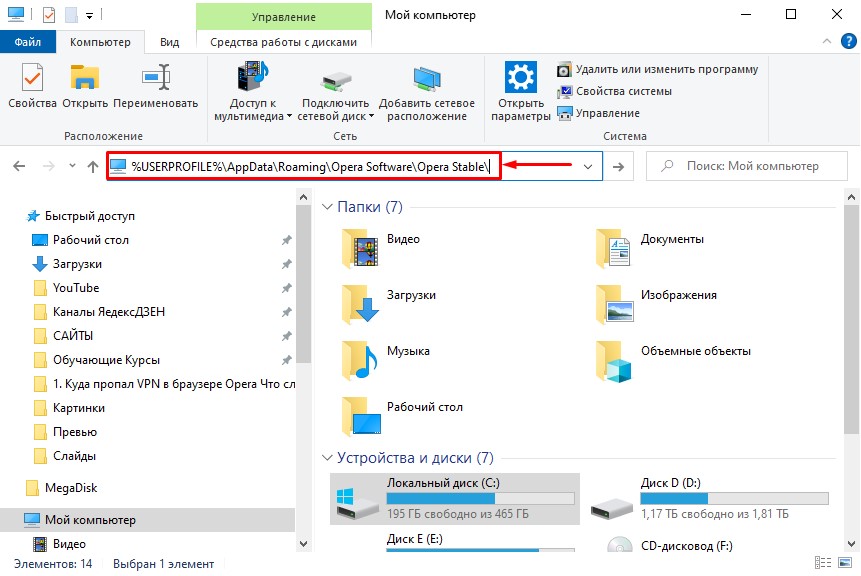
Обратите внимание! Данная папка и файлы в ней, скрыты системой. Чтобы сделать их видимыми, необходимо в проводнике перейти на вкладку «Вид» и нажать «Параметры»
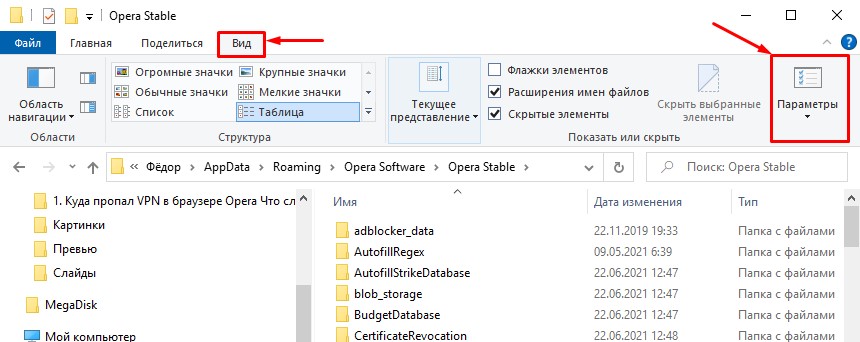
В открывшемся окне перейдите опять же на вкладку «Вид» и пролистайте в самый низ. В разделе «Скрытые файлы и папки» выберите пункт «Показывать скрытые папки, файлы и диски». Нажмите «Применить» и «ОК».
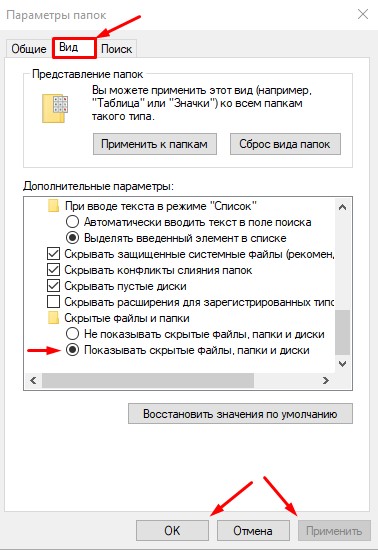
Теперь можете уже перейти в данную папку с файлом настроек Preferences и найти его там.
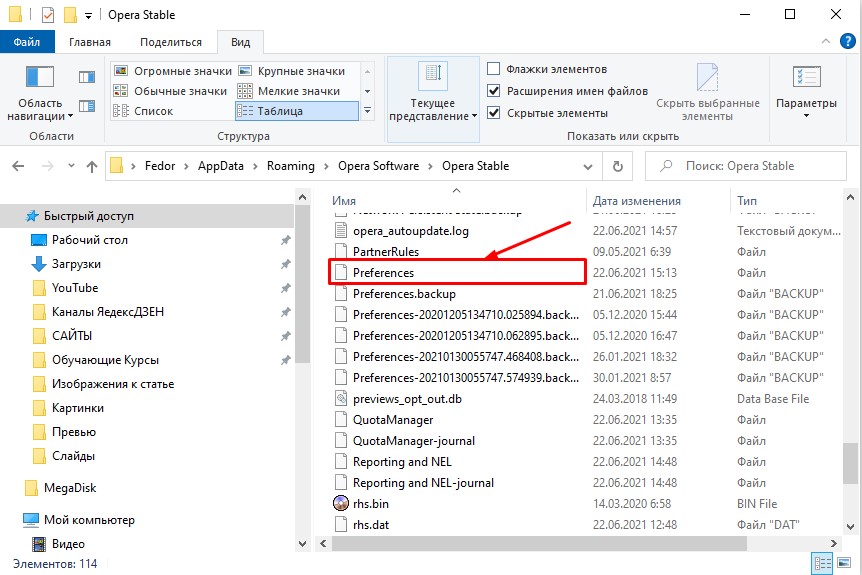
Пусть эта папка пока остается открытой, просто сверните ее.
А пока переходим к третьему шагу инструкции как вернуть впн в опере.
Шаг-3: для того, чтобы внести необходимые изменения в файл настроек нам необходимо скачать небольшую утилиту, которая называется JSONedit. Это портативная программка, не требующая установки и позволяющая редактировать настройки файла «Preferences» или «Secure Preferences».
Перейдите на официальный сайт программы и пролистайте в самый низ страницы. Найдите последнюю версию программы и скачайте ее к себе на компьютер в любую папку.
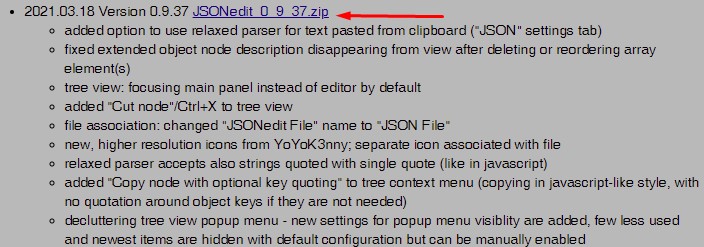
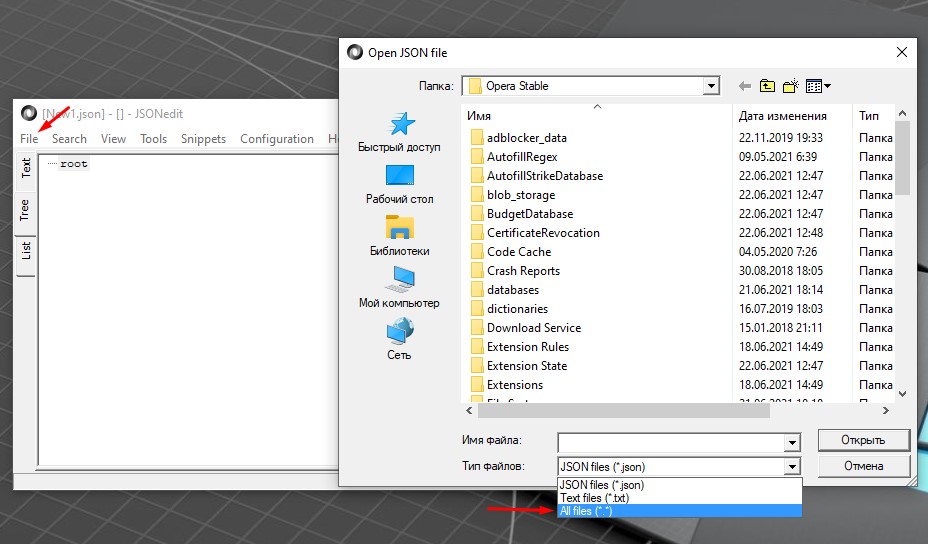
Далее вам нужно перейти по тому пути, что я указывал выше, чтобы открыть файл «Preferences». В моем случае путь до файла выглядит так:
C:\Пользователи\Фёдор\AppData\Roaming\Opera Software\Opera Stable\
Нам понадобятся вот эти два файла: «Preferences» или «Secure Preferences».
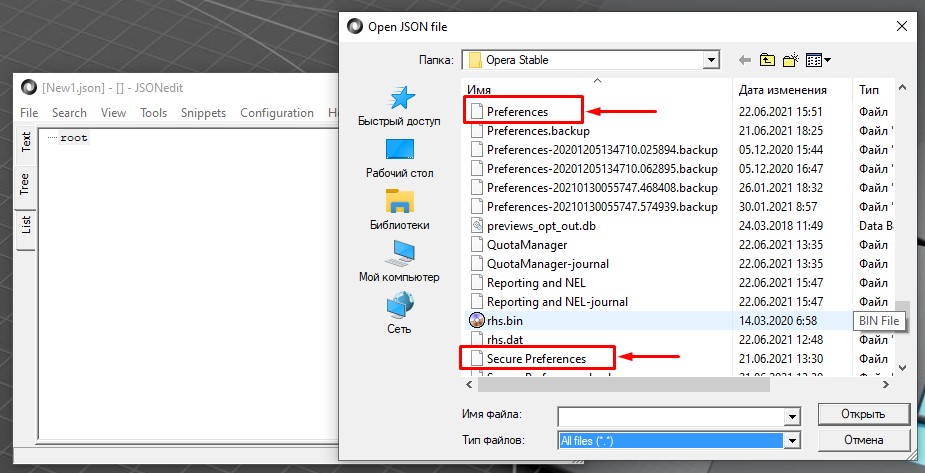
Выберите файл «Preferences» и нажмите «Открыть». Далее перейдите на вкладку «Tree» и пролистайте в самый низ ветки структурного дерева. Здесь необходимо найти ветвь «vpn».
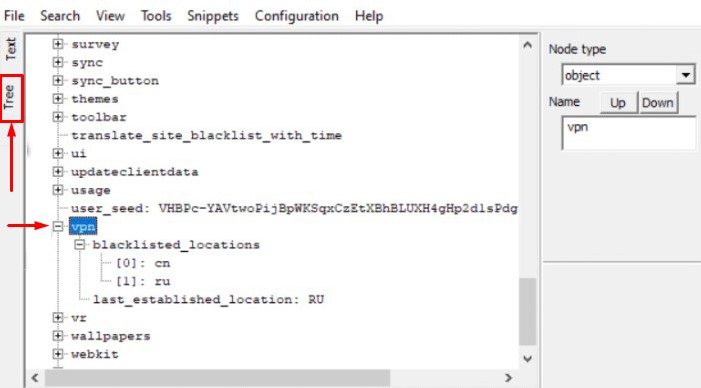
Если вы не обнаружили у себя данную ветвь, то открываем следующий файл «Secure Preferences» и ищем там ветвь «vpn». Здесь она точно есть.
Теперь кликаем правой кнопкой мыши по пункту «[1]: ru» и в открывшемся меню выбираем пункт «Delete selected note». И удаляем данный параметр.
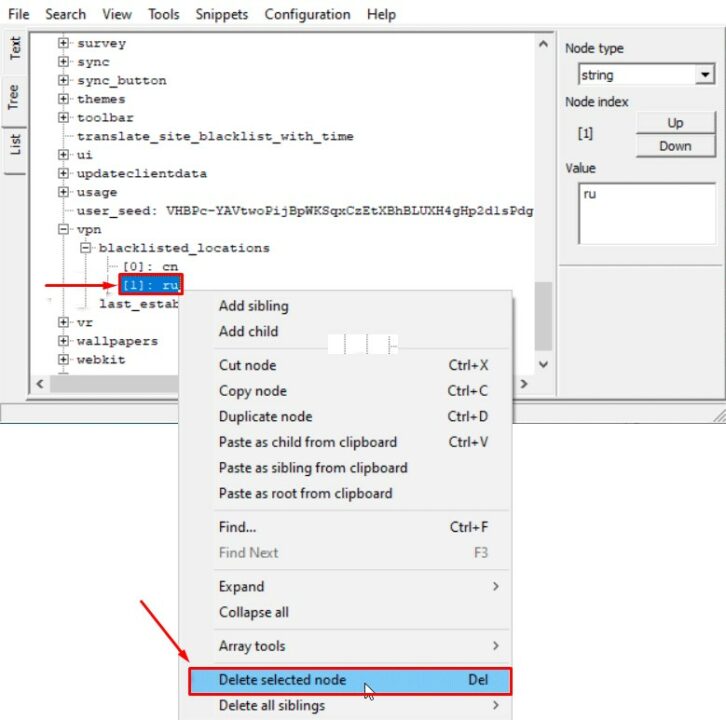
Далее выделите левой кнопкой мыши пункт «last_established_location» и в поле «Value» замените значение RU на CN.
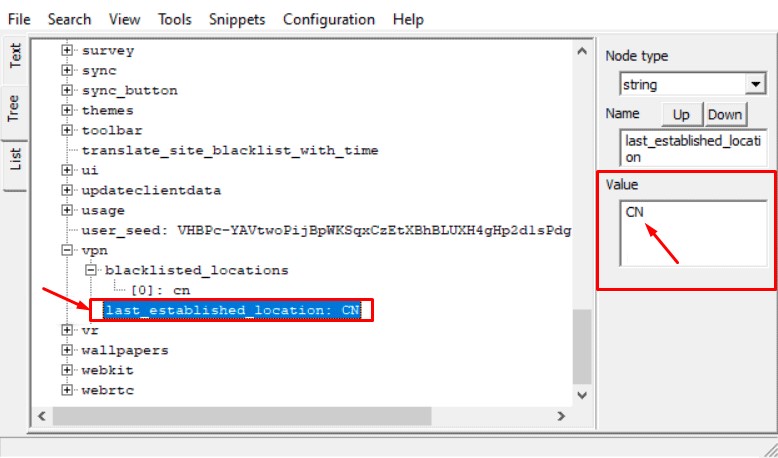
Теперь можно закрыть программу и перейти к 4-у шагу.
Шаг-4: чтобы браузер Опера в дальнейшем не смог самостоятельно изменить сделанные нами настройки и отключить VPN необходимо поменять в атрибутах файла настроек, который вы открывали программой, установить галочку «Только для чтения».
Для этого открой свёрнутое ранее окно проводника с расположением файла настроек и скопируйте данный файл на рабочий стол компьютера. Кликните по нему правой кнопкой мыши и выберите пункт «Свойства».
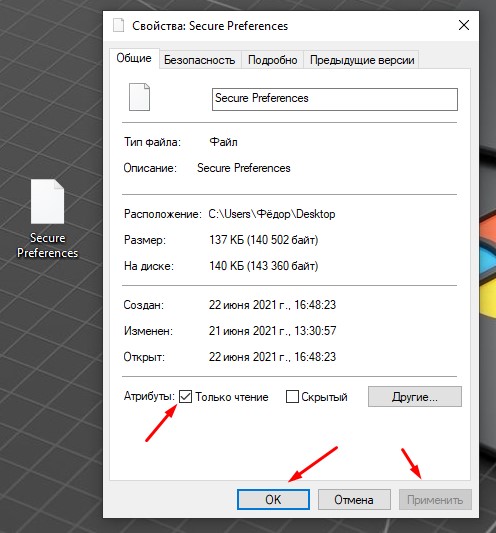
Теперь скопируйте файл настроек с рабочего стола обратно в папку с оперой. На вопрос: «Хотите заменить данный файл в папке назначения?» ответьте согласием.
Шаг-5: В принципе на этом этапе проблема с VPN в Опере должна быть устранена. Нам осталось только в настройках оперы найти раздел VPN и включить его.
Чтобы это сделать, откройте браузер Opera и перейдите в настройки.
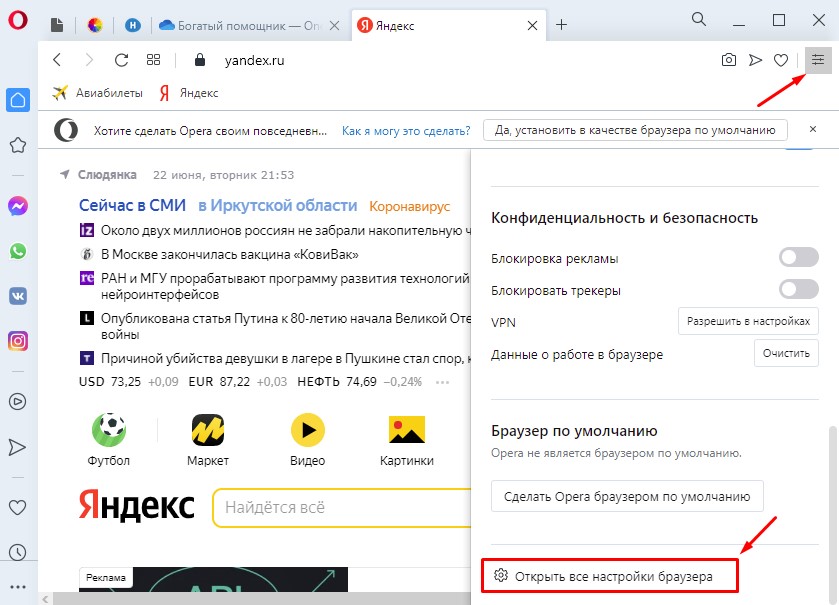
В окне поиска наберите «vpn», чтобы быстро перейти в данный раздел. Переместите ползунки вправо, чтобы включить впн в опере. У вас снова должен теперь появиться значок VPN.
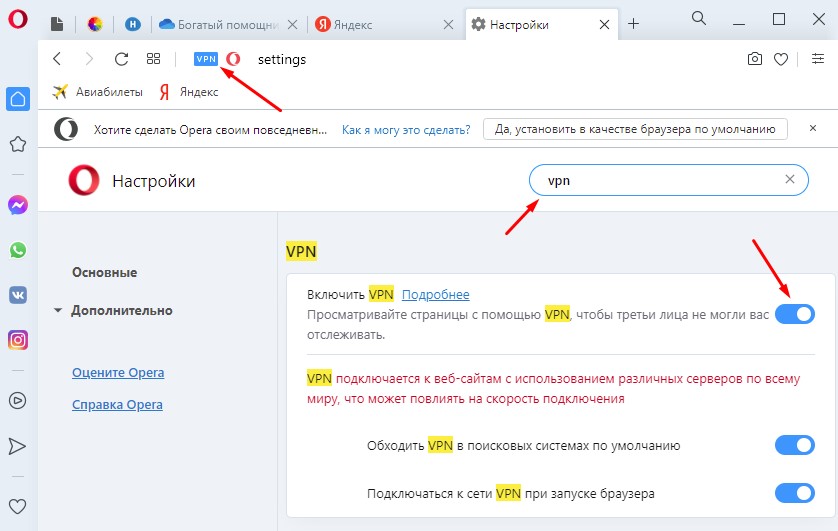
На этом все! Теперь можете проверить все ли работает и открываются ли сайты, заблокированные Роскомнадзором.
Что делать если VPN в опере появился, но не работает и горит желтым цветом?
У большинства пользователей, как и у меня, все должно получиться. Об этом свидетельствуют комментарии под моим видеороликом. Кстати, если вам ближе видеоформат, то в конце статьи можете посмотреть видео, где я показываю все те действия, о которых здесь рассказал.
Но у некоторых ребят происходит следующее. Значок в браузере Опера появляется, но он окрашен в желтый цвет, и опера не может подключиться к ВПН.
У меня такой ситуации не возникало, но я дам вам несколько советов что можно сделать:
Надеюсь, после прочтения данной статьи вопросы: «Куда пропал VPN в браузере Opera?» и «Что случилось и как вернуть VPN в Opera?» отпадут, и вы снова сможете беспрепятственно просматривать заблокированные сайты.
Если что-то не понятно, то посмотрите еще и видео. Лучше, конечно, смотреть его на моем канале YouTube. Вот ссылка: «Канал Компьютерные Секреты», но можете посмотреть и здесь.
Видео: Куда пропал VPN в браузере Opera, и как вернуть функцию VPN в Опере
На этом все! Пишите вопросы в комментариях ниже! Буду рад ответить и помочь по мере возможностей!
Куда пропал VPN в браузере Opera, что делать
Активные пользователи браузера Opera наверняка заметили пропажу кнопки включения VPN в браузере. Почему так случилось и что теперь делать – обо всём этом в данном материале.
Исчезновение ВПН в браузере Опера – кто виноват и что предпринять
Долгое время ВПН в браузере Опера позволял выполнять открытие самых разнообразных сайтов, повышал конфиденциальность пользователей. Однако с 17 июня 2021 года произошли изменения. Теперь в браузере не то, что исчез элемент включения ВПН из интерфейса, но оный пропал и из настроек!
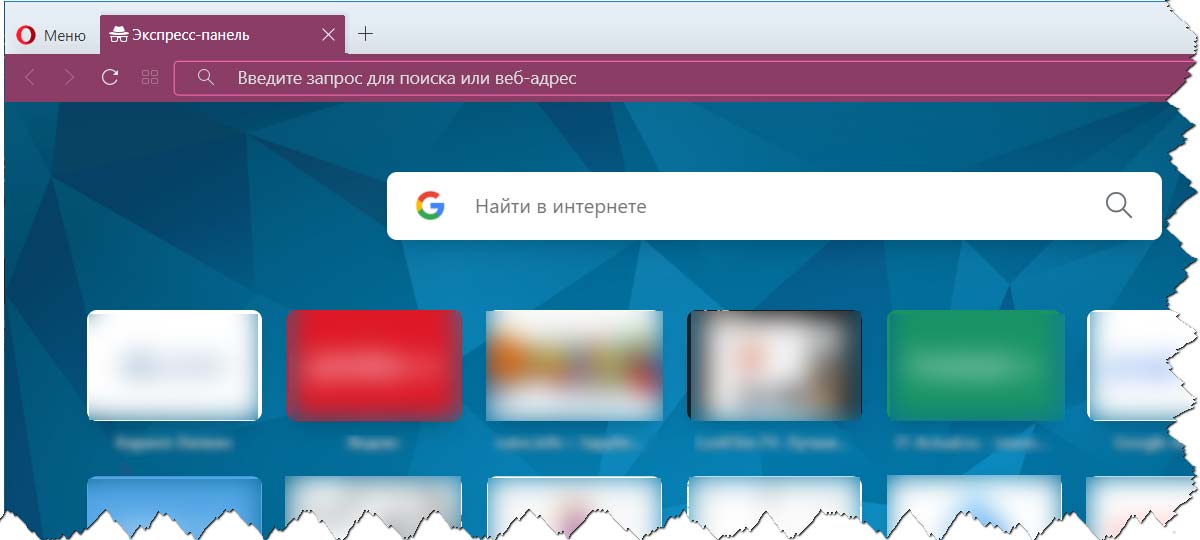
Причина этому – действия Роскомнадзора. Да, оный заблокировал доступ к серверам VPN, которые использовались браузером Opera для работы. Почему так произошло? На это имеется официальный ответ – дескать из-за данного функционала пользователи могли обходить блокировки к сайтам, доступ к которым по тем или иным причинам заблокирован на территории страны.
Что теперь можно предпринять? К счастью, не единым VPN живёт человечество, существует множество других решений, которые выполняют аналогичную задачу – повышают конфиденциальность и не имеют никаких ограничений доступа к тем или иным сайтам. Оные представлены в виде как отдельных приложений, так и расширений для браузера. И в последнем случае, естественно, фактически ничем не отличаются от встроенного в браузер Опера VPN решения, которое теперь перестало работать. Более того, расширения являются универсальными и работают в большинстве современных браузеров.
Подробнее с этими многочисленными решениями можно ознакомиться в материале под названием «Как быстро сменить IP – обзор решений».
Если же вы принципиально желаете вернуть настройку включения штатного VPN в браузере Opera, то для этого имеется несколько вариантов. Однако обратите особое внимание, что если вы проживаете на территории России, то с очень высокой степенью вероятности «возвращённый» штатный VPN функционал не заработает. Это связанно с тем, что Роскомнадзор 25.06.2021 полностью заблокировал доступ ко серверам, через которые осуществлялась работа штатного VPN Оперы.
Как вернуть опцию VPN в браузер Opera
Этот способ «возвращает» опцию. Все манипуляции осуществляются при закрытом браузере Opera.
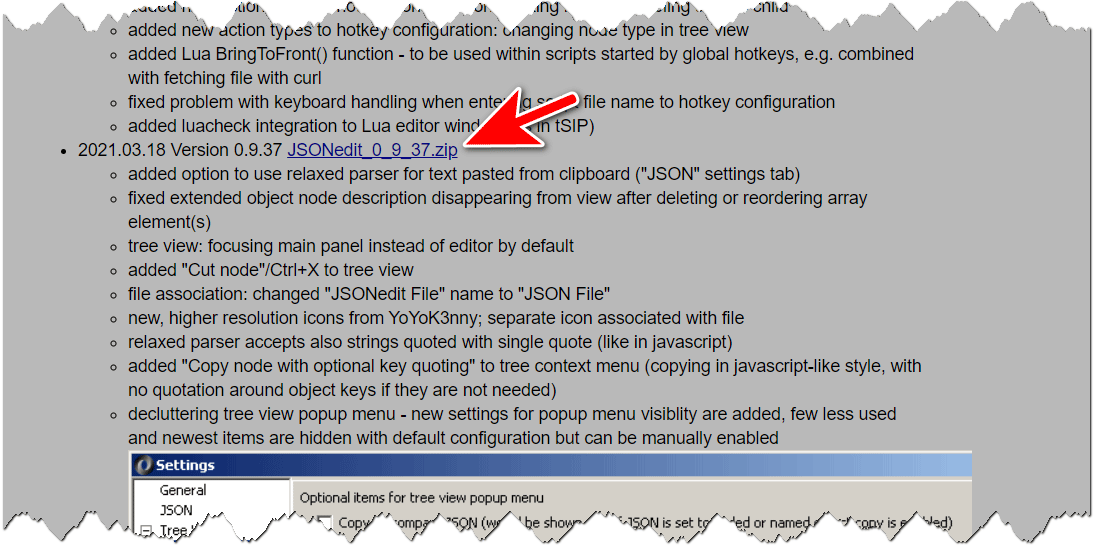
Если у вас браузер Опера установлен в портативном режиме, то данный файл располагается по пути:
Если же установлена в обычном режиме, в систему, то данный файл располагается по пути:
Вставив данный путь в строку файлового менеджера и нажав Enter, будет открыта необходимая папка.
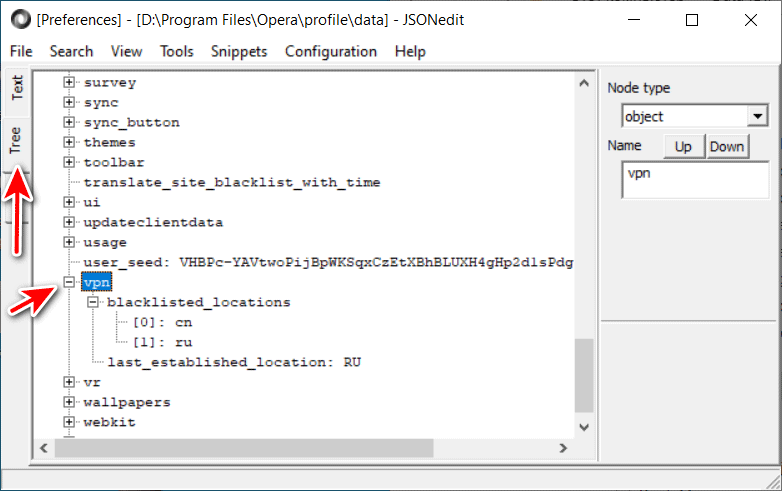
Если после запуска браузера настройка сбрасывается, то осуществите следующие манипуляции:
Откройте их поочерёдно и в случае наличия там блока с названием vpn – также отредактируйте их.
Теперь запустите браузер, откройте в нём настройки и введите в строку быстрого поиска по настройкам слово VPN. Есть настройка? Отлично! Значит опция VPN была успешно возвращена.
Ещё один вариант возврата VPN в Opera
Этот вариант не так удобен, т.к. придётся к нему прибегать всякий раз, когда необходимо включить VPN в Опера.
Необходимо отметить, что для пользователей браузера Opera для смартфона, решением проблемы может служить опция, что расположена в настройках браузера. Речь идёт о опции под названием «Экономия трафика».
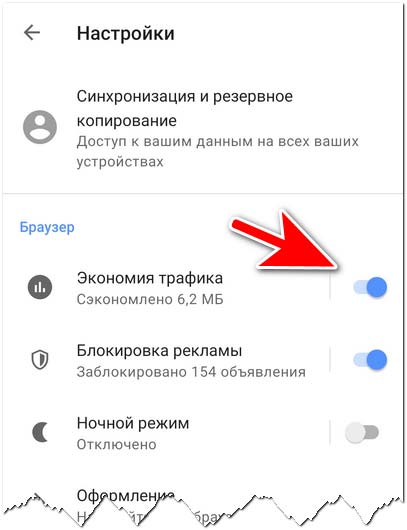
Задействовав её, попробуйте вновь открыть желаемые сайты, доступ к которым по тем или иным причинам ограничен.
Я повторюсь, приведённые способы возврата штатного VPN Opera будут работать только лишь в том случае, если вы проживаете за пределами Российской Федерации. Для проживающих в России VPN функционал перестал работать из-за блокировки доступа к серверам с подачи Роскомнадзора. И в этой ситуации помогут лишь другие решения, реализующие аналогичный функционал. Ссылка на них приведена в начале данного материала.
Кстати, отдельно стоит сказать о мобильном браузере под названием Opera Mini – его функционал вообще никак не пострадал, все сайты открываются без каких-либо ограничений.
Стоит ли ожидать того, что в будущем функционал VPN вернётся в браузер? Пока ответа на этот вопрос нет, однако ранее освещалось в новостях, что Роскомнадзор связывался с разработчиками браузера в попытках найти какое-либо решение. Но, как мы видим, разработчики не пошли на уступки и в итоге Роскомнадзором было принято решение о блокировке адресов серверов VPN, через которые и работал данный функционал браузера Опера.
В свою очередь, Вы тоже можете нам очень помочь.
Просто поделитесь статьей в социальных сетях и мессенджерах с друзьями.
Поделившись результатами труда автора, вы окажете неоценимую помощь как ему самому, так и сайту в целом. Спасибо!
Куда пропал впн в опере что делать
Только это и помогло. Больше ничего.
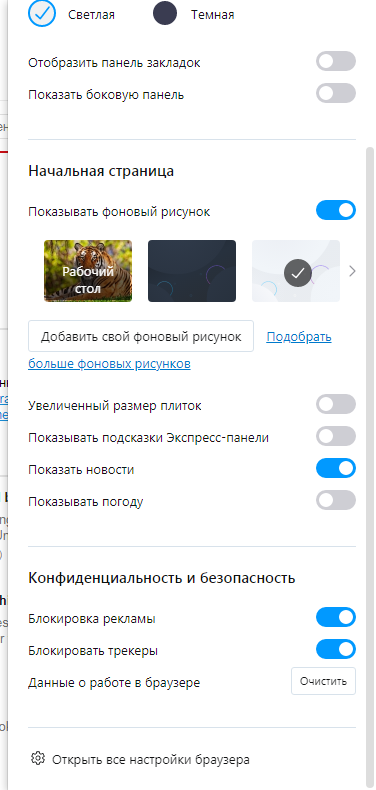
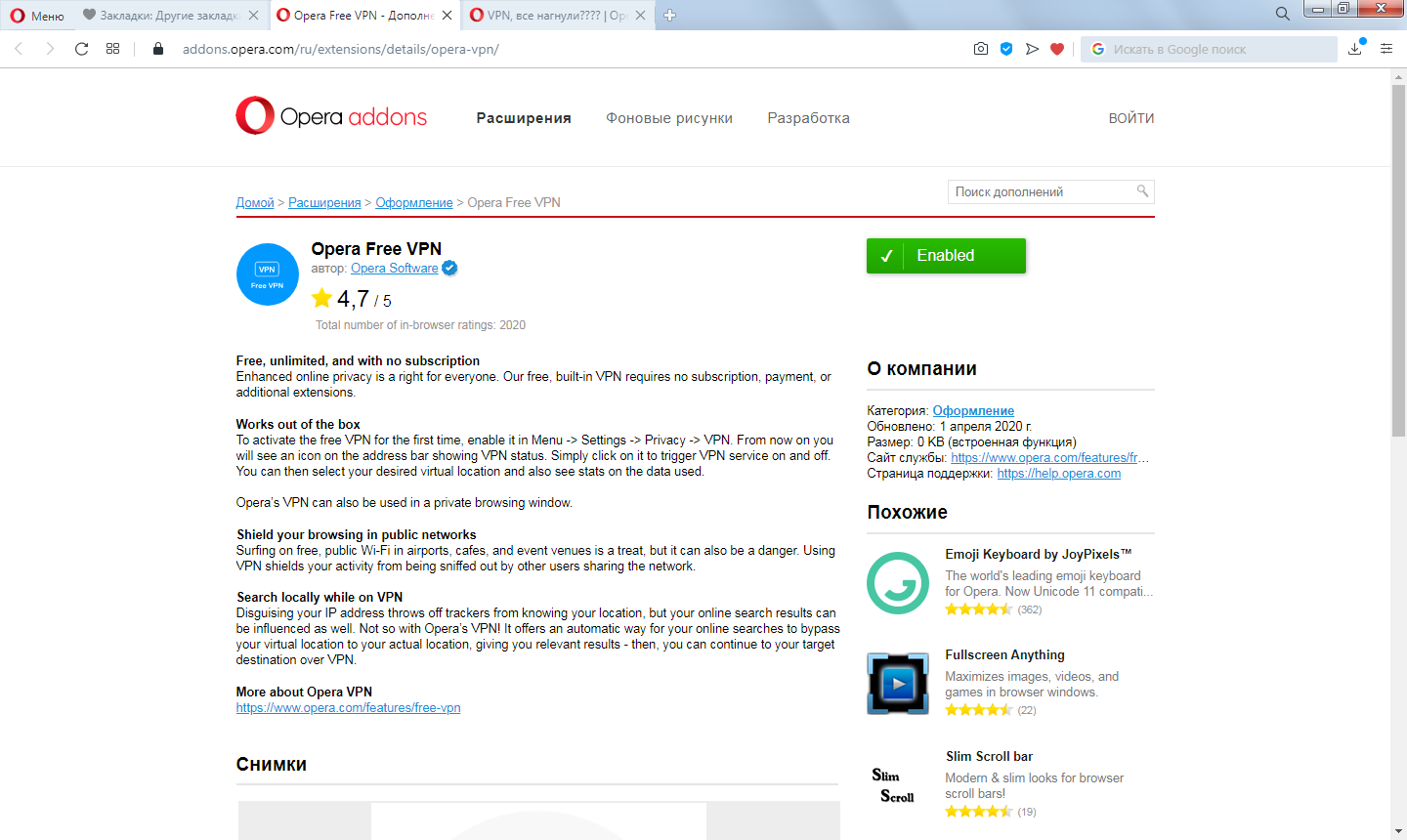
Но это еще не все сюрпризы.
Видимо так исправили аж с мая текущего года начиная с версии 78.0.4066.0 opera-developer (DNA-93270 Extension updates should bypass VPN)
https://blogs.opera.com/desktop/2021/05/opera-78-0-4066-0-developer-update/#comment-253453
Подсказали решение на одном форуме: «Заходите в браузере Опера по ссылке: https://addons.opera.com/ru/extensions/details/opera-vpn/ и нажимаете на зеленую кнопку «Включить в Опера». Работает до закрытия браузера, при открытии снова придется нажимать «Включить в Опера». Для удобства этот адрес сразу в закладки.
Спасибо за способ, на opera portable кнопка vpn вообще не пропадает теперь, даже после перезапуска браузера
Искусство в массы! Бесплатно и в большом количестве! Долой самодержавие!
ВОЗВРАТ КНОПКИ VPN В OPERA.
Новые настройки (дополненные):
Найти файл Secure Preferences
Может значение пустым оставить «»?
В файле Preferences изменить строку «settings_page»: на «settings_page»:
Такого даже в профиле не нашел.
@bnm66 Это в портативной версии параметры blacklisted_locations и last_established_location находятся в файле Preferences, а в обычной версии они в Secure Preferences и Secure Preferences.backup.
Искусство в массы! Бесплатно и в большом количестве! Долой самодержавие!
формально ли? я с андройда пишу. Для версии для телефона решения до сих пор не нашел.
Вопрос к знатокам. В какой мере Турбо режим является аналогом ВПН? Задача чтобы два и более устройства имеющих общий доступ в интернет для проверяющего сервиса таковыми не являлись.
Ай-пи как я увидел подменяется и при использовании vpn и при турбо режиме. Но будет ли этого достаточно?
@vagrant84
Хех! А что не так очевидно? Достаточно просто для десктопов и лэптопов. Если опероделы отнеслись более жестко и ответственно, не халтуря, то вшили бы особый код в бинарник и хрена с два.
Для ведроидов речи тут нет пока что.
Думаю, скоро об этом прознают недовольные люди и придется оперной команде вообще его убрать и будет только аддон.
В хабро-ссылке в комментах есть другая
https://github.com/Snawoot/opera-proxy
Есть тут те кто использует это?
Всё, теперь точно приехали?
Файлик отредактирован, но зато сам впн не коннектится
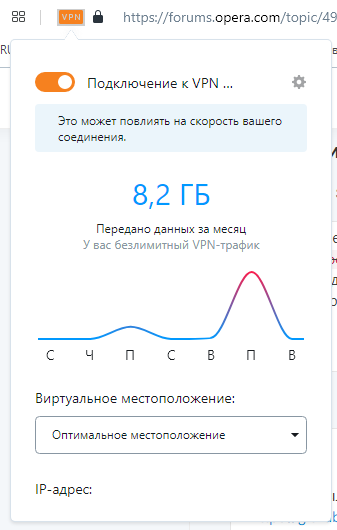
@poyr Такое и раньше случалось.
У меня коннектится (версия 77.0.4054.90).
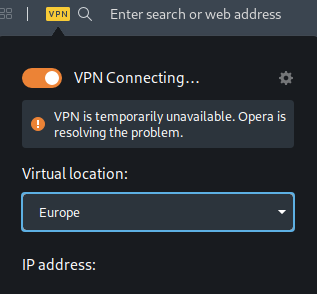
еще вчера все работало, сейчас вот такое
Похоже, подключение к Opera forums было разорвано, подождите, пока мы пытаемся восстановить соединение.
Инструкция по возвращению VPN в Opera

Сейчас VPN-сервис браузера отключён в России, но вернуть его всё ещё можно, вот инструкция:
Инструкция по возвращению VPN в браузере Opera на Windows:
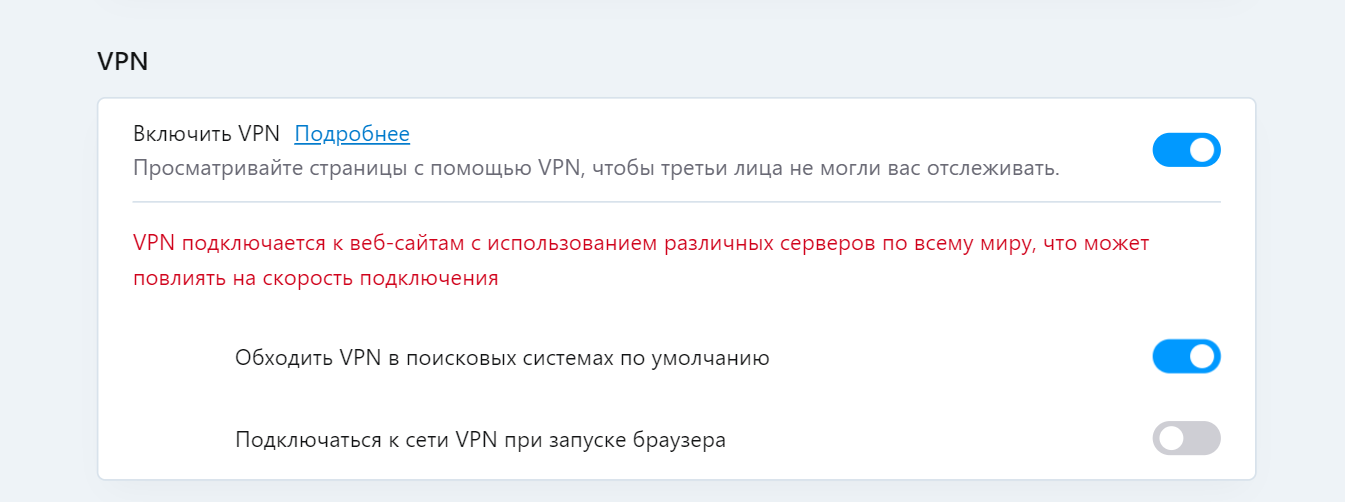
(В настройках должно появиться это меню, если его нет, значит вы что-то сделали неправильно)
Если у вас портативная версия браузера, то проделываете то же самое, однако нужный файл называется Preferences (а не Secure Preferences).
И находится он по адресу «Папка с порт. Opera» –> Opera\profile\data
Второй способ
UPD 01.07.21: Третий способ
Указанные выше методы могут не сработать в новой версии браузера.
В таком случае рекомендуется откатиться на чуть-более раннюю версию.
Для этого скачайте и запустите данный установщик:
Opera 77.0.4054.90: Скачать Яндекс.Диск | Скачать Google Drive
Он автоматически откатит Ваш браузер со всеми Вашими настройками до версии Opera Stable 77.0.4054.90 с доступным VPN.
После отката браузера не забудьте включить VPN в настройках браузера.
Или же можно сделать это через официальное расширение тут.
Как вернуть VPN в браузер Opera
Внезапно обнаружили, что в браузере Opera исчез встроенный VPN?
Это не сбой. Дело в том, что 17 июня Opera ограничила доступ к своему VPN-сервису для пользователей из России в ответ на введенные Роскомнадзором чуть ранее ограничения на использование сервисов Opera VPN и VyprVPN.
К счастью, есть простой способ вернуть VPN обратно.
Как вернуть Opera VPN в Windows
Как вернуть Opera VPN в macOS
В macOS доступ к VPN восстанавливается точно так же, меняется лишь путь к файлу Secure Preferences:
Откат Opera на старую версию в macOS
Этот вариант подходит для тех, кто пользуется Time Machine и делает бэкапы своего устройства.
Шаг 1. Отключаем автообновление браузера. Для этого открываем Terminal и выполняем команду:
Шаг 2. Открываем Time Machine, выбираем самый свежий бэкап из числа сделанных до 17 июня. Заменяем установленный в системе браузер Opera последней версии на старую версию из бэкапа.
Шаг 3. Проверяем, что автообновления отключились. Для этого переходим в Opera на страницу:
Если все верно, то сразу под версией браузера будет строка «Проверка обновлений отключена».
Альтернативные способы
Если ничего не помогает, то можно попробовать вернуть VPN еще несколькими путями.
Установка Portable-сборки
Способ для Windows. Установите с торрентов любую Portable-сборку Opera не самой последней версии. Перед первым запуском поставьте атрибут «Только чтение» на файл Secure Preferences в папке /Opera Portable/profile/data/.
Установка старой версии с официального сайта
На сайте Opera доступен официальный FTP-репозиторий со множеством различных версий браузера под все платформы. Скачайте и установите любую версию младше 77.0.4054.146 и запретите в ней автообновления.
Как отключить автообновления
Выполните в терминале команду:
Откройте файл C:\Windows\System32\drivers\etc\hosts в блокноте с правами администратора и добавьте в него следующую строку:
Включение VPN устаревшим способом
Универсальный способ для любой операционной системы. Перейдите в Opera по ссылке https://addons.opera.com/ru/extensions/details/opera-vpn/. Откроется страница расширения Opera Free VPN, который уже входит в состав браузера. Нажмите кнопку «Включить в Opera» и VPN включится. При этом значок VPN в адресной строке не появится и у вас не будет возможности переключения между американским, европейским и азиатским сервером, но сам VPN будет работать. Проверить его работу можно зайдя на любой сервис определения IP-адреса и сравнив IP до и после включения.
Недостаток способа: VPN нужно включать вручную после каждого перезапуска браузера, его состояние не запоминается.
Переход на Opera GX
Универсальный способ для любой операционной системы. Установите браузер Opera GX и осуществите шаги по приведенному выше алгоритму «Как вернуть VPN в Opera».
Сразу же отключите его автообновление и не забудьте сделать бэкап на всякий случай.
Заключение
Данная инструкция проверена и актуальна на момент ее написания. Пока что разработчики браузера Opera ограничились формальным и легко обходимым ограничением доступа к сервису, но есть вероятность, что в будущем доступ будет ограничен более жестко.
Если ваш рабочий процесс подразумевает постоянное пользование VPN-сервисами, то лучше заранее озаботиться созданием приватного VPN-сервера или поиском менее популярного VPN-провайдера, не привлекающего к себе болезненного интереса чиновников из Роскомнадзора.
Как вкл vpn в браузере opera gx
Для тех у кого перестал работать VPN в Opera GX переходим по ссылке
https://addons.opera.com/en/extensions/details/opera-vpn/ кликаем Enable, перезагружаем оперу. старого значка не появится но работать будет. из минусов работает постоянно, отключать придется таким же методом. пользуйтесь пока не вырубили и это.
UPD: После включения перезагружать браузер не нужно. Этот ВПН слетает после каждой перезагрузки браузера.
Это мой первый пост, я так рад что он хоть кому то помог =)))
Так надёжнее. И vpn отключается и включается как раньше
На опере впн опять сломали? Кнопку включаю, а соединения нет, вчера все норм было.
Мини-опрос
Господа и дамы, работаю психиатр-наркологом, имею 1 квалификационную категорию, есть мысль писать умные посты про зависимость простыми словами, будет ли это Вам интересно?:) Если да, то с чего начнем?
Ответ на пост «Думал мошенники, а оказалось»
новый шаг китайской пропаганды��

Тиндер-свидание
Вчера установила Тиндер и сегодня впервые была на свидании такого рода. Это было очень весело и интересно. У меня тревожное расстройство, у него биполярка, рыбак рыбака как говорится, обсудили всё: от Властелина Колец до антидепрессантов. Я думала, в нашем городке вообще там никто не сидит. Случайно зашли в кафе, а там скрипачка собралась играть, исполняла от классики до Короля и Шута. В общем, всё замечательно. Так что, там не одни озаботы сидят, которые первым делом спрашивают про размер груди (хотя и такое есть). Не знаю, что будет дальше, но всё равно встряхнулась, пообщалась, погуляла и поговорила по душам с хорошим парнем!
Остановка на платной трассе, Китай
Еду сейчас из Иу в родной город жены — Гуанчжоу — по платной автотрассе. Стоимость проезда примерно 5 рублей за километр, плюс минус в зависимости от провинции и качества дороги, наличия мостов и тд.
Покажу вам как выглядит стандартная остановка на автотрассе. Остановочные комплексы встречаются каждые 20-50 км, всегда указываются на карте:
Проезжаем провинцию Цзянси, это такая средненькая, даже можно сказать бедная провинция. Поэтому остановочные комплексы здесь не такие большие, вот:
В Китае огромный трафик грузовиков, без таких станций, где водители фур могут отдохнуть, переночевать, не обойтись никак. Остановочные комплексы это часть платной дороги, по ГОСТу требование, так сказать.
Тем не менее в один, и даже в два кадра вся парковка не влезает) Вот вам еще один ракурс:
Что идет в комплекте к стандартному небольшому остановочному комплексу, давайте смотреть.
В обязательном порядке — зарядка для электромобилей. На каждой остановке сейчас имеется, количество постоянно увеличивается, найти зарядку на трассе вообще не проблема. Заряжаемся в хорошей компании, моя машина третья слева:

Как обычно жду коментов про Сибирь в минус 50° как все это замерзнет, не будет работать, сгорит, разрядится, и вообще электромобили это бред, утопия, распил бабла, отравление планеты и тд) Не стесняйтесь, выговоритесь)
Стандартная бензиновая заправка:
Цены на бензин, кому интересно, пожалуйста, в левом нижнем углу:

По текущему курсу в рублях за литр:
92 бензин — 85.7 руб
95 бензин — 92 руб
Дизель — 82.9 руб
Вот такие цены у нас из-за русских братьев, которые наживаются на несчастных китайцах и не продают нефть подешевле… И это благодарность за китайскую любовь и поддержку? Эх… имейте совесть, северные товарищи)
Ну ничего, вернём Тайвань в родную гавань, мерзких американцев выгоним из Южно-Китайского моря, а там нефти — ДОХ… очень много! Вот тогда и заживем наконец. А пока на электромобилях ездить дешевле раз в пять минимум получается, чем на бензине.
Обязательно есть автосервисы:
Снаружи парковку осмотрели, пойдемте внутрь комплекса:
Внутри здания нас встречает схема на сенсорном экране, на стене — фотка и номер телефона / вичат ответственного за комплекс коммуниста. Недовольные сервисом товарищи могут жаловаться напрямую:
Итак, смотрим что есть в комплексе. Детские комнаты. Свет можно включить, игрушки вытащить, это всё в свободном доступе:

Комнаты матери и ребенка:
Массажные кресла, бильярдный стол, капсулы для сна:

Имеется фуд-корт с разной лапшой, пельменями и прочей едой:

Кроме фуд-корта, обязательно по ГОСТу должна быть стандартная столовая с диетической едой. Вот она:

Здесь безлимитная еда за 38 юаней (425 рублей) с человека, типа шведский стол

Всё есть — мясо, рыба, курица, яйца, овощи, супы — вареное, пареное, тушеное и конечно мечта каждого человека — бесконечная миска-рис

Ну так, пару фоток сделал, блюд там очень много на самом деле

Также в комплексе имеется обычный супермаркет:

Всегда есть магазины с местными приколюхами, в зависимости от местности. Здесь вот какието изделия из керамики можно купить, например:

Теперь идем в туалет. Вход в мужской туалет. Справа на стене информационный экран, на котором схема туалета, зеленым горят свободные кабинки, красным — занятые. Спланируй поход заранее:

На зеркалах крутят социальную рекламу, принципы социализма, например:

Вот сам туалет — чистота, порядок, цветочки, фильтрация воздуха, пепельницы
Сортиры системы очко в основном. Унитаз в данном случае был только один. Унитазы это вообще только для инвалидов и лаоваев. Все знают что в очко гадить полезнее для здоровья.
Имеются также душевые кабины:
Все вот это — туалеты, души, бильярд, комнаты матери и ребёнка, капсулы для сна — бесплатно, разумеется. Входит в стоимость проезда по трассе, как бы.
А, вот еще важная вещь — круглосуточный кипяток. Для дошираков и термосов с чаем. Всем известно что холодную воду пить вредно, а горячая вода — главное лекарство от всех болезней:

На этом всё. Будьте осторожны на дорогах, не водите в пьяном виде, отдыхайте, и помните — вас ждут дома)
Спасибо что дочитали до конца)
Мой канал в телеграм: Китай Наизнанку
Спасибо вам, Врачи!
Вчера на светофоре.. Умоталась..
Спасибо Вам за Вашу работу!
На 23.02 родне аж два раза вызывали — оба экипажа приехали очень быстро, молодые, вежливые, профессиональные.
Представляю, как же ты, девочка, устала.. Держитесь, доктора!!

Как не быть муд***м?
Тут принято ругать работодателей, а у меня вопрос, как не быть плохим?
Работает у меня женщина, работает скажем так, не очень. Вреда от неё нет, но и похвастать нечем. Изначально договорились, что работает она с 10 часов. Меня это не особо напрягало. Спустя какое-то время она стала приходить к 11 и это уже не удобно для меня. Сделал замечание, велел приходить к десяти. Прошёл месяц — нихуя, воз и ныне там.
Вчера вызвал на разговор, поставил перед фактом — теперь работаешь с девяти как все и неебёт. Не можешь к девяти — досвидания.
Обиделась. Не понимает с чего я такой суровый.
А я не понимаю с чего люди решают, что на мне можно кататься? Почему доброту обязательно путают со слабостью? Хочешь сделать людям хорошо, а они в ответ пытаются тебя наебать или тупо вытирают об тебя ноги.
Для любителей додумать сразу замечу, что объективных причин приезжать на работу позже у человека нет. Просто любит поспать.

Разработчики Linux отказались принимать патч от россиян
Сообщество разработчиков Linux отказалось принимать патч для ядра открытой операционной системы от российской компании «Байкал Электроникс» со словом «неудобно» в формулировке. На это обратил внимание пользователи соцсети для программистов «Хабр».
Отмечается, что комментарий к обновлению оставил Якуб Кичиньский, представитель американской некоммерческой организации Linux Kernel Organization, которая и занимается разработкой ядра ОС Linux.
«Нам неудобно принимать исправления от вашей организации или от оборудования, относящегося к ней. Пожалуйста, приостановите свою сетевую активность [в сообществе Linux] до дальнейшего уведомления», — написал специалист.
Таким образом, в компании отказались принимать правки в код своего продукта от российского разработчика процессоров. Переписка велась на сайте организации.

Твой начальник!
А вы тоже вспомнили эту книгу?


Реакция родителей на трюк сына

Американский райцентр

Живу в США, в небольшом городе Лоуэлл в штате Массачусетс. Сегодня ходил на почту и по пути сделал несколько фотографий.
Сначала немного истории. Лоуэлл был основан в 1830х годах и сразу как фабричный город. Как известно, в начале 19го века в Европе уже вовсю началась индустриализация. Особенно в Англии. Понятное дело, английские буржуи ни с кем не собирались делиться секретами новых станков и машин. Особенно с бывшей колонией.
Американские же буржуины с таким ходом дела были кардинально несогласны. Посовещавшись, выбрали паренька потолковее( по имени Фрэнсис Кабот Лоуэлл), и отправили в бриташку с наказом там все разузнать и добыть чертежи автоматической прялки последней модели. Фрэнсис не подвел, успешно натырил технологий и основал в США текстильную фабрику. Правда в 1817 году он скончался, но фабрика не загнулась и его благодарные компаньоны через некоторое время основали целый фабричный город и назвали его Лоуэллом.
Город (как и все США) очень бурно развивался в течении всего 19 го века, поэтому его можно считать таким усредненным американским городом из доавтомобильной эпохи. Плотнозастроенный центр «даунтаун» с коммерческими зданиями и фабриками, вокруг бывшие полутрущобы со слободками разных групп и иммигрантов, а на холме, вдали от дымов и миазмов — особняки буржуазии и дома тогдашнего среднего класса. Вот как раз от одного из особняков и начинаем путь:
Спускаемся с холма и движемся к центру. Улица на фото, как раз отделяет район Бельведер(с большими домами и участками), где мы начали наше путешествие, от густозаселенного «бедного» района БэкЦэнтрал. Сейчас, конечно, чисто финансовые границы уже немного размыты, но в целом, такая сегрегация сохранилась

Пересекаем реку Конкорд. Сейчас половодье, тает снег — течение очень бурное.

Проходим мимо бывшей парфюмерной фабрики первого владельца моего дома — Хойта(красное кирпичное здание) Пешком от дома идти минут 15 — интересно, запрягали ли для такой поездки лошадей или обходился без них?

За углом уже одна из центральных улиц. Здание справа — бывший железнодорожный вокзал.

Очень красивый(здание с двумя башнями)

В городе осталась целая сеть каналов, которые раньше крутили турбины фабрик и заводов. Уровень воды низкий, так как идет ремонт моста и канал осушен.

Еще одна из центральных улиц. Выходит прямо к местному сельсовету. С народом на улице не очень — в США все тошнят в машинах, хотя погода выдалась отличная. Правда у ирландского бара, где то в полчетвертого уже стояла очередь.

Вообще городу Лоуэллу очень повезло. Все фабрики и заводны к 1950м годам позакрывались и переехали сначала на юг(где дешевле рабсила), а потом вообще в Юго Восточную азию. Поэтому другие индустриальные города выглядят очень печально(можно вспомнить тот же детройт)
Однако в 70х годах спохватились, объявили старые фабрики музеями + удалось диверсифицировать экономику, так что совсем днища не случилось и сейчас город потихоньку опять развивается.
Спасибо за внимание
Позарились на святое.

Похожих постов не найдено СКАЗАЛА ПИКАБУ ПРИ РАЗМЕЩЕНИИ ПОСТА.
Помогли задержать цыгана

Папа сделал костюм улитки на утренник

NYT: авиакомпании США потребовали запретить иностранным конкурентам полеты над Россией

Американские авиакомпании, потерявшие возможность летать над Российской Федерацией, призвали конгресс и Белый дом запретить иностранным конкурентам полеты через российское воздушное пространство. Об этом сообщает издание The New York Times.
https://www.nytimes.com/2023/03/17/us/politics/russia-us-air.
В публикации отмечается, из-за отмены популярных маршрутов, экономящих время перелета и уменьшающих расход топлива, было сокращено количество пассажиров и грузов, а также отложены запуски более десяти запланированных маршрутов в Мумбаи, Токио, Сеул и ряд других городов.
Издание подчеркивает, что американские авиакомпании из-за подобной ситуации терпят убытки, в то время как иностранные конкуренты, которым разрешено летать через воздушное пространство РФ, перевозят пассажиров быстрее за более низкую цену.
Американские авиакомпании настаивают на том, чтобы Белый дом и конгресс «решили проблему», применив к иностранным перевозчикам те же ограничения, что и к авиаперевозчикам из Соединенных Штатов. NYT отмечает, что тем самым авиакомпании пытаются вынудить летать зарубежных конкурентов по тем же маршрутам, что и они.
Ну бывает \_()_/
Бывает познакомишься с человеком. На работе или в компании общих друзей. Начинаешь общаться периодически. Темы разные, оживленные беседы. И восхищаешься, ну что за приятный человек!
Вдруг, херак, проскакивает у него фразочка какая-нибудь или слово… А ты стоишь и думаешь: «Ну жёванный крот, только не это! Какая Блиновская? Какая нумерология? К какой гадалке? В какой прошлой жизни? Какой трейдинг? Какой тренинг? На каких китах? Нет, я буду есть мясо! Нет, я не буду ставить на спорт! Нет, мне не нужно чистить ауру! Зачем тебе знать, кого я любил!? Зачем мне знать, кого ты убил. «
И перед тобой уже, будто, совсем другой человек… А ты стоишь с дебильной улыбкой, смотришь на него и не знаешь, как же закончить разговор и смыться поскорее.
По просьбам желающих, клинический случай
Расскажу интересный случай, работал тогда в одной из ЦРБ Алтайского края. пришел мужик, скажем по специальности сантехник, пропитыыый, вонююючий. ну как пришел, привели на освидетельствование, пьяный где то спал, пообщались малёха, говорю ему: -ходи сюда завтра, он мне: -мхврглрбр, но пришёл действительно, вооот) Начал копаться, что где как почему из-за чего, в итоге картина такая, работал по специальности, жена, детёныш, всё збс, ну и еженедельно по субботам вместе с баней того, пивас пил, потом водку, потом водку но уже без бани не по субботам, из-за этого турнули с работы, он грузанулся по этому поводу стал побольше пить, жене почему-то(действительно почему?:)) это не понравилось ну и бросила его, он вообще во все тяжкие дался. воооот..Говорю ему: — я тебе не говорю, что ты совсем не пей, давай немного житуху твою наладим, а он говорит перегаром: -гвлрхрб, давай! открыли с ним местную газетку, смотрим требуется дворник, обсудили с ним, через 3 дня пошел проходить медкомиссию, устроился.Неделю работает, две, потом приходит ко мне, не пропитый, не вонючий, но груустный, я спрашиваю: -что пришел? Что друг мой любезный нос повесил? он отвечает: — да что, жена назад не принимает, алкашом(ну и матом) обзывает, незнаю что делать. я ему говорю: -а ты цветы дарил? он: -нет,да и денег нет нифига я: — так лето, иди ромашек нарви здоровый букет, да задари. В общем проходит неделя,у меня на пороге кабинета двое сияющих людей(он с супругой), они снова вместе, супруга сказала, что цветов лет 10 от него не видела. ЗЫ: он обещал больше совсем не пить ЗЫЗЫ: обещание сдержал
Где включается VPN в Opera GX?

Тема VPN как никогда актуальна в 2022 году, когда уже на следующий день любимый сайт или онлайн сервис может быть заблокирован по тем или иным причинам. В такой ситуации именно VPN помогает получить доступ к заблокированному ресурсу.
В предыдущих статьях мы рассказывали про включение VPN в Яндекс браузере. В сегодняшней статье мы рассмотрим браузер Opera GX.
Активация встроенного VPN
Opera GX, так же, как и обычная Opera, уже имеет в себе встроенный VPN. Благодаря этому Вам не придется искать и скачивать дополнения, как это приходится делать в Яндекс браузере. В Opera GX его нужно просто активировать. Для этого откройте меню быстрой настройки нажатием на три горизонтальные полосы в правом верхнем углу экрана.
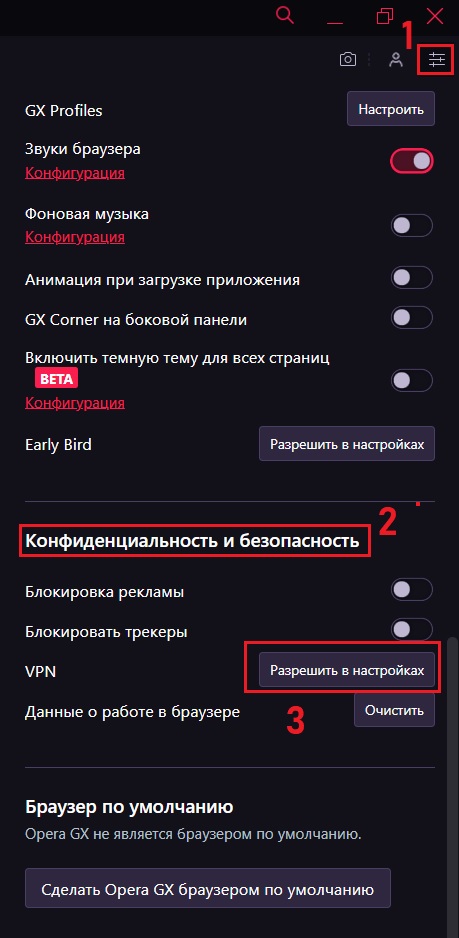
Быстрые настройки Opera GX
В появившемся меню прокрутите чуть ниже до раздела “Конфиденциальность и безопасность”.
Здесь нужно нажать на “Разрешить в настройках” напротив строки VPN.
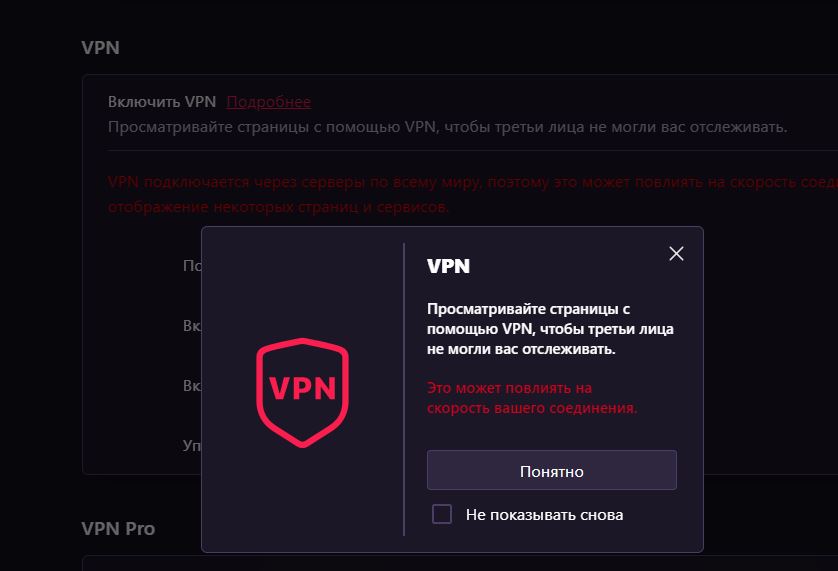
Предупреждение о включении VPN
Откроется новое окно с предупреждением. Нажимаем кнопку “Понятно”.
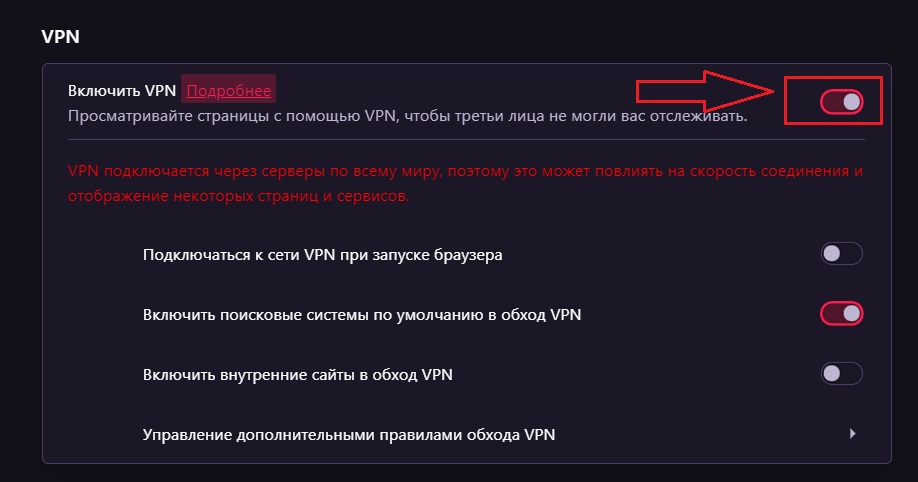
Активация встроенного в Opera GX VPN
Теперь остается лишь активировать переключатель “Включить VPN”.
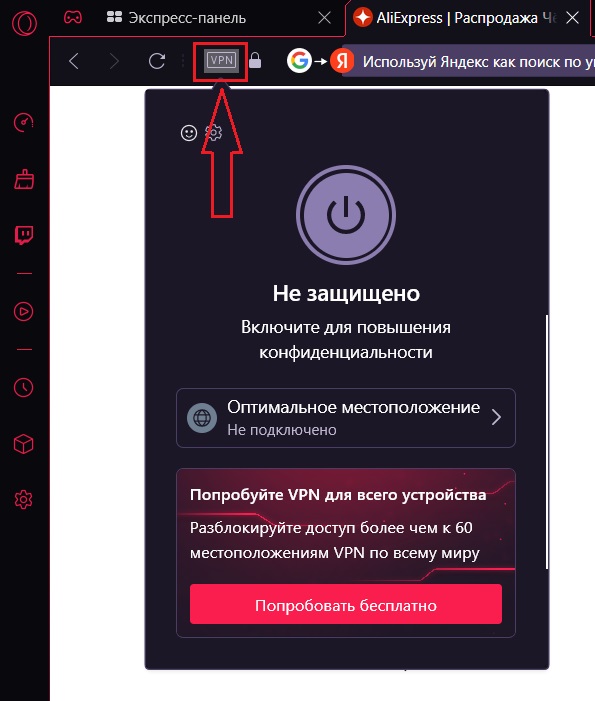
После этого в левом верхнем углу экрана правее кнопки “Обновить” появится кнопка управления VPN, через которую можно включать и отключать VPN, а также устанавливать некоторые его параметры.
Как включить или восстановить после блокировки VPN в Опере и Opera GX

- Находим файл Preferences или Secure Preferences.
- В обычных версиях браузера эти файлы находятся в папке C:\Users\Имя пользователя\ AppData Папка AppData является скрытой, поэтому прежде чем ее искать, надо включить в ОС функцию «Показывать скрытые файлы и папки». \Roaming\Opera Software\ Opera Stable или Opera Next Для обычной версии Оперы и Opera GX. \.
- Для портативной версии заходим в папку с portable версией Opera. Далее переходим в data\profile\ и находим файлы там .
- Открываем файл в блокноте или утилите Notepad++.
- Используя поиск, находим строку с таким кодом (просто копируем и вставляем в строку поиска весь код). Смотрите ниже ⇓
- Сохраняем файл и перезапускаем браузер. Находясь на любой странице Оперы, нажмите сочетание клавиш Alt+P . Перейдите в раздел Дополнительно ⇒ Возможности и в пункте VPN сделайте активным переключатель “Включить VPN”. Все, теперь у вас в адресной строке появиться голубой значок VPN, когда он активен.
Параметр ru и RU меняем на FR, UA или US. Это не имеет принципиального значения. Должно получиться что-то типа этого ⇒
Замену лучше всего произвести в двух файлах Preferences и Preferences.backup, так как настройки могут из последнего восстановиться и VPN пропадет снова. Многие советуют в файле Preferences установить атрибут только для чтения, чтобы он не мог быть изменен, но я этого не делал и у меня все работает нормально.
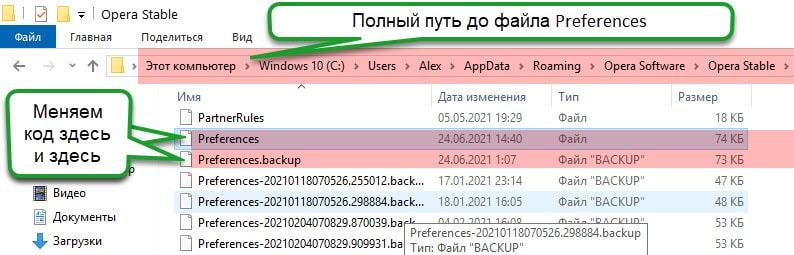
Если установлено обновление от 19.06.21
Браузер Опера теперь хранит параметры из Secure Preferences хэшированными. На работу приложения это не влияет, параметры нужно вписать вручную.
Как вернуть VPN в Opera в macOS
Как восстановить VPN в Опере на Маке? Для Mac OS доступ можно вернуть такими же манипуляциями, только путь к файлу – другой.
- Найдите файл /Users/имя_профиля/Library/Application Support/com.operasoftware.Opera/Secure Preferences.
Папка Library – скрытая. Для того, чтобы открыть ее используйте «горячие клавиши» Shift + Cmd + G в Finder. Тем самым запустите функцию «Переход к папке»
/Library и нажать Enter.
- Откройте его в текстовом редакторе.
- Нажмите CTRL+F и вставьте в строку поиска «vpn»: >.
- Замените расположение (ru), на значение другой страны, например, «us».
- Перезапустите браузер.
Как откатить Оперу на macOS до старой версии?
Если пользователь установил на ПК Time Machine и у него есть бэкап устройства, то этот способ подойдет.
- Автообновление браузера перед проведением настройки нужно отключить.
Для этого открываем Terminal и вводим команду:
defaults write com.operasoftware.Opera OPDisableAutoUpdate true
- Запускаем Time Machine, выбираем сохранение, которое было сделано до 17 июня 2021 года. Производим замену текущей Оперы на версию из бэкапа.
Еще раз проверяем, отключены ли автообновления. Для этого заходим на страницу: opera://about. Если все настройки были выполнены правильно, то пользователь увидит надпись: «Проверка обновлений отключена».
Третий способ, как включить VPN в Opera GX
Если предыдущие рекомендации не помогли, то есть еще несколько путей возвращения VPN в Опера.
Установка Portable
- Устанавливаем Opera-portable, но не крайней версии.
- Перед запуском приложения нужно отметить атрибут «Только чтение» на файл Secure Preferences. Он находится в: /Opera Portable/profile/data/.
Установка старой версии с официального сайта
Включить VPN в Опере? На официальном сайте браузера можно найти любую из ранее выпускавшихся версий Оперы. Версии представлены для всех платформ (Windows, iOS, Linux), с которыми работает браузер. Нужно устанавливать версию до 77.0.4054.146. Не забудьте поставить запрет на автообновление после установки.
Как отключить автообновления
Автообновление отключается при помощи введения команды:
defaults write com.operasoftware.Opera OPDisableAutoUpdate true
Зайдите в папку и откройте файл C:\Windows\System32\drivers\etc\hosts при помощи блокнота нужно добавить строку: 127.0.0.1 autoupdate.opera.com.
Включить VPN в Opera устаревшим способом
ВПН включается через официальный сайт расширения Opera. Включите (VPN enable) на нем расширение. Такой способ включения универсален для всех ОС. Его минус заключается в том, что значок VPN на панели браузера не появляется и невозможно выбрать локацию для подключения. Если сомневаетесь в работоспособности способа – зайдите на сайт проверки IP и посмотрите, изменился ли реальный IP.
После закрытия браузера, настройки не сохраняются.

Как включить ВПН в браузере Опера: установка стороннего анонимайзера
Если необходима надежная защита информации и доступ к заблокированным ресурсам, то можно скачать и установить специальное ВПН-расширение для Оперы – Troywell VPN. Это free-сервис, который можно установить быстро. Он не сохраняет логи и имеет прозрачную политику конфиденциальности, а значит, обеспечит полную безопасность при работе в Интернете.
Преимущества Troywell VPN
- Располагает множеством серверов по всему миру, поэтому скорость и качество соединения – всегда на высоте.
- Не ограничивает пользователя по трафику, скорости, длительности сеанса.
- Полностью бесплатный.
- Шифрует трафик при помощи современных алгоритмов.
- Помогает получить доступ к информации и обойти блокировки сайтов.
- Не хранит логи, не передает данные пользователей сторонним организациям.
Поэтому, если юзер не хочет заниматься settings VPN для Opera, но и browser менять на более безопасный – не удобно, то лучше поставить стороннюю настройку. Она послужит гарантией комфортного и безопасного пребывания в Интернете.
Заключение
Разработчики браузера Opera и GX – постоянно меняют настройки, и инструкция восстановления ВПН остается актуальной до тех пор, пока компанией не были внесены новые изменения. Вероятно, скоро и этими способами (кроме установки стороннего ВПН), нельзя будет получить доступ к «родным» опциям обеспечения безопасности.
Если вы постоянно используете ВПН в работе, то лучше – установить стороннее расширение, для обеспечения безопасности, а для разового посещения ресурса – наши настройки пригодятся.
Related posts:
- Как изменить цвет примечания в word
- Как сделать навигацию по сайту в html
- Microsoft text input application как отключить в windows 10
- Во сколько контейнеры на радмире крмп