Загрузка музыки в Apple Music
Артисты лейбла: загрузкой музыки и дистрибуцией занимается лейбл.
Независимые артисты: потребуется вступить в партнерские отношения с одобренным Apple дистрибьютором, обладающим инструментами для того, чтобы загрузить вашу музыку на платформу.
Дистрибуция музыки
Дистрибьюторам отведена важная роль в музыкальной индустрии. Они способствуют эффективному обмену контентом, данными и платежами между стриминговыми сервисами, магазинами цифровой музыки и миллионами артистов. Другими словами, дистрибьюторы облегчают для музыкантов ориентирование в индустрии и позволяют фокусироваться на творчестве.
Цифровые дистрибьюторы могут помочь установить отношения с магазинами и стриминговыми сервисами, такими как Apple Music, в трех основных аспектах:
- лицензирование и дистрибуция;
- загрузка метаданных музыки;
- сбор и выплата роялти.
Большинство дистрибьюторов предлагают дополнительные услуги, например управление издательскими и исполнительскими правами, рекламу, загрузку текстов песен, перевод метаданных на разные языки и не только. Многие дистрибьюторы могут загрузить не только музыкальный контент, но и визуальный — видеоклипы или концертные фильмы. Если эта информация важна для вашего творческого роста, обязательно изучите список дистрибьюторов, одобренных Apple.
Важно: если у вас возникнут проблемы с загрузкой музыки в Apple Music, дистрибьютор вступит в коммуникацию от вашего лица, чтобы убедиться, что ваш контент представлен в лучшем виде.
Добавление музыки в медиатеку в приложении «Музыка» на Mac

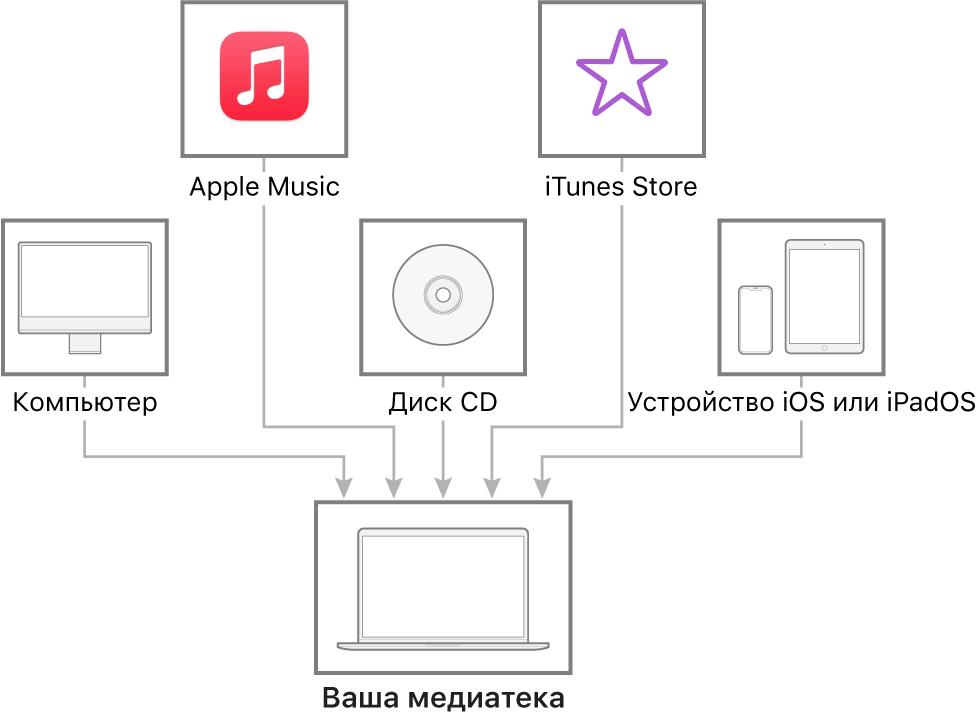
В приложении «Музыка» на Mac можно собирать медиатеку — коллекцию музыки, добавляя в нее песни и альбомы разными способами.
Подписка на Apple Music
При оформлении подписки на Apple Music Вам сразу становятся доступны миллионы песен из каталога Apple Music. Чтобы получить доступ к медиатеке на всех устройствах, включите параметр «Синхронизация Медиатеки». Затем добавьте и загрузите песни из обширной коллекции, чтобы слушать избранные композиции в любое время, даже в режиме офлайн.
Покупка музыки из iTunes Store
Если у Вас нет подписки на Apple Music, но Вы хотите добавить любимые песни или альбомы, Вы можете купить и загрузить музыку из iTunes Store. Контент, ранее приобретенный в iTunes Store, можно загрузить на авторизованные компьютеры и устройства (до 10 устройств).
Добавление музыки с CD-дисков
Если Ваш компьютер оснащен CD- или DVD-дисководом или у Вас есть внешний дисковод, можно импортировать музыку с CD-дисков в медиатеку. После этого музыку с дисков можно слушать в любое время.
Перенос музыки с устройства iOS или iPadOS
Подключив iPhone, iPad или iPod к Mac, можно переносить и обновлять музыку между Mac и устройством.
Импортирование музыки из других источников
Можно импортировать музыку из других источников, включая Ваш компьютер (например, импортировать личные записи), другие медиатеки в Вашей локальной сети через функцию «Домашняя коллекция» (чтобы легко делиться музыкой с другими людьми) и интернет (если с веб-сайта можно загрузить аудиофайл).
Добавив музыку в медиатеку, можно ее воспроизводить, упорядочивать по плейлистам, добавлять на мобильные устройства, отправлять другим пользователям, записывать на CD и выполнять многие другие действия.
Импорт музыки с компьютера в приложение «Музыка» на Mac
Если на компьютере есть песни или видеоклипы, их можно импортировать в приложение «Музыка», чтобы они отображались в медиатеке.
- В приложении «Музыка» на Mac выберите меню «Файл» > «Добавить в медиатеку» либо «Файл» > «Импорт». Пункт меню «Файл» > «Импорт» будет доступен, если в настройках «Файлы» установлен флажок «Копировать файлы в папку «Медиафайлы» приложения «Музыка» при добавлении в медиатеку».
- Укажите файл или папку, затем нажмите «Открыть». Если Вы добавляете папку, все файлы, содержащиеся в ней, добавляются в медиатеку.
Совет. Чтобы импортировать файл или папку, также можно перетянуть их из Finder в окно Музыки.
По умолчанию приложение «Музыка» помещает копию каждого аудиофайла в папку «Музыка» (папка пользователя/Музыка/Музыка), оставляя исходный файл в текущей папке. О добавлении псевдонима к файлу (вместо создания копии) см. в разделе Изменение места хранения музыкальных файлов.
Когда Вы импортируете файл, перетягивая его в окно Музыки или выбирая меню «Файл» > «Добавить в медиатеку» либо «Файл» > «Импорт», в папку «Музыка» перемещается указатель на объект, а не сам объект. Переместив песню, Вы можете потерять возможность ее воспроизведения.
Добавление и загрузка музыки в iTunes на ПК

При наличии подписки на Apple Music Вы можете добавлять песни, альбомы, плейлисты и видеоклипы из Apple Music в свою медиатеку iCloud, которая доступна Вам в любой момент на ПК с Windows, iPhone, iPad и iPod touch, где Вы выполнили вход в Apple Music.
Объект, добавленный в Медиатеку iCloud, можно загружать на компьютер или устройство и воспроизводить в любое время — даже без подключения к интернету.
Примечание. Служба Apple Music доступна не во всех странах и регионах. См. статью службы поддержки Apple Доступность служб медиаматериалов Apple.
Добавление музыки в медиатеку
- В приложении iTunes на ПК выберите «Музыка» в раскрывающемся меню в левом верхнем углу.
- Выполните любое из указанных действий.
- Просмотр индивидуальных рекомендаций. Нажмите «Для Вас», чтобы найти недавно прослушанную музыку, Ваши персональные плейлисты, а также музыку тех жанров, которые могут Вам понравиться, и многое другое.
 Если раздел «Для вас» не отображается, войдите в Apple Music, используя свой Apple ID.
 - Просмотр новостей в Apple Music. Нажмите «Обзор», чтобы найти музыку по настроению, новые релизы, чарты и многое другое.

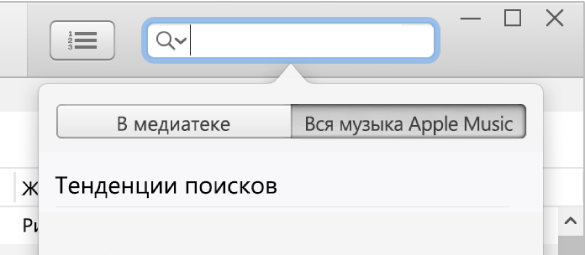
- Поиск в каталоге Apple Music. Нажмите в поле поиска в правом верхнем углу окна iTunes, введите слово или фразу, затем нажмите «Вся музыка Apple Music».
- Просмотр индивидуальных рекомендаций. Нажмите «Для Вас», чтобы найти недавно прослушанную музыку, Ваши персональные плейлисты, а также музыку тех жанров, которые могут Вам понравиться, и многое другое.
- Чтобы добавить музыку в медиатеку, выполните одно из указанных действий.
- Наведите указатель на объект, затем нажмите кнопку «Добавить»
 .
. - Наведите указатель на объект (например, песню или альбом), нажмите кнопку «Еще»
 , затем выберите «Добавить в медиатеку».
- Наведите указатель на объект, затем нажмите кнопку «Добавить»
Примечание. Когда плейлист Apple Music добавлен в Вашу медиатеку, песни в нем обновляются каждый раз, когда их обновляет владелец плейлиста, однако отдельные песни не отображаются в Вашем списке песен.
Если эти варианты не отображаются, причина может быть следующей: Вы не выполнили вход в Apple Music со своим Apple ID; у Вас нет подписки на Apple Music; либо в настройках iTunes не выбран параметр «Медиатека iCloud» (выберите меню «Правка» > «Настройки», нажмите «Основные», убедитесь, что установлен флажок «Медиатека iCloud», затем нажмите «ОК»).
Загрузка музыки на компьютер
- В приложении iTunes на ПК выберите «Музыка» в раскрывающемся меню в левом верхнем углу, затем нажмите «Медиатека».

- Чтобы загрузить музыку из медиатеки iTunes на компьютер, выполните одно из указанных действий.
- Нажмите кнопку «Загрузка iCloud»
 рядом с объектом.
 - Наведите указатель на объект (например, песню или альбом), нажмите кнопку «Еще» , затем выберите «Загрузить».
- Нажмите кнопку «Загрузка iCloud»
Чтобы просмотреть только загруженные объекты, нажмите «Загружено» в боковом меню слева.
Если срок подписки на Apple Music истек, загруженные объекты остаются на компьютере, но их нельзя воспроизвести, пока подписка не будет возобновлена.
Примечание. Музыку, загруженную из Apple Music на компьютер, нельзя записать на диск или перенести вручную на другое устройство, например iPhone, iPad или iPod. Музыку можно загрузить на устройство только из Apple Music. См. Вводная информация о синхронизации.