[Телевизор] — Как настроить телевизор LG?
Обратите внимание, что данная инструкция применима для телевизоров, официально сертифицированных для реализации в Вашей стране.
Пользователи, использующие модели несертифицированных телевизоров, могут столкнуться с трудностями настроек функций Smart TV, локальных настроек Языка Меню и Голосового Управления.
Посетите наш YouTube канал LG Сервис Россия на котором вы сможете найти советы по настройке, уходу и эксплуатации техники LG.
В случае, если в процессе использования Вашего телевизора Вы столкнулись с непредвиденными техническими трудностями — Вы также можете обратиться в нашу Службу Поддержки для индивидуального рассмотрения возникшей у Вас проблемы.
Как настроить телевизор lg


- Уфа
- Туймазы



- Новости
- Онлайн оплата
- Контакты

- Интернет
- • Телевидение
- Пакеты услуг
- Акции
- Абонентам

- • Для дома
- Для бизнеса
Картинка 1 —>
-
Телевидение
- Тарифы
- Список каналов ЦТВ
- Настройка оборудования
- Оборудование
- Интерактивное телевидение
Настройка телевизоров LG
Настройка телевизоров LG
1. Для того, чтобы настроить цифровые телеканалы высокой четкости у подавляющего числа моделей LG, нажмите кнопку «Menu» (на новых моделях «Settings») на пульте ДУ, у Вас откроется меню телевизора, в котором нужно будет выбрать раздел «Опции».
2. Укажите страну Финляндию или Германию;
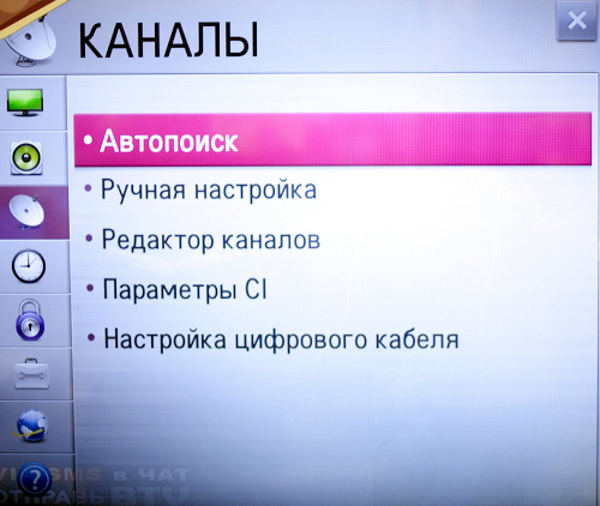
3. Затем перейдите в меню «Настройка» («Каналы»), пункт «Авто поиск».
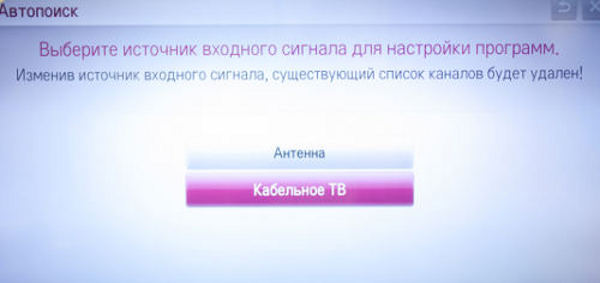
4. Укажите способ подключения к ТВ «Кабельное ТВ».
5. В открывшемся меню настройки каналов необходимо выбрать в пункте «Тип» — «Сеть».
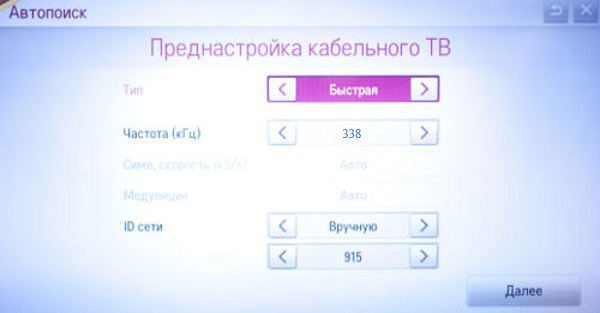
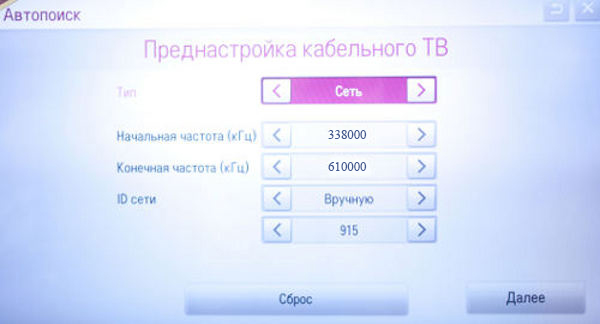
6. В пунктах ниже необходимо указать параметры сети, это: Начальная частота — 338000;
Конечная частота — 610000;
ID сети — Вручную и ниже 915.
Нажимайте «Далее"
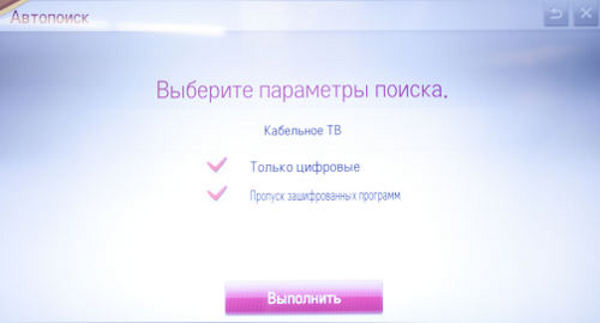
7. В следующем окне выможете уточнить параметры поиска каналов: Только цифровые — если отметить этот пункт, то будет проводиться поиск только цифровых каналов. Если не отмечать, то цифровых и аналоговых. Пропуск зашифрованных программ — Если отметить этот пункт, то все платные каналы, за которые не была произведена оплата или не установлен cam-модуль с картой доступа, не будут настроены. Нажимайте «Выполнить»
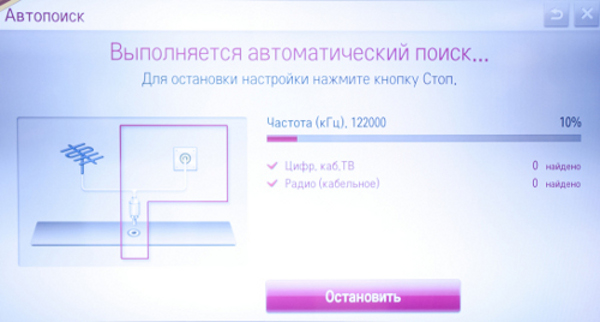
8. В следующем окне у вас будет отображаться ход настройки каналов, после завершения вы можете выйти из меню настроек.
9. Важной особенностью телевизоров LG является функция «Автоматическое обновление каналов». Ее нужно обязательно отключить, в противном случае телевизор периодически будет сбрасывать настроенный вами список каналов. Это делается в «настройках цифрового кабеля» — Автообновление канала: выкл.
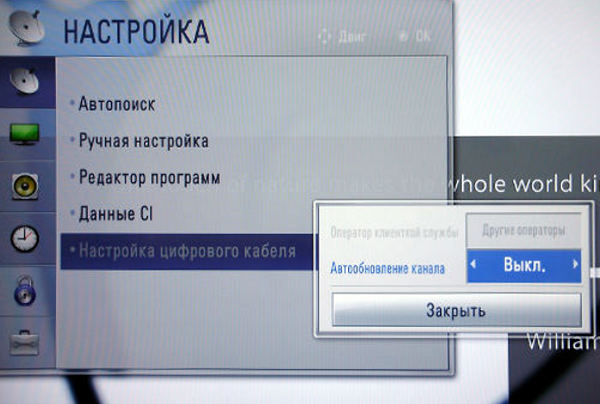
* — Меню вашего телевизора может отличаться от предложенной модели. В этом случае вам требуется найти схожие по смыслу вкладки и ввести указанные параметры
| Частота, Khz | Шаг частоты, Мhz | Скорость, Сим/сек | FEC | Модуляция, QAM | Идентификатор сети |
| 338000 | 8 | 6935 | auto | 256 | 915 |
Оптимальные настройки изображения для экрана телевизора LG

При использовании заданных по умолчанию параметров на телевизоре LG вы заметите явное преобладание серого там, где должны быть белый и черный. Это существенно портит общее впечатление от просмотра динамичных фильмов с контрастными сценами.
Искажение цветов на LG Smart TV приводит к появлению посторонних оттенков: зеленого, или, например, розового, там, где подразумевается глубокий черный цвет. При дневном освещении часто ощущается нехватка яркости.
Объясняем, как сделать так, чтобы на экране «черный» выглядел черным, «белый» — белым, картинка — яркой, реалистичной, а просмотр любимых фильмов и передач приносил удовольствие и не вызывал раздражение.
Существует три способа настройки изображения на телевизоре LG :
- автоматический — изменение параметров в реальном времени;
- полуавтоматический — выбор из предустановленных режимов;
- ручной — выставляются пользовательские значения параметров.
Автоматический (интеллектуальный)
«Интеллектуальный режим изображения» — опция для автоматического выставления параметров, соответствующих характеру транслируемой передачи.
- Включите телевизор.
- На пульте ДУ нажмите кнопку “Settings” (шестерёнка), либо “Home” (домик) и выберите пункт “Настройки”.
- Перейдите в пункт “Все настройки”.
- Откройте вкладку “Экран”, найдите строчку “Интеллектуальный режим изображения”.
- Активируйте опцию кнопкой “Вкл”.
Полуавтоматический
Выберите один из преднастроенных вариантов — готовых комбинаций параметров изображения: контрастности, яркости, резкости, и других. Они оптимизированы под определенный контент (фильмы, игры, спорт), условия освещения и визуальные предпочтения. Минимальное количество таких комбинаций в LG — 3-5 шт.
- С помощью кнопки “Home” или иконки с шестерёнкой на пульте ДУ откройте меню “Настройки”.
- Выберите пункт “Все настройки”.
- Откройте вкладку “Экран”, а затем — “Настройка режима изображения”.
- В пункте “Режим изображения” выберите один из предлагаемых производителем.
Предустановленные режимы на LG Смарт ТВ :
- «Яркий» — повышенный уровень контрастности, четкости. Используйте его только при естественном освещении.
- «Стандартный» — здесь все параметры находятся в среднем значении.
- «Кино» — автоматически выставлена комбинация настроек для просмотра художественных фильмов в темном помещении.
- «Спорт» — предназначен для просмотра динамичных соревнований. Характеризуется четкой передачей объектов, движущихся с высокой скоростью, например гоночных болидов или футбольного мяча.
- «Игры» — подразумевает автоматическое отключение всех функций, замедляющих работу телевизора, оптимизируя его для игровой консоли. Благодаря уменьшению задержки вывода и повышению отклика, подходит для шутеров, симуляторов, гонок и других компьютерных игр.
- «HDR» — динамичный эффект создается за счёт усиления ярких и темных областей. Это позволяет искусственно имитировать картинку HDR.
- «ISF Эксперт» — предполагает более точную калибровку изображения с учетом двух дополнительных параметров освещенности. Для работы необходим сертифицированный ISF-калибратор и навыки по обращению с ним.
- «ЭКО/APS» — функция энергосбережения. Все значения автоматически установлены для снижения потребления электричества.
- «Filmmaker Mode» — предназначен для воспроизведения фильмов без обработки. Качество, задуманное создателями и сертифицированном UHD Alliance.
Вы довольны качеством картинки своего LG?
Прям вполне! Видали и получше
Ручные настройки для LED и OLED телевизоров
Количество и точные названия параметров могут отличаться на разных сериях.
Чтобы выставить оптимальные настройки изображения для LED и OLED моделей LG Смарт ТВ :
- Включите телевизор.
- На пульте ДУ нажмите «Settings» (шестерёнка) или “Home” (домик).
- Выберите пункт “Все настройки”, а далее — вкладку “Экран”.
- Выставьте значение параметров из приведенных ниже таблиц.
Общие настройки
«Home» → «Все настройки» → «Экран».
| Формат экрана | Оригинальный |
| Экономия энергии | Выкл. |
| Режим комфортного просмотра | Выкл. |
Режим изображения
«Home» → «Все настройки» → «Экран» → «Настройки режима изображения».
| Режим экрана | Кино |
| Подсветка | 100 |
| Контрастность | 80 |
| Яркость | 50 |
| Четкость | 14 |
| Цветность | 70 |
| Оттенки | 0 |
Экспертные настройки
«Home» → «Все настройки» → «Экран» → «Настройки режима изображения» → «Экспертные настройки».
цвет. темп-ра — средне;
метод — IRE по 20 точкам;
целевая яркость — 130;
регулировка яркости — 0;
Во вкладках “Баланс белого” и “Настройках режима изображения” обязательно нажимайте “Применить ко всем входам”. Это позволяет ассоциировать установленные параметры со всеми источниками сигнала: RCA, HDMI, YouTube, приложения вывода видео со смартфона или ПК.
Параметры изображения
«Home» → «Все настройки» → «Экран» → «Настройки режима изображения» → “Параметры изображения”.
| Шумоподавление | Низко |
| Подав. MPEG шум | Выкл. |
| Уровень чёрного | Автоматически или Низко |
| Реальный кинотеатр | Вкл. |
| Защита зрения | Выкл. |
| TruMotion | По желанию |
С TruMotion ситуация следующая:
- “Выкл.” — трансляция будет от приложения;
- “Чисто” — добавляется аппаратное ускорение, которое влияет на плавность передвижения моделей.
- Костюм в мелкую сетку или предметы с большим количеством деталей будут рябить;
- Оптимальное значение — “Плавно”.
Нажмите “Применить ко всем входам”. Картинка вашего телевизора LG успешно скорректирована.
Настройки панели OLED
«Home» → «Все настройки» → «Экран» → «Дополнительные настройки» → “Заставка OLED”.
| Восстановление пикселей | Если на потушенном экране видны следы, выберите “Применить при выключенном ТВ”. В ином случае функция не требуется |
| Сдвиг экрана | Вкл. |
| Яркость статистических объектов | Низко |
Представленный в разделе функционал поможет снизить риск выгорания матрицы, в том числе на моделях серии «Nanocell».
Дополнительные советы
Конечный эффект зависит не только от параметров на самом LG, но и от других обстоятельств.
Обратите внимание на следующее:
- Расположите телевизор так, чтобы на него не попадал свет окна или лампы. Блики существенно снижают качество картинки, искажают восприятие цветов и оттенков.
- Для вспомогательной подсветки установите позади ТВ лампу. Она обеспечит рассеянное, нераздражающее освещение.
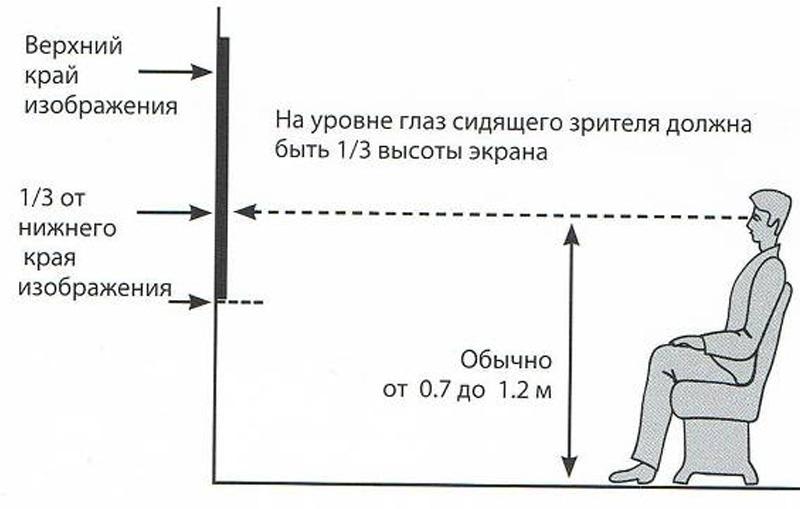
- Разместите ТВ-панель так, чтобы 70% дисплея располагалось ниже линии глаз. Не вешайте ТВ над камином, а если решили — опустите панель вниз. Хороший вариант — подставка или тумба необходимой высоты с возможностью расположить на ней и другие устройства, например, ТВ-приставку.
- Рассаживайте зрителей непосредственно перед панелью. Просмотр под углом урезает качество цветопередачи. Особенно это касается ЖК-телевизоров, OLED при просмотре под углом не так заметно искажают цвета.
- Оптимальная дистанция для просмотра зависит от разрешения и размера матрицы. При выборе места для Full-HD ориентируйтесь на расстоянии 1.5 -2,5 диагонали экрана, а для 4K — 1-1.5 диагонали. Чем выше разрешение, тем меньше пиксели: их не видно с близкого расстояния.

- Следите за тем, чтобы между ТВ и стеной оставалось около 10 см. Расстояние необходимо для свободной циркуляции воздуха и профилактики перегрева техники во время работы.
- Используйте HDMI-интерфейс. Это наилучший из возможных вариантов по качеству передачи сигнала.
Путеводитель по подключению и настройкам телевизоров LG
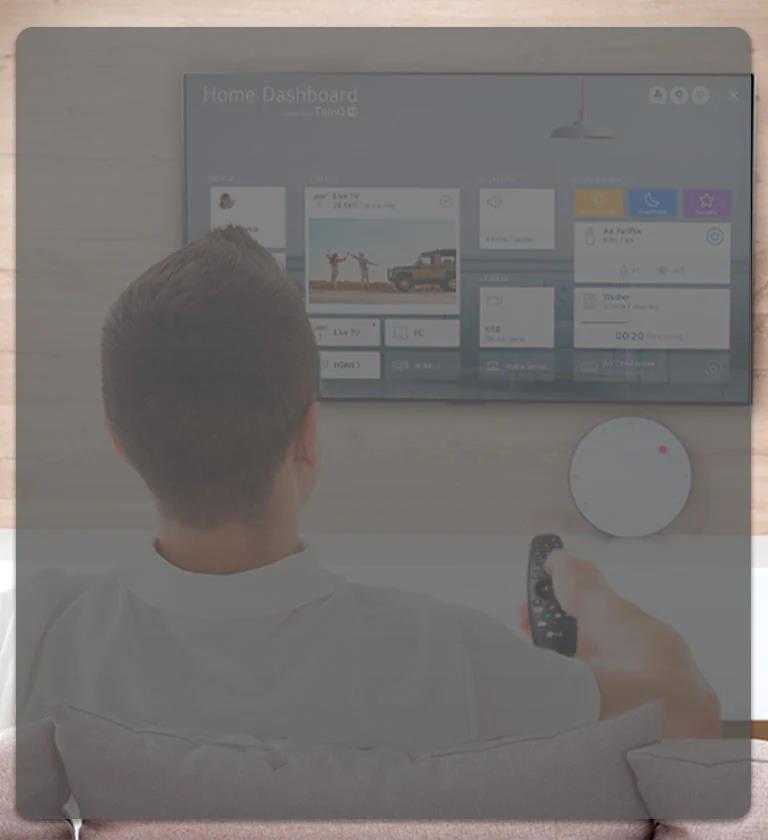
Если пару десятков лет назад с телевизором все было более-менее понятно: достали пульт из пакета (чем большинство пренебрегали), нажали включить, разобрались, как листать каналы и менять громкость, и этого было достаточно, то сегодня к каждому телевизору прилагается солидная инструкция.
В современных телевизорах действительно большое количество опций и всевозможных настроек, в которых бывает не так легко разобраться. Поэтому мы постараемся здесь коротко изложить, как настраивать SMART-телевизор, как менять язык, как подключать Wi-Fi и пульт Magic Remote.
К большинству телевизоров LG в комплект входит пульт Magic Remote, который совмещает в себе функции классического пульта, компьютерной мышки и микрофона. Пульт можно использовать привычным методом через копки, можно им управлять, перемещая курсор по экрану телевизора и выбирать нужные программы, а также он позволяет использовать голосовые команды для управления телевизором.
Чтобы его использовать, необходимо сначала выполнить сопряжение пульта с телевизором LG webOS TV. Что для этого нужно:
Если зарегистрировать пульт не удалось, выключите и включите телевизор снова, и повторите попытку.
Чтобы использовать голосовые команды, просто зажмите кнопку микрофона на пульте и произнесите название функции, которую хотите запустить.
Чтобы изменить язык, зайдите в Настройки, затем Общие, Язык (Language), Язык меню (Menu Language). Дальше останется только выбрать подходящий язык.
Как подключиться к Wi-Fi:
Как создать учетную запись:
Если проверка прошла успешно, вы сможете выполнять вход с помощью этой учетной записи.
Помимо возможностей телевизора, через SMART TV LG вы можете управлять разными продуктами умного дома. Сюда входят кондиционеры, пылесосы, стиральные и сушильные машины, умные колонки, холодильники и другие продукты LG, в которых есть возможность использования ThinQ.
Для этого достаточно войти в панель управления умным домом и ввести информацию о своем аккаунте ThinQ. После этого откроется возможность управлять всей техникой LG.

Как управлять домашней техникой через телевизор:
Это были самые основные настройки, которые вам нужно знать для комфортного использования телевизора. Если у вас появятся дополнительные вопросы по эксплуатации телевизора, вы всегда можете заглянуть в руководство пользователя, там все очень понятно расписано по каждой функции.
-
- 1. Включите телевизор и через 20 секунд направьте пульт на телевизор, нажимая Колесико (OK).
- 2. После этого пульт будет автоматически зарегистрирован, и на экране телевизора появится сообщение об успешном подключении.
- 1. Выберите на пульте Настройки (знак шестеренки);
- 2. Дальше выберите вертикальное троеточие, затем Подключение, Настройки подключения к сети, Подключение к сети Wi-Fi;
- 3. После завершения поиска, отобразится список сетей, доступных для подключения. Выберите сеть и введите пароль.
- 1. Нажмите Настройки на пульте;
- 2. Дальше выберите вертикальное троеточие, затем Общие, Управление учетной записью, Войти в учетную запись LG;
- 3. Выберите «Создать учетную запись»;
- 4. Введите логин и пароль. В качестве входа Используйте адрес электронной почты;
- 5. Введите дату рождения;
- 6. После того, как вы нажмете ОК, на указанный адрес электронной почты будет отправлена ссылка для подтверждения. Пройдите процедуру подтверждения адреса электронной почты в течение срока действия ссылки.
- 1. Установите приложение LG ThinQ на смартфон;
- 2. Войдите в свою учетную запись ThinQ и зарегистрируйте продукты LG;
- 3. Нажмите кнопку Домой на пульте и выберите Панель управления домом;
- 4. После входа в учетную запись отобразится список всех зарегистрированных продуктов LG ThinQ, которыми вы можете управлять.