Создание презентации в PowerPoint
PowerPoint для Windows, Mac или мобильных устройств позволяет:
- Создание презентаций с нуля или шаблона.
- добавлять текст, изображения, картинки и видео;
- выбирать варианты профессионального оформления в конструкторе PowerPoint;
- добавлять переходы, анимации и пути перемещения;
- сохранять презентации в OneDrive, чтобы они были доступны с компьютера, планшета и телефона;
- предоставлять общий доступ и работать удаленно вместе с другими пользователями.

Создание презентации
- Откройте приложение PowerPoint.
- В левой области выберите Создать.
- Выберите один из вариантов:
- Чтобы создать презентацию с нуля, выберите Пустая презентация.
- Чтобы использовать подготовленный макет, выберите один из шаблонов.
- Чтобы ознакомиться с советами по использованию PowerPoint, выберите Принять тур, а затем — Создать, .

Добавление слайда
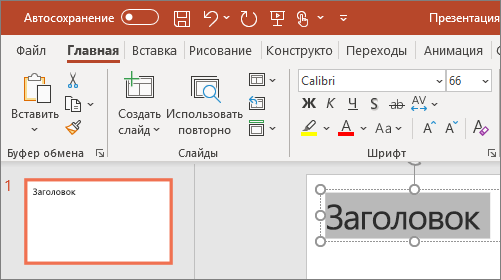
- В эскизах на левой панели выберите слайд, на который вы хотите подписаться.
- На вкладке Главная в разделе Слайды выберите Создать слайд.
- В разделе Слайды выберите Макет, а затем выберите нужный макет в меню.

Добавление и форматирование текста
- Поместите курсор в текстовое поле и введите что-то.
- Выделите текст, а затем выберите один или несколько параметров в разделе Шрифт на вкладке Главная , например Шрифт, Увеличить размер шрифта, Уменьшить размер шрифта, Полужирный, Курсив, Подчеркивание и т. д.
- Чтобы создать маркированный или нумерованный список, выделите текст, а затем выберите элемент Маркеры или Нумерация.
Добавление рисунка, фигуры и многого другого
- Перейдите на вкладку Вставка.
- Добавление рисунка
- В разделе Изображения выберите Рисунки.
- В меню Вставка рисунка из выберите нужный источник.
- Найдите нужный рисунок, выберите его и нажмите кнопку Вставить.
- Чтобы добавить иллюстрации, выполните приведенные ниже действия.
- В разделе Иллюстрации выберите Фигуры, Значки, Трехмерные модели, SmartArt или Диаграмма.
- В диалоговом окне, открывшемся при щелчке одного из типов иллюстраций, выберите нужный элемент и следуйте инструкциям на его вставке.
10 советов: Как сделать хорошие слайды для презентации PowerPoint (вкратце)
В этом уроке, я поделюсь 10 советами, которые помогут вам улучшить презентации в PowerPoint. Вы увидите комбинацию особенностей, о которых вы можете не знать, получите советы по изменению оформления слайда, чтобы сделать контент более выразительным.
Руководство по созданию отличных презентаций (бесплатная загрузка eBook)
А также возьмите всё, чему вы научитесь в этом уроке, на будущее. Загрузите нашу бесплатную эл.книгу: The Complete Guide to Making Great Presentations (Полное руководство по созданию отличных презентаций). Из неё, вы узнаете обо всём процессе создания презентаций, в том числе, как эффективно написать презентацию, оформить её как профессионал, и многое другое.

Как сделать отличную презентацию в PowerPoint (смотри и учись)
Этот видеоурок — кругооборот моих самых любимых трюков в PowerPoint. Я проведу вас через десять моих любимых особенностей или шагов по разработке, для создания лучшей презентации.
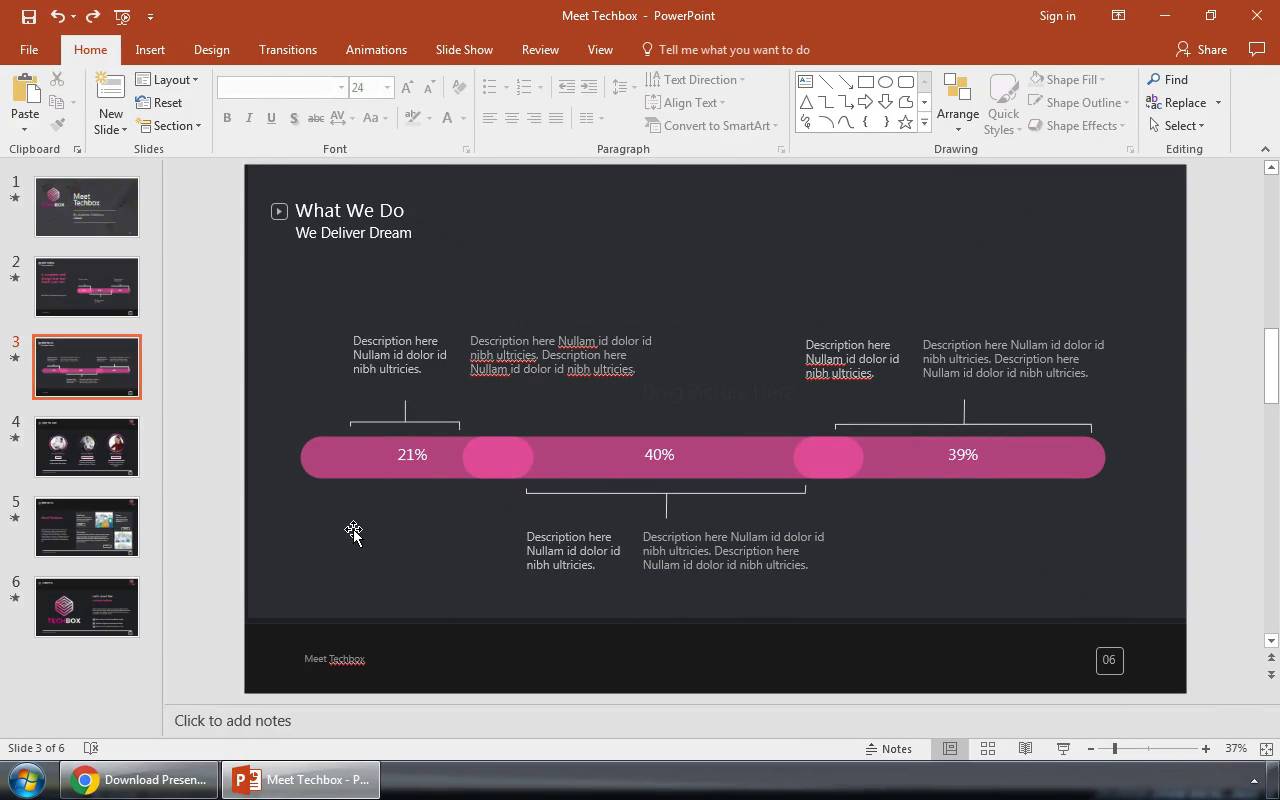
Тут вы найдёте проиллюстрированные версии этих советов, которые вы можете использовать для улучшения ваших PowerPoint презентаций.
1. Используйте пользовательские темы оформления
Прежде всего, я постоянно использую пользовательские темы PowerPoint. Конечно, у Microsoft есть встроенные темы, которые можно использовать бесплатно. Но темы премиум-класса, которые входят в состав Envato Elements, являются большим шагом вперёд по сравнению с встроенными темами PowerPoint.

Когда вы подписываетесь на Envato Elements, у вас будет доступ к неограниченной загрузке всех тем PowerPoint. Сейчас на Envato Elements есть 711 тем PowerPoint и это число постоянно растёт.
Причина, по которой эти темы настолько полезны, состоит в том, что они содержат идеи. Это не просто набор цветов и вариантов шрифтов. Напротив, они предоставляются с идеями для оформления слайдов. Вы можете забросить ваше содержимое в шаблоны, чтобы пропустить тяжёлую работу по воссозданию каждой презентации с нуля.
2. Используйте встроенные макеты слайдов
Внутри тем PowerPoint вы найдёте макеты, с помощью которых вы можете настраивать оформление слайдов. Большинство тем включают в себя набор макетов содержимого, которые вы можете использовать в качестве отправной точки для создания вашего оформления слайдов.

Макеты являются отправной точкой для слайдов PowerPoint. Они содержат комбинации заполнителей для текстовых полей, изображений и прочего. Вместо того, чтобы кликать и рисовать отдельные объекты на слайде, используйте один из этих макетов, для начала.
3. Регулярно выравнивайте текст
Когда вы работаете с текстом на слайде, не помешает убедиться, что он выровнен. Держать текст в одном направлении действительно делает слайд более опрятным.
В приведённом ниже примере у меня есть три текстовых поля: заголовок, абзац и маркированный список. Обратите внимание, что весь текст выровнен по левому краю.

Выравнивание текста было моментом «ага!», который я понял, когда начал оформлять слайды. Это один из тех шагов, которые придают слайду опрятный и профессиональный вид, так что не забывайте об этом при оформлении.
4. Сделайте удобный экспорт
Неважно, как классно выглядят ваши слайды, вам нужно подумать о том, как пользователь будет использовать файл презентации.
И если вы регулярно отсылаете презентации другим пользователям, то это будет один из этих сценариев:

- У пользователя может не оказаться программы PowerPoint на компьютере.
- Получатель может использовать совершенно другую версию PowerPoint, которая покажет презентацию по-иному.
- Может быть вы не хотите, чтобы пользователь мог редактировать файл презентации или видеть там ваши заметки.
В этом случае, моим любимым советом является экспортировать презентацию как PDF. Чтобы сделать это, идите в Файл > Экспорт > Создать документ PDF, а затем сохраните вашу презентацию, как PDF. Это точно поможет большинству ваших пользователей увидеть презентацию именно так, как вы планировали.
5. Попробуйте другую цветовую схему
Многие темы PowerPoint имеют более одной цветовой схемы, которую вы можете применить к вашей презентации. На вкладке Дизайн, нажмите на раскрывающийся список Темы, чтобы попробовать другую цветовую схему.

Как правило, это изменить оформление всей презентации. Премиум темы, которые вы можете взять, например, на Envato Elements, могут содержать несколько вариаций в ZIP архиве файла.
6. Измените образец слайдов
Образец слайдов отвечает за оформление вашего слайда в PowerPoint. Вместо того, чтобы делать одни и те же изменения для каждого слайда, вы можете сделать изменения для образца слайдов и эти изменения отразятся на всех слайдах, которые используют тот же образец слайдов.

Очень удобно добавлять логотип в образец слайдов. Таким образом, сохраняется его размер и положение на каждом отдельном слайде.
Чтобы сделать это, перейдите в Вид > Образец слайдов. Справа вы увидите множество образцов, которые отвечают за оформление множества слайдов. Добавьте элементы, которые вы хотите иметь на постоянной основе, в образец слайдов.
7. Используйте функцию выравнивания
Слайды выглядят лучше, когда объекты на них выровнены относительно друг друга. Существует определённый визуальный ритм, который возникает, когда объекты выстраиваются по центру или вдоль определённых ограничивающих линий.

Когда вы начинаете перетаскивать объекты на слайде, вы увидите появившиеся направляющие линии. Они интуитивно понятны, и вы, вероятно, заметите, что они помогают вам выстраивать объекты. Например, вы можете увидеть, что они появляются, когда у вас есть контейнер, который равноудалён от двух других объектов на слайде.
Это один из лучших трюков для улучшения внешнего вида слайда PowerPoint. Потратьте некоторое время на то, чтобы аккуратно расставить ваши ключевые элементы.
8. Используйте стоковые ресурсы
Ранее я упоминал об использовании Envato Elements для получения тем PowerPoint. Но есть ещё кое-что для презентации, что связано с подпиской на Envato Elements.
Это включает в себя широкий набор фотографий, графики и пользовательских шрифтов, которые вы можете использовать в вашей презентации. Вместо повторного использования одной и той же фотографии или клипарта, Envato Elements имеет все необходимое для дополнения презентации.

Опять же, Envato Elements это идеальная подписка, если вы создаете презентации. Это универсальный магазин, который вы можете использовать для заполнения контентом.
9. Уменьшите содержимое
Нет ничего, что заставляет аудиторию терять суть быстрее, чем перегруженный контентом слайд. Иногда мы пытаемся передать так много моментов, что зрители пропускают всё из-за информационной перегруженности.
Меньше — это действительно больше. Когда вы устраните слабые места в вашей презентации, внимание аудитории будет следовать ключевым моментам.
Это похоже на обман, но одним из лучших шагов, которые вы можете предпринять для слайда, это просто уменьшить количество элементов на нём. Замените некоторые из напечатанных моментов, на устные и просто скажите их во время показа. Помните: стопка слайдов в PowerPoint — это помощь, а не сама презентация.
10. Переосмыслите порядок слайдов
Иногда я осознаю, что мои презентации не в порядке. Я мог бы потратить очень много времени, объясняя своё решение, прежде чем дойду до завершения.
В этих случаях мне нравится использовать режим Сортировщик слайдов для пересмотра последовательности слайдов в моей презентации. Чтобы получить доступ к этому виду, на ленте PowerPoint откройте Вид > Сортировщик слайдов.

В режиме Сортировщик слайдов вы видите перечень всех слайдов в презентации. Иногда становится очевидным, что слайды могут быть переупорядочены в лучшую последовательность.
Для этого просто перетащите миниатюры в нужный вам порядок. Когда вы вернетесь к Обычному виду, слайды будут в установленном вами порядке.
Нужна помощь? Хватайте нашу эл.книгу (eBook) по созданию отличных презентаций (бесплатно)
У нас есть прекрасное дополнение этому уроку. Вы можете найти дополнительную информацию в нашей новой книге о том, как делать отличные презентации. Загрузите эту PDF-книгу БЕСПЛАТНО с подпиской на новостную рассылку Tuts+ Business.
Это поможет вам освоить процесс презентации, начиная с: первоначальных творческих идей, до написания, проектирования и производства с шиком.

Повторяйте и учитесь большему
Эти советы по созданию презентаций в PowerPoint лишь некоторые из моих любимых способов быстрого улучшения презентации. Помня о них, при составлении презентации, вы можете собрать стопку слайдов, которую вы будете представлять с уверенностью.
Ознакомьтесь с этими учебными пособиями, чтобы больше узнать о PowerPoint. Эти учебники дадут вам больше идей для эффективного исправления слайдов:
37 советов для эффективной презентации PowerPoint
Не следует помнить о лучших презентациях PowerPoint. Вместо этого они должны служить фоном и поддержкой для вас и того сообщения, которое вы хотите донести.
Если что-то слишком выделяется, оно отвлекает внимание, и, в таком случае, это плохая презентация PowerPoint. Будь-то миллион строк текста, или разрозненный поток информации, или ужасные фотографии, или бедный дизайн, плохая презентация PowerPoint ослабляет сообщение, которое вы пытаетесь донести (а также подрывает ваш авторитет как профессионала или спикера).
В данной статье мы отойдем от вашей изначальной темы и углубимся в суть эффективной презентации, касаясь всего, что находится внутри нее. Эти советы по презентации PowerPoint организованы в отдельные секции, потому вы можете непосредственно перейти к необходимому вам совету и потом вернуться к следующим, когда вы будете готовы.
Рассматривайте их как полноценное руководство. Ми коснемся процесса приготовления вашей презентации, как разработать ее дизайн в PowerPoint, практику её передачи, чтобы все було успешно к моменту проведения презентации. Мы также обратим внимание на то, чего не нужно делать, так что вы сможете обойти стороной грубые ошибки. Давайте рассмотрим эти советы для эффективных презентаций PowerPoint.
Примечание: в этой статье мы также выделили несколько высококачественных шаблонов презентаций PowerPoint от GraphicRiver, одна из них приведена ниже. Если вы затрудняетесь с созданием хорошо оформленной презентации, тогда тема PPT может помочь вам достичь креативных и профессиональных результатов, которые вы ищете.
Предварительная подготовка к созданию презентации.
Перед тем, как открыть PowerPoint, обратите внимание на следующие вещи. Эти советы помогут вам убедиться в том, готовы ли вы к созданию презентации.
1. Владение материалом.
Ваша презентация — не только ваши слайды. Это то сообщение, которое вы хотите донести. Прежде освещения статистических данных, фактов и цифр, подумайте о рассказе, истории, которую вы будете говорить, почему и в каком порядке.
2. Запишите её.
Начните с Word или Google doc и сделайте «раскадровку» или сценарий всей презентации, чтобы у вас было представление, в каком потоке будет идти представленная информация, и как зрители будут последовательно видеть ее.
3. Выделите наиболее важное.
Презентация охватывает только наиболее важные моменты. Над чем бы вы не работали — документ, рабочий проект, новый дизайн продукта — нет необходимости делиться информацией в полном объеме. Выберите ключевые моменты, а остальное поместите в «Приложение», на которое вы можете сослаться в течении сессии Q&A в конце.
4. Знайте свою аудиторию.
Обращение к аудитории, полной медицинских специалистов должно отличаться от обращения к молодым предпринимателям. Отличаться должно всё. Выбор вашей темы, язык, на котором вы обращаетесь, примеры иллюстрации, а также юмор — все должно быть выдержано в стиле вашей целевой аудитории.
5. Репетируйте! (Да, уже!)
Никогда не рано привыкать к ритму вашей презентации и делать нотатки о ключевых позициях, которые вы хотели бы выделить. Когда вы говорите вслух, вы начинаете развивать «ощущение» материала и можете заметить, что что-то работает хорошо, а что-то нет и требует доработки.
Разработка презентации PowerPoint
Только второй пункт (информация, которую вы предоставляете и как вы будет это делать) — это слайды PowerPoint. Если дизайн не хорош, PowerPoint может быть не привлекательным и отвлекающим (независимо от качества контента). Вот несколько советов по поводу дизайна презентации, чтобы что-либо подобное не случилось с вами.
6. Делайте ваши слайды простыми.
Держите в сознании: чем меньше, тем лучше. Беспорядочный слайд смущает. Это вызывает путаницу у аудитории: на какой части слайда ей стоит сфокусировать свое внимание? Стоит мне читать слайд или внимать ведущему презентацию? С другой стороны простой, визуально привлекательный слайд будет притягивать вашу аудиторию и удерживать, чтобы она следила за ключевыми моментами. Вот пример беспорядочного слайда в сравнении со слайдом упорядоченным:

7. Используйте ограниченное число слов на слайдах.
В объединении разнородного материала руководствуйтесь правилом — чем меньше, тем более эффективно. Если это возможно, избегайте маркеров в виде кружков. В противном случае, минимизируйте тезисы до нескольких простых слов. Зрители должны слушать, а не читать.
8. Используйте фотографий и графику высокого качества.
Люди более склонны воспринимать вас всерьез, если ваша презентация визуально привлекательная. Пользователь воспринимают красивый дизайн как более полезный. Аналогичным образом они будут рассматривать более привлекательную презентацию PowerPoint как более эффективную. Потому убедитесь, что вы используете фотографии и графику для вашей презентации высокого качества.
9. Используйте аккуратные и актуальные диаграммы и графики.
Диаграммы и графики также могут отвлекать внимание, если их неправильно использовать. Убедитесь, что оформление вашей информации простое и понятное, так что аудитории не придется потратить все время, чтобы расшифровать, что бы обозначала ваша ось х. Узнайте больше о PPT презентации данных в следующей статье:
Microsoft PowerPoint
12 Best PowerPoint Presentation Templates—With Great Infographic Slides
Sean Hodge
10. Используйте высококачественные, свежие шаблоны.
Вы видели старый шаблон PowerPoint, который выглядит как потертая бумага с чернильными кляксами? Да, ваша аудитория тоже. Шаблоны могут смущать, если они слишком примитивные, а их дизайн старомодный. Вам нужен шаблон с отличными опциями дизайна.
К счастью есть целый ряд эффективных шаблонов презентаций PowerPoint, которые помогут вам выйти из ситуации, если вы не дизайнер. Если вы ищете универсальную тему PPT, тогда вы точно не ошибетесь, если выберете Motagua или Ever. Также есть и специальные темы для бизнес планов или финансовых отчетов.
11. Выберите соответствующие шрифты.
Шрифты — это важная часть привлечения аудитории. Выбор шрифтов и типографики имеет подсознательный эффект на аудиторию: последняя будет характеризовать презентацию вашей компании или бренд либо положительно, либо отрицательно. Убедитесь, что вы выбираете профессиональные и современные шрифты!
12. Сделайте хороший выбор цвета.
Как и в случае с выбором шрифта, цвет вызывает специфические подсознательные реакции зрителей. Выбор цветовой комбинации, ушедшей в прошлое, будет смотреться неэффективно. Ниже приведен пример современного выбора цвета для презентации PowerPoint:

13. Понятная и простая разметка делает большое различие.
У нас есть полное руководство о правильном форматировании слайдов PPT. Прочитайте его, а также просмотрите сопутствующее видео. Просто помните: меньше — значит больше. Центр внимания — вы и ваше сообщение, но не ваши слайды.
14. Убедитесь что все элементы выровнены.
Простой способ создания хорошо продуманной презентации заключается в том, чтобы убедиться, что все элементы на слайде намеренно выровнены. Для этого, удерживая клавишу Shift, выберите все объекты, которые вы хотите включить, потом выберите команду Arrange на панели опций и примените тип выравнивания, Alignment Type.
15. Ограничьте пунктуационные знаки.
Это не место для восклицательных знаков. Вы подчеркиваете важные моменты (во время речи). Не заставляйте знаки пунктуации делать это вместо вас (Оставить это дома: . )
16. Избегайте чрезмерного форматирование ключевых моментов.
Этот пункт довольно простой: нет необходимости писать каждое слово вашего тезиса прописными или заглавными буквами. Если возможно, объедините их. Опять же, чем проще, тем лучше!
Репетируйте, репетируйте, репетируйте!
Подача материала, возможно, даже более важный момент, чем собственно содержание. Вот как стать более осведомленным о собственных уникальных штрихах и вести презентацию как бывалый профи.
17. Я скажу это ещё раз — репетируйте.
Просто делайте это. Снова и снова. Экспериментируйте с паузами, жестами и языком вашего тела. Вы должны практиковаться около часа на каждую минуту вашей речи.
18. Практикуйтесь с таймером.
Последовательность — это ключ к эффективной презентации PowerPoint. Расход времени должен быть примерно одинаковым каждый раз, когда вы репетируете. Этот момент особенно окупится вам, когда придет время выступить перед публикой!
19. Замедляйтесь.
Многие из сегодняшних лучших спикеров преднамеренно говорят медленно. У вас будет шанс подчеркнуть главное, предстать более вдумчивым и сделать вашу информацию более усвояемой.
20. Чаще делайте паузу.
Как и в предыдущем совете. Частые паузы позволяют выделить главное, а информации быть полностью усвоенной. Вам нужно позволить ключевым тезисам немного вдохнуть, прежде чем бежать к следующему разделу информации.
21. Записывайте себя.
Используйте диктофон в вашем телефоне. Оцените и покритикуйте себя. Поразмышляйте:
- Являются ли ваши паузы слишком короткими или слишком длинными?
- Говорите ли вы достаточно медленно? Слишком медленно?
- Когда вы нервничаете, делается ли ваш голос высоким, как у мышки из сказки «Cinderella» («Золушка»)?
Всегда странно слышать свой голос на записи: не обращайте на это внимания. Используйте это время для настройки.
22. Выберите три точки фокусировки в пространстве.
Если Вы смотрите в одну точку (или еще хуже — на одного человека) в продолжении всего времени, ваша презентация будет неэффективной (и неуклюжей). Люди будут смущены вами, удивляясь, на что же вы постоянно смотрите. Попробуйте следующее: выберите три точки в комнате (обычно: слева, в центре и справа) и уделите время на передачу вашего сообщения каждой физической точке в комнате. Также, когда вы освещаете самое главное — сфокусируйтесь на центре.
23. Вариируйте длину ваших предложений.
В этом случае речь будет звучать более интересно и вашей аудитории будет легче следовать за вами. Говорите коротко и четко. Или длинной и сложной фразой для драматического эффекта.
24. Вносите поправки!
Не говорите монотонно на протяжении всей презентации. Сознательно повышайте и понижайте тон вашего голоса. В противном случае люди «отключат ваш звук» и вы будете как учитель Charlie Brown.
25. Практикуйтесь перед зеркалом.
То, как вы выглядите настолько же важно, как и то, как вы звучите. Представьте, как будто вы ведете обычный разговор и позвольте вашим рукам двигаться во время речи, выделяя главное. Только не увлекайтесь! (Я думаю Brene Brown и President Obama — не ваши Aunt Jamie).
26. Используйте настоящее время во время репетиции.
Когда вы наконец готовы нажать кнопку Present в PowerPoint, убедитесь, что вы используете опцию Present Mode. Это позволяет вам (и только вам) просматривать дополнительные отметки для каждого слайда — просто на случай, если вы что-то забыли.
27. Практикуйтесь с новой аудиторией!
Если возможно, попробуйте сделать несколько реальных выступлений в качестве вебинара или на местном Toastmasters, чтобы получить отзывы от реальной аудитории.

Время для презентации!
Когда наступит день выступления, помните только о нескольких последних советах по поводу презентации.
28. Сделайте глубокий вдох.
Доказано, что глубокое дыхание снимает стресс. Это просто, и это поможет вам оставаться спокойным даже в такой момент. Даже в последнюю минуту перед началом.
29. Поднимите ваше настроение.
Расскажите себе шутку или посмотрите смешной видеоклип. Сделайте это до презентации, конечно. Недавние исследования пришли к выводу, что счастливые люди — более продуктивны. Более продуктивные люди лучше концентрируются и лучше выступают.
30. Напомните себе не торопиться.
Когда мы в стрессовой ситуации или нервничаем (или и то, и другое), мы склонны говорить быстрее. Сознательно сделайте еще один глубокий вдох и напомнить себе, чтобы говорить медленно!
31. Играйте, пока «не сделаете это»!
Идите вперед с уверенностью. Если вы действуете уверенно, вы начнете чувствовать себя более уверенно. Двигайтесь медленно с грацией, говорите ясно, улыбайтесь, оденьте что-то красивое, и вы будете уверенными в себе в глазах всех участников (не зависимо от того, какие чувства у вас внутри). Узнайте больше о том, как преодолеть свои страхи и стать более уверенным спикером:
Communication
How to Overcome Your Fear of Public Speaking
David Masters
Чего не делать.
Сфокусируйтесь на том, как можно улучшить вашу презентацию. Это наиболее важно. Есть три важные вещи, которые не нужно делать, и на которые нам следует обратить внимание.
32. Не используйте звуковые эффекты.
Звуковые эффекты, такие как выезд со свистом, которые бывают при вылете нового тезиса в презентации PowerPoint вашего профессора в колледже, отвлекают внимание и устаревшие. Просто не делайте этого.
33. Не используйте броские переходы между слайдами.
Опять же, это отвлекает внимание и устарело.
34. Берегитесь клипартов.
Это даже не стоит упоминать, но, пожалуйста, пожалуйста, не используйте клипарт. Вместо этого используйте профессиональную графику.
35. Читать прямо с листа.
Чтение с листа создает впечатление, что вы не подготовлены. Многие так делают, но ни один не должен так делать. Как общее правило, вы должны презентовать только то, что хорошо знаете, как минимум запомнившиеся ключевые моменты.
36. Чтение непосредственно с заметок.
Как и в предыдущем пункте, вы можете ссылаться на ваши записи, но не больше — они остаются только ссылками.
37. Чтение непосредственно со слайдов презентации PowerPoint.
Если в течении всей презентации вы будете смотреть на экран, ваша аудитория будет делать то же. Они не будут обращать внимание на то, что вы говорите, и ваша презентация потерпит неудачу.
Успехов!
Учиться писать, создавать дизайн, презентовать высокоэффективную презентацию — это бесценное качество, которое можно предложить компании, работодателю и/или обществу. Если вы можете отлично доносить важные сообщения, вы никогда не будете голодным.
К счастью, презентации PowerPoint не настолько сложные, как может казаться.
Просто помните: чем меньше, тем лучше (эффективней). Используйте шаблоны презентаций PowerPoint, чтобы получить лучший дизайн и более эффективное визуальное воздействие. К тому же при правильном рабочем процессе вы можете быстро настроить шаблон РРТ. Также, когда придет время презентации, владейте прошлой и будущей информацией. И все у вас будет хорошо.
Вот шоукейс простых, современных шаблонов PowerPoint, с которыми вы можете начать:
Как взять и сделать шикарную PowerPoint презентацию (за 5 простых шагов)
Эта нервозность родом из наших ужасных воспоминаний о неловких выступлениях в классе и провальных переговорах на работе.
Presentations
How to Start a Presentation Strong and End Powerfully
Julia Melymbrose
Отсюда простая мысль: умение выступать с презентацией PowerPoint — это навык, который надо строить и развивать.
Не обязательно становиться записным оратором — достаточно научиться говорить с любой аудиторией на разные темы.
Вы можете самостоятельно освоить эту специальность и проводить презентации, как профессионал.

Сама мысль о презентации вводит в ступор. Непонятно, с чего начинать, чтобы успеть вовремя. Чтобы облегчить вам освоение ораторского искусства, я составил список действий этого урока по шагам.
Будем сочетать технику проведения презентаций Microsoft PowerPoint с теорией. В результате у вас появится простой набор шагов для написания и проведения успешной презентации.
Осваивайте урок шаг за шагом и у вас получится отличная презентация PowerPoint для заинтересованной аудитории.
1. Сначала содержание
Первое, что нужно сделать для сочинения удачной презентации в PowerPoint — ничего не делать в PowerPoint, а задуматься о её содержимом.
Будет большой ошибкой начать с обсуждения дизайна и анимации слайдов предстоящей презентации. Первостепенная задача, которую надо решить — сочинение контента. Прежде, чем открыть PowerPoint, напишете своё выступление.
Помните два простых момента, когда начнёте писать текст:
- Плохо — Вы начинаете создавать презентацию PowerPoint с выбора красивой темы и любимых цветов.
- Хорошо — ставите себя на место слушателей и решаете, что они узнали и почувствовали в конце презентации.
Для организации мыслей я пользуюсь простыми приложениями, вроде Notes для Mac или Evernote. Иногда делаю наброски идей на корочке записной книжки, а то и на салфетке. Вы можете взять для упражнения лист бумаги и заполнить все пункты плана своего сочинения.
Помните: мы должны знать цель нашего выступления, прежде, чем начать разговор в PowerPoint.
Давайте подробно разберём мои шаги при написании презентаций с помощью Microsoft PowerPoint:
Шаг 1. Опишите цель выступления
Каюсь, я закинул свои данные и идеи в PowerPoint, чтобы посмотреть, как всё будет выглядеть в конце.
Это бесцельное блуждание — верный рецепт навеять скуку и потерять внимание аудитории во время выступления. Поэтому так важно сразу определить цель презентации.
Вот несколько примеров постановки цели:
Presentations
10 Business Presentation Mistakes (And How to Avoid Them)
Brad Smith
Основные типы презентаций можно разбить на более мелкие задачи и это будет простой и надёжный путь определения цели.

Перед началом написания текста или подборки данных с иллюстрациями.
Сделайте следующее: укажите цель презентации на листе бумаги или в приложении, на выбор. Держите его перед глазами во время сочинения контента, чтобы не уклониться от конечной цели.
Шаг 2. Определите состав слушателей
Кто будет вас слушать и что они знают по предложенной теме?
Вроде бы очевидно, но многие выступающие к любой аудитории подходят с одной меркой. Тогда как всякую информацию следует приспосабливать к уровню слушателей и их знанию предмета.
Если я говорю в собрании докторов экономики, презентация насчёт blockchain будет иной, чем перед группой старшеклассников. Адаптация контента к аудитории поможет ей максимально использовать возможности презентации.
Сделайте следующее: опишите свою аудиторию под целью, указанную в первом шаге. Запишите уровень её знакомства с темой, и что их может заинтересовать.

Для определения аудитории учтите следующее:
- Насколько они знакомы с темой до объявления презентации?
- Что они знают до презентации о вас? Если это коллеги, одно дело. Другое, если компания незнакомцев.
- Каковы их ожидания от презентации: найти решение проблемы, получить знания или слегка развлечься?
Всё должно быть учтено при написании текста. Подход к привычным слушателям должен быт иным, чем к незнакомой публике.
Лучше иметь несколько вариантов выступления в расчёте на разную аудиторию. На каждый состав слушателей своя презентация.
Учитывайте потребности аудитории и то, как сделать отличную презентацию PowerPoint, которая убедит и запомнится:
Presentations
How to Make a Persuasive PowerPoint Presentation
Celine Roque
Шаг 3. Определите узловые точки презентации
Мы назначили цель выступления и узнали наших слушателей. Теперь надо написать презентации с учётом этих вводных.
Раньше я не записывал свои выступления. Считал, будет достаточным иметь в голове основные тезисы. К сожалению, это ложное представление, мы понимаем себя намного лучше, чем посторонние люди.
После определения аудитории запишите основные мысли презентации. Четыре-пять основных пунктов, которые будут краеугольными камнями темы выступления.

Чтобы речь была убедительной, каждое утверждение должно подчёркивать основную мысль. Ещё раз, всё написанное должно быть связано с указанной целью.
Поскольку нет единого правила для записей, не стоит с этим возиться. Надо организовать содержание и указать точное направление мыслей с остановками в ключевых пунктах.
Шаг 4. Создайте себе опорные точки
Давайте поработаем с записями. Когда мы уточнили главное, самое время заглянуть поглубже.
Каждую главную мысль распишем подробней. Это будут опорные точки главных тезисов или второй уровень записей.
Выстроим пирамиду состава содержимого. Её конструкция придаст цельность презентации. Это будет контур с опорными точками, ведущими к цели.
Подробности о процессе написания презентации можете прочитать в полезных уроках:
Presentations
How to Write a Professional PowerPoint Presentation (Discover the Writing Process)
Brad Smith
Можно сказать, тяжёлая работа позади. Теперь у нас есть все составляющие отличной презентации PowerPoint — осталось её собрать.
2. Дополните свой контент
У вас должно быть четыре записанных тезиса выступления, мы возьмём их за основу. У вас есть:
- Цель презентации — движущая сила и повод, то, ради чего вы собираете слушателей.
- Определённая аудитория — кто соберётся? Что они знают по теме выступления?
- Конспект — маршрут вашей презентации, которого вы будете придерживаться на протяжении всей речи.
- Поддержка — отдельные факты, мысли и данные, то, чем вы поделитесь со своей аудиторией.
С этим багажом можно переходить в PowerPoint к построению презентации. Откроем приложение и начнём работу.
Шаг 1. Работа в PowerPoint с конспектом
Поскольку у вас есть конспект, записанный на бумаге или в приложении, он послужит для создания презентации в PowerPoint. Вы можете спокойно загрузить его в PowerPoint.
Чтобы к нему обратиться, найдите табличку View в ленте PowerPoint и кликнете по Outline View. В левой части окна кликните по одному из белых квадратов.
Чтобы добавить новый раздел, нажмите Enter. После добавления подзаголовка конспекта PowerPoint обновит слайд.
Нажмите Control + Enter чтобы добавить второй уровень конспекта. Введите точки и PowerPoint заполнит слайды вашими данными.

Пользуйтесь своей схемой из первой части урока, чтобы создать контент слайдов PowerPoint. Конечно, кое-что из первоначальных заметок придётся переписать, сделать покороче, чтобы сосредоточить внимание аудитории.
Шаг 2. Делайте подсказки к каждому слайду
Мы видели достаточно презентаций, где спикер дословно зачитывал своё выступление.
Это самый быстрый способ утратить внимание слушателей. Если я могу прочитать подписи к слайдам, я так и сделаю, пропустив комментарии мимо ушей.
Узловые точки это не предложения целиком из конспекта. Они выражение сути идей, которые вы продвигаете во время выступления.
Чтобы удержать внимание публики, делайте шрифт побольше, а предложения покороче. Сжато излагая узловые моменты, вы сделаете незабываемую презентацию PowerPoint.
Step 3. Удобное расположение макетов PowerPoint
Макеты служат местами размещения элементов содержимого, изображений и media сопровождения. Когда они расположены в правильном порядке, хорошая презентация PowerPoint превращается в отличную.
Для их выбора найдите кнопку Layout в таблице Home ленты PowerPoint. Пройдитесь по списку опций для размещения нужного макета в соответствующее его содержанию место.
Microsoft PowerPoint
How to Change Slide Layouts in PowerPoint in 60 Seconds
Andrew Childress
Это макеты разных способов расположения содержимого. Независимо от объёма конспекта, изменения коснутся лишь его размещения, а содержание сохранится.

В соответствии с темой PowerPoint presentation theme вы расставляете элементы макета в нужном порядке. Если я знаю, что на слайде потребуется изображение, выбираю макет с местом под него.
Для выдающейся презентации PowerPoint выберите лучший макет, соответствующий содержимому слайдов и общему течению выступления.
3. Внешний вид вашей PowerPoint презентации
Вы будете гораздо увереннее, если тема презентации великолепно выглядит. PowerPoint имеет несколько встроенных тем, но гораздо полезней иметь собственный вариант.
Шаг 1. Работа с custom темой PowerPoint
Мой любимый ресурс тем PowerPoint это Envato Elements. Это невероятное предложение прекрасных тем презентаций PowerPoint. За фиксированную плату вы получаете доступ к огромной библиотеке творческих ресурсов:

Здесь коллекция из more than 400 PowerPoint templates для коммерческого использования. Подписчики могут загружать неограниченное число шаблонов PowerPoint для будущих больших презентаций.
Лучшая черта заказных тем — поддержка идеи ваших слайдов. В любой макет легко поместить ваш контент.
Я почти всегда готовлю презентацию в сжатые сроки. У меня нет времени строить все иллюстрации, графику и изображения с нуля. А в Elements хватает тем для любого вида презентации.
Вы всегда найдёте свою тему PowerPoint templates на Envato Market. Откройте для себя новые трендовые проекты среди избранных:
Microsoft PowerPoint
25+ Awesome PowerPoint Templates With Cool PPT Designs
Sean Hodge
Шаг 2. Меняйте темы и стили своей презентации
Для выбора темы PowerPoint пройдите в табличку Design на ленте PowerPoint’s. Нажимая стрелку, выберите эскиз наиболее подходящей для вашей презентации темы PowerPoint.

Выбор темы и размещение содержимого обычно идут рука об руку. Замена темы может потребовать переделки контента для полного совпадения. Подробней о работе с профессиональными шаблонами Powerpoint для презентаций:
Microsoft PowerPoint
How to Create a PowerPoint Presentation From a PPT Template
Sven Lenaerts
4. Добавьте наглядности вашей презентации
Visualizations (наглядность) лучший способ разбавить монотонность вашего повествования. Удачно размещённая диаграмма или картинка привлекут внимание аудитории представят факт наглядно.
Посмотрите предложенные ниже уроки, чтобы узнать секреты техники показа в PowerPoint и то, как ими пользоваться для визуального воздействия:
How to Add Videos to Your PowerPoint Presentations
Добавлять видео в презентации PowerPoint немного сложнее, чем кажется. В этом подробном уроке вы шаг за шагом узнаете, как.


Bob Flisser 18 Mar 2014
How to Make Great Charts in Microsoft PowerPoint
Графики PowerPoint — мощное наглядное пособие. Учитесь по этому уроку, как делать отличные графики и диаграммы прямо в Microsoft PowerPoint.


Andrew Childress 18 Apr 2017
How to Get Started With Using SmartArt in PowerPoint
Узнайте, как пользоваться SmartArt для быстрого создания диаграмм, графиков и карт процессов в Microsoft PowerPoint.
Andrew Childress 14 Feb 2017
How to Insert an Excel File into PowerPoint in 60 Seconds
Из этого короткого видео вы узнаете, как скопировать файл электронной таблицы из Excel в Microsoft PowerPoint. Следите за стилем подачи данных.
Andrew Childress 06 Feb 2017
Я предпочитаю добавлять визуализации ближе к концу процесса, после выбора соответствующей темы.
5. Подготовьте в PowerPoint и покажите
Финал близок, вся тяжёлая работа по написанию текста и его укладке в привлекательную оболочку вот-вот окупится.
Посмотрим на подготовку презентации в PowerPoint. Для многих это самый тревожный момент — приближение показа.
PowerPoint имеет несколько отличных возможностей оградить вас от лишних волнений. Не забывайте о них во время подготовки.
Шаг 1. Приготовьте шпаргалки (speaker notes)
Поскольку слайды не вмещают весь текст нашей презентации, для этого придуманы Speaker Notes.
В нижней части PowerPoint кликните по кнопке Notes, чтобы открыть speaker notes. Самое место для ввода реплик или ключевых слов вашего выступления.
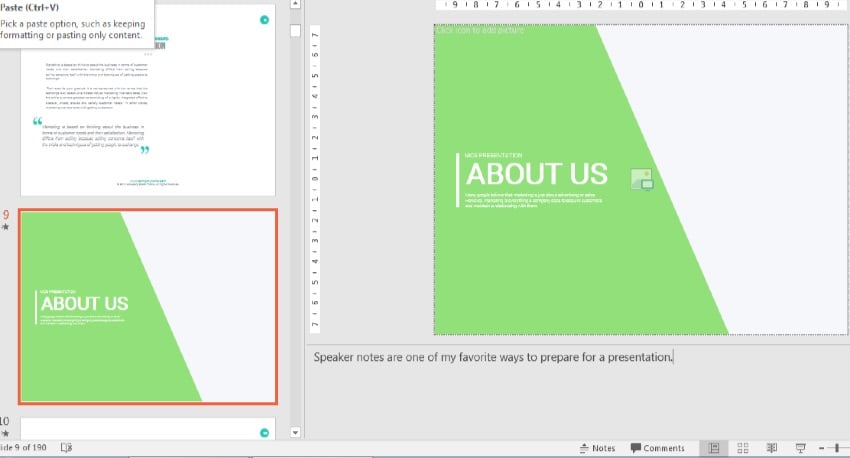
Учитесь быстро добавлять Speaker Notes в презентацию PowerPoint:
Microsoft PowerPoint
How to Add Speaker Notes to PowerPoint in 60 Seconds
Andrew Childress
Где их будет видно? Они появятся в режиме презентации (подробнее об этом через минуту) или если вы напечатаете копию слайдов. В любом случае, я пользуюсь ими для подсказок и запоминания основных моментов речи.
Шаг 2. Работа Presenter View в PowerPoint
Режим презентации идеально подходит, когда вы подключили ваше устройство к внешнему дисплею. То, что вы видите у себя на мониторе, может отличаться от того, что видит ваша аудитория на экране.
Для входа в режим выберите Use Presenter View в табличке Slide Show на ленте PowerPoint. Войдя в режим слайд-шоу (сочетание клавиш F5), вы можете поменять вид.
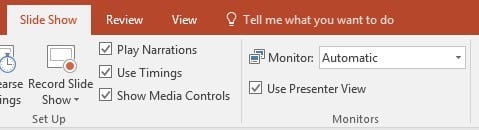
В режиме слайд-шоу у вас будет свой вид в комплекте со шпаргалками внизу.

Если у вас есть второй экран, будет ещё удобней. Вы сможете держать подсказки перед глазами и мельком просматривать следующий слайд.
Резюме & учитесь делать знатную презентацию PowerPoint
Я преподаю на Envato Tuts +, потому что люблю помогать читателям в областях, которые будут способствовать росту их бизнеса и карьеры. Поначалу презентации могут слегка напрячь, но на самом деле это всего лишь набор навыков, которыми можно овладеть, затратив немного сил и времени.
Материалы этого урока хороший фундамент начала построения презентаций. Повторите эти шаги, чтобы использовать их в сегодняшней подготовке презентации в PowerPoint.
Не забывайте: ваша презентация PowerPoint служит достижению точной цели и захвату аудитории. Дополнительно о том, как проявить творческий подход в презентации и вдохновить зрителей, читайте здесь:
Presentations
10 Creative Presentation Ideas: That Will Inspire Your Audience to Action
Julia Melymbrose
Кроме того, мы создаем библиотеку PowerPoint и presentation skills на Envato Tuts+. Ищите ещё отличные уроки PowerPoint для развития: