Настройка Яндекс-почты в почтовом клиенте Mozilla Thunderbird
В статье описана поэтапная настройка Яндекс-почты в программе Mozilla Thunderbird. Преимущества подобных продуктов очевидны: высокая скорость работы и минимальная нагрузка на сетевое подключение. Такими плюсами не может похвастаться обычное посещение электронного ящика через браузер. Поэтому опытные пользователи используют почтовые клиенты.

Создание ящика
Настройка Яндекс-почты начинается с создания электронного ящика. Для его регистрации необходимо выполнить следующие действия:
- Заходим по следующему адресу: yandex.ru.
- В правом верхнем углу кликаем по кнопке «Завести ящик».
- Откроется форма, в которой необходимо указать личные данные, логин, пароль, контрольный вопрос для восстановления доступа и мобильный телефон. В нижней части экрана вводим капчу и жмем кнопку «Завести ящик».
- После этого сразу же вы получите доступ к нему. При этом откроется окно «Быстрая настройка». Его можно закрыть путем нажатия кнопки «Позже», которая располагается в левом нижнем углу.
Параметрирование сервера
На следующем этапе настройка Яндекс-почты состоит в установке необходимых параметров для подключения Mozilla Thunderbird или аналогичных программных продуктов. Для этого необходимо нажать кнопку «Настройка» (расположена в правом верхнем углу интерфейса, на ней нарисована шестеренка). В открывшемся окне сверху будет надпись «Все параметры» — делаем по ней клик. Далее нам нужен будет пункт «Почтовые программы», который находится в правом нижнем углу. Открываем его. Тут необходимо установить флажок напротив поля «imap.yandex.ru» для разрешения доступа к ящику с почтовых клиентов. Сохраните изменения путем нажатия соответствующей кнопки.

Установка и конфигурирование клиента
На этом закончилась внешняя настройка Яндекс-почты. Windows 8 и прочие операционные системы от Майкрософт должны загрузить через браузер установочную версию Mozilla Thunderbird. Для этого вводим в его адресной строке следующий адрес: «mozilla.org/ru/thunderbird/», переходим на эту страницу, нажимаем кнопку «Скачать». Затем указываем место сохранения (например, «Рабочий стол»).
После окончания скачивания устанавливаем версию, следуя указаниям мастера. Далее запускаем программу. При первом запуске появится окно, в котором нажимаем «Отмена». Прямо в рабочей области программы выбираем пункт «Электронная почта». Внизу делаем клик по кнопке «Пропускаем. ». В открывшемся окне настройки вводим фамилию, имя, наименование почтового ящика и пароль к нему, жмем «Далее». Затем необходимо кликнуть по кнопке «Установить вручную». Здесь необходимо изменить два поля. Первое из них – это «Входящая». Тут устанавливаем в выпадающем списке «IMAP» и рядом с ним вводим «imap.yandex.ru». Потом делается настройка исходящей почты Яндекс. Для этого в следующей строке выбираем «SMTP» и вводим «smtp.yandex.ru».
Также нужно установить шифрование для защиты от взлома. Для этого параметр «SSL» в обоих строчках устанавливаем в «SSL/TLS». После этого нажимаем «Тест». После установления соединения активной станет кнопка «Готово». Если этого не произошло, то закрываем окно и начинаем заново с клика по пункту «Электронная почта». Нажимаем на эту кнопку и переходим к главной рабочей области. Тут в верхнем левом углу делаем клик на «Получить». Программа автоматически скачает письма.

Заключение
В данном материале настройка Яндекс-почты описана на примере популярнейшего клиента Mozilla Thunderbird. Но данный алгоритм является универсальным, его можно применить к любой другой программе такого класса (например, The Bat или Outlook Express). Преимущества такой организации работы с почтовыми сервисами очевидны – оперативность и минимальная нагрузка на подключение. Все это вкупе с возможностью автономной работы делает данное решение наиболее оптимальным.
Почему Thunderbird не логинит почту a.k.a. почему он не получает ответа от smtp.yandex.ru?
Проблема заключается в следующем.
При переносе пользовательских данных из Thunderbird с одного компьютера на другой — всё замечательно становится, но всплывает окно ошибки по типу «Превышено ожидание ответа от smtp.yandex.ru».
Снёс всё. Поставил голый Thunderberd и пошёл логинить почту. 0 эффекта. Находит подходящую конфигурацию, а потом пишет, что неверный логин или пароль, либо то, что не может проверить конфигурацию почтового аккаунта. Хотя через, непосредственно, браузер — всё прекрасно заходит.
В браузере в настройках почтового аккаунта Яндекса все разрешения для почтовых программ выставлены.
Пробовал все предоставленные Яндексом настройки для почтовых программ.
Имеется прокси. Игрался с настройками в Thunderbird — не поменялось ничего.
Перекопал вообще все настройки. Выставлял как на других, нормально работающих компах в сети. Где Thunderbird не выкаблучивается. Проблема не изменилась.
Проблема со всеми почтовыми ящиками.
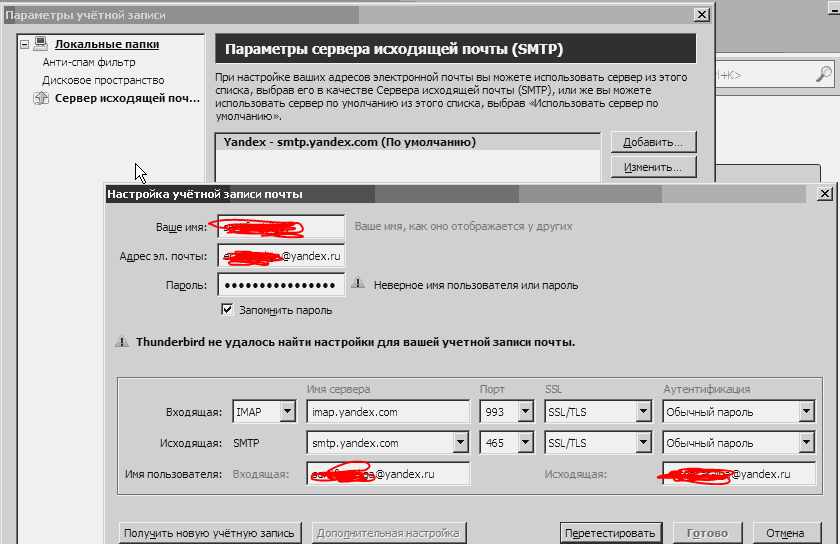
Кажется, я схожу с ума. Что есть это?
- Вопрос задан более трёх лет назад
- 14205 просмотров
1 комментарий
Простой 1 комментарий
Как настроить Thunderbird на работу с Яндексом
Thunderbird — популярный почтовый клиент, который позволяет удобно управлять электронной почтой. Если вы пользуетесь услугами Яндекс.Почты и хотите настроить Thunderbird для работы с аккаунтом, необходимо выполнить несколько простых шагов.
В первую очередь, убедитесь, что на вашем компьютере установлен Thunderbird. Если нет, скачайте и установите последнюю версию с официального сайта. Запустите Thunderbird и настройте основные параметры для создания нового аккаунта.
Далее необходимо выбрать тип аккаунта — IMAP или POP3. Если вы хотите хранить все сообщения на сервере и синхронизировать их между разными устройствами, рекомендуется выбрать IMAP. Если вам не требуется синхронизация или вы предпочитаете хранить сообщения локально, выберите POP3.
После выбора типа аккаунта вам необходимо указать ваши учетные данные — адрес электронной почты и пароль. Также Thunderbird может автоматически обнаружить настройки сервера и заполнить их. Однако, в случае проблем, вам потребуется ввести настройки вручную.
Для работы с Яндексом используйте следующие настройки сервера: входящий сервер — imap.yandex.ru (для IMAP) или pop.yandex.ru (для POP3), исходящий сервер — smtp.yandex.ru. Установите также SSL/TLS-шифрование и порт 993 (для IMAP) или 995 (для POP3) для входящего сервера, а также SSL/TLS-шифрование и порт 465 для исходящего сервера.
Установка и настройка Thunderbird
Для начала работы с Thunderbird необходимо скачать и установить программу на свой компьютер. Вы можете скачать Thunderbird с официального сайта разработчика, следуя ссылке https://www.thunderbird.net/.
После установки Thunderbird, запустите программу и следуйте инструкциям мастера настройки, чтобы добавить учетную запись электронной почты.
| Шаг 1: | Откройте Thunderbird и нажмите на кнопку «Создать новый аккаунт» или выберите «Управление учетными записями» из меню «Инструменты». |
| Шаг 2: | Выберите «Электронная почта» и нажмите «Далее». |
| Шаг 3: | Введите ваше имя и адрес электронной почты, затем нажмите «Далее». |
| Шаг 4: | Выберите «IMAP» или «POP3» как протокол входящей почты и введите следующие настройки: |
| Входящая почта: imap.yandex.ru или pop.yandex.ru | |
| Порт: 993 (для IMAP) или 995 (для POP3) | |
| SSL/TLS: Включено | |
| Шаг 5: | Введите следующие настройки для исходящей почты: |
| Исходящая почта: smtp.yandex.ru | |
| Порт: 465 или 587 | |
| SSL/TLS: Включено | |
| Шаг 6: | Введите ваше имя пользователя (ваш полный адрес электронной почты) и нажмите «Далее». |
| Шаг 7: | Введите название для этой учетной записи и нажмите «Далее». |
| Шаг 8: | Подтвердите настройки и нажмите «Готово». Ваша учетная запись электронной почты с Яндексом теперь должна быть успешно настроена в Thunderbird. |
После завершения настройки, вы сможете отправлять и получать электронную почту через Thunderbird с помощью вашей учетной записи Яндекса.
Создание нового аккаунта
Прежде чем настроить Thunderbird для работы с Яндексом, необходимо создать новый аккаунт в программе. Следуйте инструкциям ниже:
Шаг 1: Откройте Thunderbird. Если программа уже установлена, найдите ее в списке установленных программ и запустите.
Шаг 2: При первом запуске Thunderbird появится окно «Почтовый визард». Если оно не появилось, вы можете вызвать его вручную, выбрав «Настроить почту» в меню программы.
Шаг 3: В окне «Почтовый визард» выберите опцию «Создать новый почтовый аккаунт» и нажмите «Далее».
Шаг 4: В следующем окне введите ваше имя и адрес электронной почты. Нажмите «Далее».
Шаг 5: Thunderbird автоматически определит настройки сервера для наиболее популярных провайдеров. Введите ваш пароль и нажмите «Далее».
Шаг 6: Thunderbird проверит правильность введенных данных и подключится к вашему Яндекс-аккаунту. Если все настройки верны, вам будет предложено добавить новый аккаунт.
Шаг 7: Нажмите «Готово», чтобы завершить настройку аккаунта. Теперь вы можете пользоваться Thunderbird для работы с вашим ящиком Яндекс.
Поздравляю! Теперь у вас есть новый аккаунт в Thunderbird, настроенный для работы с Яндексом. Вы можете отправлять и получать электронные письма, а также использовать другие функции программы.
Подключение к серверам Яндекса
Для настройки Thunderbird для работы с почтовым сервисом Яндекса необходимо произвести следующие шаги:
- Откройте Thunderbird и перейдите в меню «Аккаунты».
- Нажмите на кнопку «Добавить аккаунт электронной почты».
- В появившемся окне введите ваше имя и адрес электронной почты Яндекса, затем нажмите «Продолжить».
- Выберите тип учетной записи IMAP или POP3, в зависимости от вашего предпочтения.
- В поле «Сервер входящей почты» введите адрес сервера Яндекса:
- Для IMAP: imap.yandex.ru
- Для POP3: pop.yandex.ru
- Выберите тип шифрования: None (без шифрования), SSL/TLS (рекомендуется) или STARTTLS.
- В поле «Сервер исходящей почты» введите адрес сервера Яндекса: smtp.yandex.ru.
- Выберите тип шифрования для сервера исходящей почты: None (без шифрования), SSL/TLS (рекомендуется) или STARTTLS.
- Введите ваш логин и пароль от учетной записи Яндекса.
- Нажмите «Продолжить». Если данные введены правильно, Thunderbird успешно подключится к серверам Яндекса.
Теперь вы можете использовать Thunderbird для отправки и приема электронной почты через Яндекс.
Настройка входящей почты
Чтобы настроить Thunderbird для работы с Яндексом, следуйте этим шагам:
Шаг 1: Откройте Thunderbird и выберите «Учетная запись электронной почты» в меню «Файл».
Шаг 2: В появившемся окне выберите «Пропустить настройку» и нажмите «Продолжить».
Шаг 3: Введите ваше имя и адрес электронной почты, затем нажмите «Продолжить».
Шаг 4: Введите входящие параметры вашей почты:
- Протокол: выберите «IMAP» или «POP3», в зависимости от предпочтений.
- Сервер входящей почты: введите «imap.yandex.ru» для IMAP или «pop.yandex.ru» для POP3.
- Порт: оставьте значение по умолчанию или укажите «993» для IMAP и «995» для POP3.
- Безопасность: выберите «SSL/TLS».
- Имя пользователя: введите ваш полный адрес электронной почты Яндекса.
Примечание: Если используете протокол IMAP, убедитесь, что опция «Оставить копию писем на сервере» отключена.
Шаг 5: Нажмите «Продолжить». Thunderbird проверит настройки и автоматически найдет настройки для отправки почты.
Шаг 6: Введите исходящие параметры вашей почты:
- Сервер исходящей почты: введите «smtp.yandex.ru».
- Порт: оставьте значение по умолчанию или укажите «465».
- Безопасность: выберите «SSL/TLS».
- Имя пользователя: введите ваш полный адрес электронной почты Яндекса.
Шаг 7: Нажмите «Продолжить». Thunderbird снова проверит настройки и завершит настройку вашей учетной записи.
Поздравляю! Теперь вы можете использовать Thunderbird для работы с почтой Яндекса.
Настройка исходящей почты
Чтобы настроить исходящую почту в Thunderbird для работы с Яндексом, следуйте следующим шагам:
| 1. | Откройте Thunderbird и выберите меню «Аккаунты». |
| 2. | Нажмите на кнопку «Добавить аккаунт электронной почты». |
| 3. | В появившемся окне введите ваше имя, адрес электронной почты и пароль, затем нажмите на кнопку «Продолжить». |
| 4. | Выберите тип аккаунта «IMAP» или «POP3», в зависимости от ваших предпочтений, и введите следующие настройки: |
| Сервер входящей почты: imap.yandex.ru (для IMAP) или pop.yandex.ru (для POP3) | |
| Порт: 993 (для IMAP) или 995 (для POP3) | |
| SSL/TLS: Включено | |
| Имя пользователя: ваш адрес электронной почты Yandex | |
| 5. | Нажмите на кнопку «Продолжить». Thunderbird проверит настройки и подключится к вашему ящику на Яндексе. |
| 6. | Затем настройте исходящий сервер электронной почты, введя следующие настройки: |
| Сервер исходящей почты: smtp.yandex.ru | |
| Порт: 465 | |
| SSL/TLS: Включено | |
| Имя пользователя: ваш адрес электронной почты Yandex | |
| 7. | Нажмите на кнопку «Продолжить». Thunderbird проверит настройки и подключится к серверу исходящей почты. |
| 8. | После успешной настройки вы сможете отправлять и получать электронные письма через Thunderbird, используя ваш аккаунт на Яндексе. |
Это всё! Теперь вы можете наслаждаться удобным и надежным клиентом электронной почты Thunderbird вместе с Яндексом!
Импорт контактов и календаря
Thunderbird позволяет импортировать контакты и календарь из других приложений или сервисов, чтобы вы могли управлять ими в одном месте. Чтобы импортировать контакты и календарь в Thunderbird, следуйте этим простым шагам:
- Откройте Thunderbird и нажмите на кнопку «Адресная книга», расположенную в верхнем меню.
- В открывшемся окне выберите «Инструменты» и затем «Импорт».
- Выберите нужный источник данных для импорта. Например, вы можете импортировать контакты из файла CSV или из другой программы для работы с почтой.
- Следуйте инструкциям на экране, чтобы завершить процесс импорта. Вам может потребоваться указать путь к файлу с контактами или выполнить другие настройки в зависимости от выбранного источника данных.
- После завершения импорта, ваши контакты будут доступны в Thunderbird для удобного управления.
Также в Thunderbird вы можете импортировать календарь из других приложений или сервисов, чтобы всегда быть в курсе своих важных дат и событий. Чтобы импортировать календарь, выполните следующие действия:
- Откройте Thunderbird и нажмите на кнопку «Календарь», расположенную в верхнем меню.
- В открывшемся окне выберите «Файл» и затем «Новый» для создания нового календаря.
- Выберите источник данных для импорта календаря. Например, вы можете импортировать календарь из файла ICS или из другой программы для управления расписанием.
- Укажите путь к файлу с календарем, если требуется, и выполните другие необходимые настройки.
- После завершения импорта, ваш календарь будет отображаться в Thunderbird и вы сможете управлять своими событиями и напоминаниями.
Импорт контактов и календаря в Thunderbird делает использование программы еще удобнее, позволяя вам иметь все ваши данные в одном месте. Просто следуйте указанным выше шагам для импорта ваших контактов и календаря, и вы сможете настроить Thunderbird по своему усмотрению.
Дополнительные настройки и советы по использованию
1. Использование архива сообщений
Thunderbird позволяет сохранять все полученные и отправленные сообщения в архиве, что позволяет держать в порядке ваш почтовый ящик и упрощает поиск нужных писем. Для включения этой функции перейдите в меню «Настройки» (Options) и выберите «Архивирование и хранение» (Archive & Storage). Установите флажок напротив опции «Автоматически архивировать все папки» (Archive all folders automatically) и выберите папку, в которую будут сохраняться архивные копии сообщений.
Совет: регулярно чистите архив, чтобы сохранять максимально актуальные и важные сообщения.
2. Защита почтового ящика
Для обеспечения безопасности вашего почтового ящика в Thunderbird можно использовать различные методы защиты, такие как установка пароля, шифрование и создание резервных копий данных. Чтобы установить пароль для доступа к почтовому ящику, перейдите в меню «Настройки» (Options), выберите «Общие» (General) и перейдите на вкладку «Учетные записи» (Accounts). Далее выберите нужную учетную запись и установите пароль в соответствующем поле.
Совет: используйте надежные пароли и не делитесь ими с посторонними.
3. Использование фильтров для автоматизации работы
Thunderbird позволяет использовать фильтры для автоматической обработки почты, что может значительно сэкономить время и упростить работу с электронными сообщениями. Для создания фильтра перейдите в меню «Настройки» (Options), выберите «Управление фильтрами» (Message Filters) и нажмите на кнопку «Добавить» (Add). Затем настройте условия фильтрации и действия, которые нужно применить к найденным письмам.
Совет: используйте фильтры для автоматической сортировки писем по папкам или для автоматического установления меток для важных сообщений.
4. Использование других почтовых сервисов
Thunderbird позволяет настроить не только работу с Яндексом, но и с другими почтовыми сервисами, такими как Gmail, Outlook и другими. Для этого вам понадобится получить соответствующую информацию о настройках сервера и учетной записи от выбранного почтового сервиса. Затем перейдите в меню «Настройки» (Options), выберите «Учетные записи» (Accounts) и нажмите на кнопку «Добавить почтовый аккаунт» (Add Mail Account). Введите необходимую информацию и следуйте указаниям мастера настройки учетной записи.
Совет: перед настройкой почтового аккаунта ознакомьтесь с инструкцией вашего почтового сервиса.
Что такое настройки POP3 и IMAP в Яндекс.Почте – как использовать
Вы можете забирать почту из своей учетной записи электронной почты в Яндекс.Почте, используя почтовые клиенты, такие как Microsoft Outlook, Mozilla Thunderbird и Apple Mail. Для этого вам нужно знать настройки POP-сервера Яндекс.Почты.
Включить POP3 на Яндексе
По умолчанию Яндекс включает поддержку только IMAP на новых аккаунтах. Потому что это, как правило, более популярный вариант, и он экономит место на диске.
Чтобы использовать POP3, вам нужно включить его:
- Откройте браузер и перейдите на Яндекс Почту. Затем войдите в свой аккаунт.
- В папке «Входящие» выберите значок шестерёнки «Настройки» в правом верхнем углу над почтой.
- При открытом меню выберите Все настройки.
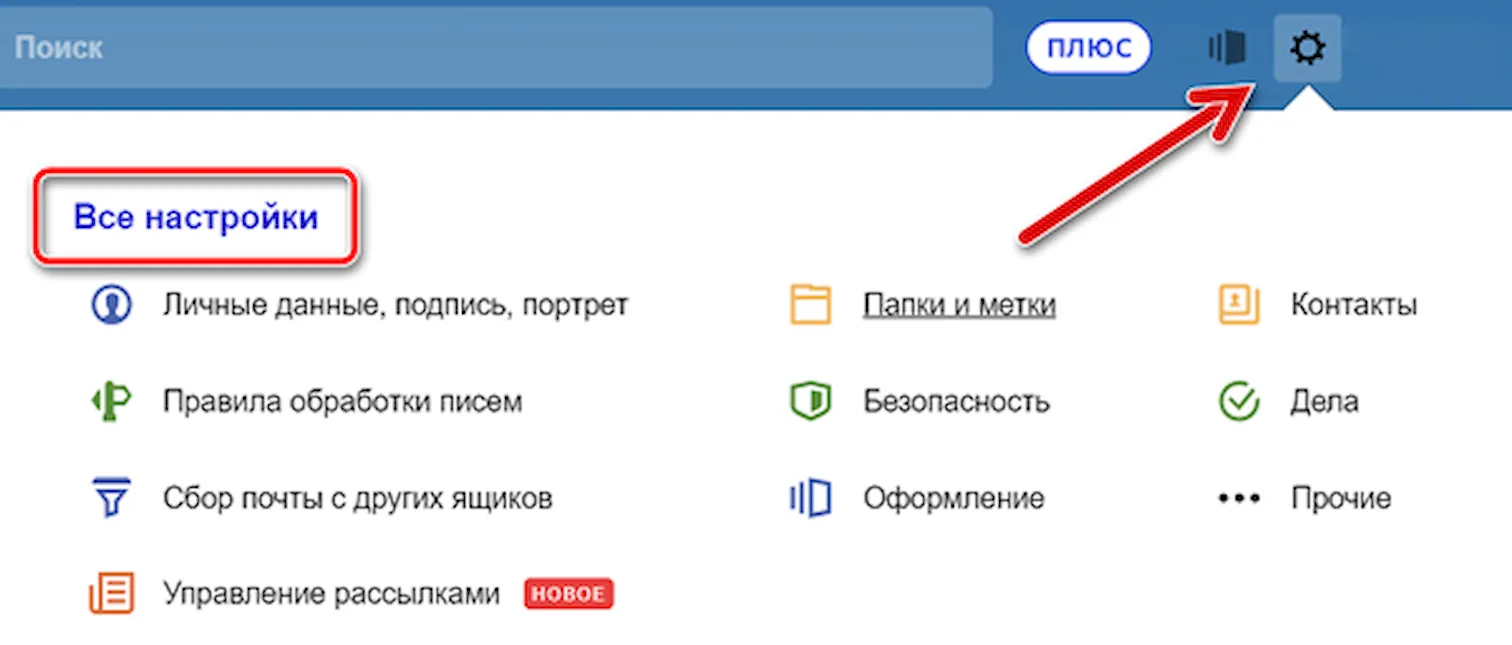
- Вы попадете на страницу настроек. Посмотрите на категории слева. Выберите почтовые программы.
- Основная часть окна будет изменена, чтобы показать вам две опции для включения IMAP и POP3. Выберите С сервера pop.yandex.ru по протоколу POP3 , чтобы включить POP3.
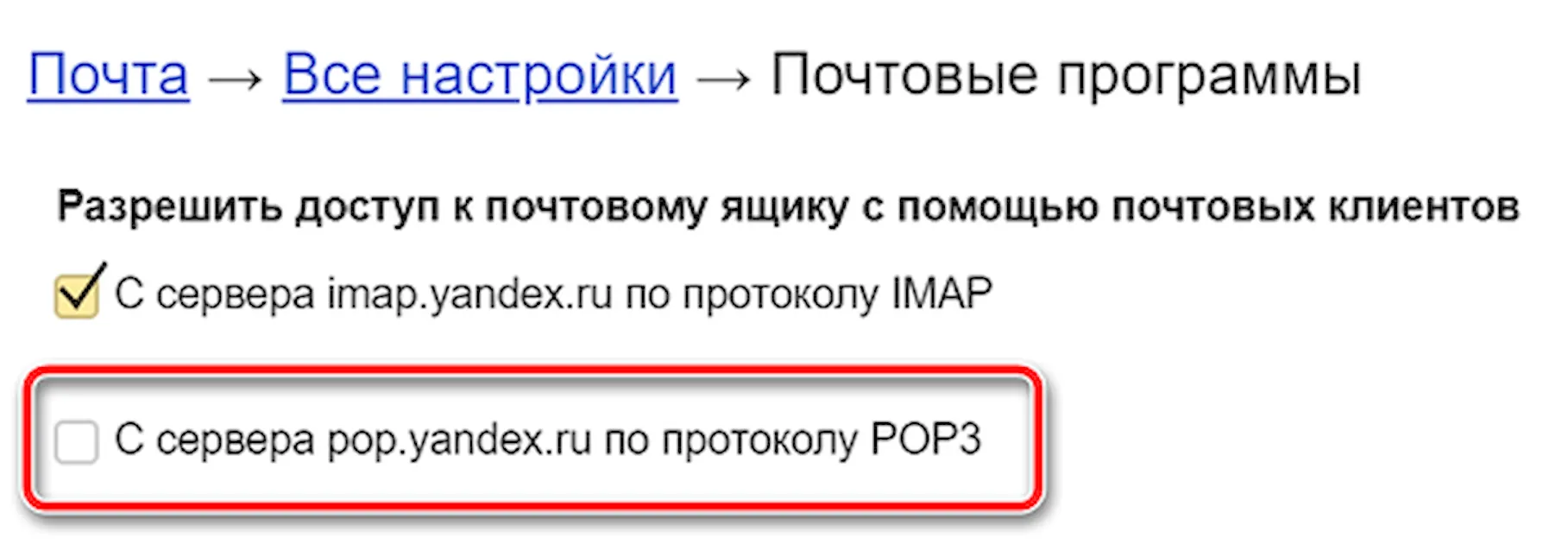
- Как только вы включите его, вы сможете выбрать, в каких папках вы хотите включить поддержку POP.
- Когда вы будете готовы, нажмите Сохранить изменения внизу, чтобы сохранить настройки и включить POP3 в папках.
Настройки Яндекс POP3
Настройки POP-сервера Яндекс.Почты для доступа к входящим сообщениям в любой почтовой программе:
- Адрес POP-сервера Яндекс.Почты: pop.yandex.com
- Имя пользователя POP в Яндекс.Почте: ваш полный адрес электронной почты в Яндекс.Почте (сначала попробуйте, например, указать «@yandex.ru» или другое имя домена, которое вы используете в учетной записи Яндекс.Почты. Если это не работает, используйте только ваше имя пользователя, часть до @yandex.ru)
- POP пароль: ваш пароль от Яндекс.Почты
- Тип учетной записи: POP3
- POP порт: 995
- Требуется ли POP TLS/SSL: да, использовать SSL/TLS
- Обязательно ли POP STARTTLS: нет
Введите их в свой почтовый клиент, чтобы подключиться к серверу Yandex Mail POP3.
Как работает POP3 доступ к Яндекс.Почте
При использовании POP3 с почтовым клиентом, таким как Thunderbird, вы будете загружать сообщения из Яндекс.Почты в папки на вашем компьютере. По умолчанию они попадают в папку «Входящие», если вы не настроили фильтры с помощью своего почтового клиента для размещения сообщений в другой папке.
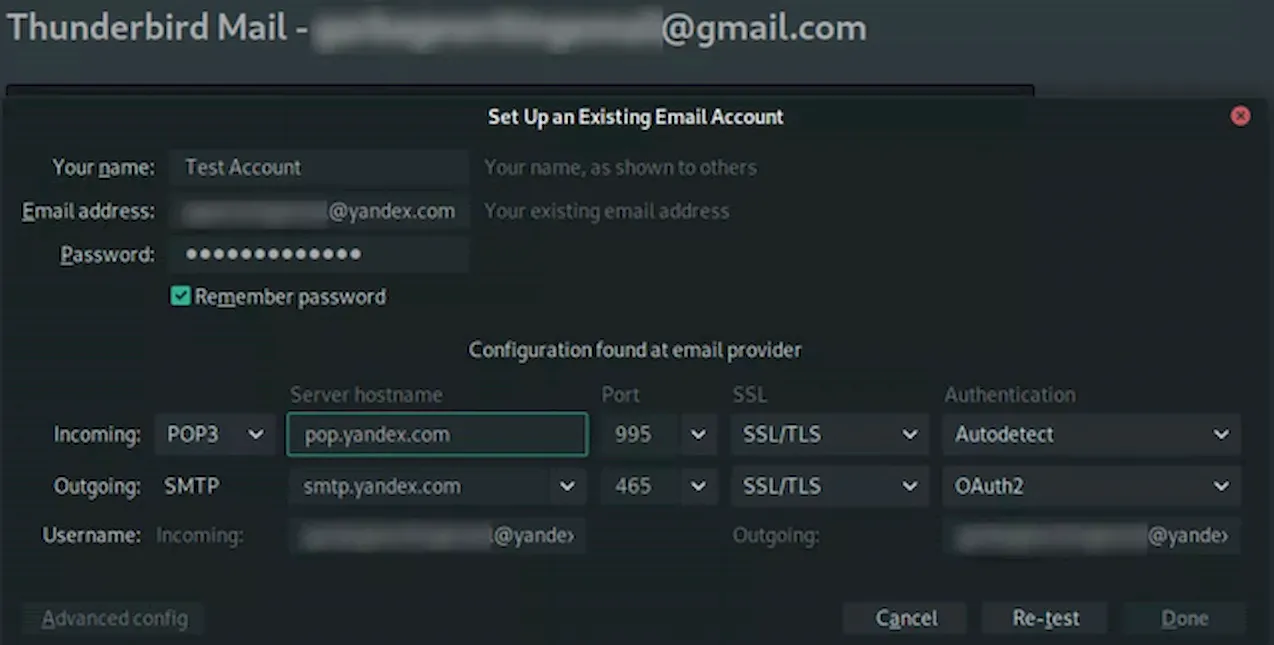
При использовании POP3 Яндекс.Почта по-прежнему сохраняет копию сообщения на своем сервере в дополнение к копии, которую вы видите на своём устройстве. Если вы удалите сообщение в почтовом клиенте вашего компьютера, это не повлияет на сообщения, сохраненные на сервере Яндекс.Почты. Вам нужно будет зайти в веб-интерфейс Яндекс.Почты, если вы хотите удалить какие-либо сообщения полностью.
Если вы хотите, чтобы действия по удалению, выполняемые на почтовом клиенте вашего компьютера, были зеркально отображены на сервере Яндекс.Почты, вам нужно использовать доступ к IMAP.Mail Яндекс.Почты.
Настройки IMAP Яндекс.Почты
- Адрес почтового сервера: imap.yandex.com
- Безопасность соединения: SSL
- Порт: 993
- Вам понадобится ваше имя пользователя и пароль для сервисов Яндекса.
Настройки SMTP Яндекса для отправки почты
Чтобы отправлять почту через Яндекс.Почту из вашей почтовой программы, в дополнение к её получению, вам необходимо знать настройки SMTP:
- Адрес SMTP-сервера Яндекс.Почты: smtp.yandex.com
- Имя пользователя SMTP в Яндекс.Почте: ваш полный адрес электронной почты в Яндекс.Почте (включая @yandex.ru)
- Пароль SMTP Яндекс.Почты: ваш пароль Яндекс.Почты
- SMTP-порт Яндекс.Почты: 465
- Требуется ли SMTP TLS/SSL: да
- Обязательно ли SMTP STARTTLS: нет