Как установить или обновить приложение Тинькофф Банка на Android после удаления из Google Play
На протяжении последних полутора лет из Google Play постоянно удаляют российские программы. 1 августа такая участь постигла приложение Тинькофф Банка. Поэтому сейчас вы не сможете скачать, установить или обновить программу через стандартный магазин для смартфонов и планшетов на Android. Рассказываем, где теперь искать удаленное приложение Тинькофф и нужно ли предпринимать какие-то действия тем, кто успел загрузить программу до 1 августа 2023 года.
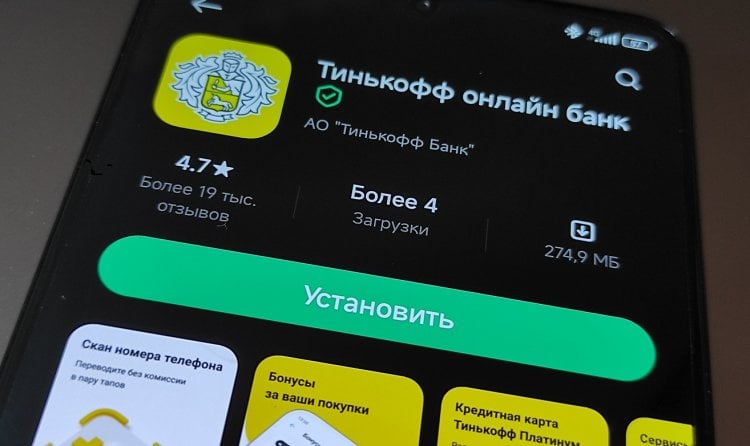
Тинькофф удалили из Play Маркета, но без приложения вы не останетесь
Приложение Тинькофф удалили из Google Play — что делать
Несмотря на то, что приложение Тинькофф пропало из Google Play, оно продолжит оставаться на вашем устройстве, если программа была установлена до удаления из магазина. Тем не менее, вы столкнетесь с целым рядом неудобств. В частности, больше не получится обновить Тинькофф Банк или перенести программу на новый смартфон путем авторизации в аккаунте Google.
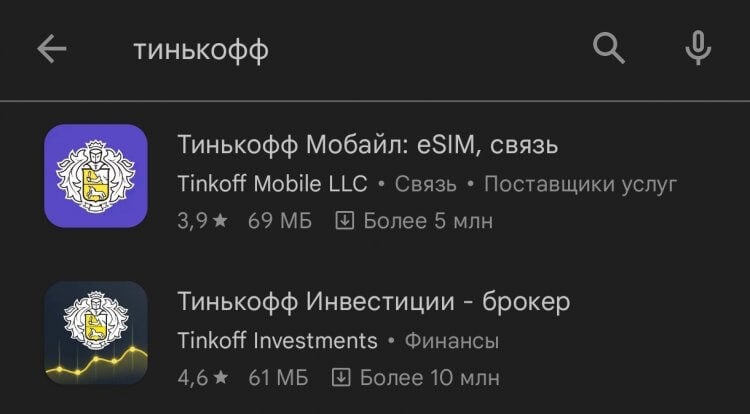
Приложения Тинькофф Мобайл и Тинькофф Инвестиций пока остаются доступны
Если вы хотите продолжать получать доступ к новым функциям онлайн-банкинга, первым делом необходимо удалить приложение Тинькофф. Затем его нужно установить через альтернативный источник, благо таковых предостаточно. Только тогда вы сможете получать регулярные обновления и беспрепятственно переносить программу с одного устройства на другое.
⚡ Подпишись на AndroidInsider в Дзене, чтобы получать новости из мира Андроид первым
Где теперь скачать приложение Тинькофф
Google Play — не единственный магазин приложений, позволяющий скачивать и обновлять программы. На смартфонах HUAWEI есть AppGallery, на Xiaomi — GetApps, а на Samsung — Galaxy Store. Кроме того, на любое Android-устройство можно установить российский магазин приложений RuStore, из которого никто не собирается удалять отечественный софт. О каждом из этих апсторов мы рассказывали в отдельных материалах, где вы найдете ссылки на скачивание:
- обзор AppGallery;
- обзор Galaxy Store;
- обзор GetApps;
- обзор RuStore.
В этих магазинах приложение Тинькофф Банка продолжает оставаться до сих пор. То есть через них вы сможете беспрепятственно установить или обновить программу. Также предусмотрен альтернативный вариант — скачивание приложения Тинькофф на телефон через официальный сайт банка.
На странице загрузки представлены ссылки на мобильный банк в альтернативных магазинах приложений, а еще адрес для прямого скачивания установочного файла:
- Откройте страницу загрузки приложения Тинькофф.
- Пролистайте вниз.
- Нажмите кнопку «Скачать приложение Тинькофф Банк».
- Подтвердите загрузку программы через всплывающее окно.
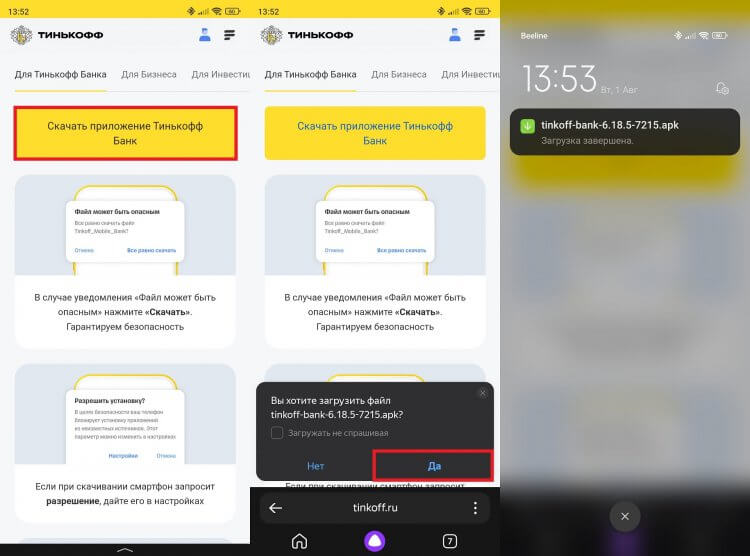
Приложение, скачанное в виде APK-файла, придется устанавливать вручную
Как только скачается файл APK Тинькофф, вы увидите уведомление. После этого приложение банка можно будет установить на свой телефон или планшет. Но делается это вручную, поэтому процесс требует дополнительных пояснений.
❗ Поделись своим мнением или задай вопрос в нашем телеграм-чате
Как установить приложение Тинькофф на Андроид
Вы можете установить приложение Тинькофф на телефон в автоматическом режиме, перейдя на страницу программы в одном из магазинов. Далее останется нажать кнопку «Скачать» или «Установить» в зависимости от выбранного апстора:
- Тинькофф Банк в AppGallery;
- Тинькофф Банк в Galaxy Store;
- Тинькофф Банк в GetApps;
- Тинькофф Банк в RuStore.
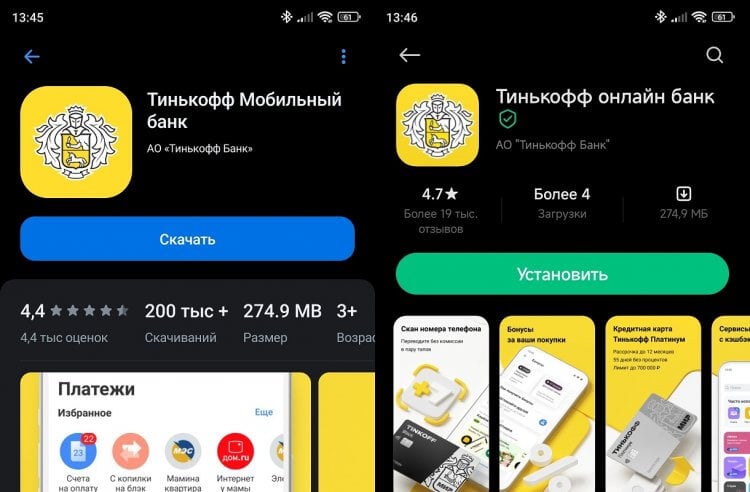
Программа, скачанная через магазин, установится автоматически
Если вы загружали приложение вручную, для установки Тинькофф Банка на Андроид понадобится выполнить несколько дополнительных действий:
- Открыть загруженный файл любым удобным способом (через «Загрузки» или «Проводник»).
- Проигнорировать сообщение об опасности, нажав кнопку «Продолжить».
- Разрешить установку из неизвестных источников, если это не было сделано ранее.
- Нажать кнопку «Установить».
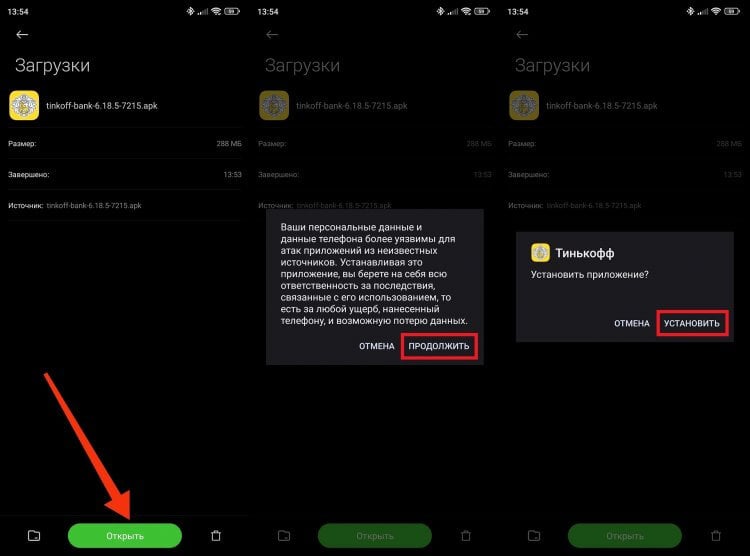
Ручная установка тоже не вызывает проблем
Через несколько секунд программа будет установлена. Другой вопрос — как обновить приложение Тинькофф, если через Google Play сделать это невозможно. Сейчас вы получите исчерпывающий ответ.
�� Загляни в телеграм-канал Сундук Али-Бабы, где мы собрали лучшие товары с АлиЭкспресс
Как обновить приложение Тинькофф на Андроиде
Обновлять Тинькофф на телефоне рекомендуется через источник, который использовался для его загрузки. То есть, если вы скачивали приложение при помощи одного из альтернативных магазинов, откройте страницу мобильного банка в соответствующем апсторе и нажмите кнопку «Обновить»:
- обновить Тинькофф через AppGallery;
- обновить Тинькофф через Galaxy Store;
- обновить Тинькофф через GetApps;
- обновить Тинькофф через RuStore.
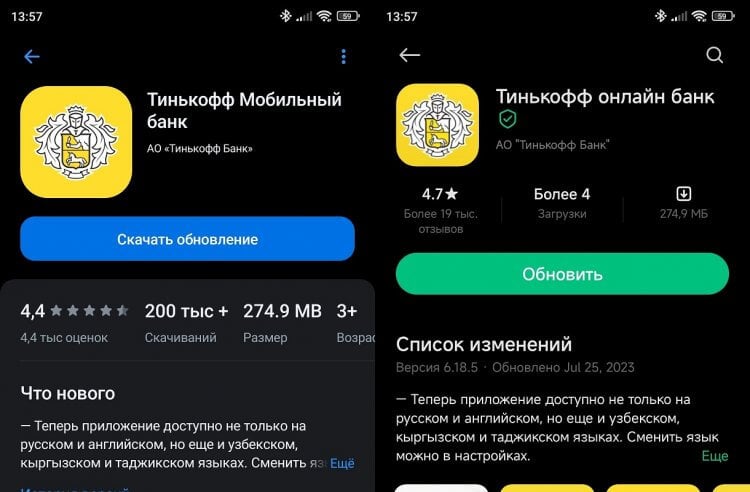
В стандартном магазине можно включить автоматическую установку обновлений, чтобы не проверять наличие апдейтов самостоятельно
В случае с приложением, установленным через APK Тинькофф, действовать нужно немного иначе. Да, с высокой долей вероятности вы без труда загрузите обновление и при помощи стороннего апстора, но из-за несовместимости версий может произойти ошибка. Чтобы ее избежать, дождитесь уведомления о выходе апдейта, которое появится внутри банковской программы. Затем останется нажать кнопку «Обновить», подтвердить загрузку и установку новой версии приложения Тинькофф.
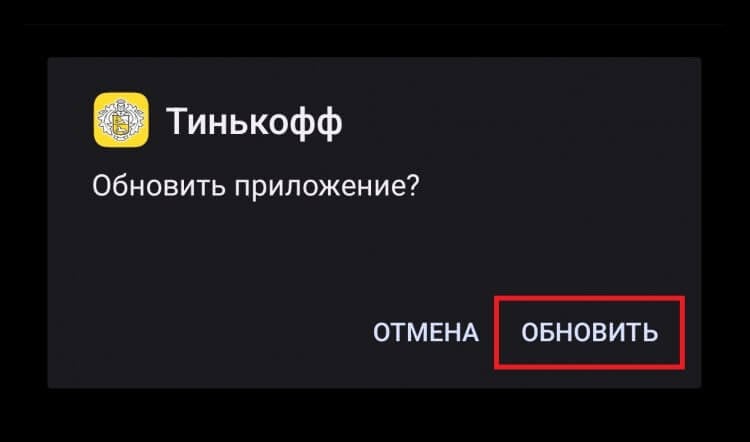
Прога сама подскажет, когда нужно обновиться
Если выход апдейта затягивается (обычно свежая версия появляется раз в 2-4 недели), обновить Тинькофф Банк можно вручную, скачав актуальный инсталлятор с официального сайта. Далее не забудьте его открыть, чтобы подтвердить установку обновления Тинькофф.

Теги
- Google Play
- Новичкам в Android
- Приложения для Андроид
Наши соцсети
Новости, статьи и анонсы публикаций
Свободное общение и обсуждение материалов
Как обновить приложение на Андроиде. Собрали все способы
Из-за того, что за последние полгода большое количество приложений исчезло из фирменного магазина приложений Google Play, у пользователей возникли логичные проблемы с их обновлением. Причем новые функции — это не самое важное, чего лишились владельцы смартфонов. Банковские приложения с каждым обновлением усиливают безопасность средств пользователей и закрывают старые уязвимости. И вот эти обновления видятся самыми важными для всех, кто пользуется такими программами. Но у Андроида, в отличие от iOS, есть одна интересная особенность, которая позволит очень легко найти выход из сложившейся ситуации.
Если приложение есть в Google Play, то лучше не пытаться искать альтернативы.
❗️ПОДПИСЫВАЙТЕСЬ НА НАШ ДЗЕН: В НЕМ ВЫ НАЙДЕТЕ ЭКСКЛЮЗИВНЫЕ СТАТЬИ, КОТОРЫХ НЕТ НА САЙТЕ
Андроид — это открытая система, и вы не ограничены тем, откуда следует устанавливать приложения на ваш смартфон. Чтобы у вас не возникло проблем с обновлениями, собрали для вас все способы, с помощью которых можно обновить любое приложение на телефонах под управлением операционной системы Андроид.
Обновить приложение через Гугл Плей
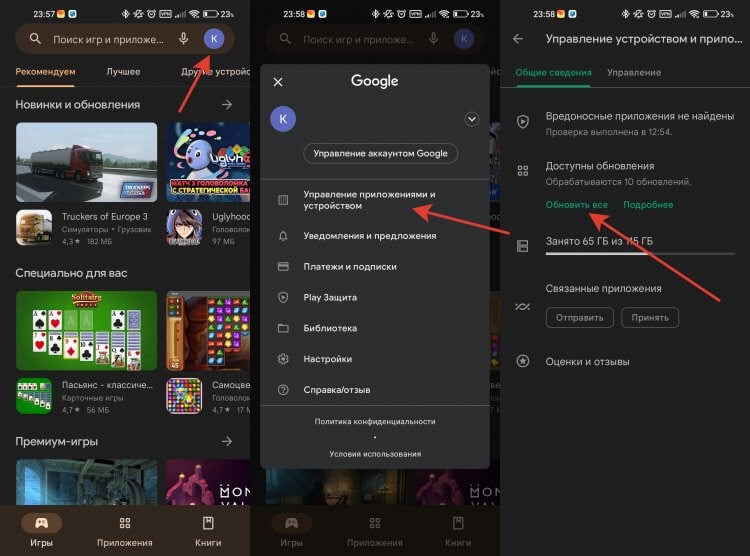
Ручное обновление позволяет выбрать конкретные приложения для установки.
Самый простой способ обновить любое приложение на устройстве с операционной системой Андроид — это воспользоваться фирменным магазином приложений Google Play. Если вы уверены, что программа не удалена из магазина, то сделайте следующее:
- Откройте Google Play.
- Нажмите на кругляшок с вашим аккаунтом в правом верхнем углу.
- Перейдите в раздел “Управление приложениями и устройством”.
- Выберите пункт “Доступны обновления” или нажмите “Обновить все”.
- Обновите необходимые приложения.
Чтобы постоянно не делать это в ручном режиме, можно настроить автообновление:
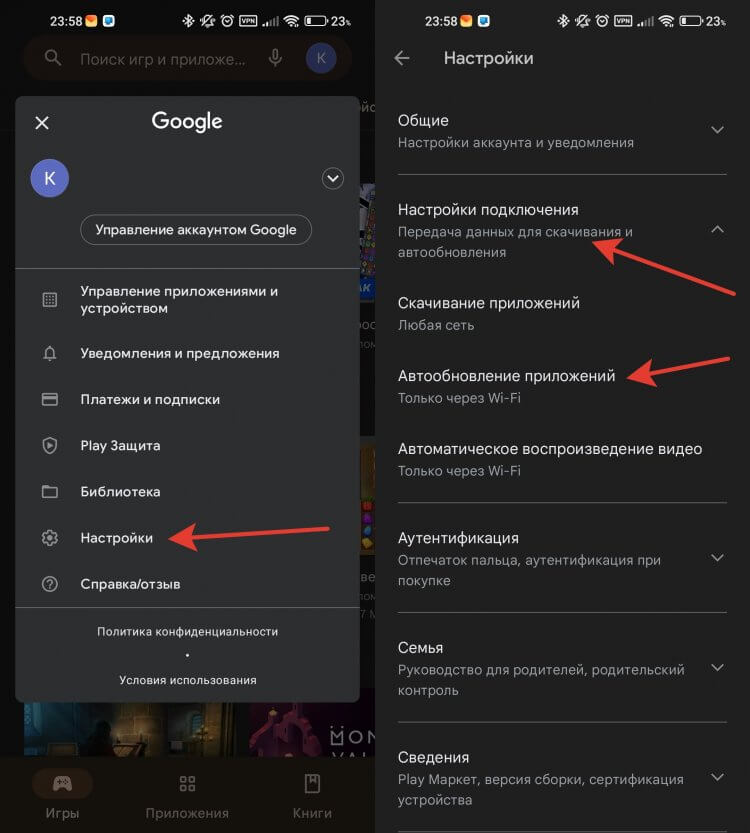
Автообновление чаще всего происходит при подключении к зарядному устройству.
- Откройте Google Play.
- Нажмите на кругляшок с вашим аккаунтом в правом верхнем углу.
- Перейдите в раздел “Настройки”.
- Выберите пункт “Настройки подключения”.
- Нажмите “Автообновление приложений” и выберите сеть, через которую будет осуществляться обновление.
После этого приложения будут обновляться автоматически без вашего участия.
АПК скачать на Андроид
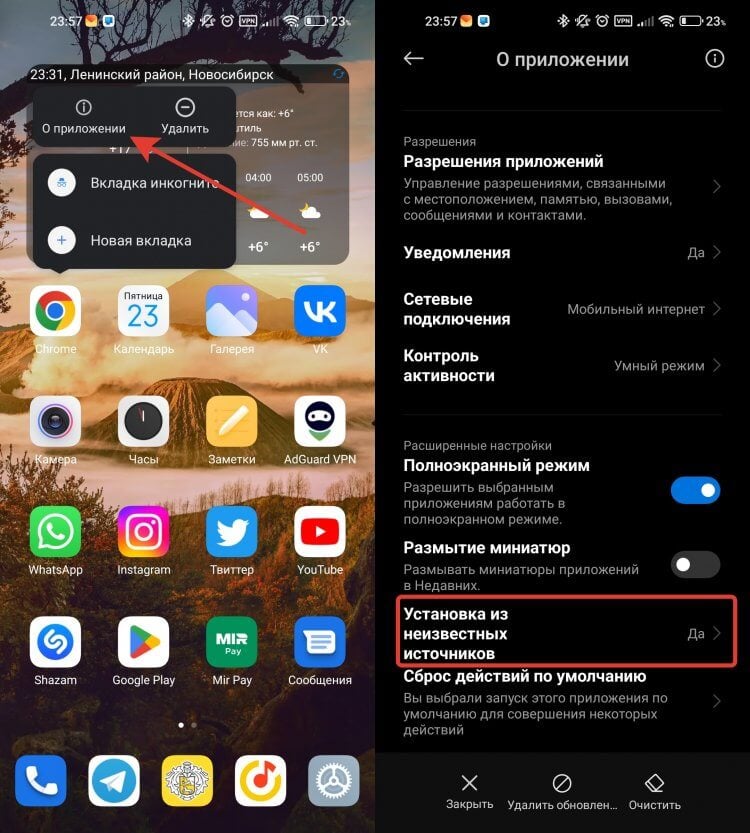
Без этой настройки установка не начнется.
Второй, самый простой способ установить обновление — это загрузить apk-файл с сайта разработчика. Если вы являетесь клиентом Сбербанка, то именно таким способом банк предлагает устанавливать обновления своего приложения. Прежде чем загружать установочный файл, необходимо разрешить вашему браузеру установку из альтернативных источников. На примере смартфона Xiaomi и браузера Google Chrome это можно сделать следующим образом:
- Задержите палец на иконке браузера до появления контекстного меню.
- Нажмите кнопку “О приложении”.
- Пролистайте до пункта “Установка из неизвестных источников” и активируйте его.
❗️ПОДКЛЮЧАЙСЯ К ТЕЛЕГРАМ-КАНАЛУ СУНДУК АЛИБАБЫ, ЧТОБЫ ПОКУПАТЬ ТОЛЬКО ЛУЧШИЕ ТОВАРЫ С АЛИЭКСПРЕСС
После того как подготовка произведена, можно переходить на сайт и загружать нужное приложение. Если вы хотите обновить Сбербанк Онлайн, то вам необходимо:
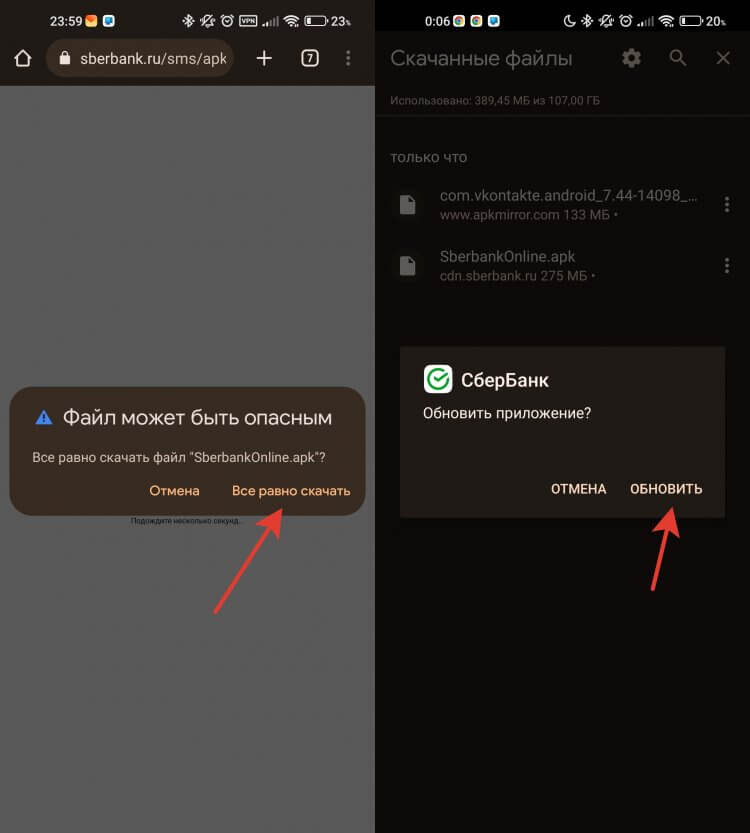
Игнорируйте это предупреждение безопасности.
- Перейти на сайт Сбербанка и загрузить apk-файл.
- Или сделать это по прямой ссылке.
- Как только файл загрузится, нажмите на три точки в правом верхнем углу и выберите раздел “Скачанные файлы”.
- Найдите в списке загруженный apk и нажмите на него.
- Согласитесь со всем, что спросит у вас система, и установка начнется автоматически.
Таким образом, обновление будет установлено, и вы сможете пользоваться самой свежей версией нужного вам приложения.
APKMirror на Андроид
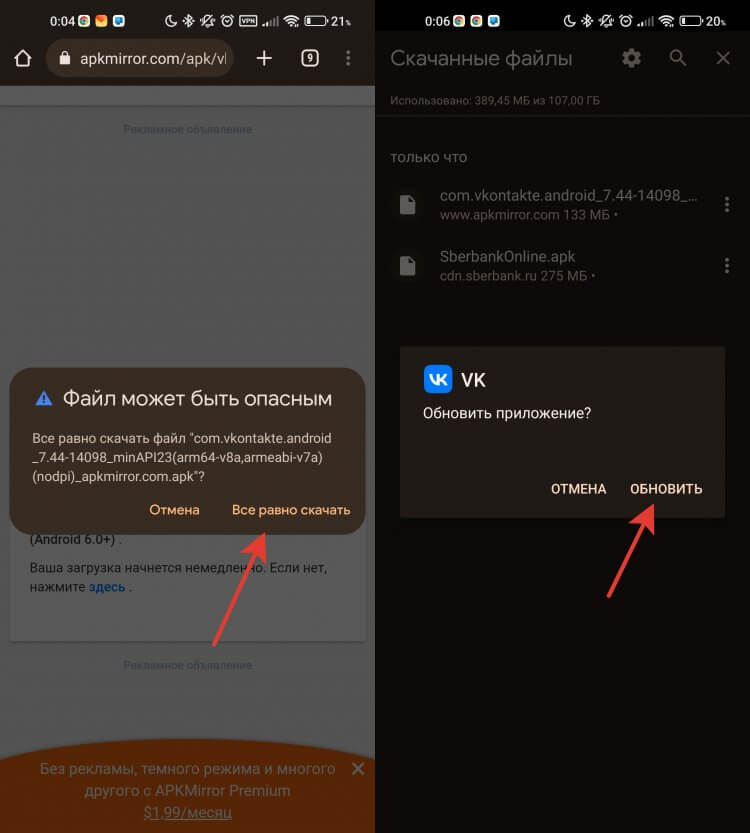
На APKMirror обновления появляются с небольшой задержкой.
Если нужное вам приложение разработчик не выкладывает нигде кроме магазина приложений, то можно воспользоваться специальным сайтом apkmirror.com. На нем можно найти практически все интересующие вас установочные файлы, даже тех приложений, которые отсутствуют в Google Play. Перед загрузкой обязательно разрешите вашему браузеру установку приложений из неизвестных источников по инструкции выше.
- Перейдите на сайт apkmirror.com и найдите там интересующее вас приложение.
- Я решил обновить клиент социальной сети VK.
- Загрузите apk-файл и установите его по тому же принципу, что и при обновлении через сайт разработчиков.
❗️ПОДПИШИСЬ НА НАШ ТЕЛЕГРАМ-ЧАТИК И ЗАДАВАЙ ВОПРОСЫ НАШИМ АВТОРАМ БЕЗ КУПЮР
Имейте в виду, что на APKMirror обновленные версии появляются с небольшой задержкой по сравнению с Google Play.
Магазин приложений для Андроида
RuStore на текущий момент — самый продвинутый российский магазин.
Некоторые российские приложения лучше всего обновлять через недавно появившиеся отечественные магазины приложений. В большинстве случаев это значительно ускоряет поиск нужной версии и позволяет точно понимать, что программу пора обновить. В России есть три магазина приложений отечественной разработки:
Про каждый из них у нас выходили отдельные материалы. Для обновления можно использовать любой из них, но лично я пользуюсь RuStore, так как в нем есть практически весь необходимый мне софт. Установить его можно следующим образом:
- Разрешите вашему браузеру установку приложений из неизвестных источников по инструкции выше.
- Загрузите по ссылке apk-файл магазина приложений.
- Установите загруженный файл на ваш смартфон.
Для обновления приложений через RuStore необходимо:
-
Задержать палец на иконке приложения до появления контекстного меню.
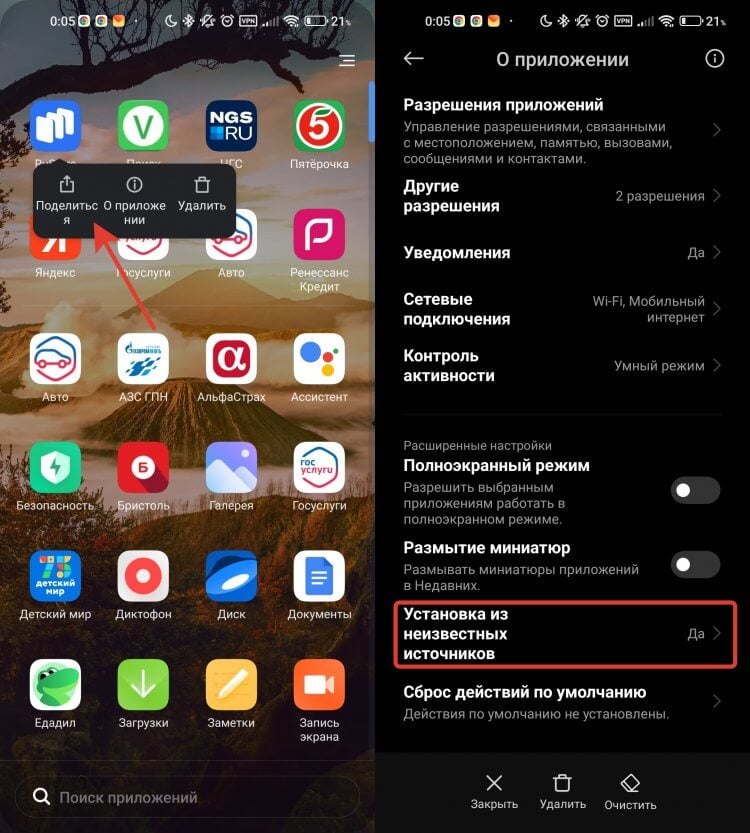
Если не дать ему разрешение на установку, то обновления будет не поставить.
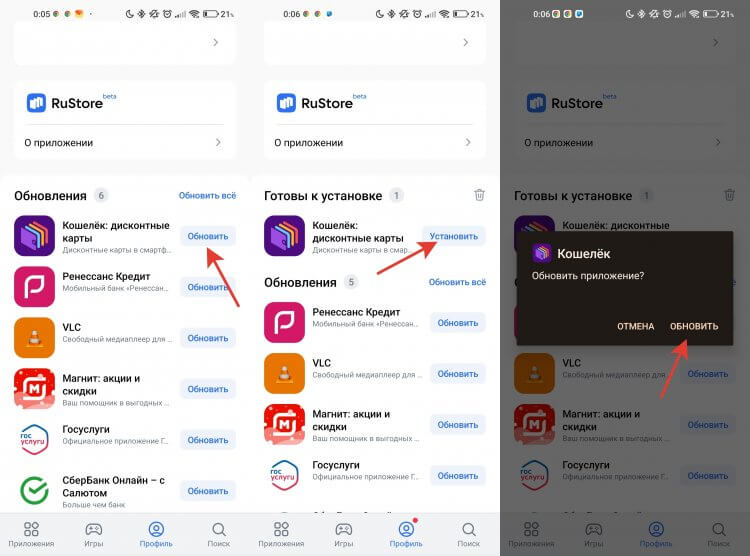
Без вашего согласия обновление не начнется.
❗️ПОДПИШИСЬ НА НАШ ПУЛЬС. БУДЕШЬ УЗНАВАТЬ ВСЕ НОВОЕ САМЫМ ПЕРВЫМ
Не обязательно ограничиваться только российскими магазинами приложений. Можно воспользоваться и Huawei AppGallery, и ApkMirror имеет свое собственное приложение. Однако имейте в виду, что с установкой магазина Huawei будут установлены и фирменные сервисы HMS. Без них магазин просто не будет работать.

Теги
- Google Play
- Новичкам в Android
Наши соцсети
Новости, статьи и анонсы публикаций
Свободное общение и обсуждение материалов
Лонгриды для вас

Ни для кого не секрет, что поиграть во что-то на смартфоне сейчас сложнее, чем раньше. Многие игры стали недоступны для скачивания в России, а какие-то — сложно оплатить. Но чтобы вам всегда было во что поиграть, мы регулярно собираем для вас лучшее, что можно скачать из Google Play и поиграть почти на любом смартфоне. В этой подборке мы собрали несколько игр, в которые лучше играть на планшете. На большом экране они смотрятся просто отлично. А в конце будет пара игр, которые являются портами старых хитов, в которые многим захочется поиграть. В этом нет никаких сомнений.

Каждый обладатель смартфона хочет, чтобы его устройство работало как можно дольше от одного заряда. Поэтому мы постоянно выпускаем материалы с советами, помогающими улучшить автономность. Но есть и противоположный сценарий, когда владельцу устройства необходимо как можно быстрее разрядить смартфон. Подобная затея кажется вам странной? Тогда давайте разберемся, кому и зачем это нужно.

Gem Space – многофункциональное приложение (суперапп) от компании DevTeam-Group, предоставляющее возможности для безопасного общения между родными и близкими, коммуникаций по ведению бизнеса и развлечений. Сервис имеет встроенную блог-платформу с обширным каталогом каналов на любые темы на множестве языков. Новостная лента позволяет быть в курсе происходящих событий, а расширенные настройки сообществ позволяют гибко организовать круг своего общения.
Что делать, если на Андроид не обновляются приложения
Каждый из нас скачивает приложения на Андроид. Они помогают значительно расширить функциональность устройств и выжать из него максимум пользы. Кроме этого важно регулярно загружать обновления, в которых разработчики добавляют новые фишки и исправляют некоторые ошибки. Однако часто пользователи сталкиваются с разными проблемами обновлений: то не двигается шкала загрузки, то в конце выдает какую-нибудь ошибку. Сегодня постараемся разобрать самые популярные причины этого недуга и обсудим все нюансы.
Не обновляются приложения на Андроид? Вы пришли по адресу.
Если вы не любите обновлять приложения, то стоит пересмотреть свои взгляды прямо сейчас. Да, иногда разработчики выпиливают некоторые функции вроде бесплатного прослушивания музыки, но гораздо чаще апдейт содержит новые фишки, которые значительно упрощают работу.
Как включить в Google Chrome закадровый перевод видео из Яндекс.Браузера.
На Android не обновляются приложения
Первое, что необходимо сделать в данном случае — включить автоматическое обновление приложений в Настройках смартфона. Можно сколько угодно говорить о том, что раньше было лучше, но продолжаться это будет ровно до тех пор, пока безопасность ваших данных не окажется под угрозой.
Согласитесь, обновлять все программы вручную слишком тяжело? Именно поэтому я рекомендую выставить данные параметры прямо сейчас:
- Откройте приложение Google Play.
- Нажмите на значок профиля в правом верхнем углу экрана.
- Перейдите в Настройки.
- Далее Настройки подключения, Автообновление приложений.
- Затем выберите один из вариантов: любая сеть (обновления будут загружаться через Wi-Fi и мобильный интернет) или Только через Wi-Fi.
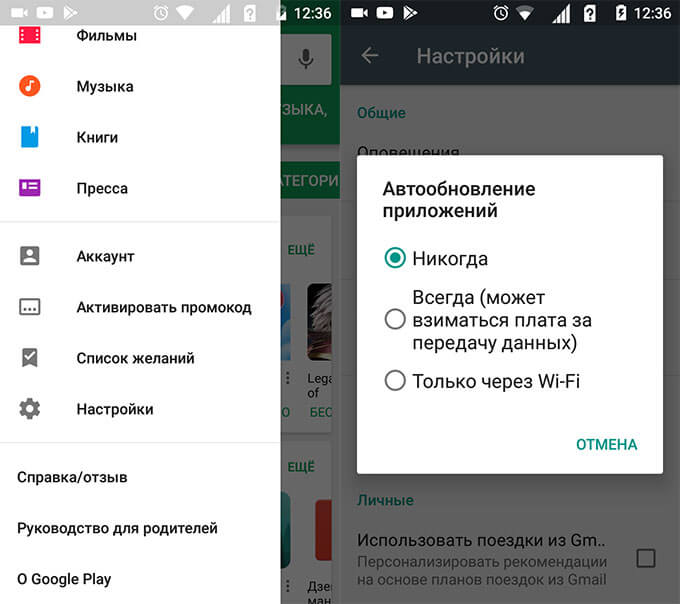
Автоматическое обновление приложений на Android.
На Андроиде не хватает памяти
Часто обновления приложений не работает из-за нехватки памяти на устройстве. Здесь все очень просто: внедрение новых функций требует больше места в хранилище, поэтому часто случается, что приложения начинают весить очень много.
Первое, что следует сделать — проверить свободную память на смартфоне. Здесь же вы сможете посмотреть, какие программы занимают много места.
Чтобы проверить память на Андроиде, вам необходимо:
- Разблокируйте смартфон.
- Перейдите в Настройки.
- Пролистайте до пункта Память.
- Оцените, сколько места занимают приложения.
Многие производители смартфонов позволяют очистить память на Андроид прямо из меню Настроек. Плюс, не забудьте очистить кэш на своем устройстве. В большинстве случаев этого бывает достаточно.
Если же при обновлении телефон выдает ошибку Недостаточно памяти на устройстве, а в Настройках все хорошо, рекомендую обратиться к нашей прошлой статье, где мы подробно разобрали все нюансы данной проблемы.
Устаревшая версия Андроид. Что делать
Если при обновлении приложения смартфон говорит, что вы используете старую версию операционной системы Android, сделать, скорее всего, уже ничего не получится. Однако подобные ситуации на практике встречаются очень редко. В основном это касается телефонов с Android 4 и ниже.
Какими все-таки крутыми были когда-то смартфоны.
В любом случае, что в Google Play, что на сторонних площадках, вроде APK Mirror, обычно всегда указывается версия операционки, которая необходима для адекватной работы софта. С ней вы можете ознакомиться в аннотации.
Как проверить версию Андроид
Если вы хотите узнать, какая версия Android установлена на вашем смартфоне, сделать это можно буквально в два клика:
- Разблокируйте смартфон.
- Откройте Настройки.
- Прокрутите вниз и нажмите Система затем Обновление системы.
- Ознакомьтесь с версией операционной системы в пунктах Версия Android и Обновление системы безопасности Android.
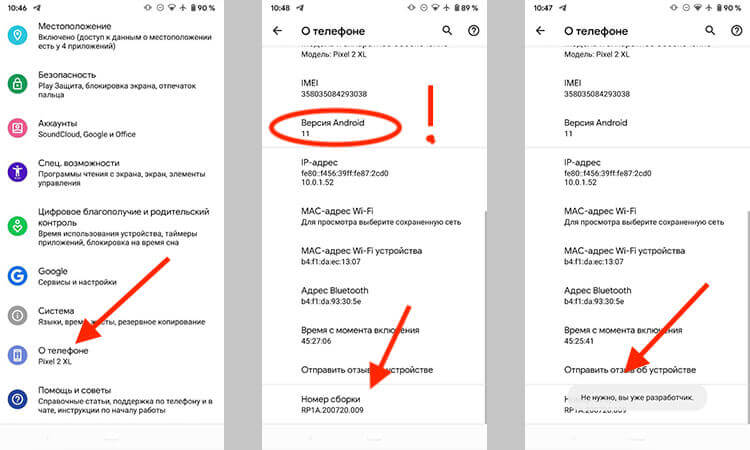
Проверьте систему на наличие обновлений.
Google Play выдает ошибку
Причин, по которым магазин приложений Google может выдавать ошибку, достаточно много. Однако существуют некоторые фишки, позволяющие избавиться от большинства ошибок Google Play в два касания.
Как очистить кэш в Google Play
Да, вполне вероятно, что решение кроется в банальном кэше самого магазина приложений. Чтобы очистить Google Play, следуйте инструкции:
- Разблокируйте смартфон.
- Откройте приложение Настройки, Приложения.
- Далее откройте здесь Google Play.
- Нажмите Очистить данные.
- Перезагрузите смартфон и попробуйте обновить приложение.
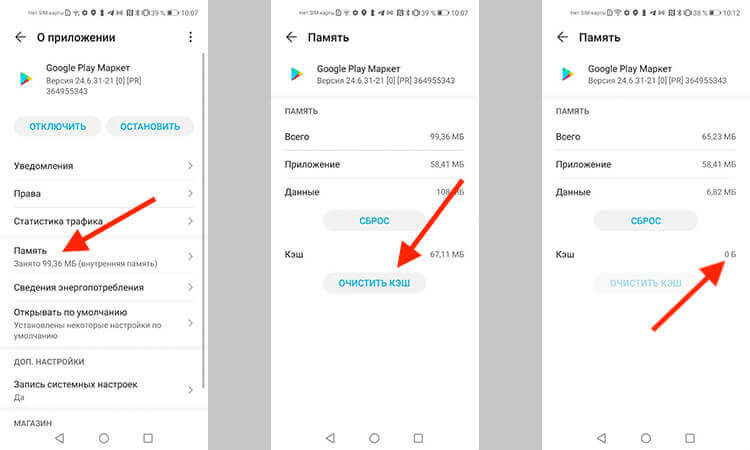
Очистка кэша в Google Play.
Затем проведите ту же самую процедуру с программой Сервисы Google Play. Если это не поможет, попробуйте следующий способ:
Как удалить обновления Google Play
Еще один способ, который поможет установить обновления приложений в случае возникновения каких-либо ошибок. С помощью него вы сможете откатить Google Play до первоначального вида.
- Откройте Настройки.
- Перейдите в раздел Приложения.
- Далее зайдите в подраздел Google Play.
- Тапните на Удалить обновления.
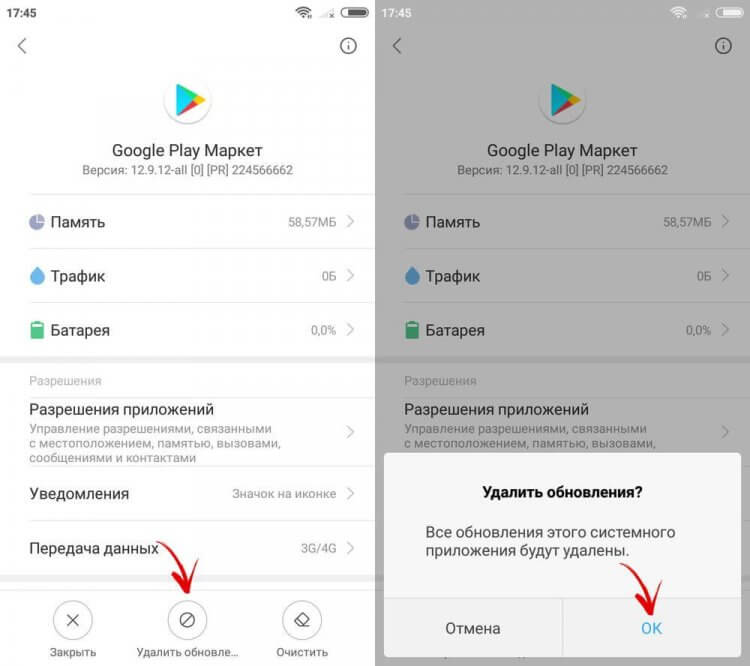
Удалите обновления приложения Google Play в Настройках.
Конечно, вариантов ошибок в магазине приложений может быть огромное множество. Не исключено, что придется откатывать до заводских настроек. Однако расстраиваться точно не стоит. Зачастую с помощью инструкций, которые мы привели выше, удается справиться с большинством трудностей.
ТОП-5 смарт-часов, к которым точно стоит присмотреться.
Если и это не помогло, смело обращайтесь в наш Телеграм-чат. Вместе с командой наших читателей мы обязательно вам поможем.
Теги
- Google Play
- Компания Google
- Новичкам в Android
- Операционная система Android
Наши соцсети
Новости, статьи и анонсы публикаций
Свободное общение и обсуждение материалов
Лонгриды для вас

Android TV предоставляет пользователю безграничные возможности по установке приложений: вы можете скачивать их с компьютера или флешки, из Google Play или из стороннего магазина приложений. То же касается и игр, которые оптимизируют не только для мобильного Андроида, но и для Андроид ТВ. Вот только на мощные тайтлы вряд ли хватит ресурсов телевизора — даже дорогие модели по производительности сравнятся разве что со среднебюджетными смартфонами. Но теперь проблема решена — сервис облачного гейминга VK Play доступен для Андроид ТВ! Рассказываем, что он умеет и как играть в ПК-игры на телевизоре.
Компания Google известна своей любовью к пасхалкам. Это секретные элементы программного обеспечения, которые скрыты от посторонних глаз, но открываются при выполнении определенных действий. Сейчас, наверное, каждый владелец смартфона знает о пасхалках Андроид. Но вот скрытые игры для многих людей до сих пор остаются секретом. Что ж, рано или поздно все тайное становится явным, и сегодня именно такой день.
Нельзя просто купить умный телевизор и не устанавливать на него сторонние приложения. Рано или поздно захочется получить от ТВ дополнительные возможности. А сделать это можно только с помощью софта. Однако в Google Play для Android TV найти полезные приложения иногда очень сложно. Не самый удобный интерфейс делает этот процесс весьма утомительным. Именно здесь вам и пригодится эта подборка. Я пользуюсь Андроид ТВ уже больше двух лет и составил свой список незаменимых приложений, без которых не представляю свой телевизор. После покупки Xiaomi Mi Stick этим летом в первую очередь я установил на него их все. Обязательно попробуйте и точно оцените удобство каждой из этих программ.
Ответы на распространенные вопросы о подписании приложений в Google Play
Приложения для Android имеют криптографическую подпись разработчика. С ее помощью менеджер пакетов на устройстве пользователя может проверить, что каждое обновление приложения происходит из одного и того же источника, и что оно не было подделано. Google Play также применяет эту проверку подписи, когда вы загружаете свой APK-файл на консоль Google Play, так что даже если бы у кого-то были ваши учетные данные для входа, было бы невозможно отправить вредоносное обновление, не имея также доступа к вашему закрытому ключу.
Исторически сложилось так, что разработчики отвечали за создание своих собственных закрытых ключей и сохраняли их в безопасности на протяжении всего срока службы приложения. И хотя такой подход предлагал большую гибкость, он также приводил к ошибкам: генерация слабых ключей, случайная проверка вашего закрытого ключа в публичном репозитории или даже полная его потеря — это всего лишь несколько распространенных ошибок, которые регулярно происходят даже с опытными разработчиками.
В настоящее время у разработчиков есть привлекательная альтернатива для управления ключами самостоятельно: подписание приложения на Google Play, где ключ загрузки (тот, который вы используете, чтобы загрузить свои артефакты в Google Play) и ключ для подписи приложения (который используется для подписи APK-файлов, распространяющихся на устройства) могут быть разными, и второй ключ хранится на Google инфраструктуре.
Несмотря на то, что многие другие популярные платформы используют такой способ распределения ключей, для многих разработчиков это отход от предыдущей модели подписи Android, и некоторые из них могут подумать, что они теряют контроль над своими приложениями.
Вот почему я хочу развеять некоторые распространенные заблуждения относительно подписи приложений в Google Play, а также дать рекомендации по конкретным сценариям, с которыми вы можете столкнуться.
Этот совет основан на вопросах, которые наша команда по связям с разработчиками слышала на конференциях, в онлайн-форумах и наших чатах 1:1.
Давайте начнем с самой убедительной причины для перехода на подписание приложений с помощью Google Play:
1. Я потерял ключ, используемый для подписи артефактов релиза, которые я загружаю в Google Play. Какие у меня есть варианты?
Без подписи приложения в Google Play: благодаря защите безопасности, встроенной в Android, без ключа вы или Google ничего не можете сделать для продолжения обновления вашего приложения. Ваш единственный вариант — это создать новый список с новым именем пакета и начать с нуля.
С подписью приложения в Google Play: вы можете запросить новый ключ загрузки. Play сможет продолжать подписывать обновления вашего приложения с помощью ключа подписи приложения, который надежно хранится в Google.
Если бы я назвал одну причину, которая говорит за принятие подписи приложения, то это была бы та, что выше. Но прежде чем мы пойдем дальше и поговорим о конкретных сценариях, которые этот метод может помочь исправить (есть и другие!), давайте сначала сделаем паузу, чтобы ответить на мета-вопрос:
2. Почему Google хочет, чтобы разработчики переключились на подписание приложений с помощью Google Play?
Первым приоритетом Google Play является создание безопасной и надежной платформы для миллиардов пользователей и миллионов разработчиков.
От этого зависит устойчивость и успех экосистемы. Большинство разработчиков не могут обеспечить тот уровень безопасности, который может предложить Google.
Новая модель приложения, где Play поглощает артефакты публикации и генерирует подписанные, предназначена для минимизации шанса того, что ключи подписи будут раскрыты. Она не только безопасна, но и более эффективна, а также ориентирована на будущее с выгодой как для конечных пользователей, так и для разработчиков.
Например, ряд приложений, находящихся в настоящее время в Play Store, до сих пор не приняли более безопасную схему подписи v2. После регистрации в приложении подписи от Google Play приложения автоматически получают преимущества новых механизмов защиты и будущих улучшений, без необходимости работы разработчика.
И наконец, разделение формата публикации (с использованием пакетов приложений для Android) и формата обслуживания (разделенные APK) открывает преимущества как для разработчиков, так и для пользователей: от повышения безопасности до оптимизации, снижения сложности и фрагментации. Однако для этого Play должен иметь возможность подписывать обслуживающие артефакты.
Некоторые примеры функций, доступных прямо сейчас, — это автоматическая оптимизация размера для доставки приложений, а также новые настраиваемые параметры доставки модулей в вашем приложении.
Что еще более важно, такой подход дает нам возможность развивать и совершенствовать механизмы доставки в будущем, обеспечивая при этом доверие и безопасность распределяемых артефактов.
Несмотря на то, что мы продолжаем совершенствовать наш стек обслуживания, мы не изменяем и не распространяем код вашего приложения без вашего ведома и одобрения, и новые оптимизации, которые выполняет Play, доступны для вашего контроля в bundletool с открытым исходным кодом. Далее в этом часто FAQ мы обсудим некоторые метаданные (те, которые не влияют на работу вашего приложения), которые вы можете увидеть между артефактами, загруженными из Play и созданными локально.
3. Мой ключ подписи приложения был сгенерирован много лет назад, и я боюсь, что его криптографическая сила больше не соответствует сегодняшним стандартам, или мне кажется, что произошла утечка моего ключа подписи приложения. Что я могу сделать для обновления?
Без подписи приложения в Google Play: как уже упоминалось ранее, вы не можете просто переключиться на новый ключ, так как это будет означать, что ваши существующие пользователи не смогут получать обновления приложений. Вы должны либо продолжать использовать существующий ключ и рисковать безопасностью данных ваших пользователей, либо начать новую запись приложения с нуля.
С подписью приложения в Google Play: если вы используете слабый ключ или ваш ключ был скомпрометирован, вы можете обновить его для новых установок.
Это осуществляется путем доставки APK, подписанных вашим устаревшим ключом, существующим пользователям, когда они обновляют приложение, в то время как новые установки приложений получают APK, подписанные обновленным безопасным ключом.
Рассмотрите включение подписи приложения сейчас и как можно скорее переключитесь на использование отдельного ключа загрузки, что снизит вероятность компрометирования ключа подписи приложения.
Текущий процесс обновления до нового ключа не является мгновенным, и если ключ подписи приложения утечет, ваши существующие пользователи будут подвергаться риску до тех пор, пока они не переустановят приложение или не перейдут на новое устройство.
Обратите внимание, что текущий процесс обновления ключа не использует преимущества функции ротации ключа, введенной в Android 9 (Pie) и выше. В настоящее время мы изучаем поддержку ротации ключей с помощью подписи приложения версии 3 для устройств на этих версиях ОС и сообщим об этом сообществу разработчиков, как только оно будет готово, в отдельном объявлении.
4. Ключ загрузки, который я использовал для подписи своих артефактов, был украден. Какие у меня есть варианты?
Без подписи приложения в Google Play: нет никакой концепции отдельного “ключа загрузки”, поэтому, если ваш ключ подписи выпуска утечет, вы можете оказаться в большой беде: кто-то может создать вредоносные или несанкционированные версии вашего приложения, которые будут неразличимы (и обновляемы!) от вашего оригинального APK.
Конечно, защита учетной записи Google применяется к доступу к консоли Google Play (и мы рекомендуем разработчикам включить 2-ступенчатую проверку), поэтому злоумышленнику все равно придется найти способ обмануть пользователя, чтобы он загрузил такой измененный APK. Тем не менее безопасность вашего приложения ослаблена.
Обратитесь к вопросу 3 о скомпрометированном ключе подписи приложения, чтобы узнать, какие исправления доступны, а также как обновить ключ для новых установок.
С подписью приложения в Google Play: если ваш ключ загрузки отделен от ключа подписи приложения (рекомендованный вариант), и просочился только первый, то данные ваших пользователей будут в безопасности — одного ключа загрузки недостаточно, чтобы подменить APK, подписанные ключом подписи приложения. Просто запросите новый ключ загрузки.
Если вы продолжили использовать ключ подписи приложения для загрузки в Play, когда вы впервые включили подпись приложения, и он просочился, вы находитесь в немного худшей ситуации, но подпись приложения все еще может исправить эту проблему. Следуйте советам о том, как обновить свой ключ для новых установок.
5. Я включил функцию подписи приложений в Google Play для своего приложения, но передумал и хотел бы загрузить ключ подписи приложений, хранящийся в инфраструктуре Google.
Вы или кто-либо другой в вашей учетной записи разработчика не может загрузить и сохранить закрытый ключ для вашего приложения, хранящегося в защищенной инфраструктуре Google. Это делается для обеспечения защиты ключа подписи вашего приложения.
Если вы предвидите ситуацию, в которой вам потребуется постоянный доступ к ключу подписи вашего приложения, вам следует сделать следующее при включении подписи приложения:
· Не выбирайте опцию, в которой Google Play создает ключ подписи приложения за вас. Вместо этого создайте свой ключ подписи локально на вашем компьютере.
· Надежно перенесите свой ключ в Google Play и не удаляйте его с вашего компьютера.
· Храните ключ в надежном месте, чтобы он не просочился к третьим лицам.
· Убедитесь, что вы регулярно создаете и тестируете резервные копии своего ключа, так как в случае его потери вы не сможете загрузить его из Google.
Эти шаги описаны в документации. В инструкции о том, как ”выбрать существующее приложение”, показано, как зашифровать свой ключ подписи, чтобы загрузить его на консоль Google Play из Android Studio или командной строки.
Если вы абсолютно уверены, что вам не понадобится постоянный доступ к ключу подписи вашего личного приложения, мы рекомендуем вам либо разрешить Play генерировать ваш ключ (для новых приложений), либо удалить свою копию после передачи ее в Play и переключиться на использование ключа загрузки.
Ключ загрузки может быть сброшен, и это не ставит под угрозу безопасность ваших пользователей в случае утечки информации.
6. Как я могу быть уверен, что мой закрытый ключ не будет перехвачен при передаче его в Google Play?
Если вы включаете подпись приложения для нового приложения и выбираете опцию создания нового ключа в консоли Google Play, ключ никогда не передается и генерируется непосредственно на защищенном сервере Google.
Если вам нужно передать существующий ключ подписи (необязательно для новых приложений и обязательно для существующих приложений), вы всегда делаете это в зашифрованном виде. Независимо от того, экспортируете ли вы ключ из Android Studio или из командной строки, вы будете использовать инструмент шифрования закрытого ключа Play (PEPK) локально на вашем компьютере перед передачей ключа.
В случае, если вам нужно знать детали используемого шифрования, PEPK использует асимметричное шифрование эллиптической кривой P256 с симметричным шифрованием AES. Если вам нужно получить более подробную информацию, вы можете загрузить инструмент PEPK и его исходный код во время процесса регистрации подписи приложения.
Не стесняйтесь просматривать или компилировать его самостоятельно, чтобы он мог быть запущен в вашей собственной безопасной среде, гарантируя, что незашифрованный ключ никогда не будет раскрыт.
Используйте только версии PEPK, загруженные с консоли Google Play, никогда не загружайте его или его источник с непроверенных сторонних веб-сайтов.
7. Как ключ защищен на остальной инфраструктуре Google? Как я могу быть уверен, что никто не имеет к нему доступа?
Когда вы используете подпись приложения в Google Play, ваши ключи хранятся в той же инфраструктуре, где и Google хранит свои собственные.
Доступ к ключам регулируется строгими ACL и аудиторскими следами с защитой от несанкционированного доступа для всех операций.
Все артефакты, созданные и подписанные ключом разработчика, становятся доступными в консоли Google Play для проверки/аттестации.
Кроме того, чтобы предотвратить потерю ключей, мы очень часто делаем резервные копии нашего основного хранилища. Эти резервные копии строго зашифрованы, и мы регулярно тестируем восстановление из этих резервных копий.
Если вы хотите узнать о технической инфраструктуре Google, ознакомьтесь с информационными документами Google Cloud Security.
8. Мне нужен публичный сертификат для регистрации внешних сервисов, но у меня нет доступа к своему ключу. Что я могу сделать?
Если вы хотите использовать сервисы или API, которые требуют регистрации с хэшем публичного сертификата вашего приложения, вы можете просмотреть или загрузить “отпечатки пальцев” публичного сертификата из раздела “App signing“ консоли Google Play:
Не забывайте всегда использовать эти отпечатки пальцев при включении сервисов для выпускных версий вашего приложения, а не для тех, которые получены из вашего ключа загрузки.
Большинство сервисов позволяют включить несколько сертификатов для приложения, поэтому вы можете продолжить тестирование с локально построенными APK, а также APK, генерируемыми Google Play.
9. Отличаются ли артефакты, которые Google Play распространяет среди пользователей моего приложения, от тех, которые я создаю локально, кроме ключа, используемого для их подписи?
Как уже говорилось ранее, Play не будет изменять функциональность вашего приложения без вашего ведома и одобрения. Однако он вставляет небольшое количество метаданных, которые помогают проверить источник и целостность распространения. Эти метаданные бывают двух видов:
• Для всех приложений, загруженных в Google Play, Play добавлял метаданные безопасности после блока подписи, чтобы включить такие функции, как авторизованный обмен приложениями P2P. Мы объявили об этом первоначально в своем блоге в 2017 году.
• Для приложений, загруженных в виде пакетов приложений, мы улучшим безопасность, введя так называемый штамп источника. Эти исходные метаданные вставляются в манифест приложения с помощью bundletool. Когда APK генерируется на сервере Play, он также подписывается с помощью ключа Google в дополнение к вашему ключу подписи приложения.
Это означает, что метаданные безопасности не могут быть удалены или изменены без аннулирования подписи Google. Такой подход дает сигнал высокой уверенности в том, что немодифицированные АПК, содержащие исходный штамп, пришли из Google Play.
Вы можете локально использовать bundletool с открытым исходным кодом для генерации APK из пакетов точно так же, как это делает Play на сервере. Метаданные исходного штампа, добавленные bundletool, не будут подписаны ключом Google. Другие исходные подписи будут возможны, когда ApkSigner будет обновлен со следующим выпуском Android.
10. Как я могу получить доступ к последним артефактам, которые Google Play распространяет среди пользователей моего приложения?
Есть несколько вариантов, доступных для вас:
• В целях тестирования вы можете использовать внутреннюю ссылку на общий доступ к приложению для любой исторической версии вашего приложения из проводника пакетов приложений консоли Google Play. Нажатие на ссылку на устройстве приведет к установке APK, которые Play Store установит в prod для этого устройства.
• Вы также можете загрузить подписанные APK-файлы для конкретных устройств из проводника пакетов приложений консоли Google Play.
11. Как я могу продолжать распространять свое приложение в других магазинах, если я хочу использовать подпись приложения в Google Play?
Приложения можно распространять несколькими способами и по разным каналам. Есть несколько соображений, которые вы должны иметь в виду, в зависимости от того, является ли это приложение новым или существующим.
Для новых приложений вы можете использовать отдельные ключи подписи для каждого канала распространения, а Google будет генерировать ключ, используемый Google Play для вас. Это самый безопасный способ для приложений, распространяемых в Play, так как ключ никогда не покидает серверы Google, что сводит вероятность того, что кто-то перехватит ключ, почти к нулю.
Кроме того, для тех, кто не хочет управлять несколькими ключами, но все еще использует преимущества безопасности подписи приложений в Google Play, мы скоро предоставим возможность загружать подписанные универсальные APK из проводника пакетов приложений и распространять их в других магазинах.
Для существующих приложений: если вы уже используете один ключ для разных магазинов, при желании вы можете продолжать это делать. При включении входа в приложение в Google Play вам будет предложено загрузить существующий ключ.
При необходимости вы можете рассмотреть функцию обновления ключа, упомянутую ранее, чтобы со временем отказаться от совместного использования ключа, используемого Google Play, с другими каналами распространения.
Есть одно предостережение, которое приходит вместе с вышеприведенным советом: пожалуйста, обратите внимание, что если вы решите использовать отдельные ключи подписи для разных магазинов, ваши пользователи не смогут перекрестно обновлять приложение между различными каналами распространения. Например, когда кто-то изначально установил приложение через другой магазин, а затем пытается обновить его через Play. Они должны будут удалить и установить приложение снова.
12. Я занят работой над функционалом, и все это звучит сложно. Нужно ли мне переключаться на пакеты приложений для Android или использовать расширенные функции, такие как динамическая доставка?
Нет, вы не должны делать все сразу.
Вы можете выбрать подписание приложений от Google Play и продолжить публикацию APK. Когда вы будете готовы, вы можете начать публиковать пакеты приложений для Android.
Публикация с помощью пакета приложений проста для систем сборки, которые поддерживают его, и автоматически предоставляет такие преимущества, как уменьшение размера, для большинства приложений.
Со временем вы можете воспользоваться преимуществами расширенных функций, таких как динамическая доставка. Вы также можете модулировать свое приложение с помощью динамических функциональных модулей, чтобы улучшить время сборки и воспользоваться преимуществами настраиваемой доставки. Play может использовать динамическую доставку для предоставления высококачественных активов во время или после установки с настраиваемыми режимами и интеллектуальными опциями таргетинга.
Если вы хотите начать использовать подпись приложений, но ваши менеджеры или команды по безопасности нуждаются в объяснении преимуществ и предостережений касательно подписи приложений, то покажите им эту статью.
Перевод: Лебедев Даниил.
Еще больше полезной и нужной информации вы найдете в нашем Телеграм-канале по ссылке: