Как обновить старый Макбук на новую macOS Ventura, даже если он ее не поддерживает
Когда на WWDC 2022 Apple представила новую версию macOS Ventura, многие пользователи очень расстроились, что их в целом не старые Маки не поддерживают свежую операционку. К сожалению, официально вопрос с обновлением решить никак нельзя. Поэтому остается только пользоваться компьютером на той системе, которая уже установлена или ждать, пока какие-нибудь энтузиасты не найдут способ установить последнюю macOS на ваш компьютер. Процесс это совсем не простой, поэтому этого момента можно и не дождаться.
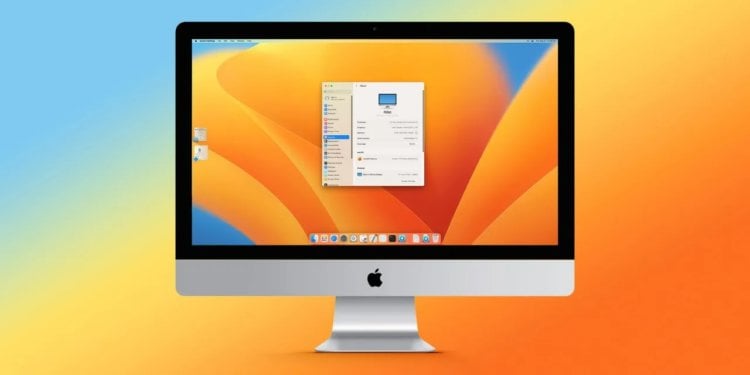
macOS Ventura можно будет установить даже на старые Аймаки.
❗️ПОДПИСЫВАЙСЯ НА НАШ КАНАЛ В ДЗЕНЕ И ЧИТАЙ КРУТЫЕ СТАТЬИ БЕСПЛАТНО
Но совсем недавно группа разработчиков обновила свою утилиту OpenCore, с помощью которой можно устанавливать новые версии macOS на старые компьютеры. Работает она по тому же принципу, что и при установке Хакинтош на компьютеры с Windows. Рассказываем, как обновить старый Макбук на новую macOS.
Mac OS Ventura на неподдерживаемый Mac
OpenCore Legacy Patcher существует уже давно. В предыдущих версиях он позволял запускать macOS Big Sur и macOS Monterey на неподдерживаемых компьютерах. После последнего обновления появилась и поддержка macOS Ventura. По словам разработчиков, Apple удалила из этой версии macOS большое количество устаревших драйверов. Из-за этого на обновление Open Core ушло больше времени, чем предполагалось. По этой причине установка macOS Ventura поддерживается не на все старые модели Маков:
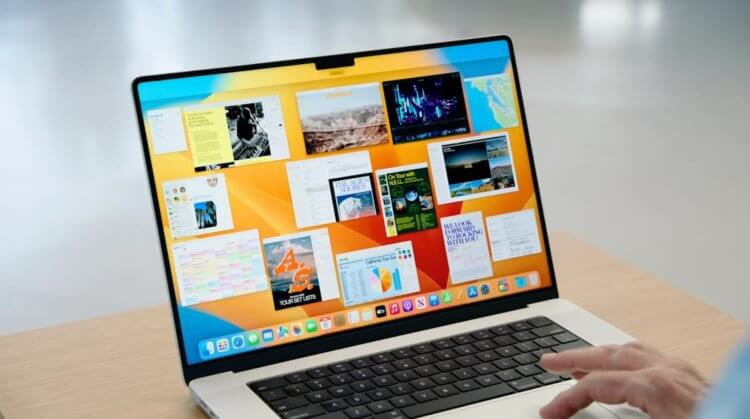
Новая macOS может вдохнуть жизнь в старый Макбук.
- MacBook 2015 и новее.
- MacBook Air 2012 и новее.
- MacBook Pro 2012 и новее.
- Mac Mini 2012 и новее.
- iMac 2012 и новее.
Но утилита продолжает развиваться, и со временем поддержка macOS Ventura добавится для большего количества моделей старых Маков. Если вы решили провести установку с помощью Open Core, то вам необходимо иметь в виду несколько важных вещей:
- Обновление через OpenCore Legacy Patcher не является официальным и не гарантирует своевременный выход обновлений.
- Установку вы осуществляете на свой страх и риск, поэтому в случае какого-то сбоя вам придется самостоятельно возвращать компьютер к жизни через восстановление.
- Если какая-то функция в операционной системе не будет работать, значит ваш компьютер ее не поддерживает, и исправить это будет либо невозможно, либо очень проблематично из-за отсутствия драйверов или патчей.
❗️ПОДПИШИСЬ НА НАШ ЧАТИК В ТЕЛЕГРАМЕ. ТАМ СОБРАЛИСЬ ТОЛЬКО ИЗБРАННЫЕ ЧИТАТЕЛИ
Но помимо минусов, есть и один большой плюс: с помощью обновления вы можете оживить свой старый Макбук, который не поддерживает установку каких-то нужных вам программ из-за старой версии операционной системы. Поэтому если это не ваше основное устройство, то имеет смысл попробовать.
Как обновить Мак ОС
Начинать установку следует с выяснения того, какую версию операционной системы поддерживает ваша модель Мака. На сайте разработчиков по этой ссылке представлен полный список. Вам только надо найти свой Мак. Например, можно увидеть, что самый первый MacBook Air 2008 года обновление через OpenCore не поддерживает. А вот MacBook Pro того же года можно обновить до macOS Monterey.
После того как вы определились, на какую версию macOS обновиться, можно переходить непосредственно к установке. Обязательно подготовьте флешку объемом не менее 16 ГБ. Она потребуется для создания установочного образа:
- По этой ссылке скачайте OpenCore Legacy Patcher 0.6.1 на ваш Мак.
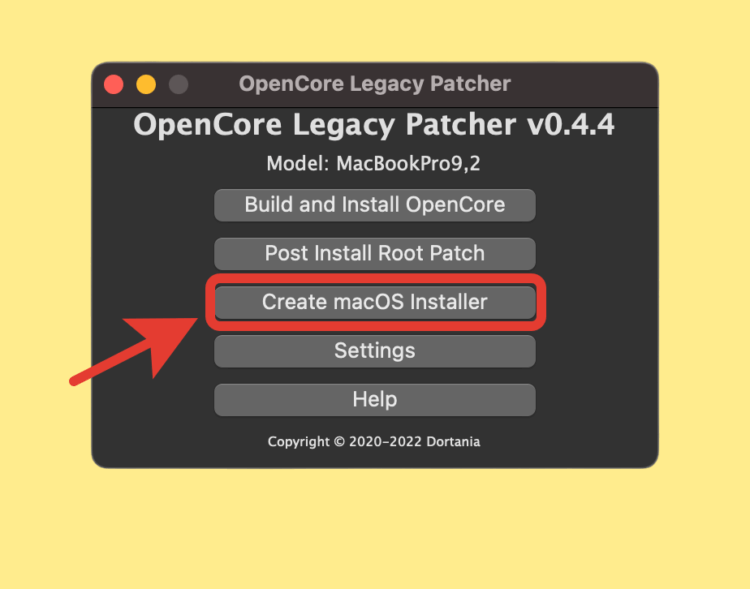
Можете создать загрузочную флешку и самостоятельно.
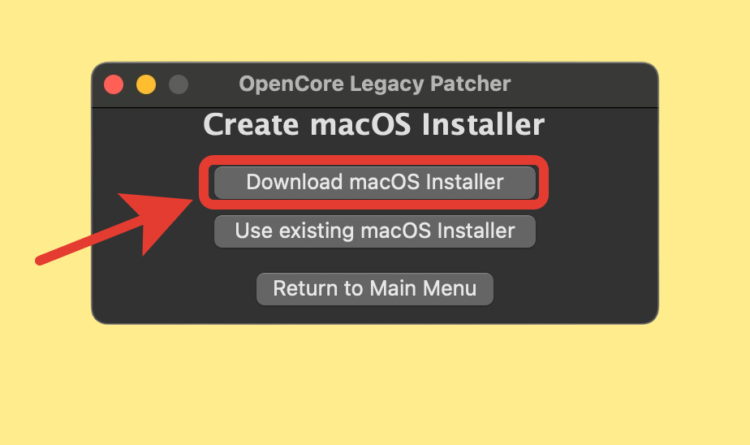
Загрузите установщик с помощью этой кнопки.
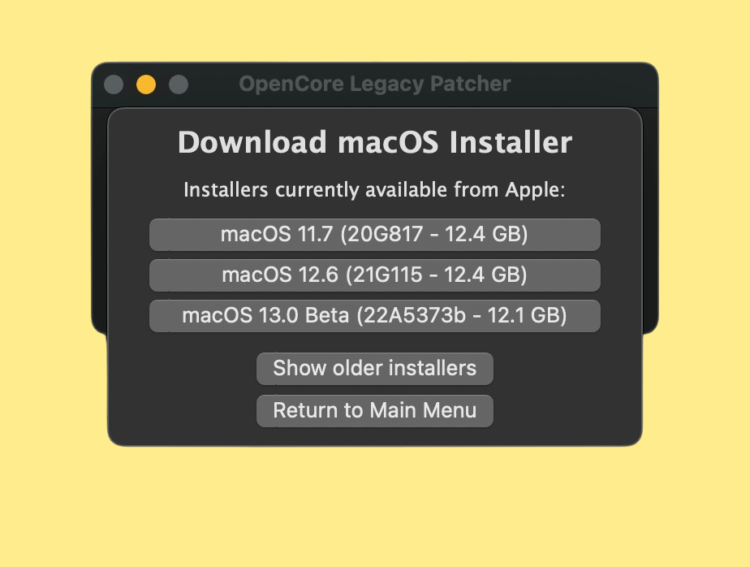
На выбор будет доступно несколько версий macOS.
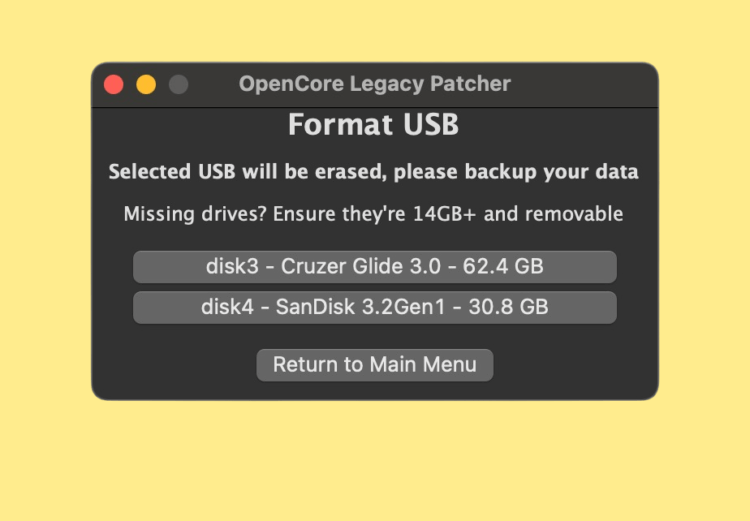
Сохраните всю информацию с флешки в память компьютера.
❗️ПОДПИШИСЬ НА НАШ ПУЛЬС. БУДЕШЬ УЗНАВАТЬ ВСЕ НОВОЕ САМЫМ ПЕРВЫМ
Теперь необходимо специально под ваш компьютер создать сборку OpenCore. Для этого сделайте следующее:
-
Запустите OpenCore Legacy Patcher 0.6.1, который вы скачали ранее.
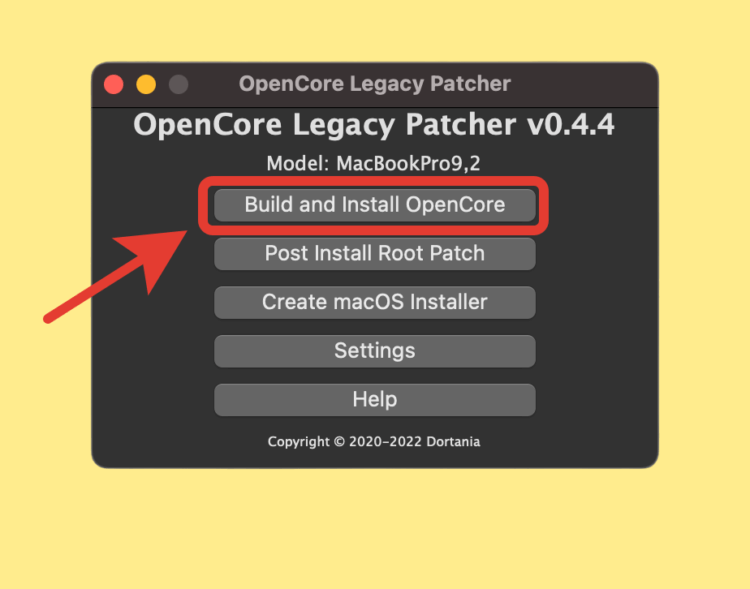
Необходимо подогнать установщик специально под вашу модель Мака.
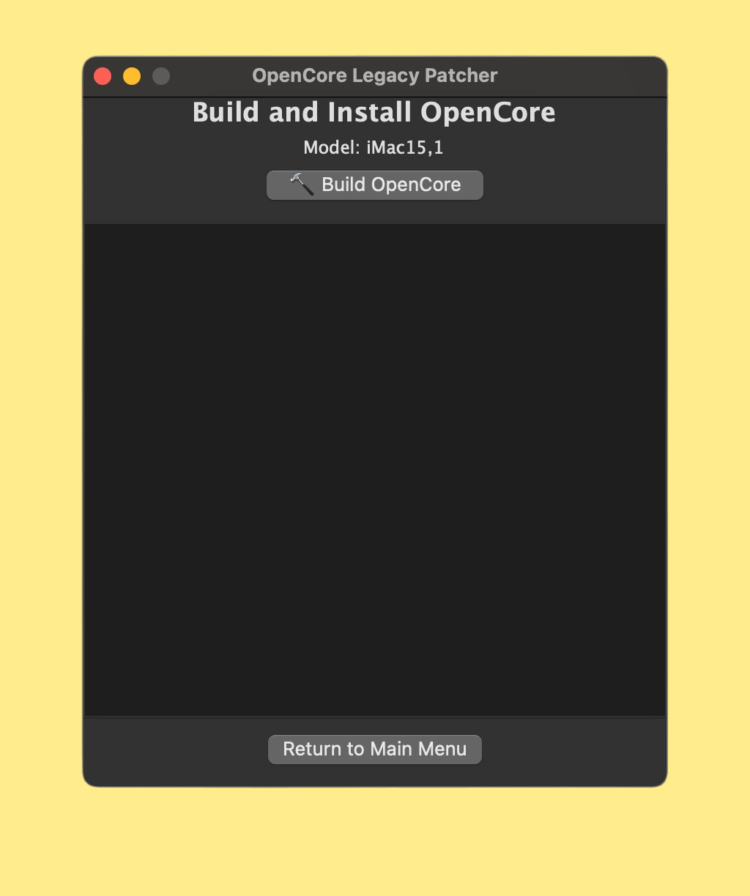
Все параметры система оценит самостоятельно.
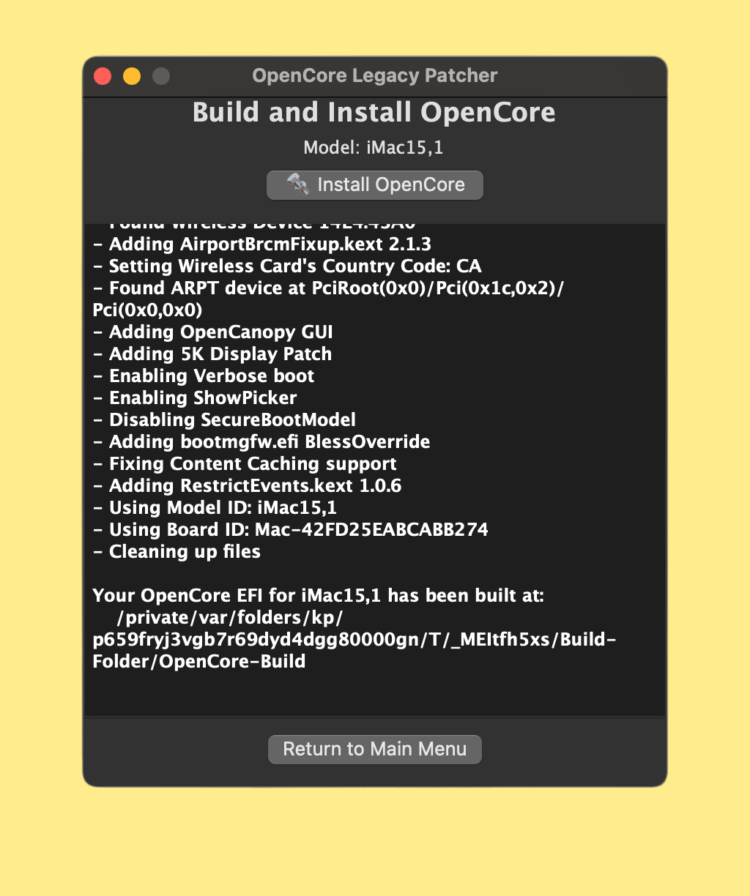
Все необходимые патчи для работоспособности компьютера будут добавлены в установщик.
После этого можно непосредственно переходить к установке новой версии macOS:
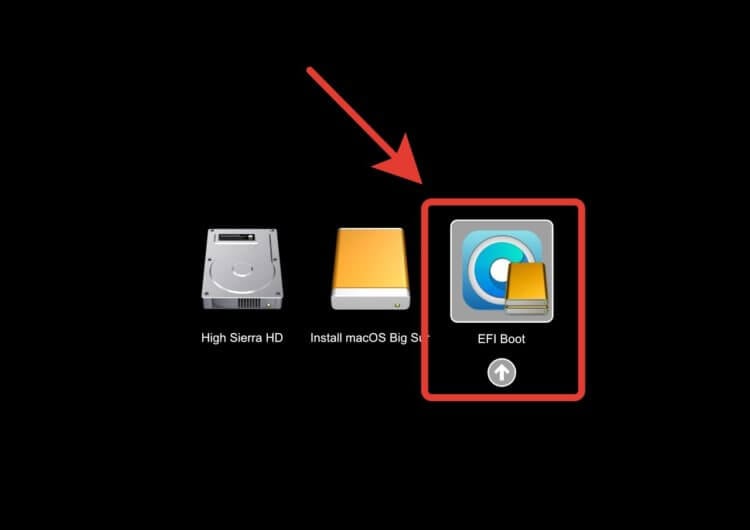
Выберите загрузочную флешку, которую вы создали ранее.
- Перезагрузите компьютер с зажатой клавишей Option для выбора загрузочного диска.
- В списке выберите диск EFI Boot со значком OpenCore с зажатой клавишей Control, чтобы диск стал загрузочным по умолчанию.
- Выберите “Установить macOS” и дождитесь окончания процесса установки.
❗️ПОДПИСЫВАЙСЯ НА ТЕЛЕГРАМ-КАНАЛ СУНДУК АЛИБАБЫ. ТАМ КАЖДЫЙ ДЕНЬ ВЫХОДЯТ ПОДБОРКИ САМЫХ ЛУЧШИХ ТОВАРОВ С АЛИЭКСПРЕСС
Теперь вы можете наслаждаться всеми возможностями новой macOS на старом Маке. Не советую изменять способ загрузки с флешки на какой-то другой. Таким образом, вы в любой момент сможете загрузиться с жесткого диска и пользоваться старой и проверенной официальной системой. Помните, что все действия вы выполняете на свой страх и риск, и пользоваться неофициальным программным обеспечением мы не советуем. Но если вам совсем не жалко старый компьютер и жажда экспериментов сильнее вас, то выполняйте все шаги не спеша, и у вас все получится.
5 решений о том, как исправить Mac, который не обновляется: применимо к Monetary, Big Sur и т. Д.
Установка новых версий macOS на Mac должна быть простым процессом. Mac уведомляет вас о наличии обновления через всплывающее окно в Центре уведомлений; в определенных ситуациях он даже загрузил его и ждет только вашего одобрения для его установки. Однако иногда, когда вы нажимаете «Перейти» в обновлении, все идет наперекосяк. В этом руководстве вы узнаете, что делать, если ваш Mac зависает или зависает во время обновления программного обеспечения операционной системы или если вы сталкиваетесь с сообщением об ошибке, указывающим на наличие проблемы.
В этой статье мы рассмотрим, что делать, если вы не могу обновить макос, как это исправить, если он не устанавливается, и другие советы и решения. Мы также рассмотрели различные сообщения об ошибках, которые мы видели при попытке установить обновление macOS, и то, как мы с ними справлялись.

Mac не обновляется
- Часть 1. Почему мой Mac не обновляется?
- Часть 2: Решения для исправления Mac, который не будет обновляться
- Часть 3. Часто задаваемые вопросы о том, почему мой Mac не обновляется?
Часть 1. Почему мой Mac не обновляется?
Если вы ищете решение проблемы с обновлением вашего Mac, вы попали на правильный сайт. Тем не менее, вы должны сначала понять симптомы и причины, прежде чем понять, как решить проблему. Ниже перечислены некоторые проблемы и ошибки, вызванные проблемой обновления Mac.
Если у вас возникла проблема с последним обновлением вашего Mac, вы, скорее всего, столкнетесь с проблемами при попытке загрузить устройство. Вы можете получить уведомление о том, что необходимо критическое обновление программного обеспечения для вашего Mac, но при установке этого обновления произошла ошибка; ваш Mac можно использовать только после установки этого обновления.
Кроме того, если на вашем Mac возникла проблема с обновлением, это связано с тем, что процесс обновления был каким-то образом прерван. Ниже приведены некоторые из наиболее распространенных причин: Возможно, у вас закончилось питание или терпение, и вы отключили компьютер на полпути. Кроме того, предположим, что аккумулятор ноутбука вышел из строя или вы попытались выключить компьютер до того, как он завершил обновление. В этом случае компьютер может зависнуть между обновлением и запуском обновления.
Часть 2. Решения для исправления Mac, который не будет обновляться
Решение 1. Типичные обновления
Итак, прежде чем мы приступим к отладке, позвольте мне рассказать о том, как вы обычно обновляете Mac, и попытаться облегчить проблему с помощью процесса обновления. Мы должны знать правильный и стандартный способ обновления вашей macOS, потому что неправильный способ сделать это может привести к возникновению проблемы. Следуйте инструкциям ниже:
1. Запустить Системные настройки приложение. Доступ к приложению «Системные настройки» можно получить из меню Apple в правом верхнем углу экрана вашего Mac.
2. После этого нам нужно выбрать Обновление ПО меню.
3. На третьем этапе мы собираемся выбрать Обновление / апгрейд Теперь вариант.
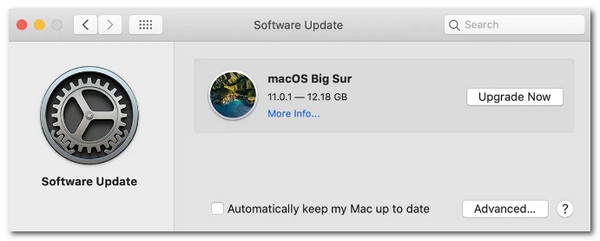
Когда ваша текущая версия macOS получает незначительные обновления, Обновить Сейчас появляется кнопка. При установке новой macOS с новым именем Обнови сейчас используется. Вы также можете нажать кнопку Автоматическое обновление моего Mac поле для автоматической установки новых обновлений. Однако, если обычный способ не работает, вам следует перейти к следующим способам решения проблемы.
Когда вы найдете свой Скриншот Mac не работает, это решение все еще работает.
Решение 2. Установите в защищенном режиме
Если ваш Mac не обновляется должным образом, вам следует сначала запустить обновление в безопасном режиме. Безопасный режим — это диагностический режим, который можно найти как в операционных системах Microsoft Windows, так и в Apple Mac. Он отключает некоторые стандартные фоновые процессы. Это также упрощает обнаружение недостатков на ПК и предотвращает запуск на вашем компьютере программ, которые могут создавать проблемы при запуске на Mac.
Вы должны загрузить свой Mac в безопасном режиме, чтобы продолжить эту процедуру. Следуйте инструкциям ниже:
1. Тёрн от ваш Mac и подождите 10 секунд.
2. Пожалуйста, нажмите и удерживайте Питания кнопку, пока не появится окно параметров запуска.
3. Отобразятся загрузочные диски. Выбери свой Стартап диск.
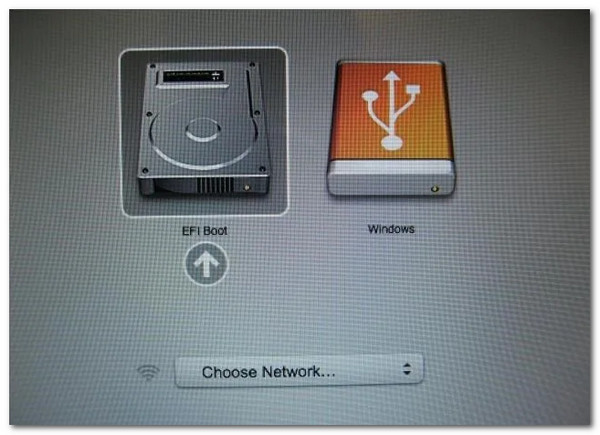
4. После выбора загрузочного диска нажмите и удерживайте кнопку Смены ключевых и выберите Продолжить через Безопасный режим вариант перед выпуском Смены ключевых .
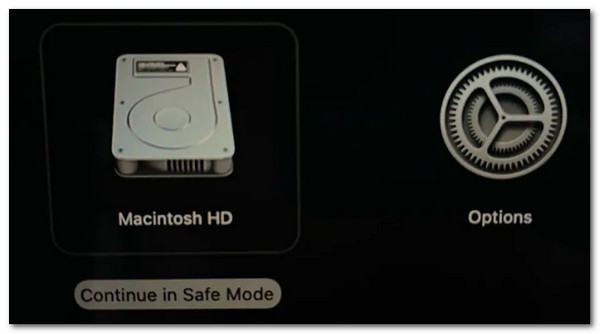
5. Теперь Mac загрузился в Безопасный режим . После входа в безопасный режим повторите процедуры, описанные ранее в этой статье, чтобы обновить macOS до безопасного режима. Мы продолжим обновление обычным способом в первом решении.
Решение 3. Обновление с помощью Recovery
Предположим, вам нужна помощь, чтобы ваша машина самостоятельно установила обновление. В этом случае может потребоваться резервная копия для восстановления. Это гарантирует, что никакие файлы не будут потеряны при скремблировании обновлений.
Вы можете войти в режим восстановления, выполнив следующие действия:
1. Выберите Restart вариант из меню Apple.
2. Удерживая нажатой Command + R ключи при перезагрузке Mac.
3. Удерживайте эти клавиши, пока не увидите Apple логотип на экране после перезагрузки.

Вот и все. Это позволит вам подключиться к Интернету и загрузить новую операционную систему, чтобы перезапустить процедуру.
Решение 4. Использование Aiseesoft Mac Cleaner
Другая причина, по которой ваш Mac не будет обновляться, заключается в том, что нежелательные файлы на вашем Mac могут вызвать задержки или помешать вам обновить вашу систему. Позвольте нам облегчить эту проблему, очистив ваш Mac, чтобы успешно обновить систему, если это так. Другая причина — ваш Mac заполнен; возможно вам поможет чистка. Aiseesoft Mac Cleaner — отличная утилита для Mac для очистки ненужных файлов, ненужных файлов, больших и старых файлов, дубликатов папок и удаления приложений, чтобы освободить много места.
- Сканирование и удаление нежелательного кэша в вашей системе, корзины, электронных писем и т. д.
- 10-кратная скорость для быстрого процесса удаления любых носителей и больших файлов.
- Хорошо работает с точки зрения безопасности и работоспособности устройств Mac.
- Удобная и плавная настройка параметров.
1. Установите Aiseesoft Mac Cleaner на свой Mac.
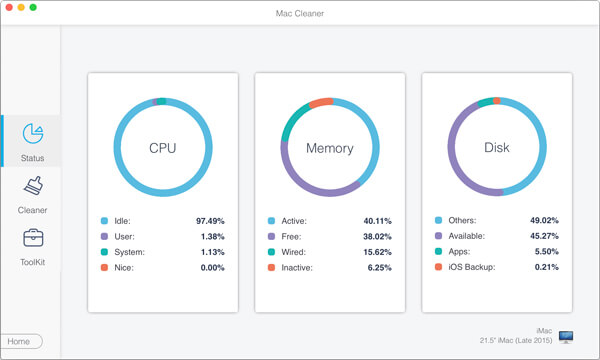
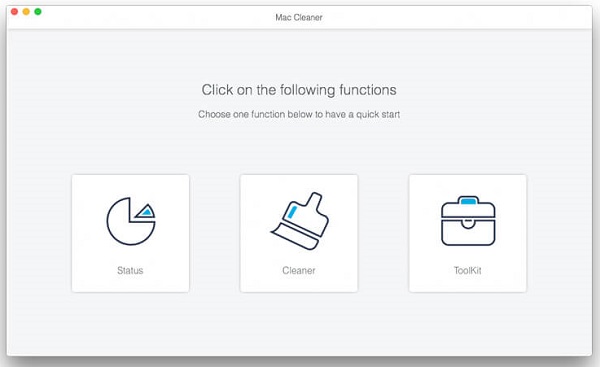
2. Затем запустите Mac Cleaner на своем Mac. Проверьте состояние системы вашего Mac. Вы увидите анализатор данных на его основном интерфейсе. Затем, если вы заметите, что ваш Mac теперь готов, мы должны приступить к его очистке сейчас.
3. Сканируйте свой Mac на наличие огромных и устаревших файлов. После этого мы должны выбрать модуль Большие & Старые файлы с левой стороны. Чтобы сканировать файлы вашего Mac, нажмите кнопку Сканировать кнопку.
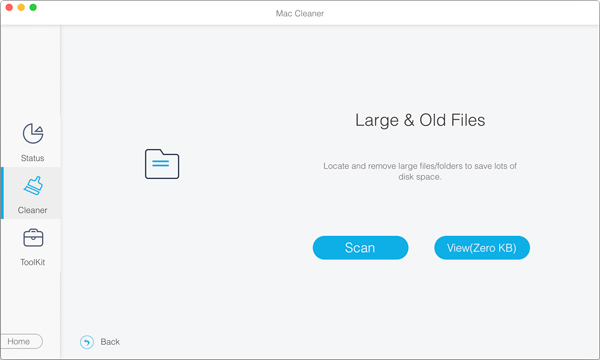
4. По ходу дела мы выберем Обзор Кнопка. Когда сканирование завершится, нажмите кнопку Вид кнопку в правом нижнем углу окна для просмотра результатов. Вы также можете выбрать Пересканировать для повторного сканирования вашего Mac.
5. Изучите и выберите элементы, как вы видите, массивные и старинные файлы Mac были организованы по категориям. Вы можете быстро выбирать и очищать файлы. Пожалуйста, отметьте объекты, которые вы хотите очистить, затем нажмите Чистка кнопку, чтобы стереть их.
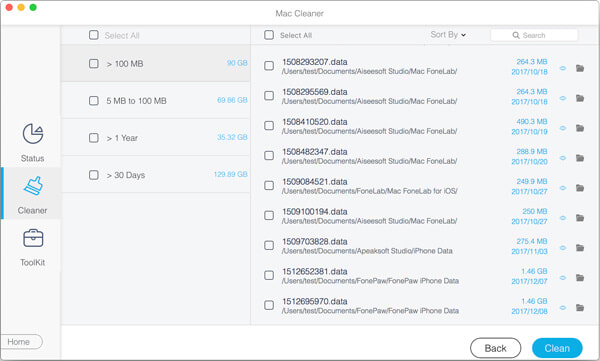
6. Через некоторое время выбранные вами обширные и старые файлы будут удалены с вашего Mac. Помните, методы очистки других модулей, такие как Системный мусор, мусор iPhoto, поиск дубликатов, мусорная корзина, и так далее такие же, как и в Большие & Старые файлы модуль.
Часть 3. Часто задаваемые вопросы о том, почему мой Mac не обновляется?
1. Влияет ли моя оперативная память на Mac на проблемы с процессом обновления?
Да. Вам нужно больше оперативной памяти для обновления системы Mac. Для этого, если у вас возникли проблемы с обновлением вашего Mac, убедитесь, что у вас достаточно оперативной памяти и места для хранения. Вы также можете перезагрузить компьютер и загрузить обновление вручную. Наконец, попробуйте безопасно загрузиться или использовать Дисковую утилиту для восстановления жесткого диска.
2. Можно ли обновить общедоступную бета-версию Mac OS X?
Да. Однако вы продолжите получать бета-обновления для будущих выпусков. Если вы хотите придерживаться общедоступного графика выпуска или используете бета-версию для разработчиков и хотите перейти на общедоступную версию, вы должны сначала отказаться от получения бета-обновлений macOS.
3. Что, если последняя функция Mac появится в 2023 году?
Есть огромные обновления, которые мы можем ожидать с нашим Mac в 2023 году. Некоторые из них: Приоритеты сети, изменение вашего сетевого приоритета было возможностью, которую мы, возможно, считали само собой разумеющейся стандартной функцией macOS. Но нам нужно было исправиться. Apple, похоже, решила, что нам больше не нужно выбирать приоритет сети. Еще одна функция из предыдущих версий macOS, раздел «Расписание» в Системных настройках, позволяла владельцам Mac указывать, когда они хотят, чтобы их Mac включались и выключались. Это некоторые из обновлений.
Заключение
Теперь мы можем легко обновить наш Mac после устранения препятствий на вашем Mac, следуя приведенным выше решениям. Мы надеемся, что у YouTube был отличный опыт решения проблемы. Особенно с невероятными функциями Aiseesoft Mac Cleaner. Если вы заинтересованы и нуждаетесь в таких деталях, вы можете посетить наш веб-сайт для получения дополнительной информации.
Что вы думаете об этом посте.
Рейтинг: 4.9 / 5 (на основе рейтингов 437)
Размещено от Джон Малкольм в ластик
Как обновить мой старый Mac до новейшей ОС

Настольные операционные системы имеют долгую жизнь. В отличие от телефонов, срок службы которых, кажется, заканчивается довольно быстро, когда для них прекращаются новые обновления программного обеспечения, настольные операционные системы будут продолжать работать в течение гораздо более длительного времени на какой бы системе они ни были установлены. Это верно как для Windows, так и для macOS.
Оглавление
Обновите старый Mac до новейшей ОС
Apple отлично справляется с поддержкой устаревшего оборудования как для своих компьютеров, так и для телефонов. IPhone 6S, которому 6 лет, может работать с текущей версией iOS (iOS 15). Напротив, многие телефоны Android, которым едва исполнилось два года, не получили ни одного обновления ОС с момента их выпуска. Расширенная поддержка ОС верна для Mac; iMac, MacBook и Mac Minis. Вы обнаружите, что многие старые модели могут работать с последней версией macOS.
Найдите совместимость
Текущая версия macOS — macOS 12.1. Он называется Monterey и совместим с большим количеством моделей Mac. Вы можете найти полную Список совместимых Mac здесь.
Чтобы узнать, какая у вас модель, выполните следующие действия.
- Щелкните значок Apple в строке меню (он присутствует везде, независимо от того, какое приложение выбрано).
- Выберите «Об этом Mac» в меню.
- В первой строке спецификаций будет указана модель вашего Mac.

Как обновить старый Mac до новейшей ОС
Когда вы обновляете старый Mac, вы обычно обновляете его до самой новой / последней версии. Вам не обязательно устанавливать все промежуточные версии, которые вы пропустили.
- Откройте Системные настройки.
- Выберите «Обновление программного обеспечения».
- Разрешите приложению проверять наличие обновлений.
- Как только последнее обновление будет обнаружено, нажмите «Обновить сейчас».
- Обновление будет загружено, и вам будет предложено его установить.
Обновления Mac не запускаются автономно. Вам нужно будет разрешить установку обновления, иначе оно останется загруженным в вашей системе.

Вывод
Если ваш Mac больше не поддерживается, вы можете выполнить обновление до более старой версии macOS. Более старая версия появится, когда вы проверите обновления. Что касается принуждения системы к обновлению до версии, с которой она несовместима, это может быть возможно, однако для этого вам нужно будет использовать какой-то хакерский метод. Взломы не одобрены Apple. Они могут работать, но могут мешать работе macOS. Некоторые приложения или функции могут не работать. Это также может привести к нестабильности системы. Лучше всего купить новый Mac. Они длятся довольно много лет, и Apple их не замедляет.
Как жить со старой macOS. Когда древний MacBook, и обновиться уже не можешь

В закладки
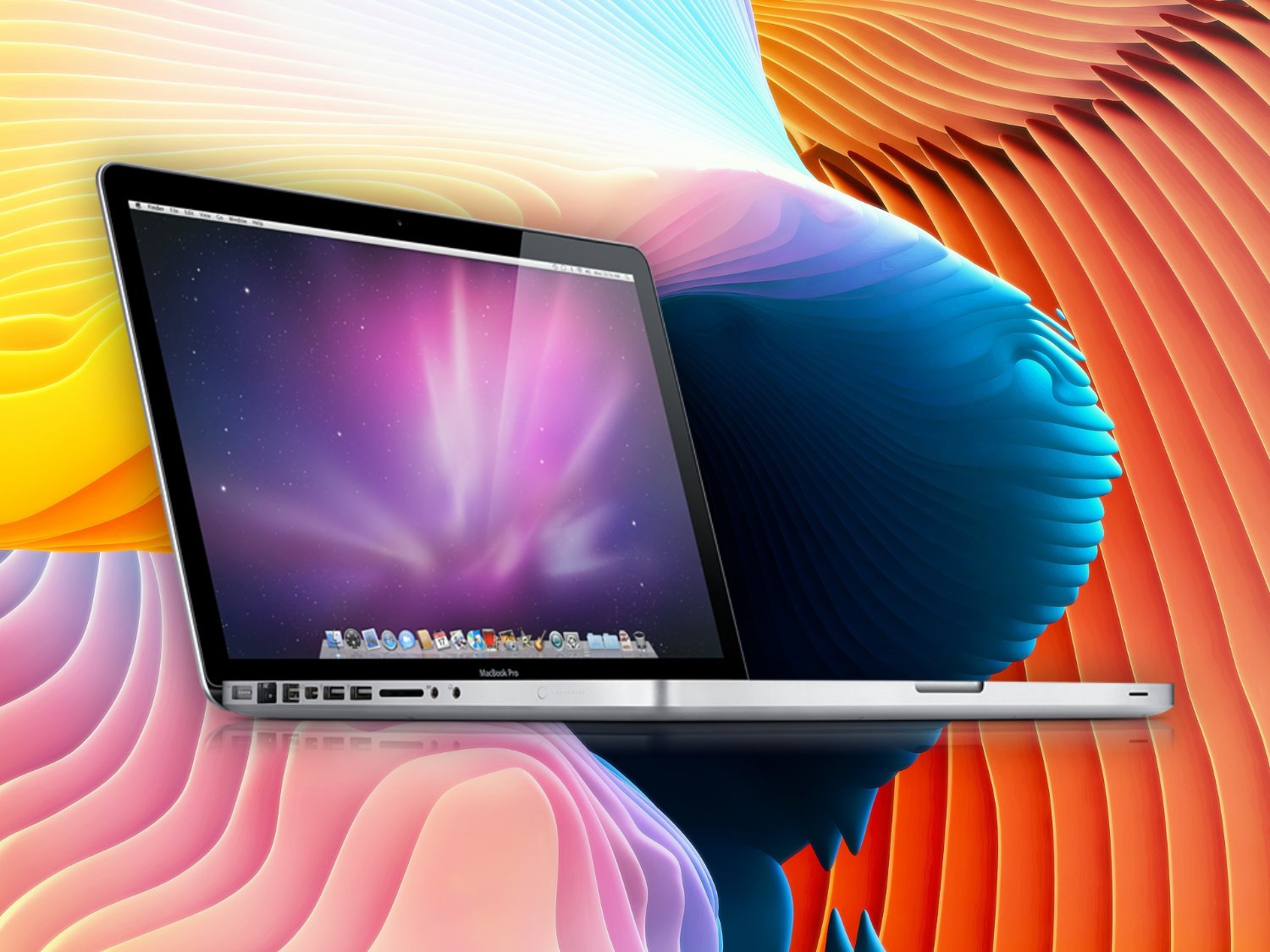
Меня часто просят помочь с выбором недорогого Mac на вторичном рынке. Раньше советовал обращать внимание на год выпуска компьютера, чтобы гарантировать себе хотя бы пару лет выхода полноценных обновлений macOS. Понял, что ошибался.
Всегда актуальная macOS нужна далеко не всем. Но:
❶ Отсутствие обновлений не оценят энтузиасты технологий, которые привыкли видеть свежие фичи системы своими глазами, тестировать беты и быть на острие прогресса.
❷ Компактные утилиты и большие профессиональные пакеты приложений не всегда совместимы с несвежими macOS. Это касается и фирменного софта Apple.
❸ Без актуальных апдейтов macOS будет очень несладко тем, кто глубоко погрузился в экосистему Apple и фирменные сервисы компании. Доступ к ним будет затруднён.
К таким выводам пришёл после двух месяцев активной работы на macOS 10.14 Mojave в 2021 году. После macOS 10.15 Catalina и macOS 11 Big Sur этот опыт оказался настоящий открытием.
Вот несколько наблюдений, которые сделал.
1. Хорошо, что Apple не продолжает обновлять старые Mac

Даже достаточно ресурсоёмкий Google Chrome работает на старой macOS достаточно уверенно — в последние месяцы использовал его как основной браузер
Каждая следующая версия macOS на том же Mac работает медленнее предыдущей.
Не обращал на это внимания, пока Apple не выпустила Big Sur с переработанным интерфейсом и обилием новых фишек. Новинка оказалась куда тяжелее предшественниц.
Тестировал быстродействие macOS 11 Big Sur, macOS 10.15 Catalina и macOS 10.14 Mojave на базовом MacBook Air 2019 года. Актуальная операционная система работает не так уж быстро, если сравнивать её с парой предыдущих .
В тему: Откатился с macOS Big Sur на Mojave. Mac теперь просто летает
Обновление до macOS Big Sur не получили MacBook Air 2012-го, MacBook Pro начала 2013-го, Mac mini 2012-го, а также iMac 2012 года и старее.
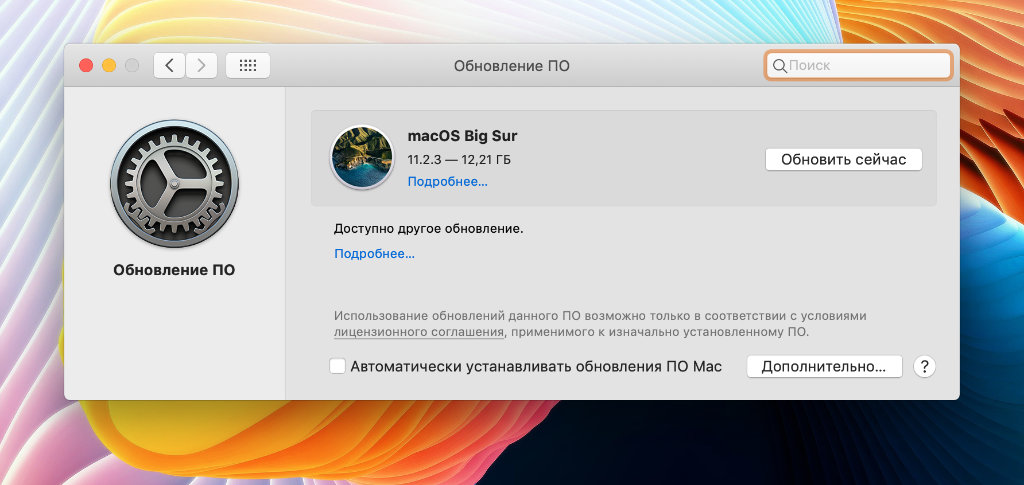
Не советуем обходными путями устанавливать macOS Big Sur на компьютеры Apple, которые официально не поддерживают это обновление
Есть обходные пути, как установить macOS Big Sur на неподдерживаемые Mac, но в этом нет большого смысла. Старым компьютерам Apple не хватит быстродействия на все красоты новой системы, а также обилие её новых фишек.
Apple и без того слишком долго поддерживает все свои устройства. А старые Mac вполне можно использовать не на последней macOS.
2. Для старых macOS выходят отдельные апдейты безопасности
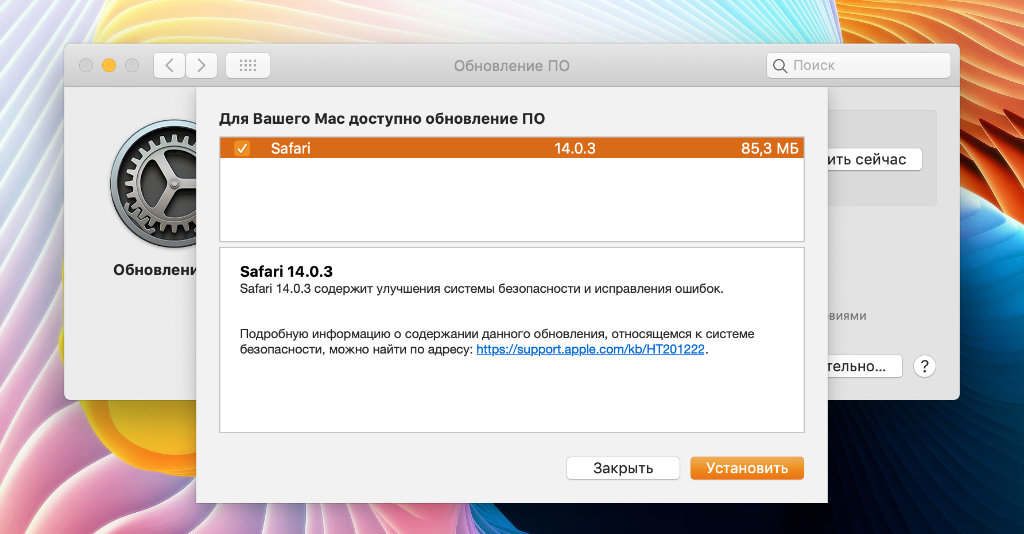
Было бы здорово, если бы в будущем Apple выпускала обновления всех приложений без привязки к апдейтам операционной системы
Важно понимать, что Apple продолжает выпускать обновления безопасности даже для старых компьютеров, которые не поддерживают актуальную версию macOS.
За пару месяцев активного использования macOS 10.14 Mojave в начале 2021 года получил не меньше трёх таких апдейтов.
К примеру, прямо сейчас Apple предлагает установить Safari 14.0.3 с улучшениями безопасности. До этого были пакеты с общими правками для компонентов самой системы.
Словом, вообще без внимания любимой компании вы всё равно не останетесь даже на старом Mac.
Особенно радует, что Apple начала выпускать апдейты для отдельных приложений системы без необходимости её полного обновления. Пока это касается только Safari.
Если появится и другой софт, будет очень здорово. Но есть сомнения, что это случится.
3. Фирменные приложения и сервисы Apple работают очень плохо
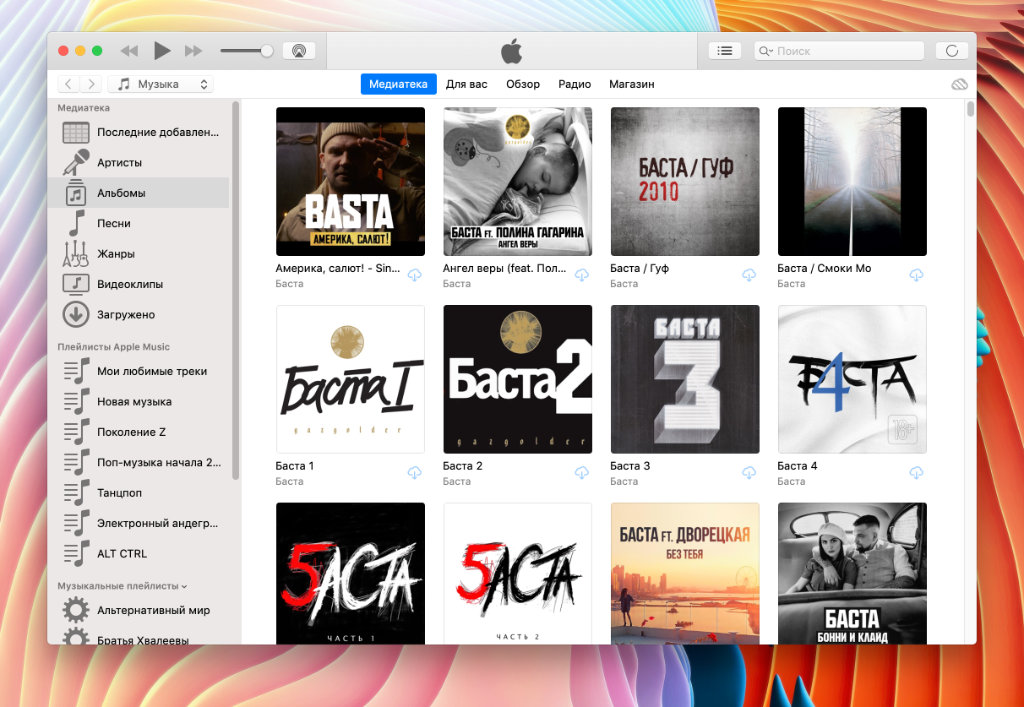
На особенно старых macOS вместо приложения «Музыка» для прослушивания Apple Music придётся использовать iTunes
Именно из-за того, что большинство приложений Apple обновляет вместе с самой macOS, полноценно использовать экосистему компании на старом Mac становится не очень комфортно.
К примеру, любимые «Заметки» Apple на macOS 10.14 Mojave отказались открывать львиную долю записей . Там очень много профессиональных «зарисовок», поэтому мне пришлось поспешно переносить их в Simplenote на другом Mac.
В тему: 20 неизвестных фишек Заметок в iOS. Меняем цвет текста, создаём таблицы
Что интересно, старые «Заметки» просто не показывают записи с неподдерживаемыми данными, которые формировались в новых.
Более того, на macOS 10.14 Mojave нет отдельного приложения «Музыка» для прослушивания Apple Music, которое появилось в macOS 10.15 Catalina. Это же касается «Подкастов» и Apple TV.
В тему: Отказался от Apple Music в пользу Spotify. Стало хорошо, да не очень
Синхронизация с iPhone на базе iOS 14.5 через iTunes без проблем завелась. Сначала даже странно было осознать, что она не всегда находилась в Finder.
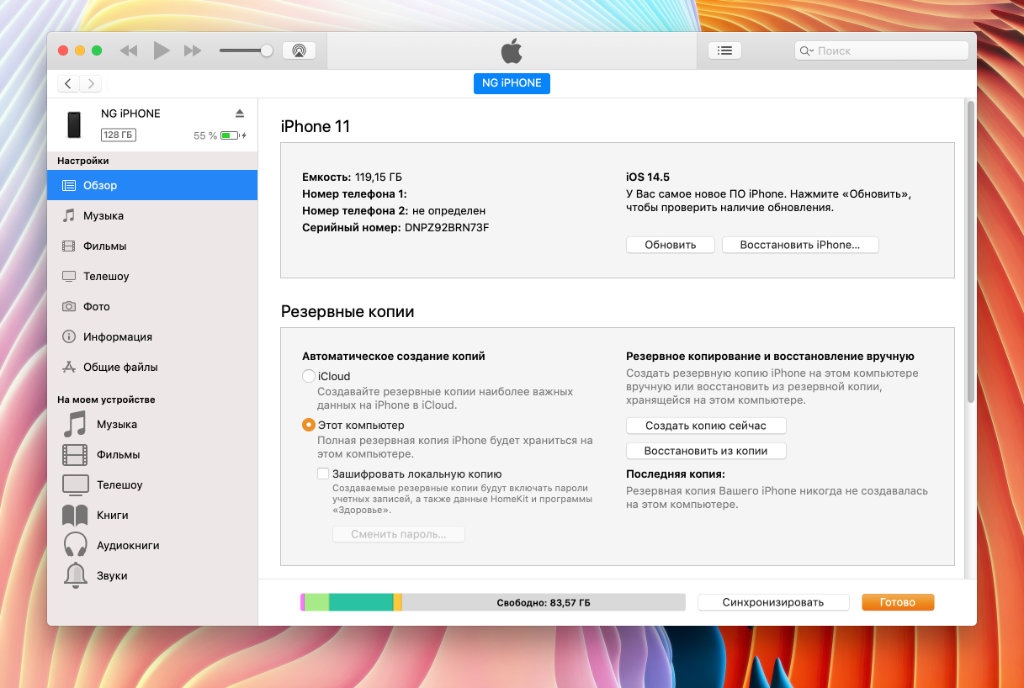
iPhone на последней iOS без проблем синхронизируется с Mac даже при использовании достаточно старой macOS
Кстати, iCloud работает без проблем. «Календарь» и «Почта» также вопросов не вызвали, хотя их и можно легко заменить альтернативами.
Apple не хочет выпускать свежие приложения для старых Mac, чтобы простимулировать спрос на новые компьютеры своего производства.
4. Приходится ставить предыдущие версии сторонних приложений
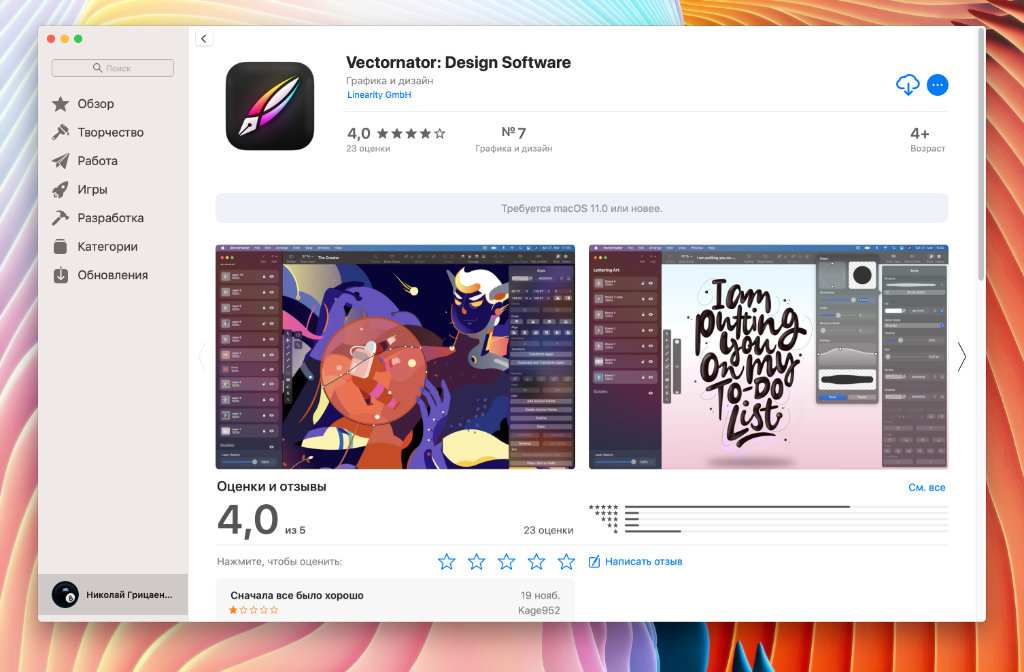
Ума не приложу, почему разработчики некоторых приложений ограничивают их установку только новыми версиями macOS. Vectornator — яркий тому пример
Некоторые топовые разработчики требуют актуальную версию операционной системы для установки новых ревизий своих приложений. С выходом macOS 11 Big Sur, которая существенно изменилась внешне и функционально, это стало особенно заметно.
К примеру, для новой версии любимой RSS-читалки Reeder 5 нужна хотя бы macOS 10.15 Catalina. Это же касается записной книжки Good Notes 5 и фирменного офисного пакета Apple, в состав которого входят Pages, Numbers и Keynote.
Крутой бесплатный редактор векторной графики Vectornator, который я активно изучал ранее, сегодня требует минимум macOS 11 Big Sur. GarageBand, который я использовал для записи подкастов, также заводится только на актуальной ОС.
Конечно, выход есть. Можно искать более старые сборки приложений на «случайных» сайтах в сети . Но это не очень легально и вообще не эпл-вэй.
Справедливости ради, стоит отметить, что многие последние версии популярных программ заводятся даже на macOS 10.14 Mojave. Приятно обрадовала стабильная работа Affinity Photo.
5. Интерфейс старой macOS выглядит отлично. Но есть нюансы
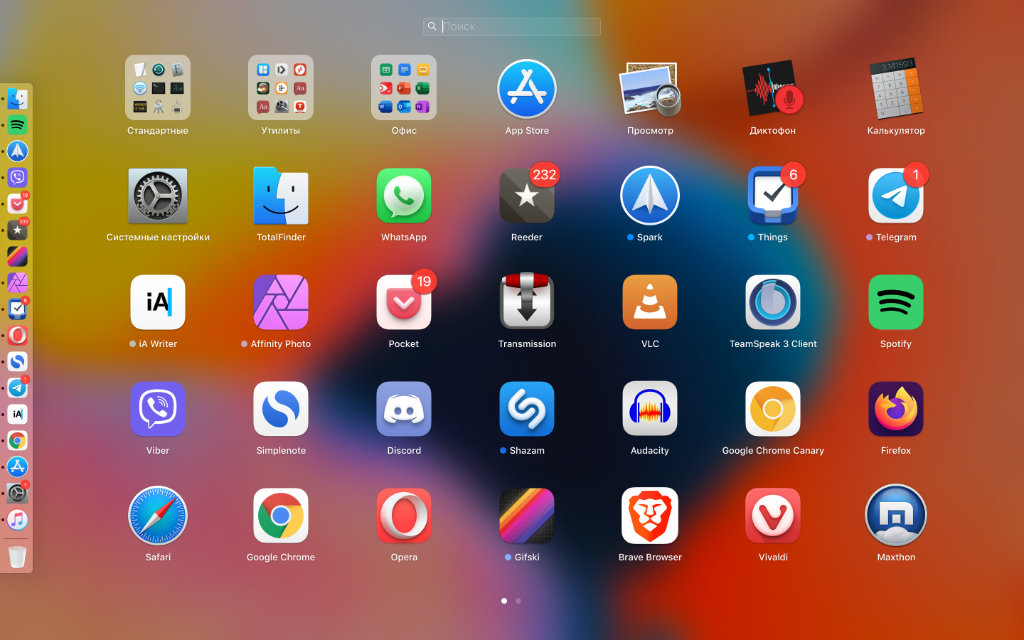
После замены значков сторонних приложений использовать старую macOS становится куда приятнее
До macOS 11 Big Sur интерфейс операционной системы уже несколько лет не менялся. Поэтому даже macOS 10.14 Mojave выглядит вполне современно.
Те, кто не избалован переработанным дизайном, могут даже не сразу понять, что перед ними старая версия системы. Более того, визуальную разницу между macOS 10.14 Mojave и macOS 10.15 Catalina уловить вообще очень сложно.
Единственное, нужно понимать, что macOS в целом сегодня находится на переходном этапе. Это лучше всего заметно по значкам сторонних приложений . Первая часть уже обновилась под новые реалии macOS 11 Big Sur, вторая нет.
Тем не менее, точно такая же ситуация будет наблюдаться и на актуальной версии операционной системы, а не только на устаревшей.
В тему: Как сделать все иконки в macOS Big Sur ровными и аккуратными за 5 минут
6. При использовании старой macOS ещё есть мелкие проблемы
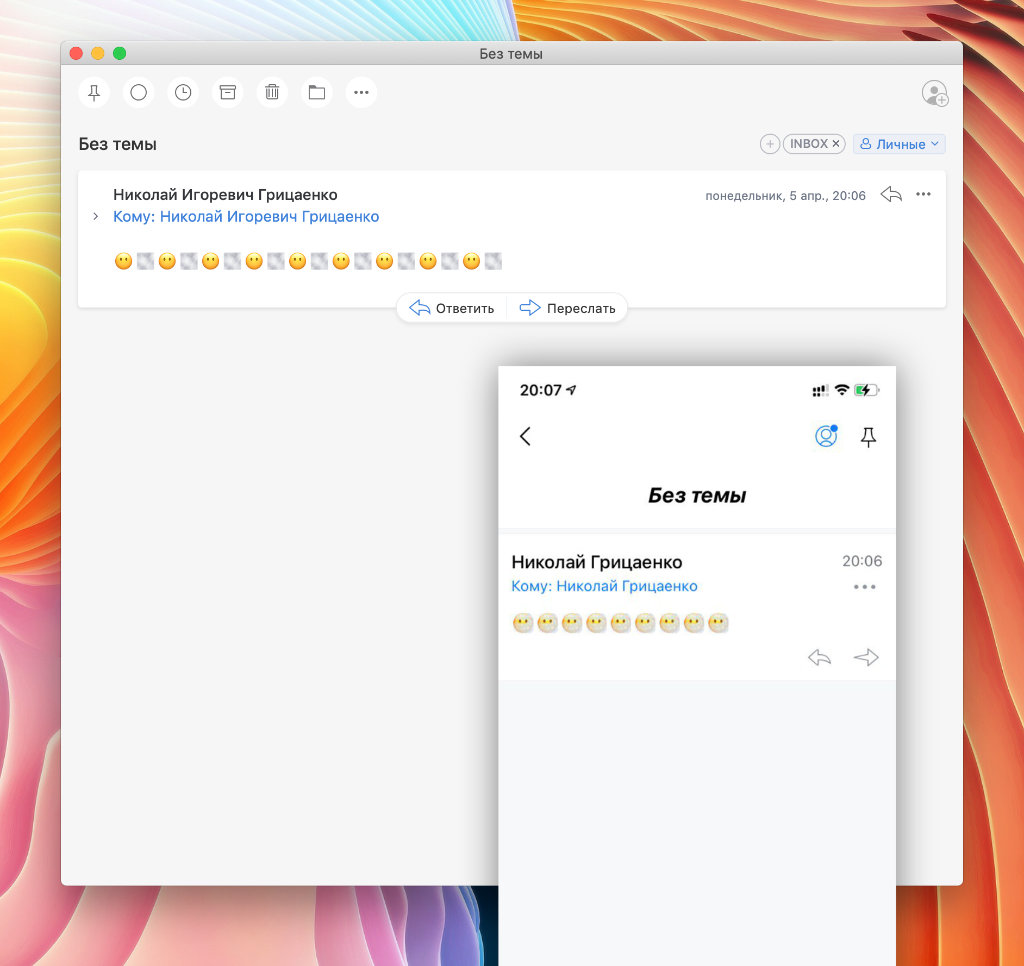
Вместо одного комплексного эмодзи некоторые смайлики также показываются двумя раздельными
Нет многих эмодзи. Как и в случае с iOS, свежие наборы с фирменными смайликами появляются вместе с обновлениями самой операционной системы.
Вместо неизвестных символов та же macOS 10.14 Mojave показывает знаки вопросов, что порой очень сильно раздражает.
Обновления из App Store. Не знаю, с чем конкретно это связано, но при использовании macOS 10.14 Mojave апдейты из магазина приложений часто нельзя установить.
Проблема решается перезагрузкой компьютера и повторным запуском.
Не работают новые фишки AirPods. На старой macOS не работает автоматическое переключение наушников между источниками.
Не все его открыто любят, но подобных примеров в будущем будет появляться всё больше.
В тему: Новая функция AirPods очень расстроила. Советую её отключить
Проблемы с AirDrop и режимом модема. Также не раз сталкивался с этими нюансами, которые никогда не возникали на macOS 11 Big Sur.
Подводя итоги: кому можно покупать Mac без апдейтов macOS
В общем и целом, для офисных задач старая система вполне подходит, но не для погружения в экосистему Apple
Теперь вы знаете, с чем столкнётесь, если купите старый Mac, для которого Apple перестала выпускать обновления macOS.
✅ Есть плюсы:
▪️ старые macOS в целом менее требовательны к железу
▪️ интерфейс системы будет актуальным ещё долгие годы
▪️ облачное хранилище iCloud нормально работает
▪️ обновления безопасности продолжают выходить
❌ Минусов хватает:
▪️ придётся ставить старые версии приложений
▪️ новые приложения Apple вряд ли появятся
▪️ экосистема Apple работает не всегда корректно
▪️ очень не хватает последних наборов эмодзи
В целом, брать старый Mac в качестве основного можно только в том случае, если нет желания в полной степени насладиться экосистемой Apple. После двух месяцев использования macOS 10.14 Mojave всё же советую выбирать компьютеры поновее.
Тем не менее, за время эксперимента точно понял, что старые Mac, которые уже не обновляются, отлично подходят для офисных задач . Условный iMac любой диагонали со вторичного рынка будет отлично смотреться у вас в офисе. Как вариант.