Как распечатать заголовок на каждой странице в Excel

Печать документов в Excel является одной из самых распространенных задач при работе с этой программой. Иногда требуется, чтобы заголовок или название документа отображались на каждой странице при печати. По умолчанию, Excel не выводит заголовок на каждой странице, но существует ряд способов настроить это.
Один из способов добавить заголовок при печати — это использовать функциональность «Печать заголовка». В Excel вы можете указать, какие строки или столбцы должны быть отображены на каждой странице при печати. Чтобы это сделать, необходимо выбрать вкладку «Разметка страницы» в меню «Макет страницы». Затем нужно выбрать «Печать заголовка» и указать, какие строки или столбцы должны быть отображены на каждой странице при печати. Результатом будет вывод заголовка на каждой странице печати.
Еще один способ вывести заголовок на каждой странице печати — использовать формулу в ячейке. Для этого нужно выбрать ячейку, в которую будет помещен заголовок, и ввести формулу, которая будет содержать текст заголовка. Затем необходимо отформатировать эту ячейку так, чтобы она отображалась в каждой странице при печати. Для этого нужно выбрать ячейку с заголовком, нажать кнопку правой кнопкой мыши и выбрать «Формат ячейки». В появившемся меню выбираем вкладку «Вывод в печать» и устанавливаем желаемые настройки для отображения ячейки на каждой странице печати.
Как в Excel печатать заголовки (названия) строк и столбцов на каждой странице
Сегодня я хочу рассказать Вам о небольшой, но важной функции, которая скрыта от взглядов пользователей Excel. Из этой статьи Вы узнаете, как включить печать заголовков строк и столбцов на каждой странице.
Уверен, что многие, кому приходится распечатывать большие и сложные документы Excel, сталкиваются с данной проблемой так же часто, как и я. Вы можете закрепить строку с заголовками и листать документ на экране компьютера, не теряя из виду названия столбцов. Однако, когда тот же документ отправляется на принтер, верхняя строка печатается только на первой странице. Если Вы устали переворачивать напечатанные страницы вперед-назад, пытаясь разобраться, что за данные содержатся в этой строке или в том столбце, внимательно читайте эту статью и совсем скоро узнаете решение проблемы.
- Повторяем строку с заголовками на каждой печатной странице
- Повторяем столбец с заголовками на каждой печатной странице
- Печатаем номера строк и буквы столбцов
Повторяем строку с заголовками на каждой печатной странице
Итак, документ Excel получился очень длинным, и его нужно напечатать. Открыв предварительный просмотр перед отправкой на принтер, мы обнаруживаем, что строка с заголовками столбцов присутствует только на первой странице. Не стоит волноваться! С помощью параметров страницы в Excel мы настроим вывод заголовков на каждой печатной странице.
- Открываем рабочий лист, который нужно напечатать.
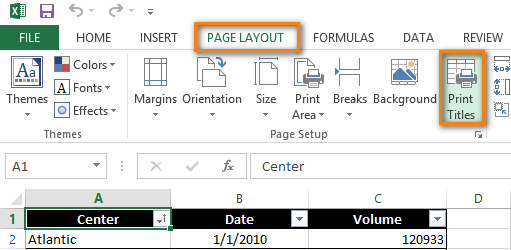
- Переходим на вкладку Разметка страницы (Page Layout).
- В разделе Параметры страницы (Page Setup) кликаем Печатать заголовки (Print Titles).
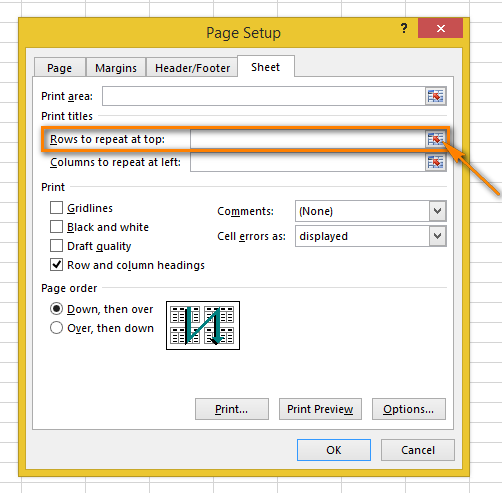
- В появившемся на экране диалоговом окне Параметры страницы (Page Setup) открываем вкладку Лист (Sheet).
- В разделе Печатать на каждой странице (Print titles) находим параметр Сквозные строки (Rows to repeat at top).
- Кликаем иконку минимизации диалогового окна, которая находится справа от поля Сквозные строки (Rows to repeat at top).
 Диалоговое окно Параметры страницы (Page Setup) свернётся, и мы перейдем к рабочему листу.
Обратите внимание: Указатель мыши принял вид чёрной стрелки. Теперь одним щелчком будет выбрана целая строка.
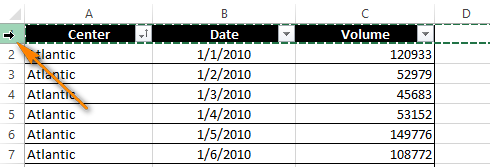
- Выделяем строку или несколько строк, которые должны быть напечатаны на каждой странице.
Замечание: Чтобы выделить несколько строк, наведите указатель мыши на первую из них, кликните и, удерживая левую кнопку мыши нажатой, протяните до последней строки.
- Нажимаем Enter или снова иконку минимизации, чтобы восстановить диалоговое окно Параметры страницы (Page Setup).
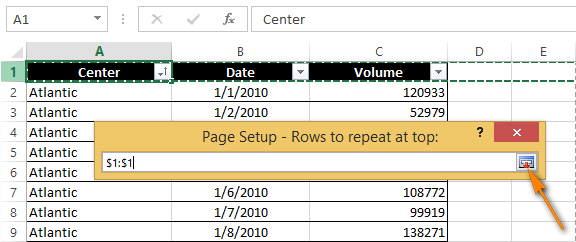 Ссылка на выделенные строки теперь указана в поле Сквозные строки (Rows to repeat at top).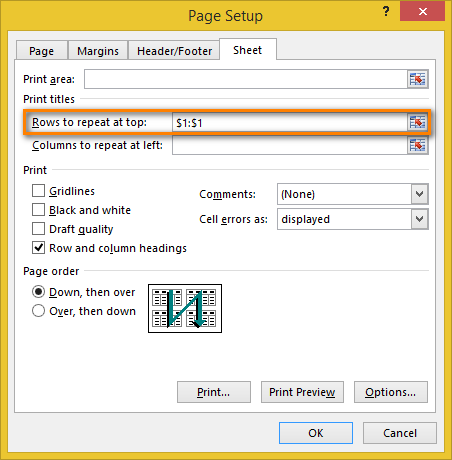
Замечание: Шаги 6-8 можно пропустить и ввести ссылку на диапазон при помощи клавиатуры. Однако будьте внимательны при вводе – нужно использовать абсолютную ссылку (со знаком $). Например, чтобы на каждой печатной странице выводить первую строку, ссылка должна быть записана так: $1:$1.
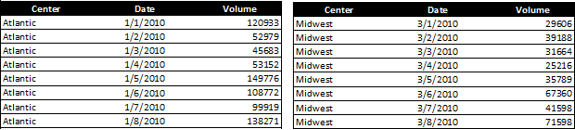
- Нажмите кнопку Просмотр (Print Preview), чтобы увидеть результат.
Готово! Теперь будет совершенно ясно, что означают столбцы на каждой странице.
Повторяем столбец с заголовками на каждой печатной странице
Если рабочий лист слишком широк, то столбец с заголовками будет напечатан только на первой странице. Чтобы сделать документ более понятным для чтения, выполним следующие шаги и поместим столбец с заголовками в левой части каждой страницы, отправленной на принтер.
- Открываем рабочий лист, который нужно напечатать.
- Выполняем шаги 2-4 из примера: Повторяем строку с заголовками на каждой печатной странице.
- Нажимаем иконку минимизации диалогового окна рядом с полем Сквозные столбцы (Columns to repeat at left).
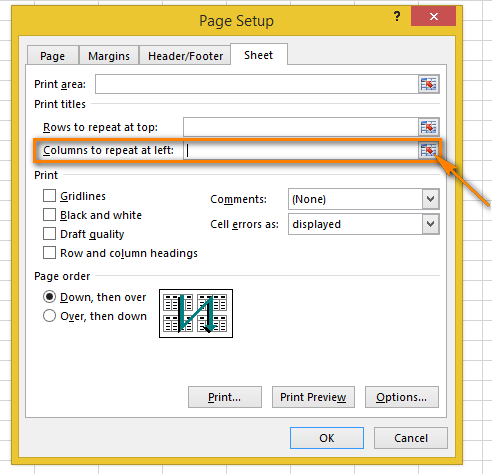
- Выделяем один или несколько столбцов, которые должны быть напечатаны на каждой странице.
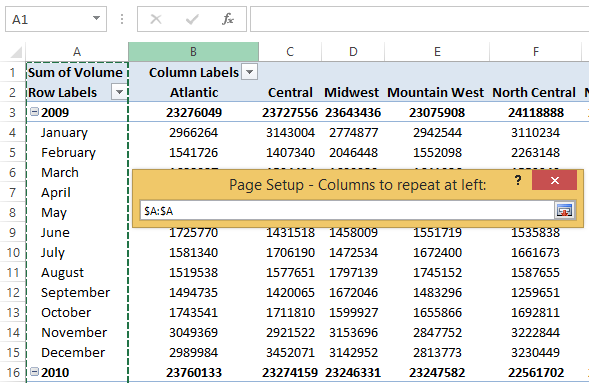
- Снова нажимаем Enter или иконку минимизации и проверяем поле Сквозные столбцы (Columns to repeat at left) – в нём должна остаться ссылка на выделенный диапазон.
- Нажимаем кнопку Просмотр (Print Prewiew) в диалоговом окне Параметры страницы (Page Setup), чтобы увидеть, как будет выглядеть документ на печати.
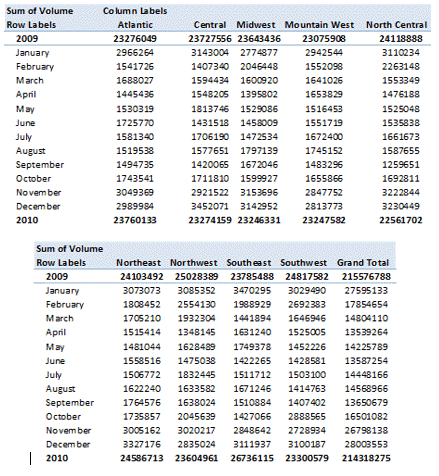
Теперь нам не придётся перелистывать страницы вперёд-назад, чтобы понять, что за данные находятся в каждой строке.
Печатаем номера строк и буквы столбцов
При записи ссылок на ячейки в Excel, столбцы обычно обозначаются буквами (A, B, C), а строки – цифрами (1, 2, 3). Эти буквы и цифры называют заголовками строк и столбцов листа. В отличие от ячеек с заголовками, которые по умолчанию выводятся на печать только на первой странице, заголовки строк и столбцов листа по умолчанию не печатаются вовсе. Если нужно, чтобы эти буквы и цифры были видны при печати, нужно сделать вот что:
- Открываем рабочий лист, который требуется напечатать вместе с заголовками строк и столбцов листа.
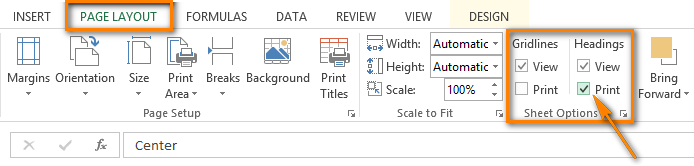
- Переходим на вкладку Разметка страницы (Page Layout) и находим раздел Параметры листа (Sheet Options).
- В группе параметров Заголовки (Headings) отмечаем галочкой Печать (Print).
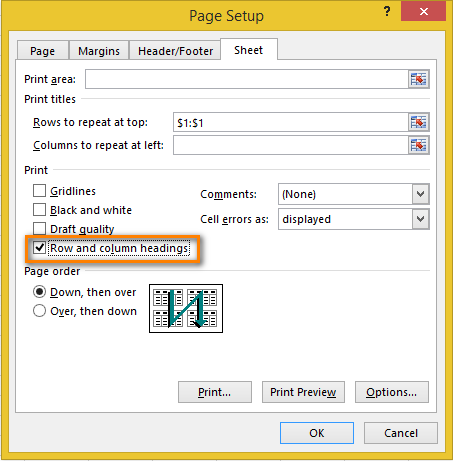
Замечание: Если открыто диалоговое окно Параметры страницы (Page Setup), то на вкладке Лист (Sheet) поставьте галочку в разделе Печать (Print) в строке Заголовки строк и столбцов (Row and column headings). Теперь заголовки строк и столбцов листа Excel также будут видны на каждой напечатанной странице.
- Проверить результат настройки параметров можно в окне предварительного просмотра. Для этого перейдите Файл >Печать (File > Print) или нажмите Ctrl+F2.
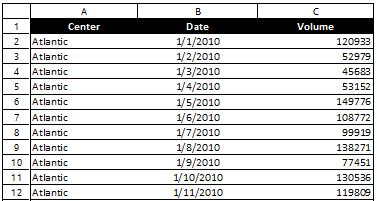
Печать заголовков значительно упрощает работу с бумажными экземплярами листа Excel. Заголовки строк и столбцов, напечатанные на каждой странице, облегчают восприятие информации, содержащейся в документе. Гораздо легче не растеряться среди напечатанных страниц документа, если на каждой из них видны названия строк и столбцов. Попробуйте и сами поймёте, как это удобно!
Как убедиться, что заголовок печатается на каждой странице при печати листов Excel
Excel очень полезен в работе, поскольку позволяет вводить большое количество данных и информации. Кроме того, вы можете распечатать его на бумаге, чтобы закончить свою работу. И сегодня у нас есть советы по Excel, чтобы обеспечить печать заголовка на каждой странице.

Иногда в своей работе вы будете распечатывать файл Excel на бумаге. Кроме того, в мost Иногда одного листа бумаги недостаточно для того, чтобы напечатать всю информацию. И конечно, вам нужно распечатать несколько листов бумаги. Таким образом, существует проблема в том, что на другой бумаге нет заголовка. Поэтому очень неудобно проверять категорию, потому что нужно проверять предыдущую страницу. Например, вот таблица с оценками учащихся, и вам нужно ее распечатать. Но в предварительном просмотре вы обнаружите, что есть две страницы. А на второй странице заголовка нет.
А если вы сможете печатать заголовок на каждой странице, вы сэкономите много времени и сил на проверке. Итак, вот способ сделать это tarполучить.
Печать заголовка на каждой странице
- Перейдите на вкладку «Разметка страницы» на ленте.
- А теперь нажмите кнопку «Печать заголовков» на ленте.

- И тогда вы увидите новое всплывающее окно. В «Строки для повторения сверху» введите строку заголовка в текстовое поле.

- А затем нажмите «ОК». Теперь вы закончили все настройки. Чтобы проверить, будет ли он печатать на каждой странице, вы все еще можете увидеть в предварительном просмотре печати.

Вы увидите, что заголовок также находится на второй странице. И теперь вы можете распечатать его, не беспокоясь.
Получить данные в поврежденных файлах Excel
Если в вашей работе необходимо использовать Excel, вы обнаружите, что будете все больше и больше полагаться на него. Это потому, что Excel содержит много эффективных функций. Однако бывают случаи, когда вы можете пострадать от повреждения файла Excel. И такая катастрофа с данными может произойти по разным причинам, таким как вирус, вредоносное ПО, сбой оборудования, сбой питания или некоторые человеческие ошибки. Честно говоря, иногда такие аварии могут быть неизбежны. И как только такие происшествия случаются, ваши файлы Excel удаляются.ost наверное повредится. Таким образом, вы можете попробовать полезный инструмент для ремонт Эксель файл. Иногда, даже если файл поврежден, хранящиеся в нем данные все еще существуют. А наш инструмент восстановления способен извлекать данные даже из сильно поврежденных файлов. Таким образом, ваш проигрыш можно свести к минимуму.
Заголовок таблицы на каждой странице в Microsoft Excel
Нередко требуется, чтобы при печати таблицы или другого документа заголовок повторялся на каждой странице. Теоретически, конечно, можно через область предварительного просмотра определить границы страниц и вручную вписать вверху каждой из них наименование. Но этот вариант отнимет много времени и приведет к разрыву целостности таблицы. Это тем более неуместно, учитывая, что в Экселе есть инструменты, которые способны решить поставленную задачу куда проще, быстрее и без ненужных разрывов.
Печать заголовков
Принцип решения данной задачи инструментами Excel состоит в том, что заголовок будет введен только один раз в одном месте документа, но при печати отобразится на каждой распечатываемой его странице. Можно воспользоваться одним из двух вариантов: использовать колонтитулы или сквозные строки.
Способ 1: использование колонтитулов
Колонтитулы представляют собой верхние и нижние поля страницы в Excel, которые при обычном режиме работы невидны, но если внести в них данные, то они будут отображаться на печати на каждом распечатываемом элементе.
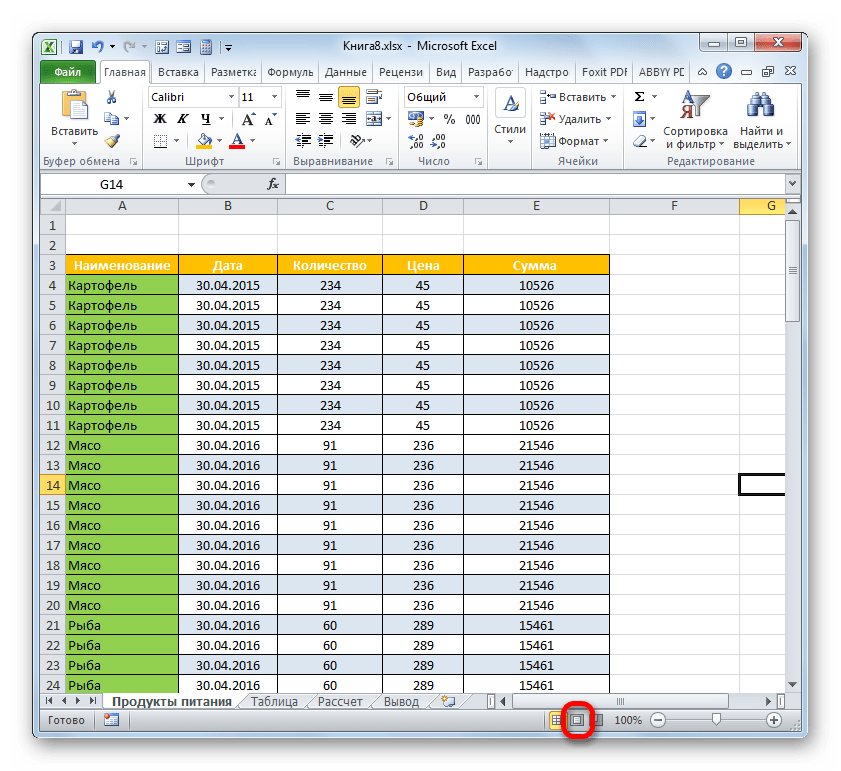
- Редактировать колонтитулы можно, перейдя в режим работы Excel «Разметка страницы». Это можно сделать, применив несколько вариантов действий. Прежде всего, переключиться на нужный нам режим работы можно, клацнув по иконке «Разметка страницы». Она расположена в правой части строки состояния и является центральной из трёх иконок переключения режимов просмотра документа.
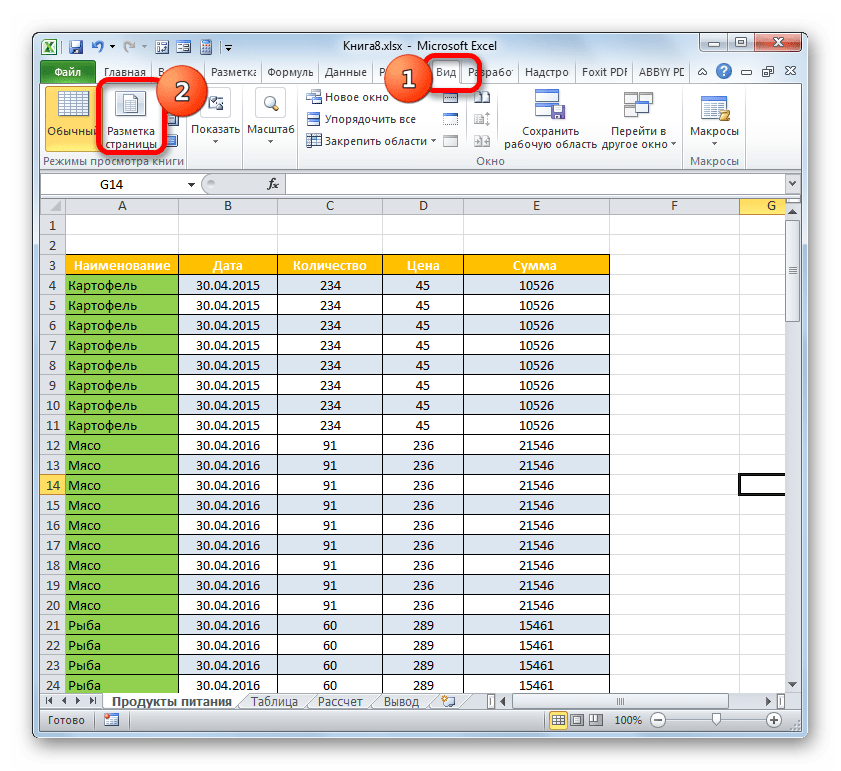
 Второй вариант предусматривает предварительно перейти во вкладку «Вид» и, находясь там, щелкнуть по значку «Разметка страницы», который размещается на ленте в блоке инструментов «Режимы просмотра книги».
  Кроме того, существует ещё один вариант включения отображения колонтитулов в электронной книге. Переходим во вкладку «Вставка» и жмем по кнопке «Колонтитулы» в группе настроек «Текст».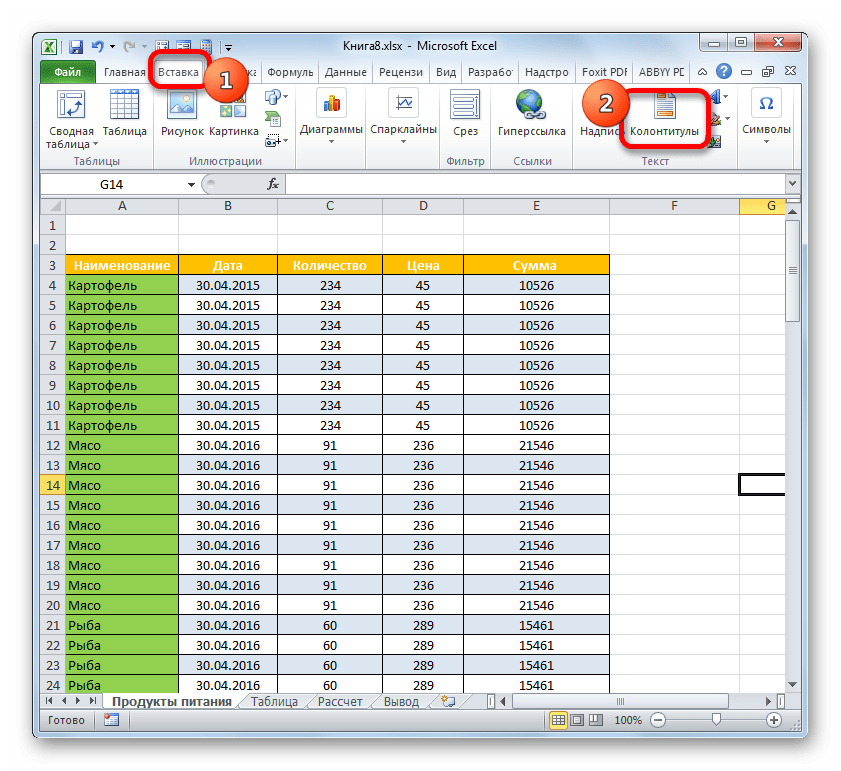
- После того, как мы перешли в режим просмотра «Разметка страницы», лист был разделен на элементы. Эти элементы как раз и будут на печати выходить, как отдельные страницы. Вверху и внизу каждого такого элемента располагается по три поля колонтитулов.
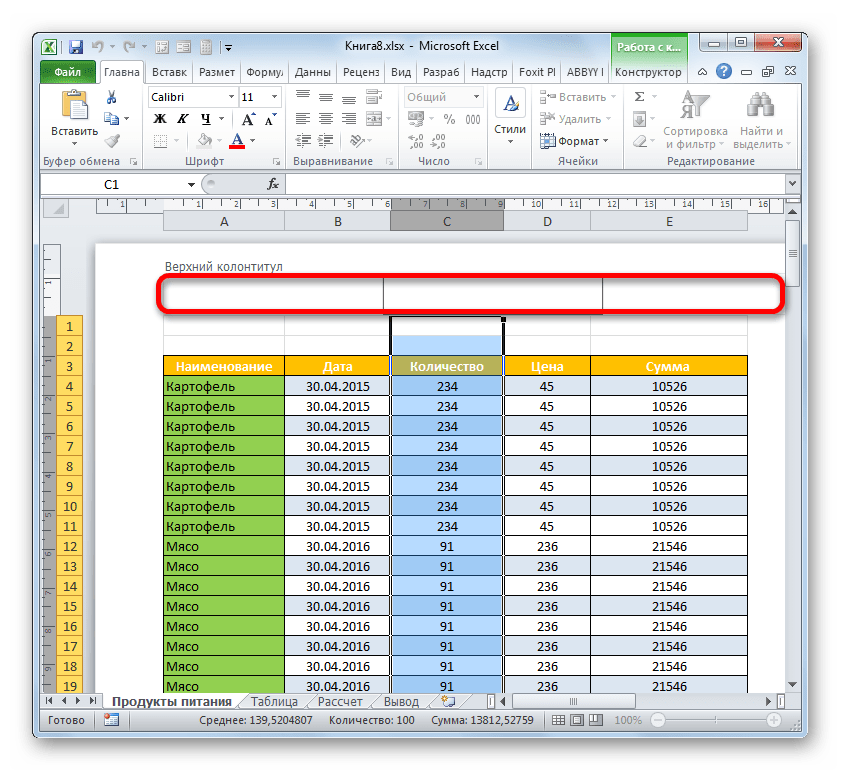
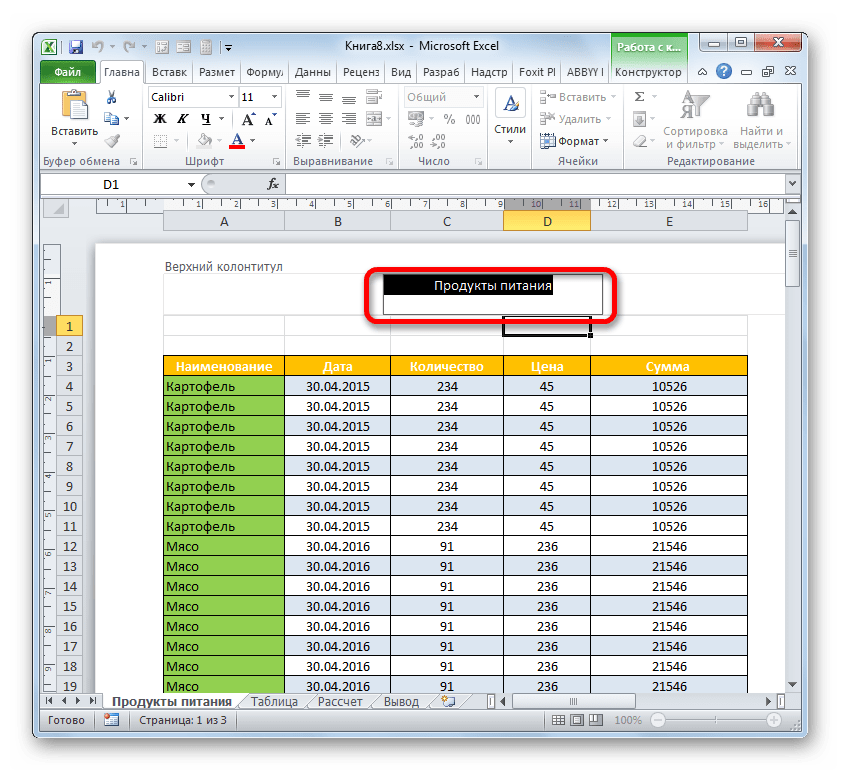
- Для заголовка таблицы больше всего подойдет верхнее центральное поле. Поэтому устанавливаем туда курсор и просто пишем то наименование, которое хотим присвоить табличному массиву.
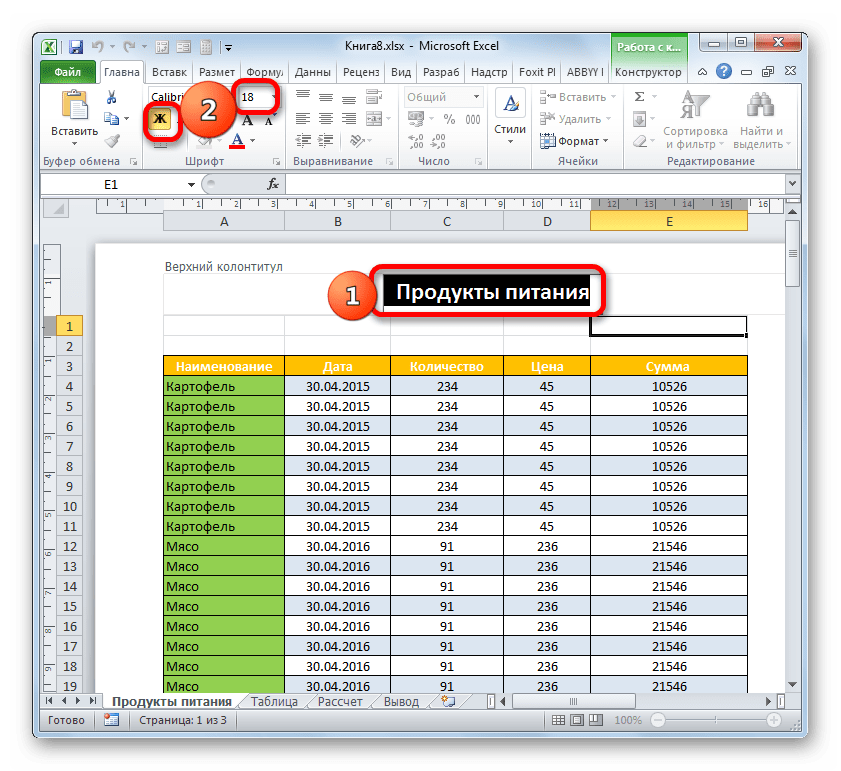
- При желании наименование можно отформатировать теми же инструментами на ленте, которые предназначены для форматирования данных на обычном диапазоне листа.
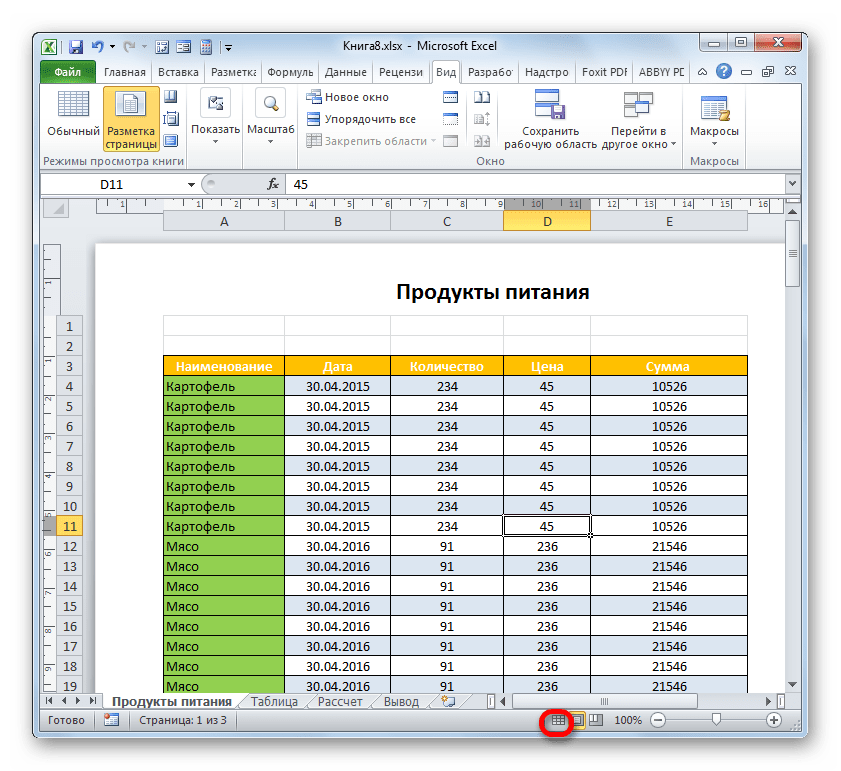
- Затем можно возвращаться в обычный режим просмотра. Для этого достаточно кликнуть по левой иконке переключения режимов просмотра в строке состояния.
 Также можно, перейдя во вкладку «Вид», щелкнуть по кнопке на ленте под названием «Обычный», которая расположена в блоке «Режимы просмотра книги».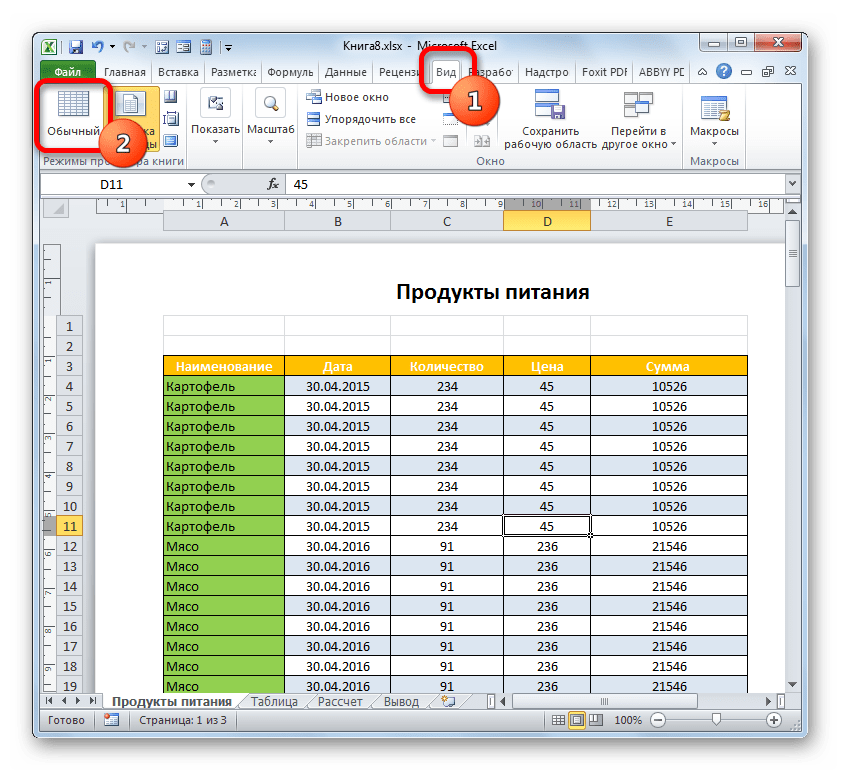
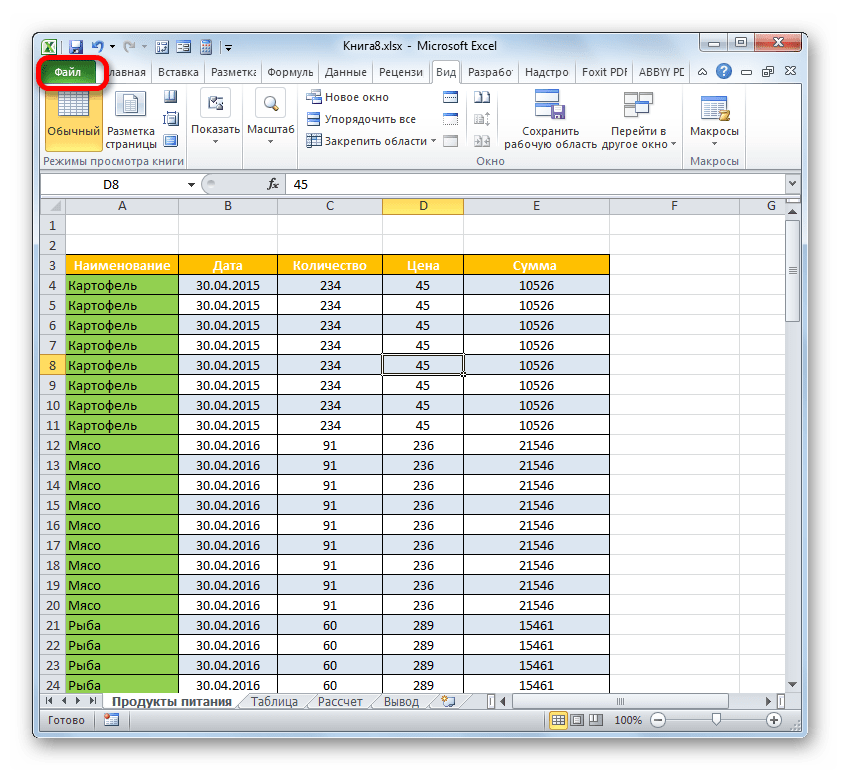
- Как видим, в обычном режиме просмотра наименование таблицы вообще не отображается. Переходим во вкладку «Файл», чтобы посмотреть, как оно будет выглядеть на печати.
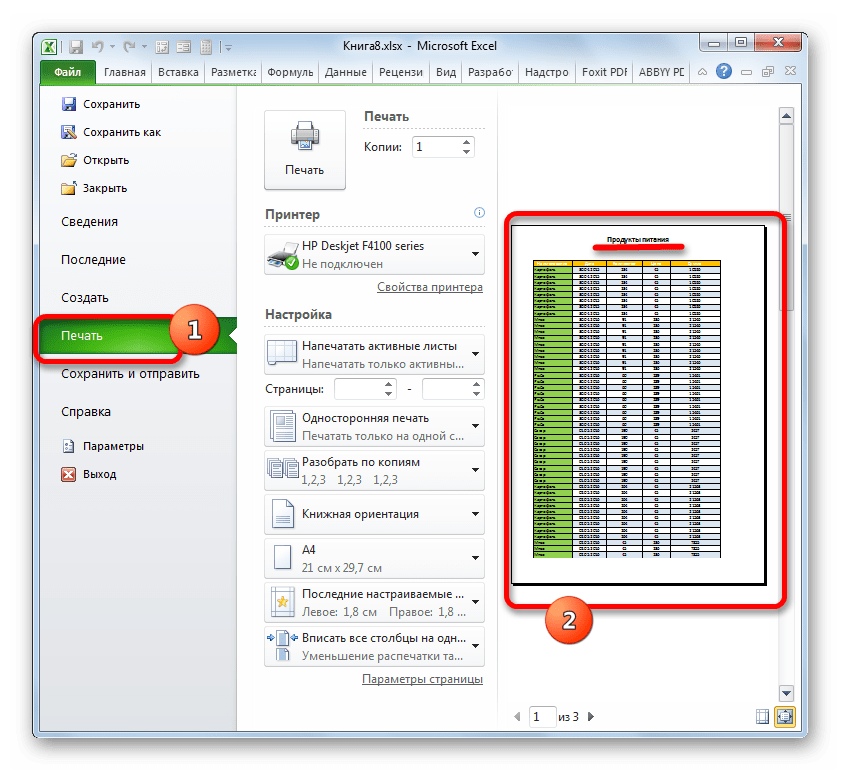
- Далее перемещаемся в раздел «Печать» через левое вертикальное меню. В правой части открывшегося окна расположена область предварительного просмотра документа. Как видим, на первой странице документа отображено наименование таблицы.
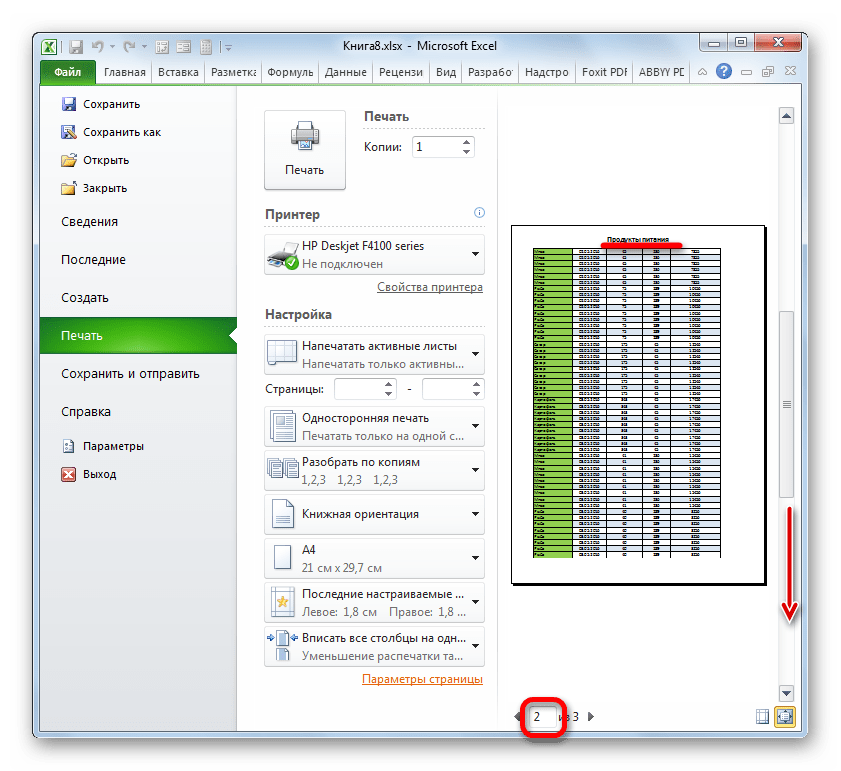
- Прокрутив вертикальную полосу прокрутки вниз, мы видим, что заголовок при печати будет отображаться на второй и последующих страницах документа. То есть, мы решили ту задачу, которая перед нами ставилась изначально.
Способ 2: сквозные строки
Кроме того, отобразить заголовок документа на каждом листе при печати можно при помощи использования сквозных строк.
- Прежде всего, в обычном режиме работы нам следует ввести наименование таблицы над ней. Естественно, нужно, чтобы оно располагалось по центру. Пишем наименование документа в любой ячейке над таблицей.
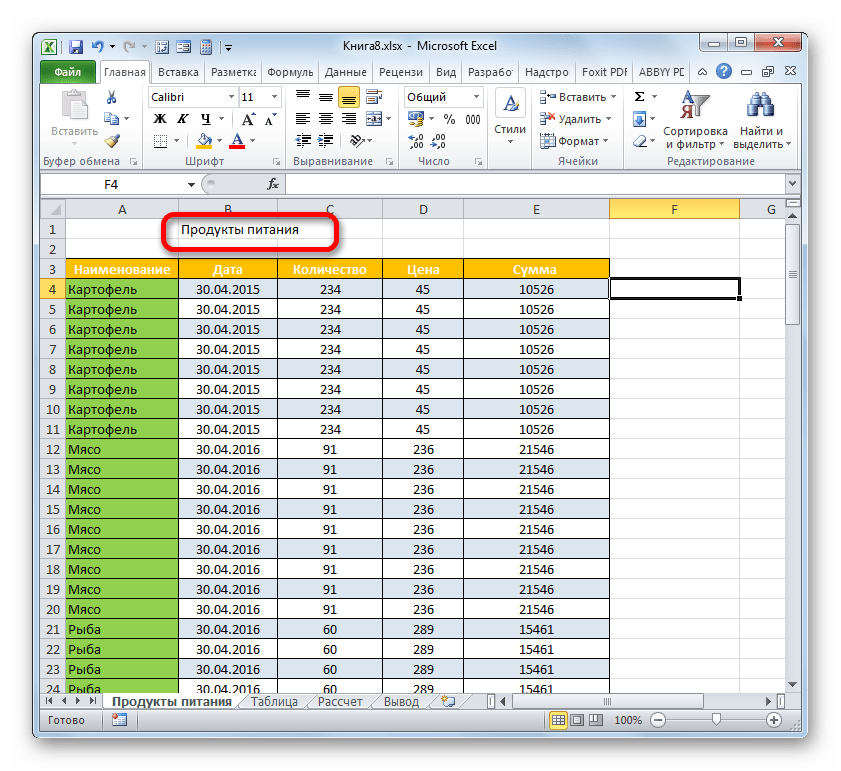
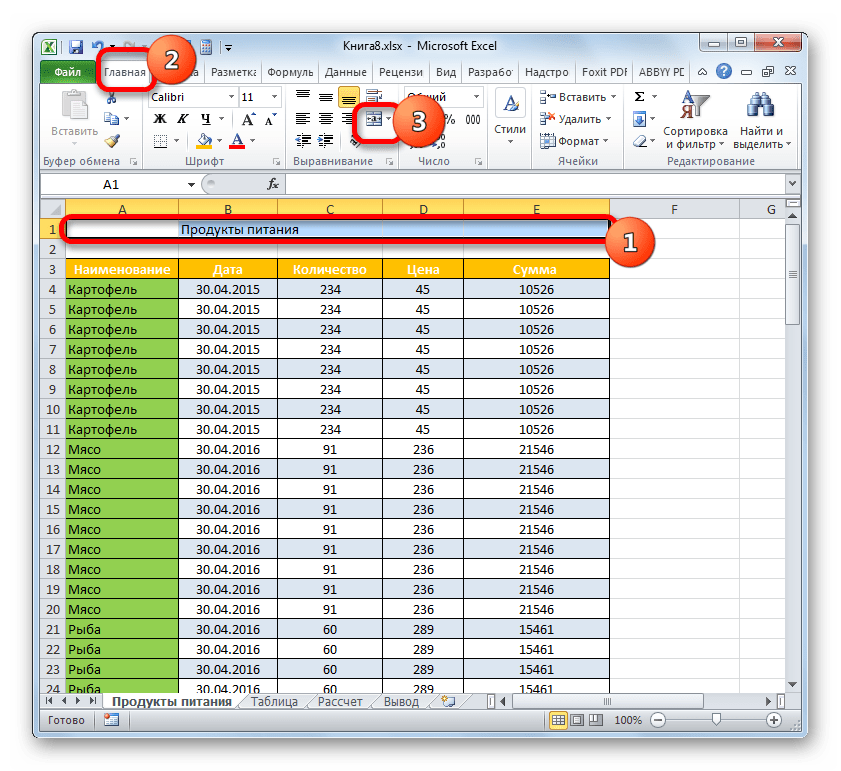
- Теперь требуется расположить его по центру. Для этого выделяем отрезок всех ячеек той строки, где размещено наименование, который равен ширине таблицы. После этого, расположившись во вкладке «Главная», щелкаем по кнопке «Объединить и поместить в центре» в блоке настроек «Выравнивание».
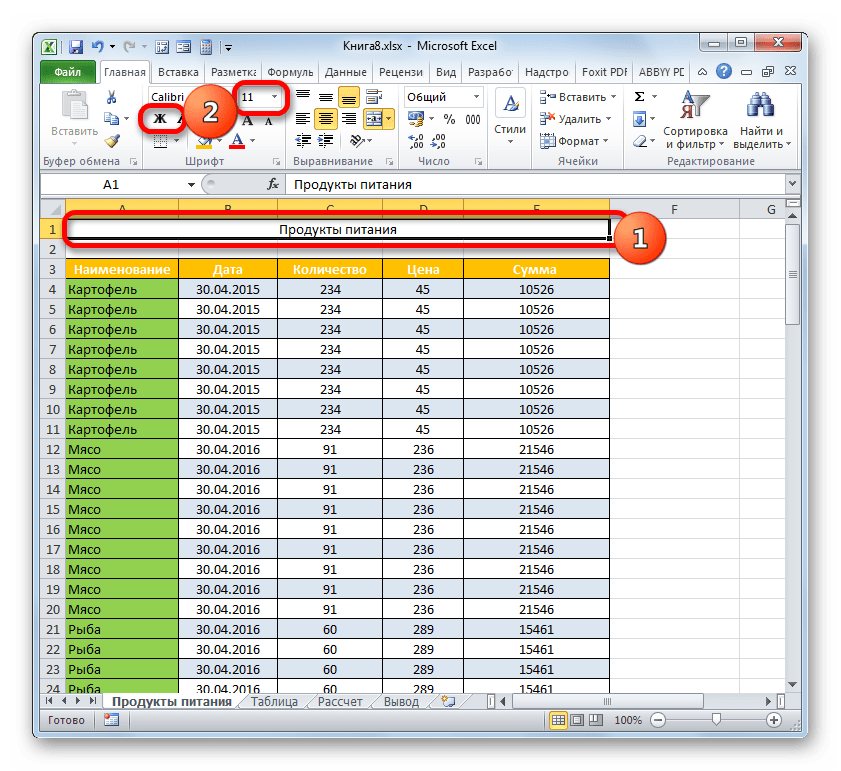
- После того, как наименование размещено по центру таблицы, можно провести его форматирование на свой вкус различными инструментами, чтобы оно выделялось.
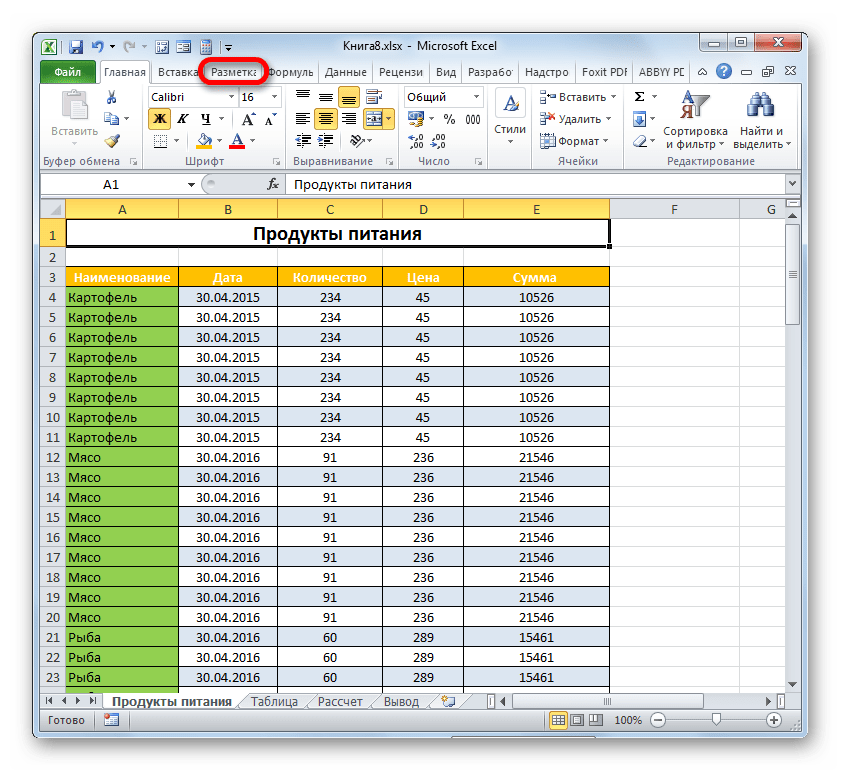
- Затем перемещаемся во вкладку «Разметка страницы».
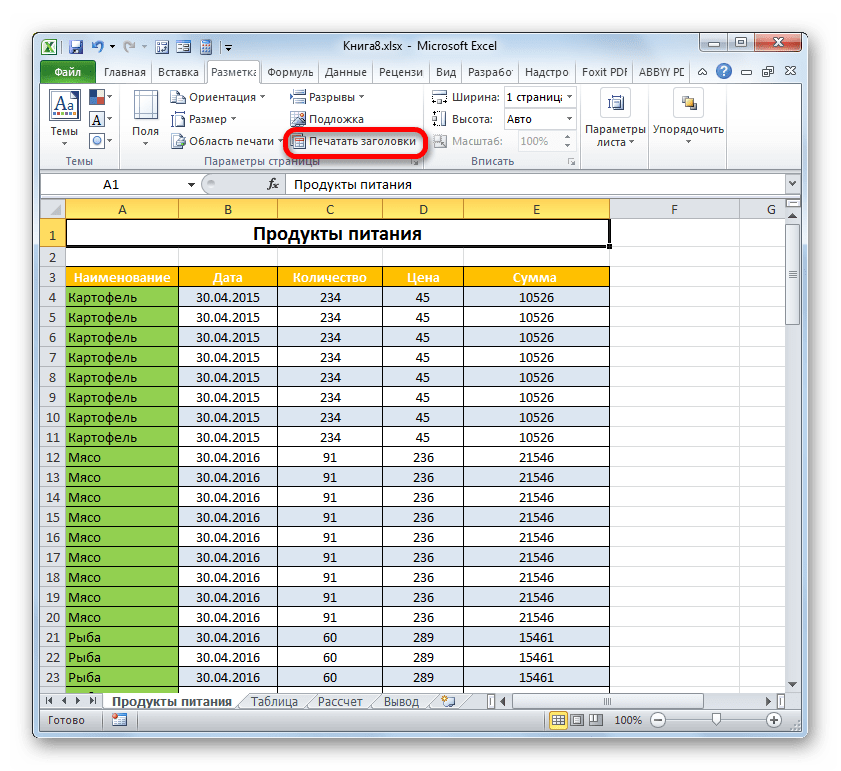
- Щелкаем на кнопку на ленте «Печать заголовка», которая размещена в блоке инструментов «Параметры страницы».
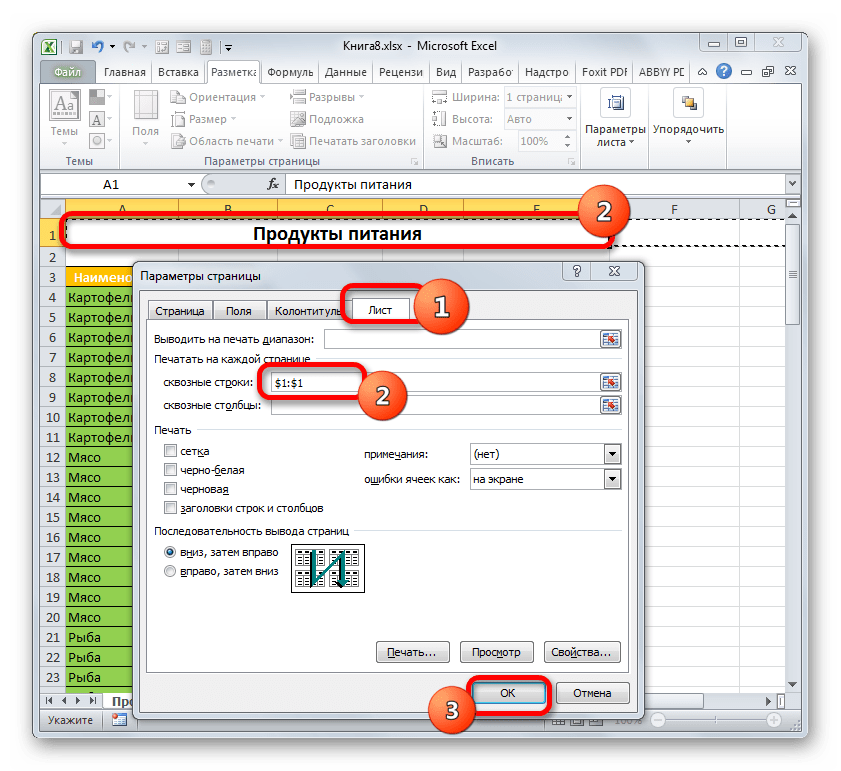
- Открывается окно параметров страницы во вкладке «Лист». В поле «Печатать на каждой странице сквозные строки» нужно указать адрес той строки, где размещено наше наименование. Для этого просто устанавливаем курсор в указанное поле, а потом кликаем по любой ячейке в той строке, где находится заголовок. Адрес этой строки тут же отобразится в поле. После этого жмем на кнопку «OK» в нижней части окна.
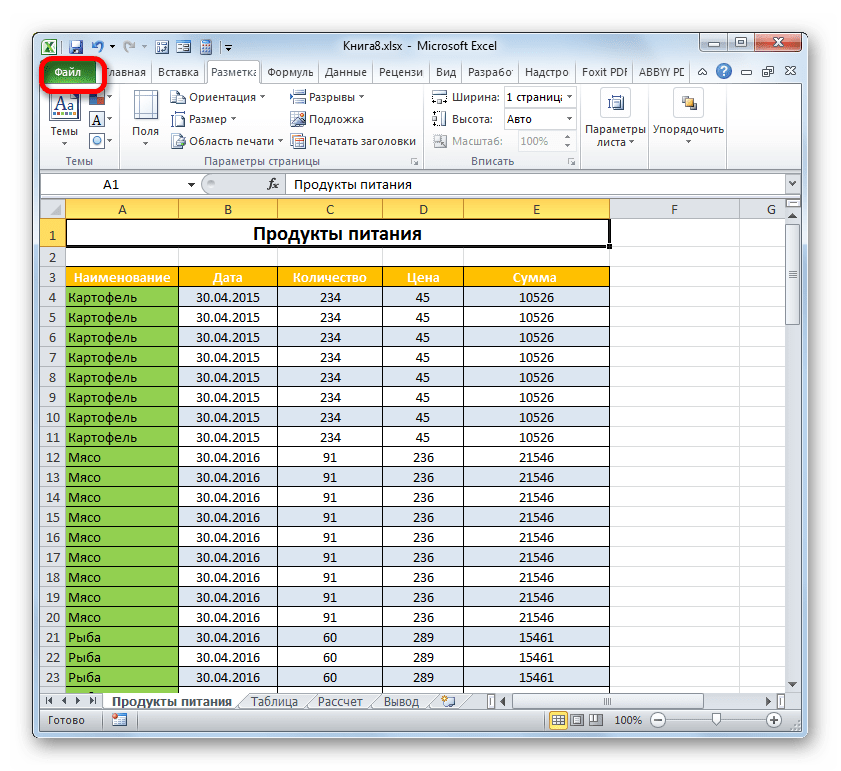
- Перемещаемся во вкладку «Файл», чтобы посмотреть, как наименование будет отображаться на печати.
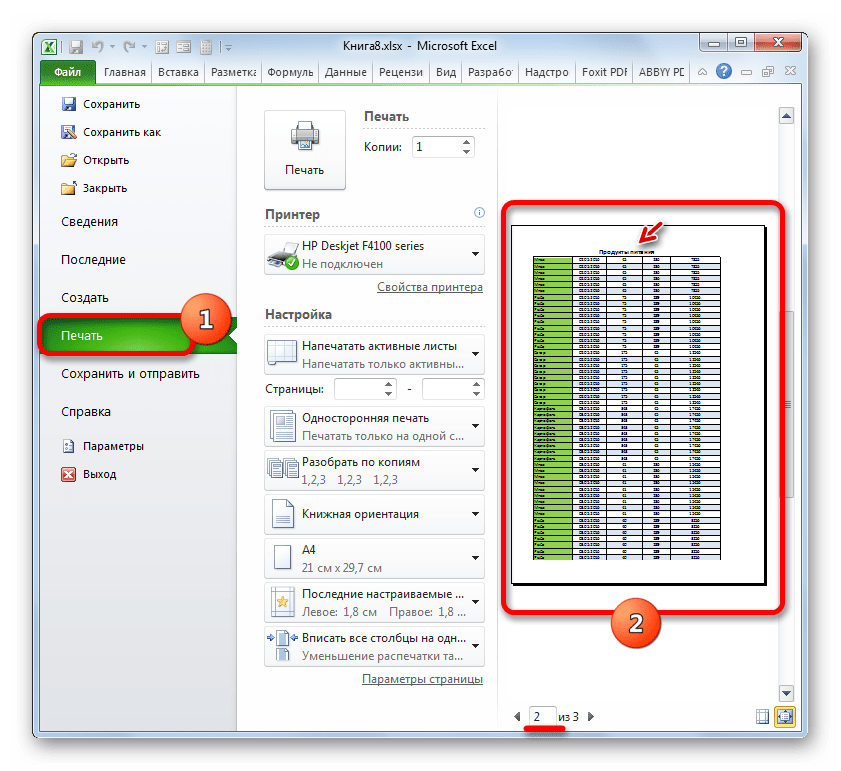
- Как и в предыдущем примере, переходим в раздел «Печать». Как видим, прокрутив документ с помощью полосы прокрутки в окне предварительного просмотра, и в данном случае заголовок отображается на каждом готовом к распечатке листе.
Итак, мы выяснили, что в Экселе существует два варианта быстро отобразить заголовок таблицы на всех распечатываемых листах, приложив к этому минимум усилий. Это можно сделать при помощи колонтитулов или сквозных строк. Каждый пользователь сам волен решать, какой способ удобнее именно для него и лучше подойдет для решения поставленной задачи. Но все-таки следует сказать, что сквозные строки предоставляют больше возможностей. Во-первых, при их применении на экране наименование можно видеть не только в специальном режиме просмотра, но и в обычном. Во-вторых, если колонтитулы предполагают размещение наименования только на самом верху документа, то при помощи сквозных строк название можно разместить в любой строчке листа. К тому же, сквозные строки, в отличие от колонтитулов, задуманы разработчиком специально для организации заголовков в документе.