Подключение в базу данных в Visual Studio
Область применения: Visual Studio Visual Studio для Mac
  Visual Studio Code
В этой статье показано, как подключиться к источнику данных в интегрированной среде разработки Visual Studio. Источник данных может быть локальной базой данных, веб-службой данных или базой данных, открытой .mdf из файла. Вы можете работать непосредственно с данными в Visual Studio. Вы можете выполнять запросы, изменять данные, создавать и изменять таблицы и другие свойства схемы, изменять хранимые процедуры и функции, триггеры и т. д. Эти функции не зависят от используемого языка программирования или версии .NET.
Серверные Обозреватель и SQL Server обозреватель объектов
Вы можете открыть подключение к базе данных или службе, базу данных LocalDB, открытую из .mdf файла, и просматривать и изменять таблицы и строки данных с помощью серверных Обозреватель или SQL Server обозреватель объектов. Функциональные возможности этих окон перекрываются в некоторой степени. Основные различия:
- Обозреватель сервера Устанавливается по умолчанию в Visual Studio. Можно использовать для тестирования подключений и просмотра баз данных SQL Server, других баз данных с установленным поставщиком ADO.NET и некоторых служб Azure. Также показаны низкоуровневые объекты, такие как счетчики производительности системы, журналы событий и очереди сообщений. Если у источника данных нет поставщика ADO.NET, он не будет отображаться здесь, но его можно использовать из Visual Studio программным способом.
- Cloud Explorer Установите это окно вручную в качестве расширения Visual Studio из Visual Studio Marketplace. Предоставляет специализированные функции для изучения и подключения к службам Azure.
- Обозреватель объектов SQL Server Установлен с sql Server Data Tools и отображается в меню «Вид «. Если он не отображается, перейдите в раздел «Программы и компоненты» в панель управления, найдите Visual Studio и нажмите кнопку «Изменить«, чтобы повторно запустить установщик после выбора поля проверка для SQL Server Data Tools. Используйте sql Server обозреватель объектов для просмотра баз данных SQL (если у них есть поставщик ADO.NET), создания баз данных, изменения схем, создания хранимых процедур, получения строка подключения, просмотра данных и т. д. Базы данных SQL, у которых нет установленных поставщиков ADO.NET, не отображаются здесь, но вы по-прежнему можете подключиться к ним программным способом.
Вы можете открыть подключение к базе данных или службе или базе данных LocalDB, открываемой из .mdf файла, и просматривать таблицы и строки данных, используя серверные Обозреватель или SQL Server обозреватель объектов. Функциональные возможности этих окон перекрываются в некоторой степени. Основные различия:
- Обозреватель сервера Устанавливается по умолчанию в Visual Studio. Можно использовать для тестирования подключений и просмотра баз данных SQL Server, других баз данных с установленным поставщиком ADO.NET и некоторых служб Azure. Также показаны низкоуровневые объекты, такие как счетчики производительности системы, журналы событий и очереди сообщений. Если у источника данных нет поставщика ADO.NET, он не будет отображаться здесь, но его можно использовать из Visual Studio программным способом.
- Обозреватель объектов SQL Server Установлен с sql Server Data Tools и отображается в меню «Вид «. Если он не отображается, перейдите в раздел «Программы и компоненты» в панель управления, найдите Visual Studio и нажмите кнопку «Изменить«, чтобы повторно запустить установщик после выбора поля проверка для SQL Server Data Tools. Используйте sql Server обозреватель объектов для просмотра баз данных SQL (если у них есть поставщик ADO.NET), создания баз данных, изменения схем, создания хранимых процедур, получения строка подключения, просмотра данных и т. д. Базы данных SQL, у которых нет установленных поставщиков ADO.NET, не отображаются здесь, но вы по-прежнему можете подключиться к ним программным способом.
Добавление подключения в сервере Обозреватель
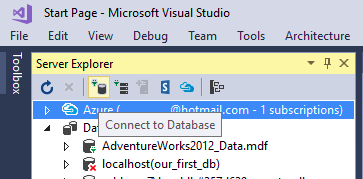
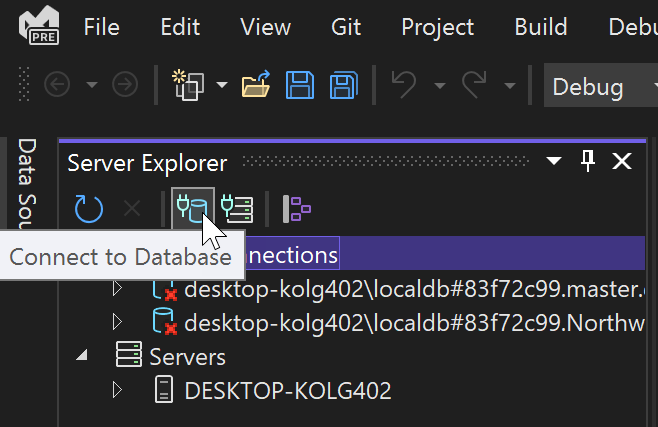
Чтобы создать подключение к базе данных, щелкните значок Подключение к базе данных в сервере Обозреватель или щелкните правой кнопкой мыши сервер Обозреватель на узле «Данные Подключениеions» и выберите «Добавить Подключение». Здесь можно открыть подключение к базе данных LocalDB, открытой из .mdf файла, подключиться к базе данных на другом сервере, службе SharePoint или службе Azure.
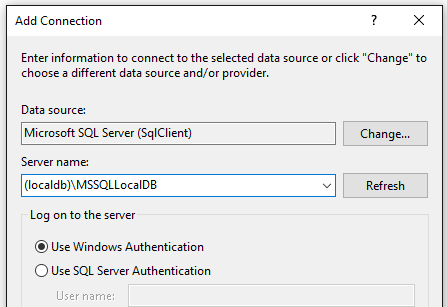
Откроется диалоговое окно «Добавление Подключение ion«. Здесь мы ввели имя экземпляра SQL Server LocalDB, (localdb)\MSSqlLocalDB который обычно устанавливается с Visual Studio.
Если у вас нет доступа к другой базе данных, и вы не видите LocalDB, вы можете установить LocalDB через Установщик Visual Studio, как часть рабочей нагрузки хранилища данных и обработки , рабочую нагрузку ASP.NET и веб-разработки или как отдельный компонент. См. раздел Изменение Visual Studio.
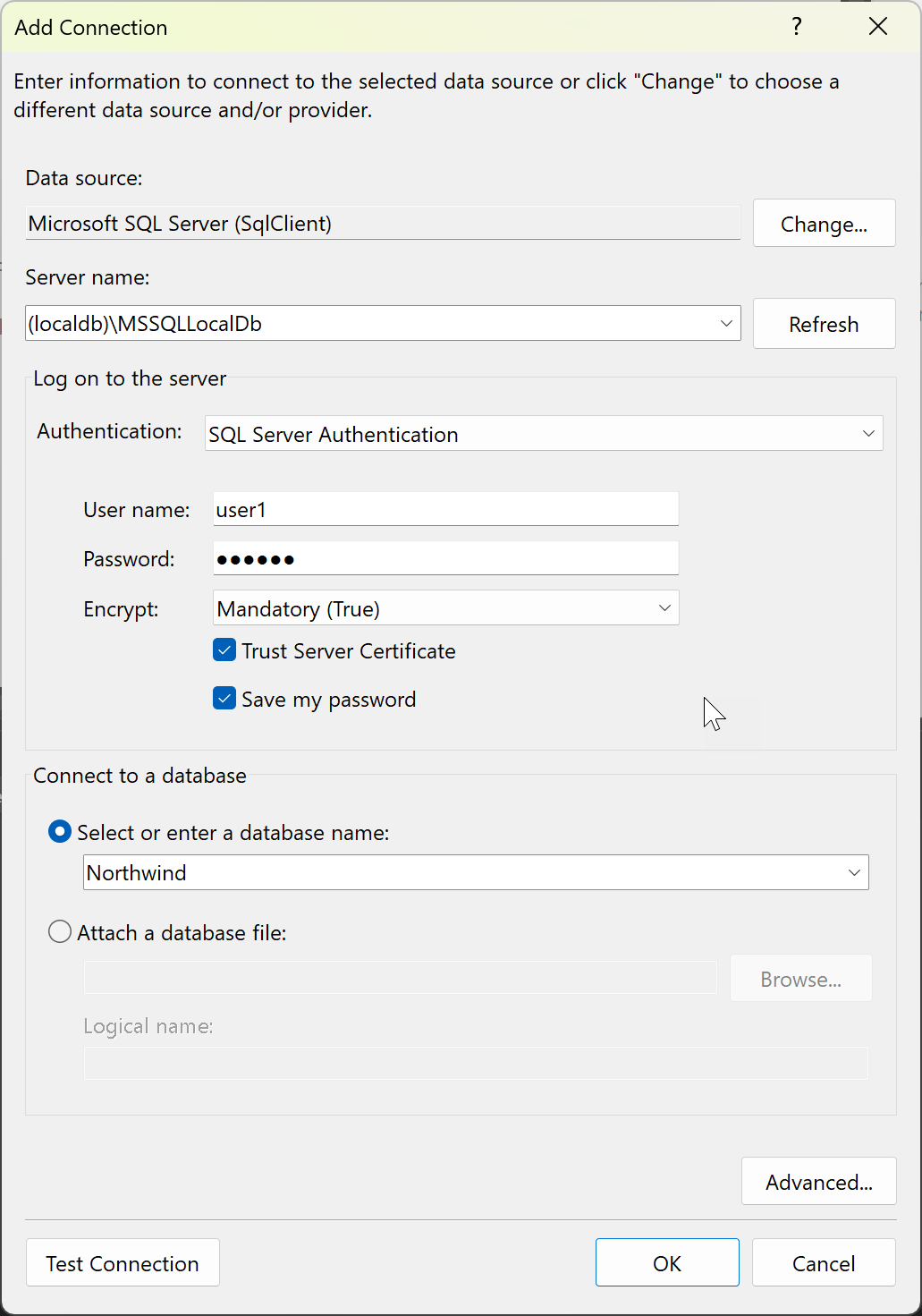
В Visual Studio 2022 версии 17.8 и более поздних версий диалоговое окно включает два новых параметра (сертификат шифрования и сервера доверия), которые входят в строка подключения и влияют на параметры безопасности, используемые для подключения. Эти параметры поддерживают более строгие функции безопасности драйвера базы данных Microsoft.Data.SqlClient 4.0. См . изменения в поведении проверки шифрования и сертификата.
Рекомендуется использовать шифрование и установить сертификат на сервере. См . проверку шифрования и сертификата. Чтобы отказаться от этой расширенной безопасности, установите для параметра Encrypt значение «Необязательный( false)«.
Если вы не установите для шифрования необязательный параметр с помощью Visual Studio 17.8 или более поздней версии, которая использует версию 4.0 Microsoft.Data.SqlClient, шифрование по умолчанию является обязательным. Это критическое изменение поведения в более ранних версиях. Если у вас нет допустимого сертификата или вы не выбрали сертификат сервера доверия, вы получите следующее сообщение об ошибке:
Шифрование было включено в этом подключении, просмотрите конфигурацию SSL и сертификата для целевого SQL Server или включите сертификат сервера доверия в диалоговом окне подключения.
Дополнительные сведения
Соединение с сервером было успешно установлено, но при входе в систему произошла ошибка. (поставщик: поставщик SSL, ошибка: 0 — цепочка сертификатов была выдана центром, который не является доверенным.) (Microsoft SQL Server)
Типы аутентификации
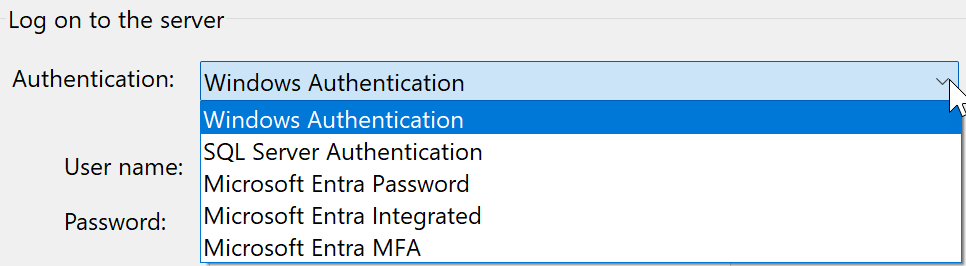
Вы можете выбрать различные типы проверки подлинности, охватывающие широкий спектр сценариев. Дополнительные сведения см. в разделе «Типы проверки подлинности».
В Visual Studio 17.8 и более поздних версиях имена параметров проверки подлинности для подключений SQL были обновлены, чтобы отразить изменение имени с Active Directory на Microsoft Entra.
MDF-файлы
Файл .mdf имеет значение Master Database File и является базой данных SQL, упакованой в файл. Эти файлы имеют связанный .ldf (файл базы данных журнала), содержащий журналы для этой базы данных. Вы можете создать новые базы данных, хранящиеся в .mdf файлах, добавив в проект элемент базы данных на основе служб. См. статью «Создание базы данных» и добавление таблиц.
Если у вас уже есть .mdf файл в проекте, можно дважды щелкнуть или щелкнуть правой кнопкой мыши и открыть его в сервере Обозреватель.
Чтобы открыть .mdf файл, который не находится в проекте в Обозреватель сервера Visual Studio, выполните следующие действия.
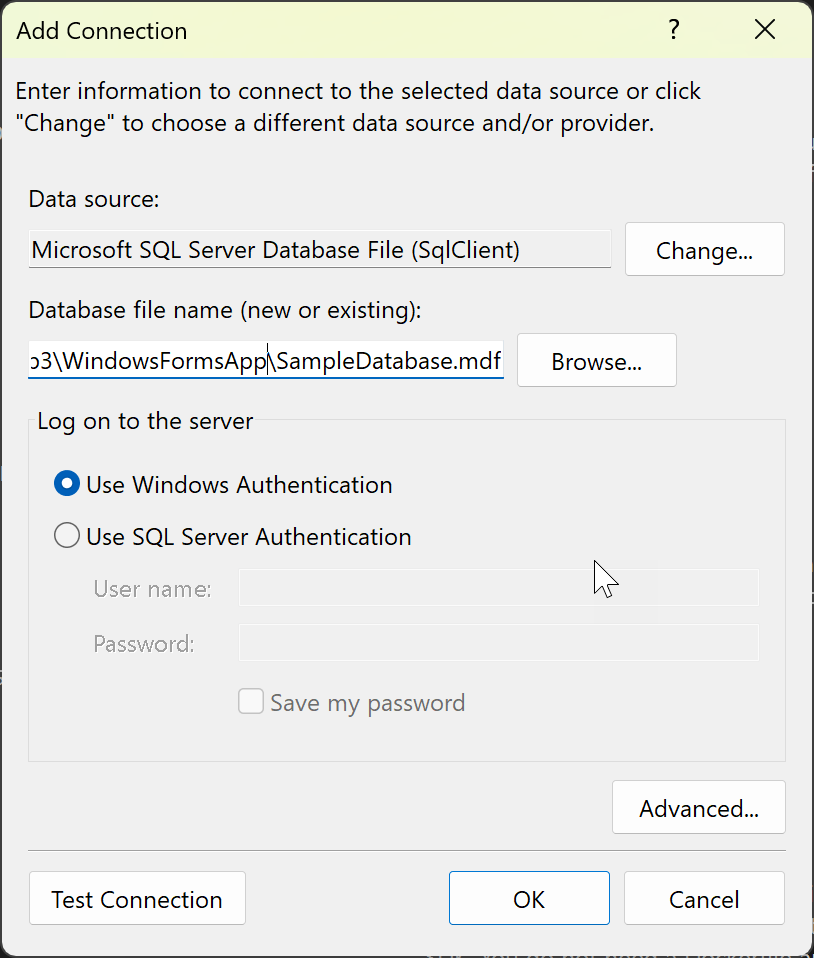
- В диалоговом окне «Добавление подключения» в разделе «Источник данных» выберите файл базы данных Microsoft SQL Server (SqlClient).
- Нажмите кнопку «Обзор«, чтобы найти и выбрать файл базы данных master ( .mdf файл) или введите путь в поле имени файла базы данных.
- Выберите метод проверки подлинности.
- Проверьте подключение и, если оно выполнено успешно, нажмите кнопку «ОК«. Узел для базы данных открывается на сервере Обозреватель.
Изменение поставщика
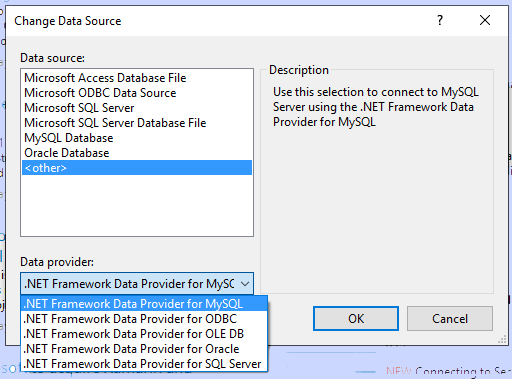
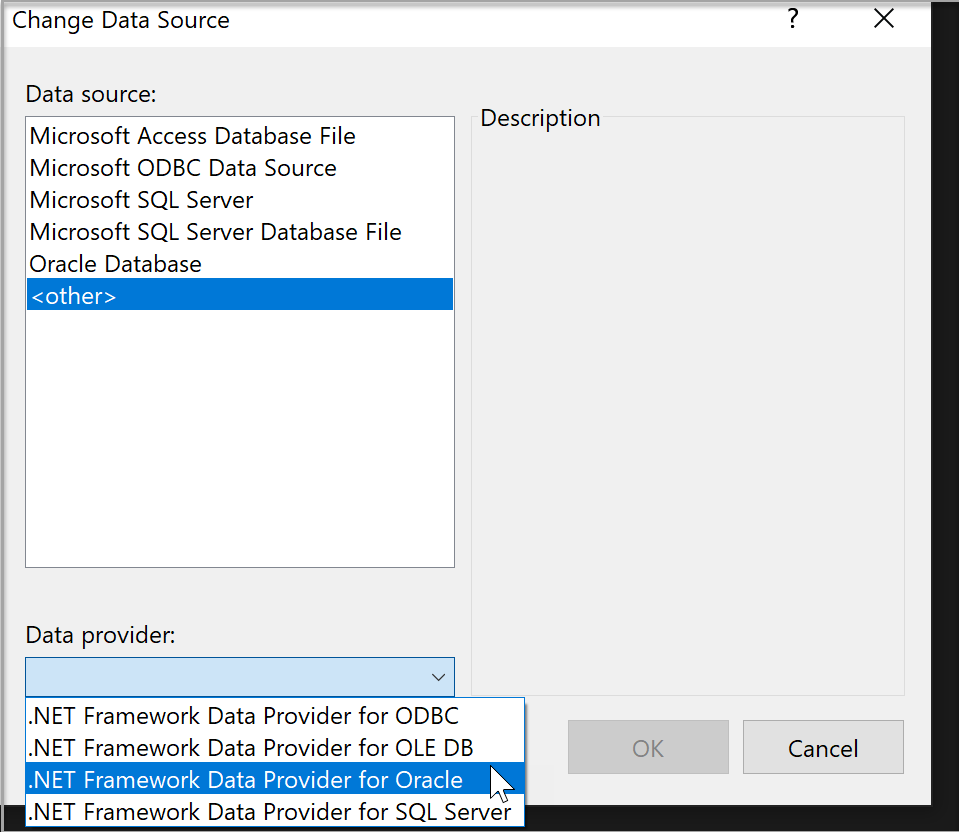
Если источник данных не является нужным, нажмите кнопку «Изменить «, чтобы выбрать новый источник данных и (или) новый поставщик данных ADO.NET. Новый поставщик может запрашивать учетные данные в зависимости от того, как он настроен.
Если вы используете Visual Studio 2022 для подключения к поставщикам данных OLEDB или ODBC, необходимо знать, что Visual Studio 2022 теперь является 64-разрядным процессом.
Это означает, что некоторые средства данных в Visual Studio не смогут подключаться к базам данных OLEDB или ODBC с помощью 32-разрядных поставщиков данных. Сюда входят поставщик данных OLEDB Microsoft Access 32-разрядной версии, а также другие сторонние 32-разрядные поставщики.
Если вам нужно поддерживать 32-разрядные приложения, подключающиеся к OLEDB или ODBC, вы по-прежнему сможете создавать и запускать приложение с помощью Visual Studio 2022. Однако если вам нужно использовать любой из средств обработки данных Visual Studio, таких как серверные Обозреватель, мастер источника данных или конструктор наборов данных, вам потребуется использовать более раннюю версию Visual Studio, которая по-прежнему является 32-разрядным процессом. Последняя версия Visual Studio, которая была 32-разрядным процессом, была Visual Studio 2019.
Если вы планируете преобразовать проект в 64-разрядный процесс, необходимо обновить подключения к данным OLEDB и ODBC, чтобы использовать 64-разрядные поставщики данных.
Если приложение использует базы данных Microsoft Access и может преобразовать проект в 64-разрядную версию, рекомендуется использовать 64-разрядную версию Microsoft Access ядро СУБД, также называемую подсистемой Подключение ivity Engine (ACE). Дополнительные сведения см. в статье OLE DB Provider for Jet и ODBC driver are 32-разрядные версии.
Если вы используете сторонний поставщик данных, рекомендуется подключиться к поставщику, чтобы узнать, предлагает ли он 64-разрядный поставщик перед преобразованием проекта в 64-разрядную версию.
Проверка подключения
Выбрав источник данных, нажмите кнопку «Тестировать» Подключение ion. Если это не удалось, вам потребуется устранить неполадки в соответствии с документацией поставщика.

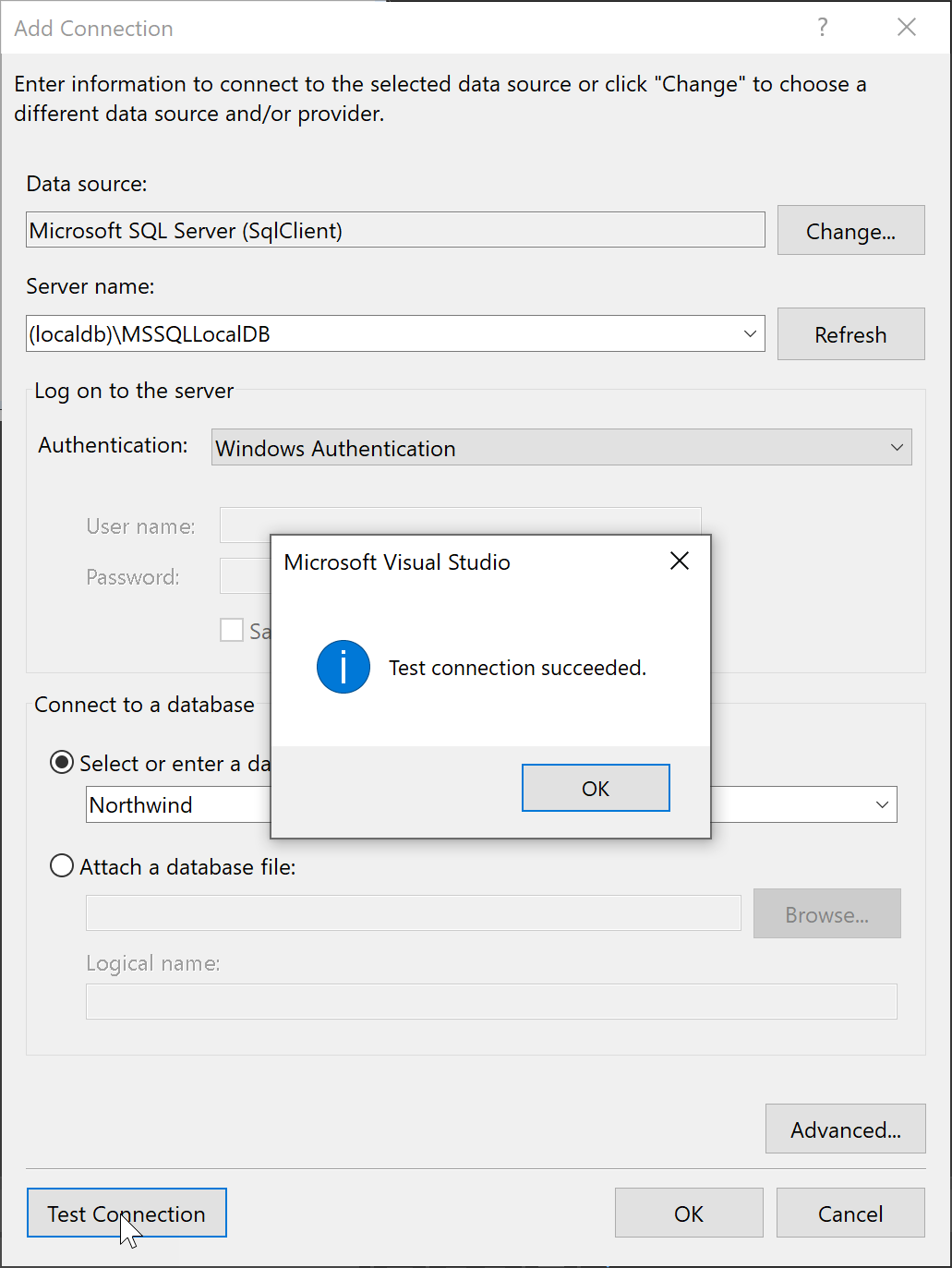
Если тест выполнен успешно, вы готовы создать источник данных, который является термином Visual Studio, который действительно означает модель данных, основанную на базовой базе данных или службе.
Подключение с помощью SQL Server обозреватель объектов
Это может быть проще, если вы используете SQL Server обозреватель объектов, что дает вам диалоговое окно, которое обеспечивает большую помощь в поиске доступных баз данных локально, в локальной сети и в подписках Azure и предоставляет историю недавно использованных вариантов.
Чтобы открыть диалоговое окно подключения из SQL Server обозреватель объектов, нажмите кнопку «Добавить SQL Server«.

Откроется диалоговое окно подключения. Выберите локальный, сетевой или сервер SQL Azure, выберите базу данных, укажите учетные данные и выберите Подключение.
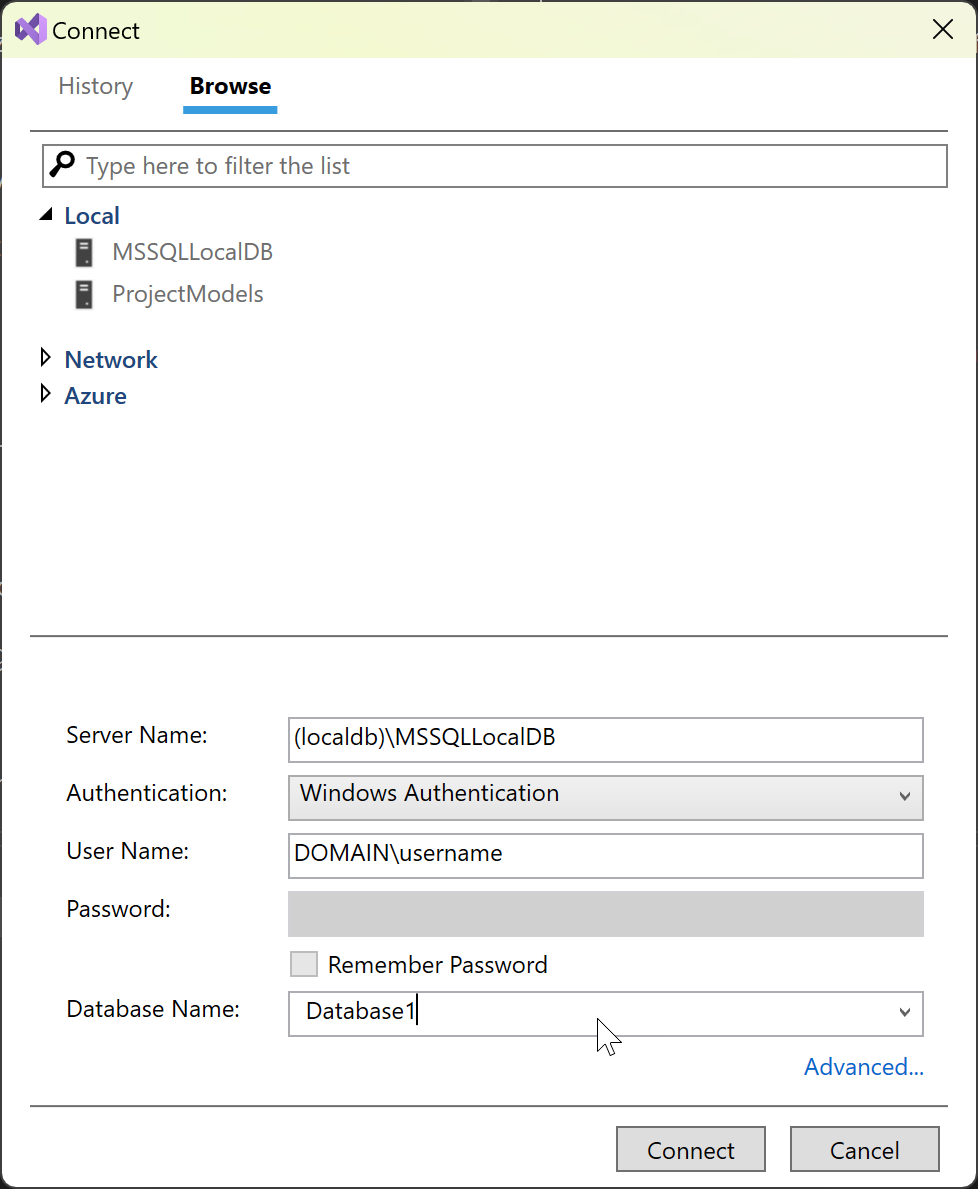
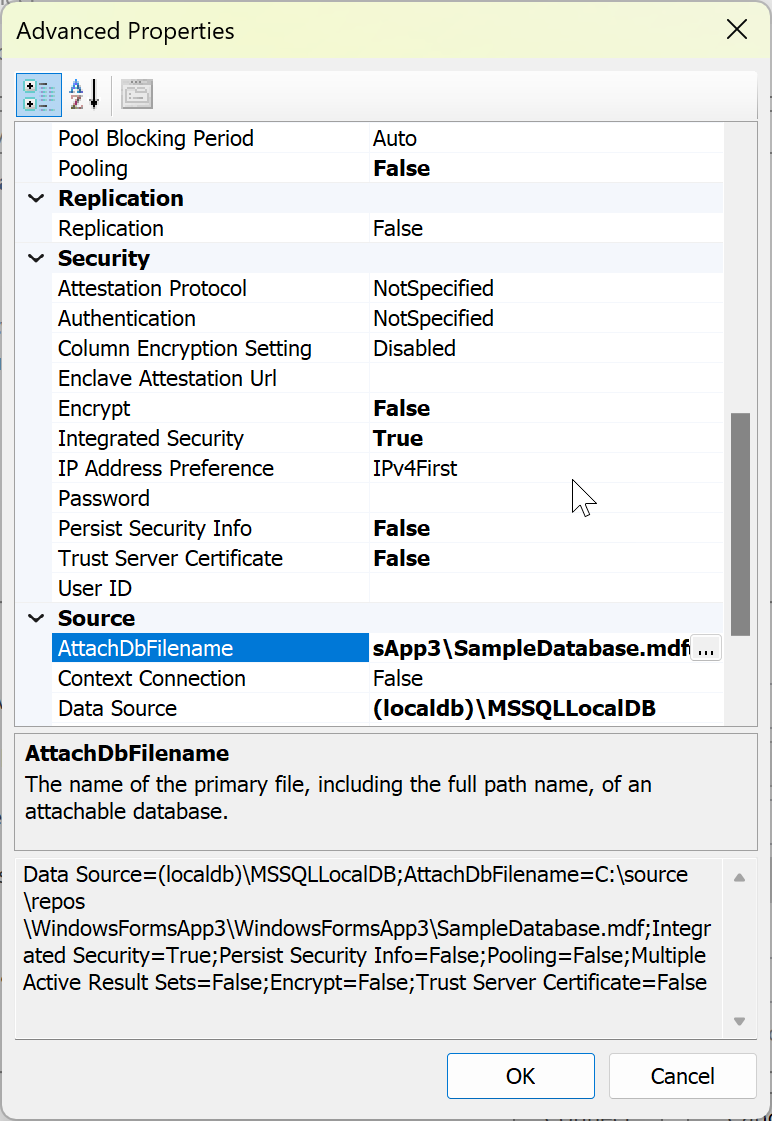
Если вам нужно задать другие параметры в строка подключения, можно использовать ссылку «Дополнительно«, которая выводит все параметры. Например, чтобы подключиться к базе данных LocalDB, основанной на MDF-файле, выберите «Дополнительно » и задайте свойство AttachDbFilename.
После настройки подключения сервер и база данных отображаются в окне обозреватель объектов SQL Server.
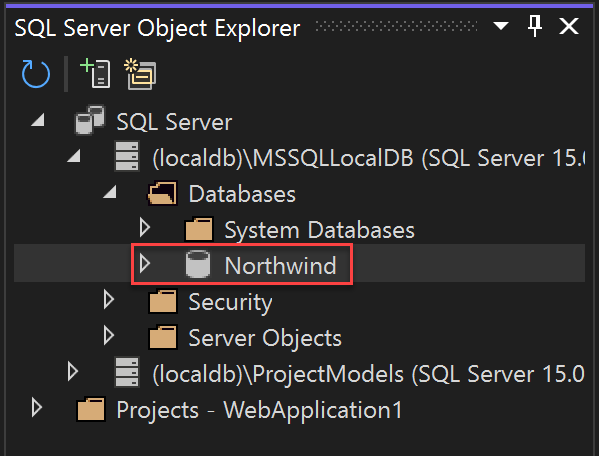
Оттуда можно просматривать базу данных, записывать и выполнять запросы, изменять данные, хранимые процедуры и функции, а также выполнять другие действия непосредственно в Visual Studio.
Следующие шаги
Если вы используете платформа .NET Framework (не .NET Core или .NET 5 или более поздней версии), а Windows Forms или WPF, можно использовать окно источников данных, например для настройки привязки данных для элементов управления в Windows Forms и приложениях WPF, см. статью «Добавление новых источников данных». Эти средства предназначены для быстрого создания приложений Windows, которые должны разрешать пользователям вводить, отображать и управлять данными.
Если вы используете .NET 5 или более поздней версии , .NET Core или ASP.NET Core, вы можете подключить приложение к базе данных с помощью Подключение служб. С помощью Подключение служб можно легко использовать локальную базу данных разработки, размещенную с помощью SQL LocalDB, SQL Server, работающей в контейнере или локальном экземпляре SQL Server, а затем перейти к База данных SQL Azure, когда вы будете готовы развернуть в облаке. Для .NET 5 или более поздней версии .NET Core и ASP.NET Core следует использовать Entity Framework Core в качестве платформы базы данных.
См. также
Использование интеграции Git в Visual Studio Code

Редактор Visual Studio Code (VS Code) стал одним из самых популярных для веб-разработки. Его популярность обусловлена множеством встроенных возможностей, в том числе интеграции с системой контроля исходного кода, а именно с Git. Использование возможностей Git из VS Code позволяет сделать рабочие процессы более эффективными и надежными.
В этом учебном модуле мы изучим интеграцию контроля исходного кода в VS с помощью Git.
Предварительные требования
Для этого обучающего модуля вам потребуется следующее:
- Git, установленный на вашем компьютере. Более подробную информацию о том, как добиться этого, можно найти в учебном модуле Введение в Git.
- Последняя версия Visual Studio Code, установленная на вашем компьютере.
Шаг 1 — Знакомство с вкладкой Source Control
Прежде всего, чтобы воспользоваться преимуществами интеграции контроля исходного кода, следует инициализировать проект как репозиторий Git.
Откройте Visual Studio Code и запустите встроенный терминал. Вы можете открыть его, используя сочетание клавиш CTRL + ` в Linux, macOS или Windows.
Используя терминал, создайте каталог для нового проекта и перейдите в этот каталог:
Затем создайте репозиторий Git:
Также вы можете сделать это в Visual Studio Code, открыв вкладку Source Control (иконка выглядит как развилка дороги) в левой панели:

Затем нажмите кнопку Open Folder:
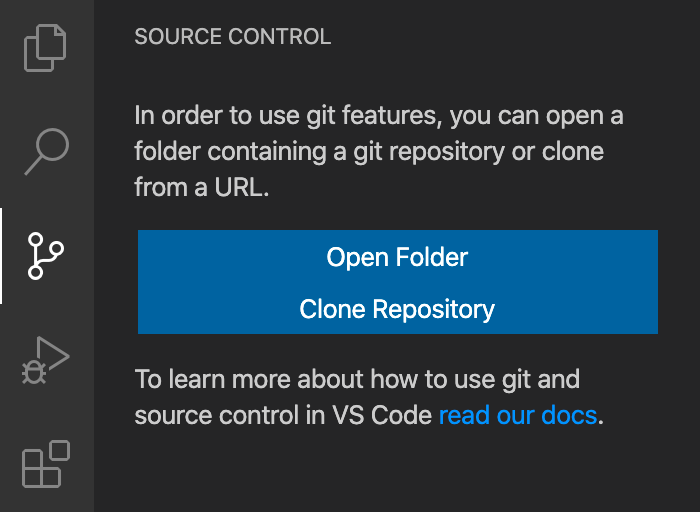
При нажатии кнопки откроется проводник файлов, где будет открыт текущий каталог. Выберите предпочитаемый каталог проекта и нажмите Open.
Затем нажмите Initialize Repository:

Если теперь вы посмотрите на свою файловую систему, вы увидите, что она содержит каталог .git . Чтобы сделать это, используйте терминал для перехода в каталог проекта и вывода его содержимого:
Вы увидите созданный каталог .git :
Это означает, что репозиторий инициализирован, и теперь вам следует добавить в него файл index.html .
После этого на панели Source Control вы увидите, что рядом с именем вашего нового файла отображается буква U. Обозначение U означает, что файл не отслеживается, то есть, что это новый или измененный файл, который еще не был добавлен в репозиторий:

Вы можете нажать значок плюс (+) рядом с файлом index.html , чтобы включить отслеживание файла в репозитории.
После этого рядом с файлом появится буква A. A обозначает новый файл, который был добавлен в репозиторий.
Чтобы записать изменения, введите команду отправки в поле ввода в верхней части панели Source Control. Затем нажмите иконку отметки check для отправки файла в репозиторий.

После этого вы увидите, что несохраненных изменений нет.
Теперь добавьте немного содержания в файл index.html .
Вы можете использовать ярлык Emmet для генерирования базовой структуры кода HTML5 в VS Code, нажав ! , а затем клавишу Tab . Теперь добавьте что-нибудь в раздел , например, заголовок , и сохраните файл.
На панели исходного кода вы увидите, что ваш файл изменился. Рядом с именем файла появится буква M, означающая, что файл изменен:

Для практики давайте запишем это изменение в репозиторий.
Теперь вы познакомились с работой через панель контроля исходного кода, и мы переходим к интерпретации показателей gutter.
Шаг 2 — Интерпретация показателей Gutter
На этом шаге мы рассмотрим концепцию Gutter («Желоб») в VS Code. Gutter — это небольшая область справа от номера строки.
Если ранее вы использовали сворачивание кода, то в области Gutter находятся иконки «Свернуть» и «Развернуть».
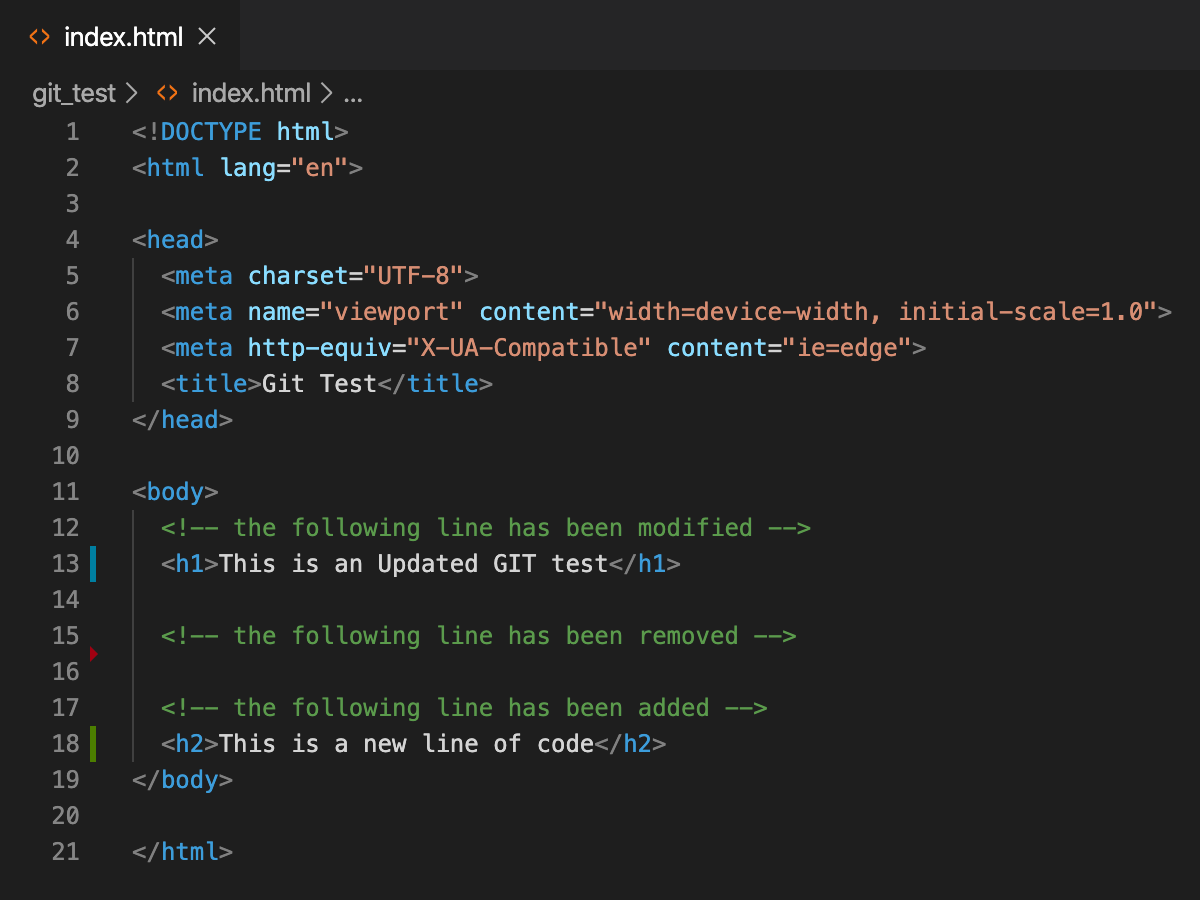
Для начала внесем небольшое изменение в файл index.html , например, изменим содержание внутри тега . После этого вы увидите, что измененная строка помечена в области Gutter синей вертикальной чертой. Синяя вертикальная черта означает, что соответствующая строка кода была изменена.
Теперь попробуйте удалить строку кода. Вы можете удалить одну из строк в разделе вашего файла index.html . Обратите внимание, что в области Gutter появился красный треугольник. Красный треугольник означает строку или группу строк, которые были удалены.
Теперь добавьте новую строку в конец раздела и обратите внимание на зеленую полосу. Вертикальная зеленая полоса обозначает добавленную строку кода.
В этом примере описаны индикаторы области Gutter для случаев изменения, удаления и добавления строки:
Шаг 3 — Просмотр отличий файлов
VS Code также позволяет посмотреть отличия между разными версиями файла. Обычно для этого нужно загружать отдельный инструмент diff, так что встроенная функция повысит эффективность работы.
Чтобы посмотреть отличия, откройте панель контроля исходного кода и дважды нажмите на измененный файл. В этом случае следует дважды нажать на файл index.html . Откроется типовое окно сравнения, где текущая версия файла отображается слева, а ранее сохраненная в репозитории версия — справа.
В этом примере мы видим, что в текущей версии добавлена строка:

Шаг 4 — Работа с ветвлением
Вы можете использовать нижнюю панель для создания и переключения ветвей кода. В нижней левой части редактора отображается иконка контроля исходного кода (которая выглядит как дорожная развилка), после которой обычно идет имя главной ветви или ветви, над которой вы сейчас работаете.

Чтобы создать ветвление, нажмите на имя ветви. Откроется меню, где вы сможете создать новую ветвь:

Создайте новую ветвь с именем test .
Теперь внесите изменение в файл index.html , чтобы перейти в новую ветвь test , например, добавьте текст this is the new test branch .
Сохраните эти изменения ветви test в репозитории. Затем нажмите на имя ветви в левом нижнем углу еще раз, чтобы переключиться обратно на главную ветвь master .
После переключения обратно на ветвь master вы увидите, что текст this is the new test branch , сохраненный для ветви test , отсутствует в главной ветви.
Шаг 5 — Работа с удаленными репозиториями
В этом учебном модуле мы не будем вдаваться в детали, но панель Source Control также предоставляет доступ для работы с удаленными репозиториями. Если вы уже работали с удаленными репозиториями, то вы увидите знакомые вам команды, такие как pull, sync, publish, stash и т. д.
Шаг 6 — Установка полезных расширений
В VS Code имеется не только множество встроенных функций для Git, но и несколько очень популярных расширений, добавляющих дополнительные функции.
Git Blame
Это расширение дает возможность просматривать информацию Git Blame в панели состояния для текущей выделенной строки.
Английское слово Blame имеет значение «винить», но не стоит беспокоиться — расширение Git Blame призвано сделать процесс разработки более практичным, а не обвинять кого-то в чем-то плохом. Идея «винить» кого-то за изменения кода относится не к буквальному возложению вины, а к идентификации человека, к которому следует обращаться с вопросами в отношении определенных частей кода.
Как вы видите на снимке экрана, это расширение выводит на нижней панели инструментов небольшое сообщение, указывающее, кто изменял текущую строку кода, и когда было сделано это изменение.

Git History
Хотя вы можете просматривать текущие изменения, сравнивать версии и управлять ветвлением с помощью встроенных функций VS Code, они не дают возможности просматривать историю Git. Расширение Git History решает эту проблему.
Как можно увидеть на снимке ниже, это расширение позволяет тщательно изучать историю файла, автора, ветви и т. д. Чтобы активировать показанное ниже окно Git History, нажмите на файл правой кнопкой мыши и выберите пункт Git: View File History:
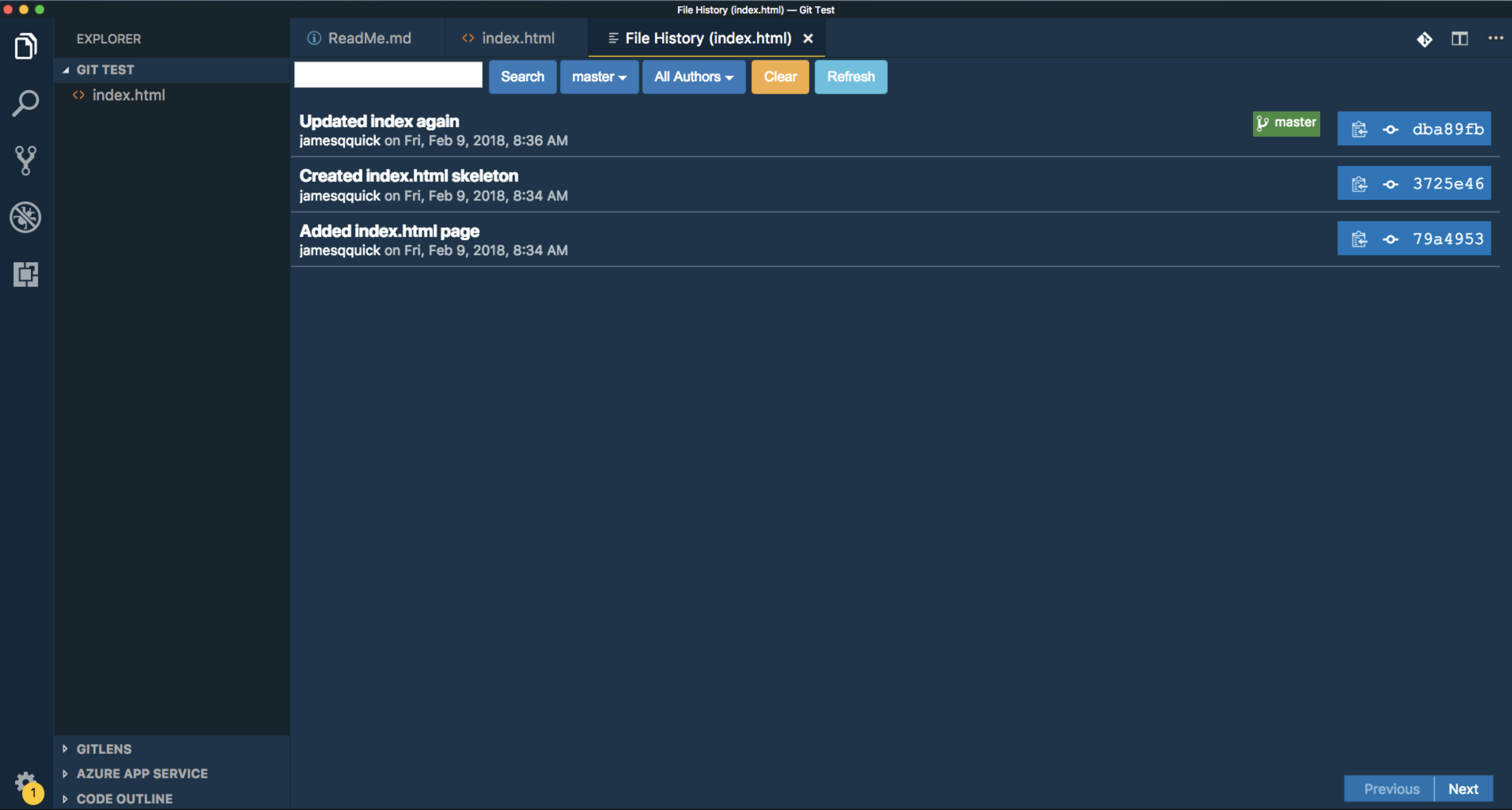
Также вы сможете сравнивать ветви и записанные в репозиторий версии, создавать ветви из записанных версий и т. д.
Git Lens
GitLens дополняет возможности Git, встроенные в Visual Studio Code. Это расширение помогает визуализировать принадлежность кода через аннотации Git Blame и линзу кода, просматривать и изучать репозитории Git из среды VS Code, получать полезные аналитические данные с помощью мощных команд сравнения, а также выполнять многие другие задачи.
Расширение Git Lens — одно из самых мощных и популярных среди сообщества разработчиков расширений. В большинстве случаев его функции могут заменить каждое из вышеперечисленных двух расширений.
В правой части текущей строки, над которой вы работаете, отображается небольшое сообщение о том, кто внес изменение, когда это было сделано, а также сообщение о записи изменения в репозиторий. При наведении курсора на это сообщение выводится всплывающий блок с дополнительной информацией, включая само изменение кода, временную метку и т. д.
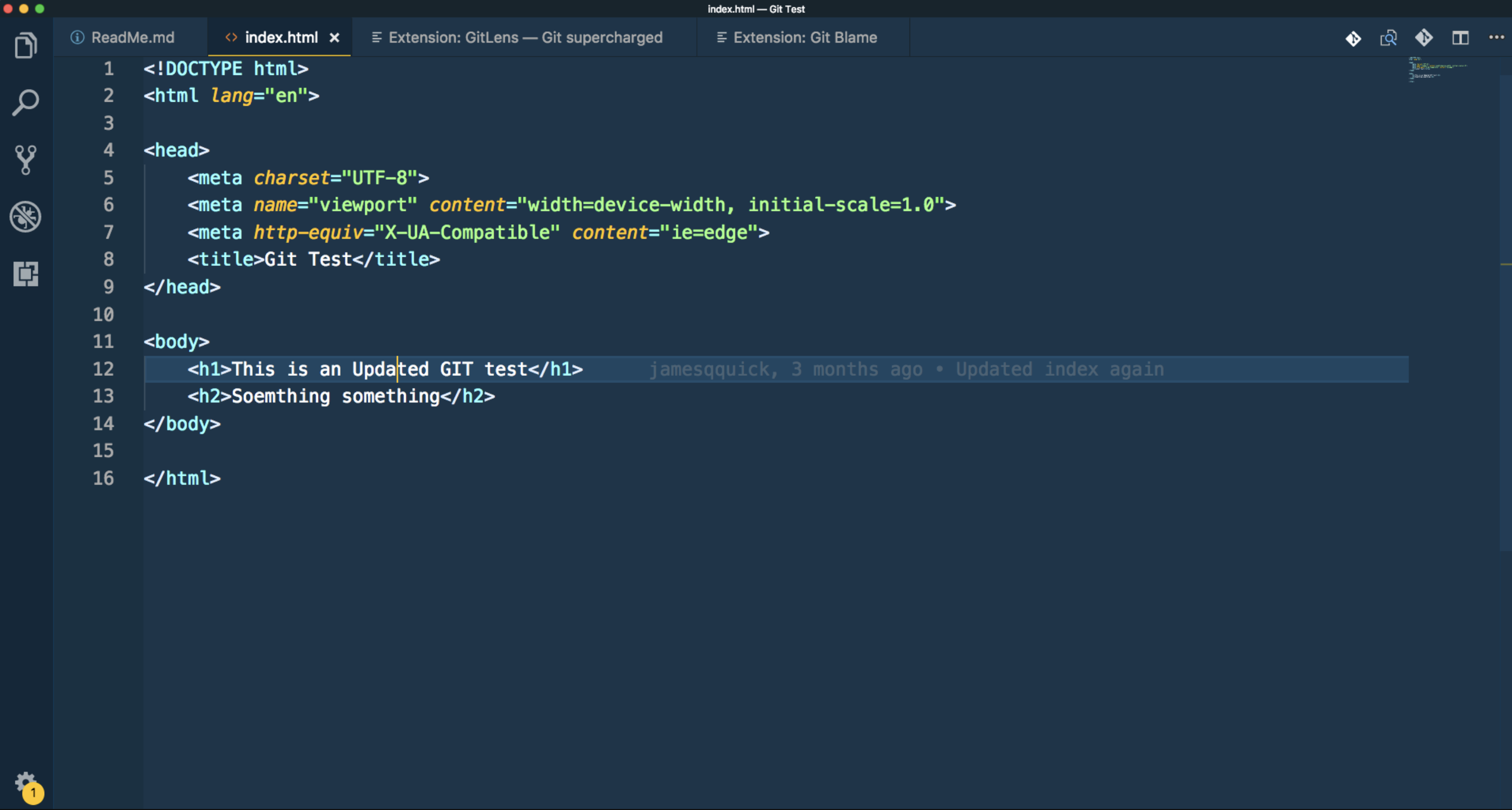
Также данное расширение предоставляет много функций, связанных с историей Git. Вы можете легко получить доступ к разнообразной информации, включая историю файлов, сравнение с предыдущими версиями, открытие определенных редакций и т. д. Чтобы открыть эти опции, вы можете нажать на текст на нижней панели состояния, где указан автор, изменивший строку кода, а также время ее изменения.
При этом откроется следующее окно:
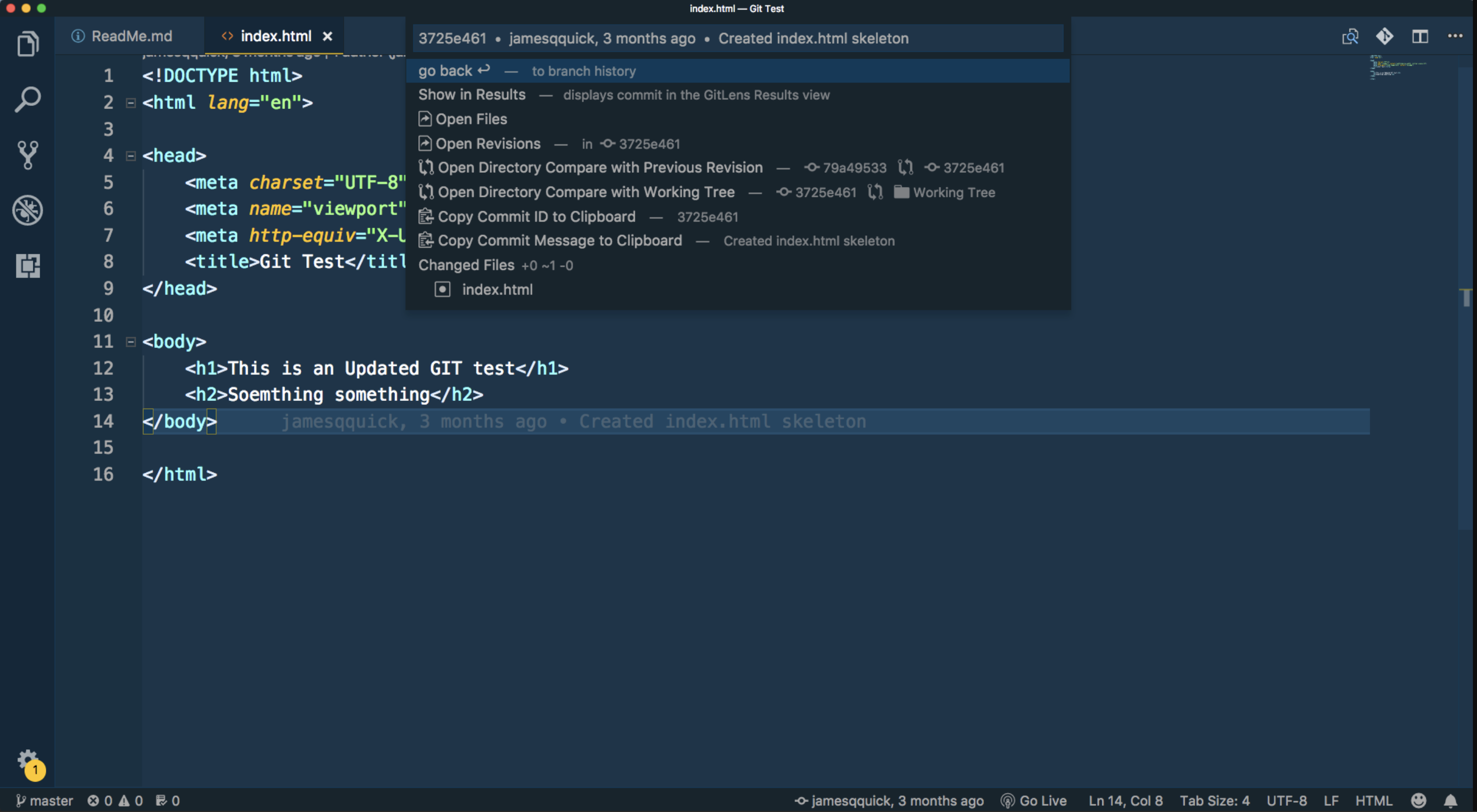
Это расширение имеет очень много функций, и потребуется время, чтобы разобраться со всеми открываемыми им возможностями.
Заключение
В этом учебном модуле вы научились использовать интеграцию с системой контроля исходного кода в VS Code. VS Code предоставляет множество функций, для использования которых раньше нужно было загружать отдельный инструмент.
Thanks for learning with the DigitalOcean Community. Check out our offerings for compute, storage, networking, and managed databases.
Использование Visual Studio Code для удаленной разработки с помощью плагина Remote-SSH
Visual Studio Code — популярная интегрированная среда разработки. Большой выбор плагинов, минимальный дизайн и поддержка кросс-платформ делают ее привлекательной для разработчиков всех уровней. В этом обучающем модуле основное внимание уделяется использованию плагина Remote-SSH для обеспечения удаленной разработки программного обеспечения. С этим плагином вы можете изменять файлы на локальной рабочей станции, при этом запуская такие задачи разработки, как выполнение программ, испытания узлов или статичный анализ на удаленном сервере.
Есть множество причин, по которым это может быть полезно для вас. Например, у вас может быть рабочая станция Windows, и вы хотите разрабатывать в Windows, но ваш код в конечном счете будет запускаться на Linux. Для обработки вам может потребоваться больше оперативной памяти или мощности процессора, чем у вашего текущего компьютера, или вы не захотите хранить код на личном компьютере из-за политики компании или желания оставить вашу рабочую станцию чистой.
В этом обучающем модуле вы научитесь активировать плагин Remote-SSH, настраивать Visual Studio Code для выполнения кода на удаленном сервере и выполнять код из локальной установки Visual Studio Code на удаленном сервере.
Предварительные требования
Для прохождения этого обучающего модуля вам потребуется следующее:
- Локальный компьютер для разработки, работающий под управлением Windows, MacOSX или Linux. Данный обучающий модуль не предназначен для устройств под управлением ChromeOS.
- Среда разработки Visual Studio Code, которую вы можете загрузить и установить с официального сайта.
- Сгенерированная пара ключей SSH:
- Если вы используете macOS или Linux, то можете перейти к 1-му шагу модуля Настройка ключей SSH в Ubuntu 18.04. Команды аналогичны, т.ч. не беспокойтесь о том, что в обучающем руководстве говорится, что они предназначены для Ubuntu 18.04.
- Если вы используете Windows, пройдите обучающий модуль Создание ключей SSH с помощью PuTTY в Windows для создания ключа SSH.
- Если вы используете DigitalOcean, то можете использовать руководство Выгрузка открытых ключей SSH в учетную запись DigitalOcean.
Шаг 1 — Установка плагина Remote-SSH
Extensions Marketplace — возможность загружать поддерживаемые и сторонние расширения для самых разных инструментов и языков программирования. Здесь вы найдете плагин Remote-SSH, после чего установите его.
С левой стороны IDE находится вертикальный ряд из пяти значков. Нижний значок, который выглядит как четыре квадрата в коробке с раскрывающимся правым верхним квадратом, — это значок Extensions Marketplace:

Также вы можете получить доступ к этому разделу, нажав Ctrl+Shift+X . После открытия этой страницы вы увидите предлагаемые плагины для загрузки и установки.
После открытия Extensions Marketplace введите Remote-SSH в панели Поиск расширений в Marketplace. Когда найдете плагин, выберите его и нажмите зеленую кнопку Установить для установки расширения.
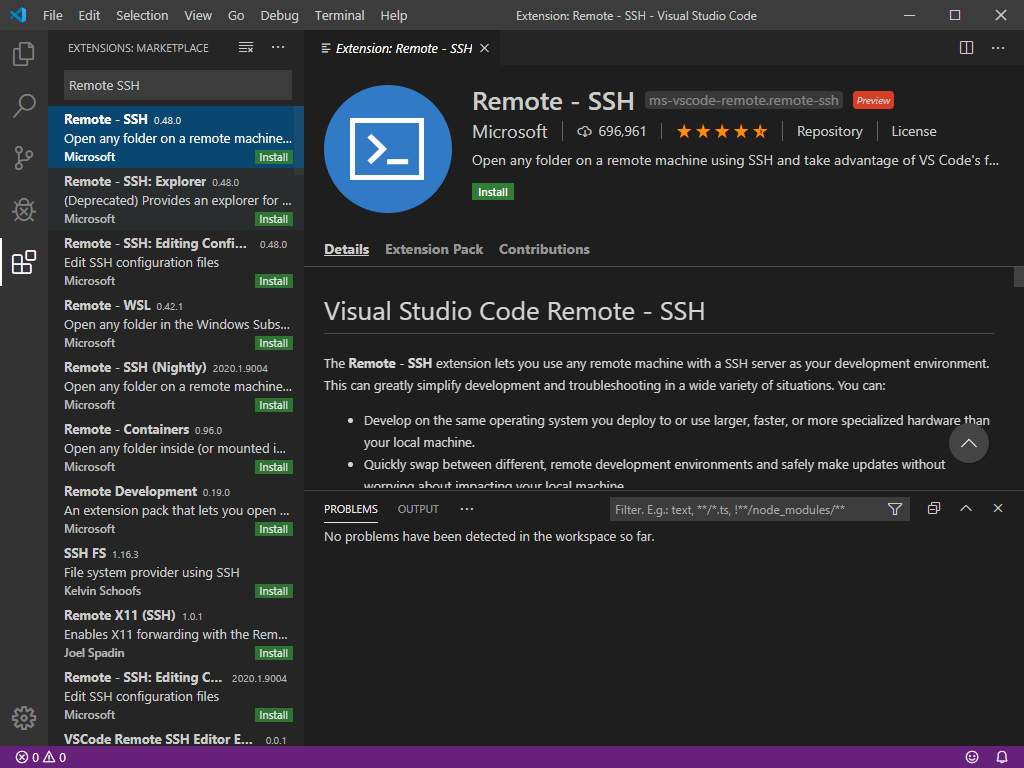
Расширение установлено. Далее вы настроите расширение, чтобы подключиться к серверу.
Шаг 2 — Настройка плагина Remote-SSH и подключение к серверу
Теперь, когда у вас установлен плагин, вы можете настроить его для подключения к серверу. Для этого вам потребуются следующие сведения:
- IP-адрес сервера или имя хоста.
- Имя пользователя для подключения.
- Закрытый ключ, который вы будете использовать для аутентификации пользователя.
Вы будете использовать эту информацию для создания файла конфигурации SSH, который Visual Studio Code может использовать для SSH для синхронизации файлов на сервере и выполнения кода от вашего имени. Вы создадите эту конфигурацию, используя Visual Studio Code.
Теперь, когда у вас установлен плагин Remote-SSH, вы увидите небольшую зеленую коробку в нижнем левом углу интерфейса Visual Studio Code. Если навести указатель мыши на это поле, появится всплывающее сообщение Открыть удаленное окно. Кнопка выглядит как математический знак «больше» чуть ниже знака «меньше» >, как на следующем изображении:

Нажмите кнопку, и диалоговое окно отобразится наверху в центре. Выберите Remote-SSH: открыть файл конфигурации… из списка:

Следующая подсказка спросит, какой файл конфигурации вы хотите открыть. Если вы используете Windows, то увидите два местоположения: одно в персональном каталоге пользователя и одно в месте установки SSH. Используйте файл в каталоге пользователя при настройке сервера.
Выберите файл, и ваш редактор откроет файл config . Добавьте в файл следующий код , чтобы определить подключение к серверу, заменив выделенные разделы на информацию для вашего сервера:
Host my_remote_server HostName your_server_ip_or_hostname User sammy IdentityFile /location/of/your/private/keyВот как работает этот файл конфигурации:
- Host : указывает имя вашего хоста. Это позволяет использовать короткое имя или аббревиатуру вместо полного IP-адреса либо имя хоста при подключении к серверу.
- HostName : фактическое имя хоста сервера, которое представляет собой либо IP-адрес, либо полностью квалифицированное доменное имя.
- User : пользователь, от имени которого вы хотите выполнить подключение.
- IdentityFile : путь к вашему закрытому ключу SSH. На системах Mac и Linux вы найдете ее в домашнем каталоге в скрытом каталоге .ssh , обычно id_rsa . Если вы используете Windows, у вас будет указано местоположение для сохранения этого файла при его создании с помощью putty-gen .
Определите соответствующие значения в вашем файле и сохраните файл.
Теперь Visual Studio Code настроен и готов подключиться к вашему серверу. Нажмите зеленую кнопку Открыть удаленное окно в нижнем левом углу и выберите Remote-SSH: подключиться к хосту…
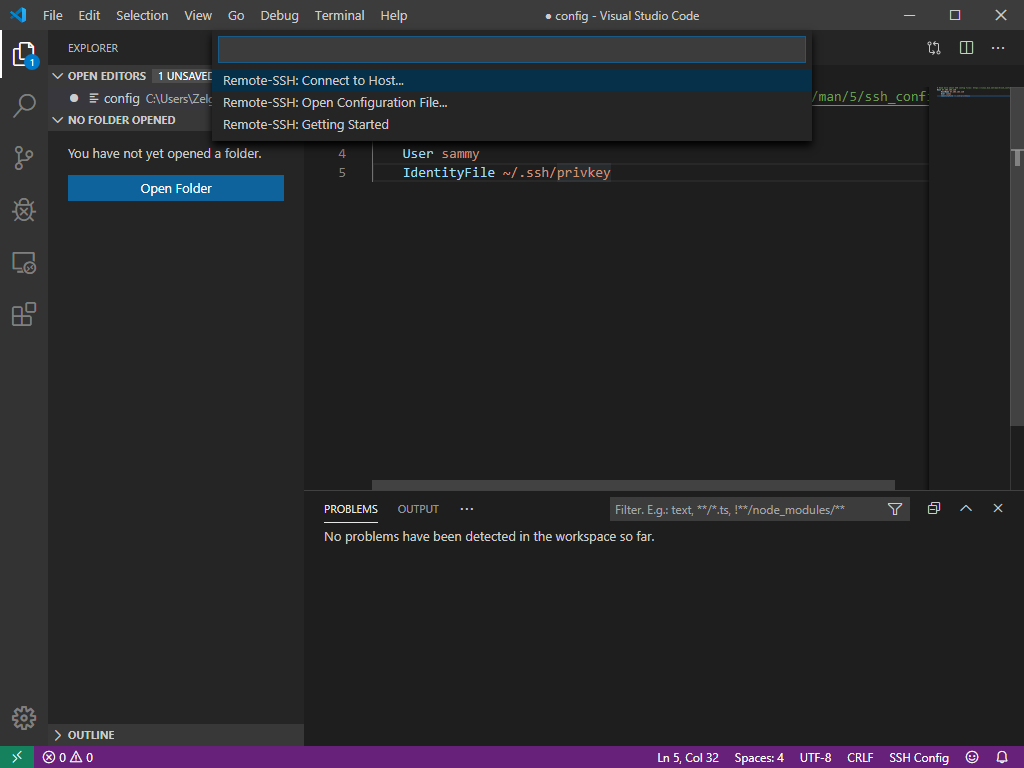
После завершения всех этих действий все доступные и настроенные сервера появятся в выпадающем меню. Выберите из этого списка сервер, к которому вы хотите подключиться.
Если вы впервые подключились к этому серверу с компьютера, скорее всего, вы увидите диалог верификации SSH Fingerprint, как на следующем изображении:

Это необходимо, чтобы убедиться, что вы действительно подключаетесь к правильному серверу. Вы можете проверить это, войдя на свой сервер вручную и выполнив команду ssh-keygen -l -f /etc/ssh/ssh_host_key.pub для просмотра «отпечатка пальца» сервера. Если отпечаток тот же, что указан в Visual Studio Code, то вы действительно подключаетесь к правильному серверу, т.ч. можете нажать Продолжить.
Visual Studio Code по умолчанию открывает новое окно после создания нового подключения. Появится новое окно с экраном приветствия. Вы узнаете, что подключение прошло успешно, если увидите SSH: your_ip_address_or_hostname в зеленой коробке в нижнем левом углу. Это означает, что Visual Studio Code подключен и связывается с вашим удаленным сервером.

Теперь, когда вы подключены, вы можете выполнять команды и код из редактора.
Шаг 3 — Выполнение кода на удаленном сервере
Плагин Remote-SSH настроен, и теперь можно запустить какой-нибудь код на вашем удаленном компьютере. Откройте окно терминала, выбрав Терминал из панели навигации в верхней части окна Visual Studio, и нажмите Новый терминал. Также вы можете открыть терминал, нажав «CTRL+Shift+«`. Открывшийся терминал находится на вашем удаленном сервере, а не на локальном компьютере.
Когда терминал откроется, дайте следующую команду, чтобы посмотреть IP-адрес вашего сервера, чтобы убедиться, что вы подключены к удаленному серверу:
В своем терминале вы увидите следующее:
Output1: lo: mtu 65536 qdisc noqueue state UNKNOWN group default qlen 1000 link/loopback 00:00:00:00:00:00 brd 00:00:00:00:00:00 inet 127.0.0.1/8 scope host lo valid_lft forever preferred_lft forever inet6 ::1/128 scope host valid_lft forever preferred_lft forever 2: eth0: mtu 1500 qdisc fq_codel state UP group default qlen 1000 link/ether 16:cb:05:5b:30:f1 brd ff:ff:ff:ff:ff:ff inet your_server_ip brd your_broadcast_address scope global eth0 valid_lft forever preferred_lft forever .Чтобы протестировать способность запуска удаленного кода, создайте новый файл Python с именем hello.py в редакторе. После подключения к удаленному серверу все файлы, созданные при помощи Visual Studio Code, будут сохранены на этот сервер, а не на локальный компьютер.
Добавьте в файл следующие строчки:
print("Hello Sammy!")Для запуска этой программы на вашем сервере откройте терминал в Visual Studio Code из меню навигации, или нажав CTRL+Shift+` . Поскольку этот терминал подключен к вашему удаленному серверу, выполните в терминале следующую команду для выполнения вашей программы hello.py :
Отобразится вывод вашей программы.
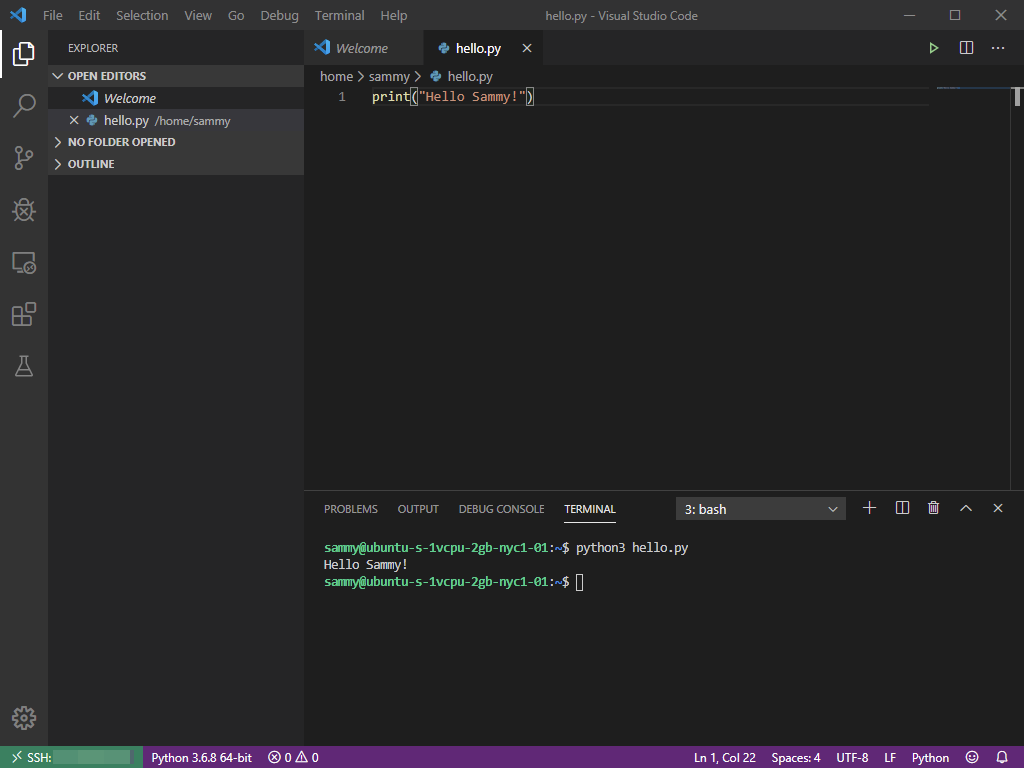
Также вы можете выполнить файл из контекстного меню Отладка, выбрав Запуск без отладки.
Примечание: Если у вас есть какие-либо расширения разработки, установленные в Visual Studio Code, такие как расширение Python, то вам придется повторно установить эти расширения на вашем сервере при помощи Extension Marketplace. Если вы ранее установили эти плагины в Visual Studio Code, то когда вы снова будете искать их, Marketplace укажет Установить на SSH: hostname. Всегда обращайте внимание, в каком контексте разработки вы находитесь, поскольку в этом месте Visual Studio Code установит ваши плагины и создаст ваши файлы. Если вы попробуете запустить ваш код без установки этих плагинов, то в правом нижнем углу экрана будут появляться диалоговые окна сообщений об ошибках, предлагающие установить их на удаленном сервере. После их установки они, скорее всего, потребуют от вас перезагрузки Visual Studio Code. После перезагрузки он будет продолжать работать на удаленном сервере без необходимости повторно подключаться вручную.
Заключение
Теперь у вас есть Visual Studio Code, настроенный для разработки на удаленном сервере с помощью SSH. Удаленное исполнение при помощи IDE обеспечивает множество преимуществ, в том числе способность быстро тестировать процесс выполнения вашего кода на различных операционных системах и с различными техническими спецификациями оборудования. Если у вас есть подключение к Интернету, вы можете подключаться к вашему серверу и работать над вашим кодом с любого компьютера, а также можете заниматься разработкой в среде Linux, даже если будете использовать Windows в качестве основной операционной системы.
Thanks for learning with the DigitalOcean Community. Check out our offerings for compute, storage, networking, and managed databases.
Предоставление общего доступа к проекту и присоединение сеанса совместной работы в Visual Studio
После установки и входа в Visual Studio Live Share поделитесь проектом и запустите сеанс совместной работы с командой.
Share a project
Выполните следующие действия, чтобы начать сеанс совместной работы и пригласить коллегу работать с вами.
- Вход Теперь, когда вы вошли в систему, вы готовы начать собственный сеанс совместной работы. Вы не выполнили вход? Дополнительные сведения см. в разделе входа.
- Откройте решение, проект или папку. Обычным образом откройте папку, проект или решение, к которым вы намерены предоставить гостям общий доступ.
- (Необязательно) Обновите скрытые или исключенные файлы. По умолчанию Live Share скрывает все файлы или папки, на которые ссылаются файлы и папки, на которые ссылается gitignore в проекте от гостей. Скрытие файла предотвращает его отображение в дереве файлов, исключая его, чтобы он не передавался даже во время операций, таких как отладка. Если вы хотите скрыть или исключить другие файлы, файл VSLS.json можно добавить в проект с этими параметрами. Подробные сведения см. в разделе, посвященном управлению доступом к файлам и видимостью.
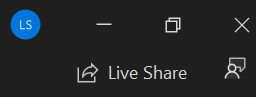
- Запустите сеанс совместной работы. Нажмите кнопку Live Share в правом верхнем углу, чтобы запустить сеанс Live Share. Ссылка для предоставления общего доступа к сеансу совместной работы автоматически копируется в буфер обмена.
 При первом запуске сеанса совместной работы вы увидите окно средства Live Share. Обязательно закрепите это окно, чтобы оно появилось при следующем запуске сеанса Live Share.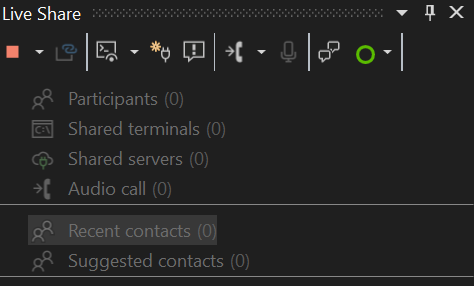
Примечание. Вы можете попросить программное обеспечение брандмауэра для настольных компьютеров разрешить агенту Live Share открыть порт при первом совместном использовании. Принятие этого является совершенно необязательным, но позволяет безопасному прямому режиму повысить производительность, когда пользователь, с которым вы работаете, находится в той же сети, что и вы. Подробные сведения см. в разделе, посвященном смене режима подключения.

- (Необязательно) Включите режим только для чтения. После запуска сеанса совместной работы можно настроить сеанс только для чтения. Этот режим запрещает гостям вносить изменения в общий код. После предоставления доступа вы получите уведомление о том, что ссылка на приглашение была скопирована в буфер обмена. После этого вы можете сделать сеанс доступным только для чтения, выбрав соответствующий параметр.
- Отправьте ссылку другому пользователю. Отправьте ссылку по электронной почте, Teams, Slack, Skype или другому приложению связи любому пользователю, которому вы хотите пригласить. Учитывая уровень доступа к сеансам Live Share для гостей, вы должны предоставлять доступ только пользователям, которым вы доверяете. Внимательно подумайте о последствиях того, что вы предоставляете общий доступ.
Совет Сведения о вопросах безопасности при использовании некоторых функций Live Share см. в статье, посвященной безопасности.
Если приглашенный гость имеет вопросы, краткое руководство. Присоединение к первой статье о сеансе содержит дополнительные сведения о получении и запуске в качестве гостя.
- (Необязательно) Утвердите гостя. Гости автоматически присоединяются к сеансу совместной работы по умолчанию, и вы получите уведомление, когда они готовы к работе с вами. Это уведомление позволяет удалить их из сеанса. Тем не менее, вы также можете требовать явного утверждения для всех, кто присоединяется. Перейдите в раздел «Параметры > live Share>»>, а затем измените значение «Требовать утверждение гостя» на True, чтобы включить эту функцию. После включения этого параметра уведомление предложит утвердить гостя, прежде чем они смогут присоединиться.
 Дополнительные сведения о рекомендациях по обеспечению безопасности приглашений см. в приглашениях и доступе на присоединение.
 - Управление сеансом Live Share После того как ваш гость откроет ссылку на общий сеанс в Visual Studio Code или Visual Studio, вы увидите их в списке участников в окне инструмента Live Share. Теперь вы можете увидеть, какой файл ваш гостевой в настоящее время находится рядом с их именем.
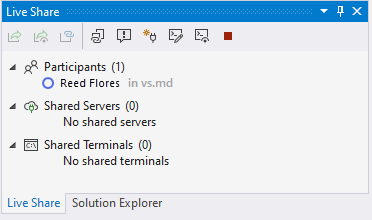 В окне инструментов Live Share вам доступны все основные функции, что позволяет централизованно управлять сеансом.
Совет Окно инструментов Live Share не отображается во время сеансов? Вы всегда можете выбрать окно «Общий доступ к режиму динамического общего доступа»>, чтобы открыть его!
Завершение сеанса совместной работы
В качестве узла вы можете полностью прекратить общий доступ и завершить сеанс совместной работы, нажав кнопку «Общий доступ » в правом верхнем углу и выбрав «Завершить сеанс динамического общего доступа».
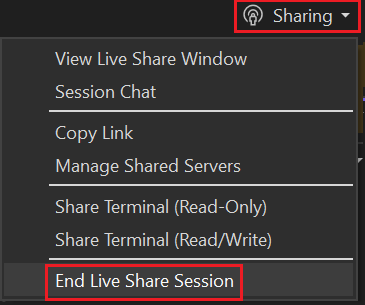
Все гости уведомляются о завершении сеанса. После завершения сеанса гости больше не смогут получить доступ к содержимому, и все временные файлы автоматически очищаются.
Возникли проблемы с общим доступом? См. раздел по устранению неполадок.
Присоединение к сеансу совместной работы
После скачивания и установки Visual Studio Live Share гостю остается лишь пара шагов до присоединения к размещенному сеансу совместной работы. Существует два способа присоединения: через браузер или вручную.
В качестве гостя, присоединяющегося к сеансу совместной работы, важно понимать, что узлы могут ограничить доступ к определенным файлам или функциям. Сведения о вопросах безопасности при использовании некоторых функций и параметров Live Share Дополнительные сведения см. в статье о безопасности .
Присоединение через браузер
Самый простой способ присоединиться к сеансу совместной работы — открыть ссылку приглашения в веб-браузере. Далее описано, как выглядит этот рабочий процесс.
- Вход После установки расширения Live Share следует выполнить вход, чтобы другие участники совместной работы знали, кем вы являетесь. Visual Studio использует учетную запись персонализации по умолчанию, поэтому этот шаг можно пропустить. Дополнительные сведения см. в разделе входа.
- Щелкните ссылку приглашения или откройте приглашение в браузере Откройте или снова откройте ссылку приглашения в браузере.
Примечание. Если вы еще не установили расширение Live Share, вы найдете ссылки на расширение Marketplace. Установите расширение, перезапустите средство и повторите попытку.
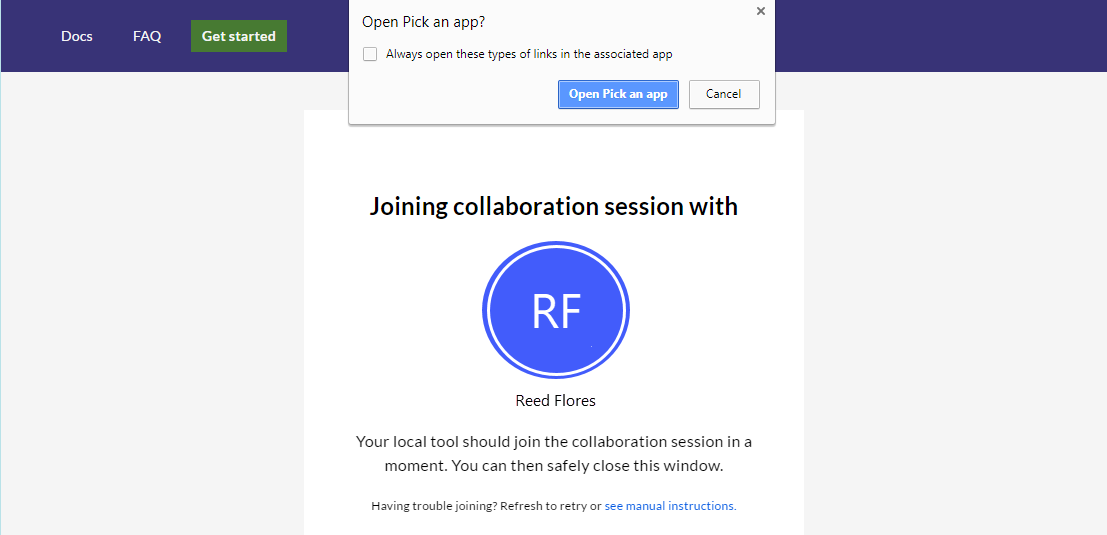
- Вход После установки расширения Live Share следует выполнить вход, чтобы другие участники совместной работы знали, кем вы являетесь. Visual Studio использует учетную запись персонализации по умолчанию, поэтому вы можете полностью пропустить этот шаг. Дополнительные сведения см. в разделе входа.
- Воспользуйтесь командой присоединения. Перейдите к сеансу live share для присоединения к файлам>.
- Вставьте ссылку приглашения. Вставьте URL-адрес приглашения и подтвердите его.
- Начните совместную работу. Вот и все! Вы сразу же подключитесь к сеансу совместной работы. Вы увидите кнопку Live Share для передачи состояния сеанса. Дополнительные сведения о том, как выглядит кнопка, см. в разделе о состоянии сеанса. После завершения соединения вы автоматически перейдете к месту редактирования узла.
Выход из сеанса совместной работы
В качестве гостя вы можете оставить сеанс совместной работы, не завершив его для других, закрыв инструмент.
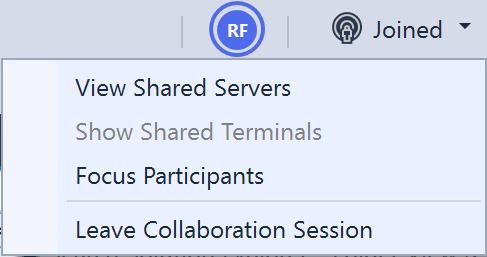
Вы также можете оставить сеанс, нажав кнопку «Общий доступ » и выбрав «Оставить сеанс динамической общей папки».
Все временные файлы удаляются автоматически, и никаких дополнительных действий для этого не требуется.
Возникли проблемы с присоединением? См. раздел по устранению неполадок.
Состояния сеанса
После начала или присоединения к сеансу совместной работы и доступа к общему содержимому кнопка Live Share в правом верхнем углу обновляет его внешний вид, чтобы отразить состояние активного сеанса совместной работы.
Ниже приведены состояния, которые обычно отображаются:
State Кнопка Description Неактивно 
Нет активных сеансов совместной работы и нет элементов в общем доступе. Узел: общий доступ к работе 
Сеанс совместной работы запускается, то есть скоро будет предоставлен общий доступ к содержимому. Узел: общий доступ 
Сеанс совместной работы активен, содержимое предоставлено в общий доступ. Узел: общий доступ только для чтения 
Открыт сеанс совместной работы в режиме только для чтения. Гость: присоединение к сеансу 
Выполняется присоединение к существующему сеансу совместной работы. Гость: присоединено 
Выполнено присоединение и подключение к активному сеансу совместной работы, идет получение общего содержимого. Гость: присоединенный только для чтения 
Выполнено присоединение и подключение к активному сеансу совместной работы только для чтения.