Как перезагрузить Яндекс Станцию
«Яндекс Станция» — популярная в России умная колонка от компании «Яндекс». Разработчики постарались на славу, создав невероятно полезное устройство, которое органично впишется в ваш концепт умного дома. Но как это бывает с различными устройствами, колонка со временем начинает работать нестабильно, для чего понадобится её перегрузить. Как выполнить перезагрузку Яндекс Станции, и какие шаги для этого понадобятся? Расскажем в нашем материале.
Когда может понадобится перезагрузка Яндекс Станции?
Несмотря на то, что умная колонка от Яндекса является довольно надёжным и долговечным устройством, в процессе эксплуатации она может начать работать нестабильно. В этом случае решением проблемы может стать перезагрузка устройства, что поможет восстановить его нормальный функционал.
В частности, на необходимость перезагрузки колонки указывает наличие следующих признаков:
- Устройство перестало реагировать на голосовые запросы;
- Кольцо колонки постоянно горит красным, но при этом колонка исправно функционирует (связь с Интернетом при этом стабильна);
- Воспроизведение речи, видео, анимация колонки воспроизводится рывками;
- Колонка не может подключиться к сети Wi-Fi (роутер работает исправно, другие устройства подключаются к сети без каких-либо проблем).
В перечисленных нами случаях будет необходимо перезагрузить вашу Яндекс Станцию. Давайте рассмотрим, как это можно сделать.
Как выполнить перезагрузку Яндекс Станции
Для осуществления перезагрузки умной колонки от Яндекс выполните следующие действия:
- Отключите адаптер питания от Яндекс Станции;
- Подождите 10 секунд;
Станция будет перезагружена и готова к работе!
Как сбросить настройки Wi-Fi у Яндекс Станции
В некоторых случаях (при первом подключении колонки, подключении к другой сети, смене пароля Wi-Fi сети и др.) вам может понадобится также сбросить настройки Wi-Fi у вашей Яндекс Станции. Процедура сброса настроек вай-фай заключается в следующем:
- Включите вашу умную колонку Яндекса;
- Зажмите кнопку активации в виде треугольника (на Яндекс Мини это кнопка отключения микрофона);
Также сбросить настройки вай-фай у умной колонки вы можете с помощью приложения Яндекс. Перейдите там в меню «Устройства», и выберите опцию «Настроить заново».
Как сбросить колонку Яндекса до заводских настроек
Разобравшись с перезагрузкой колонки Яндекс станция, мы можем иногда столкнуться с ситуацией, когда перезагрузка и сброс настроек подключения вай-фай не помогает решить проблему с работой колонки. Это может быть связано с выключением колонки во время раздачи обновлений (обычно около 4 часов утра). Или случился серьёзный сбой, который не может быть устранён путём перезагрузки устройства.
В этом случае понадобится выполнить сброс колонки до заводских настроек. Процедура сброса Яндекс Станции заключается в следующем:
- Выключите вашу колонку;
- Зажмите кнопку активации колонки в виде значка треугольника;
- Не отпуская кнопки включите колонку и держите её в течение 5 секунд;
- Подождите завершения сброса устройство (на колонке должно загореться кольцо);
- Далее откройте мобильное приложение от Яндекса;
- Выберите там «Сервисы» — «Устройства» — «Умные колонки»;
- Из перечня доступных для подключения устройств выберите вашу колонку;
- Тапните на кнопку «Настроить заново»;
- Поднесите ваш телефон к колонке и нажмите на кнопку «Проиграть звук»;
- Подождите, пока Алиса настроит колонку к стандартной работе;
- О начале работы ассистент сообщит дополнительно.
Видео
В нашем материале мы представили шаги по перезагрузке колонки Яндекс Станция. А также перечислили действия, которые понадобятся в случае, когда будет необходимо сбросить настройки Wi-Fi колонки или саму колонку до заводских настроек. Выполните перечисленные нами шаги, это поможет нормализовать работу вашей умной колонки, и наслаждаться общением с популярным голосовым ассистентом «Алиса».
Как перезагрузить и сбросить Яндекс станцию до заводских настроек
Перезагрузить Яндекс.Станцию необходимо в случаях, если колонка перестала реагировать на команды, проигрывать музыку или корректно работать. Расскажем, как перезапустить старшую и младшую версии, сбросить настройки до заводских.

Перезагрузка Яндекс.Станции
Чтобы колонка снова заработала, достаточно произвести процесс перезагрузки устройства:
- достаньте блок питания из розетки;
- спустя 5–10 секунд вставьте ЗУ в электрическую сеть;
- ждите, пока завершится загрузка.
Обратите внимание! Это безопасный сброс, который не стирает данные пользователей.
Сброс к заводским настройкам
Возвращение к заводским настройкам скидывает систему девайса к первоначальному состоянию, помогает устранить сбои в работе ПО после неудачного обновления. Это нужно, когда:
- голосовой помощник «Алиса» не реагирует на запросы (проверьте, включен ли микрофон);
- акустика перестала работать: включается, но не играет, воспроизводит музыку со сбоями, не запускается вовсе.
На обычной колонке это происходит следующим образом:
- отключите девайс от источника питания;
- зажмите кнопку активации, которая выглядит как треугольник в круге, и подключите акустику обратно в розетку;
- отпустите кнопку спустя 5–10 секунд;
- подождите 5–7 минут, за которые Станция откатится к первоначальному состоянию;
- подключите устройство к Wi-Fi, чтобы его настроить заново.

Станция Мини откатывается аналогичным способом:
- достаньте адаптер питания из электрической сети;
- зажмите клавишу с изображением микрофона и в таком состоянии верните зарядку обратно в розетку;
- продолжайте удерживать кнопку с изображением микрофона, пока цветная подсветка не загорится желтым;
- уберите палец с клавиши и ждите сигнала от «Алисы», которая с помощью подсказок расскажет, как перенастроить колонку.
Интересно! В среднем настройка Яндекс.Станций занимает от 30 до 60 минут, что зависит от скорости интернет-подключения.
Яндекс.Станция не включается
Когда колонка отказывается запускаться, проверьте ее подключение к источнику питания:
- адаптер должен быть плотно подключен к розетке. Если вставить его неплотно, образуется плохой контакт, устройство не будет запитано от сети;
- подключите к источнику питания другой электрический прибор, чтобы убедиться в его исправности;
- используйте ЗУ из комплекта. Сторонние адаптеры могут не соответствовать требованиям станции и вывести ее из строя.
Если ничего из вышеописанного не помогло, рекомендуется обратиться в сервисный центр.
Как перезагрузить Яндекс Станцию: простой и быстрый способ

Яндекс Станция — это один из самых популярных голосовых ассистентов, который позволяет контролировать устройства на дому и наслаждаться музыкой. Но что делать, когда Станция начинает работать неправильно или не отвечает на команды?
Один из самых простых способов решения этой проблемы — перезагрузка Яндекс Станции. Для этого необходимо знать некоторые хитрости и секреты, которые помогут вам быстро и эффективно перезагрузить свою Станцию.
В этой статье мы расскажем вам о способах перезагрузки Яндекс Станции, которые помогут устранить большинство проблем и ускорять ее работу. Вы узнаете о том, как перезагрузить Яндекс Станцию с помощью голосовых команд, а также о том, как выполнить перезагрузку через приложение на своем устройстве.
Что такое Яндекс Станция?
Яндекс Станция — это умный голосовой помощник, который работает на базе искусственного интеллекта и создан компанией Яндекс. Она представляет собой компактное устройство в виде колонки, которое позволяет выполнять множество задач, используя голосовые команды. Благодаря своей функциональности, Яндекс Станция стала популярным инструментом среди пользователей, которые ищут удобный и быстрый способ управлять своим домом и узнавать информацию.
С помощью Яндекс Станции можно получить информацию о погоде, новостях, находить треки и слушать музыку, а также устанавливать таймеры, напоминания и задавать вопросы. Кроме того, она может взаимодействовать с другими устройствами в вашем доме, такими как умный дом, телевизоры и т.д. Яндекс Станция также поддерживает голосовые команды на нескольких языках, что делает ее незаменимым помощником для людей, живущих за пределами России.
Обладая множеством полезных функций и возможностей, Яндекс Станция стала незаменимым устройством для любого дома и помощником во многих ситуациях. Она позволяет упростить вашу жизнь, делая ее более продуктивной и интересной.
Описание устройства Яндекс Станция
Яндекс Станция – это голосовой помощник, разработанный компанией Яндекс. Устройство выполнено в цилиндрическом корпусе, который содержит микрофоны, динамики и процессор.
Станция умеет распознавать голосовые команды и выполнять различные задачи – от поиска информации в интернете до управления умным домом. Для использования устройства необходимо подключение к интернету и мобильному приложению Яндекс на смартфоне.
Яндекс Станция имеет возможность проигрывать музыку из различных источников, включая яндекс музыку, Spotify и другие сервисы. Устройство может работать в паре со своими собратьями» и создавать многоканальную звуковую систему.
- Характеристики Яндекс Станции:
- Размеры: 143,2 x 112,5 мм
- Вес: 1,01 кг
- Микрофоны: 6 штук
- Динамики: 1 штук
- Процессор: Intel Atom x5-Z8350
- Беспроводные интерфейсы: Wi-Fi, Bluetooth 4.1, NFC
Яндекс Станция – это умное устройство, которое подходит для использования как в домашних условиях, так и в офисе. С помощью данного устройства можно значительно упростить повседневную жизнь и получить новые возможности для развлечений и работы.
Возможности Яндекс Станции
Яндекс Станция — это умный помощник, способный выполнять различные задачи. К примеру, с помощью голосовых команд можно управлять умным домом, заказывать продукты на Яндекс.Еде, узнавать погоду и многое другое.
Кроме того, Яндекс Станция может производить озвучивание новостей, аудиокниг, радиопередач и музыки. Благодаря интеграции со стриминговыми сервисами, такими как Яндекс.Музыка, пользователь может наслаждаться любимыми треками в отличном качестве прямо из своего голосового помощника.
Кроме того, Яндекс Станция напоминает о расписании, событиях в календаре и о выполнении задач в ToDo-листе. Выходит, с её помощью можно значительно повысить свою продуктивность и не забывать о важных делах.
-
Некоторые из главных возможностей Яндекс Станции:
- Управление умным домом;
- Заказ еды на Яндекс.Еде;
- Озвучивание новостей, книг, музыки и радио;
- Напоминание о важных событиях и задачах.
Когда нужно перезагрузить Яндекс Станцию?
Даже система с идеальной работой иногда может столкнуться с техническими проблемами. Обновления, настройки, несовместимые устройства и другие факторы могут вызвать сбои в работе Яндекс Станции. В таких случаях перезагрузка устройства может стать спасательной обработкой, которая поможет исправить возникшую проблему.
Перезагрузка Яндекс Станции может понадобиться, когда устройство не отвечает на команды, работает медленно или зависает. Также, если устройство не подключается к сети, вы не можете управлять им через приложение на смартфонах или браузере, перезагрузка станет правильным решением.
Перед перезагрузкой Яндекс Станции важно сохранить все настройки и находящиеся на устройстве данные, если таковые имеются. Также, нужно убедиться, что приложение на телефоне и другие устройства поддерживают работу со станцией и подключены к одной сети Wi-Fi.
Ситуации, когда возникает необходимость в перезагрузке Яндекс Станции
Яндекс Станция – это мощное устройство с голосовым помощником, которое может управлять многими умными приборами в доме и выполнять множество полезных функций. Однако, есть некоторые ситуации, когда может возникнуть необходимость в перезагрузке устройства. Рассмотрим некоторые из них:
- Яндекс Станция не реагирует на голосовые команды;
- Устройство работает медленно и замедляет работу других устройств в доме;
- Возникают ошибки при воспроизведении музыки или других видов контента;
- Внезапно прерывается работа устройства, и его нужно быстро перезагрузить.
Перезагрузка Яндекс Станции – это простой и эффективный способ избавиться от многих проблем и восстановить работоспособность устройства. Как выполнить перезагрузку, можно узнать из соответствующего руководства или обратившись за помощью к специалисту.
Способы перезагрузки Яндекс Станции
Как любой компьютер или устройство, Яндекс Станция может иногда потребовать перезагрузки. Но как это сделать?
Способ 1: Голосовой помощник
Самый простой способ перезагрузить Яндекс Станцию — использовать голосовую команду. Скажите Окей, Яндекс, перезагрузись, и Станция перезагрузится в течение нескольких секунд.
Способ 2: Кнопка на устройстве
Если у вас есть физическое устройство Яндекс Станции, вы можете использовать кнопку Перезагрузить на верхней части устройства. Просто нажмите ее и подождите, пока Станция перезагрузится.
Способ 3: Использование приложения
Если вы используете приложение Яндекс на своем смартфоне или планшете, вы можете перезагрузить Станцию с помощью этого приложения. В открывшемся меню выберите Устройства, затем выберите вашу Яндекс Станцию и нажмите Перезагрузить.
Независимо от того, какой способ перезагрузки вы выберете, не забывайте, что он должен решить большинство проблем с Яндекс Станцией. Если вы продолжаете сталкиваться с проблемами, обратитесь к технической поддержке Яндекса.
Простые способы перезагрузки
Перезагрузить Яндекс Станцию можно несколькими способами, которые не требуют особых знаний в информационных технологиях или чрезмерного использования технических средств.
- Первый способ: для перезагрузки яндекс станции достаточно выключить и снова включить электропитание. Для этого можно нажать на кнопку выключения на задней панели яндекс станции, подождать некоторое время и снова включить кнопку питания.
- Второй способ: если вы не можете достать заднюю панель яндекс станции, можно просто отключить ее от электросети. Для этого следует вытащить контакт из розетки и подождать несколько минут. После этого подключите яндекс станцию к розетке и включите ее, нажав кнопку питания.
- Третий способ: и если первые два способа не помогли исправить проблему, можно воспользоваться кнопкой перезагрузки на яндекс станции. Для этого следует нажать и удерживать кнопку питания до тех пор, пока не услышите звуковой сигнал, и отпустите кнопку. Яндекс Станция перезагрузится и, скорее всего, исправит любые проблемы.
В заключение, помните, что перезагрузка яндекс станции — это обычный процесс. Если вы испытываете какие-либо проблемы при использовании яндекс-устройства, попробуйте перезагрузить его, используя один из простых способов, описанных выше. Это может решить многие проблемы, с которыми вы столкнулись в работе с яндекс станцией.
Быстрый и эффективный способ перезагрузить Яндекс Станцию
Перезагрузка по команде Алиса, перезагрузись
Один из самых простых способов перезагрузить Яндекс Станцию — это использовать голосовую команду Алиса, перезагрузись. Нажмите на кнопку Алиса на верхней панели, произнесите данную фразу и дождитесь перезагрузки.
Перезагрузка через меню устройства
Если голосовая команда не работает, можно перезагрузить Яндекс Станцию через меню устройства. Нажмите на кнопку Устройство на верхней панели, выберите Настройки устройства и далее Перезагрузка. Подождите несколько секунд, пока устройство перезагрузится.
Использование кнопки Reset
Если никакие из вышеперечисленных способов не помогают, можно попробовать использовать кнопку Reset на задней панели устройства. Для этого, найдите данную кнопку на задней панели и нажмите на нее острым предметом (например, шилом). После этого устройство должно перезагрузится.
Как перезагрузить Яндекс Станцию онлайн?
Не всегда устройства работают без сбоев, и Яндекс Станция не является исключением. Но не надо паниковать в случае, если ваше устройство начнет работать нестабильно. Одним из способов решения проблем является перезагрузка Яндекс Станции.
В первую очередь, убедитесь, что ваше устройство подключено к питанию и имеет доступ к интернету. Затем, выполните следующие действия:
- Нажмите на кнопку Включение/Выключение на задней панели Яндекс Станции и держите ее нажатой в течение 10 секунд.
- После 10 секунд отпустите кнопку и дождитесь, пока Яндекс Станция выключится.
- После окончания выключения Яндекс Станции, нажмите кнопку Включение/Выключение снова.
- Дождитесь, пока Яндекс Станция включится и начнет загружаться.
Если после перезагрузки проблемы с Яндекс Станцией продолжаются, воспользуйтесь другими способами решения проблемы, например, сбросом настроек устройства или обращением в службу поддержки Яндекса.
Инструкция
Шаг 1: Отключите Яндекс Станцию от питания
Перед началом перезагрузки убедитесь, что Яндекс Станция отключена от розетки. Необходимо, чтобы устройство было полностью отключено от электрического питания.
Шаг 2: Оставьте устройство на 10-15 минут
После того, как Яндекс Станция была выключена и отключена от розетки, оставьте ее на 10-15 минут. Это даст возможность устройству остыть и перезагрузиться полностью.
Шаг 3: Подключите Яндекс Станцию к питанию
После того, как прошло достаточное количество времени, подключите Яндекс Станцию к розетке. Дайте устройству необходимое время, чтобы включиться и загрузиться полностью.
Шаг 4: Проверьте работу устройства
После перезагрузки Яндекс Станции устройство должно работать без каких-либо проблем. Проверьте работу голосового помощника, а также другие функции устройства.
Перезагрузка Яндекс Станции без кнопки: простые методы
1. Перезагрузка через приложение Яндекс на смартфоне
Для выполнения этого способа необходимо открыть приложение Яндекс на своем мобильном устройстве. Далее следует выбрать свою Яндекс Станцию в разделе Устройства, открыть ее настройки и нажать на кнопку Перезагрузить. Таким образом, произойдет перезагрузка связки Яндекс на мобильном устройстве и Яндекс Станции, которая находится у вас дома.
2. Перезагрузка через Wi-Fi роутер
Если у вас подключена Яндекс Станция к Wi-Fi роутеру, то можно перезагрузить ее с помощью перезагрузки роутера. Для этого необходимо найти кнопку питания на вашем Wi-Fi роутере и выключить его. После выключения роутера нужно подождать несколько минут и затем включить его обратно. После этого Яндекс Станция автоматически подключится к Wi-Fi сети и начнет работать в штатном режиме.
3. Перезагрузка через команду голосового помощника
Вы можете попросить голосового помощника перезагрузить Яндекс Станцию. Для этого нужно активировать голосового помощника (Эй, Яндекс) и произнести Перезагрузи Яндекс Станцию. После этого, Яндекс Станция перезагрузится в течение нескольких секунд.
Выберите наиболее удобный для вас способ перезагрузки Яндекс Станции без кнопки и продолжайте использовать ее без проблем!
Возможные проблемы
Проблема загрузки
Если Яндекс Станция не загружается, то проблема может быть связана с интернет-соединением. Убедитесь, что ваше устройство имеет доступ к Интернету. Если подключение работает исправно, то попробуйте перезапустить устройство.
Проблема работоспособности
Если Яндекс Станция загружается, но не работает должным образом, то это может быть связано с необходимостью обновления. Убедитесь, что ваше устройство имеет самую последнюю версию прошивки. Если проблема не исчезает после обновления, то попробуйте сбросить устройство до заводских настроек.
Проблема со звуком
Если звук на Яндекс Станции не работает, убедитесь, что устройство правильно подключено к колонкам или наушникам. Если проблема не в подключении, то попробуйте увеличить громкость на Яндекс Станции или на устройстве, которое было подключено. Если проблема со звуком все еще не исчезает, то проверьте настройки звукового выхода на вашем устройстве.
- Если проблемы со звуком все еще не решена, то попробуйте проверить настройки звука на Яндекс Станции.
- Возможно, что проблема не в настройках и требуется ремонт устройства.
Решение проблемы
Устройство не реагирует на команды голосового помощника
Проблема: Яндекс Станция не реагирует на команды голосового помощника, даже при активации прибора.
Решение: Попробуйте выполнить нижеследующие действия:
- Убедитесь, что микрофон устройства не заблокирован.
- Попробуйте перевести устройство на другой язык и затем вернуть его на русский.
- Перезагрузите устройство.
- Проверьте подключение к Wi-Fi.
Примечание: Если ничто из вышеперечисленного не помогло, обратитесь в службу поддержки.
Что делать, если перезагрузка не помогла?
Если вы уже попробовали перезагрузить Яндекс Станцию, но проблема не устранена, то нужно попробовать другие действия.
Сначала стоит проверить наличие интернет-соединения. Если соединение отсутствует или низкое качество, то Яндекс Станция может работать некорректно.
Если интернет-соединение в порядке, то необходимо проверить настройки Яндекс Станции. Проверьте все параметры, посмотрите, не где-то ли произошла ошибка, и все ли настройки заданы правильно.
Если ничего не помогает, то стоит связаться с технической поддержкой Яндекс Станции. Проведите диагностику и расскажите о проблеме, возможно, вам помогут решить проблему удаленно.
Если же проблема с Яндекс Станцией возникает регулярно, то стоит обратиться к специалистам. Возможно, проблема связана с устройством Яндекс Станции, и требуется ремонт или замена.
- Проверьте интернет-соединение
- Проверьте настройки Яндекс Станции
- Обратитесь к службе поддержки Яндекс Станции
- Обратитесь к специалистам, если проблема регулярно возникает
Дополнительные действия
Очистка кеша. Если перезагрузка Яндекс Станции не помогла решить проблему, может потребоваться очистка кеша. Для этого нужно перейти в настройки устройства и выбрать пункт Очистить кеш. Эта операция удаляет временные файлы и копии страниц, которые могут вызывать ошибки.
Удаление приложений. Если на Яндекс Станции установлены сторонние приложения, которые могут вызывать периодическое зависание устройства, их следует удалить. Для этого нужно перейти в настройки устройства и выбрать пункт Управление приложениями. Затем нужно выбрать приложение, которое нужно удалить, и нажать на кнопку Удалить.
Проверка соединения. Если Яндекс Станция не подключается к Интернету или подключение нестабильное, устройство может работать некорректно. В этом случае нужно проверить состояние соединения и, если это необходимо, перезапустить маршрутизатор или модем.
- Периодическая чистка пыли из динамиков и микрофона. Пыль и грязь могут накапливаться в динамиках и микрофонах, что может привести к понижению качества звука и голосового управления. Избавиться от этой проблемы поможет периодическая чистка устройства от пыли и грязи.
Как избежать необходимости перезагрузки Яндекс Станции?
Перезагрузка Яндекс Станции может быть вызвана различными причинами: нарушениями подключения к сети, нестабильной работой приложения или проблемами с настройками. Однако, есть несколько способов избежать необходимости перезагрузки устройства и продолжить пользоваться всеми его функциями.
- Проверьте подключение к интернету. Стабильное подключение к интернету – это ключевой фактор в работе Яндекс Станции. Убедитесь, что устройство подключено к сети Wi-Fi или Ethernet кабелю.
- Перезапустите приложение. Если возникли технические проблемы с работой Яндекс Станции, попробуйте закрыть приложение и повторно его запустить.
- Обновляйте программное обеспечение. Версии программного обеспечения могут исправлять ошибки и улучшать стабильность работы устройства. Профилактическое обновление может помочь избежать перезагрузки Яндекс Станции.
- Настройте корректно работу устройства. Регулярно проверяйте настройки устройства и пользуйтесь инструкцией по эксплуатации. Выберите наиболее удобное расположение устройства, чтобы избежать проблем с его работой.
Как видно, есть несколько способов, которые могут помочь избежать необходимости перезагрузки Яндекс Станции. Если проблемы сохраняются и никакие меры не помогают, то необходима перезагрузка устройства. Однако, соблюдая несколько разумных правил, можно избежать необходимости осуществлять эту процедуру слишком часто.
Советы для поддержания работы устройства
1. Регулярно очищайте устройство от пыли и грязи
Пыль и грязь могут накапливаться внутри устройства и приводить к перегреву, сбоям в работе и даже поломкам.
Рекомендуется периодически тщательно очищать Яндекс Станцию с помощью мягкой щетки или салфетки.
2. Избегайте попадания воды на устройство
Вода может нанести большой вред электронным устройствам, и Яндекс Станция не является исключением.
Поэтому необходимо избегать попадания воды на устройство и не использовать его во время дождя или влажной погоды.
3. Не устанавливайте устройство вблизи источников тепла
Устройство не должно стоять вблизи обогревателей, радиаторов или других источников тепла.
Высокие температуры могут повредить электронные компоненты и снизить производительность Яндекс Станции.
4. Не перегружайте устройство сложными задачами
Сложные задачи, такие как длительное распознавание речи или обработка большого объема данных, могут нагружать процессор устройства и приводить к перегреву.
Рекомендуется избегать таких задач или распределять их на несколько сессий.
5. Обновляйте программное обеспечение устройства регулярно
Обновления программного обеспечения Яндекс Станции содержат исправления ошибок, улучшения функций и защиту от уязвимостей.
Рекомендуется регулярно проверять наличие новых обновлений и устанавливать их как можно скорее.
Какие неполадки могут возникнуть при работе Яндекс Станции?
1. Проблемы с подключением к сети Интернет
При отсутствии или плохом качестве сигнала Интернета устройство может работать неправильно и не выполнять команды.
2. Проблемы с микрофоном и динамиком
В Яндекс Станции встроен микрофон и динамик, которые используются при работе устройства. Они могут выйти из строя или работать некорректно, что может привести к проблемам при использовании устройства.
3. Неожиданные ошибки при работе
Может возникнуть ошибка при работе Яндекс Станции, если произойдет сбой в программном обеспечении или процессоре устройства. Тогда стоит перезагрузить устройство.
4. Проблемы с приложением Яндекс на смартфоне
Часто проблемы при работе Яндекс Станции могут быть связаны с неполадками в приложении Яндекс на смартфоне, используемом для настройки и управления устройством.
5. Блокировка по некоторым причинам
Устройство может быть заблокировано системой безопасности Яндекса, если в нем будет обнаружен потенциальный вредоносный или опасный контент. Это может привести к проблемам при работе и непредсказуемому поведению.
Описание ошибок
1. Ошибка подключения к интернету
Когда Яндекс Станция не может подключиться к Wi-Fi сети, на экране появляется сообщение об ошибке. Чтобы исправить эту проблему, необходимо проверить настройки сети и пароль. Если проблема не решена, можно произвести перезагрузку роутера.
2. Ошибка при воспроизведении музыки
Иногда Яндекс Станция не может воспроизводить музыку из-за ошибок с сервером или сетью. Чтобы решить эту проблему, можно произвести перезагрузку устройства или проверить наличие удаленных обновлений программного обеспечения.
3. Ошибка упрощенной настройки
При упрощенной настройке Яндекс Станции возможны ошибки, связанные с параметрами настройки, локацией или отсутствием аккаунта Яндекса. Для устранения ошибок рекомендуется использовать расширенную настройку устройства.
4. Ошибка распознавания голоса
Когда при использовании голосовой команды Яндекс Станция не распознает ее, на экране появляется сообщение об ошибке. Эта проблема может быть связана с неправильной интонацией или недостаточной четкостью команды. Чтобы исправить ошибку, необходимо повторить команду с более четким и понятным произношением.
Как исправить ошибки без перезагрузки Яндекс Станции?
1. Проверьте подключение к интернету
Часто ошибки Яндекс Станции связаны с отсутствием интернет-соединения. Для исправления ошибки проверьте ваше подключение к сети Wi-Fi или мобильному интернету. Если проблема исчезла после установления стабильного соединения, значит, дело было в низкой скорости или отсутствии интернета.
2. Очистите кеш и данные приложения
Если ошибка возникает при работе в приложении Яндекс Станции, очистите кеш и данные приложения. Можно сделать это в настройках телефона. Откройте Настройки > Приложения > Яндекс Станция > Хранилище > Очистить данные и Очистить кеш. Это поможет решить проблемы с производительностью и функциональностью приложения.
3. Обновите приложение
Некоторые ошибки Яндекс Станции могут быть вызваны устаревшей версией приложения. Проверьте наличие обновлений в App Store или Google Play. Если есть, обновите приложение до последней версии. Это может помочь исправить ошибки и улучшить работу приложения.
4. Свяжитесь с технической поддержкой Яндекс Станции
Если вы испробовали все вышеперечисленные способы и проблема не была решена, свяжитесь с технической поддержкой Яндекс Станции. Опишите проблему, предоставьте дополнительную информацию и ждите ответа от специалистов. Они помогут решить проблему и обновить приложение, если это необходимо.
Инструкция: как перезагрузить Яндекс Станцию
Шаг 1: Проверьте подключение
Прежде чем перезагружать устройство, убедитесь, что оно подключено к Интернету. Можно проверить подключение с помощью другого устройства или использовать специальную программу проверки связи.
Шаг 2: Нажмите кнопку Вкл/Выкл»
Перезагрузка Яндекс Станции происходит аналогично перезагрузке других устройств. Нажмите и удерживайте кнопку Вкл/Выкл» на устройстве в течение нескольких секунд. После этого устройство выключится.
Шаг 3: Перезапустите устройство
Чтобы перезагрузить устройство, нажмите кнопку Вкл/Выкл» на короткое время, чтобы включить Яндекс Станцию. После этого она перезапустится и, вероятно, начнется обновление операционной системы. От этого необходимо подождать несколько минут.
Шаг 4: Убедитесь, что обновления установлены
Чтобы убедиться, что обновления операционной системы установлены, перейдите в настройки устройства. В разделе О устройстве» увидите информацию об установленной версии программного обеспечения.
Если после перезагрузки Яндекс Станция не перезапустилась или появились другие проблемы, связанные с ее работой, обратитесь в службу поддержки для получения помощи.
Где найти информацию по обслуживанию Яндекс Станции?
Яндекс Станция — это устройство, которое требует тщательного ухода и обслуживания для поддержания его работы в оптимальном состоянии. Если у вас возникли вопросы по поводу обслуживания Яндекс Станции, вам следует обратиться на официальный сайт компании Яндекс.
На сайте вы можете найти множество полезной информации о техническом обслуживании Яндекс Станции, включая инструкции по сбросу и перезагрузке, статьи о возможных проблемах и их решении, а также ответы на часто задаваемые вопросы пользователей.
Кроме того, вы можете обратиться к пользовательской документации, которая поставляется в комплекте с вашей Яндекс Станцией. В ней вы найдете подробную информацию о всех функциях и возможностях вашего устройства, а также о методах его технического обслуживания и ухода.
- Официальный сайт Яндекс: https://yandex.ru/
- Портал поддержки Яндекс Станции: https://yandex.ru/support/station/
Руководство пользователя
Подключение Яндекс Станции к Wi-Fi
Для того чтобы подключить Яндекс Станцию к Wi-Fi, необходимо выполнить следующие действия:
- Открыть приложение Яндекс на своем мобильном устройстве
- Перейти в настройки Яндекс Станции
- Выбрать пункт Подключение к Wi-Fi
- Выбрать доступную сеть Wi-Fi и ввести пароль (если требуется)
- Подключение будет выполнено автоматически
Использование голосовых команд
Для того чтобы Яндекс Станция правильно выполнила голосовую команду, необходимо соблюдать следующие правила:
- Говорить четко и громко
- Использовать ключевые слова для активации Яндекс Станции (например, Алиса)
- Соблюдать правильный формат команды (например, Включи музыку на танцевальной скорости)
Перезагрузка Яндекс Станции
Перезагрузка Яндекс Станции может понадобиться, если она начала работать некорректно. Для этого необходимо выполнить следующие действия:
- Нажать и удерживать кнопку включения Яндекс Станции
- Дождаться, пока устройство выключится (на дисплее появится сообщение об отключении)
- После этого включить Яндекс Станцию обычным способом
Сброс настроек Яндекс Станции
Сброс настроек Яндекс Станции может понадобиться, если необходимо вернуть устройство в состояние по умолчанию. Для этого необходимо выполнить следующие действия:
- Нажать и удерживать кнопку включения Яндекс Станции
- Дождаться, пока на дисплее появится сообщение о сбросе настроек
- После этого включить Яндекс Станцию обычным способом и выполнить настройку устройства
Как восстановить Яндекс браузер после удаления: пошаговая инструкция
Как восстановить доступ к удаленному аккаунту на Yandex.ru: пошаговая инструкция
Существуют жизненные обстоятельства, из-за которых люди удаляют аккаунты в социальных сетях и почтовых серверах.
Но со временем возникает потребность в восстановлении личных кабинетов: часть друзей, знакомых и коллег присылают корреспонденцию на уже несуществующий почтовый ящик. Поэтому рассмотрим, как восстановить Яндекс аккаунт после удаления.
Восстановление удаленного почтового ящика

Кроме удаления почтового ящика вручную, он может автоматически быть ликвидирован системой, если был взломан мошенниками и рассылал спам или им не пользовались шесть месяцев.
Для восстановления почтового ящика войдите в систему с помощью личных данных и найдите пункт меню «Создать почтовый ящик». После данного действия вы снова сможете получать и отправлять электронные письма.
Возвращение доступа к удаленному аккаунту
Здесь уже сложнее. У вас только два варианта восстановить аккаунт: обращение в службу технической поддержки пользователей или регистрация нового.
Нужно сразу уяснить: данные, которые были сохранены в профиле, восстановлению не подлежат.
- Если вы только удалили аккаунт и передумали – обратитесь в службу поддержки с просьбой о восстановлении. При этом укажите данные, указанные при регистрации: ответ на секретный вопрос, логин, пароль, номер телефона и прочую личную информацию. Чем больше сведений – тем лучше. В сообщении напишите о том, что аккаунт удален злоумышленниками после взлома. В таком случае существует вероятность восстановления всей информации профиля, включая содержимое почтового ящика.
- Если после удаления аккаунта прошло более трех месяцев – восстановить его невозможно, он удален навсегда. Единственным решением может быть регистрация новой учетной записи с использованием старого логина (который должен освободиться).
Причиной неудачи может оказаться факт того, что пользователь с таким именем уже существует. Это значит, что вы опоздали: другой человек успел воспользоваться свободным логином быстрее вас. В данном случае восстановление аккаунта является невозможным – вам придется создавать новую учетную запись.
На данный момент это все существующие механизмы восстановления аккаунта Яндекс после удаления. Если вы знаете иные способы — поделитесь ими в комментариях.
Как восстановить Яндекс.Браузер

Чем дольше пользоваться любым браузером, тем перегруженнее он становится. С течением времени пользователи не просто меняют его настройки, но и устанавливают различные расширения, сохраняют закладки, помимо этого в веб-обозревателе скапливается различная информация в виде историй, кэша, куки. Все это приводит к тому, что программа начинает медленнее работать, или же пользователя не устраивает конечный результат настройки браузера. Вернуть все на место можно, восстановив Яндекс.Браузер.
Альтернативы восстановлению Яндекс.Браузера
В зависимости от конечной задачи выполнить восстановление юзер может по-разному: сбросив настройки или полностью переустановив веб-обозреватель, используя вспомогательные методы сохранения персональной информации. В этой статье мы рассмотрим оба этих варианта. Если же вы хотите восстановить Yandex ввиду того, что в нем постоянно отображается какая-то реклама и мешает работе в сети, рекомендуем ознакомиться с другой статьей, которая поможет избежать радикального метода в виде восстановления.
Восстановление веб-обозревателя может заинтересовать и тех, у кого он начал работать со сбоями. Например, в ходе каких-то событий браузер не удается запустить. В такой ситуации советуем к ознакомлению отдельную статью.
Способ 1: Сброс настроек
Яндекс.Браузер предлагает своему пользователю огромное количество настроек, в которых не самому продвинутому пользователю легко запутаться. Нередко происходит такое, что в результате определенных манипуляций становится неудобным управление или страницы начинают открываться не так, как нужно. Если не удается найти источник возникновения неполадки или многие примененные настройки устарели (например, если вы давно не пользовались этим браузером), легче всего начать обдуманную настройку, предварительно вернув все параметры к стандартным, то есть оптимальным. Сделать это можно буквально в несколько кликов:
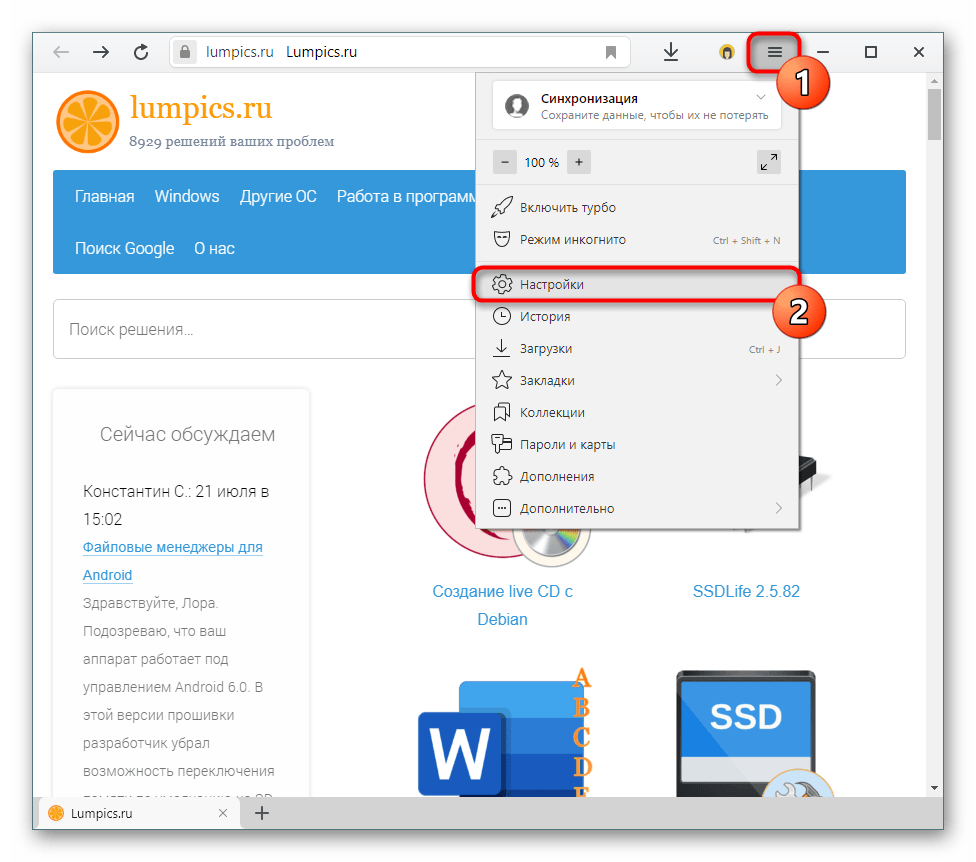
- Через кнопку меню перейдите в «Настройки».
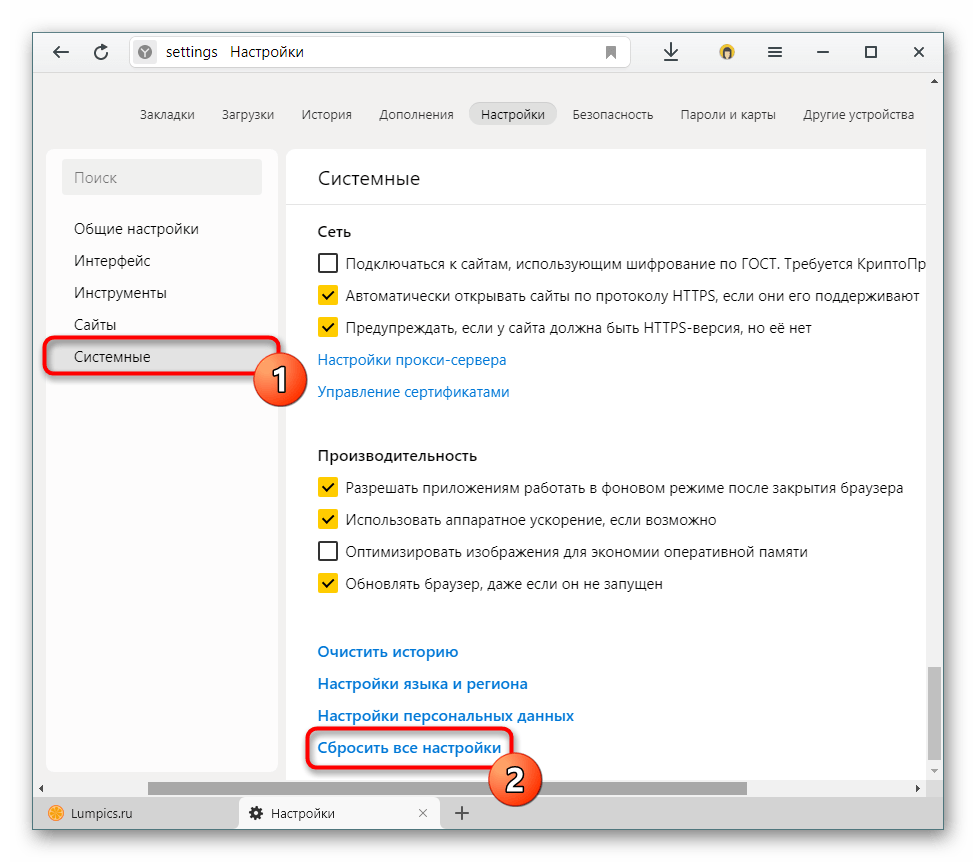
Переключитесь на раздел «Системные», где последним из доступных пунктов будет строчка «Сбросить все настройки». Нажмите на нее.
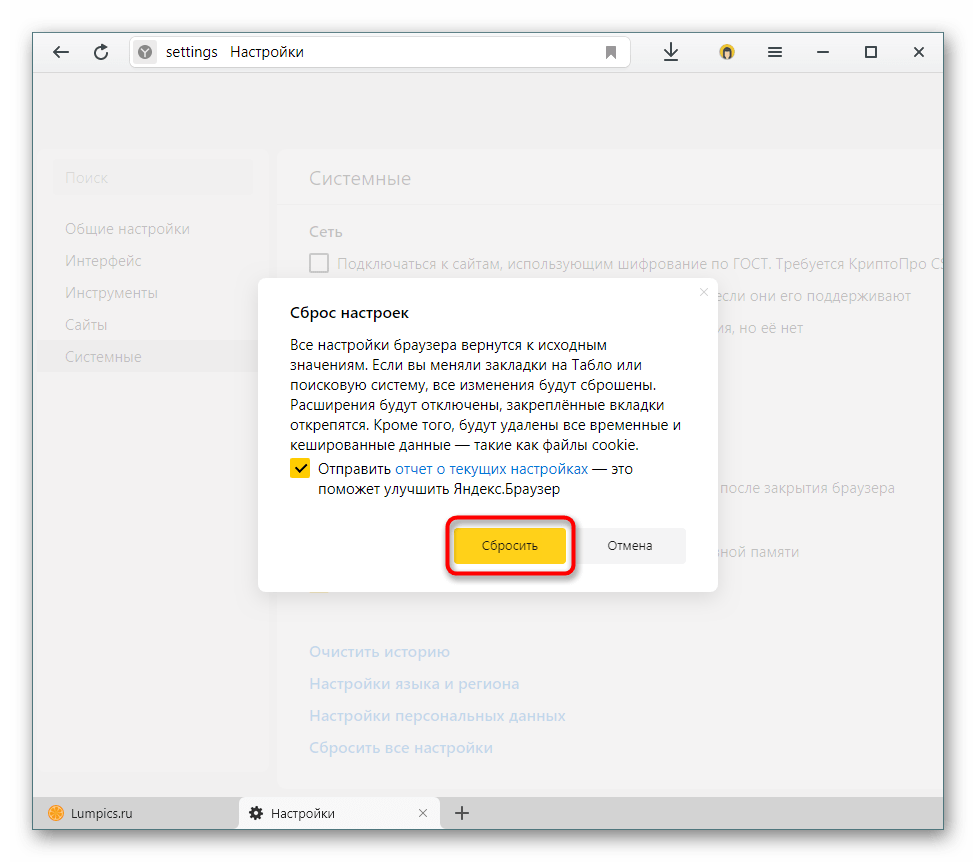
Внимательно прочитайте информацию: при сбросе вы потеряете персональные закладки на Табло, все выставленные вручную настройки. Расширения отключатся, закрепленные вкладки открепятся, поисковая система сменится на стандартный Яндекс. К тому же будут удалены куки и кэш — это значит, что все сайты будут кэшироваться заново, а также вам придется авторизоваться на всех них заново (пароли при этом останутся и для большинства сайтов сработает их автозаполнение). Дополнительно можете оставить или снять галочку с отправки статистики о сбросе в Яндекс. Если вы уверены в своем решении, жмите «Сбросить».
Спустя непродолжительное время браузер максимально вернется к первоначальному виду.
Восстановление после сброса
А вот если вам интересует то, как восстановить сброшенные настройки, это будет сделать гораздо сложнее. Единственное, что может помочь — использование программ для восстановления удаленных файлов. Гарантировать их работу нельзя, ведь все зависит от давности удаления и типа накопителя — если используется SSD, данные с него восстановлены быть не могут в связи с аппаратными особенностями. Владельцы HDD при условии, что выполнили сброс настроек совсем недавно, могут попытаться их вернуть, восстановив папку «User Data» (как ее найти в Windows написано в Способе 3 этой статьи). Выполнять процедуру восстановления предлагаем одной из программ, которую вы выберете самостоятельно, взяв за основу два наших материала.
После восстановления папки остается заменить ею ту, что сейчас находится на вашем компьютере в этой же директории. Еще раз повторяем, что шансы на восстановление малы, и по большей части зависят от того, сколько и как вы пользовались Yandex после того, как осуществили сброс.
Способ 2: Полная очистка истории
Если вас интересует не сброс настроек, а просто очистка разных элементов истории, можете воспользоваться этим вариантом.
-
Находясь в «Настройках», на вкладке «Системные», найдите и нажмите по ссылке «Очистить историю».
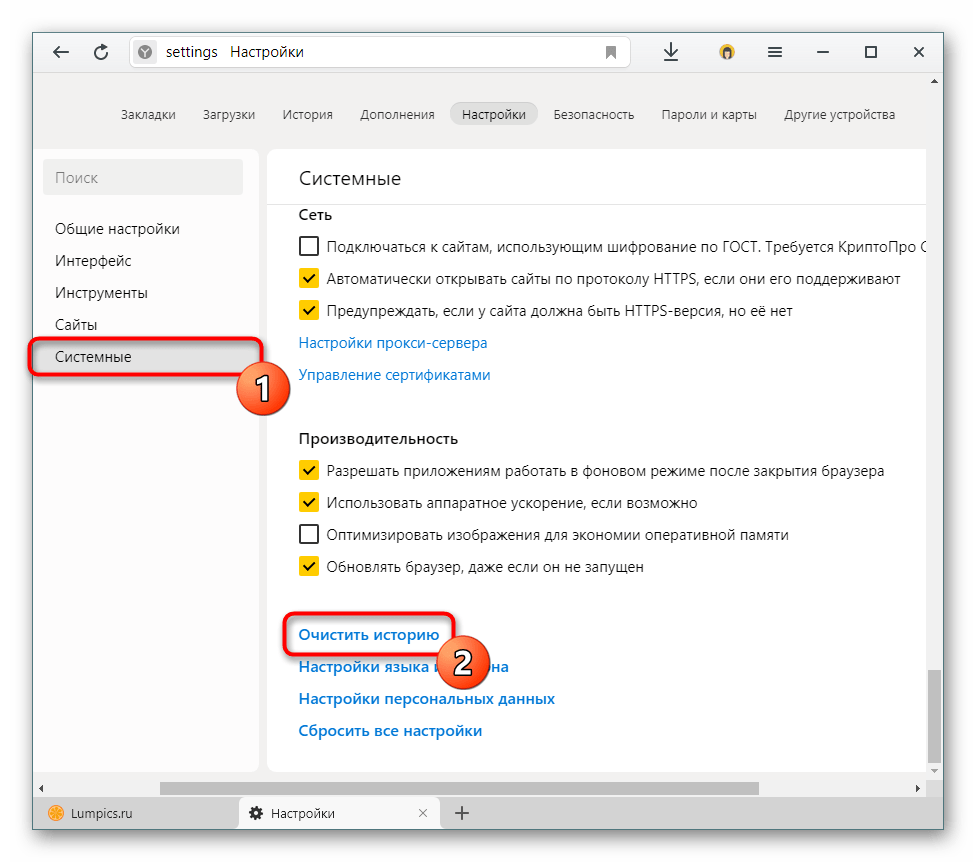
Выставьте временной период «За все время», выставьте все галочки (а еще лучше внимательно просмотрите пункты и выберите только те, что действительно хотите очистить. Например, пункт с паролями лучше оставлять, чтобы не было необходимости запоминать их и восстанавливать те, что все же забылись). В конце жмите на «Очистить».
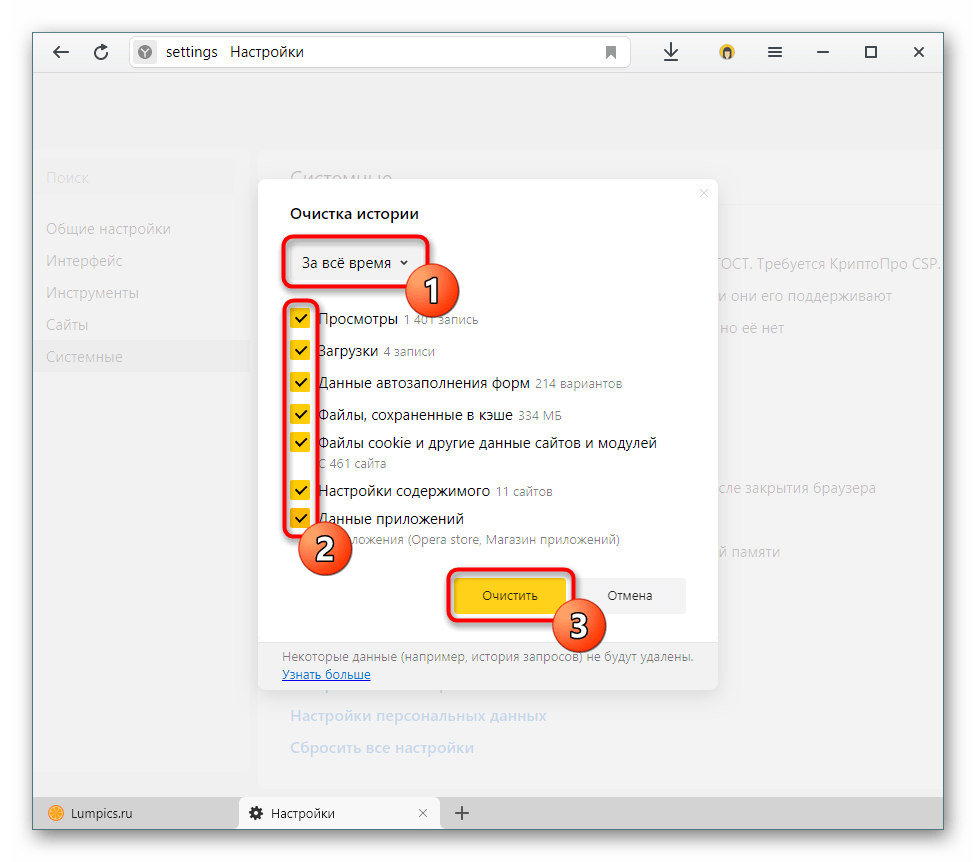
Время очистки будет зависеть от того, насколько много файлов истории было сохранено за время использования. Однако учитывайте, что все настройки, персональные параметры останутся на месте: удалится лишь только ваша личная активность в интернете, которая записывается в браузер. По сути этот способ можно считать лишь частью предыдущего.
Способ 3: Переустановка браузера
При возникновении каких-либо ошибок, нестабильной работе, возникшей в результате некорректного обновления, повреждений жесткого диска и иных событий обычно помогает лишь полная переустановка браузера. Вы можете попробовать установить скачанный браузер поверх уже инсталлированного Яндекса или сперва удалить некорректно работающую версию, а затем выполнить чистую инсталляцию.
Минусом обычной переустановки является то, что все личные данные типа закладок, Табло и прочих данных будут удалены тоже. Если вашей целью является восстановление именно работоспособности браузера, можете выполнить эту процедуру одним из нескольких способов, которые помогут провести этот процесс максимально безболезненно: с сохранением только закладок, через синхронизацию всех или выборочных данных, с сохранением персональной папки и ее подменой после переустановки. Рассмотрим каждый из этих трех способов.
Сохранение закладок
Если важно сохранить лишь только закладки и больше ничего, этот способ переустановки будет самым простым. Вам достаточно через возможности Yandex сохранить их как файл, и после переустановки загрузить их обратно.
Синхронизация
Используя синхронизацию, можно также выполнить переустановку, сохранив при этом нужные для пользователя данные.
-
Сперва, если у вас нет персонального Яндекс-аккаунта, но вы хотите его создать, воспользуйтесь следующей инструкцией.
После включения синхронизации можете сами выбрать, какие разделы сайта будут сохраняться на сервере. Для этого в «Общих настройках» нажмите на ссылку «Настройки синхронизации».
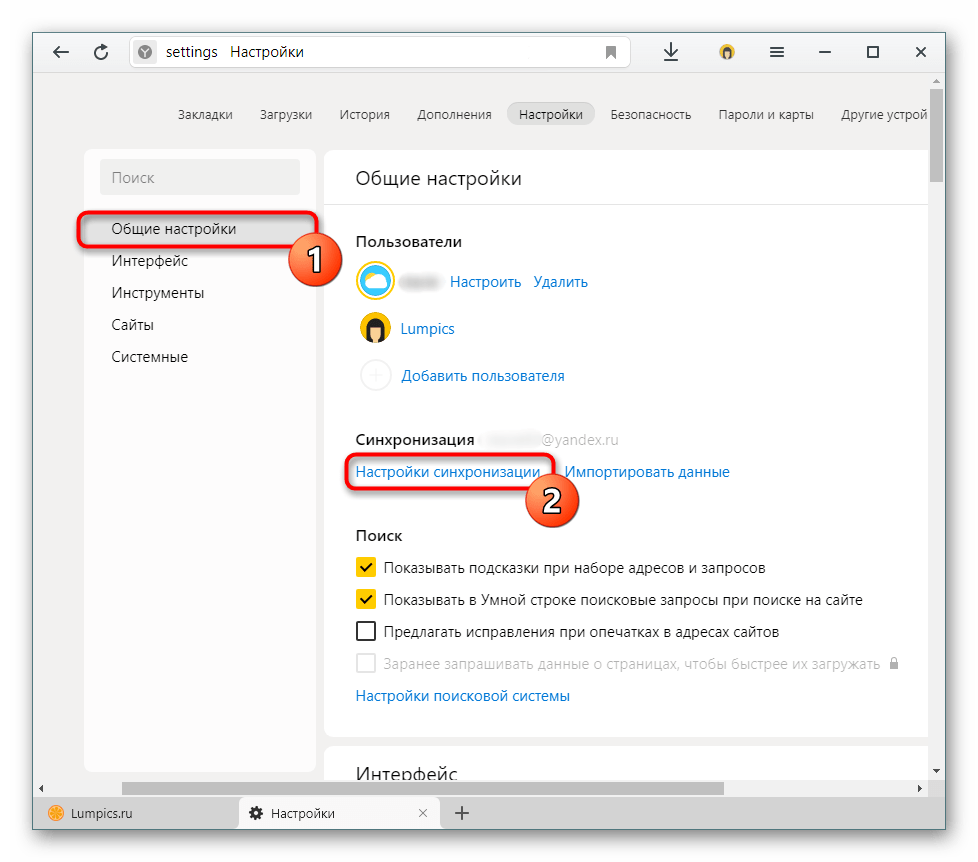
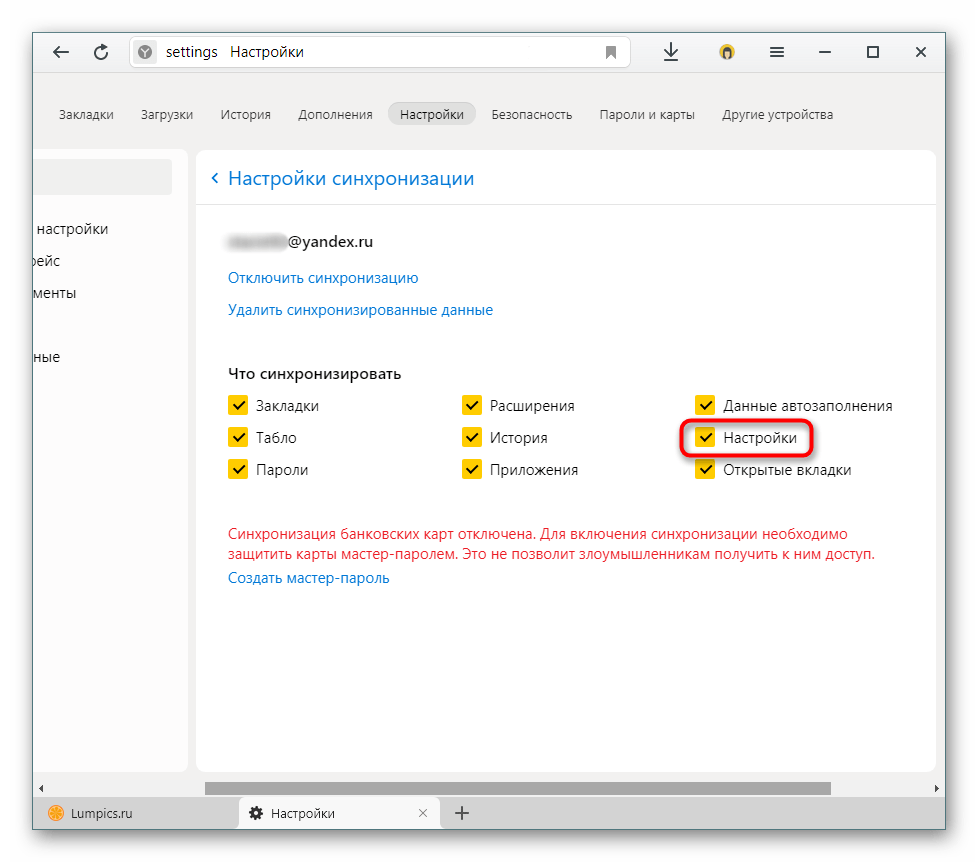
Например, если наблюдаете какие-то проблемы, можете отключить синхронизацию «Настроек». Уже затем можете переходить к удалению браузера.
Затем переходите к его повторной установке.
В завершение будет достаточно снова зайти в «Настройки» >«Общие настройки» >«Настройки синхронизации» и нажать «Включить».
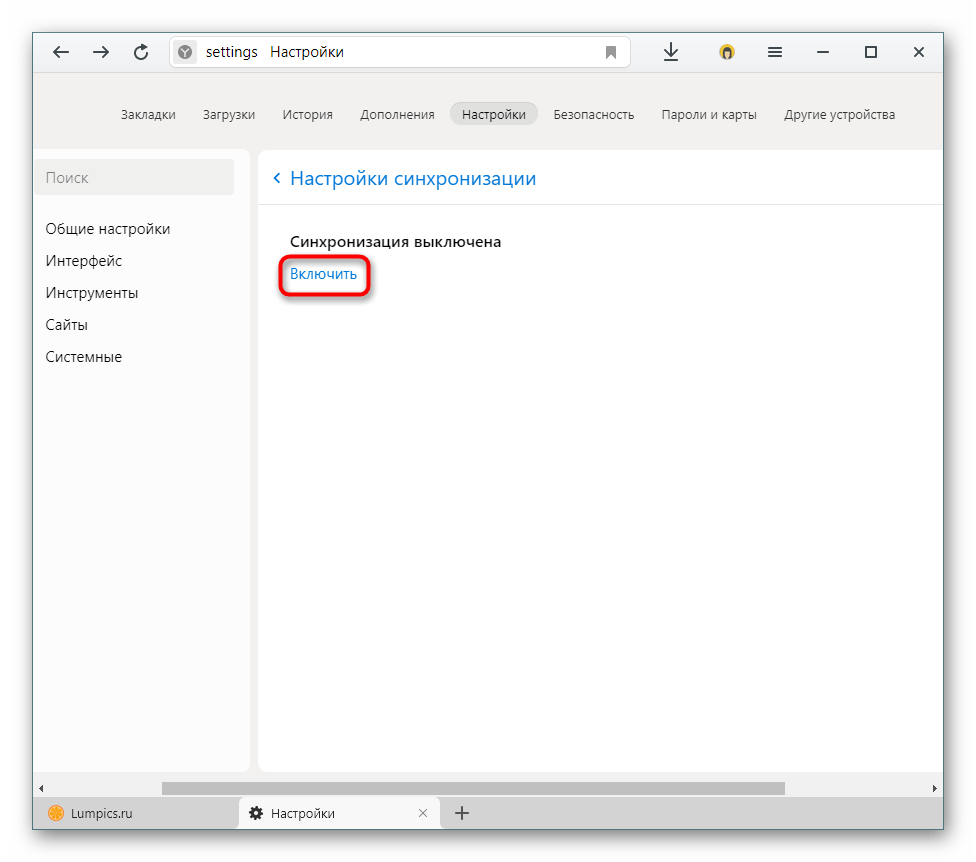
Пройдите уже знакомую форму авторизации.
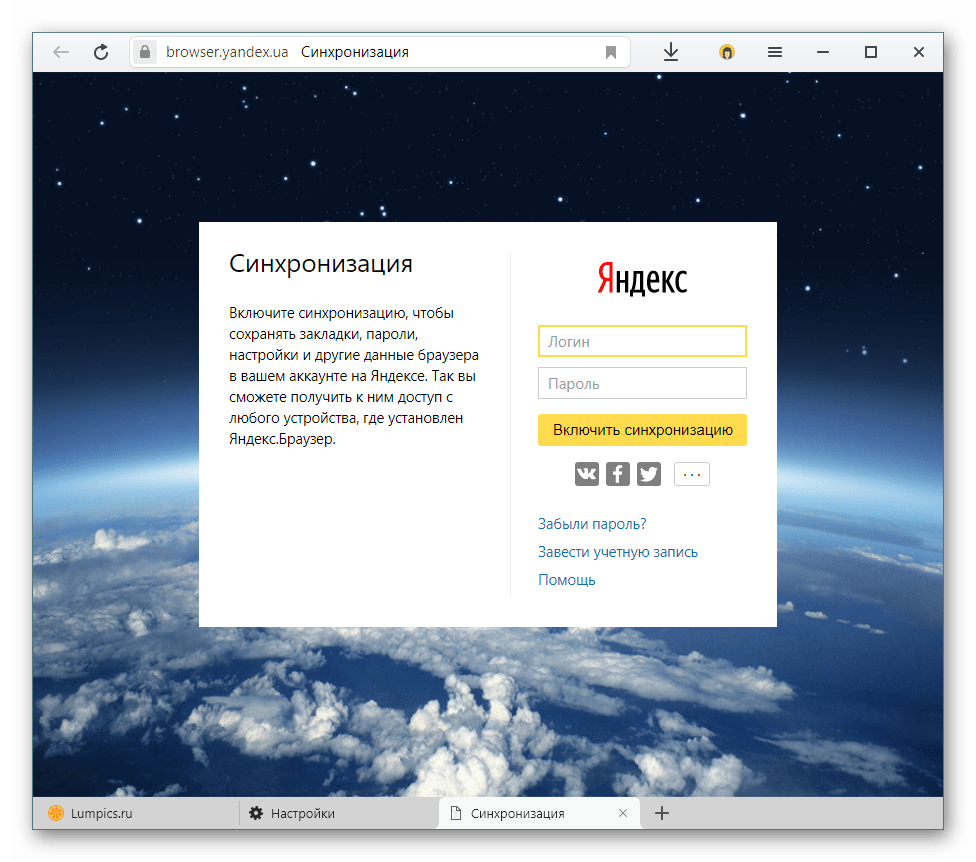
Стоит заметить, что из-за того, что данные будут скачиваться на компьютер постепенно, следует подождать пару минут, пока пройдет синхронизация и подгрузятся персональные данные, установятся расширения.
Перенос пользовательской папки
Если не хотите использовать синхронизацию, а сохранения закладок недостаточно, можете воспользоваться локальным сохранением пользовательских данных: истории, закладок, вкладок, настроек, Табло и др. То есть при помощи этого способа вы вообще не заметите, что было что-то переустановлено, так как донастраивать ничего не придется. Однако если были какие-то системные ошибки в веб-обозревателе, они будут исправлены.
-
Откройте Проводник и перейдите по адресу C:UsersИМЯ_ПОЛЬЗОВАТЕЛЯAppDataLocalYandexYandexBrowser
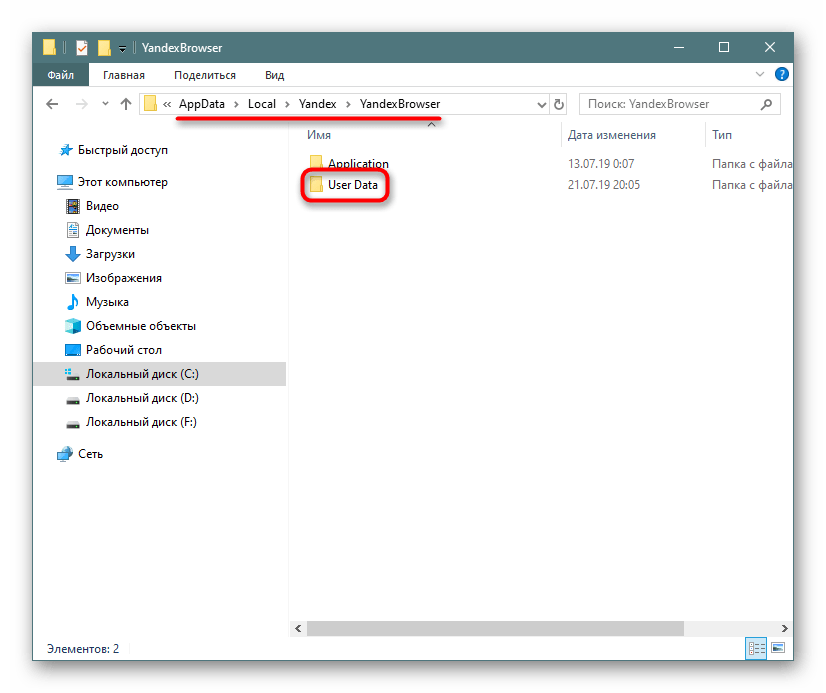
Если папку «AppData» не видно, значит отображение скрытых файлов и папок отключено. Вы можете без труда включить их видимость.
Проделав эти несложные шаги, вы сможете вернуть браузеру исходное состояние, чтобы получить максимальную производительность или же затем настроить его заново.
Читать еще: Как восстановить аккаунт social club через steam — Видео инструкции Steam, Стим: вопросы и ответы, новости Steam
Как восстановить историю в Яндекс Браузере после удаления

Как бы хороша память пользователя ни была, а всё ж таки историю посещённых страниц в Яндекс Браузере запомнить он не всегда может. Особенно, в тех случаях, когда прогулка по Глобальной сети затянулась на несколько часов, и было просмотрено добрых два-три десятка сайтов, да и ещё многие из них незнакомые, увиденные, так сказать, впервые.
Как их взять на заметку? Опытные товарищи сразу же подскажут: «Делов-то! Открой журнал браузера, пройди по ссылке и добавь её в закладки.» Да, всё верно. А вот если этой самой истории уже нет, если все записи в ней стёрты по завершении онлайн-сессии. Как тогда?
Конечно, когда все ссылки удаленные, ситуация не из простых. Однако вернуть их можно. Эта статья расскажет вам, как посмотреть удалённую историю в Яндекс Браузере, а также как создать её резервную копию и выполнить при необходимости восстановление.
Как вернуть удалённую историю
Восстановить историю в Яндекс Браузере можно различными способами. Рассмотрим пошагово их реализацию на ПК.
Способ №1: откат системы
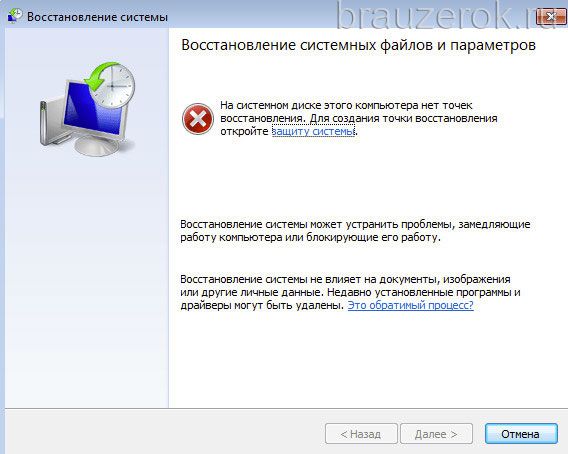
Восстановить историю в браузере после удаления можно посредством возвращения настроек системы к сохранённой точке восстановления. Но помните, что установленное ПО, ваши личные настройки, данные, созданные после создания резерва операционной системы, удаляются. То есть цифровой «слепок» отображает состояние ОС, которое было на момент его сохранения.
Есть и другой существенный нюанс: постарайтесь вспомнить, очищали ли вы журнал веб-обозревателя до резервирования ОС, и когда выполнялось последнее резервирование. Если очистка проводилась или резервной точке больше месяца, выполнять восстановление не целесообразно. Есть большая вероятность того, что историю вернуть не удастся.
1. Зажмите вместе клавиши — «Ctrl» + «Break».
2. В меню появившегося окна кликните «Дополнительные параметры… ».
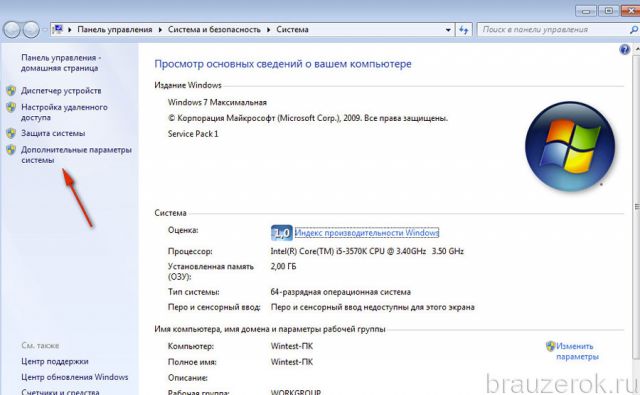
3. В панели «Свойства» клацните вкладку «Защита системы».
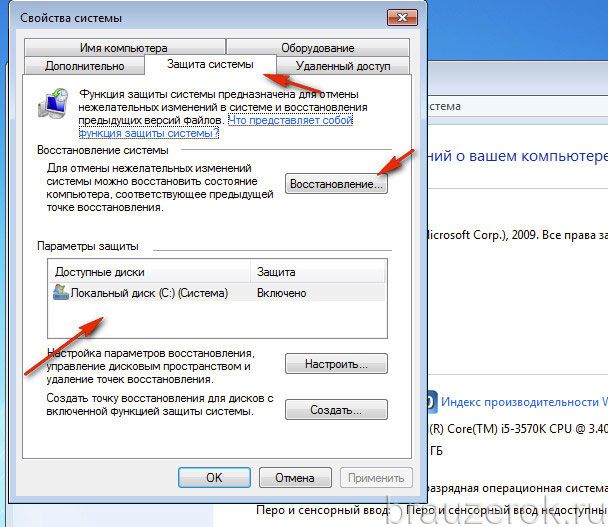
4. В блоке «Параметры», в списке «Доступные диски», выделите кликом мышки «Диск C».
5. Нажмите кнопку «Восстановление».
6. Установите флажок в окошке «Показать другие… ». Выберите последнюю точку восстановления.
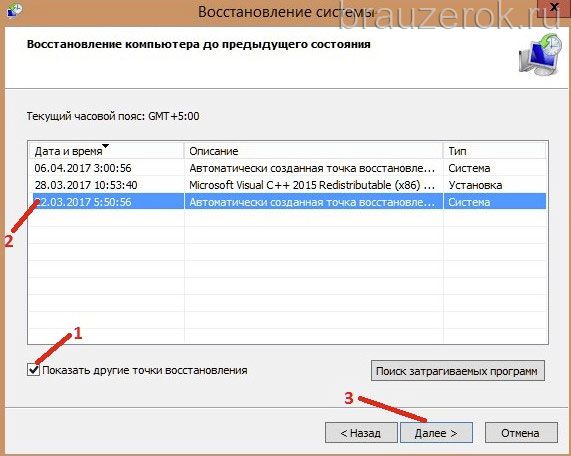
7. Клацните «Далее».
8. Следуйте инструкции системы, чтобы завершить откат настроек.
Способ №2: восстановление программой Piriform Recuva
История Яндекс Браузера хранится в специальном файле под названием History. Во время очистки через штатные опции он удаляется с диска стандартным способом. Но его можно вернуть при помощи специальных восстанавливающих утилит. Ниже приводится метод восстановления посредством бесплатной программы Piriform Recuva, но вы можете применить другое аналогичное по функциям ПО.
1. Откройте офсайт приложения — https://www.piriform.com/recuva.
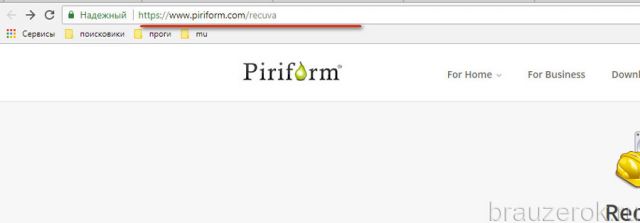
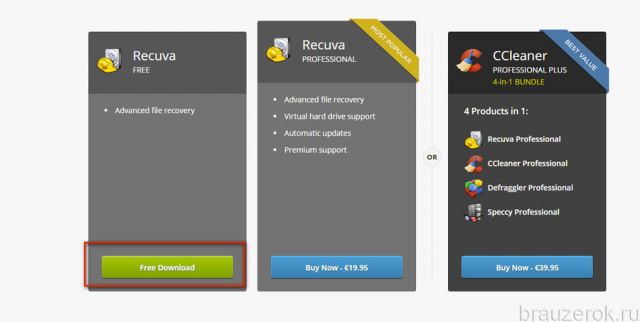
2. Щёлкните кнопку «Download Free Version».
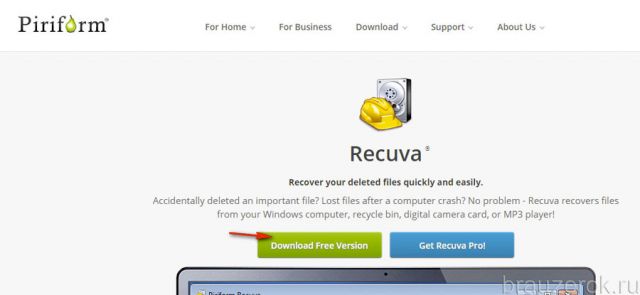
3. После перемещения по странице в первом блоке снова кликните «Free Download».
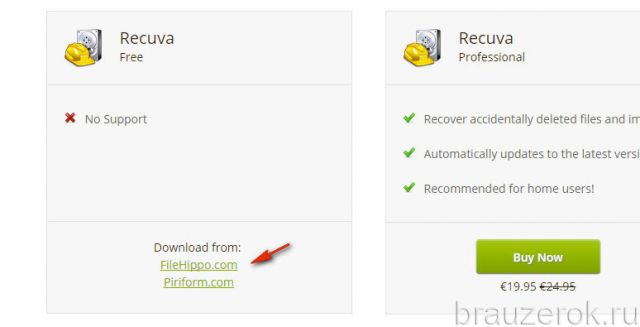
4. На новой вкладке, в блоке «Recuva Free», под надписью «Download from:», щёлкните ссылку «FileHippo.com».
5. Клацните в правой части загрузившейся странички «… Latest Version».
6. По завершении загрузки запустите инсталлятор.
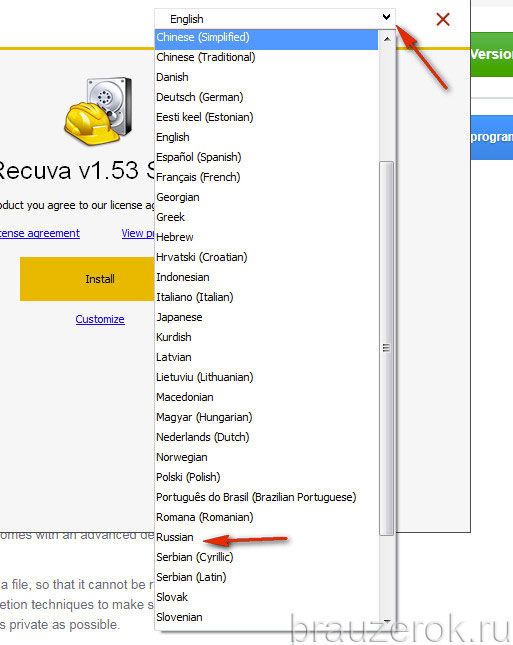
7. Вверху справа кликом мыши откройте ниспадающее меню со списком языков и выберите «Russian».
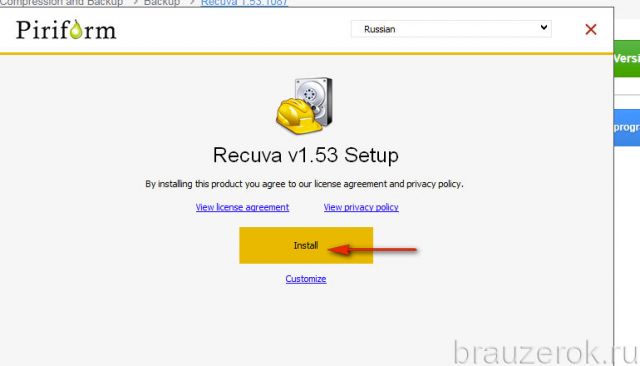
8. Нажмите «Install».
9. Когда появится сообщение «…. Setup Completed», нажмите «Run Recuva».
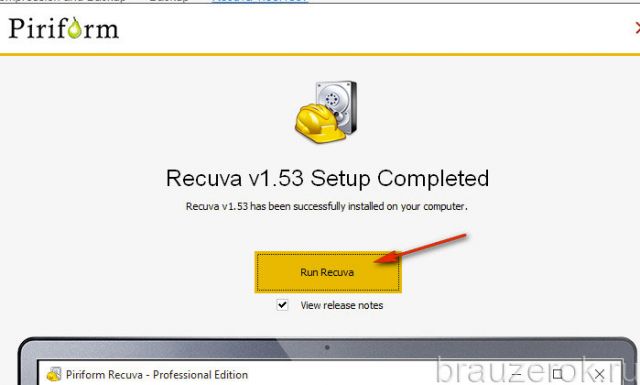
10. В панели установщика клацните «Далее».
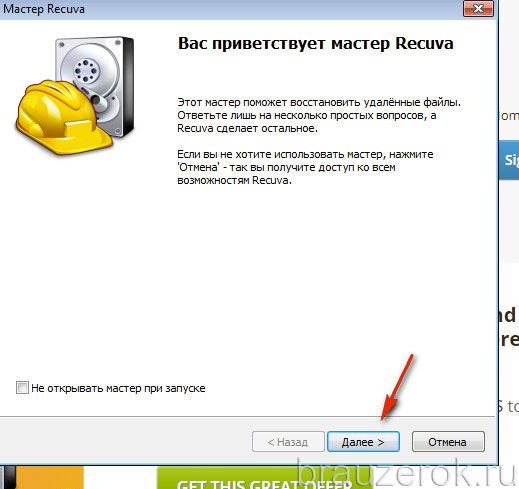
11. Чтобы найти все удалённые файлы в профиле Яндекса, выберите настройку «Показ всех файлов». Снова щёлкните «Далее».
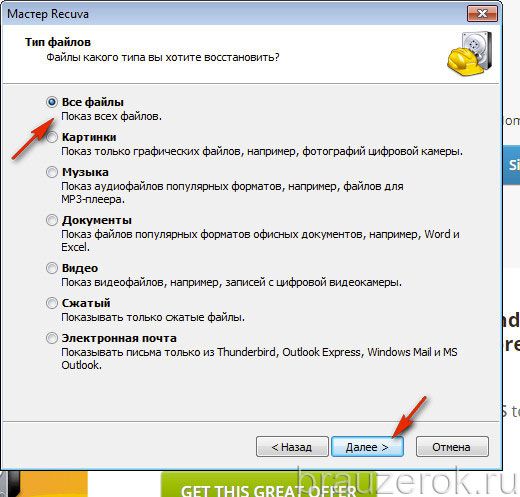
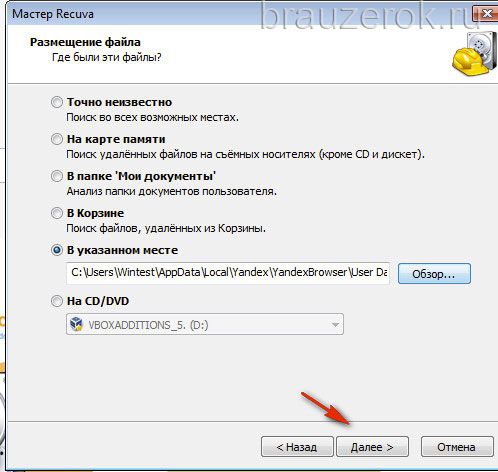
12. В списке «Размещение … » кликните «В указанном месте». В строке задайте путь к профилю браузера Яндекс:
C:UsersИМЯAppDataLocalYandexYandexBrowserUser DataDefault
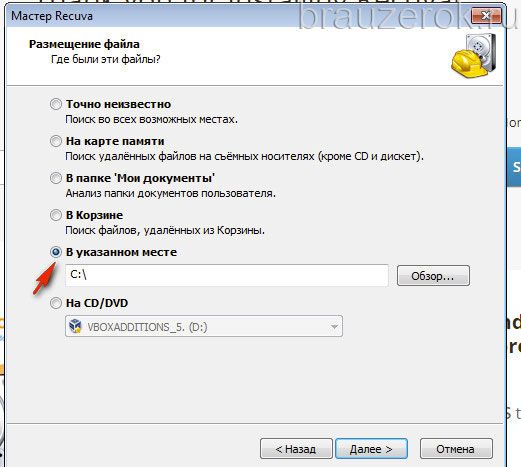
Вместо «ИМЯ» вставьте название вашей учётной записи в системе. (Оно отображается в панели «Пуск» вверху правого блока под иконкой.) Либо воспользуйтесь кнопкой «Обзор» и укажите директорию профиля вручную через системное окно.
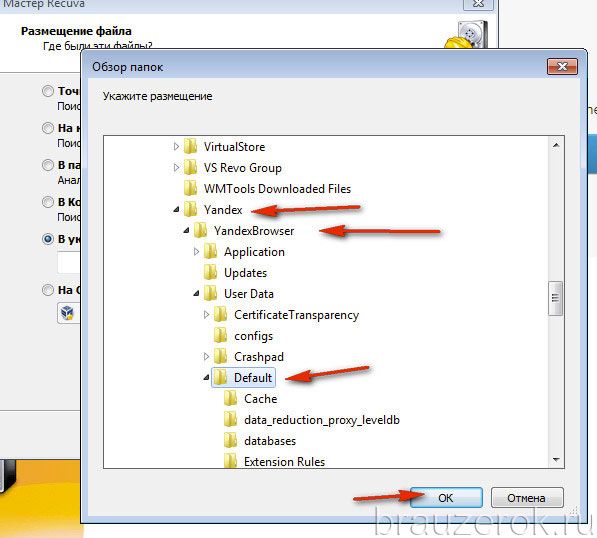
13. После установки пути нажмите «Далее».
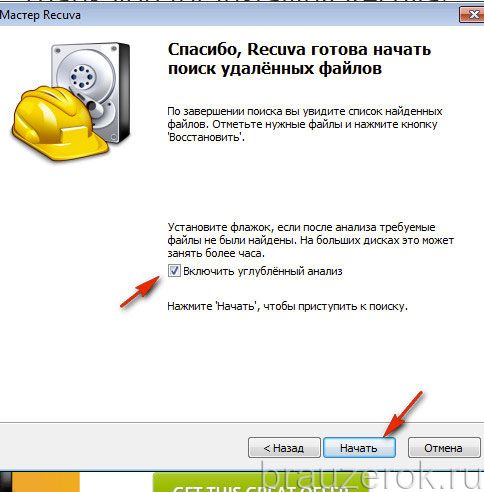
14. Щелчком мышки установите «птичку» в настройке «Включить углублённый анализ».
15. Клацните кнопку «Начать».
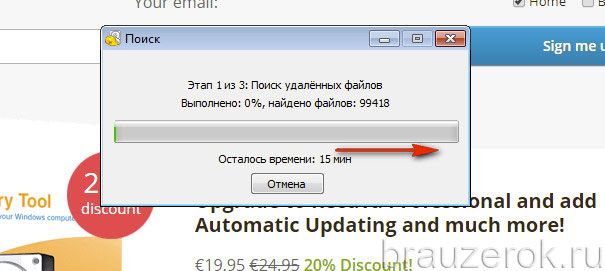
16. Дождитесь окончания процедуры восстановления (прогресс выполнения будет отображаться в дополнительной панели).
17. Программа отобразит список найденных удалённых файлов в указанной директории, которые можно вернуть. Найдите в нём файл «History» и кликните возле него окошко, чтобы появилась «галочка».
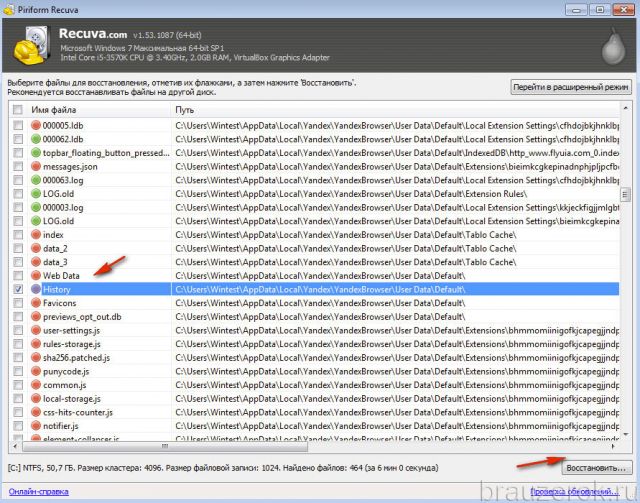
18. Щёлкните «Восстановить». Укажите путь к папке профиля для размещения восстановленного файла с историей. Либо выберите альтернативную директорию и затем самостоятельно переместите history.
19. Запустите браузер и откройте журнал посещённых веб-страниц.
Способ №3: просмотр кэша и куки
Этот способ «спасёт» вас, если в браузере проводилась лишь выборочная очистка, в результате которой кэш и все сохранённые куки остались «нетронутыми». В этих данных можно довольно легко найти ссылки на веб-ресурсы, загруженные в процессе веб-сёрфинга.
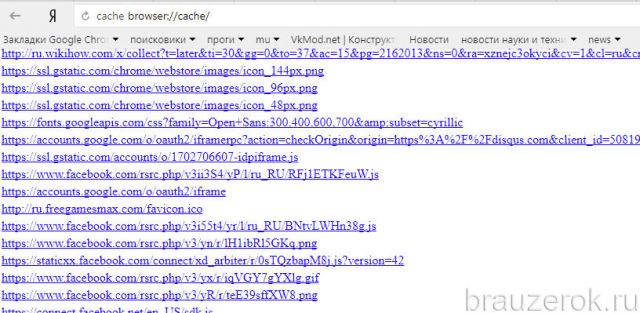
Итак, чтобы найти URL в кэше, сделайте так:
1. В адресной строке Яндекса наберите — browser://cache.
2. Просмотрите список, кликните интересующие ссылки и добавьте их в закладки.
1. Нажмите кнопку «Меню» (иконка «три линии» вверху справа).
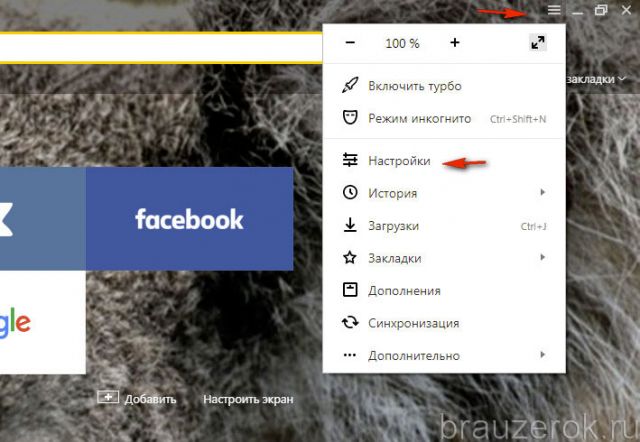
2. Откройте раздел «Настройки».
3. Внизу страницы нажмите «Показать дополнительные… ».
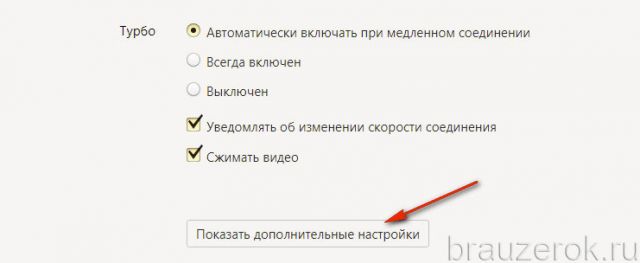
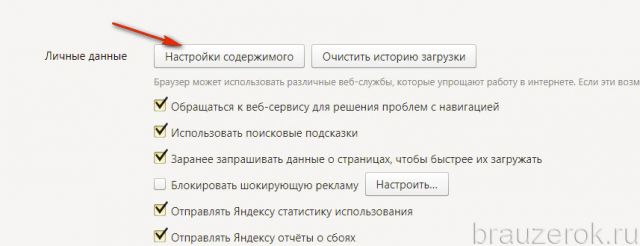
4. В блоке «Личные данные» щёлкните «Настройки содержимого».
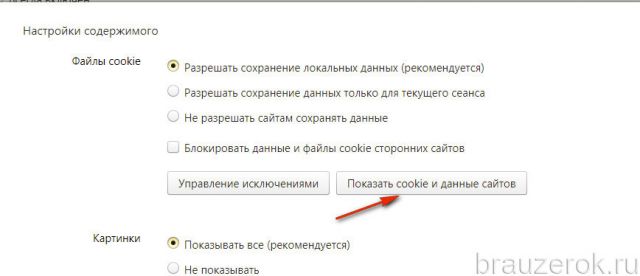
5. В подразделе «Файлы cookie» клацните кнопку «Показать cookie… ».
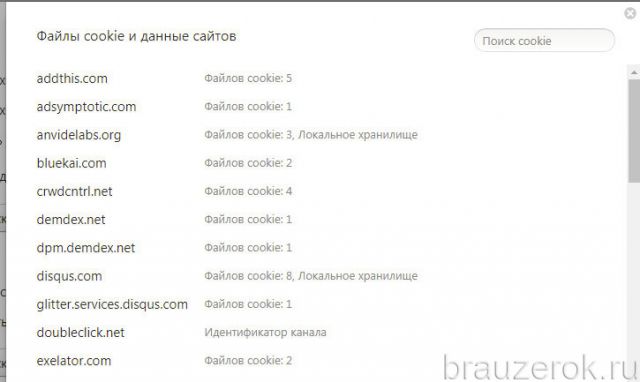
6. В списке отображаются имена сайтов, куки которых были сохранены в браузере. Перенесите все необходимые ссылки в закладки и закройте панель.
Создание бэкапа
Резервирование истории исключает всевозможные неприятности, связанные со случайным удалением журнала (по ошибке, в результате вирусной атаки или программного сбоя). Но, разумеется, о создании копии нужно побеспокоиться заранее. Создать бэкап и выполнить восстановление при помощи него можно различными методами.
Способ №1: копирование файла
1. Откройте профиль в директории браузера:
C: → Users → → AppData → Local → Yandex → YandexBrowser → User Data → Default
2. Кликните правой кнопкой по файлу History. В списке клацните «Копировать».
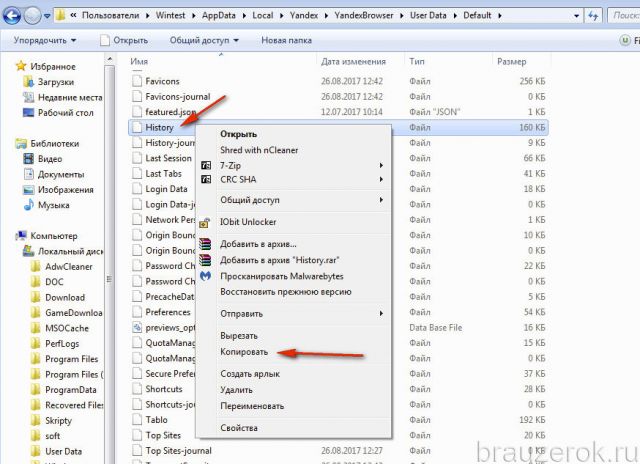
3. Вставьте файл в другую папку. Желательно, чтобы она находилась в другом разделе диска (не системном!).
4. Это и будет ваш бэкап. При необходимости вы можете его снова вставить в профиль Яндекса — заменить текущий файл History.
Способ №2: резервирование утилитой hc.Historian
hc.Historian — достойная альтернатива штатному инструменту браузеров для просмотра журнала посещений. В автоматическом режиме она создаёт отдельный бэкап истории, который в любой момент можно просмотреть и использовать для восстановления. Даже в случае полного удаления браузера.
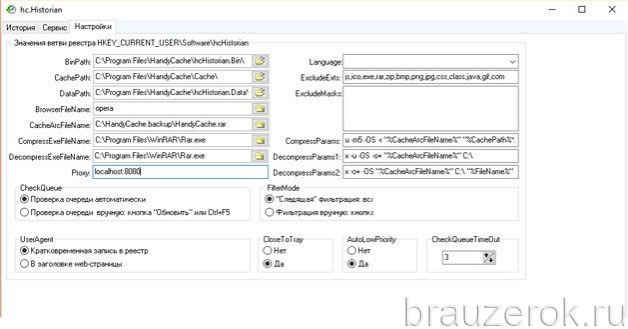
В интерфейсе утилиты можно задавать настройки резервирования (указывать директорию, архиватор для компрессии копии, а также браузер, данные которого нужно обрабатывать).
Способ №3: синхронизация
Синхронизация подразумевает сохранение всех настроек пользовательского профиля с возможностью последующего его восстановления (загрузки) в браузере не только на компьютере, но и на мобильных устройствах (например, на Андроиде).
1. Кликните «Меню». В списке нажмите «Синхронизация».
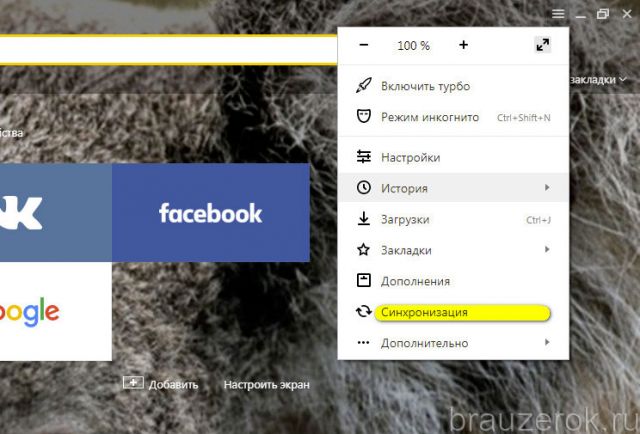
2. Введите логин и пароль для входа в аккаунт.
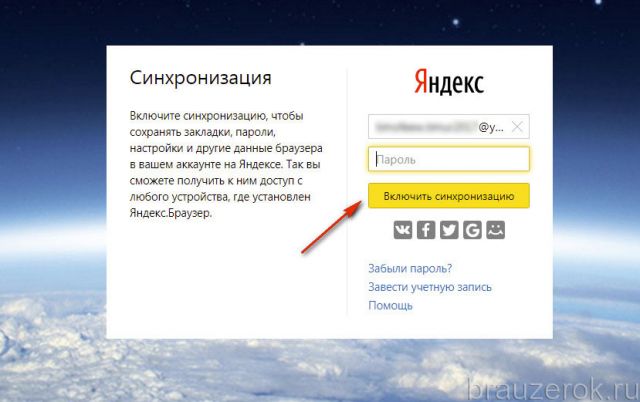
3. Клацните «Включить синхронизацию».
4. Теперь, когда вам нужно будет восстановить историю и другие пользовательские данные, снова откройте раздел «Синхронизация» и выполните авторизацию в профиле.
Выберите наиболее действенный способ восстановления конкретно для вашего случая. Восстановление файла утилитой Recuva, безусловно, выполнить проще и безопасней. Но если она не смогла обнаружить ранее удалённый журнал, можно выполнить откат настроек системы. Не забывайте периодически создавать бэкапы истории, если в ней хранятся важные, ценные для вас ссылки.
Восстановление Yandex browser после деинсталляции: подробное руководство
Существуют жизненные обстоятельства, из-за которых люди удаляют аккаунты в социальных сетях и почтовых серверах.
Но со временем возникает потребность в восстановлении личных кабинетов: часть друзей, знакомых и коллег присылают корреспонденцию на уже несуществующий почтовый ящик. Поэтому рассмотрим, как восстановить Яндекс аккаунт после удаления.
Восстановление удаленного почтового ящика

Кроме удаления почтового ящика вручную, он может автоматически быть ликвидирован системой, если был взломан мошенниками и рассылал спам или им не пользовались шесть месяцев.
Внимание! Если с почты не отправляются письма, но регулярно приходят – ящик считается использующимся и удалению не подлежит.
Для восстановления почтового ящика войдите в систему с помощью личных данных и найдите пункт меню «Создать почтовый ящик». После данного действия вы снова сможете получать и отправлять электронные письма.
Внимание! После восстановления почтового ящика хранившаяся в нем информация до удаления будет недоступна. Данные утеряны навсегда!
Возвращение доступа к удаленному аккаунту
Здесь уже сложнее. У вас только два варианта восстановить аккаунт: обращение в службу технической поддержки пользователей или регистрация нового.
Нужно сразу уяснить: данные, которые были сохранены в профиле, восстановлению не подлежат.
- Если вы только удалили аккаунт и передумали – обратитесь в службу поддержки с просьбой о восстановлении. При этом укажите данные, указанные при регистрации: ответ на секретный вопрос, логин, пароль, номер телефона и прочую личную информацию. Чем больше сведений – тем лучше. В сообщении напишите о том, что аккаунт удален злоумышленниками после взлома. В таком случае существует вероятность восстановления всей информации профиля, включая содержимое почтового ящика.
- Если после удаления аккаунта прошло более трех месяцев – восстановить его невозможно, он удален навсегда. Единственным решением может быть регистрация новой учетной записи с использованием старого логина (который должен освободиться).
Причиной неудачи может оказаться факт того, что пользователь с таким именем уже существует. Это значит, что вы опоздали: другой человек успел воспользоваться свободным логином быстрее вас. В данном случае восстановление аккаунта является невозможным – вам придется создавать новую учетную запись.
На данный момент это все существующие механизмы восстановления аккаунта Яндекс после удаления. Если вы знаете иные способы — поделитесь ими в комментариях.
Читать еще: Как включить телефон zte после сброса настроек. ZTE Blade сброс смартфона на заводские настройки (Hard Reset)
Внимание. При удалении аккаунта ваши данные удаляются полностью и необратимо! Служба поддержки не сможет помочь вам с восстановлением удаленной информации.
Все ваши данные, которые хранятся на сервисах Яндекса, привязаны к вашему аккаунту. Удаляя аккаунт, вы также удаляете все данные на сервисах — письма в Почте, картинки на Фотках и прочее.
Если вы пользовались Яндекс.Деньгами, Директом, Коннектом или Почтой для доменов, удалить аккаунт окончательно будет невозможно: ваши данные на других сервисах будут удалены, а логин будет заблокирован. Аккаунтом нельзя будет пользоваться, а логин нельзя будет зарегистрировать заново.
Как удалить аккаунт
Чтобы удалить учетную запись, перейдите по ссылке Удалить аккаунт на странице Управление аккаунтом.
Примечание. Если вы пользуетесь Яндекс.Коннектом или Почтой для домена (с электронным адресом на домене, не принадлежащем Яндексу), вы не сможете удалить свой аккаунт самостоятельно. Это может сделать только администратор вашего домена.
При удалении аккаунт замораживается на 30 дней. В течение этого времени вы можете восстановить аккаунт и привязанные к нему данные (за исключением писем в Почте).
Не торопитесь удалять аккаунт целиком, чтобы решить проблему, возникшую на одном из сервисов. Например, если вы забыли платежный пароль, начните с Помощи Яндекс.Денег. Также вы всегда можете обратиться в службу поддержки.
Повторная регистрация логина
После окончательного удаления учетной записи новый аккаунт с тем же логином можно будет зарегистрировать не раньше чем через 6 месяцев. Таким образом, никто не может занять логин удаленного аккаунта сразу после его удаления. Процедура освобождения логинов выполняется автоматически, поэтому мы не знаем, когда именно это произойдет, и не можем изменить эту дату.
Если кто-то удалил ваш аккаунт
Мы не имеем технической возможности установить, кто и при каких обстоятельствах удалил ваш аккаунт. В течение 30 дней после нажатия кнопки Удалить аккаунт вы можете восстановить доступ к нему.
Если аккаунт был удален без вашего ведома, это значит, что кому-то стал известен ваш пароль или ответ на контрольный вопрос. Пожалуйста, ознакомьтесь с нашими рекомендациями в разделе Защита вашего аккаунта, чтобы предотвратить подобные проблемы в будущем.
Многие пользователи часто сталкиваются с проблемой потери таких учетных данных, как логин и пароль от электронной почты Яндекс. Восстановить их можно несколькими способами, которые обеспечил сервис: через мобильный телефон, дополнительную почту, техническую поддержку.
Способы восстановления почты Яндекс
Быстрое восстановление доступа к почте производится с помощью сервиса mail.yandex.ru.
Пошаговая инструкция, как восстановить пароль на Яндекс:
- Перейдите в электронный сервис либо воспользуйтесь любым приложением, которое открывает доступ к почте.
- В строке, расположенной ниже поля для ввода пароля, находится слегка заметная ссылка, которая предлагает его «вспомнить»: кликните по ней.
- Откроется новая страница, где пользователю остается ввести адрес своей электронной почты либо логин.
- Ниже расположено поле ввода капчи (короткого буквенного или цифрового кода) с изображения рядом. Введите код, нажмите кнопку «Далее».
После система перенаправит в сервис, где пользователю предлагаются разные варианты решения проблемы. Восстановить доступ к почте можно следующими способами:
- по номеру телефона (который привязан к аккаунту);
- через секретный вопрос;
- через другую почту.

По номеру телефона
При регистрации Яндекс предлагает сделать привязку к мобильному. Не следует отказываться от этой услуги, так как она значительно повышает безопасность переписки, при этом позволяет легко восстановить электронную почту по номеру телефона при утере пароля:
- После открытия окна восстановления доступа выберите иконку «Телефон».
- В следующем окне введите прикрепленный к данному аккаунту мобильный номер, нажмите на кнопку «Получить код».
- На ваш телефон придет SMS-сообщение с одноразовым кодом подтверждения, введите его в специальном поле.
- После этого на экране появится окно, где можно будет задать новый пароль к почте.
Через секретный вопрос
Еще один способ восстановить почту – использовать ответ на секретный вопрос, который также был указан в момент регистрации:
- В сервисе Яндекс выберите способ восстановления доступа «ответ на контрольный вопрос».
- Введите в поле ответ, часто это «девичья фамилия матери» или «кличка домашнего животного», нажмите кнопку «Дальше».
Если пользователь не забыл ответ на секретный вопрос, то данный пункт поможет активировать процедуру смены пароля. При утрате этой информации или неправильном ответе появится сообщение об ошибке. Перейдите по предложенной ссылке и заполните форму для обращения в службу поддержки.
Через другую почту

Осуществить восстановление почты Яндекс можно через дополнительный электронный ящик, если он ранее был привязан к учетной записи:
- В окне восстановления откройте вкладку дополнительной почты.
- Укажите почтовый адрес, на который будет отправлен код для восстановления пароля.
- Повторите аналогичные действия, как в случае восстановления доступа через телефон.
Как восстановить почтовый ящик через службу техподдержки
Если ни один из вышеперечисленных способов не помог восстановить доступ к почтовому ящику, то следует обратиться за помощью к операторам технической поддержки. Данный метод разблокирует доступ только в случае полной верификации данных. Шаги для восстановления пароля через техподдержку:
- На сайте Яндекса найдите кнопку «Обратная связь» (она располагается в нижней части экрана).
- После этого следуйте указаниям оператора, который будет курировать процедуру.
- Чтобы возобновить доступ, нужно будет предоставить сканы документов, данные анкеты, которые были указаны при регистрации.
Что делать если забыл логин
Реанимировать эти учетные данные будет несколько сложнее. Часто восстановить логин можно при общении со знакомыми, через диалоги в разных социальных сетях. Если таким способом не удалось найти утерянный логин, то не обойтись без запроса в службу поддержки Яндекс. Операторы могут затребовать следующие данные:
- номер кошелька Яндекс;
- номер счетчика, если есть свой сайт с сервисом Яндекс.Метрика;
- номер рекламной компании в случае продвижения сайта в Яндекс.Директ.
Восстановление удаленной почты на Яндексе

Часто бывают ситуации, когда нужно восстановить давно неиспользуемый либо случайно уничтоженный электронный ящик (иногда почта блокируется модераторами за рассылку спама). Варианты восстановления удаленной почты:
- Если ящик был вычеркнут администрацией из базы за рассылку спама, то вопрос можно решить только со службой техподдержки.
- Неизбежно обращение к той же службе, если необходимо восстановить ящик, которым долгое время не пользовались. При длительном неиспользовании почты по назначению адрес автоматически удаляется и обычным способом уже войти не удастся.
Вместе с почтой часто удаляется и профиль Яндекс. В этом случае нужно будет заново зарегистрироваться. Как правило, на протяжении трех месяцев уничтоженный аккаунт считается занятым, поэтому сразу восстановить прежние данные не получится. На это время можно зарегистрироваться под другим именем.
Видео

Как восстановить пароль от Яндекс почты
Нашли в тексте ошибку? Выделите её, нажмите Ctrl + Enter и мы всё исправим! Понравилась статья? Рассказать друзьям: Реклама на сайте
Восстановление Yandex браузера после удаления: подробное руководство
Порой в Windows происходят процессы, которые с трудом поддаются объяснению, в ходе них могут появиться или исчезнуть определённые программы. Если во время подобной процедуры исчез Яндекс браузер или был случайно удалён, его можем восстановить и вернуть все, по крайней мере большую часть утраченных данных. В целом возвратить исчезнувший веб-обозреватель не составляет больших проблем, важнее — воссоздать пользовательскую информацию. Основная задача статьи – найти способы извлечь все пользовательские данные после переустановки Yandex browser.

Когда возможно восстановить Яндекс браузер после удаления
Вернуть веб-обозреватель от Яндекса путём его повторной установки можем абсолютно всегда. Исключение – устаревшие и не поддерживающиеся версии операционной системы. Правда, восстановление Яндекс браузера требует и возврат данных, которые были в нём до момента деинсталляции. В этом вопросе всё несколько сложнее. Насколько возможно вернуть информацию зависит от ситуации.
Несколько распространённых моделей происшествий:
- Пользователь убрал только ярлык. Самый простой случай, достаточно перейти в папку с браузером, открыть exe-файл через ПКМ и выбрать «Отправить», затем – «Рабочий стол (создать ярлык)».
- Юзер удалил только браузер. В момент деинсталляции через «Программы и компоненты» появляется предложение об удалении связанных данных. Если пользователь выбрал вариант с сохранением информации, чтобы всё восстановить потребуется лишь повторно установить браузер.
- Владелец ПК деинсталлировал Яндекс веб-обозреватель и все его данные. Вероятность успеха процедуры воссоздания немного выше 60%. Она зависит от трёх переменных:
- Была ли активирована синхронизация с серверами Яндекса. Если да, возобновить информацию можем (инструкция ниже).
- Насколько давно пользователь удалил браузер. Чем больше времени прошло, тем меньше вероятность успешного возврата данных. Если прошло всего пару дней, есть большие шансы на успех.
- Включена ли в системе функция автоматического создания бэкапов (точек восстановления). Ещё возможно, что юзер сам запустил формирование точки в подходящий промежуток времени. Если есть бэкап, созданный в момент, когда браузер был в рабочем состоянии, его вернуть не составит большого труда.
Восстановление браузера Яндекс после удаления возможно в большинстве случаев. Исключением являются ситуации, когда в веб-обозревателе не была включена синхронизация, программа была удалена давно и в Windows нет точек восстановления в нужный момент. Однако, одна причина из трёх сама по себе не является приговором.
Как восстановить Яндекс браузер на компьютере
Всего есть 3 рабочих метода возврата непреднамеренно удалённого веб-обозревателя от Яндекс: с помощью синхронизации, через откат Windows и посредством специальной программы.
Повторная установка Yandex browser с сохранением синхронизированных данных
Если перед удалением была активирована функция синхронизации с серверами Яндекса, то история, куки и пароли скорее всего были скопированы туда. Их легко извлечь после авторизации в личном аккаунте, важно лишь иметь логин с паролем.
Читать еще: Все про документы на контрактный двигатель — какие они бывают — БанзайАвто.ру — запчасти и сервис
- Скачиваем Яндекс.Браузер с оф. сайта .

- Двойным кликом открываем файл, выдаём разрешение на его работу и запускаем процедуру установки.
- После завершения инсталляции нажимаем на значок меню и переходим на страницу «Настройки».

- В разделе «Синхронизация» жмём на кнопку «Настройки синхронизации».

- Кликаем по ссылке «Включить».

- Указываем данные для входа в профиль и нажимаем на вариант «Включить синхронизацию».
- Щёлкаем по кнопке «Закрыть окно».

- В разделе «Что синхронизировать» устанавливаем флажки напротив нужных данных для извлечения с сервиса.

- Ждём несколько минут для переноса данных и можем пользоваться полностью восстановленным браузером.
Откат системы Windows
Метод срабатывает только в том случае, если есть точка восстановления системы до того, как пользователь деинсталлировал браузер. В подобной ситуации разумно воспользоваться ей и откатить ОС к тому моменту времени.
Как откатить всю Windows:
-
Нажимаем на кнопку «Поиск в Windows» и вставляем слово «Восстановление».
Особенность действия в том, что веб-обозреватель Яндекс удаётся вернуть со всеми данными. Однако, вместе с браузером откатываются и прочие файлы системы, приложения. Существует альтернативный способ, который позволяет воссоздать только прежнее состояние веб-обозревателя, не затрагивая другие программы.
Как откатить только браузер от Yandex:
- Через «Проводник» переходим в каталог C:UsersИМЯ ПКAppDataLocalYandex. Чтобы отобразилась директория AppData, нажимаем на вкладку «Вид» и устанавливаем выделение в строке «Скрытые элементы».

- Ищем папку Yandex Browser, кликаем по ней ПКМ и выбираем «Восстановить прежнюю версию».

- Выбираем точку по имени или дате создания и жмём на кнопку «Восстановить».
Важно! Если папки Yandex Browser в системе нет, она могла исчезнуть вместе с браузером, находим последнюю существующую директорию из указанного пути в первом шаге. Скорее всего это будет Local и выполняем всё то же самое, но для каталога Yandex.
Восстановление данных браузера
Одним из лучших приложений для возврата «к жизни» пропавших и деинсталлированных файлов является Recuva. Ей достаточно часто удаётся найти и восстановить информацию на диске. Однако, она не является универсальным решением. В части случаев лучшие результаты показывают Puran File Recovery, R.Saver, Disk Drill или другие утилиты.
Как восстановить Яндекс браузер, если пользователь случайно удалил его:
- Загружаем на компьютер установочный файл Recuva. Например, приложение доступно здесь .
- Запускаем процедуру инсталляции.
- Включаем программу и в первом окне жмём на кнопку «Next».

- Оставляем выделенным пункт «All Files» и нажимаем на «Next».

- Ставим флажок возле «In a specific location», указываем путь к папке Яндекса — C:UsersИмя ПКAppDataLocalYandex и кликаем по «Next».

- Устанавливаем точку в строке «Enable deep scan», таким образом включаем глубокое сканирование.

- Ждём завершения процедуры и ищем удалённые файлы в отчёте.
- Выделяем все элементы и нажимаем на «Recover».

- Указываем путь к папке, куда сохранятся данные.
- В появившемся окне кликаем по «Ок».
Если процедура не привела к позитивному результату, стоит попробовать другие программы. Несколько лучших приложений указаны выше.
Важно! Удаление бывает полным и частичным (с переносом в корзину). Если пользователь выделил папку и нажал Del, все данные до сих пор находятся в специальном хранилище.
Как извлечь файлы:

- Переходим в «Корзину» (ярлык есть на рабочем столе) и выбираем элементы Яндекс браузера.
- Жмём на них ПКМ и активируем функцию «Восстановить».
Как восстановить удаленный Yandex веб-обозреватель на телефоне
В случае со смартфоном применимы некоторые из методов, описанных для ПК. Изначально можем попробовать метод с синхронизацией. Он работает ровно таким же образом, как и в описанном примере.

Если способ не сработает, стоит опробовать программы для восстановления данных. Единственное отличие в том, что предварительно нужно подключить телефон к ПК в режиме USB-накопителя и выбрать его основным местом поиска данных. Если программе удастся обнаружить информацию, без труда можем её восстановить. Однако, скорее всего придётся заново устанавливать сам браузер, так как минимальная вероятность его полной работоспособности после возвращения.
Хоть Яндекс веб-обозреватель и был удалён, но в большей части случаев его возможно восстановить в исходное состояние. Деинсталлированный браузер все равно оставил след в Windows или загрузил данные на сервер Yandex, осталось нужную информацию только извлечь. Однако, в 10-20% случаев ничего поделать нельзя, придётся переустанавливать веб-обозреватель без сохранения личной информации.
Переустановить яндекс браузер
Рано или поздно каждый пользователь сталкивается с проблемами в работе браузера. С тоит переустановить браузер и это позволит разрешить ситуацию. Мера кардинальная, но в большинстве случаев эффективная.
Причины, по которым стоит переустановить Яндекс браузер:
- Невозможность обновления программы;
- Отказ в работе отдельных функций;
- Невозможность установить расширения;
- Повреждение файлов браузера и прочие неполадки, связанны с его работой.
Подготовительный этап сохранение данных браузера
Перед тем как преступить к пе реустановке браузера стоит потратить время на резервное копирование важных данных и их сохранение, ведь с переустановкой все закладки и ранее использованные данные будут потеряны. Б ла го сегодня для решения этой проблемы есть множество инструментов . Рассмотрим два наиболее удобных и популярных способа.
Сохранение закладок
Данный способ применяют если важно сохранить часто используемые закладки, а остальные данные браузера не так важны.
Алгоритм действия в данном случае прост:
- В верхнем правом углу окна б раузера нажмите на команду «Меню».
- В открывшемся списке выбираем последовательно: «Закладки», затем «Диспетчер закладок».
- Диспетчер закладок предоставит список команд, из них выбираем «Упорядочить», затем «Экспортировать».
- В системном окне указываем данные для сохранения. Бэкап Яндекс будет сохранен на внутреннем накопителе и доступен после переустановки браузера.
Синхронизация данных
Этот способ более масштабный и удобный, нежели предыдущий. Он сделает резервную копию всех данных профиля. Важное условие для синхронизации данных – наличие аккаунта в системе Яндекс. После создания аккаунта (регистрации почтового адреса) можно приступать к алгоритму резервирования :
- В меню браузера выбираем команду «Настройки».
- В открывшемся окне выбираем последовательно: « Синхронизация» и «Настроить … » .
- Браузер предложит авторизоваться : наберите в полях формы логин и пароль.
- После введения данных щелкните по кнопке «Включить авторизацию».
- Если считаете нужным дополните льно настроить синхронизацию, следующим шагом кликните по ссылке «Изменить настройки» и отметьте список необходимых для синхронизации элементов.
- Закройте окно дополнительных настроек и д ождитесь завершения резервирования данных.
После переустановки браузера Ваши синхронизированные данные будут доступны при помощи аккаунта Яндекс.
Как переустановить Я ндекс браузер на Windows 7 , 10
Существует несколько вариантов как переустановить Яндекс браузер на компьютере, некоторые из них требуют доступа к интернету и скачивания специальных программ, есть же и те, которые обходятся уже имеющимися на компьютере файлами.
Без программ и скачивания дистрибутива
- Закройте окна браузера.
- Откройте Панель управления .
- Выберите последовательно « Программы » → « Программы и компоненты » → « Удаление программы ».
- Кликните напротив программ ы Yandex .
- Кликните по команде « Удалить » .
- В всплывшем окне нажмите « Переустановить » .
- Нажмите « Переустановить браузер » .
С помощью стандартных средств windows 7 10
- Закройте окна браузера.
- Откройте Панель управления .
- Последовательные клики по командам: « Программы » → « Программы и компоненты » → « Удаление программы » .
- В окне « Удаление или изменение программы » поставьте галочку напротив Yandex .
- Кликните по команде «Удалить» .
- В открывшемся диалоговом окне нажмите « Удалить » , оставив опцию « Удалить настройки браузера » , историю просмотров и другие данные выключенной.
- Нажмите « Удалить браузер » .
- Установите браузер заново.
Используя сторонние приложения
- Скачайте бесплатную версию программы Revo Uninstaller (или других сторонних ресурсов) . Установите её на компьютере и запустите для переустановки Яндекса .
- В окне утилиты, на вкладке «Все программы», кликните правой кнопкой по иконке браузера Yandex .
- Выполните стандартную деинсталляцию.
- В панели Revo Uninstaller задайте расширенный режим поиска. Нажмите кнопку «Поиск».
- Удалите все найденные записи в реестре, папки и файлы веб-обозревателя.
- Установите браузер заново
Как восстанов ить удаленный Y andex веб- обозреватель на компьютере
Что делать, после того, как Yandex успешно переустановлен? С амое время восстановить и веб – обозреватель и все синхронизированные данные и закладки.
Если перед переустановкой Яндекс браузера пользователь сохранял только закладки, нужно:
- в меню открыть: Закладки → Диспетчер закладок;
- кликнуть «Упорядочить» и выбрать опцию «Скопировать … » ;
- указать путь к ранее сохранённому файлу с копией закладок;
- активировать команду загрузки.
Что бы восстановить синхронизированные данные нужно:
- В меню щёлкнуть «Синхронизация».
- Ввести учётные данные аккаунта в системе Яндекс.
- Активировать синхронизацию и дождаться завершения процедуры восстановления данных.
Ваш бэкап успешно восстановлен!
Почему не получилось переустановить Я ндекс браузер на русском
Случается, что Windows 7 и Windows 10 не позволяют установить браузер на русском. В этом случае можно говорить об ошибке в предыдущей версии и переустановка без скачиваний будет невозможна.
Чтобы решить проблему, необходимо удалить все оставшиеся на компьютере или ноутбуке файлы, используя Revo uninstaller или иные специализированные приложения . Не лишней будет и очистка мусорных файлов на C : Users UserName AppData Local Yandex YandexBrowser .
После этого проблем с установлением новой версии русскоязычного браузера возникнуть не должно.