Как получить защитный код google на телефоне
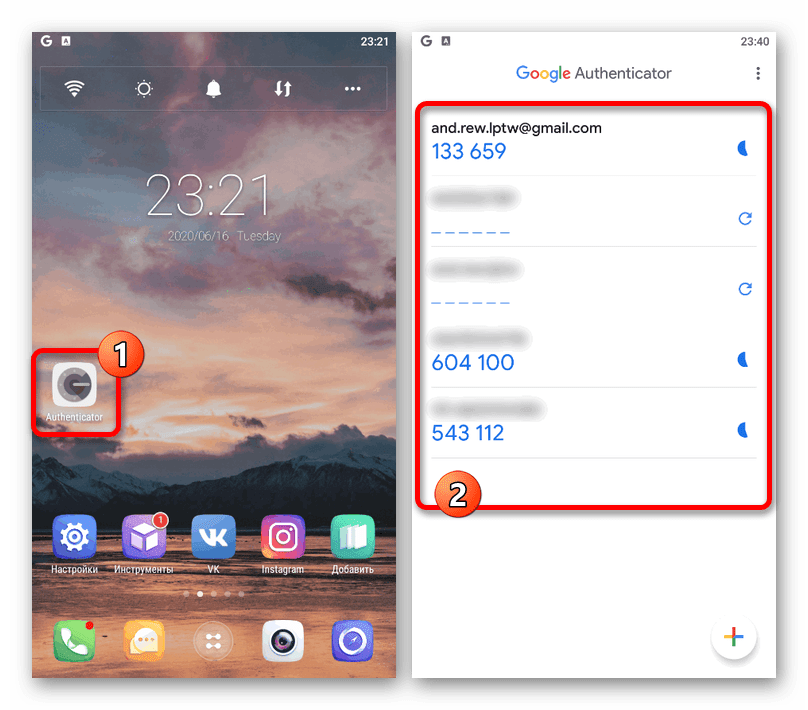
Мобильное приложение Authenticator для устройств на платформе Android и iOS используется для подтверждения тех или иных действий в учетной записи Google и во многих других сервисах, что, в частности, относится к авторизации. Если вам потребовался временный код, следует воспользоваться Аутентификатором.
-
Запустите рассматриваемое мобильное приложение, используя соответствующий значок. Возможно, для этого придется перейти к полному списку ПО.
Если по каким-то причинам вы не можете найти Аутентификатор среди установленных программ, но сервис требует подтверждения с помощью кода именно из этого приложения, скорее всего, потребуется выполнить восстановление. Об этом можете узнать отдельно.
Следуя данной инструкции, вы сможете с легкостью получить код подтверждения для любого аккаунта, привязанного к Аутентификатору. Но не забывайте, что в случае удаления приложение перестанет предоставлять коды, так как информация хранится только в памяти программы.
Вариант 2: Аккаунт Google
Если вы хотите настроить новый Аутентификатор на другом устройстве, можно воспользоваться специальным кодом. Обратите внимание, что для выполнения действий из инструкции потребуется доступ к учетной записи Google на компьютере.

-
Откройте страницу по представленной выше ссылке, перейдите на вкладку «Безопасность» и в блоке «Вход в аккаунт Google» кликните по строке «Двухэтапная аутентификация».
В результате приложение будет предоставлять временные коды точно так же, как это было показано в первом варианте. При этом не забудьте завершить привязку через веб-сайт, нажав «Далее», указав шестизначный код из приложения и подтвердив настройки с помощью кнопки «Готово».
Как получить и где хранить коды восстановления аккаунтов

Если вы хотите надёжно защитить свои аккаунты в онлайн-сервисах, то вам понадобится приложение для двухфакторной авторизации. Такие программы генерируют коды доступа, необходимые для входа в социальные сети, оплаты покупок в интернете и так далее.
Также следует записать коды восстановления на обычном листе бумаги — он пригодится, если телефона нет под рукой. О том, где найти эти коды, — ниже.
Как получить коды восстановления
Microsoft
Зайдите на страницу аккаунта Microsoft и откройте вкладку «Безопасность» сверху. Можно изменить пароль, добавить альтернативные электронные адреса и телефонные номера для восстановления учётной записи и просмотреть сведения об активности. Ниже вы увидите ссылку на дополнительные параметры безопасности — перейдите по ней, чтобы получить коды.
Здесь вы можете настроить двухшаговую проверку. Советуем выбирать авторизацию через специальное приложение, поскольку метод проверки через СМС-коды не совсем безопасен. Чуть ниже найдите раздел «Код восстановления» и нажмите на соответствующую кнопку. Появится новый код, который останется только записать.
Apple
Когда будете включать двухфакторную авторизацию Apple ID, система порекомендует создать код восстановления. Воспользуйтесь советом и сразу запишите ключ: если потеряете его, то можете остаться без аккаунта.
На iPhone, iPad или iPod touch нужно проделать эти действия:
- Выберите «Настройки» → [ваше имя] → «Пароль и безопасность». Может потребоваться ввести пароль для вашего идентификатора Apple ID.
- Нажмите «Ключ восстановления».
- Сдвиньте ползунок, чтобы активировать ключ восстановления.
- Нажмите «Ключ восстановления» и введите код-пароль устройства.
- Запишите ключ восстановления. Храните эту заметку в надёжном месте.
- Подтвердите, что вы записали ключ восстановления, указав его на следующем экране.
На macOS потребуется сделать следующее:
- Перейдите в меню «Системные настройки» → iCloud → «Учётная запись». Может потребоваться ввести пароль для вашего идентификатора Apple ID.
- Щёлкните по значку «Безопасность».
- В разделе «Ключ восстановления» щёлкните «Включить».
- Выберите «Использовать ключ восстановления».
- Запишите ключ восстановления. Храните эту заметку в надёжном месте.
- Нажмите кнопку «Продолжить».
- Подтвердите, что вы записали ключ восстановления, указав его на следующем экране.
Зайдите на страницу аккаунта Google и выберите раздел «Безопасность и вход». На панели слева выберите пункт «Вход в аккаунт Google» и нажмите «Двухэтапная аутентификация». Снова выполните вход и на следующей странице найдите «Резервные коды». Нажмите на кнопку «Создать».
Google предложит загрузить или распечатать 10 кодов. Можно создать новые коды, тем самым сделав старые неактивными. Каждый ключ одноразовый, так что использованные придётся вручную удалять или вычёркивать из списка.
Распечатайте коды и держите их в безопасном месте
Такие ключи — это последний вариант восстановления учётной записи. Если их потерять, то вы, возможно, навсегда останетесь без своего аккаунта.
Поместите лист бумаги с записанными кодами в такое место, где его не найдут посторонние. Это может быть ящичек с важными документами или хотя бы пространство под матрасом.
Храните коды и в цифровом виде
Следует не только распечатать ключи восстановления на бумаге, но и хранить их на компьютере. Скопируйте коды в текстовый файл и поместите его на зашифрованную флешку. Накопитель можно хранить рядом с остальными документами или даже внутри корпуса стационарного ПК.
Добавьте ключи в менеджер паролей
Вы должны сделать всё для того, чтобы вы могли всегда получить доступ к кодам, даже когда телефона и распечатанного списка ключей нет рядом. Если вы пользуетесь менеджером паролей, то у вас уже есть всё необходимое.
У менеджеров вроде 1Password есть веб-интерфейсы, которые пригодятся, если вам нужно получить доступ к личной информации с нового компьютера или смартфона. Ключи восстановления можно поместить рядом с остальными своими данными или сохранить в новом документе, который будет храниться в сервисе.
Где в гугле защитный код?
Вход в систему Google по резервным кодам Откройте страницу услуги Google, в которой вы хотите авторизоваться (например, Gmail). Введите свое имя пользователя и пароль. Введите резервный код в поле рядом со значком телефона.Sep 1, 2021
Где найти защитный код в гугл?
Как создать набор резервных кодовОткройте страницу Аккаунт Google.На панели навигации слева нажмите Безопасность.В разделе «Вход в аккаунт Google» выберите пункт Двухэтапная аутентификация. При необходимости выполните вход.В разделе «Резервные коды» нажмите на стрелку вправо .Вы можете: Получить резервные коды.
Как ввести защитный код Google?
Как подтвердить аккаунт GoogleВ зависимости от вашего устройства выполните одно из следующих действий: . Нажмите Управление аккаунтом Google.Прокрутите экран вправо и нажмите Безопасность . Появится 10-значный код.Введите его на телефоне, с помощью которого хотите войти в аккаунт, и нажмите Продолжить.
Где найти 8 значный резервный код?
Управление аккаунтом Google. В верхней части экрана нажмите Безопасность. В разделе «Вход в аккаунт Google» выберите Двухэтапная аутентификация. При необходимости выполните вход. В разделе «Резервные коды» нажмите на стрелку вправо .
Что делать если потерял код двухфакторной аутентификации?
Как восстановить доступ к аккаунтуВойдите в консоль администратора Google. . На главной странице консоли администратора выберите Пользователи.Выберите пользователя из списка. . Нажмите Безопасность.Выберите Двухэтапная аутентификация. . Нажмите Получить коды подтверждения.Скопируйте один из кодов подтверждения.
Как узнать защитный код на виртуальной карте?
На виртуальной карте (выпускаются виртуально и используются для безопасных, обычно одноразовых расчетов, не имеют материального носителя) CVV2 или CVC2 можно узнать либо по телефону в виде смс-сообщения или вы его увидите на экране во время оформления.
8 лучших способов исправить то, что Google не отправляет код безопасности

Хотя Google предлагает несколько способов аутентификации вашей личности, большинство пользователей предпочитают завершать проверку с помощью кода безопасности, полученного на номер их мобильного телефона. Но если Google не отправит защитный код, вы можете оказаться в неудобной ситуации. Вот лучшие способы решить проблему.
Вы не можете аутентифицировать свою личность без кода безопасности. Вы не можете получить доступ к своим Google Документам, Таблицам, Презентациям, Диску, Фото или другим службам компании. Прежде чем связаться с Google, воспользуйтесь приведенными ниже приемами, чтобы получить код подтверждения.
1. Проверьте сетевое подключение
Сначала проверьте состояние и качество сетевого подключения на вашем телефоне. Вы не получите защитный код от Google, если услуги вашего оператора мобильной связи не работают. Однако вы можете проверить это несколькими способами, помимо проверки значка уровня сигнала на вашем телефоне.
Вы можете включать и отключать режим полета, чтобы временно останавливать и возобновлять все сетевые подключения. Пользователи Android могут получить к нему доступ из меню Quick Toggles, проведя пальцем вниз от верхней части дисплея. Пользователи iPhone (на основе Face ID) могут провести вниз от правого верхнего угла, чтобы открыть Центр управления. Затем они могут нажать на плитку режима полета, чтобы включить его, а затем снова нажать через минуту, чтобы отключить его.

Если вы по-прежнему не получаете защитный код от Google, вы можете сбросить сетевые настройки своего телефона и повторить попытку. Вы можете прочитать наш специальный пост, чтобы узнать о последствиях сброса настроек сети.

2. Проверьте свой тарифный план
Ваш оператор мобильной связи может отключить службы обмена сообщениями, если срок действия тарифного плана вашего телефона истек. Вам необходимо повторно активировать план на своем номере и снова запросить защитный код у Google.
3. Проверьте спам в сообщениях
Приложение «Сообщения» по умолчанию на iPhone и Android поставляется с фильтром спама, который скрывает нерелевантные сообщения. Иногда он может стать агрессивным и отправить важный код безопасности в ящик для спама.
Андроид
Шаг 1: Откройте Сообщения на своем телефоне Android.
Шаг 2: Выберите меню-гамбургер вверху и нажмите «Спам и заблокирован».


Проверьте свой защитный код от Google.
Шаг 1: Запустите приложение «Сообщения» на вашем iPhone.
Шаг 2: Выберите Фильтры в верхнем левом углу.

Шаг 3: Нажмите «Все сообщения» и найдите свой код.

4. Попробуйте альтернативные способы подтвердить свою личность
Если вы не получили защитный код от Google, вы можете выбрать альтернативный способ завершения аутентификации.
Шаг 1: Если вы застряли на экране «Двухэтапная проверка», выберите «Попробовать другой способ».
Шаг 2: Вы можете получить защитный код по электронной почте, использовать запрос устройства или стороннее приложение для проверки подлинности.

Google отправит код подтверждения на ваш адрес электронной почты для восстановления, чтобы вы могли получить доступ к учетной записи.
5. Проверьте спам в электронной почте
Вам необходимо проверить папку «Спам» в вашей учетной записи Gmail. Возможно, он отправил защитный код прямо в спам.
Шаг 1: Откройте Gmail в веб-браузере на рабочем столе.
Шаг 2: Выберите Спам на левой боковой панели.

Шаг 3: Проверьте свой защитный код для аутентификации.
6. Отключить VPN
Когда Google обнаруживает попытки входа в систему при активном VPN-подключении, он может заблокировать доступ к учетной записи и запросить дополнительную проверку. Такое VPN-подключение изменяет IP-адрес на вашем телефоне или компьютере и помещает вас в новое виртуальное местоположение. Поставщики услуг, такие как Google, Microsoft или Apple, могут заподозрить несанкционированный доступ и заблокировать попытки входа в систему.
Вам нужно будет отключить такую услугу VPN на своем телефоне или компьютере и повторить попытку.

7. Проверьте статус Google
Если серверы Google не работают, компания не отправит код безопасности на ваш аккаунт. Вы можете проверить статус службы Google на Downdetector. Вы можете посетить веб-сайт и выполнить поиск в Google. Вы увидите графики с высоким уровнем простоев и комментарии пользователей, сообщающие об этом. Вам нужно подождать, пока Google исправит такие проблемы с их стороны. Вы можете попробовать через час или два и получить код безопасности без проблем.
8. Добавьте еще один способ аутентификации вашей учетной записи
После того, как вы снова получите доступ к своей учетной записи, вы можете добавить другие эффективные способы выполнения двухфакторной аутентификации. Вот что вам нужно сделать.
Шаг 1: Откройте страницу своей учетной записи Google в веб-браузере и войдите, используя свои данные.
Посетите аккаунт Google
Шаг 2: Выберите «Безопасность» на боковой панели.

Шаг 3: Откройте меню «Двухэтапная проверка».

Шаг 4: Используйте резервные коды, приложение для проверки подлинности или настройте ключ безопасности в качестве метода проверки.

Доступ к вашей учетной записи Google
Вы можете не получить защитный код от Google на свой номер мобильного телефона при поездке в другой регион. Мы рекомендуем настроить печатные резервные коды, которые можно использовать в качестве одноразовых паролей. Они также позволяют вам подтвердить свою личность, находясь вдали от телефона. Какой трюк сработал у вас? Поделитесь своими выводами в комментариях ниже.
Похожие публикации:
- Com google android gsf что это
- Google authenticator где взять код
- Google earth iphone как скачать в россии
- Google my business что это
Как узнать 8 значный резервный код в Инстаграм
Когда вы входите в учетную запись, Instagram отправляет вам 6-значный код на ваш зарегистрированный номер мобильного телефона для проверки владельца учетной записи. Перейдите на страницу профиля и коснитесь трех полос вверху с правой стороны. Следуйте инструкциям, и вы получите коды восстановления размером 4 x 8 цифр.
- Для получения резервных кодов Instagram, откройте приложение и перейдите в раздел Настройки.
- Выберите Двухфакторная аутентификация и нажмите Получить резервные коды.
- Instagram отправит вам 4 набора по 8 цифр, которые можно использовать для входа в учетную запись в случае проблем с двухфакторной аутентификацией.
- Если вы потеряли резервные коды, вы можете получить новые, перейдя в раздел Двухэтапная аутентификация на странице аккаунта Google.
- Для создания новых резервных кодов, перейдите на страницу Аккаунт Google, выберите Двухэтапная аутентификация и нажмите Получить резервные коды.
- Резервные коды Instagram помогут вам сохранить доступ к учетной записи в случае проблем с двухфакторной аутентификацией, поэтому не забудьте сохранить их в надежном месте.
- Где увидеть резервные коды Инстаграм
- Что делать если не знаешь код двухфакторной аутентификации
- Где найти 8 значный резервный код
- Как узнать свой резервный код
- Как зайти в Инстаграм через VPN
- Как узнать номер телефона к которому привязан аккаунт Инстаграм
- Можно ли взломать страницу с двухфакторной аутентификацией
- Как пройти двухфакторную аутентификацию если нет доступа к телефону
- Как сбросить код аутентификации
- Зачем нужны резервные коды Инстаграм
- Что такое резервный код в Инстаграм
- Как войти в резервный аккаунт
- Как восстановить доступ к аккаунту для которого включена двухэтапная аутентификация
- Что значит введите резервный код
- Где находится 8 значный резервный код ВК
- Где находится Двухфакторная аутентификация Инстаграм
- Как называется приложение для аутентификации Инстаграм
- Что делать если на почту не приходит код подтверждения Инстаграм
- Где хранятся коды двухфакторной аутентификации
- Как поменять номер в двухфакторной аутентификации
- Как пройти аутентификацию
- Как узнать резервный код айфон
- Что делать если потерял телефон с Google Authenticator
- Как войти в Google Authenticator на новом телефоне
- Что делать если не помнишь резервный код дискорд
- Как ввести защитный код
- Где найти 6 значный код подтверждения дискорд
- Почему Инстаграм не восстанавливает аккаунт
- Как отключить двухфакторную аутентификацию Инстаграм через фейсбук
- Где найти код двухфакторной аутентификации айфон
- Где взять резервный код для Инстаграм
- Как узнать свой код двухфакторной аутентификации
- Как сгенерировать код для двухфакторной аутентификации
- Где можно посмотреть резервный код
- Как узнать свой код Google Authenticator
- Что такое резервный код для входа в Инстаграм
Где увидеть резервные коды Инстаграм
Нажмите значок в верхней части экрана. Нажмите Конфиденциальность и безопасность. Прокрутите вниз до пункта «Двухфакторная аутентификация» и нажмите Редактировать настройки двухфакторной аутентификации. Выберите Получить резервные коды.
Что делать если не знаешь код двухфакторной аутентификации
Если вы потеряли резервные коды, их можно аннулировать и заменить новыми:
- Перейдите в раздел Двухэтапная аутентификация на странице аккаунта Google.
- Нажмите Показать коды.
- Выберите Получить коды.
Где найти 8 значный резервный код
Управление аккаунтом Google.
В верхней части экрана нажмите Безопасность. В разделе «Вход в аккаунт Google» выберите Двухэтапная аутентификация. При необходимости выполните вход. В разделе «Резервные коды» нажмите на стрелку вправо.
Как узнать свой резервный код
Как создать набор резервных кодов:
- Откройте страницу Аккаунт Google.
- На панели навигации слева нажмите Безопасность.
- В разделе «Вход в аккаунт Google» выберите пункт Двухэтапная аутентификация. При необходимости выполните вход.
- В разделе «Резервные коды» нажмите на стрелку вправо.
- Вы можете: Получить резервные коды.
Как зайти в Инстаграм через VPN
Чтобы открыть Инстаграм* через VPN, нужно установить соединение в анонимайзере, затем открыть соцсеть. Чтобы отключить ВПН, нужно выключить функцию в приложении или закрыть программу на ПК. Не спешите удалять избранный сервис, если он вдруг перестал работать. Есть шанс, что через пару дней ВПН вернется в строй.
Как узнать номер телефона к которому привязан аккаунт Инстаграм
Как только вы попадете в интересующий вас профиль, найдите кнопку Звонок / сообщение, которая должна находиться справа (под биографией профиля), и нажмите на неё. Затем выберите приложение для выполнения действия (например, Телефон), чтобы посмотреть номер телефона, связанный с учетной записью.
Можно ли взломать страницу с двухфакторной аутентификацией
Любой аккаунт с надежным паролем и двухфакторной аутентификацией могут взломать.
Как пройти двухфакторную аутентификацию если нет доступа к телефону
Как отключить двухэтапную аутентификацию:
- Откройте страницу Аккаунт Google.
- В разделе «Безопасность» выберите Двухэтапная аутентификация. При необходимости выполните вход.
- Нажмите Отключить.
- Появится всплывающее окно, в котором нужно подтвердить, что вы действительно хотите отключить двухэтапную аутентификацию.
Как сбросить код аутентификации
Как отключить двухэтапную аутентификацию:
- На телефоне или планшете Android откройте приложение «Настройки» Google. Управление аккаунтом Google.
- В верхней части экрана выберите Безопасность.
- В разделе «Вход в аккаунт Google» нажмите Двухэтапная аутентификация.
- Выберите Отключить.
- Подтвердите действие, нажав Отключить.
Зачем нужны резервные коды Инстаграм
Их можно использовать для второго этапа аутентификации, если вы захотите войти в Instagram* там, где нет сети, и не сможете получить новый код по СМС. Резервные коды Instagram* сгенерирует и сохранит на смартфон в виде скриншота, как только вы включите двухфакторную аутентификацию. Instagram, Inc.
Что такое резервный код в Инстаграм
Резервный код в Инстаграм* — это уникальный восьмизначный идентификатор, который является дополнительной защитой аккаунта.
Как войти в резервный аккаунт
Как войти в аккаунт с помощью резервного номера телефона:
- Откройте страницу входа нужного сервиса Google (например, Gmail).
- Введите имя пользователя и пароль.
- Нажмите на ссылку Выбрать другой способ входа или Другие варианты.
- Выберите пункт Получите код подтверждения.
- Следуйте инструкциям, чтобы ввести полученный код.
Как восстановить доступ к аккаунту для которого включена двухэтапная аутентификация
Как восстановить доступ к аккаунту:
- Войдите в консоль администратора Google.
- В консоли администратора нажмите на значок меню Каталог
- Выберите пользователя из списка.
- Нажмите Безопасность.
- Выберите Двухэтапная аутентификация.
- Нажмите Получить коды подтверждения.
- Скопируйте один из кодов подтверждения.
Что значит введите резервный код
Резервные коды пригодятся, если вы не сможете получить одноразовый код по СМС или в приложении. В этом случае вместо обычного одноразового кода можно будет ввести резервный. Чтобы создать резервные коды: Перейдите в настройки двухфакторной аутентификации → «Резервные коды».
Где находится 8 значный резервный код ВК
Подключить подтверждение входа можно в настройках: id.vk.com/account/#/security — «Подтверждение входа». Как только вы это сделаете, в меню появится раздел «Резервные коды». Здесь хранятся одноразовые комбинации, которые можно использовать, если у вас, например, разрядится телефон и получить код на него вы не сможете.
Где находится Двухфакторная аутентификация Инстаграм
Затем откройте приложение Instagram на этом устройстве. или на свое фото профиля в правом нижнем углу экрана, чтобы перейти в свой профиль. Выберите Безопасность, а затем — Двухфакторная аутентификация.
Как называется приложение для аутентификации Инстаграм
Сторонние приложения для аутентификации (например, Duo Mobile или Google Authenticator) могут генерировать коды для входа, которые позволяют нам убедиться, что это именно вы входите в систему с нового устройства. Включить двухфакторную аутентификацию можно только после входа в Instagram.
Что делать если на почту не приходит код подтверждения Инстаграм
Активация E-Mail’а, как правило, происходит после первого захода в него через браузер в интерфейсе почтового сервиса. На такие почтовые адреса при регистрации Instagram-аккаунтов не приходят подтверждающие письма. А если не было подтверждающего письма и реакции на него со стороны пользователя (см. п.
Где хранятся коды двухфакторной аутентификации
Зайдите на страницу аккаунта Google и выберите раздел «Безопасность и вход». На панели слева выберите пункт «Вход в аккаунт Google» и нажмите «Двухэтапная аутентификация». Снова выполните вход и на следующей странице найдите «Резервные коды».
Как поменять номер в двухфакторной аутентификации
Нажмите значок в правом верхнем углу экрана и выберите Настройки. Выберите Безопасность, а затем — Двухфакторная аутентификация. Если двухфакторная аутентификация уже включена, нажмите переключатель SMS. Не вводите код, а нажмите Изменить номер телефона под кнопкой Далее.
Как пройти аутентификацию
Как включить двухэтапную аутентификацию:
- Откройте страницу Аккаунт Google.
- На панели навигации выберите Безопасность.
- В разделе «Вход в аккаунт Google» нажмите Двухэтапная аутентификация Начать.
- Следуйте инструкциям на экране.
Как узнать резервный код айфон
Выберите меню Apple > «Системные настройки», нажмите [Ваше имя] вверху бокового меню, нажмите «Пароль и безопасность» справа, затем нажмите «Получить код проверки».
Что делать если потерял телефон с Google Authenticator
В этом случае попробуйте зайти в настройки и сбросить аутентификатор, то есть привязать его к новому приложению. Обычно соответствующий пункт можно найти где-нибудь на вкладке «Безопасность».
Как войти в Google Authenticator на новом телефоне
- Установите приложение Google Authenticator на новом телефоне.
- В приложении нажмите Начать.
- Внизу экрана выберите Импортировать имеющиеся аккаунты?.
- Создайте QR-код на прежнем телефоне:
- На новом телефоне нажмите Отсканировать QR-код.
Что делать если не помнишь резервный код дискорд
Примечание: если доступа к резервным кодам у Вас нет, мы не сможем отключить двухфакторную аутентификацию, и Вам понадобится создать новый аккаунт. Discord не может удалить 2FA, или выдать Вам новые коды.
Как ввести защитный код
Как подтвердить личность на устройстве Android:
- В зависимости от вашего устройства выполните одно из следующих действий:
- Нажмите Управление аккаунтом Google.
- Прокрутите экран вправо и нажмите Безопасность
- Появится 10-значный код.
- Введите его на телефоне, с помощью которого хотите войти в аккаунт, и нажмите Продолжить.
Где найти 6 значный код подтверждения дискорд
На компьютере: В разделе Моя учетная запись нажмите Включить двухфакторную аутентификацию. Запустите приложение-аутентификатор и просканируйте QR-код с экрана или введите код вручную. В поле Войти с вашим кодом введите шесть цифр, которые выдаст аутентификатор, и нажмите кнопку Активировать.
Почему Инстаграм не восстанавливает аккаунт
Если вы потеряли доступ или забыли пароль от почты, то обратитесь в техподдержку почтового сервиса. Когда профили инстаграма и фейсбука не связаны, а доступа к почте или к номеру телефона нет, то восстановить страницу нельзя.
Как отключить двухфакторную аутентификацию Инстаграм через фейсбук
- Нажмите значок или на свое фото профиля в правом нижнем углу экрана, чтобы перейти в свой профиль.
- Нажмите значок в правом верхнем углу экрана и выберите Настройки.
- Выберите Безопасность, а затем — Двухфакторная аутентификация.
- Нажмите справа от устройства, которое хотите убрать.
- Выберите Удалить.
Где найти код двухфакторной аутентификации айфон
Перейдите в меню Apple > «Системные настройки» и щелкните Apple ID. Щелкните «Пароль и безопасность» > «Получить код проверки».
Где взять резервный код для Инстаграм
Нажмите значок в верхней части экрана. Нажмите Конфиденциальность и безопасность. Прокрутите вниз до пункта «Двухфакторная аутентификация» и нажмите Редактировать настройки двухфакторной аутентификации. Выберите Получить резервные коды.
Как узнать свой код двухфакторной аутентификации
Перейдите в раздел Двухэтапная аутентификация на странице аккаунта Google. Нажмите Показать коды. Выберите Получить коды.
Как сгенерировать код для двухфакторной аутентификации
Получение кода для двухфакторной аутентификации: Откройте приложение Facebook и коснитесь значка меню. Коснитесь Настройки и конфиденциальность. Коснитесь Генератор кодов.
Где можно посмотреть резервный код
Как создать набор резервных кодов:
- Откройте страницу Аккаунт Google.
- На панели навигации слева нажмите Безопасность.
- В разделе «Вход в аккаунт Google» выберите пункт Двухэтапная аутентификация. При необходимости выполните вход.
- В разделе «Резервные коды» нажмите на стрелку вправо.
- Вы можете: Получить резервные коды.
Как узнать свой код Google Authenticator
Ключ к Google Authenticator необходимо получить через настройки, а только потом ввести его в приложении. Зайдите в «Настройки», выберите «Аккаунт Гугл». Перейдите в раздел «Безопасность», затем — в «Двухэтапная аутентификация». На новой странице выберите «Начать».
Что такое резервный код для входа в Инстаграм
По сути, это дополнительный код, который нужно ввести, чтобы попасть в профиль. Где его искать и как получить, ты можешь выбрать в настройках своего профиля.
Резервные коды Instagram — это специальные коды, которые можно использовать для доступа к учетной записи в случае, если вы не можете получить код двухфакторной аутентификации. Чтобы получить доступ к резервным кодам, нужно зайти в настройки Instagram и выбрать пункт «Двухфакторная аутентификация», а затем «Получить резервные коды». Коды восстановления будут представлены в виде 4 x 8 цифр.
Если вы потеряли резервные коды, их можно аннулировать и заменить новыми. Для этого нужно зайти в раздел «Двухэтапная аутентификация» на странице аккаунта Google, нажать «Показать коды» и выбрать «Получить коды». Резервные коды также можно найти в разделе «Резервные коды» на странице управления аккаунтом Google.
Чтобы создать набор резервных кодов, нужно зайти на страницу Аккаунт Google, выбрать пункт «Двухэтапная аутентификация» в разделе «Вход в аккаунт Google», а затем нажать на стрелку вправо в разделе «Резервные коды». Там можно получить резервные коды.
Использование резервных кодов Instagram может быть полезным в случае, если вы не можете получить код двухфакторной аутентификации. Это дополнительный уровень защиты для вашей учетной записи, который поможет защитить ее от несанкционированного доступа.
8 лучших способов исправить то, что Google не отправляет код безопасности

Хотя Google предлагает несколько способов аутентификации вашей личности, большинство пользователей предпочитают завершать проверку с помощью кода безопасности, полученного на номер их мобильного телефона. Но если Google не отправит защитный код, вы можете оказаться в неудобной ситуации. Вот лучшие способы решить проблему.
Оглавление
Вы не можете аутентифицировать свою личность без кода безопасности. Вы не можете получить доступ к своим Google Документам, Таблицам, Презентациям, Диску, Фото или другим службам компании. Прежде чем связаться с Google, воспользуйтесь приведенными ниже приемами, чтобы получить код подтверждения.
1. Проверьте сетевое подключение
Сначала проверьте состояние и качество сетевого подключения на вашем телефоне. Вы не получите защитный код от Google, если услуги вашего оператора мобильной связи не работают. Однако вы можете проверить это несколькими способами, помимо проверки значка уровня сигнала на вашем телефоне.
Вы можете включать и отключать режим полета, чтобы временно останавливать и возобновлять все сетевые подключения. Пользователи Android могут получить к нему доступ из меню Quick Toggles, проведя пальцем вниз от верхней части дисплея. Пользователи iPhone (на основе Face ID) могут провести вниз от правого верхнего угла, чтобы открыть Центр управления. Затем они могут нажать на плитку режима полета, чтобы включить его, а затем снова нажать через минуту, чтобы отключить его.
Если вы по-прежнему не получаете защитный код от Google, вы можете сбросить сетевые настройки своего телефона и повторить попытку. Вы можете прочитать наш специальный пост, чтобы узнать о последствиях сброса настроек сети.
2. Проверьте свой тарифный план
Ваш оператор мобильной связи может отключить службы обмена сообщениями, если срок действия тарифного плана вашего телефона истек. Вам необходимо повторно активировать план на своем номере и снова запросить защитный код у Google.
3. Проверьте спам в сообщениях
Приложение «Сообщения» по умолчанию на iPhone и Android поставляется с фильтром спама, который скрывает нерелевантные сообщения. Иногда он может стать агрессивным и отправить важный код безопасности в ящик для спама.
Связанный : 6 лучших светодиодных уличных прожекторов для Хэллоуина
Андроид
Шаг 1: Откройте Сообщения на своем телефоне Android.
Шаг 2: Выберите меню-гамбургер вверху и нажмите «Спам и заблокирован».
Проверьте свой защитный код от Google.
iOS
Шаг 1: Запустите приложение «Сообщения» на вашем iPhone.
Шаг 2: Выберите Фильтры в верхнем левом углу.
Шаг 3: Нажмите «Все сообщения» и найдите свой код.
4. Попробуйте альтернативные способы подтвердить свою личность
Если вы не получили защитный код от Google, вы можете выбрать альтернативный способ завершения аутентификации.
Шаг 1: Если вы застряли на экране «Двухэтапная проверка», выберите «Попробовать другой способ».
Шаг 2: Вы можете получить защитный код по электронной почте, использовать запрос устройства или стороннее приложение для проверки подлинности.
Google отправит код подтверждения на ваш адрес электронной почты для восстановления, чтобы вы могли получить доступ к учетной записи.
5. Проверьте спам в электронной почте
Вам необходимо проверить папку «Спам» в вашей учетной записи Gmail. Возможно, он отправил защитный код прямо в спам.
Шаг 1: Откройте Gmail в веб-браузере на рабочем столе.
Шаг 2: Выберите Спам на левой боковой панели.
Шаг 3: Проверьте свой защитный код для аутентификации.
6. Отключить VPN
Когда Google обнаруживает попытки входа в систему при активном VPN-подключении, он может заблокировать доступ к учетной записи и запросить дополнительную проверку. Такое VPN-подключение изменяет IP-адрес на вашем телефоне или компьютере и помещает вас в новое виртуальное местоположение. Поставщики услуг, такие как Google, Microsoft или Apple, могут заподозрить несанкционированный доступ и заблокировать попытки входа в систему.
Вам нужно будет отключить такую услугу VPN на своем телефоне или компьютере и повторить попытку.
7. Проверьте статус Google
Если серверы Google не работают, компания не отправит код безопасности на ваш аккаунт. Вы можете проверить статус службы Google на Downdetector. Вы можете посетить веб-сайт и выполнить поиск в Google. Вы увидите графики с высоким уровнем простоев и комментарии пользователей, сообщающие об этом. Вам нужно подождать, пока Google исправит такие проблемы с их стороны. Вы можете попробовать через час или два и получить код безопасности без проблем.
8. Добавьте еще один способ аутентификации вашей учетной записи
После того, как вы снова получите доступ к своей учетной записи, вы можете добавить другие эффективные способы выполнения двухфакторной аутентификации. Вот что вам нужно сделать.
Шаг 1: Откройте страницу своей учетной записи Google в веб-браузере и войдите, используя свои данные.
Посетите аккаунт Google
Шаг 2: Выберите «Безопасность» на боковой панели.
Связанный : Что означает «запись компакт-диска»?
Шаг 3: Откройте меню «Двухэтапная проверка».
Шаг 4: Используйте резервные коды, приложение для проверки подлинности или настройте ключ безопасности в качестве метода проверки.
Доступ к вашей учетной записи Google
Вы можете не получить защитный код от Google на свой номер мобильного телефона при поездке в другой регион. Мы рекомендуем настроить печатные резервные коды, которые можно использовать в качестве одноразовых паролей. Они также позволяют вам подтвердить свою личность, находясь вдали от телефона. Какой трюк сработал у вас? Поделитесь своими выводами в комментариях ниже.
Что такое защитный код гугл
Откройте страницу Аккаунт Google. На панели навигации слева нажмите Безопасность. В разделе «Вход в аккаунт Google» выберите пункт Двухэтапная аутентификация. В разделе «Резервные коды» нажмите Настройка или Показать коды.
Как использовать защитный код гугл?
Как войти в аккаунт с помощью резервного кода
- Найдите свои резервные коды.
- Войдите в Gmail или другой сервис Google.
- Введите имя пользователя и пароль.
- При запросе кода подтверждения нажмите Другие варианты.
- Выберите Ввести 8-значный резервный код.
- Введите код.
Как подтвердить личность в гугл аккаунте?
Вы можете использовать телефон Android для подтверждения личности даже без подключения к Интернету.
- На странице входа в аккаунт Google введите имя пользователя и пароль.
- Если появится окно «Подтвердите свою личность», нажмите Дополнительные способы проверки …
- Следуйте инструкциям на экране.
Как войти в аккаунт с помощью резервного номера телефона?
Как войти в аккаунт с помощью резервного номера телефона
- Откройте страницу входа нужного сервиса Google (например, Gmail).
- Введите имя пользователя и пароль.
- Нажмите на ссылку Выбрать другой способ входа или Другие варианты.
- Выберите пункт Получите код подтверждения.
- Следуйте инструкциям, чтобы ввести полученный код.
Что делать если забыл код двухфакторной аутентификации?
- Войдите в Консоль администратора Google. …
- На главной странице консоли администратора выберите Пользователи.
- Выберите пользователя из списка. …
- Нажмите Безопасность.
- Выберите Двухэтапная аутентификация.
- Нажмите Получить коды подтверждения.
- Скопируйте один из кодов подтверждения.
- Нажмите Готово.
Как узнать логин и пароль гугл аккаунта?
Если у вас есть все необходимые данные, для восстановления пароля гугл аккаунта следует выполнить несколько простых шагов: Перейти на Google Account Recovery и в открывшемся окне выбираем строку «Я не помню пароль». Затем введите адрес электронной почты аккаунта, который хотите восстановить и нажмите «Продолжить».
Как можно восстановить аккаунт в гугле?
Перейдите на страницу восстановления аккаунта.
…
Укажите адрес электронной почты, связанный с вашим аккаунтом
- Резервный адрес электронной почты, который помогает восстановить доступ к аккаунту. …
- Дополнительный адрес электронной почты, который можно использовать для входа.
Как отключить подтверждение личности Гугл?
Отключение дополнительной аутентификации
- Войдите в Консоль администратора Google. …
- На главной странице консоли администратора выберите Пользователи.
- Нажмите на имя пользователя, чтобы перейти к странице сведений о его аккаунте.
- Нажмите Безопасность.
- Нажмите Дополнительная аутентификация.
- Нажмите Отключить на 10 минут.
Где можно подтвердить личность для госуслуг?
Если у вас стандартная учетная запись, ее нужно подтвердить. Это можно сделать прямо на месте по паспорту и СНИЛС, когда придете в центр обслуживания лично. При первом входе на Госуслуги с обновленным паролем, используйте в качестве логина номер СНИЛС.
Почему Фейсбук требует подтвердить личность?
Существует две основные причины: Подтверждение личности в целях безопасности, для того чтобы аккаунт был доступен только его владельцу (при любых подозрительных и нетипичных действиях в аккаунте). Подтверждение имени: для очистки соц. сети от фейков, мошенников и спама.
Что такое резервный номер телефона?
Резервный номер — это один из номеров динамического пула, он выделяется тем посетителям, которым не хватило основных номеров пула. … Однако, как только в пуле номеров освобождается один из номеров, резервный номер посетителя автоматически изменится на стандартный номер, источник звонка с которого уже удастся определить.
Где найти 8 значный резервный код?
Как создать набор резервных кодов
- Откройте страницу Аккаунт Google.
- На панели навигации слева нажмите Безопасность.
- В разделе «Вход в аккаунт Google» выберите пункт Двухэтапная аутентификация.
- В разделе «Резервные коды» нажмите Настройка или Показать коды. Список кодов можно скачать или распечатать.
Как узнать ключ Аутентификатора?
Как найти серийный номер или ключ Google Authenticator?
- Войдите в личный кабинет Dynadot.
- Выберите «Моя информация» в панели меню слева и щелкните «Безопасность» в раскрывающемся списке.
- Подтвердите свою личность, введя свой «день рождения», а также код Google Authenticator и/или СМС-код (если требуется).
Что делать если удалил гугл аутентификатор?
Свяжитесь с техподдержкой Google
- Войдите в аккаунт Google, указав пользовательские данные.
- При запросе кода подтверждения нажмите на «Другие варианты».
- Перейдите в меню Справка > Связаться с Google.
- Далее необходимо подтвердить принадлежность к аккаунту, ответив на вопросы.
Как войти в Инстаграм если забыл код двухфакторной аутентификации?
Чтобы получить доступ к резервным кодам, откройте Instagram > Настройки > Двухфакторная аутентификация > Получить резервные коды. Войдите в свой аккаунт в Combin. После запроса двухфакторного кода аутентификации используйте один из кодов из списка доступных.
Как сохранить резервные коды Google и пользоваться ими
Когда вы защитите свою учетную запись Google при помощи двухэтапной аутентификации, вам необходимо ввести код для завершения входа. Вы сможете получить этот код из текстового сообщения, голосового вызова, приложения Google Authenticator, а также ключа безопасности.

Бывают случаи, когда у вас нет телефона или ключа безопасности с вами. Для этих чрезвычайных ситуаций будьте готовы; распечатайте список кодов резервных копий Google и сохраните их в безопасном месте, о котором вы только знаете.
Печать или загрузка резервных кодов Google с помощью компьютера, iPhone или iPad
После того, как вы настроили свою учетную запись Google с двухэтапной аутентификацией, распечатайте или загрузите набор резервных кодов.
Чтобы получить резервные коды:
1. Войдите в свою учетную запись Google.
2. Перейдите на страницу 2-Step Verification. Вам нужно будет ввести свой пароль второй раз для доступа к этой странице.
3. Прокрутите вниз до раздела «Резервные коды» и выберите «Создать».
4. Выберите «Загрузить», чтобы сохранить текстовый файл, содержащий коды, на ваш компьютер, iPhone или iPad. Или выберите «Печать» для печати кодов.
5. Если ваши резервные коды потеряны или вы использовали все коды, выберите «Получить новые коды». У вас будет новый список кодов для работы, а старый набор резервных кодов станет неактивным.
Создание резервных кодов Google на Android
Шаги по созданию резервных кодов на телефоне или планшете Android несколько отличаются:
1. Откройте в телефоне «Настройки», затем откройте «Учетные записи» > «Google» > «Управление учетной записью Google».
2. Выберите Безопасность.
3. Выберите двухэтапную аутентификацию. Возможно, вам потребуется ввести свой пароль.
4. В разделе «Коды резервных копий» выберите «Показать коды».
5. Выберите «Загрузить», чтобы сохранить текстовый файл, содержащий коды, на телефон или планшет Android. Или выберите «Печать» для печати кодов.
Найдите коды Google на своем компьютере
Если после загрузки вы не сможете найти свои резервные коды Google, выполните поиск на вашем компьютере для текстового файла. Коды резервных копий находятся в файле под названием Backup-codes-username.txt, где имя пользователя — это ваше имя учетной записи Google.
Как использовать резервные коды Google Authenticator для входа в систему
Когда вам нужно использовать резервный код для входа в свою учетную запись Google, найдите свой список резервных кодов перед входом в систему.
Вот как войти в систему с резервным кодом:
1. Перейдите в Google, Gmail или другую службу Google и выберите «Войти».
2. Выберите свою учетную запись или введите адрес электронной почты Gmail.
3. Введите свой пароль и выберите «Далее».
4. Выберите Дополнительные параметры.
5. Выберите и введите один из 8 — значных резервных кодов.
6. Введите резервный код.
Внимание: когда вы используете код, его нельзя использовать снова. Не забудьте вычеркнуть его из своего списка.
Настройки google защитный код
Как включить расширенный безопасный просмотр в Chrome для Android
Двухэтапная аутентификация
Далее: Как избежать проблем с доступом сотрудников к аккаунтам при обязательном использовании двухэтапной аутентификации
Если в компании включена двухэтапная аутентификация, администратор и пользователь могут потерять доступ к аккаунту в указанных ниже случаях.
- Администратор или пользователь потерял электронный ключ.
- Пользователь не настроил двухэтапную аутентификацию до того, как истек период включения двухэтапной аутентификации для новых пользователей.
- Пользователь потерял телефон, на который получает коды двухэтапной аутентификации или уведомления от Google.
Как предотвратить потерю доступа к аккаунту
- Создайте дополнительный электронный ключ. Зарегистрируйте несколько электронных ключей для своего аккаунта администратора и храните их в безопасном месте.
- Сохраните резервные коды. Администраторам и пользователям следует создать и распечатать резервные коды и хранить их в безопасном месте.
- Предоставьте роль администратора ещё одному пользователю. Если вы не сможете войти в аккаунт, другой администратор сможет создать для вас резервный код.
- При включении аутентификации только с помощью электронных ключей укажите период, в течение которого пользователи смогут использовать другие способы двухэтапной аутентификации, например резервный код.
Как использовать резервные коды для восстановления доступа к аккаунту
Чтобы восстановить доступ к аккаунту, воспользуйтесь резервным кодом. Если для аккаунтов включена двухэтапная аутентификация, вы можете сгенерировать для них резервные коды. Двухэтапная аутентификация может не использоваться, если пользователи добавлены в группы исключения, для которых этот метод защиты не является обязательным.
Вы можете использовать группы исключения, когда изменяете структуру организации и перемещаете большое количество пользователей из одной организации в другую, в которой настроена двухэтапная аутентификация. Подробнее о том, как перенести пользователей в организацию, для которых включена двухэтапная аутентификация…
Аккаунт пользователя
Войдите в консоль администратора Google.
Используйте аккаунт администратора (он не заканчивается на @gmail.com).
Аккаунт администратора
- Попросите другого администратора организации сгенерировать резервные коды, как указано выше.
- Если вы единственный администратор в организации, следуйте инструкциям по сбросу пароля.
В некоторых случаях восстановить доступ к аккаунту можно с помощью дополнительного имени пользователя. Мы не рекомендуем использовать этот способ, так как он небезопасен. Если дополнительное имя пользователя не защищено двухэтапной аутентификацией, к нему и, соответственно, к аккаунту администратора могут получить несанкционированный доступ другие пользователи.
Этот способ нельзя использовать для восстановления аккаунтов, если в организации не менее трех суперадминистраторов или более 500 пользователей.
Использование дополнительного ПО
Из-за многочисленности версий сбои бывают достаточно разнообразными. Штатные средства windows не всегда помогают полностью удалить программное обеспечение, оставляя ненужные реестровые записи, файлы настроек и системные библиотеки.
Это впоследствии может вызвать еще более серьезные проблемы. Поэтому была создана специальная программа для удаления – net framework cleanup tool.

Утилита очень простая. Запустив её, нужно нажать кнопку «Cleanup Now». net framework cleanup tool работает так, что удаляет полностью все следы действия компонента, включая:
- программное обеспечение;
- связанные обновления;
- записи реестра;
- файлы настроек;
- системные библиотеки.
Благодаря этой программе, можно удалить ненужные старые компоненты без всяких проблем и последствий, а также избавиться от ошибок операционной системы в случае неправильной инсталляции или сбоя компонента.
Как сделать резервную копию на Android

Google обновила таблицу функций, доступных в Google One в рамках бесплатного тарифа
Google решила сделать создание и хранение резервных копий в Google One бесплатными, независимо от их содержимого. Единственное условие состоит в том, чтобы они занимали не больше 15 ГБ. Дело в том, что для этого Google One использует не платное хранилище, а бесплатное пространство в Google Drive. То есть, по сути, Google просто открыла пользователям бесплатный доступ к удобному инструменту создания резервных копий, которого у них не было, если они отказывались платить за обслуживание платного тарифа.
Сохранить резервную копию в Google One очень просто:
- Загрузите приложение Google One по этой ссылке;
- Авторизуйтесь с помощью своего аккаунта Google;

Создать резервную копию с Google One — просто как никогда
- На главной странице нажмите кнопку настройки резервной копии;
- Подтвердите сохранение копии сейчас или настройте автосохранение.
После того, как вы поменяете смартфон или потеряете данные в ходе обновления, перепрошивки или других манипуляций и вам потребуется восстановить резервную копию, вы сможете сделать это прямо в приложении. Для этого скачайте Google One заново, перейдите в раздел «Хранилище» и накатите резервную копию, которую сохранили ранее. Короче, всё проще некуда.


Скачать обои Realme X2 Stock в разрешении HD +
Как включить автоматическое резервное копирование данных и настроек
Важно! Чтобы защитить резервные копии данных, используйте для блокировки экрана не пролистывание или Smart Lock, а PIN-код, графический ключ или пароль
- Откройте настройки телефона.
- Выберите Система Резервное копирование. Если настройки на вашем телефоне выглядят иначе, найдите в них пункт, позволяющий управлять .
- Включите резервное копирование.
Примечание. Если планшетом пользуются несколько человек, доступ к резервному копированию и сбросу настроек есть только у владельца.
Как управлять аккаунтами для резервного копирования
Как добавить аккаунт для резервного копирования
-
Откройте настройки телефона.
Выберите Система Резервное копирование. Если настройки на вашем телефоне выглядят иначе, найдите в них пункт, позволяющий управлять , или обратитесь за помощью к производителю.
Как переключаться между аккаунтами для резервного копирования
- Откройте настройки телефона.
- Выберите Система Резервное копирование. Если настройки на вашем телефоне выглядят иначе, найдите в них пункт, позволяющий управлять , или обратитесь за помощью к производителю.
- Нажмите Аккаунт для резервирования.
- Выберите нужный аккаунт.
Какие типы данных сохраняются в резервной копии
Важно! Автоматическое резервное копирование может работать не во всех приложениях.Чтобы получить информацию об этом, свяжитесь с разработчиком. Если резервные копии загружаются в Google, они шифруются с помощью пароля вашего аккаунта
Для шифрования некоторых данных также используется PIN-код, графический ключ или пароль блокировки экрана вашего телефона
Если резервные копии загружаются в Google, они шифруются с помощью пароля вашего аккаунта. Для шифрования некоторых данных также используется PIN-код, графический ключ или пароль блокировки экрана вашего телефона.
На Google Диск копируются следующие данные:
- контакты;
- мероприятия и настройки из Google Календаря;
- SMS (но не MMS);
- сети Wi-Fi и их пароли;
- обои;
- настройки Gmail;
- приложения;
- настройки дисплея (яркость экрана и спящий режим);
- настройки языка и способов ввода;
- дата и время;
- настройки и данные приложений, разработанных не в Google (в зависимости от приложения).
Совет. Вы можете настроить автоматическое резервное копирование фотографий и видео в Google Фото. Подробнее об автозагрузке фото и видео…
Сколько всего каналов цифрового вещания?
Как перенести все содержимое
Мы рассказали, как перекинуть приложение и сохранить учетную запись со всеми настройками. Но вы получите пустую оболочку, в которой будет один аккаунт – ваш профиль. Как перенести коды Google Authenticator, все содержимое?
Именно из-за сложности процесса специалисты советуют записывать коды или печатать цифровые ключи при настройке двухфакторной аутентификации любого сайта. Если вы не успели этого сделать, придется отключать двухэтапную аутентификацию на каждом сервиса – тут пригодится старый телефон:
- Открывайте все подключенные ресурсы последовательно;
- В настройках аккаунта на сайте (у каждого свое расположение параметров) ищите иконку 2FA;
- Вводите пароли, генерируемые на старом смартфоне.
Не пользуйтесь смартфоном во время зарядки
Все мы грешим тем, что не выпускаем свой телефон из рук на протяжении всего дня. Однако банальный совет может стоить вам сэкономленного времени: дайте передохнуть своему гаджету и тогда он зарядится гораздо быстрее, чем вы думаете. Ведь во время работы смартфона часть энергии все равно будет уходить на поддержание открытых приложений и сети, поэтому вместо стандартного часа на зарядку вашего устройства уйдет в два раза больше времени. Многие так же рекомендуют отключать во время зарядки мобильную сеть и закрывать приложения. Более того, таким образом вы можете перегреть устройство.
Шаг 1: Резервное копирование сигнальных сообщений на старом телефоне
С открытым сигналом выберите три вертикальные точки в правом верхнем углу экрана и выберите «Настройки». Выберите «Чаты и мультимедиа» и перейдите к последнему параметру «Создание резервных копий».
Если это ваша первая резервная копия, появится всплывающее окно с заголовком «Включить локальные резервные копии?» с 30-значным номером. Этот код используется для шифрования этой резервной копии, так что только вы можете восстановить эти сообщения. Однако этот код больше не появится, поэтому сделайте скриншот страницы и сохраните его в безопасном месте.


Совет, который я нашел, заключается в том, что если вы хотите дополнительной безопасности, скопируйте этот код в менеджер паролей. Этот метод гораздо безопаснее, чем сохранение скриншота, поскольку он будет зашифрован с использованием той же защиты, что и ваши пароли. Кроме того, если вы используете телефон под управлением Android 8.0 Oreo или новее, вы сможете автоматически заполнить код при восстановлении ваших сообщений.


Не пропустите: 4 лучших менеджера паролей для Android
После того, как вы скопируете фразу-пароль, установите флажок и выберите «Включить резервное копирование». Всплывающее окно исчезнет, а под панелью загрузки появится «Создать резервную копию». Вы будете знать, что резервное копирование завершено, как только эта панель исчезнет и будет заменена датой и временем последнего резервного копирования.
Также имейте в виду, что резервное копирование будет происходить автоматически с этого момента.
Показания и противопоказания
Таблетки или инъекции Метотрексата назначаются не только при ревматоидном артрите, но и при развитии онкологических процессов кожи, трофической болезни, рака шеи, головы, пищевода, легкого, половых органов. Эффективен он также при тяжелых формах псориаза (если другие способы оказались не дали результата). Пить его потребуется долго. Не допускается прием медикамента в случае наличия следующих патологий:
- заболевания легких или дыхательной системы в острой форме;
- тяжелое течение инфекционного процесса;
- заболевания печени или почек (острая недостаточность);
- злокачественные новообразование (онкологи задействуют его только в больших дозировках);
- патологии желудка или кишечника;
- высокая концентрация мочевины в крови;
- асцит или осложнения гепатита;
- ветряная оспа или опоясывающий герпес;
- зависимость от алкоголя, так как прием спиртного может вызвать непредсказуемую реакцию.
Не рекомендуется использование лекарства беременным женщинам, а также в период активного кормления грудью. Кроме этого, нельзя самостоятельно увеличивать или уменьшать количество, принимать таблетки без консультации с врачом и комплексного обследования, вдохновившись успешным опытом лечения друга или родственника. Дозировку должен назначать только опытный врач, рассматривая состояние пациента в целом и наличие сопутствующих заболеваний.
Копирование фотографий с Android на Mac
Для Mac вам понадобится загрузить отдельный инструмент для передачи файлов с Android устройств. Это приложение далеко не всегда хорошо работает, поэтому я все же рекомендую пользоваться облачными хранилищами, вроде Dropbox, или настроить FTP-сервер или общий ресурс SMB на своем телефоне с помощью такого инструмента, как AndSMB.
Эти инструменты сложно назвать простыми и современными, но они работают. Не все хотят, чтобы их файлы находились в облаке, но это и не нужно. Вы копируете их туда для скачивания. Как только процедура будет завершена, все файлы в удаленном хранилище можно будет удалить.
Звонок на телефон

Данный метод сработает далеко не на всех моделях телефонов LG, но, если сработает, то все ваши файлы и любые данные останутся нетронутыми. Просто осуществите вызов на свой гаджет с любого другого устройства и в процессе разговора перейдите в меню. здесь у вас будет возможность отключить функцию блокировки вовсе. Помните, что далеко не на всех телефонах получиться взять трубку.
Процедура отключения
Для отключения системы бекапов перейдите в настройки смартфона. Например, через шторку уведомлений.

Затем найдите пункт «Аккаунты» и откройте это меню.

В нём необходимо выбрать аккаунт Google. Также здесь можно включить или выключить автоматическую синхронизацию. Выключите её, если не хотите, чтобы устройство синхронизировало некоторые данные автоматически при каждом подключении к Wi-Fi.

В выбранном вами аккаунте Google перейдите в настройки синхронизации.

И в данном меню можно вручную синхронизировать данные Google аккаунта.
Для ручной синхронизации нажмите на необходимый пункт и произойдет синхронизация. Вот так выглядит процесс синхронизации:

Но это ещё не все. Мы отключили и вручную синхронизировали лишь часть фалов, точнее системные.


Для отключения резервного копирования приложений и игр перейдите в «Настройки», затем найдите пункт «О телефоне» и в нём откройте «Резервное копирование» — это для новейшей версии операционной системы Android. Если у вас более старая версия, например, 7.1.2 или ниже, то зайдите в «Настройки» и там ищите пункт «Резервное копирование».

В этом меню можно легко выключить резервное копирование данных на Google Диск простым выключением переключателя.

Также для создания свежих резервных копий просто нажмите на все нужные пункты, и они синхронизируются. Во вкладке «Данные приложений» есть пункт «Восстановление данных автоматически». Благодаря этой опции при очередной загрузке уже установленного у вас приложения, Google Диск автоматически скачает его резервную копию.
Для отключения бекапов фото перейдите в приложение Google Фото и в его настройках отключите синхронизацию. Это можно легко сделать через сайт Google в пункте «Конфиденциальность».
Следите за нами в соцсетях
Вариант 1. Разрешите пользователям самостоятельно сбрасывать пароли
Эта функция недоступна, если ваша организация использует систему единого входа или G Suite Password Sync. Кроме того, она не поддерживается для пользователей младше 18 лет.
Вы можете разрешить пользователям без прав суперадминистратора самостоятельно сбрасывать пароли. Для этого они должны добавить в аккаунт резервный номер телефона или адрес электронной почты, на который будут приходить инструкции для восстановления пароля (в виде голосового или текстового сообщения либо электронного письма). Чтобы сбросить пароль, пользователь должен указать свой адрес электронной почты для входа в аккаунт Google и следовать стандартным инструкциям.
Как разрешить пользователям восстанавливать пароли без помощи администратора
По умолчанию сбрасывать пароли с помощью автоматизированной процедуры могут только суперадминистраторы. Ниже описано, как разрешить другим пользователям сбрасывать пароли этим способом.
Если вы включите эту возможность, то нажав Забыли пароль? на странице входа, пользователи вашей организации получат инструкции по восстановлению пароля. Они смогут сбросить пароль, если добавили в свой аккаунт номер телефона или адрес электронной почты для восстановления. Пользователи с включенной двухэтапной аутентификацией могут сбросить пароль только с помощью резервного адреса электронной почты. Если данные для восстановления не добавлены, пользователи должны будут обратиться к администратору.
Войдите в Консоль администратора Google.
Используйте аккаунт администратора (он не заканчивается на @gmail.com).
From the Admin console Home page, go to SecurityAccount recovery.
Попросите пользователей добавить номер телефона или адрес электронной почты, на который будут приходить инструкции по восстановлению пароля.
Если сотрудник покидает организацию или существует угроза взлома его аккаунта, незамедлительно удалите его контактную информацию для восстановления пароля.
Как предотвратить несанкционированный доступ к аккаунту пользователя
Если у вас включена возможность восстановления паролей без помощи администратора, немедленно удалите контактную информацию пользователя в следующих случаях:
- Пользователь увольняется или покидает организацию. Так он не сможет восстановить пароль для доступа к старому аккаунту.
- Вы подозреваете, что аккаунт был взломан и контактная информация пользователя больше не действительна.
Чтобы удалить контактную информацию пользователя для восстановления пароля или проверить, был ли аккаунт взломан, войдите в него с учетными данными пользователя. Затем следуйте инструкциям по настройке способов восстановления аккаунта.


В каких случаях возможность восстановления паролей без помощи администратора недоступна
Пользователям G Suite for Education, не достигшим 18 лет, запрещено добавлять в аккаунт номер телефона или адрес электронной почты для восстановления пароля. Следовательно, они не смогут самостоятельно сбросить забытый пароль.
Примечание. Пользователи любого возраста с основным или дополнительным аккаунтом в домене начальной или средней школы не могут указать номер телефона или адрес электронной почты для восстановления пароля, поскольку эта возможность недоступна для таких аккаунтов.
Эта возможность доступна пользователям с аккаунтами в доменах высших учебных заведений, а также административным работникам и преподавателям, которые могут добавить контактную информацию для восстановления.
Как изменить настройки сохранения
Вы можете в любое время изменить настройки отслеживания действий в своем аккаунте Google.
На телефоне или планшете Android откройте приложение «Настройки» Аккаунт Google.
Совет. Если вы используете приложения или сервисы Google на телефоне, вам могут быть доступны дополнительные настройки.
Как загрузить резервную копию iCloud
С iPhone Backup Extractor, подключенным к вашей учетной записи iCloud, легко загрузить данные резервного копирования iCloud.
Выберите резервную копию iCloud. Как только iPhone Backup Extractor будет подключен к вашей учетной записи iCloud, он автоматически покажет список ваших учетных записей и резервных копий iCloud в левой части окна. Ваши резервные копии iCloud будут перечислены под заголовком «Резервные копии iCloud», и вы можете выбрать тот, который вы хотите просмотреть, нажав на него. Это загрузит его детали в основной части окна приложения.
У вас еще нет резервной копии? Не волнуйтесь, это легко (и бесплатно) сделать. Ознакомьтесь с нашим руководством о том, как создать резервную копию iCloud .
Исследуйте свою резервную копию iCloud. После того, как ваша резервная копия выбрана, iPhone Backup Extractor суммирует информацию, доступную в ней, показывая наиболее важные приложения, а также подсчитывает количество данных, доступных для каждого. iPhone Backup Extractor позволяет работать с резервными копиями iCloud точно так же, как если бы они были : нет необходимости загружать резервную копию полностью, чтобы работать с ней — хотя вы можете, если хотите!
Восстановление данных из резервной копии iCloud
Как и при работе с резервными копиями iTunes, у вас есть выбор из четырех режимов в iPhone Backup Extractor для восстановления ваших данных:
Обзор Нажмите на любой из значков приложения, чтобы получить данные в один клик. Легко!
Например, если вам нужно восстановить все фотографии, хранящиеся в резервной копии iCloud, щелкните значок «Фотографии», и они будут автоматически загружены на ваш компьютер.
Режим предварительного просмотра . Просматривайте все свои сообщения и фотографии и выборочно загружайте их.
iPhone Backup Extractor используется в режиме предварительного просмотра
Просмотр приложения . Просмотрите резервную копию iCloud по приложениям и загрузите все файлы, принадлежащие определенному приложению, или все фотографии из определенного приложения.
iPhone Backup Extractor в режиме просмотра приложений
Экспертный режим . Просмотрите отдельные файлы в резервной копии iCloud и выберите или перетащите те, которые вы хотите загрузить.


«Экспертный режим» для iPhone Backup Extractor на iCloud
Загрузите данные резервной копии iCloud. Если вы хотите загрузить полную резервную копию iCloud и преобразовать ее в резервную копию iTunes, чтобы ее можно было изменить или восстановить локально, это тоже очень просто: есть кнопка с надписью «Загрузить эту резервную копию iCloud». Если вы нажмете на это, вся резервная копия iCloud будет загружена на ваш ПК или Mac. Загрузка может занять некоторое время, в зависимости от размера вашей резервной копии и скорости вашего интернет-соединения; ясно, что получить данные, которые вы хотите использовать, может быть быстрее, как описано выше.
iPhone Backup Extractor загружает данные iCloud
После завершения загрузки iCloud программа iPhone Backup Extractor представит загруженную резервную копию iCloud в разделе «Загруженные резервные копии iCloud» и автоматически загрузит ее для вас. Вы можете работать с этой резервной копией .
Восстановление удаленных данных из учетной записи iCloud
Верьте или нет, можно восстановить данные iCloud, которые были удалены до того, как была сделана ваша последняя резервная копия.
iPhone Backup Extractor использует точно такой же подход для iCloud, что и для . Самое лучшее, что восстановление удаленных данных происходит автоматически для всех пользователей. Просто убедитесь, что пункт меню под → включен.
Мы опубликовали тест, показывающий, насколько эффективно восстановление данных iCloud . Проверьте это, так как вы можете использовать эту технику для восстановления удаленных или потерянных текстов из iCloud.
Как узнать защитный код гугл?
Откройте страницу Аккаунт Google. На панели навигации слева нажмите Безопасность. В разделе «Вход в аккаунт Google» выберите пункт Двухэтапная аутентификация. В разделе «Резервные коды» нажмите Настройка или Показать коды.
Как войти в гугл аккаунт через защитный код?
Как войти в аккаунт с помощью резервного кода
- Найдите свои резервные коды.
- Войдите в Gmail или другой сервис Google.
- Введите имя пользователя и пароль.
- При запросе кода подтверждения нажмите Другие варианты.
- Выберите Ввести 8-значный резервный код.
- Введите код.
Как подтвердить свой аккаунт в гугле?
Как подтвердить аккаунт Google
- В зависимости от вашего устройства выполните одно из следующих действий: …
- Нажмите Управление аккаунтом Google.
- Прокрутите экран вправо и нажмите Безопасность …
- Появится 10-значный код.
- Введите его на телефоне, с помощью которого хотите войти в аккаунт, и нажмите Продолжить.
Что такое код аутентификации?
Специальная информация, посылаемая вместе с сообщением отправителем получателю в протоколе аутентификации сообщений с секретным ключом. …
Как узнать свой код в Gmail?
Запустите браузер, откройте его меню (обычно это выполненная в виде трех точек кнопка) и тапните по пункту «Настройки». Перейдите к разделу «Пароли». Найдите в представленном списке запись, в названии которой содержится «Google» или «Gmail» и коснитесь ее.
Как восстановить доступ к Google Authenticator?
- Войдите в Консоль администратора Google. …
- На главной странице консоли администратора выберите Пользователи.
- Выберите пользователя из списка. …
- Нажмите Безопасность.
- Выберите Двухэтапная аутентификация.
- Нажмите Получить коды подтверждения.
- Скопируйте один из кодов подтверждения.
- Нажмите Готово.
Как войти в аккаунт Google Authenticator?
Как настроить Google Authenticator
На своем устройстве откройте страницу аккаунта Google. На панели навигации вверху нажмите Безопасность. В разделе «Вход в аккаунт Google» выберите Двухэтапная аутентификация. При необходимости выполните вход.
Как найти все свои аккаунты в гугле?
Шаг 1. Как посмотреть общую информацию
- Откройте страницу Аккаунт Google.
- На панели навигации слева нажмите Данные и персонализация.
- Найдите раздел «Ваши действия и данные».
- Нажмите Перейти в Личный кабинет Google.
- Откроется страница со списком сервисов Google, которыми вы пользуетесь, и статистикой по вашим данным.
Как войти в свой аккаунт Google на телефоне?
Если нужного телефона нет в списке, выполните следующие действия:
- Убедитесь, что используете телефон Android с последней версией сервисов Google Play.
- Включите блокировку экрана.
- Откройте настройки устройства .
- Нажмите Аккаунты Добавить аккаунт Google.
- Чтобы войти в аккаунт, следуйте инструкциям на экране.
Что такое аккаунт простыми словами?
Аккаунт — простыми словами, это технология для соединения пользователя и информационного сервиса и/или компьютерной сети. Любопытно, но правильно в русском языке говорить «учётная запись», когда как «аккаунт» (account) является компьютерным сленгом.
Что такое код двухфакторной аутентификации?
Двухфакторная аутентификация — это дополнительный уровень безопасности Apple ID, который гарантирует, что доступ к вашей учетной записи сможете получить только вы, даже если ваш пароль стал известен кому-то еще.
Как установить Google Authenticator на компьютер?
Чтобы установить расширение, откройте интернет-магазин Chrome и найдите приложение Authenticator. После этого вы будете перенаправлены на страницу разработчика на Github. Расширение появится в вашем браузере в правом верхнем углу. Для добавления аккаунта нажмите на Карандаш, а затем на Плюс.
Как создать код в приложении Google Authenticator?
На панели навигации вверху нажмите Безопасность. В разделе «Вход в аккаунт Google» выберите Двухэтапная аутентификация. При необходимости выполните вход. В разделе «Добавьте дополнительные варианты для второго этапа аутентификации» найдите пункт «Приложение Authenticator» и нажмите Создать.
Похожие публикации:
- Где купить google pixel в россии
- Где хранится история браузера google chrome
- Как в edge поменять поиск на google
- Как в гугл таблице выделить повторяющиеся значения