Как поменять цвет шапки android studio
Полный текст статьи и исходники программы доступны только зарегистрированным участникам сайта.
Прочитайте внимательно условия! В начале каждой статьи указывается, к какому курсу относится данная статья. Например, если статья из 4 курса, значит нужно заплатить за все курсы по четвёртый включительно.
Стоимость регистрации — символические 360 рублей. После регистрации у вас будет доступ ко второму курсу.
Для регистрации сначала необходимо пополнить ЮMoney 410011383280263 на указанную сумму или QIWI (перевод по никнейму), а затем прислать письмо на адрес [email protected] с указанием, на какой кошелёк вы делали оплату и реквизиты, по которым можно вас определить (не прикрепляйте к письму картинки или файлы, пишите в письме). Учитывайте комиссию при переводах.
По поводу перевода на ЮMoney. Если делать перевод по указанной ссылке, то к сумме нужно прибавить 3% самостоятельно. Если вы знаете, как переводить по номеру кошелька 410011383280263 без указанной ссылки, то по идее ваш банк сам рассчитает комиссию. Эти новые правила стали применяться в октябре 2022, возможно вам придётся доплачивать, когда я увижу точную сумму прихода.
Не присылайте в письме мои номера кошельков — поверьте, я их знаю и без вас.
В ответном письме вы получите учётные данные для чтения статей из закрытой зоны за второй курс.
Доступ к третьему курсу обучения доступен только после оплаты второго курса и составляет 360 руб.
Доступ к четвёртому курсу обучения доступен после оплаты третьего курса и составляет 360 руб. и т.д.
При оплате сразу всех курсов одновременно (2-10) цена составит 3200 руб.
Доступ даётся как минимум на один год. Для тех, кто оплатил третий и другие курсы, сроки доступа увеличиваются.
Также возможен приём на PayPal (только для зарубежных пользователей). Обратите внимание, что в этом случае стоимость одного курса составляет 7$.
На данный момент PayPal не доступен в России.
Webmoney тоже не особо доступен в России, но по запросу можно отправить на Z-кошелёк (7S), если вдруг кому-то удобно из других стран.
Изменить цвет заголовка шаблона
Всем доброго времени суток. Есть ли способ изменить цвет «шапки», там где прописывается имя нашего проекта с синего (Android Studio по умолчанию устанавливает его), на свой без правки файлов а просто в коде установить новый цвет. Ну или если нельзя, то как можно сменить тип шаблона (no activity, blank activity, empty activity и тд.) в уже созданном проекте?
94731 / 64177 / 26122
Регистрация: 12.04.2006
Сообщений: 116,782
Ответы с готовыми решениями:
Как изменить цвет заголовка приложения?
Как изменить цвет заголовка приложения (Title Bar)?
Как изменить цвет заголовка диалогового окна?
Мне нужно изменить цвет заголовка(Title) диалогового окна. Вот его код: .

Цвет заголовка в ActionBar
Здравствуйте! Подскажите пожалуйста как можно изменить цвет заголовка в ActionBar. Я использую.
Как изменить цвет пункта ListView при нажатии на него и сохранять его цвет при проматывании списка?
Здравствуйте, подскажите, пожалуйста, как изменить цвет пункта ListView при нажатии на него и.
91 / 91 / 14
Регистрация: 10.10.2015
Сообщений: 307
Записей в блоге: 1
«тип шаблона» — это просто кусок кода, который заранее был написан и кидается в приложение по-выбору.
меняйте как хотите.
Как поменять цвет шапки android studio
В приложении Android также можно определять ресурсы цветов (Color). Они должны храниться в файле по пути res/values и также, как и ресурсы строк, заключены в тег . Так, по умолчанию при создании самого простого проекта в папку res/values добавляется файл colors.xml :
#FFBB86FC #FF6200EE #FF3700B3 #FF03DAC5 #FF018786 #FF000000 #FFFFFFFF
Цвет определяется с помощью элемента . Его атрибут name устанавливает название цвета, которое будет использоваться в приложении, а шестнадцатеричное число — значение цвета.
Для задания цветовых ресурсов можно использовать следующие форматы:
- #RGB (#F00 — 12-битное значение)
- #ARGB (#8F00 — 12-битное значение с добавлением альфа-канала)
- #RRGGBB (#FF00FF — 24-битное значение)
- #AARRGGBB (#80FF00FF — 24-битное значение с добавлением альфа-канала)
Чтобы не трогать и не портить данный файл, определим свой новый файл ресурсов и для этого добавим в папку res/values новый файл ресурсов, который назовем my_colors.xml .
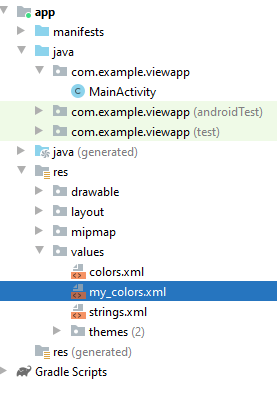
Изменим файл my_colors.xml , добавив в него пару цветов:
#A0EAE1 #00695C
Применим цвета в файле activity_main.xml :
С помощью атрибута android:textColor устанавливается цвет текста в TextView, а атрибут android:background устанавливает фон TextView. В качестве значения они используют цвет, например, в том же шестнадцатеричном формате. Для получения самого цвета после «@color/» указывается имя ресурса.
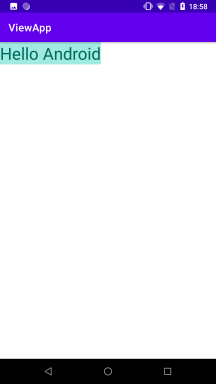
Также можно использовать цветовые ресурсы в коде MainActivity:
package com.example.viewapp; import androidx.appcompat.app.AppCompatActivity; import androidx.constraintlayout.widget.ConstraintLayout; import android.content.res.Resources; import android.os.Bundle; import android.widget.TextView; public class MainActivity extends AppCompatActivity < @Override protected void onCreate(Bundle savedInstanceState) < super.onCreate(savedInstanceState); //setContentView(R.layout.activity_main); // получаем ресурсы Resources resources = getResources(); int textColor = resources.getColor(R.color.textViewFontColor, null); int backgroundColor = resources.getColor(R.color.textViewBackColor, null); ConstraintLayout constraintLayout = new ConstraintLayout(this); ConstraintLayout.LayoutParams layoutParams = new ConstraintLayout.LayoutParams (ConstraintLayout.LayoutParams.WRAP_CONTENT , ConstraintLayout.LayoutParams.WRAP_CONTENT); layoutParams.leftToLeft = ConstraintLayout.LayoutParams.PARENT_ID; layoutParams.topToTop = ConstraintLayout.LayoutParams.PARENT_ID; TextView textView = new TextView(this); textView.setText("Hello Android"); textView.setTextSize(32); // используем ресурсы color textView.setTextColor(textColor); textView.setBackgroundColor(backgroundColor); textView.setLayoutParams(layoutParams); constraintLayout.addView(textView); setContentView(constraintLayout); >>
Для получения цвета из ресурсов применяется метод resources.getColor() , который принимает два параметра. Первый параметр — идентификатор ресурса, цвет которого надо получить. Второй параметр представляет тему. Но поскольку в данном случае тема не важна, для этого параметра передаем значение null
Следует учитывать, что метод resources.getColor() с двумя параметрами, который использован выше, доступен, если для минимальная версия Android не ниже Android 6.0 (или Android 23). Однако минимальная версия Android ниже, то можно использовать устаревшую версию с одним параметром:
int textColor = resources.getColor(R.color.textViewFontColor); // вместо //int textColor = resources.getColor(R.color.textViewFontColor, null);
Как изменить цвет верхней панели приложения?

- Python
- +3 ещё
Как из проекта Tkinter Python сделать Apk файл?
- 1 подписчик
- 13 часов назад
- 60 просмотров