Не получается сбросить пароль
Чтобы открыть письмо со ссылкой для сброса пароля, нужен доступ к указанному в вашем аккаунте адресу электронной почты.
Если этот адрес недоступен, попробуйте сделать следующее:
- Постарайтесь восстановить доступ к почте.
- Создайте новый аккаунт.
Ваша почта не связана с аккаунтом?
Попробуйте указать другой адрес электронной почты, который вы могли использовать при регистрации.
Примечание. Зарегистрироваться можно несколькими способами, например через электронную почту, номер телефона, Facebook, Apple или Google. Чтобы найти свой аккаунт, попробуйте ввести эти данные.
Если вы думаете, что кто-то изменил адрес электронной почты, привязанный к вашему аккаунту, прочитайте эту статью.
Не пришло письмо со ссылкой для сброса пароля?
Проверьте, не попало ли оно в папку со спамом или раздел для отсортированных сообщений.
Если у вас нет доступа к указанной почте, прочитайте раздел «Адрес электронной почты устарел?».
Ссылка для сброса пароля не работает?
Сбросьте пароль еще раз, открыв ссылку из письма в режиме инкогнито.
Слишком много запросов?
Повторите попытку позже или используйте другое устройство.
Похожие статьи
- Если ваш аккаунт взломали
- Не могу войти в аккаунт за границей
- Способы входа
- Вход в аккаунт Spotify через Apple
- Вход в аккаунт Spotify через Facebook
Была ли эта информация полезной?
Как изменить пароль в гугл аккаунте на андроиде
Как поменять пароль в Гугл аккаунте? Как поменять пароль аккаунта Гугл с телефона Андроид?
В данной статье мы поговорим, как правильно менять пароль от учетной записи Гугл с компьютера и смартфона Андроид.
Учётная запись Google важна для каждого пользователя Андроид. Да и сама по себе система имеет массу возможностей. По этой причине у новичков, да и бывалых пользователей возникает масса вопросов. Одним из таких является смена пароля. Давайте разберем, как поменять пароль от Google через компьютер или телефон.
Как изменить пароль в учетной записи Google с компьютера?
Аккаунт Гугл у вас появляется после регистрации в почте Google. Легче всего изменить пароль от этой учетной записи с компьютера. Чтобы это сделать:
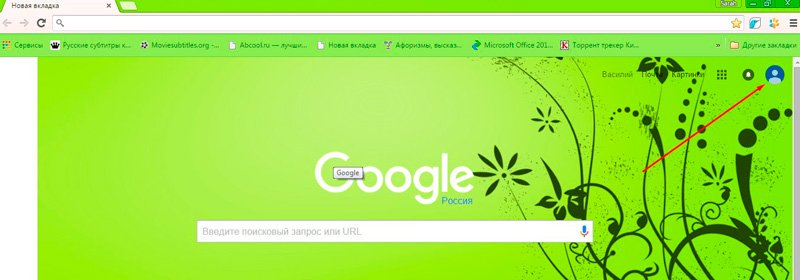
Главная страница браузера
- Справа вверху сразу высветится ваш профиль
- Если вы видете кнопку «Войти», то тогда вам надо войти в свою почту
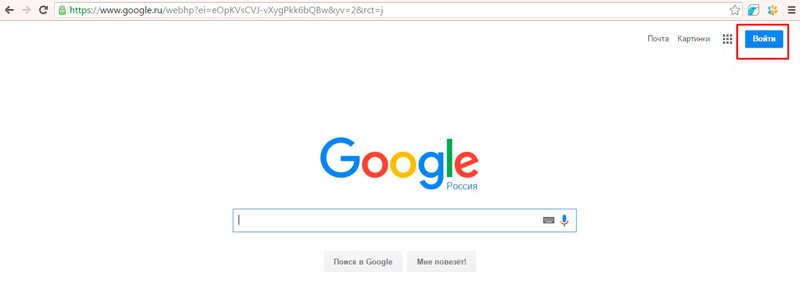
- Нажмите на клавишу входа и введите ваши действующие логин и пароль
- Снова нажмите на «Вход» и вы окажетесь в своей почте
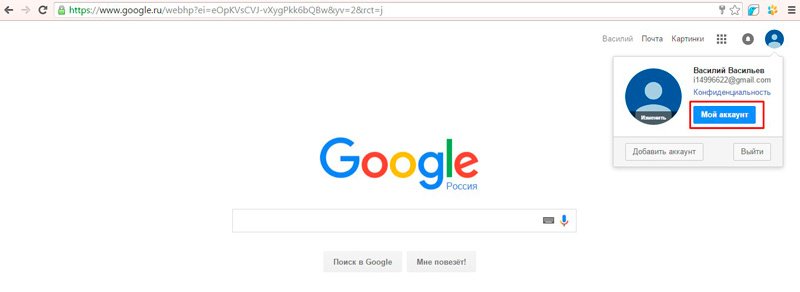
- Теперь в правом верхнем углу нажмите на иконку вашего профиля и перейдите в «Мой профиль»
- В новом окошке выберите категорию «Безопасность и вход»
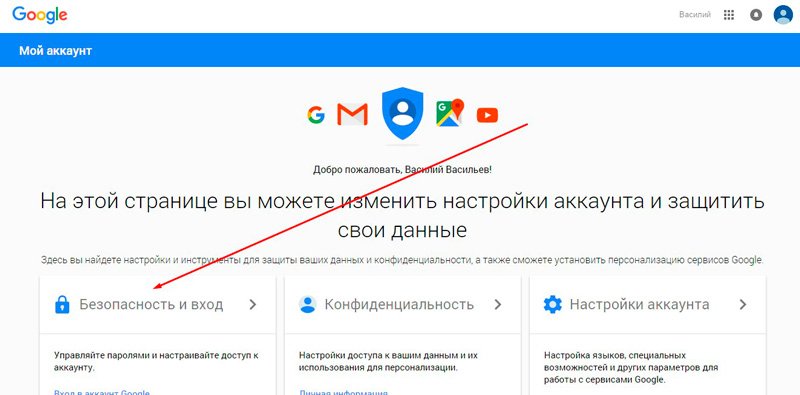
Раздел «Безопасность и вход»
- Найдите «Вход в Google аккаунт»
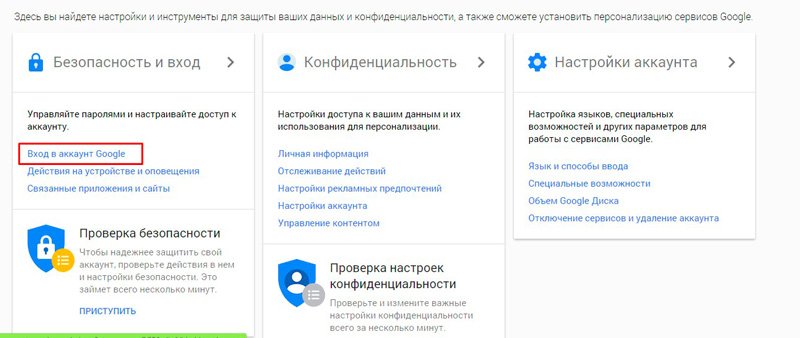
Вход в аккаунт Гугл
- Пройдите по ссылке и вам откроется страница настроек, где нужно нажать на «Пароль»
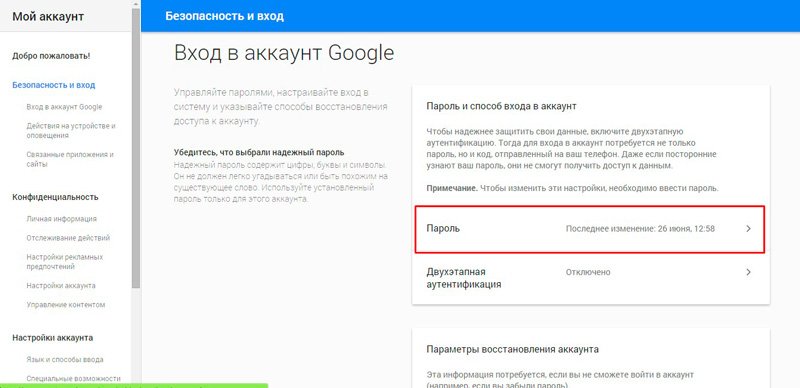
- Укажите пароль от своей почты ещё раз
- Теперь вы окажетесь на странице для ввода нового пароля
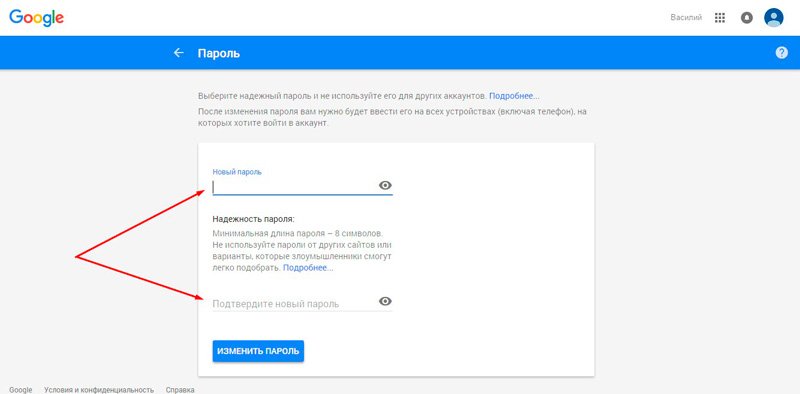
Создание нового пароля
- Напишите его два раза и сохраните результат
Стоит сказать, что при смене пароля от почты, он сменится и в других сервисах Google.
Как поменять пароль аккаунта Гугл с телефона Андроид?
Если вы решили поменять пароль от Гугл, но не с компьютера, а с телефона или планшета Андроид, то тут все очень просто.
Отличный способ быстрого изменения пароля своего Google аккаунта на телефоне, планшете и компьютере
Доброго времени суток, уважаемые читатели. Корпорация Google предлагает нам, кучу полезнейших программ и сервисов. Это и почта, и хранилище информации, и даже доска, при помощи которой можно быстрее работать с командой исполнителей. Короче говоря, Google дал миру дофига!
Более чем уверен, что вы знаете не о всех полезностях, но, о них мы будем разговаривать в других статьях. Сейчас разберемся с тем, как изменить пароль аккаунта гугл. Без этой штуковины вы не сможете даже скачать приложение на телефон, конечно же, если у вас смартфон на андроиде.

Счастливым обладателям IPhone, радоваться и закрывать статью не стоит. Я так понимаю, вы цените красивые и качественные вещи, а значит у вас нет выбора. Рано или поздно непременно начнете пользоваться дарами гугла.
Меняем пароль с компьютера
Аккаунт Гугл появляется после того как вы регистрируетесь в почте Gmail. Проще всего поменять пароль от этого аккаунта на компьютере. Открываем браузер Google Chrome и обращаем внимание на правый верхний угол стартовой страницы. Здесь уже должен стоять ваш профиль.
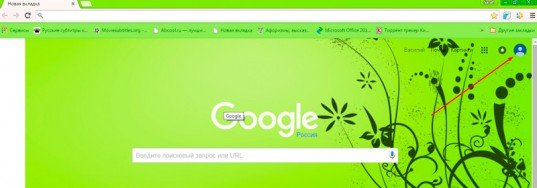
Вместо этого значка может торчать кнопка «Войти». Это значит, что вы еще не заходили в свой ящик. Нажимаем на нее и вводим свой логин и пароль. Если у вас нет почты Google и вы не знаете как зарегистрироваться, то можете прочитать статью в моем блоге на эту тему. Кстати, при регистрации очень рекомендую указывать свой номер, в этом случае пароль будет очень просто восстановить.
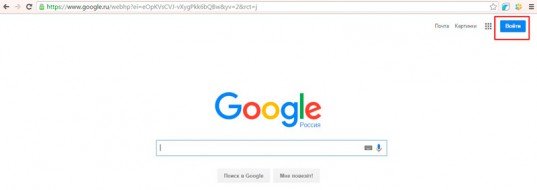
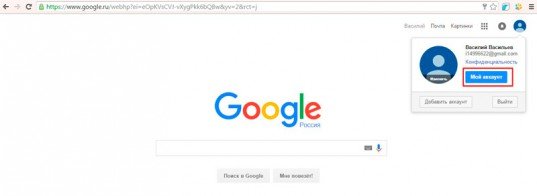
Итак, теперь, когда вы зашли в почтовый ящик, снова открываете стартовую страницу и кликаете один раз по кружочку в правом верхнем углу экрана. Появляется кнопка «Мой аккаунт». Она то нам и нужна.
В открывшемся окне нас будет интересовать рубрика «Безопасность и вход».
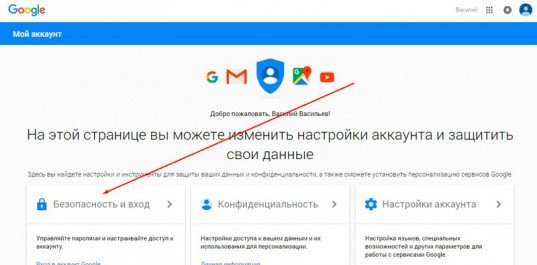
Находим «Вход в аккаунт Гугл».
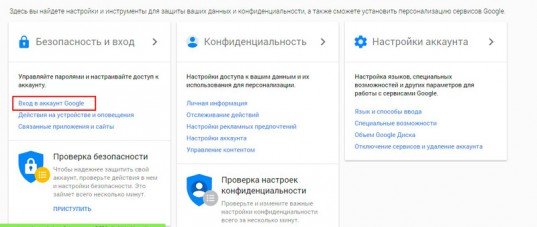
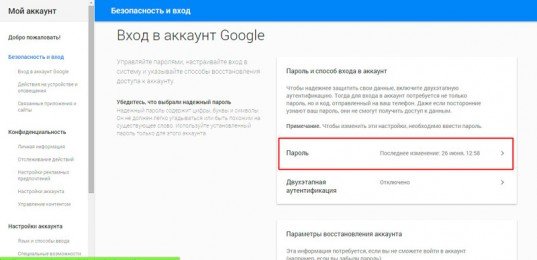
Пройдя по ней вы окажетесь на такой вот странице. Кликаем по рубрике «Пароль».
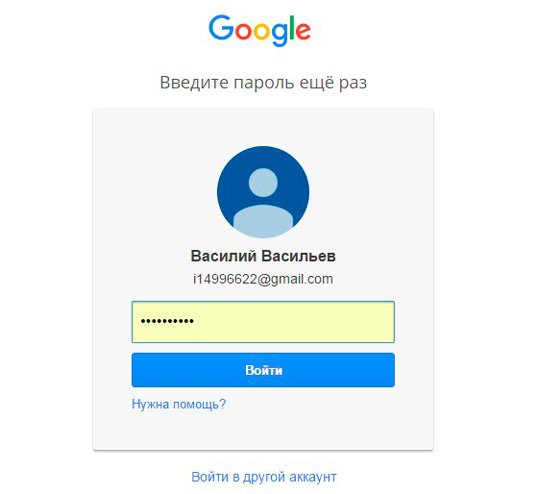
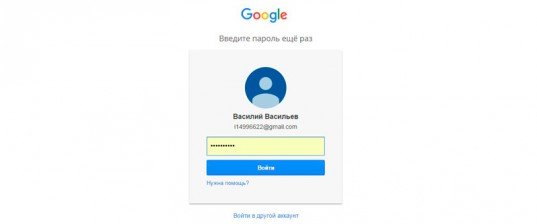
Вводим пароль от уже имеющегося ящика еще раз. Не пугайтесь, все идет правильно.
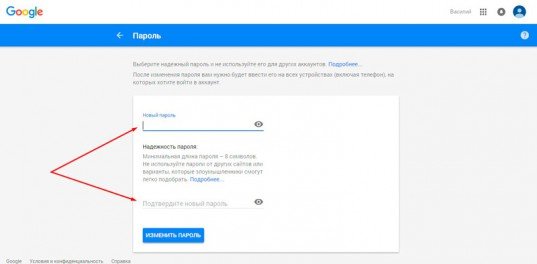
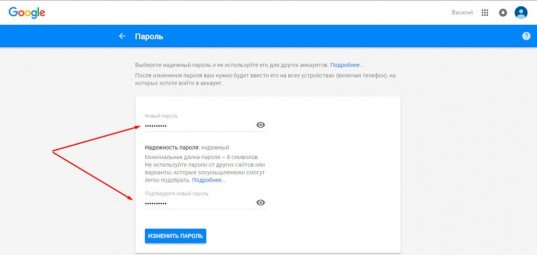
После того как вы его введете, вам перебросит на страничку, в которой понадобится пару раз повторить свой новый пароль. Кстати, теперь вы не сможете зайти под старым паролем в свою почту. Не пугайтесь и не думайте что вы его забыли, он просто поменялся. Пароль от аккаунта и ящика Gmail одинаковые. Изменив один, вы автоматически поменяли и другой.
Кстати, придумывать сложные пароли и не мучиться с запоминанием можно при помощи программы Roboform . Просто устанавливаете утилиту на свой компьютер, телефон и планшет и все данные будут синхронизироваться в дальнейшем.
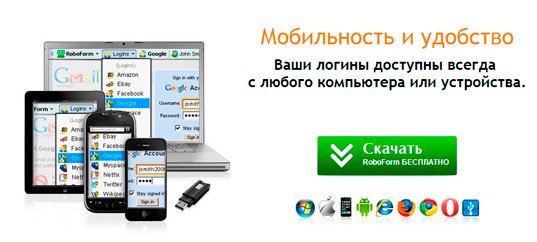
Вы сможете быть спокойны за сохранность персональной информации, ведь для каждой регистрации программа придумает совершенно новый, уникальный и очень сложный код, который будет очень сложно взломать.
Это очень важный момент, когда речь идет о аккаунте Гугл. Ведь если вы используете слишком простые пароли или одинаковые, то узнав один из них хакерам будет достаточно просто достроить цепочку и узнать password от платежный сервисов, карт и профилей в социальных сетях.
Второй способ
Как вы уже поняли, пароль от аккаунта Гугл и почты – это одно и то же. Следовательно, вы можете поменять ее и в почтовом ящике. Зайдите в него.
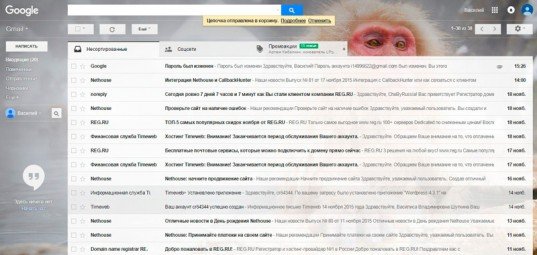
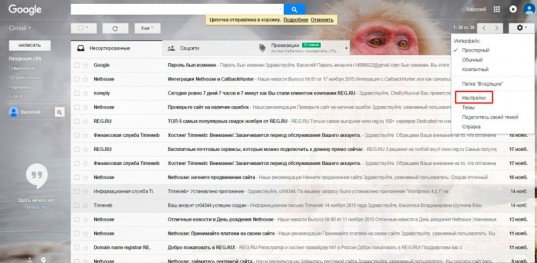
Теперь в правом верхнем углу нажмите на гайку и найдите категорию «Настройки».
В «Аккаунте и импорте» первым пунктом идет изменение пароля.
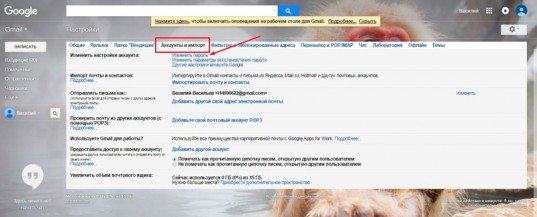
Когда вы кликните по этой ссылке появится уже привычное окно. Вы его уже видели, если попробовали воспользоваться первым способом. Вводите пароль для подтверждения собственных желаний.
Откроется еще одно знакомое окно. Вы знаете что делать. Вводим два раза пароль.
Телефоны и планшеты
Сейчас все чаще при работе используются телефоны или планшеты. Оно и понятно, на коленях не лежит никакой тяжести и не акцентирует на себе внимания.
Кстати, очень рекомендую вам завести небольшой и недорогой планшетник, если его у вас нет. Это очень полезно для вашего развития. Не так давно у меня появилась необходимость иметь под рукой доступ ко всей законодательной базе, я –юрист. Взял недорогой гаджет и даже не подозревал сколько положительных моментов, помимо базы, он мне принесет.
Все мы хотим развиваться, делать больше полезных вещей, работать, а вместе этого лежим на диване и расслабляемся. Это у всех так. Телевизор настраивает на отдых. Даже если вы сейчас воспринимаете компьютер как предмет, предназначенный для отдыха, стоит начать за ним работать, и вы не сможете уже брать его в руки, чтобы расслабиться. Уже то, что он лежит на коленях, будет настраивать на работу и не слишком приятные эмоции.
Больше чем уверен, что даже сейчас вы редкий случай берете ноутбук или включаете компьютер просто так, чтобы посмотреть бесполезное видео. Эти массивные штуковины акцентируют на себе внимание.

Интересный факт. Люди, работающие в социальных сетях, редко заходят туда. Для них Вконтакте превращается в рабочее место. Кому захочется отдыхать на работе? Тем не менее, они, как и многие другие, охотно берут в руки телефон и начинают придумывать себе развлечения. Однако, небольшой экран не позволяет заниматься чем-то полезным. Мы скачиваем тысячи игр и проводим время за совершенно бесполезными занятиями.
Размер экрана на планшете хочешь не хочешь заставляет задуматься: «А не почитать ли мне что-нибудь интересное?». Просто представьте, вы лежите перед телевизором уже час, щелкаете пультом в поисках интересной передачи и тут вам на глаза попадается планшет. Играть на нем как-то скучно, для этого есть телефон, почему бы не узнать что-то полезное? Вы открываете какой-то один сайт, затем другой, попадаете в электронную библиотеку и через пол часа вас уже не оторвать от книги, которая развивает ваш интеллект!
Попробуйте! Не стоит тратить деньги на дорогой гаджет. Зачем оплачивать чужую рекламу, когда можно приобрести пусть малоизвестный, но качественный аппарат? Я, например, недавно взял себе вот такой вариант: https://www.mvideo.ru/products/planshet-qumo-altair-705i-16gb-3g-silver-30021931 . Все те же функции, что и у элитных, только в разы дешевле. В отличие от многих экономичных планшетов хорошее качество изображения и даже задняя панель сделана из металла, работает очень быстро.
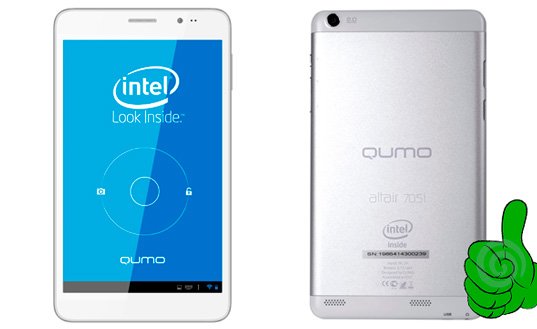
Кстати, не могу не отметить отличную работу самого интернет-магазина. На Дальний Восток товар пришел уже через 8 дней.
Хотелось бы верить, что эти строки прочитает какой-нибудь сотрудник Мвидео: «Ребята, вы молодцы, работаете очень классно и быстро. Видно, что проверяете технику, прежде чем отослать ее покупателю. Очень порадовали. Спасибо».
Но, вернемся к основной теме нашего разговора. Если ваш телефон или планшет на андроиде, то все очень просто. Находим приложение «Настройки Гугл». Оно есть, надо только его поискать.
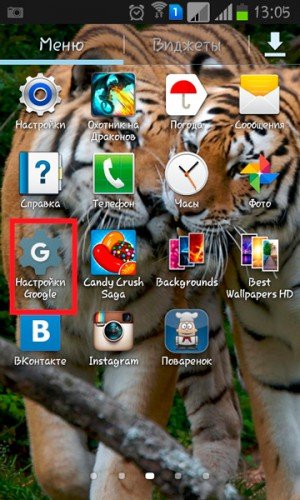
Теперь «Безопасность и вход».
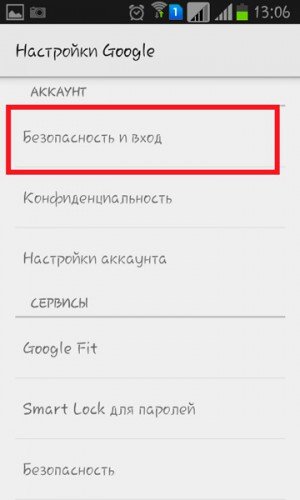
Появится уже знакомая вам вкладка, в которой нужно найти «Пароль».
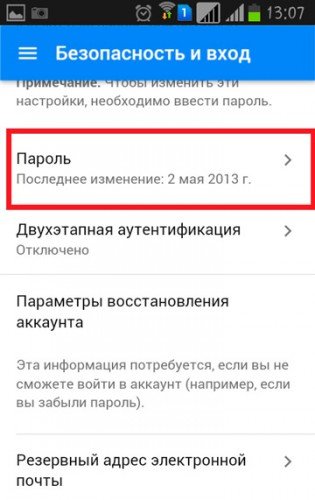
Естественно, когда вы на нее нажмете, надо будет ввести пароль и логин, а затем два раза новый пароль. Здесь никаких отличий нет.
Универсальный способ
Если у вас IPhone, вы не можете найти «Настройки Google» на планшете или вам просто лень делать лишние телодвижения, можете пройти по этой ссылке и сразу оказаться в нужном месте, с которого вас перебросит к завершающему этапу. Открывать можно с любого устройства. https://myaccount.google.com/security?utm_source=Android&utm_campaign=MobileSettings&pli=1#signin
Надеюсь, эта статья оказалась вам полезной. Если так, подпишитесь на рассылку. Вы начнете получать полезную информацию, которая поможет вам развиваться, становиться лучше и, возможно, начнете получать чуть больше. Помимо этого, вы сделаете приятно автору этих статей, то есть мне, и тем самым почистите карму! Делайте добро, и оно вам вернется.
Как поменять пароль аккаунта Гугл на Андроид

Опубликовано 27.04.2019 05.05.2019 Автор Максим Андреевич

Часто пользователи решают поменять пароль от своего Гугл аккаунта. Причин такого действия множество. Это может быть, как желание обезопасить свою учётную запись, так и необходимость защитить хранящиеся там данные. Существует 2 работающих способа, которые расскажут, как поменять пароль аккаунта Гугл на Андроид.
Какой должен быть пароль
Если вы решили узнать, как поменять пароль, то вам прежде всего нужно создать надёжную комбинацию цифр. Для аккаунта Гугл подойдёт код, состоящий минимум из восьми символов. Вообще, самой безопасное считается комбинация из 8-18 знаков.
Причём такой пин-код должен содержать цифры, буквы и специальные символы (собака (@), доллар ($), решётка (#) и т.д.). В социальной сети достаточно установить пароль из восьми знаков, а вот для электронного кошелька лучше создавать комбинации из 18 знаков и больше. Вот пример хорошего пароля: *5kIP
- 12345678 – отсутствуют буквы и специальные символы;
- Y%q# – маленькая длина;
- Qwerty – набор букв верхней панели клавиатуры;
Теперь можно перейти к изменению пароля в Гугл аккаунте.
Способ 1: через настройки
Данный метод является самым простым и эффективным. Для начала зайдите в настройки телефона, где перейдите во вкладку «Google».

Теперь кликните «Аккаунт Google». На некоторых смартфонах попасть в данный раздел возможно прямо с рабочего стола. Для этого запустите программу «Настройки Google».

Мы попадаем на страницу с нашим профилем. Если открылся не тот аккаунт, то кликните на адрес вашей почты, который находится под именем учётной записи. Из предложенного списка выберите нужные вариант.

В открывшемся меню возможно перемещение между вкладками. Для этого просто проведите пальцем в нужную сторону.

Нам требуется раздел «Безопасность», в котором нужно пролистать немного вниз до пункта «Пароль».

Здесь нужно подтвердить то, что выбранная учётная запись принадлежит вам. Для этого введите пин-код в соответствующее поле и кликните «Далее».

Теперь перейдём к изменению пароля на аккаунте. Для этого создайте новую вариацию цифр и букв и введите её в два поля. При надобности просмотреть указываемые данные нажмите на «зачёркнутый глаз».

После ввода корректного пин-кода нажмите «Изменить пароль».

Теперь вам известно, как поменять пароль в гугл аккаунте.
Способ 2: через браузер
Первым делом открываем любой браузер.

В поисковую строку вводим запрос «вход Google». Нам нужно открыть первый сайт.

Здесь мы видим меню с настройками учётной записи. Проверьте, чтобы был открыт нужный аккаунт. Если это не так, то для выбора кликните на аватарку профиля, где из предложенного списка нажмите на нужный вариант.

Теперь листаем раздел с вкладками до пункта «Безопасность». Здесь нам нужно открыть меню «Пароль».

В открывшемся окне укажите действующий пин-код от профиля и кликните «Далее».

Теперь придумываем надёжную комбинацию, состоящую из букв, специальных знаков и цифр. После этого нажимаем «Изменить пароль».

Заключение
Как видно, поменять пароль аккаунта Гугл на Андроид не так и сложно. Главное соблюдать внимательность и осторожность, тогда никаких проблем не возникнет.
Если у вас остались какие-то вопросы, то смело задавайте их в комментариях!
Как изменить или сбросить пароль аккаунта Google
Для входа во многие сервисы Google (например, Gmail и YouTube) используется один и тот же пароль. Если вы забыли его или просто беспокоитесь по поводу безопасности, этот пароль можно изменить.
Как изменить пароль
Как сбросить пароль
- Следуйте инструкциям по восстановлению доступа. Вам потребуется ответить на несколько вопросов, чтобы подтвердить, что вы являетесь владельцем аккаунта. После этого мы отправим вам электронное письмо. Если вы его не получили:
- Проверьте папки со спамом и массовыми рассылками.
- Добавьте адрес noreply@google.com в список контактов.
- Чтобы запросить письмо повторно, следуйте инструкциям по восстановлению доступа.
- Проверьте все адреса, которые вы могли использовать для регистрации или входа в аккаунт.
2. Задайте пароль, который ранее не использовался в этом аккаунте. Узнайте, как создать надежный пароль.
Что произойдет после смены пароля
После смены или сброса пароля вы автоматически выйдете из аккаунта на всех устройствах, кроме:
- Устройств, которые вы используете для подтверждения личности при входе в аккаунт.
- Некоторых устройств со сторонними приложениями, которым вы открыли доступ к аккаунту.
- Подробнее о том, как закрыть приложению доступ к аккаунту…
- Подробнее о том, как закрыть этим устройствам доступ к аккаунту…
Как устранить проблемы
Если у вас не получается сбросить пароль или войти в аккаунт, воспользуйтесь этим инструментом.
Похожие публикации:
- Как привязать spotify к google
- Как продвинуть видео на ютубе через google ads
- Как разблокировать телефон через гугл аккаунт с компьютера
- Как сбросить гугл аккаунт на андроиде 11
Мы используем файлы cookie и подобные технологии, чтобы показывать и улучшать контент в Продуктах Meta, обеспечивать безопасность за счет обработки информации, полученной из файлов cookie на платформе Facebook и вне ее, а также предоставлять и оптимизировать Продукты Meta для зарегистрированных пользователей. Подробнее об основных и необязательных файлах cookie.
Узнать больше о файлах cookie и о том, как мы их используем, а также в любое время просмотреть или изменить свои настройки можно в нашей Политике в отношении файлов cookie.
Разрешить все cookie Разрешить только обязательные cookie
Браузер не поддерживается
Вы используете браузер, который Facebook не поддерживает. Чтобы все работало, мы перенаправили вас в упрощенную версию.
Как сменить или сбросить пароль
Если вы знаете свой пароль и можете войти в Netflix, но хотите сменить пароль, перейдите на страницу netflix.com/password. Также вы можете перейти на страницу аккаунта и выбрать Изменить пароль в любом профиле (кроме детских).
Сброс пароля
Если вы не можете войти в аккаунт или не помните пароль, вам понадобится сбросить его с помощью электронной почты или SMS (если вы уже добавили в свой аккаунт номер телефона).
Если вы не помните адрес электронной почты или номер телефона, указанные при регистрации, можно попробовать восстановить аккаунт по своим платежным данным.
Сброс пароля по электронной почте
- Перейдите на страницу netflix.com/loginhelp.
- Выберите Адрес электронной почты .
- Введите свой адрес электронной почты и нажмите Отправьте мне электронное сообщение .
- Найдите в своем почтовом ящике сообщение от Netflix о сбросе пароля. Оно должно прийти в течение нескольких минут.
- Нажмите ссылку в сообщении электронном почты, чтобы автоматически войти в Netflix.
- После входа вам будет предложено создать новый пароль. Новый пароль не должен совпадать со старым.
Срок действия ссылки истек
- Ссылка в электронном сообщении действительна в течение 24 часов. Если срок действия ссылки истек, отправьте себе еще одно электронное сообщение со страницы netflix.com/loginhelp.
Электронное сообщение не пришло
- Проверьте папки для спама, нежелательной почты или рекламы, а также фильтры электронной почты (если они настроены).
- Если вы не можете найти сообщение для сброса пароля в этих папках, попробуйте добавить адрес info@account.netflix.com в свой список контактов. Затем отправьте себе электронное сообщение для сброса пароля еще раз.
- Если вы всё равно не получили сообщение для сброса пароля, возможно, его задерживает ваш почтовый сервис. Подождите 5 часов и снова проверьте почту.
Ссылка не работает
- Удалите все сообщения для сброса пароля от Netflix из своего почтового ящика.
- После удаления сообщения перейдите на страницу netflix.com/clearcookies. При этом вы выйдете из аккаунта и окажетесь на главной странице.
- Перейдите на страницу netflix.com/loginhelp.
- Выберите Адрес электронной почты .
- Введите свой адрес электронной почты и нажмите Отправьте мне электронное сообщение .
- Вернитесь в почтовый ящик и выполните действия, описанные в сообщении для сброса пароля от Netflix.
Если у вас всё равно возникают проблемы, попробуйте сбросить пароль на другом компьютере, мобильном телефоне или планшете.
Этот пароль небезопасен или слишком распространен
Если во время сброса или смены пароля вы видите сообщение Этот пароль небезопасен или слишком распространен , это означает, что выбранный вами пароль находится в списке скомпрометированных или часто встречающихся паролей, использование которых не разрешено из соображений безопасности. Вам нужно выбрать другой пароль.
Сброс пароля с помощью текстового сообщения (SMS)
- Перейдите на страницу netflix.com/loginhelp.
- Выберите Текстовое сообщение (SMS) .
- Введите номер телефона, связанный с вашим аккаунтом.
- Нажмите Отправьте мне текстовое сообщение .
- Мы отправим вам SMS-сообщение с проверочным кодом. Введите этот код, чтобы сбросить пароль. Код действителен в течение 20 минут.
- После ввода кода вам будет предложено создать новый пароль. Новый пароль не должен совпадать со старым.
С аккаунтом не связан номер телефона
Если вы не добавили в аккаунт номер телефона, вам нужно будет сбросить пароль по электронной почте. После входа вы можете в любой момент добавить номер телефона, перейдя на страницу Аккаунт и выбрав Добавить номер телефона . Если указанный в аккаунте номер телефона больше не действителен, перейдите на страницу Аккаунт и выберите Изменить номер телефона .
Восстановление аккаунта с помощью платежных данных
Если вы оплачиваете Netflix банковской картой:
- Вам понадобится номер вашей банковской карты.
- Перейдите на страницу netflix.com/loginhelp.
- Выберите Я не помню свой адрес электронной почты или телефон .
- Если вы не видите эту опцию, восстановление с использованием платежных данных недоступно в вашем регионе. Свяжитесь с нами, чтобы мы могли вам помочь.
- Введите имя и фамилию владельца аккаунта, а также номер используемой для оплаты подписки банковской карты.
- Выберите Найти аккаунт .
- Если нам удастся найти по этим данным ваш аккаунт, мы отправим сообщение для сброса пароля на адрес электронной почты, указанный в аккаунте.
Если вы оплачиваете подписку через сторонний сервис и не можете войти в аккаунт:
Если вы оплачиваете Netflix через сторонний сервис или ваша подписка входит в партнерский пакет, выполните в нашем Центре поддержки поиск по названию сервиса или партнера, чтобы найти соответствующую статью. Затем следуйте инструкциям в разделе «Я не могу войти в Netflix».
Если вы оплачиваете Netflix не с помощью банковской карты, свяжитесь с нами, чтобы мы могли вам помочь.