Как уменьшить матрицу в маткаде
График по матрице в маткаде. Графики в «маткаде» — построение и исследование. Как в маткаде построить график функции
В нелегкой учебной работе, преподаватели требуют качественного и наглядного оформления исследовательских работ. Важная составляющая любой работы — графические иллюстрации и графики . Средства MathCad позволяют строить графические зависимости, причем как плоские так и объемные. В этом разделе мы рассмотрим 2 самых распространенных вида графиков: в декартовой системе координат (СК) и в полярной СК . Большинство функциональных зависимостей строят в декартовых СК. Такими графиками удобно показывать закон изменения какой-нибудь величины относительно другой. Например, изменение температуры тела в зависимости от времени (остывание или нагревание).
График в MathCad возможно построить разными способами.
Способ №1: построение графика по точкам :

В этом случае задаются два столбца значений х и у и уже по ним на плоскости строят точки, соответствующие координатам в столбцах. Столбцы задаются нажатием на кнопку с изображением матрицы на панели Matrix (см. рис. 1).
Рис. 1. Панель «Матрица»
Что бы получить сам график нужно нажать на кнопку с изображением осей на панели Graph (см. рис. 2).
Рис. 2. Панель «График»
В появившейся рамочке графика будут 2 незаполненных черных прямоугольничка — маркера . В один маркер, отвечающий за ординату , нужно поместить название матрицы-столбца, который должен быть отложен по оси ОУ . В другой (нижний) маркер помещают название другого столбца. Далее жмем enter и смотрим, что получилось.
Пример №1. Построение графика в MathCad по точкам: Скачать
Способ №2: построение графика по функциональной зависимости :
Записывается функция вида F=F(x) и в пустующие маркеры графической области вносятся соответственно название функции F(x) и ее аргумент.
Пример №2. Построение графика в MathCad по функциональной зависимости: Скачать
Еще очень ценное качество MathCad заключается в возможности построения эпюр. Эпюры в MathCad строятся следующим образом. Допустим мы имеем какой-нибудь график зависимости F=F(x) . Нам нужно на произвольном промежутке построить эпюру. При помощи ранжированной переменной создается столбец значений аргумента на этом промежутке. Далее, в тех же осях, где и построен исходный график, строится второй график. Чтобы построить второй график, нужно установить курсор MathCad в то место, где написано имя первой функции, сместить курсор в самое правое положение и нажать на клавиатуре запятую. В результате должен появится новый пустой маркер. В этот новый маркер записывается название той же самой функции, но только зависеть она у нас будет уже от ранжированной переменной. То есть она будет точечной . Аналогично создаем второй маркер и для оси абсцисс. В новый маркер оси абсцисс вводим название ранжированной переменной . Жмем enter. На первый взгляд ничего не поменялось. Заходим в свойства графика, щелкнув 2 раза левой кнопкой мыши по нему. Переходим во вкладку Traces (Трассировка) . Там для trace 2 (кривая 2) устанавливаем понравившийся symbol (Символ) и обязательно во вкладочке Type (Тип) устанавливаем значение stem (отрезки с маркерами) . Жмем в этом окне ОК и смотрим что получилось.
Пример №3. Построение эпюры в MathCad: Скачать
Щелкнув 2 раза левой кнопкой мыши по графику, Вы попадете в меню для детальной настройки. Здесь Вы можете поставить сетку с нужным шагом и цветом, установив флажки напротив слов Grid lines (Линии сетки) . Можете показать сами оси (что очень полезно), нажав на слово Crossed (По центру) в области Axis style (Отображение осей) . Во вкладке Traces (Трассировка) можно изменять тип линий графика и добавить маркеры различных форм для наглядности. Во вкладке Number Format (Формат числа) Вы сможете изменить числовой тип, уменьшив, либо увеличив число знаков после запятой. Во вкладке Labels (Подписи) можно подписать оси и сам график, что особо приветствуют преподаватели.
Построение графика в полярной СК :

В некоторых задачах требуется строить графики в полярных СК. В сущности построение графиков в полярных СК ничем не отличается от построения в декартовых. Разница лишь в том, что в этом случае одна ось «круглая» и все точки строятся в зависимости от угла . Нужно отметить, что в MathCad все углы представлены строго в радианах . Для получения полярных осей необходимо нажать на соответствующую иконку в панели «График» (см. рис. 3).
Рис. 3. Панель «График»
Так же есть возможность построения как функциональной зависимости, так и точечной.
Пример №4. Построение графика в MathCad в полярных координатах:
MathCad обладает прекрасными графическими возможностями. Для работы с графикой необходимо отрыть панель Graph (Графические), на которой изображены различные типы графиков. В первую очередь, нас будет интересовать декартов график (самый первый на панели График ).
Задача 10. Построить график функции y=сos(x) на отрезке c шагом 20 0 .
Прежде всего, подготовим данные для построения графика. Для этого запишем х как дискретную переменную, учитывая, что аргументом тригонометрической функции могут быть только радианы, а тригонометрическую функцию запишем как функцию пользователя.
Программа в MathCad:
Пользователю необходимо заполнить только нижнее центральное поле и центральное поле с левой стороны графика, а затем щелкнуть курсором в любом месте за пределами графика (остальные поля заполняются автоматически). Тогда, график будет иметь вид:
Полученная картинка − машинный график функции косинуса, который можно отформатировать. Для этого необходимо один раз щелкнуть по графику левой клавишей мышки (сделать его активным) и воспользоваться меню: Формат=>График=>График Х-Y (есть и второй более простой вариант − два раза быстро щелкнуть левой клавишей мышки по графику). В результате появиться окно, которое называется Formatting Correntu Selected X-Y (Форматирование выбранного графика) . Окно имеет несколько вкладок:
Первая вкладка: X-Y-Axes (оси Х-Y) позволяет работать c осями. Рассмотрим по порядку имеющиеся поля:
Log Scale (Логарифмический масштаб) – позволяет включить логарифмическую шкалу по оси Х или Y. Полезно использовать, если данные меняются на несколько порядков.
Grind Lines (Линии сетки) – позволяет включить сетку (точнее автосетку) по оси Х и Y. Число линий сетки задается автоматически. Цвет сетки (первоначально зеленый) можно изменить, используя поле, расположенное слева от надписи.
Numbered (Нумерация) − позволяет вывести значения Х или У по сторонам прямоугольной области.
Autoscale (Автомасштабирование) – позволяет автоматически выбрать диапазон осей.
Show Markers (Показывать метки) – выделение значений на осях. На осях появляются маркеры, в которые вводят координаты выделяемых на графике точек.
Auto Grid (Автосетка) – отключение автосетки, что позволяет в нижнем окошке указать нужное количество линий сетки по оси X и Y.
В поле Ases Stule (Вид оси) можно установить следующие переключатели:
— Boxed (Отобразить по краям ) – оси устанавливаются по краям прямоугольника в наименьших точках диапазона;
— Grosed (Пересеченные) – оси устанавливаются по центру координат в точке (0,0);
— None (Не отображать) – оси не отображаются ;
— Egual Scales (равные шкалы) – разбиение осей в равном масштабе, например это важно при построении окружности.
Форматируя график, устанавливая флажки (галочки), не забывайте нажимать на кнопку применить, чтобы изучить эффект действия того или иного переключателя.
Следующая вкладка – Traces (Трассировка) предназначена для форматирования (изменения) самой линии. Она содержит следующие поля:
— Legend Label (Обозначение легенды) – поле в котором записано имя кривой (по умолчанию − Traсe1(кривая 1). В это поле можно ввести также другое название кривой, например, сos;
— Частота символов – определяет число символов на кривой;
— Symbol (Символ) – графическое обозначение точки. MathCad предлагает 10 вариантов обозначения точки;
— Ширина символа – размер графической точки. С увеличением задаваемого числа размер символа увеличивается;
— Line (Линия) − тип линии, которая может быть сплошной пунктирной и т.д. Можно вообще отказаться от линии. Следует учитывать, что MathCad по умолчанию соединяет символы отрезками прямых;
— Толщина линии – задается толщина линии (отрезков, которые соединяют символы). C увеличением задаваемого числа толщина линии увеличивается;
— Соlor (Цвет) – задается цвет линии;
— Туpe (Тип) – задается тип графика, который может быть столбиковой диаграммой, ступенчатой кривой и т.д.
После форматирования график функции синуса может выглядеть так:
MathCad способен также строить графики в автоматическом режиме, но только на отрезке [-10; 10].
Задача 11. Построить графики двух функций: y=5*sin(x) и y=5*cos(x).
Программа в MathCad:
Для построения графиков вызывают шаблон графика и в левой центральной части графика сначала записывают первую функцию, затем вводят запятую и в образовавшее нижнее поле (маркер) вводят вторую функцию. Внизу графика в центральное поле вводят аргумент, от которого зависят оба графика. В результате имеем:
При работе с графиком иногда приходится пользоваться командой трассировка (для вызова этой команды необходимо активировать график и нажать на правую клавишу мышки). Если теперь щелкнуть по кривой графика, то в соответствующих полях Х и Y окна Трассировка графика X-Y появляются координаты той точки линии, на которую указывает курсор. Такой способ позволяет быстро исследовать функцию и получить значения аргумента и функции любой точки кривой.
Другая команда, вызываемая правой клавишей мышки, − масштаб позволяет увеличивать или уменьшать участки графика. Для этого, щелкнув по графику, нажимают на правую кнопку мышки (активируют график), выбирают команду масштаб. Теперь выделяют мышкой на графике прямоугольный участок, который необходимо увеличить (уменьшить), и в появившемся окне Mасштаб графика X-Y нажимают на плюс (+), если надо увеличить рисунок, или на минус (-) , если его надо уменьшить. Эту операцию можно повторять многократно до тех пор, пока изображение не достигнет нужного масштаба.
Вычислительная среда MathCAD является универсальным инструментом у тех людей, которые плотно связали свою жизнь с вычислениями. «Маткад» способен производить сложные математические расчеты и мгновенно выдавать ответ на экране. У студентов, или тех, кто в первый раз столкнулся с этой программой, возникает множество вопросов, на которые они не могут дать ответ самостоятельно. И первое, что затрудняет дальнейшее обучение, — это вопрос, как построить график функции в «Маткаде». На самом деле это не так сложно, как может показаться. Постараемся разобраться также в том, как в «Маткаде» (MathCAD 15) построить график функции, как изобразить несколько функций и с помощью каких элементов отобразить графика на экране.
Быстрый график в Mathcad
Вам будет интересно:
Возьмем одну функцию и будем проводить все ниже перечисленные операции с ней. Допустим, имеем следующее техническое задание: построить график функции f(x) = (e^x/(2x-1)^2)-10 на интервале [-10;10], исследовать поведение функции.
Итак, перед тем, как построить график функции в «Маткаде», необходимо переписать нашу функцию в математическую среду. После этого просто прикинем возможный график без масштабирования и всего прочего.

Вот как построить график функции в «Маткаде».
Построение дополнительных графиков
Чтобы понять, как построить несколько графиков функции в «Маткаде», добавим к нашему техническому заданию небольшое дополнение: построить график производной от заданной функции. Единственное, что нужно, — это в поле графика добавить производную по переменной (x).

График, построенный по набору значений
Перед тем как построить график функции в «Маткад 15» по точкам, необходимо создать диапазон значений. Сразу отметим, что график, построенный по точкам, иногда бывает не точным, так как может найтись такая точка, которая не попадет в диапазон значений, но в оригинальном графике в ней происходит разрыв. В этом примере специально будет показан этот случай.
Нам необходимо задать диапазон значений. Для этого присвоим значения переменной (x:=-10,-8.5.. 10). Когда пользователь будет задавать диапазон, ему следует знать, что двоеточие ставится через символ (;). Теперь для визуального восприятия отобразим все значения (х) и f(x) в программе. Для этого необходимо ввести (х=) и, соответственно, (f(x)=). Теперь заново построим график функции, только в этот раз по точкам.

Мы видим, что на графике, построенного по точкам, не отображается та точка, которая осуществляет разрыв на исходном графике. То есть, можно сделать вывод о том, что построение по точкам может не учитывать значение функции, которые создают разрыв.
Настройка отображения графика
В этой статье мы уже затрагивали настройки графика. Окно с настройками вызывается по двойному нажатию левой кнопкой мыши по графику.

В окне форматирования графика есть пять разделов. «Оси X, Y» содержит информацию о координатных осях, а также отображения вспомогательных элементов. Второй раздел «Трассировка» связан с кривыми линиями построения графика, здесь можно корректировать их толщину, цвет и другое. «Формат числа» отвечает за отображение и расчет единиц. В четвертом разделе можно добавлять подписи. Пятый раздел — «По умолчанию» выводит все настройки в стандартную форму.
Для вывода окна форматирования двумерного графика достаточно поместить указатель мыши в область графика и дважды щелкнуть левой кнопкой мыши. В окне документа появится окно форматирования. Оно имеет ряд вкладок. Вкладка становится активной, если установить на ее имя указатель мыши и щелкнуть левой кнопкой.
Как видно на рисунке окно форматирования имеет четыре вкладки:
- оси Х-У- задание параметров форматирования осей;
- линии графика – задание параметров форматирования линий графика;
- надписи – задание параметров форматирования меток осей;
- по умолчанию – назначение установленных параметров форматирования параметрами по умолчанию.
1. Форматирование осей графика.
На вкладке Х-У оси содержатся следующие основные параметры, относящиеся к осям Х и У (Axis Х и Axis У):
- Логарифмический масштаб– установление логарифмического масштаба;
- Линии сетки – установка линий масштабной сетки;
- Пронумеровать – установка цифровых данных по осям;
- Автомасштаб – автоматическое масштабирование графика;
- Нанести риски – установка делений по осям;
- Автосетка – автоматическая установка масштабных линий;
- Число интервалов – установка заданного числа масштабных линий.
Группа Стиль осей позволяет задать стиль отображения координатных осей:
- Рамка – оси в виде прямоугольника;
- Визир – оси в виде креста;
- Ничего – отсутствие осей;
- Равные деления – установка одинакового масштаба по осям графика.
2. Форматирование линий графиков.
Эта вкладка служит для управления отображением линий, из которых строится график. На этой вкладке представлены следующие параметры:
- Метка легенды – выбор типа линии в легенде;
- Символ – выбор символа, который помещается на линию, для отметки базовых точек графика;
- Линия – установка типа линии;
- Цвет – установка цвета линии и базовых точек;
- Тип – установка типа графика;
- Толщина – установка толщины линии.
Узловые точки (точки, для которых вычисляются координаты) графиков часто требуется выделить какой-нибудь фигурой. Список столбца Symbol позволяет выбрать следующие отметки для базовых точек графика каждой из функций:
- ничего– без отметки;
- x’s – наклонный крестик;
- +’x – прямой крестик;
- квадрат– квадрат;
- ромб – ромб;
- o’s – окружность.
Список в столбце Линия позволяет выбрать типы линий: непрерывная, пунктирная, штрих-пунктирная.
Раскрывающейся список столбца Type позволяет выбрать следующие типы линий графика:
- линия – построение линиями;
- точки – построение точками;
- интервалы – построение вертикальными черточками с оценкой интервала погрешностей;
- столбец – построение в виде столбцов гистограммы;
- ступенька – построение ступенчатой линией;
- протяжка – построение протяжкой от точки до точки.
3. Задание надписей на графиках.
Эта вкладка позволяет вводить в график дополнительные надписи. Для установки надписей служат поля ввода:
- Заголовок – установка титульной надписи к рисунку;
- Ось X – установка надписи по оси Х;
- Ось Y – установка надписи по оси У.
В группе Заголовок имеются переключатели сверху и снизу для установки титульной надписи либо над графиком, либо под ним.
4. Параметры графиков по умолчанию.
Вкладка «По умолчанию» позволяет назначить установленные на других вкладках параметры форматирования параметрами по умолчанию. Для этого служит флажок установки «использовать по умолчанию». Щелкнув на кнопке «вернуть значения по умолчанию» можно вернуть стандартные параметры графика.
Постройте график функции p(x)=5*x^6-3, задав свой цвет и стиль кривой.
А теперь рассмотрим, как на одном рисунке отобразить несколько графиков , например у=2*cos(x), y=sin(x)^2 и y=x.
Алгоритм выглядит так:
Постройте на одном рисунке графики функций у=х^2+2*х, у=tg(x), y=x-5.
После того, как мы освоили построение двумерных графиков одной или нескольких функций, рассмотрим построение графиков поверхностей (трехмерные или 3D-графики). С помощью системы MathCad такие графики строятся даже проще, чем двумерные.
Построим график функции z(x,y)=x^2 + y^2, для этого:
Постройте график функции z=cos(x)+sin(y).
| Карта сайта | На первую страницу | Поиск | О проекте | Сотрудничество | e-mail |
ПрограммаMathcad позволяет строить графики в декартовых и полярных координатах. Можно строить двумерные и трехмерные графики.
- Построение графиков в декартовой системе координат
При построении графика сначала должна быть определена независимая переменная. Например, если график строится для всех , тогда необходимо определение независимой переменной:
если шаг изменения переменной h. Промежуток изменения переменной можно не задавать, тогда по умолчанию будет строиться график на отрезке . Далее определяется функция, график которой строится.
Пусть необходимо построить график функции
В Mathcad-документе определяются пределы изменения аргумента и сама функция
Далее определяется расположение графика в Mathcad-документе и в меню Insert активизируется в подменю Graph команда X-Y Plot . В области графика в ячейке рядом с осью абсцисс указывается имя независимой переменной, а в ячейке рядом с осью ординат — имя функции.
Если необходимо представить в одном окне два или более графика, то в ячейку рядом с осью ординат вводятся через запятую необходимых имена функций. При этом кривые графиков представляются различным цветом.
Например, необходимо построить два графика функций с . В Mathcad-документе необходимо выполнить следующие действия.
- Построение графиков в полярной системе координат
В программе Mathcad возможно строить графики функций, заданных в полярной системе координат.
В случае, когда начало декартовой системы, совмещено с полюсом, а полярная ось с 0х, то координаты точки связаны с полярными формулами:
Если функция, график которой следует построить, задана полярным уравнением, т.е. , необходимо в Mathcad-документе определить переменную, задающую границы изменения полярного угла :
Задать функцию пользователя
Для ввода греческих букв используется панель Greek (меню View , подменю Toolbar s).
Далее в меню Insert в подменю Graph активизируется команда Polar Plot . В Mathcad-документе появляется графическая область. В нижнюю область в ячейку вводится имя полярного угла, а в левую — имя функции . График в полярных координатах можно построить и с помощью команды X-Y Plot . В этом случае необходимо задать границы изменения полярного угла, т.е. определить переменную, принимающую значения из интервала. Описать функцию , как функцию двух аргументов и , используя формулы
можно записать уравнение, заданное в полярных координатах, в декартовых координатах.
Уравнение определяет уравнение окружности в полярной системе координат.
Уравнение в декартовой системе для этой окружности можно записать;
Если построить график в декартовой системе координат, то получим окружность с центром в начале координат.
Эта статья также доступна на следующих языках: Тайский
Огромное Вам СПАСИБО за очень полезную информацию в статье. Очень понятно все изложено. Чувствуется, что проделана большая работа по анализу работы магазина eBay
Спасибо вам и другим постоянным читателям моего блога. Без вас у меня не было бы достаточной мотивации, чтобы посвящать много времени ведению этого сайта. У меня мозги так устроены: люблю копнуть вглубь, систематизировать разрозненные данные, пробовать то, что раньше до меня никто не делал, либо не смотрел под таким углом зрения. Жаль, что только нашим соотечественникам из-за кризиса в России отнюдь не до шоппинга на eBay. Покупают на Алиэкспрессе из Китая, так как там в разы дешевле товары (часто в ущерб качеству). Но онлайн-аукционы eBay, Amazon, ETSY легко дадут китайцам фору по ассортименту брендовых вещей, винтажных вещей, ручной работы и разных этнических товаров.
В ваших статьях ценно именно ваше личное отношение и анализ темы. Вы этот блог не бросайте, я сюда часто заглядываю. Нас таких много должно быть. Мне на эл. почту пришло недавно предложение о том, что научат торговать на Амазоне и eBay. И я вспомнила про ваши подробные статьи об этих торг. площ. Перечитала все заново и сделала вывод, что курсы- это лохотрон. Сама на eBay еще ничего не покупала. Я не из России , а из Казахстана (г. Алматы). Но нам тоже лишних трат пока не надо. Желаю вам удачи и берегите себя в азиатских краях.
ДЕЙСТВИЯ НАД МАТРИЦАМИ В МАТКАД.
Понятие о встроенных функциях Маткад. Большинство задач в Маткад решаются с помощью так называемых встроенных функций, т.е. с помощью заранее составленных программ решения той или иной задачи. Каждая такая программа имеет свое имя, по которому она вызывается. Имя можно набирать с клавиатуры, но можно и вызывать с помощью кнопки f(x). Нажав эту кнопку, мы вызовем панель Insert Function (вставить функцию), в которой имеется два поля: Function Category (тип функции) и Function Name (имя функции). Выбрав тип и имя, и нажав кнопку ОК, мы вызовем данную функцию (Рис.1).

Рисунок 1 — Панель вызова функции
Пусть, например, нужно найти синус числа 45. Вызвав панель вставки функции, выберем категорию Trigonometric и название sin, нажмем ОК. На экране появится шаблон со словом sin внутри и скобками. Вставив в скобки число 45, нажмем «=». Получим sin(45)=0.851. Можно было бы набрать левую часть на клавиатуре и, после нажатия знака =, получить тот же ответ. Аналогично используются и другие встроенные функции Маткад. В Маткад массивы могут записываться в виде векторов (одномерные массивы), в виде матриц (двумерные массивы) и в виде таблиц. Мы рассмотрим пока только запись матриц и векторов. Для действий над ними имеется панель Matrix (матрица), показанная на рисунке 2.

Рисунок 2 – Панель матриц

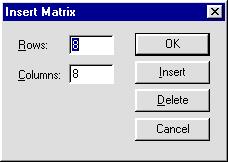
Для ввода матриц и векторов нажмем кнопку панели матриц и вызовем этим окно ввода Insetrt Matrix (ввести матрицу), показанное на рисунке 3.
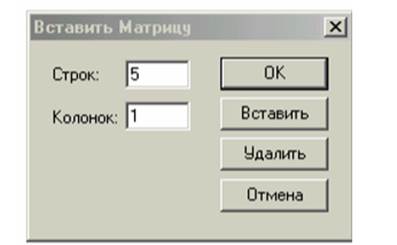 |
Рисунок 3 – Окно ввода матриц и векторов
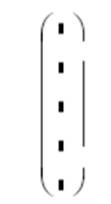
Рисунок 4 – Шаблон вектора
При вводе вектора в графе columns (столбцы) следует проставить 1, а в графе rows(строки) проставить размер вектора. Появится шаблон, показанный на рисунке 4. Ниже представлено три пятиэлементных массива-вектора: Два из них – численные, третий – буквенный, четвертый состоит из выражений. При задании буквенных массивов и массивов – выражений необходимо предварительно присваивать им численные значения (за каждой буквой в компьютере должно стоять число). После задания выражений вектора можно, записав его имя и поставив знак =, получить его значение. Рисунок лишний раз иллюстрирует, что Маткад различает строчные и заглавные буквы.
Над векторами определены показанные на рисунке 5 операции сложения и вычитания, транспонирования, умножения по математическим правилам умножения матриц. Знак транспонирования следует вводить с панели Matrix (матрица). Порядковый номер элемента, который является его адресом, называется индексом. Нижняя граница индексации задается значением системной переменной ORIGIN, которая может принимать значение 0 или 1.
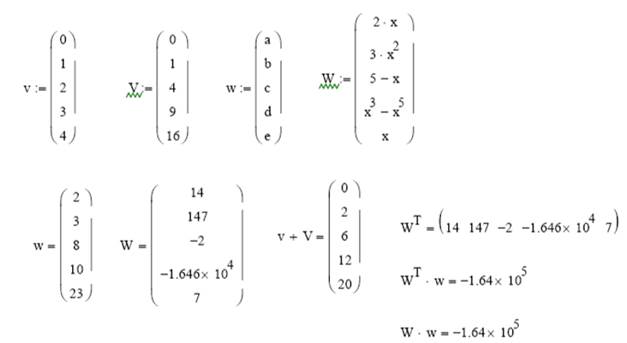
Рисунок 5 – Запись векторов в Маткад
Имя массива увязано с именами индексированных переменных, значениями которых являются элементы массива. Для этого достаточно в виде подстрочного индекса указать индекс элемента. Например, если третий из представленных массивов имеет имя V, то его элементами при ORIGIN=0 будут индексированные переменные: v0=0 V1=b ,w3= d, W4= x.
Задача 1. Ввести все векторы рис.5 и произвести над ними все действия, проведенные на рисунке. Матрицы в Маткаде вводятся так же, как и векторы, но число столбцов в них больше единицы. Элементами матрицы могут быть также числа, буквы, выражения. Как и в случае векторов, буквенные элементы и элементы – выражения должны быть предварительно определены численно. На рис.6 показаны различные способы ввода матриц.

Рисунок 6 — Ввод матриц
Задача 2. Ввести все матрицы, приведенные на рис.6. Элементы матриц являются индексированными переменными, имена которых совпадают с именами матриц. Для каждой индексированной переменной указываются два индекса: один — для номера строки, другой — для номера столбца. Например, для матрицы W средний элемент обозначается как W1,1 а последний как W2,2. (Индексы набираются через запятую). На рис.7 показано изменение индексации при различных значениях переменной ORIGIN.(Набирается обязательно заглавными буквами).

Рисунок 7 – Роль переменной ORIGIN
В Маткад определены следующие действия над векторами и матрицами:
А) сложение – вычитание,
В) скалярное и векторное умножение,
Ж) выделение столбцов.
Они выполняются с использованием следующих кнопок панели Matrix:

Рисунок 8 – Кнопки действия над матрицами
Задача.3: Произвести над матрицами все действия, показанные на рис.8.

Рисунок 9 — Действия над матрицами
Задача.4: ввести две произвольные матрицы. Перемножить. Например:

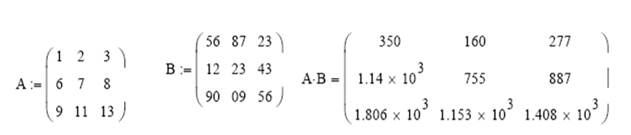
Рисунок 10 — Пример выполнения задачи 4
Задача 5. Введите произвольную квадратную матрицу, найдите обратную ей и вычислите определитель, используя показанные выше кнопки встроенных операторов.
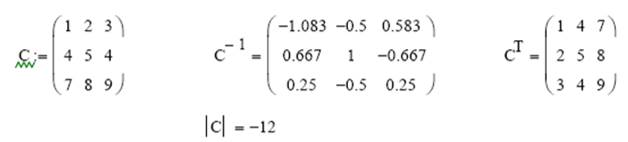
Рисунок 11 — Пример выполнения задачи 5.
Задача 6. Найти скалярное и векторное произведения двух заданных трехэлементных векторов: Проверить на бумаге правильность вычислений.

Рисунок 12 — Пример выполнения задачи 6.
Задача 7. Используя кнопку выделения столбцов, выделите столбцы произвольной матрицы, например:

Рисунок 13 – Пример выполнения задачи 7
В Маткаде имеется большое количество встроенных функций для действий над матрицами и векторами. Рассмотрим некоторые из них. Вычисление максимального и минимального элементов матрицы или вектора производится с помощью встроенных функций Max(A)и Min(A).
Задача 8. Вычислить максимальный и минимальный элемент произвольной матрицы, например:

Рисунок 14 — Вычисление максимально и минимального элемента матрицы.
Определение количества столбцов и строк в матрице удобно для проверки действий над многомерными матрицами и векторами. Оно производится с помощью встроенных функций Cols(A) — число столбцов матрицы А и Rows(A)— число строк матрицы А.
Задача 9. Определить число строк и столбцов в произвольной матрице, например
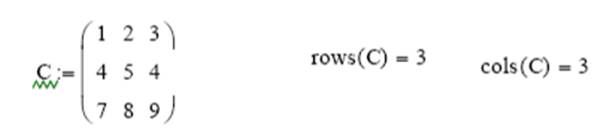
Рисунок 15 — Определения количества строк и столбцов матрицы
Единичная матрица размером N формируется встроенной функцией Idenfity(N), а след матрицы – встроенной функцией .tr(A):
произвести решения с матрицами в маткаде
5)дана вещественная матрица D(3*3) первый элемент в каждой строке заменить произведением элементов соответствующей строки.напечатать полученную матрицу.
работа с матрицами в маткаде
1) Создать вектор из случайных чисел. Рассчитать сколько элементов больше и сколько меньше числа.

Произвести заданные действия с матрицами
Помогите пожалуйста глупому человеку. Я понимаю в принципе как это сделать, но мне лень разбираться.
Произвести математические операции над матрицами
Помогите пожалуйста! Дано квадратную матрицу А порядка n и вектор b с n елементами. Получить: .
решения в маткаде
пожалуйчта помогите решить задачи
Работа с матрицами в Mathcade
При работе с матрицами в Mathcade необходимо учитывать некоторые особенности этого математического пакета.
Если размер матрицы данных не превышает , то в этом случае необходимо создать в Мathcade матрицу нужного размера и просто скопировать в нее данные из Excel.
Если размер матрицы не превышает , то необходимо создать в Mathcadе матрицу, например, размера , скопировать в одну из ячеек данные, а затем вырезать матрицу исходных данных и поместить ее на свободное место. Например:
Если размер матрицы данных превышает , то можно воспользоваться функциями:
– augment (A, B) – соединение двух матриц слева направо, или
– stack (A, B) – соединение двух матриц сверху вниз.
То есть необходимо разделить матрицу исходных данных на две подматрицы, а затем соединить их:
ОКОНЧАНИЕ ПРИЛ. 3
Другой способ – поместить матрицу данных в отдельный файл, например, lab.xls и воспользоваться функцией Вставка\Компонент\File Read or Write.
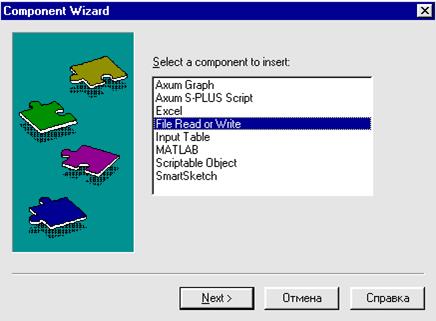
Замечание. В качестве разделителя дробной и целой части необходимо использовать точку.
Таблица G-распределения
G – случайная величина, распределенная по закону Кохрена с числом степеней свободы для числителя и для знаменателя. Таблица содержит значения , полученные из условия (верхняя строка при всех ) и (нижняя строка при тех же ).
| 1 | |||||||||
| 2 | 0,998 0,999 | 0,975 0,995 | 0,94 0,99 | 0,91 0,98 | 0,86 0,96 | 0,85 0,94 | 0,83 0,92 | 0,82 0,90 | 0,79 0,88 |
| 0,966 0,991 | 0,87 0,94 | 0,80 0,88 | 0,75 0,83 | 0,71 0,79 | 0,68 0,76 | 0,65 0,71 | 0,63 0,69 | 0,60 0,67 | |
| 0,91 0,97 | 0,77 0,86 | 0,68 0,78 | 0,63 0,72 | 0,59 0,68 | 0,56 0,64 | 0,54 0,61 | 0,52 0,58 | 0,49 0,55 | |
| 0,84 0,93 | 0,68 0,79 | 0,60 0,70 | 0,54 0,63 | 0,51 0,59 | 0,48 0,55 | 0,46 0,52 | 0,44 0,50 | 0,41 0,47 | |
| 0,78 0,88 | 0,62 0,72 | 0,53 0,63 | 0,48 0,56 | 0,45 0,52 | 0,42 0,49 | 0,40 0,46 | 0,38 0,44 | 0,36 0,40 | |
| 0,73 0,84 | 0,56 0,66 | 0,48 0,57 | 0,43 0,51 | 0,39 0,47 | 0,37 0,44 | 0,36 0,46 | 0,34 0,39 | 0,32 0,36 | |
| 0,68 0,79 | 0,52 0,62 | 0,44 0,52 | 0,39 0,46 | 0,36 0,35 | 0,34 0,39 | 0,32 0,37 | 0,30 0,35 | 0,28 0,33 | |
| 0,64 0,75 | 0,48 0,57 | 0,40 0,40 | 0,36 0,43 | 0,33 0,39 | 0,31 0,36 | 0,29 0,34 | 0,28 0,32 | 0,26 0,30 | |
| 0,60 0,72 | 0,45 0,54 | 0,37 0,45 | 0,33 0,39 | 0,30 0,36 | 0,28 0,33 | 0,27 0,31 | 0,25 0,30 | 0,24 0,27 | |
| 0,54 0,65 | 0,39 0,48 | 0,33 0,39 | 0,29 0,34 | 0,26 0,31 | 0,24 0,29 | 0,23 0,27 | 0,22 0,25 | 0,21 0,23 | |
| 0,47 0,57 | 0,33 0,41 | 0,28 0,33 | 0,24 0,29 | 0,22 0,26 | 0,20 0,24 | 0,19 0,22 | 0,18 0,21 | 0,17 0,19 | |
| 0,39 0,48 | 0,27 0,33 | 0,22 0,27 | 0,19 0,23 | 0,17 0,20 | 0,16 0,19 | 0,15 0,17 | 0,14 0,16 | 0,13 0,15 | |
| 0,34 0,42 | 0,24 0,29 | 10,19 30,23 | 0,17 0,20 | 0,15 0,18 | 0,14 0,16 | 0,13 0,15 | 0,116 0,142 | 0,11 0,13 | |
| 0,29 0,36 | 0,20 0,24 | 20,16 50,19 | 0,14 0,16 | 0,12 0,15 | 0,11 0,13 | 0,106 0,123 | 0,100 0,116 | 0,09 0,10 | |
| 0,24 0,29 | 0,16 0,19 | 10,13 20,15 | 0,11 0,13 | 0,10 0,11 | 0,089 0,103 | 0,083 0,095 | 0,078 0,090 | 0,07 0,08 | |
| 0,17 0,22 | 0,11 0,14 | 0,09 70,11 | 0,08 0,09 | 0,068 0,080 | 0,062 0,072 | 0,058 0,067 | 0,055 0,063 | 0,05 0,05 | |
| 0,10 0,12 | 0,06 0,08 | 70,05 0,06 | 0,042 0,049 | 0,037 0,043 | 0,034 0,039 | 0,030 0,036 | 0,029 0,033 | 0,02 0,03 |
Примечание. Допускается линейная интерполяция по аргументу с погрешностью, не превышающей 0,01.
Таблица t-распределения
– случайная величина, распределенная по закону Стьюдента с числом степеней свободы . Таблица содержит значения , полученные из условия .
| 0,99 | 0,95 | 0,90 | 0,80 | 0,50 | 0,20 | |
| 1 | 63,657 | 12,706 | 6,314 | 3,078 | 0,727 | 0,325 |
| 9,935 | 4,303 | 2,920 | 1,886 | 0,617 | 0,289 | |
| 5,841 | 3,182 | 2,353 | 1,638 | 0,584 | 0,277 | |
| 4,604 | 2,776 | 2,132 | 1,533 | 0,569 | 0,271 | |
| 4,032 | 2,571 | 2,015 | 1,476 | 0,559 | 0,267 | |
| 3,707 | 2,447 | 1,943 | 1,440 | 0,553 | 0,265 | |
| 3,499 | 2,365 | 1,895 | 1,415 | 0,549 | 0,263 | |
| 3,355 | 2,306 | 1,860 | 1,397 | 0,546 | 0,262 | |
| 3,250 | 2,262 | 1,833 | 1,383 | 0,543 | 0,261 | |
| 3,169 | 2,228 | 1,812 | 1,372 | 0,542 | 0,260 | |
| 3,106 | 2,201 | 1,796 | 1,363 | 0,540 | 0,260 | |
| 3,055 | 2,119 | 1,782 | 1,356 | 0,539 | 0,259 | |
| 3,012 | 2,160 | 1,771 | 1,350 | 0,538 | 0,259 | |
| 2,977 | 2,145 | 1,761 | 1,345 | 0,537 | 0,258 | |
| 2,947 | 2,131 | 1,753 | 1,341 | 0,536 | 0,258 | |
| 2,921 | 2,120 | 1,746 | 1,337 | 0,535 | 0,258 | |
| 2,878 | 2,101 | 1,734 | 1,330 | 0,534 | 0,257 | |
| 2,845 | 2,086 | 1,725 | 1,325 | 0,533 | 0,257 | |
| 2,807 | 2,069 | 1,714 | 1,319 | 0,532 | 0,256 | |
| 2,787 | 2,060 | 1,708 | 1,316 | 0,531 | 0,256 | |
| 2,750 | 2,042 | 1,697 | 1,310 | 0,530 | 0,256 | |
| 2,704 | 2,021 | 1,684 | 1,303 | 0,529 | 0,255 | |
| 2,660 | 2,000 | 1,671 | 1,296 | 0,527 | 0,254 | |
| 2,617 | 1,980 | 1,658 | 1,289 | 0,526 | 0,254 | |
| 2,576 | 1,960 | 1,645 | 1,282 | 0,524 | 0,253 |
Примечание. Допускается интерполяция только по аргументу , погрешность линейной интерполяции не превышает 0,007.

Таблица F-распределения
– случайная величина, распределенная по закону Фишера с числом степеней свободы для числителя и для знаменателя. Таблица содержит значения , полученные из условия (верхняя строка при всех ) и (нижняя строка при тех же ).
| =2 | ||||||||
| =1 | 199,5 | 215,7 | 224,0 | 234,0 | 241,0 | 244,9 | 249,0 | 254,3 |
| 19,00 99,00 | 19,16 99,17 | 19,25 99,25 | 19,33 99,33 | 19,38 99,39 | 19,41 99,42 | 19,55 99,46 | 19,50 99,50 | |
| 9,55 30,82 | 9,28 29,46 | 9,12 28,71 | 8,94 27,99 | 8,81 27,34 | 8,74 27,05 | 8,64 26,60 | 8,53 26,12 | |
| 6,94 18,00 | 9,59 16,69 | 6,39 15,98 | 6,16 15,21 | 6,00 14,66 | 5,91 14,37 | 5,77 13,93 | 5,63 13,46 | |
| 5,79 13,27 | 5,41 12,06 | 5,19 11,39 | 4,95 10,67 | 4,77 10,16 | 4,68 9,89 | 4,53 9,47 | 4,36 9,02 | |
| 5,14 10,52 | 4,76 9,78 | 4,53 9,15 | 4,28 8,47 | 4,10 7,98 | 4,00 7,72 | 3,84 7,31 | 3,67 6,88 | |
| 4,74 9,55 | 4,35 8,45 | 4,12 7,85 | 3,87 7,19 | 3,68 6,72 | 3,57 6,49 | 3,41 6,07 | 3,23 5,65 | |
| 4,46 8,65 | 4,07 7,59 | 3,84 7,01 | 3,58 6,37 | 3,39 5,91 | 3,28 5,67 | 3,12 5,28 | 2,93 4,86 | |
| 4,26 8,02 | 3,86 6,99 | 3,63 6,42 | 3,37 5,80 | 3,18 5,35 | 3,07 5,11 | 2,90 4,73 | 2,71 4,31 | |
| 4,10 7,56 | 3,71 6,55 | 3,48 5,99 | 3,22 5,39 | 3,02 4,94 | 2,91 4,71 | 2,74 4,33 | 2,54 3,91 | |
| 3,98 7,21 | 5,59 6,22 | 3,36 5,76 | 3,09 5,07 | 2,90 4,63 | 2,79 4,40 | 2,51 4,02 | 2,40 3,60 | |
| 3,88 6,93 | 3,49 5,95 | 3,26 5,41 | 3,00 4,82 | 2,80 4,39 | 2,69 4,16 | 2,50 3,78 | 2,30 3,36 | |
| 3,80 6,70 | 3,41 5,74 | 3,18 5,21 | 2,92 4,62 | 2,71 4,19 | 2,60 3,96 | 2,42 3,59 | 2,21 3,17 | |
| 3,74 6,51 | 3,34 5,56 | 3,11 5,04 | 2,85 4,46 | 2,65 4,03 | 2,53 3,80 | 2,35 3,43 | 2,13 3,00 | |
| 3,63 6,23 | 3,24 5,29 | 3,01 4,77 | 2,74 4,20 | 2,54 3,78 | 2,42 3,55 | 2,24 3,18 | 2,01 2,75 | |
| 3,55 6,01 | 3,16 5,09 | 2,93 4,58 | 2,66 4,01 | 2,46 3,60 | 2,34 3,37 | 2,15 3,00 | 1,92 2,57 | |
| 3,49 5,85 | 3,10 4,94 | 2,87 4,43 | 2,60 3,87 | 2,39 3,46 | 2,28 3,23 | 2,08 2,86 | 1,84 2,42 | |
| 3,40 5,61 | 3,01 4,72 | 2,78 4,22 | 2,51 3,67 | 2,30 3,26 | 2,18 3,03 | 1,98 2,66 | 1,37 2,21 | |
| 3,29 5,34 | 2,90 4,46 | 2,67 3,97 | 2,40 3,43 | 2,19 3,02 | 2,07 2,80 | 1,86 2,42 | 1,59 1,96 | |
| 3,19 5,08 | 2,80 4,22 | 2,57 3,74 | 2,30 3,20 | 2,08 2,80 | 1,96 2,58 | 1,75 2,20 | 1,45 1,70 | |
| 2,99 4,61 | 2,60 3,78 | 2,37 3,32 | 2,09 2,80 | 1,88 2,41 | 1,75 2,18 | 1,52 1,79 | 1,00 1,00 |
Примечание. Допускается линейная интерполяция по аргументу и квадратичная по , с погрешностью 0,01.
Похожие публикации:
- Как сделать разбитое стекло в фотошопе
- Как сделать свою тему в дискорде
- Как сделать стиль аниме в фотошопе
- Как сделать фото 3 на 4 в фотошопе
Как в маткаде построить векторы на графике
Как построить график y(х), если и у, и х — векторы?
Добрый день!
Помогите, люди добрые!
Есть два вектора-столбца одинаковой размерности.
Как построить график, чтобы первому значению вектора х соответствовало первое значение вектора y и т.д.?
Подозреваю, что нужно объединить их в матрицу, и потом строить столбцы, но как — не понимаю.
К тому же потом хочу еще столбцов понаделать, чтобы несколько функций на одном графике отображать.
На картинке эти векторы.
w — это х, Pr — это у.
Построить график, если.
еще один новичок в маткаде =) как по мне так лучше всего учиться у специалистов. помогите, кто.
Как построить график.
Как построить график 3д график двух перпендикулярных плоскостей в mathcad? Например плоскости х=0 и.
Как построить график?
Помогите, пожалуйста, построить общий график для трех случаев. Я немного запуталась. Файл.
Как построить график?
Всем доброго времени суток, не получается сделать третье задание. Кто может, подскажите.
MathCAD — это просто! Часть 8. Графики векторных полей и анимированные графики
Во многих учебниках по MathCAD’у сведения о визуализации векторных полей по какой-то причине отсутствуют. Сложно сказать, чем руководствовались их авторы — ведь эта тема очень и очень важна для многих пользователей того всесторонне замечательного математического пакета, который мы с вами так усердно изучаем. Вполне возможно, что авторы считают тему не слишком актуальной для технических специалистов — однако хочу заметить, что это совсем не так, ведь для расчета огромного количества реальных вещей используется такая математическая модель, как векторное поле. Достаточно вспомнить об электричестве — ведь все электродинамические расчеты основаны именно на математической теории векторного анализа, оперирующей векторными и скалярными полями. Обширно применяется эта теория и в других отраслях физики — например, в гидродинамике. В общем, как видите, полезность построения графиков трехмерных векторных полей вполне очевидна. Что касается самих методов векторного анализа, то их применительно к MathCAD’у мы рассмотрим все-таки позже.
Прежде чем говорить о графиках векторных полей, стоит немного рассказать о том, что же представляют собой вот эти сами векторные поля. Если даже вы и хорошо знакомы с этой математической моделью, которая при ближайшем рассмотрении оказывается очень удобной и совсем не сложной, все равно небольшой ликбез никогда не повредит. Итак, векторное поле — это закон, по которому каждой точке пространства сопоставляется некоторый вектор. Обычно эти векторы направлены не хаотически, а образуют в пространстве некоторые фигуры, которые как раз и становятся видны в результате визуализации полей. Эти фигуры обусловлены некоторыми свойствами, характерными для определенных классов векторных полей, используемых более часто, чем векторные поля совершенно произвольные. Потенциальными называются такие векторные поля, которые описываются как градиент некоторой скалярной функции. Ротор (векторная производная) таких полей равна нулю. Существуют также соленоидальные векторные поля, дивергенция (скалярная производная) которых равна нулю. Не будем вдаваться в подробности и в математические формулы — вы легко сможете найти более подробную информацию об этих типах векторных полей практически в любом учебнике по матанализу или по электродинамике. Визуализация векторного поля — это отображение закономерности распределения векторов в нем на экране. Думаю, что не имеет смысла подробно рассказывать о том, как именно все отображается — вы сами все очень быстро поймете, когда увидите, как это делается в MathCAD’е.
Графики векторных полей
Для построения графика векторного поля прежде всего нужно задать функцию, которую этот график будет в дальнейшем визуализировать — здесь, в общем-то, как видите, все так же, как с обычными трехмерными графиками. Функцию задайте скалярную и от двух переменных, которыми будут координаты x и y. Конечно, функцию можно выбрать практически любую, но хрестоматийным примером стала зависимость, аналогичная той, которую имеет напряженность электрического поля, создаваемого точечным зарядом: f(x, y) = 1 / (x2 + y2). Думаю, именно ее мы и будем использовать для построения нашего с вами первого графика векторного поля.
Собственно говоря, на этом сходство с обычным трехмерным графиком как бы и заканчивается, потому что дальше нужно вручную задать базис, в котором будут строиться векторы нашего с вами поля. Только сначала нужно задать сетку разбиения нашей области построения для этого поля (см. иллюстрацию). Она задается границами xa и xb, ya и yb, обозначающими, соответственно, наибольшее и наименьшее значение координат. Далее мы рассчитываем по предельно простым формулам равномерно распределенные между границами опорные точки, и рассчитываем значения векторов в этих точках. Вот на этом-то расчете, я так думаю, имеет смысл остановиться и подробнее. Как вы знаете, должно быть, каждый вектор имеет смысл только будучи построенным в определенном базисе. Базис — это линейно независимая система векторов, через которые может быть выражен любой другой вектор в данном пространстве. Что значит «линейно независимая»? Это значит, что в данной системе один вектор не может быть линейно выражен через другие, то есть сумма остальных векторов, умноженных на любые скалярные коэффициенты, никогда не даст этот самый вектор. В качестве базиса могут использоваться разные векторы. Чаще всего используется прямоугольная декартова система координат, в которой базисом являются векторы единичной длины, направленные вдоль координатных осей x, y и z. Однако все эти соображения никоим образом не помогают понять, каким должен быть базис для векторов, поле которых мы с вами сейчас строим. Ответ прост: в качестве базисных векторов используются линейно независимые векторы из градиента нашей скалярной функции, которую мы задавали в самом начале данного, с позволения сказать, упражнения. Градиент — это векторная производная скалярной функции, направленная в сторону ее убывания. Компоненты градиента направлены параллельно координатным осям, то есть в нашем случае мы можем просто написать в качестве базисных векторов X и Y компоненты градиента. Именно это и отражено на приведенной иллюстрации.
К сожалению, по той же иллюстрации видно, что с построением векторного поля существует одна досадная, но практически неустранимая мелочь — векторы, отстоящие достаточно далеко от его силового центра, настолько малы, что MathCAD изображает их даже и не стрелками, а просто точками. Виноват здесь, впрочем, совсем не MathCAD, который просто максимально честно отображает то, что мы его попросили отобразить. Дело в том, что по мере удаления от силового центра (он у нас пришелся на начало координат) поле уменьшается обратно пропорционально квадрату расстояния до этого самого центра, то есть убывает модуль (длина) наших векторов очень и очень быстро. Чуть лучше их будет видно, если растянуть картинку до достаточно больших размеров (фактически лучше всего — на весь экран), но и это не спасает положения в целом. Так что приготовьтесь к тому, что зачастую визуализация векторных полей будет совсем не так хороша, как вам хотелось бы. Можно попробовать несколько улучшить ситуацию, поэкспериментировав с границами отображаемого участка векторного поля, однако и это, как правило, редко дает удовлетворительные результаты. Лучшим выходом будет логарифмирование входной скалярной функции, что будет гораздо лучше, однако в таком случае стоит помнить, что и график у нас получится в логарифмическом масштабе, а не в линейном. В качестве иллюстрации того, что картинка, получаемая в результате визуализации векторного поля больше зависит от функции, которая его задает, чем от размеров области отображения, приведу иллюстрацию векторного поля на участке х = (-50; 50), у = (-50; 50) и с f(x, y) = x2 + y2. Как видите, положение вещей кардинально отличается от того, что мы видели на рисунке, когда f(x, y) была записана как 1/(x2 + y2). Если вы попробуете для любого из этих случаев умножить каждую из границ диапазона отображения на какую-нибудь отличную от нуля произвольную константу, то увидите, что картинка никак не изменится. Думаю, вполне понятно, что это происходит потому, что MathCAD изображает относительную, а не абсолютную величину векторов поля.
Анимированные графики
Статические графики удобны для отображения статических моделей, то есть тех, где переменными величинами служат лишь пространственные координаты. Однако как же быть в том случае, если переменной становится и время? Вполне очевидный ответ — использовать для визуализации график, изменяющийся во времени, то есть анимированный. К счастью, MathCAD позволяет использовать и такие графики, ежели есть такая необходимость — как вы сможете самостоятельно убедиться, это, собственно, и не так сложно, как может показаться с первого взгляда. Для того, чтобы заставить какой- либо график стать анимированным, нужно, чтобы время (по традиции переменная, которая его обозначает, будет называться t) входило в функцию, график которой мы с вами будем строить, как параметр. Причем значение этого параметра следует определить заранее примерно следующим образом: t := FRAME/10. Здесь FRAME — это номер текущего кадра в анимации, а делим мы его на 10 для того, чтобы функция не возрастала очень быстро, и мы не получили ошибки во время ее построения, а также чтобы смотреть за процессом изменения графика во времени было удобнее. Впрочем, то, каким образом задавать зависимость хода времени от номера кадра, зависит исключительно от свойств вашей функции. Поскольку в моем примере время входит в показатель степени (как видите на рисунке, я для иллюстрации анимации выбрал функцию y = xt), то оно должно изменяться достаточно медленно, чтобы, как я уже сказал, все было без ошибок и выглядело презентабельно. Если же время у вас, наоборот, под логарифмом, то можно, напротив, домножать переменную FRAME на какую-нибудь константу, большую, чем единица. Можно, как видите, даже поэкспериментировать и задать нелинейный ход времени — все, как видите, очень легко настраивается, и можно наблюдать за множеством интересных и необычных вещей. Например, если сделать t := exp(FRAME), то вид графика получится в конце концов совсем не таким, какой был при линейной зависимости между временем и номером кадра (догадываетесь, почему так происходит?).
Что делать дальше? О, все очень просто! Сначала строим график зависимости нашей функции от x. После заходим в меню Tools, далее в Animate и в появившемся подразделе меню выбираем Record (тот пункт, которой сбоку отмечен маленьким значком видеокамеры). Далее мышкой выделяем область графика и нажимаем на кнопку Animate в появившемся окне. Сначала MathCAD просчитает и отобразит анимацию в маленькой панельке предпросмотра, а потом выдаст на экран уже большое нормальное окно с графиком. Можно менять минимальное значения переменной FRAME в полях From и To соответственно, а в поле At можно менять скорость воспроизведения анимации (количество кадров, отображаемых программой в одну секунду).
Анимированный график в MathCAD можно не только просмотреть, но и сохранить в виде видеоклипа. Для этого используется кнопка Save As все в том же окошке настройки анимации. Настроить параметры выходного AVI-файла можно с помощью изменения настроек в окне, которое появляется на экране при нажатии кнопки Options… Как построить анимированный график векторного поля, отдельно рассказывать не буду — полагаю, объединив вместе сведения, изложенные в первом и втором разделах этой статьи, вы и сами без особых усилий справитесь с данной задачей. Графики векторных полей — это ведь, по сути, просто одна из разновидностей графиков, с которыми инструмент анимации может работать абсолютно аналогично тому, как он работает с анимацией графиков двумерных функций. Кстати, с графиками поверхностей, которые мы с вами разбирали на протяжении двух предыдущих статей, этот инструмент, конечно же, ничуть не хуже, чем с графиками двумерными.
Подводя итог теме графиков, которую мы с вами довольно-таки подробно рассмотрели (хотя, конечно, можно было бы и еще подробнее, но что поделаешь — нет в мире совершенства!), можно сказать, что MathCAD располагает очень мощными средствами для работы с самыми разными видами графиков. И, что весьма немаловажно, для пользователя работа с графиками не осложнена какими-либо многозначностями или запутанными способами их (графиков) создания. Хотя, конечно, есть программы, которые способны создавать куда как более красивые графики, но зато MathCAD позволяет объединить создание графиков с расчетом функций, которые они изображают — о том, как многие из этих функций (интегралы, производные, пределы, ряды, и прочие интересные вещи) рассчитываются, мы, я так думаю, еще поговорим.
SF, spaceflyer@tut.by
Компьютерная газета. Статья была опубликована в номере 20 за 2008 год в рубрике soft
Иллюстрированный самоучитель по MathCAD 12
Самый простой и наглядный способ получить декартов график – это сформировать два вектора данных, которые будут отложены вдоль осей х и Y. Последовательность построения графика двух векторов х и у показана на рис. 1.23.
Рис. 1.23. X-Y график двух векторов
В этом случае в местозаполнители возле осей вводятся просто имена векторов. Также допускается откладывать по осям элементы векторов, т. е. вводить в местозаполнители возле осей имена xi и yi соответственно. В результате получается график, на котором отложены точки, соответствующие парам элементов векторов, соединенные отрезками прямых линий. Образованная ими ломаная называется рядом данных, или кривой (trace).
Примечание
Обратите внимание, что Mathcad автоматически определяет границы графика, исходя из диапазона значений элементов векторов.
Стоит отметить, что подобным образом легко создать и X-Y график столбцов или строк матрицы, применяя оператор выделения столбца и откладывая соответствующие выражения по осям графика (множество подобных примеров вы найдете на рисунках в последующих главах книги).
Как построить график по матрице в mathcad
Построение графиков функций и работа с матрицами в MathCAD
Построить графики функций 
 и
и  , при изменении х от -10 до +10 с шагом 0,5.
1. задание вида функций одной переменной, например ;

3. Построение графика начинается с вывода на экран дисплея заготовки графика − двух вложенных прямоугольников с черными квадратиками у левой и нижней сторон: щелкните на кнопке Графики панели инструментов, в данном случае .


На одной координатной плоскости построить графики функций  и
и  , при изменении х от -15 до +15 с шагом 0.1.
| №В | f(x) | g(x) |
 |
 |
|
 |
 |
|
 |
 |
|
 |
 |
|
 |
 |
|
 |
 |
|
 |
 |
|
 |
 |
|
 |
 |
|
 |
 |
|
 |
 |
|
 |
 |
|
 |
 |
|
 |
 |
|
 |
 |

b) определяется место вставки графика и на панели инструментов Построение графика выбирается кнопка ;
Похожие публикации:
- Как изменить шаг графика в mathcad
- Как крашнуть сервер в дискорде
- Как наложить текст в фотошопе
- Как нарисовать сердечко в фотошопе
3д график
Ребята есть табличка в маткаде построена из файла которая имеет некоторые значение первые шесть это количество ходов и значение безмерных координат, последние сем чисел это параметры двух елипсов а все остальное что находится между ними нужно записать в массив Z11, потом выбрать от сюда максимальное zm, и нормированием по максючислу построить массив Z из Z11. как это сделать.
А дальше потом нужно по этому массиву построить 3д график.
С маткадом сталкиваюсь практически впервые. Пожалуйста
Добавлено через 20 минут
ну помогите кто-нибудь
94731 / 64177 / 26122
Регистрация: 12.04.2006
Сообщений: 116,782
Ответы с готовыми решениями:
Трехмерный график — ошибок нет, но график не отображается
Построил график, но почему то поле пустое. ошибок нету ну и графика тоже не наблюдаю.
Двумерный график — ошибок нет, но график не выводится
Не получается вывести графики,но I(u) должен идти через 0 и постепенно по экспоненте расти до 1.
Постройка график и линейчатой график функции
Доброе время суток. Не могу никак построить правильно графики функции по заданию в аттаче. .
Построить график функции y=x^2. График строится из отрезков и алгоритма Брезенхема
Построить график функции y=x^2. График строится с помощью отрезков. Для построения отрезков.
2832 / 2129 / 86
Регистрация: 02.05.2010
Сообщений: 3,195
Для построения 3D графика нужен двухмерный массив. Какой массив у Вас? Вообще для решения данной проблемы нужно знать структуру всего массива.
Регистрация: 03.12.2010
Сообщений: 34
Извините плохо уточнил, так вот те числа которые находятся между записываются в двухмерный массив Z11[0..nx,0..2*ny-1],что находится в области значений отклонения свободной поверхности, а в области [0..nx Ч ny..ny..2ny-1] — значения, симметрические первой области. Далее уже массив ZZ1[0..nx,0..2*ny-1], полученный с абсолютных значений массива Z11.максимальное значение этого массива равно zm. Массив Z[0..nx, 0..2ny-1] получен с Z11 нормированием по zm. ——это все что осталось зделать, ну и построить 3д график
Вложения
| описание.txt (2.0 Кб, 30 просмотров) |
Регистрация: 03.12.2010
Сообщений: 34
Вот может это будет самым лучшим объяснением. Вот в этом архиве есть маткадовский файлик grafik.xmcd
Вложения
| grafik.rar (42.5 Кб, 55 просмотров) |
Регистрация: 03.12.2010
Сообщений: 34
меня смущает то что ненужно кажется прописовать уравнение — это возможно ,то есть построить график только по уже найденным результатам
уважаемая Галина Борисовн помогите.
2832 / 2129 / 86
Регистрация: 02.05.2010
Сообщений: 3,195
 Сообщение от alexsandr_bob
меня смущает то что ненужно кажется прописовать уравнение — это возможно ,то есть построить график только по уже найденным результатам
Да, можно построить поверхность по матрице значений функции ее определяющей.
Нужно бы вместе с Mathcad-файлом послать и файл данных
Регистрация: 03.12.2010
Сообщений: 34
вернемся лучше к выше написаным сообщениям вы не смотрели архив programma na delphi
Добавлено через 1 час 48 минут
как сформировать массив Z11.
Добавлено через 2 часа 2 минуты
«Галина Борисовн» не бросайте меня
Добавлено через 43 секунды
никак не могу это задание доделать
2832 / 2129 / 86
Регистрация: 02.05.2010
Сообщений: 3,195
У Вас в Mathcad документе считывается файл ssee10.pm. Где он? Без него я ничем не смогу помочь
Регистрация: 03.12.2010
Сообщений: 34
вы наверное открыли архив grafik.rar извините этот архив ошыбочный там сверху эсть ссылка на другой ахив programa na delpi и там все должно быть у меня открываэтся все
Добавлено через 33 секунды
прошу прощение за время интернет тупит
Добавлено через 35 минут
2832 / 2129 / 86
Регистрация: 02.05.2010
Сообщений: 3,195
Александр, отрезала я от матрицы m1 начало и конец (получила вектор Z11), разделила все элементы этого вектора на максимальный. Теперь имею вектор длиной 4220 элементов. Чтобы получить из него матрицу, нужно знать по какому правилу это делать. Можно разрезать этот длинный вектор на куски равной длины и сделать из них столбцы или строки матрицы. Какова должна быть длина каждого куска?
Регистрация: 03.12.2010
Сообщений: 34
Добавлено через 16 минут
Сообщение от Галина Борисовн
Александр, отрезала я от матрицы m1 начало и конец (получила вектор Z11), разделила все элементы этого вектора на максимальный. Теперь имею вектор длиной 4220 элементов. Чтобы получить из него матрицу, нужно знать по какому правилу это делать. Можно разрезать этот длинный вектор на куски равной длины и сделать из них столбцы или строки матрицы. Какова должна быть длина каждого куска?
Знаю что nx=201;ny=25,а массив должен быть Z11[0..nx,0..2ny-1]
Добавлено через 2 минуты
а как вы получили хотя бы то что вы написали можно как то показать иллюстрацией
2832 / 2129 / 86
Регистрация: 02.05.2010
Сообщений: 3,195
Значит нужно нарезать nx строк?
2832 / 2129 / 86
Регистрация: 02.05.2010
Сообщений: 3,195
Александр, это то, что у меня получилось.
Вложения
| grafik-m.rar (147.9 Кб, 20 просмотров) |
Регистрация: 03.12.2010
Сообщений: 34
Сообщение от Галина Борисовн
Александр, это то, что у меня получилось.
Вам уже очень большое спасибо.
я должен получить что то наподобие этого?и nx- количество ходов по оси ОХ на поверхности, а ny — по оси ОУ
Регистрация: 03.12.2010
Сообщений: 34
теперь наверное нужно строить график по ОХ будет nx, OY-ny,OZ-массив Z
но у меня из этого не получается.
Добавлено через 13 минут
ой дурак не заметил ниже график, он кажется красивее чем раньше (у меня на картинке), вот сижу разбераюсь
Добавлено через 15 минут
ну слава Богу хоть будет с чем завтра подходить к преподавателю, а там она уже будет смотреть правильный рисунок или нет. а я почему то думал что Zm будет одно целое число, а вот Z похожее на теперешний Zm. Увидим, Галина Борисовна большое вам спасибо. dance3:
Но извините за наглость может какие будут еще идеи поделитесь пожалуйста
Mathcad построение графиков по точкам. Есть значения X И Y. Как построить график в Mathcad? Заранее благодарю.
А можно столбцами.
Задается столбец X и столбец Y с одинаковым количеством элементов в каждом.
insert — matrix.

Похожие вопросы
Ваш браузер устарел
Мы постоянно добавляем новый функционал в основной интерфейс проекта. К сожалению, старые браузеры не в состоянии качественно работать с современными программными продуктами. Для корректной работы используйте последние версии браузеров Chrome, Mozilla Firefox, Opera, Microsoft Edge или установите браузер Atom.