Чёрный фон на страницах в Opera GX
MoonkinBig отредактировано После последнего обновления фон многих страниц стал чёрным, делая совершенно нечитабельным их содержимое. притом что принудительную тёмную тему я не включал. При этом когда она (принудительная тёмная тема в браузере) включена, то с отображением всё в порядке, так что делаю вывод, что дело именно в ней.
И нет, я не хочу пользоваться тёмной темой, так что работать так для меня не вариант.
sx66627 отредактировано Поддерживаю, стало очень неудобно. Ситуация аналогична.
Вот скриншот: https://imgur.com/a/PWgSLDq Страница должна быть белой.
darkl1h отредактировано Лично у меня фиксится открытием и закрытие «просмотра исходного кода элемента» (f12)
darkl1h @MoonkinBig отредактировано @MoonkinBig said in Чёрный фон на страницах в Opera GX:
После последнего обновления фон многих страниц стал чёрным, делая совершенно нечитабельным их содержимое. притом что принудительную тёмную тему я не включал. При этом когда она (принудительная тёмная тема в браузере) включена, то с отображением всё в порядке, так что делаю вывод, что дело именно в ней.
И нет, я не хочу пользоваться тёмной темой, так что работать так для меня не вариант.
Лично у меня фиксится открытием и закрытие «просмотра исходного кода элемента» (f12),
извини если это уже второе сообщение, не совсем понимаю как работает этот сайт с обсуждениями.
Вк где можно поменять фон. Как сделать темный фон ВКонтакте. Специализированные плагины и программы
В этой статье вы узнаете, как сделать фон другого цвета для своей страницы в контакте или поставить конкретное изображение.
Изменение цвета Тема вашей страницы не сложная, но помните, что чем бы вы ее не украшали, только вы можете увидеть эту красоту, зайдя на свою страницу. Вы можете использовать разные фотографии в качестве фона или раскрасить их своим любимым цветом.
Вы можете сделать фон своего профиля в контакте, изменив существующую тему по умолчанию на другую. Вы можете найти его на различных сервисах в Интернете, а можете сделать самостоятельно. Ниже мы рассмотрим, как именно это делается.
Давайте сначала поговорим о безопасности. Несмотря на то, что браузеры уже научились распознавать вредоносные сайты, по крайней мере, часто встречаются мошеннические ресурсы, предлагающие вам «быстро и бесплатно» изменить тему на вашей странице. Если для изменения дизайна вас просят: дать пароль к своей странице, отправить SMS-сообщение или установить программу, немедленно покинуть этот ресурс, девяносто девять процентов из них – мошенники.
От теории к практике.
Есть два способа сделать другой фон:
- С помощью онлайн-сервисов и программ;
- Изменяя или создавая файл CSS вручную.
Давайте рассмотрим подробнее.
Использование программ и тем, найденных на сервисе
Программа, позволяющая изменять фон вашей страницы, называется get. Вам нужно скачать его себе на жесткий диск и установить. Вы можете предварительно проверить его на вирусы, но ни одна антивирусная программа на это не ответила. Программа скачивается прямо с того же сайта, где вы выбираете темы для оформления.
После установки программы нужно перейти по ссылке http://www.get-styles.ru/ , выберите понравившуюся тему и нажмите под ней «Применить».
На сервисе более десяти тысяч разновидностей на любой вкус, так что вы обязательно найдете тему на свой вкус. Появится окно, в котором нужно нажать на надпись «Добавить». Затем вы обновляете свою страницу контактов и видите, что она изменилась – изменились фон и дизайн.
Однако есть другие программы, которые используются для изменения фона их страницы.
Их очень много, рассмотрим самые популярные и удобные, они завоевали высокий рейтинг популярности среди пользователей. Их также необходимо сначала загрузить на ваш компьютер, а затем установить.
- VKPlugin.
- VKStyles.
- ImageResizer.
- Get-Stayles.
Как они работают? VKPlugin и VKStyles созданы специально для сайта Вконтакте, чтобы улучшить его юзабилити. После установки этих программ, после запуска они сами подскажут пользователю, что и как делать. У них также есть в наличии уже готовые темы, и если она вам понравилась, то вы можете разместить ее на своей странице одним щелчком мыши..
ImageResizer и Get-Stayles более универсальны, поскольку позволяют изменять внешний вид фона почти всех сайтов. Принцип их работы заключается в том, что программы заменяют графические файлы (изображения), которые по умолчанию находятся на сайте, на те, которые вы выбрали. Но есть и недостаток – эти изменения будут заметны только на том компьютере, на котором установлены программы.
Как своими руками изменить фон страницы в контакте?
Цвет и дизайн нашей страницы напрямую зависят от одного файла, который изначально содержит цвета страницы, буквы и т. д. Он также устанавливает стиль текста, его размер, межстрочный интервал и многое другое. Больше. Такой файл имеет расширение CSS, и для изменения нашего фона его нужно создать самостоятельно, задав в нем нужные нам параметры.
Конечно, новичку такая задача может показаться невозможно, поскольку создание этого файла подразумевает использование платных программ для разработки веб-сайтов, однако это не совсем так. Для создания файла CSS достаточно использовать даже обычную простейшую программу «Блокнот», которая присутствует в любых версиях windows, она автоматически устанавливается при первоначальной установке.
Можно найти и запустить это довольно просто – вам просто нужно нажать на кнопку «Пуск», выбрать в меню «Программы» или «Все программы», затем нажать на вкладку «Стандартные». Есть Блокнот, запускаем.
Напишите в него нужный код и сохраните файл с расширением CSS (для этого вверху слева нажмите File – save as), введите его имя в поле имени файла и обязательно переключитесь на английский. После названия поставьте точку и напишите буквы CSS. Все, файл создан.
Новичку желательно скачать и установить понравившийся дизайн с сайта vktema.net, а при желании, если вы человек творческий, Вы можете изменить код файла архива темы на свой вкус, даже поменять фоновую картинку – все в ваших руках! Ограничений на полет фантазии практически нет. На этом же сайте подробно описано, как установить любую тему в самые популярные браузеры – Mozilla Firefox, Opera, Internet Explorer.
Большинство владельцев аккаунтов в самой популярной социальной сети отмечают, что их профиль не имеет функции смены фона. Удобнее использовать черный цвет, который не мешает восприятию информации. Как установить темную тему ВКонтакте, если на панели нет соответствующей кнопки? Есть несколько способов изменить визуальный стиль, каждый из которых имеет свои плюсы и минусы.
Разработчик социальной сети предоставил несколько вариантов оформления ресурса. Пользователи могут изменять настройки по своему усмотрению. Раньше не было акцента на цвете. Через некоторое время возникла необходимость улучшить интерфейс.
При изменении белого фона на черный немедленно измените цвет текста. Невыполнение этого требования – самая частая ошибка среди большинства пользователей, использующих новый функционал.
Темная тема ВК для iOS
Наличие темной темы ВКонтакте актуально для мобильной версии 5.2. Только недавно стало известно, что нововведение можно использовать для iPhone.

Чтобы изменить фон на темный, выполните ряд шагов:
- Перейдите в раздел «Внешний вид».
- Включить » «Темная тема».
Дизайн iOS будет иметь черные тона. В этом случае ярко выраженные элементы будут отсутствовать. Монохромные элементы отображаются только во всплывающем тексте и значках уведомлений.
Преимущества дизайна Space Black в том, что он не оказывает негативного воздействия на зрение. Черный внешний вид интерфейса позволяет вам общаться более комфортно, независимо от времени суток и места пребывания.
Темная тема VK для Android
Мобильное приложение, разработанное для Android, также имеет соответствующий функционал. Для подключения необходимо:
Чтобы отключить дизайн, нужно зайти в раздел «Внешний вид» и изменить соответствующие настройки.
Темная тема ВКонтакте для Яндекс браузера
Перед тем, как делать черный фон в ВК, необходимо изучить последовательность действий. Переключите стандартный интерфейс на затемненный, используя следующую последовательность действий:
- В правом верхнем углу браузера войдите в раздел «Настройки».
- В открывшейся для поиска строке напишите «Затемненная тема».
- Рядом с одноименной строкой установите флажок.
Если предпринятые действия не дали ожидаемого результата, то на странице «Дополнения» перейдите в раздел «Интерфейс» и установите флажок напротив строки «Ночная тема».
После выполнения действий на телефоне или настольном ПК стиль цветовой схемы изменится только после обновления страницы. Если этого не произошло, значит в браузере нет соответствующего расширения – Stylish (дизайн с использованием CSS).
Для его установки необходимо:
- Перейти на официальный веб-сайт Stylish.
- Нажмите кнопку “Установить для”, указав используемый браузер.
- Подтвердите добавление расширения и обновите страницу.
После обновления появится затемненный вид. Тестирование нового интерфейса уже завершено, поэтому обновленный дизайн работает без ошибок. При возникновении затруднений обращайтесь в службу поддержки пользователей социальной сети.
Доброго времени суток, дорогие друзья. Как твое настроение? Надеюсь! Помните, как я вам рассказывал о том, как вернуть старый дизайн в ВК? Так меня осенило. Ведь не все хотят вернуть старый стиль, но многие не отказались бы его обновить..
Все мы знаем, что по умолчанию ВКонтакте белый фон и за эти 10 лет (грубо говоря) он не менялся. но это как с картинками для рабочего стола. Иногда хочется разнообразия. Итак, сегодня я покажу вам, как без проблем изменить фон ВКонтакте. В этом нам поможет одно замечательное расширение. Итак, вперед!
Control
Но это еще не все. Во-первых, давайте посмотрим на возможности этого дополнения. Щелкнув по нему левой кнопкой мыши, вы откроете настройки. В принципе, ничего особо важного здесь нет, но есть одна интересная причуда – «прозрачность». Попробуйте установить наполовину, затем сохраните результат и посмотрите, как теперь будет выглядеть ваша страница. На мой взгляд, с небольшой прозрачностью намного лучше. Как вы думаете?

Сменить изображение
Все это конечно здорово, но возникает один вопрос. Это единственная картинка, которую можно поставить на задний план? По умолчанию это изображение, но мы имеем право поменять его на абсолютно любое, что найдем в интернете.
Для этого можно зайти, например, в Яндекс или Google , и введите туда запрос на нужную картинку, например, «Обои для рабочего стола». Лучше всего искать изображения, соответствующие разрешению вашего монитора, чтобы вы могли добавить их в строку поиска.

После этого перейдите к картинке и выберите одну из них. Готово? Отлично сработано. А теперь просто нажмите на картинку правой кнопкой мыши и выберите «Сохранить как фон вконтакте».

Больше ничего делать не нужно. Изображение сразу помещается на фон с сохранением всей прозрачности. Таким образом вы можете сделать эту социальную сеть более красочной, а ее дизайн – новым и свежим.

Конечно, есть и другие способы представить новую тему. Например, вы можете зайти на сайт vktema.ru и скачать программу для установки тем. Но я как-то настороженно отношусь к таким сторонним программам, связанным с социальными сетями. Установка надстройки намного безопаснее. Так что если вы хотите использовать этот метод, то используйте на свой страх и риск.
Как это? Понравилось? Если да, не забывайте подписываться на обновления моих статей в блоге, а также делиться с друзьями в социальных сетях … Удачи вам. Пока-пока!
С уважением, Дмитрий Костин.
Устали от стандартной заставки ВКонтакте? Я тоже, поэтому рассказываю, как сделать фон Вконтакте на компьютере.
Процесс не займет больше 5 минут, но скрасит часы, проведенные в социальной сети долгое время. Но перед тем, как установить фон для ВК, нужно в содержании статьи выбрать браузер, который вы используете..
Установка расширения
Пишем поисковый запрос Сhrome store и переходим по первой ссылке:
В открывшемся окне введите Фон Вконтакте и выберите расширение, выделенное красным.
Нажмите кнопку установки. Затем мы подтверждаем второй раз, и расширение готово к работе в Google Chrome.
После этого вы будете перенаправлены на веб-страницу с описанием его работы. Приведенная инструкция довольно скудная. Поэтому советую и дальше следовать моим рекомендациям по изменению внешнего вида страницы.
Для того, чтобы добиться максимально красивой картинки, нужно знать разрешение монитора вашего компьютера. Определить это можно с помощью онлайн-сервиса Яндекс Интернетометр .
Выбор обоев для ВК
Заходите в поиск и смотрите для обоев, которые вам нравятся. Вы можете указать разрешение монитора прямо в запросе. Но лучше использовать панель поиска Google и задать параметры изображения. В этом случае они будут точно вашего размера.
Когда вы наводите курсор на изображение, его разрешение отображается в нижнем левом углу. Это дополнительная проверка, чтобы убедиться, что обои выглядят на экране максимально привлекательно.
Установка обоев
Щелкните изображение, после чего оно увеличится в размер. Щелкните правой кнопкой мыши и выберите пункт Установить как фон во ВКонтакте .
После этого изображение будет установлено в качестве фона в ВКонтакте. Я выбрала красивых девушек. Почему бы и нет?)
Удачно подобранное фото радует глаз:
Яндекс браузер
Инструкция как поменять фон ВК в Яндекс браузере:
Установка расширения
Откройте браузер и в правом верхнем углу нажмите на кнопку, открывающую вкладку настроек. Выбираем раздел.
Листаем открывшуюся страницу до конца и нажимаем на Каталог расширений для Яндекс.Браузера .
Введите в строке поиска ВК и нажмите на расширение фон ВКонтакте .
Нажмите на зеленую кнопку, а затем подтвердите установку.
После этого вы будете перенаправлены на официальную страницу расширения. Вы, конечно, можете с ним ознакомиться, но лучше и дальше следовать самым подробным инструкциям.
Определение разрешения экрана
Для достижения максимально красивого фона , вам необходимо определить разрешение монитора вашего компьютера. Для этого бесплатный сервис – Яндекс Интернетометр .
Выбор обоев для ВК
Заходим в поиск по картинкам и введите интересующий нас запрос. Я ввел обои , так как есть много прикольных картинок для этого слова.
Откройте фильтр и введите разрешение экрана, после чего поисковик покажет картинки подходящие для нашего монитора.
Установка обоев
Нажмите на понравившееся изображение. В увеличенном размере щелкните по нему правой кнопкой мыши и выберите Сделать фоном во ВКонтакте .
Как сделать темный фон?
Минимальная яркость на ноутбуке или компьютере может не обеспечить комфортной работы в ночное время.
Установите темный или черный фон для ВКонтакте.
Надеюсь, вы уже это сделали. установил расширение и поставил красивую картинку или фото на задний план. Теперь перейдем к реализации:
Откройте расширение и установите все флажки. Выберите черный и переместите ползунки прозрачности, толщины и размытия на максимум.
Тогда мы получим следующий результат:
В дневное время можно отключить темную тему в 1 клик: снимите флажок Прозрачность и цвет веб-сайта .
Смена фона по времени
Расширение Vkontakte Background имеет обои на основе таймера изменить функцию.
То есть вы можете добавить определенное количество картинок, установить интервал изменения и последовательность в разделе Изменить фон … После чего они будут автоматически заменены в определенной последовательности.
Как видите, изменить фон в ВК не так уж и сложно. Но оно появится только в том браузере, в котором вы установили и настроили расширение.
Таким образом, вы не сможете изменить фон в приложении ВКонтакте на телефоне.
А для тех, у кого остались вопросы – добро пожаловать в комментарии. Постараюсь помочь всем решить проблему.
Всем привет! Вы любите посидеть ВКонтакте ночью? Затем я расскажу, как сделать темный фон в ВК в браузере на компьютере или на мобильном телефоне на Android, чтобы снизить нагрузку на глаза при работе в ночное время, а также снизить степень разряда батареи, если у вас работает от ноутбука. К сожалению, подобных встроенных методов здесь нет. Но это не значит, что мы не сможем достичь своей цели. Вперед!
Отключение света
Это расширение для браузера Google Chrome было создано с целью просмотра видео на YouTube в ночном режиме, но для других сайтов, в том числе и ВК, это дополнение подойдет очень круто.
Все, что вам нужно сделать, это зайти в настройки вашего браузера и затем выбрать «Дополнительные инструменты» – « Расширения ». Внутри разверните пункт «Расширения» и выберите «Открыть интернет-магазин google chrome».
Теперь в строке поиска напишите «Выключение света» или просто перейдите по этой ссылке .. Далее устанавливаем его в браузере, нажав на соответствующую кнопку, после чего заходим в сам ВК.


Темная тема ВКонтакте
Другое расширение браузера. Но он не просто выключает свет, а делает действительно красивую темную тему для ВКонтакте. Чтобы активировать его, снова зайдите в магазин Google Chrome и введите в поиске «Темная тема ВКонтакте» … После этого установите первое расширение в списке доступных.

Далее просто активируйте его на панели надстроек и войдите на сайт ВКонтакте. Вы, вероятно, будете удивлены, увидев, что в социальной сети теперь отображается темная тема. Этот режим намного приятнее для глаз, чем тот, который мы обсуждали в первом способе. Кроме того, он мгновенно включается и выключается одним щелчком.

VK helper
Это расширение действительно мощное, но самое главное, с его помощью вы можете не только активировать ночной режим, но и включить многие другие важные и интересные функции, например, возможность, которую мы сделали в одной из предыдущих статей.
Сначала вам нужно будет вернуться в магазин расширений и установить надстройку под названием VK Helper. Для удобства можно сразу перейти по ссылке.

После После этого перейдите к этому расширению, где находятся все остальные надстройки, и добавьте туда свою учетную запись, нажав соответствующую кнопку. Далее вам просто нужно авторизоваться, введя свой логин и пароль в форму. Не беспокойтесь о своих полномочиях. Вы вводите все в официальной форме ВК, а не в левом офисе.


Когда ваша учетная запись активирована, повторно введите расширение, только на этот раз выберите «Настройки». После этого вам будет представлено отдельное окно со множеством настроек. Есть где бродить.

В «Интерфейсе» блок, поставьте галочку напротив пункта «Ночная тема». После этого просто закройте окно. Все ваши настройки будут автоматически сохранены.


Как сделать темную тему на телефоне Android
К сожалению, в официальной Приложение ВКонтакте для мобильных телефонов, а также в веб-версии браузера нет возможности настройки ночного режима. Единственный способ насладиться черным фоном – это установить стороннее приложение Play Market.
На самом деле таких приложений несколько, но лучшая альтернатива себя зарекомендовала Kate mobile … Это почти полностью функциональный альтернативный клиент. Единственный недостаток этого клиента – здесь не отображается ваша лента новостей. В остальном это отличная замена, которая кстати съедает намного меньше ресурсов вашего смартфона.

Вы можете установить его официально с Google play, введя его название в поиске или нажав на эту ссылку … А потом просто зайдите в приложение, авторизуйтесь и работайте в обычном режиме.
Чтобы изменить фон, щелкните стандартный трехточечный значок в правом верхнем углу экрана и выберите «Настройки». Далее выбираем «Внешний вид» – «Тема оформления» … По умолчанию у вас «Индиго», и вам нужно будет выбрать «Индиго темный». Кстати, вы можете попробовать другие фоны, например розовый, кофейный или прозрачный.
Результат
Как видите, если вы хотите сделать темный фон в ВК на компе и телефоне на андроиде это совсем не сложно, и справится каждый. Поэтому не вижу смысла писать о методах чтения, которых пока вполне достаточно.
На мой взгляд, наиболее удобным из представленных способов является второй, то есть активация специального темного тема. Красивый и мягкий интерфейс не напрягает глаз, а активация одной кнопкой значительно упрощает использование. Но все же я предпочитаю использовать расширение VK Helper, которое мы рассматривали последним. Активация ночного режима здесь менее удобна, но эта надстройка настолько многофункциональна, что может заменить десяток других. И зачем устанавливать много расширений, если можно установить одно, но которое заменит все? Совершенно верно.
Ну, на этом я и закончу. Обязательно подпишитесь на уведомления моего блога и паблики в социальных сетях. Удачи тебе. До свидания!
С уважением, Дмитрий Костин.
Черный фон на сайтах в Opera GX


Компьютеры
Автор fast12eg_oknopka На чтение 28 мин Просмотров 33 Опубликовано 25.01.2023
- открыть настройки
- Сеть и Интернет
- Сим-карта
- Нажмите на нужную SIM-карту
- Установите нужный цвет на экране вызова
Перезапуск браузера
Самый простой и очевидный выход — перезапустить браузер. Иногда в программе возникают ошибки из-за недавних изменений в интеграции браузера с операционной системой. Ничего подобного нет — от этого страдают и другие рецензенты.
Поэтому после того, как вы увидите черный экран в браузере, его нужно сразу же перезапустить.
Активация темной темы на смартфоне Андроид
Процедура включения темного фона часто выполняется через настройки устройства. Вы также можете использовать сторонние приложения, которые будут установлены из Google Play. Ниже представлена подробная инструкция по активации нужного режима.
В настройках на Андроид 9
Чтобы включить темную тему на Android 9, сначала запустите настройки, а затем:
- Перейти в раздел «Экран».
- Прокрутите вниз и нажмите «Дополнительно».
- На открывшейся странице нажмите на пункт «Тема устройства».
- Из предложенного списка выберите «Темный».
После выполнения этих действий дизайн экрана изменится. Чтобы вернуть экрану первоначальный вид, следуйте инструкции, где в последнем пункте выберите «Светлый».
Использование сторонних приложений
Этот способ универсален и подходит для всех версий операционной системы. Сейчас в Google Play доступно множество приложений, которые могут реализовать недостающую функцию. Лучшие можно найти ниже.
Черная и серая тема

Программа полностью бесплатна и работает без рекламы. Принцип установки заключается в смене темы оформления устройства по умолчанию, что может повлиять на отображение иконок приложений. В процессе использования сортировки и заморозки выявлено не было. Лаунчер работает плавно и стабильно, не тормозя систему.
Темная тема Ponder

После запуска программы необходимо установить CMLauncher на свой смартфон. Именно при таком запуске тема будет работать корректно. По отзывам проблем с дизайном нет, но есть жалобы на большое количество рекламы. К сожалению, такие инструменты не способны заменить официальное черное оформление. Они могут изменить стиль рабочего стола, но не системные программы. Но если других вариантов нет, такой софт может стать хорошим вариантом.
Pure Black Launcher Theme

Довольно удобный лаунчер, отличающийся скоростью и плавностью работы. Чтобы активировать тему, вам необходимо скачать ME Launcher на свое устройство. Вы можете сделать это самостоятельно, либо нажав кнопку «Скачать с GooglePlay» в приложении. После этого измените лаунчер по умолчанию на только что установленный. Внешний вид рабочего стола должен существенно измениться.
Как поменять шрифт в Opera GX?
Сменить шрифт в браузере Опера
- Первым делом нужно нажать комбинацию клавиш Ctrl+0 (ноль). Что позволит вернуть масштаб страницы в исходное состояние;
- нужно найти раздел «Регистрация»;
- И перейдите в подраздел «Настройка шрифтов». …
- На открывшейся странице настроек шрифта вы можете установить нужный вам.
Как избавиться от черного фона в Google?
В открывшемся меню перейдите к пункту «Настройки». На экране настроек коснитесь Тема. Вы найдете параметр «Включить темную тему». Кроме того, вы можете нажать «Отключить темную тему», и темный режим будет отключен.
Как сделать темную тему в ВК
Разработчики Вконтакте делают все, чтобы удовлетворить своих пользователей, поэтому черный вид внедрили относительно быстро. Об этом были оповещены практически все пользователи соцсети, и даже был запущен флешмоб «Хочу темную тему“.
Для тех, кто это пропустил, рекомендуем открыть любую запись на стене, в группе на смартфоне и написать без кавычек Темная тема.
Сразу после передачи вы получите уведомление о том, что ночной вид ВК активирован.
Есть еще вариант, как включить темный режим, просто изучите эту короткую инструкцию:
- Запустите приложение Вконтакте на экране мобильного телефона.
- Нажмите на 3 полоски внизу экрана.

- Щелкните значок шестеренки в верхней части экрана.

- Переместите кнопку в положение «Темная тема»: поздравляю, дизайн активен, им можно пользоваться. Точно так же легко вернуться к предыдущей настройке. Для этого просто переместите ползунок в программе в обратную сторону.

Как мне снова изменить черный экран на белый?
Нажмите (влево) Alt + (влево) Shift + программные клавиши, чтобы включить или выключить высокую контрастность.
Черно-белый экран в режиме разработчика
Может случиться так, что пользователь включил режим разработчика, случайно включил черно-белый экран, а потом забыл, как это сделать. В этой ситуации необходимо воспользоваться этой инструкцией:
- откройте настройки телефона.
- Выберите раздел «Для разработчиков«.
- Найдите пункт «Симуляция аномалии».
- Выберите действие «Отключено».

Как убрать черный фон на самсунге?
откройте настройки своего мобильного устройства, и в категории «Дисплей» активируйте переключатель рядом с пунктом «Ночной режим». Весь мобильный интерфейс изменится и станет максимально черным.
Режим электронной книги
Если экран стал черно-белым, например, на телефоне Huawei или Honor, возможно, был случайно включен режим электронной книги. Вам нужно отключить его следующим образом:
- откройте настройки устройства.
- Выберите раздел «Экран».
- Перейдите в подраздел «Яркость».
- С противоположной стороны от строки «Режим электронной книги» нужно выбрать действие «Отключить».

Как изменить цвет моего планшета Opera GX?
Изменить цвет текста/фона
- Щелкните Инструменты на панели инструментов.
- Затем нажмите на «Настройки».
- Появится следующий экран.
- Вы должны нажать на веб-страницы на вкладках выше.
- Нажмите кнопку рядом с Обычный шрифт (или Фон, если вы хотите изменить цвет фона)
Как убрать темную тему в Opera GX?
Opera GX до сих пор не имеет четкой темы.
Единственный способ разбавить темную тему Opera GX — выбрать в качестве обоев светлое изображение. В этом случае все панели браузера останутся темными.
Почему темный режим плохой?
Почему не стоит использовать темный режим
Хотя темный режим снижает нагрузку на глаза и расход заряда батареи, его использование также имеет некоторые недостатки. Первая причина связана с тем, как изображение формируется в наших глазах. Четкость нашего зрения зависит от того, сколько света попадает в наши глаза.
Решение 3: сброс настроек
Переполнение памяти, некорректно установленные обновления или вирусы часто вызывают системные сбои. В результате зависают приложения или зависает система в процессе загрузки, что проявляется в виде статичного изображения или черного экрана. В этом случае поможет очистка всей памяти смартфона путем сброса настроек.
Для форматирования нужно войти в раздел рекавери и потом стереть данные. Обратите внимание, что сброс настроек приведет к удалению всех данных во внутренней памяти.
Как сделать темную тему Ватсап
Разработка этого велась с 2018 года. Программисты показали, как выглядит черный цвет на iPhone, получилось довольно стильно: насыщенный серый фон, контрастный шрифт в бело-серых оттенках.
Но владельцам андроидов не стоит расстраиваться. Есть простой трюк, как установить черный вид в WhatsApp.
- Войдите в приложение.
- Нажмите на 3 точки (правый угол экрана).

- Выберите «Настройки» — «Дребезг» — «Фон» — «Сплошной“.


- Выберите черный фон и нажмите «Установить“.

- Внешний вид чата изменится, но само приложение останется обычного зеленого цвета.

Это очень экзотический способ узнать темную версию экрана в Whatsapp. Вы должны написать письмо разработчикам, подтвердив свое согласие на участие в тестировании темного варианта. Это не 100% гарантия, но шанс есть у каждого.
Что делать, если телефон не реагирует на прикосновения
Чаще всего это происходит из-за системной или программной ошибки, поэтому нужно попробовать перезагрузить устройство. Если это не поможет, прошейте телефон.
Что такое анимация плитки в Opera GX?
Мозаичная анимация в Opera GX — это параметр, который включает анимацию при взаимодействии с плитками на панели быстрого доступа на домашней странице браузера.
Как вернуть нормальный цвет телефона?
- откройте приложение «Настройки» на своем устройстве.
- Коснитесь «Универсальный доступ», затем коснитесь «Коррекция цвета».
- Включите Использовать коррекцию цвета.
- Выберите режим коррекции: Дейтераномалия (красно-зеленый) Протаномалия (красно-зеленый) Тританомалия (сине-желтый)
- Необязательно: включите ярлык коррекции цвета. Узнайте о ярлыках специальных возможностей.
Как открыть видео в отдельном окне опера GX?
Запустите воспроизведение видео в браузере Opera. Наведите указатель мыши на видео, и во всплывающем окне появится кнопка предварительного просмотра. Нажмите здесь.
Черный экран на телефоне — что делать, если телефон работает
Иногда операционная система зависает или некоторые программы перестают отвечать, оставляя экран черным. Происходит это и из-за использования режима энергосбережения, поэтому сначала нужно попробовать принудительно перезагрузить гаджет. На смартфонах разных марок это делается по-разному, поэтому ниже описано несколько способов:
- Необходимо нажать и удерживать кнопку питания 5-10 секунд, а затем отпустить. В результате некоторые устройства Android перезагружаются, а другие просто отключаются. В последнем случае нужно подождать 2-3 минуты, а затем включить устройство стандартным способом.
- Нажмите и удерживайте 2 кнопки одновременно. Комбинации клавиш различаются от устройства к устройству, но чаще всего приходится нажимать «кнопка питания + увеличение громкости» или «кнопка питания + кнопка уменьшения громкости».
- Нажмите и удерживайте 3 кнопки одновременно: включить + увеличить громкость + уменьшить громкость.
Иногда для принудительной перезагрузки приходится вынимать аккумулятор. На некоторых моделях аккумулятор несъемный, поэтому на них часто есть небольшая розетка с кнопкой Reset. Поэтому достаточно один раз нажать на нее чем-то тонким (зубочисткой, иголкой и т.п.
Всегда копируйте и храните важную информацию на ПК или в каком-либо другом известном облачном сервисе, а также делайте резервные копии. Любой смартфон может просто отключиться в любой момент, поэтому важные данные могут быть безвозвратно утеряны. Хотя часть данных можно восстановить с помощью аккаунта Google.
Если перезагрузка не помогла устранить проблему, то нужно переходить к более радикальным методам, которые описаны ниже.
Как поменять цвет Гугла на телефоне?
Как настроить виджет поиска
- Добавьте виджет поиска на главную страницу.
- Откройте приложение Google на телефоне или планшете Android.
- В правом нижнем углу экрана коснитесь значка «Еще» Настроить виджет.
- Установите цвет, форму и другие параметры с помощью нужных значков внизу экрана.
- Нажмите Готово.
Принудительная перезагрузка
Часто система зависает или определенное приложение перестает отвечать на запросы, что приводит к зависанию смартфона. В этом случае следует перезагрузить телефон. Так как на многих моделях нет возможности вынуть аккумулятор для аварийного сброса, все смартфоны со встроенным аккумулятором имеют функцию принудительного перезапуска. Для этого нужно одновременно удерживать кнопки питания и громкости. Через 10-15 секунд произойдет перезапуск.
Включение ночного режима и настройка расписания
Пользователь смартфона на базе ОС Android может настроить автоматическое включение «Ночного режима», а также задать время его работы. Вы можете сделать это следующим образом:
- откройте «Меню».
- Выберите «Быстрые настройки».
- Нажмите «Изменить».
- Найдите столбец «Ночной режим», переведите ползунок в активное положение.
- Установить время: установите временной интервал или выберите «Автоматически включать ночной режим в зависимости от местоположения и времени суток».
Теперь яркость экрана будет уменьшаться автоматически через определенные промежутки времени.

Ночной режим по расписанию
В какой версии Android появилась темная тема
Темная тема Windows 10 — как установить черный фон
Темная тема включена на устройствах под управлением Android 5.0 и выше. Но на ранних устройствах у него было другое название — ночь. Может включаться автоматически вечером или по желанию пользователя в любое время. Но внешний вид несколько отличался от современной версии. При включении яркость, насыщенность цветов и контрастность экрана уменьшались, но фон выглядел скорее черно-белым, чем черным.
Примечание! Узнать версию ПО можно в «Настройках» — столбец «О телефоне».

Укажите версию операционной системы в настройках
Но начиная с Android 7.0 он стал более совершенным и лаконичным. Однако разработка все еще продолжается, а дата выхода финальной версии намечена на середину 2020 года. Об этом было объявлено на презентации Google во время анонса нового устройства — Android Q, где планируется выход оригинальной версии быть запущен в первый раз.
Включен режим отдыха
Экран может стать черно-белым, если вы активируете спящий режим (спящий режим) на телефоне. Эта функция есть, например, в телефонах Samsung. Чтобы его отключить, необходимо:
- откройте настройки телефона.
- Выберите раздел «Цифровое благополучие».
- Выберите действие «Настроить».
- Нажмите на кнопку «Не активировать».
На некоторых устройствах спящий режим может находиться в разделе Использование устройства. Спящий режим активируется в определенное время (обычно ночью), поэтому пока время не истекло, функция может быть активна.
Что делать, если ваш телефон работает, но экран стал чёрным
Для начала используйте простые методы устранения черного экрана на смартфоне. Перезагрузитесь, нажав и удерживая кнопку «Питание», пока она не выключится.

Теперь выньте аккумулятор смартфона и вставьте его обратно. Включите его обратно. Если проблема не устранена, попробуйте использовать кнопки скриншота.
Если вы еще не сделали скриншот:

- Нажмите и удерживайте кнопку «Питание» и кнопку уменьшения громкости более 5 секунд;
Удерживайте кнопку «Питание» и кнопку уменьшения громкости
- Если ничего не произошло, нажмите кнопку питания вместе с кнопкой увеличения громкости на несколько секунд;
- Также попробуйте комбинацию кнопок вместе с кнопкой «Домой», если она есть на чехле мобильного телефона.
Если эти методы не работают, переходите к более серьезным. Попробуем заглянуть под заднюю крышку смартфона и найти проблему для себя.
Почему у меня искаженный цвет экрана?
Измените настройки качества цвета встроенной видеокарты вашего компьютера. Изменение этих параметров обычно решает большинство проблем с отображением цветов на вашем компьютере. Нажмите кнопку меню «Пуск» в левом нижнем углу экрана и выберите «Настройки», затем откройте «Панель управления». Дважды щелкните значок «Дисплей».
Видео-инструкция
В этой статье была подробно рассмотрена процедура включения тёмной темы на Android. Как видите, еще не все современные приложения способны предложить пользователям такой режим, но в будущем ситуация явно изменится.
Темный режим лучше для ваших глаз?
Темный режим может быть личным предпочтением для некоторых, но это не обязательно лучше для ваших глаз. ДеБрофф говорит, что это не замена более эффективным методам снижения нагрузки на глаза. Для предотвращения и снижения нагрузки на глаза рекомендуется: Отдыхать от экрана каждые 20 минут.
Включение Java и Flash
Два года назад разработчики браузеров отказались от таких вещей, как java и flash. Произошло это из-за того, что многие современные сайты перешли на новый стандарт HTML5. Однако эти модули все еще используются на некоторых старых веб-сайтах.
Отсутствие этих плагинов может привести к неправильному отображению документа. Так что вам просто нужно включить их.
Включение Java
Чтобы включить Java в Opera GX, нажмите кнопку «Меню» (иконка в верхнем левом углу) и выберите «Настройки»:

Введите «Java» в поле поиска»:

Перейдите в пункт «Настройки сайта» и найдите пункт JavaScript. Откройте его и отметьте «Разрешено (рекомендуется)», если опция отключена.


После этих действий перезапустите браузер, чтобы изменения вступили в силу.
Включение Flash
Многие веб-мастера отказались от использования flash-элементов на страницах своих сервисов из-за их большого веса и медленной скорости загрузки. Однако формат по-прежнему используется на старых порталах.
Flash включен, как и Java:
- В браузере выберите «Меню» и нажмите «Настройки»
- Введите Flash в поле поиска
- После этих операций найдите пункт «Flash»
- Если модуль отключен, включите его и перезапустите Opera.
Как изменить цвет иконки в телефоне?
Снова вернитесь в главное меню настроек. Затем нажмите на дополнительные настройки. После этого выберите «Для разработчиков». Затем прокрутите до конца и выберите «Акцентный цвет» .
Как закрепить расширение в опере?
Как установить расширения в Opera? Откройте меню браузера и выберите «Загрузить расширения». Официальная страница расширения откроется в новой вкладке. Выберите нужный и нажмите кнопку «Добавить в Opera».
Как включить ночной режим в опере?
откройте браузер Opera, раскройте выпадающее меню, нажав на логотип, и переведите переключатель ночного режима в активное положение. Зайдите в настройки, нажмите на раздел «Ночной режим» и отрегулируйте яркость, перемещая ползунок.
Решение 4: поход в мастерскую
Если предыдущие методы не устранили черный экран, скорее всего, это аппаратная проблема. В результате сильной тряски или удара от падения действительно возможно повредить шлейф, SMD-компоненты или токопроводящие дорожки на плате. В этом случае точно диагностировать и устранить проблему помогут только сервисный центр или мастерская.
Как отключить GX Corner в Opera GX
Сайт GX Corner создан специально для настоящего геймера. Вы можете выбрать платформы, для которых будут появляться релизы и специальные предложения. Обычно вы видите календарь релизов, будущие релизы проекта, все скидки и ленту новостей.
Вы не сможете отключить его полностью, но вы можете скрыть его на боковой панели. Перейдите к простым настройкам и перетащите ползунок GX Corner на боковой панели в положение «Вкл.». Теперь перетащите «Показать боковую панель» в положение «Отключено.

Как изменить экран с отрицательного на нормальный?
Нажмите клавишу Windows на клавиатуре или щелкните значок Windows в левом нижнем углу экрана и введите «Увеличительное стекло». Откройте появившийся результат поиска. 2. Прокрутите это меню вниз, пока не найдете «Инвертировать цвета» и выберите его.
Зарядка батареи
Отсутствие какой-либо реакции на разблокировку, включение или принудительный перезапуск системы является признаком севшей батареи. Поэтому следует поставить телефон на зарядку и оставить на 15-20 минут, а затем попробовать перезагрузить устройство.
В некоторых случаях полностью разряженный аккумулятор перестанет заряжаться, что можно определить с помощью USB-тестера с индикацией заряда. В этом случае необходимо зарядить аккумулятор от внешнего источника. А учитывая, что большинство моделей с неразборным аккумулятором, то он гарантированно пойдет в мастерскую. Однако стоит попробовать и другие методы, описанные ниже.
Смартфон со сменным аккумулятором значительно упрощает зарядку разряженного аккумулятора.
Где хранятся фоновые рисунки Opera?
В Opera уже есть несколько обоев, которые вы можете найти в разделе «Фон» в меню «Настройки» («Настройки» на Mac) > «Основные).
Настройте эту функцию на своем мобильном телефоне OPPO
В последние месяцы мы смогли увидеть, как эта часть учитывается различными производителями мобильных устройств. Прежде всего потому, что это улучшение как для снижения нагрузки на глаза, так и просто потому, что оно помогает нам экономить энергию на наших телефонах. По этой причине новое меню OPPO решило пойти еще дальше, чтобы предложить нам более настраиваемый опыт.
Начиная с версии 7.0 была даже включена возможность включения без доступа к настройкам устройства. Только нам нужно зайти на панель быстрого доступа или быстрые настройки нашего мобильного телефона OPPO и нажать на опцию темного режима. И если мы хотим получить доступ к настройкам, нам просто нужно нажать переключатель на две секунды.
Если он не отображается в ярлыках центра управления, нам нужно добавить его, отредактировав значки, которые появляются при нажатии на значок в виде карандашного рисунка на бумаге.
Например, если вы используете версию ColorOS 7.0, вы можете выбрать один из стилей по умолчанию: светлый (белый цвет) или темный (черный тон). В последней версии программного обеспечения азиатской компании у нас будет новое подменю, доступ к которому можно получить следующим образом: Настройки> Экран и яркость> Активировать этот темный режим> Темный режим. Настройки .
Таким образом, в новой версии мы сможем выбирать между тремя тонами в рамках этой функциональности. То есть, когда мы достигли этой точки, появятся как три новых тона, так и другие конфигурации, поскольку они не только позволят нам выбрать тип тона, который мы хотим для этого режима. Кроме того, мы можем выбрать различные параметры для настройки фона и значков с включенной этой функцией.
- Улучшенный: этот оттенок в основном чисто черный. Очень важно экономить заряд батареи, особенно в мобильных устройствах с панелями AMOLED.
- Средний: имеет синий оттенок между сильным и мягким. Идеально подходит для последних часов дня.
- Мягкий: нам нужен более темный серый цвет, который мы можем использовать в любое время, а также предназначенный для тех пользователей, которым не нравится полностью белый экран терминала.
Как на Xiaomi поменять фон вызова?
ИЗМЕНЕНИЕ ФОНА НА ЭКРАНЕ ЗВОНКА
Для этого зайдите в настройки приложения «Телефон», перейдите в раздел «Дополнительные настройки» и в пункте «Фон экрана вызова» измените значение с «По умолчанию» на «Фон экрана блокировки».
Как включить или выключить темную тему
Вы можете изменить его внешний вид двумя способами: с помощью встроенных инструментов или выбрав тему. Первый способ быстрее и лучше интегрируется в интерфейс. А вот второй дает больше свободы в выборе оформления, но требует скачивания некоторых файлов, занимающих место на диске. В общем, каждый из них хорош по-своему, выбирайте по ситуации и собственным предпочтениям.

Через настройки Android
Для этого способа, как было сказано выше, включается только телефон. Вам даже не нужен доступ в Интернет. Вы можете включить встроенную функцию через панель уведомлений. Для этого просто проведите (проведите вниз) пальцем по экрану, чтобы открыть уведомления и функциональные кнопки. Среди этих кнопок нажмите на значок «Темная тема». Но если его нет, следуйте алгоритму ниже:
- открыть настройки. Ярлык обычно находится на главном экране.
- Перейти в раздел «Экран».

- Поставьте галочку рядом с Dark Mode».

Иногда приходится выбирать из целой палитры цветов. Обычно телефон зависает на секунду-две, а потом внешний вид меняется. Чтобы выключить режим, снимите галочку или выберите «Легкий режим» обратно в настройках. Кстати, этот режим можно включить только по расписанию, например, ночью. Для этого в этом же меню (из пункта 2) откройте подраздел «Включение по расписанию» и укажите время включения и выключения.
Есть еще один способ выполнить задание. Однако он не включает затемненный вид, а просто меняет цвета на противоположные.
На практике это используется для людей с проблемами зрения. Чтобы включить режим инверсии цветов, выполните следующие действия:
- открыть настройки.

- Перейдите в раздел «Дополнительные настройки».
- откройте раздел «Наличие».

- Найдите «Инвертировать цвета» или «Высокая контрастность» и включите его.

Однако результат инверсии далек от темного режима и быстро утомляет глаза. Поэтому рекомендуем использовать его только в экстренных случаях, а не для удобства.
Через установку темы
Многие (но не все) оболочки предоставляют каталог темы для установки. Большинство решений там бесплатные, но есть и платежные решения с особо продуманным дизайном. Каждая установленная тема изменяет макет главного экрана, ярлыков, центра управления и уведомлений, а также экрана блокировки. Ниже мы составили список удачных тем с темными оттенками. Список был составлен на основе каталога MIUI, но некоторые примеры могут оказаться на вашем телефоне. Темы:
- 3D темное золото.
- Темный неон.
- City LimitzITA.
- Мой МИКС.

Алгоритм установки темы:
- Найдите приложение «Темы» на главном экране. Ссылка на него также есть в разделе основных настроек.

- Введите название в поиск или перейдите в каталог и укажите в фильтрах темные оттенки (данная функция доступна не везде).
- откройте страницу с понравившимся вариантом. Просто нажмите на нее.
- Нажмите на зеленую кнопку «Установить».

- При необходимости дополнительно нажмите на «Активировать» или «Выбрать».
Чистый. Помните, что эти темы не являются официальными и поэтому могут замедлить работу вашего устройства. Кроме того, они не полностью интегрированы в интерфейс, оставляя нетронутыми некоторые значки, которые портят общую картину. Бывает, что тема может убрать обычную кнопку, что ограничивает функционал.
Настройка для популярных приложений
В современных версиях Android (начиная с версии 9) при изменении общего оформления меняется и оформление приложений. Например, если ваш браузер поддерживает темный режим, он автоматически включится при включении этого режима в настройках телефона. Однако иногда этого не происходит. Поэтому мы рассмотрели способы включения тёмного режима в различных популярных приложениях. К сожалению, это возможно не везде.

Google Chrome
Популярный браузер, а точнее его мобильная версия, поддерживает функцию смены дизайна. Чтобы установить его, выполните следующие действия:
- откройте приложение.
- Нажмите на три точки в правом верхнем углу.

- Выберите «Настройки».

- Перейти в раздел «Тема».

Раздел будет иметь три варианта:
- темный;
- легкий;
- дефолт. Меняется при изменении настроек телефона.

Выбирайте на свое усмотрение.
Яндекс.Браузер
Российское решение также поддерживает эту функцию, но очень изящно. Алгоритм действий:
- откройте приложение и найдите «Chrome App Store» (да, Chrome, это не опечатка).

- В поиске по каталогу введите название «Care your Eyes».

- Установите и активируйте найденное расширение.
Чтобы отключить его, просто удалите расширение.
ВКонтакте
На очереди социальная сеть от Mail.ru. Последовательность действий:
- откройте приложение.
- Перейдите в раздел настроек (три вертикальные линии в правом нижнем углу).

- откройте подраздел «Внешний вид».

Выберите правильный дизайн. Алгоритм для старого интерфейса примерно такой же, за исключением того, что дополнительно нужно нажать на шестеренку после второго пункта. Также в мобильной версии для браузеров нельзя выбрать дизайн самостоятельно, разрешено только активировать тему под настройки телефона.
YouTube
Крупный видеохостинг особенно нуждается в поддержке Dark Mode (так эта функция называется в англоязычном интерфейсе), ведь YouTube чаще всего смотрят вечером перед сном. А черные цвета в темной комнате менее вредны для глаз (в идеале ночью хочется включить режим теплого света, но это уже другая тема). Алгоритм действий:
- откройте YouTube.

- Нажмите на свой аватар в правом верхнем углу.
- Выберите раздел «Настройки».
- Перейдите в подраздел «Общие».

- Измените параметр «Внешний вид» на «Темный».

Социальная сеть, состоящая из небольшого текста и множества изображений, пока не поддерживает более темные оттенки оформления, только светлый режим. Выполните следующие действия, чтобы решить проблему:
- Установите приложение Dark Mode Theme For Instagram.

- откройте его и введите данные из собственного аккаунта Instagram.
- Нажмите на кнопку «Войти».

Имейте в виду, что наш веб-сайт не гарантирует надежность этого приложения, поскольку оно не является продуктом компании Meta, которой принадлежит Instagram. Действуйте на свой страх и риск.
Очистка материалов просмотра
Веб-браузеры собирают данные о посещенных документах. Это необходимо для ускорения загрузки посещаемых вами ресурсов.
Очень часто пользователи не следят за этим и накапливается слишком много данных. Это вызывает проблемы с браузером. Одной из таких проблем является появление черного фона в Opera GX. Поэтому рекомендуется очистить историю браузера и кеш. Это может быть решением проблемы.
Это интересно Блокировщик для взрослых — настройка родительского контроля в Опере
Пробуем сброс настроек
Чтобы сбросить настройки на Android-устройстве с помощью рекавери, необходимо:
- Выключите мобильное устройство.
- Затем нажмите и удерживайте определенную комбинацию клавиш.
Наиболее распространенные комбинации:
- Клавиша уменьшения громкости + кнопка питания;
- Клавиша уменьшения громкости + кнопка питания;
- Клавиша уменьшения/увеличения громкости + кнопка питания + «Домой»;
- Клавиши увеличения и уменьшения громкости + кнопка питания.
- После запуска восстановления с помощью кнопок увеличения и уменьшения громкости переместите панель параметров на «wipe data/factory reset», а затем нажмите кнопку питания, чтобы перейти в этот раздел.
- Затем нужно выбрать единственную строку «Да — удалить все данные пользователя» и также нажать кнопку включения.
- Затем запускается процесс очистки внутренней памяти смартфона устройства. Это занимает несколько минут, все зависит от того, сколько памяти занято на смартфоне.
- Также нужно очистить кеш с помощью пункта wipe cache partition.
- На финальном этапе вам нужно выбрать в рекавери «reboot system now», чтобы перезагрузить ваше устройство.
В результате этой процедуры все данные (фото, изображения, музыка, программы, видео, контакты, документы и так далее) будут удалены, поэтому всегда следует делать резервную копию системы или сохранять важные данные на ПК, в облачное хранилище или на флеш-станции. Хотя контакты восстановятся, если в настройках устройства в гугл аккаунте была активна синхронизация.
Перед сбросом смартфона его необходимо зарядить хотя бы на 30-50%. Во время самой процедуры нельзя прерывать процесс сброса, иначе гаджет может превратиться в кирпич.
Исправляем с помощью прошивки
Если описанные выше способы не позволили восстановить смартфон, попробуйте его восстановить. Все телефоны прошиваются по-разному, поэтому ниже приведены инструкции для самых распространенных китайских и корейских гаджетов. Инструкции по перепрошивке телефонов других производителей можно найти на тематических сайтах.
Большинство смартфонов с процессорами MTK прошиваются так:
- На ПК скачивается официальная прошивка для вашей модели.
- Драйвер UniversalAdbDriver установлен на вашем компьютере.
- На него устанавливается или извлекается программа SP Flash Tool.
- Заряженный (не менее 50%) и выключенный гаджет подключается к ПК.
- Инструмент Flash запустится.
- В строке Scatter-loading File выберите scatter-файл из папки с прошивкой. В результате в программе должны появиться отмеченные флажками файлы прошивки.
- Нажата кнопка «Скачать».
- Затем отключенный гаджет подключается к ПК с помощью USB-кабеля.
- Затем запускается процесс прошивки смартфона, который занимает несколько минут. Все зависит от размера прошивки. В результате программа должна вывести такое сообщение, как на нижнем изображении.
- Затем гаджет запускается и устанавливает основные настройки. В частности, необходимо для комфортной работы подключиться к аккаунту Google, установить оптимальный уровень яркости и подключиться к WI-FI или интернету.
Процесс прошивки нельзя прерывать, иначе смартфон может прийти в негодность для дальнейшего использования. Кроме того, необходимо учитывать, что гарантия будет аннулирована (снята с гарантии).
Смартфоны Samsung прошиваются с помощью программы ODIN следующим образом:
- Официальная прошивка скачивается на ПК.
- Установлен USB-драйвер SAMSUNG для мобильного телефона.
- Программа Flash Driver загружается и извлекается.
- Затем смартфон переводится в режим загрузчика.
На старых гаджетах для этого требуется:
- Выключите смартфон и одновременно зажмите кнопки уменьшения громкости и питания. В результате загрузка должна появиться на экране вашего устройства.
На новых устройствах для этого требуется:
- Выключите устройство и одновременно удерживайте клавиши уменьшения громкости + центр + питание. Затем отпустите эти кнопки и нажмите кнопку увеличения громкости. В результате должно появиться меню как на нижнем скриншоте.
- Устройство подключается к ПК с помощью USB-кабеля.
- После успешного подключения запустится Odin, который должен отобразить подключенное устройство с номером COM-порта.
- Затем в прошивальщик добавляются файлы прошивки. Если он приходит одним файлом, нажмите кнопку КПК и выберите скачанный файл. Если файлов несколько, вам понадобятся:
- используйте кнопку PIT, чтобы выбрать файл PIT (если он доступен);
- с помощью кнопки Bootloader выберите файл APBOOT xxxxx.tar.md5;
- кнопкой КПК выбрать файл CODE xxxxx.tar.md5;
- с помощью кнопки Телефон выберите файл MODEM xxxxx.tar.md5;
- используйте кнопку CSC, чтобы выбрать файл CSC xxxxx.tar.md5.
При этом в левой части интерфейса приложения ничего менять (отмечать) не нужно.
- Затем нужно нажать кнопку СТАРТ после чего запустится процесс прошивки устройства. В среднем прошивка занимает от 2 до 5 минут. Все зависит от размера прошивки. В результате успешной процедуры должно появиться сообщение PASS или RESET и гаджет должен перезагрузиться.
- Затем вам останется только настроить устройство (отрегулировать яркость, установить нужные обои и так далее) и установить на него необходимое для ежедневного использования программное обеспечение.
Процесс прошивки в Odin показан на видео ниже.
Как увеличить насыщенность цветов на Android?
Чтобы настроить экран Android, зайдите в настройки гаджета и выберите раздел «Экран/Дисплей». В этом разделе выберите пункт «Калибровка”.
Этот раздел содержит следующие пункты:
- Сценарий
- Инверсия
- Гамма
- Увеличение яркости
Исправляем чёрный экран смартфона при помощи сброса настроек
добраться до основной платы мобильного телефона совсем не сложно. Для этого нужно всего лишь открутить несколько винтов. Но если вы не обнаружили поломку при открытии крышки, а добравшись до лотка, то причина черного экрана, скорее всего, в программной ошибке на смартфоне. Теперь мы решим это для вас.
Для моделей Android шаги следующие:
- Чтобы войти в меню рекавери, нужно зажать специальные для этого кнопки. Перед их нажатием смартфон должен быть выключен. Если не работает через кнопку, вытащите на время аккумулятор;

Нажимайте кнопки для входа в меню рекавери - Чаще всего кнопка входа в меню это «Питание» и кнопка уменьшения или увеличения громкости. Две кнопки нужно удерживать до тех пор, пока не появится логотип разработчика вашего устройства. На некоторых моделях одна из кнопок может быть «Домой». Также попробуйте совместить его с кнопкой «Питание»;

- В результате правильно нажатых клавиш появится логотип производителя или системы Android. После этого появится нужное нам меню;

- В этом меню на черном экране нужно найти пункт «Wipe data/factory reset» и нажать на него. Для выбора пунктов в этом меню нажмите кнопку «Питание». Используйте кнопки громкости для прокрутки списка;

Выберите «Wipe data/Factory reset» - Откроется новый экран с элементами. В нем мы должны выбрать (обычно) одну строку под названием «удалить все пользовательские данные». Для выбора пункта снова используйте кнопку питания — «Питание»;

- Затем начнется процесс восстановления данных, который может занять некоторое время. Все ваши данные будут удалены, включая настройки, фотографии. А также скачанные программы, аккаунты в приложениях и профилях.
Чтобы продолжить использование мобильного устройства, вам необходимо знать имя пользователя и пароль своего аккаунта Google. После завершения процесса восстановления нажмите кнопку «Питание», чтобы включить устройство. Если сброс к заводским настройкам помог устранить ошибку, вам также потребуется ввести имя пользователя и пароль для входа в систему.
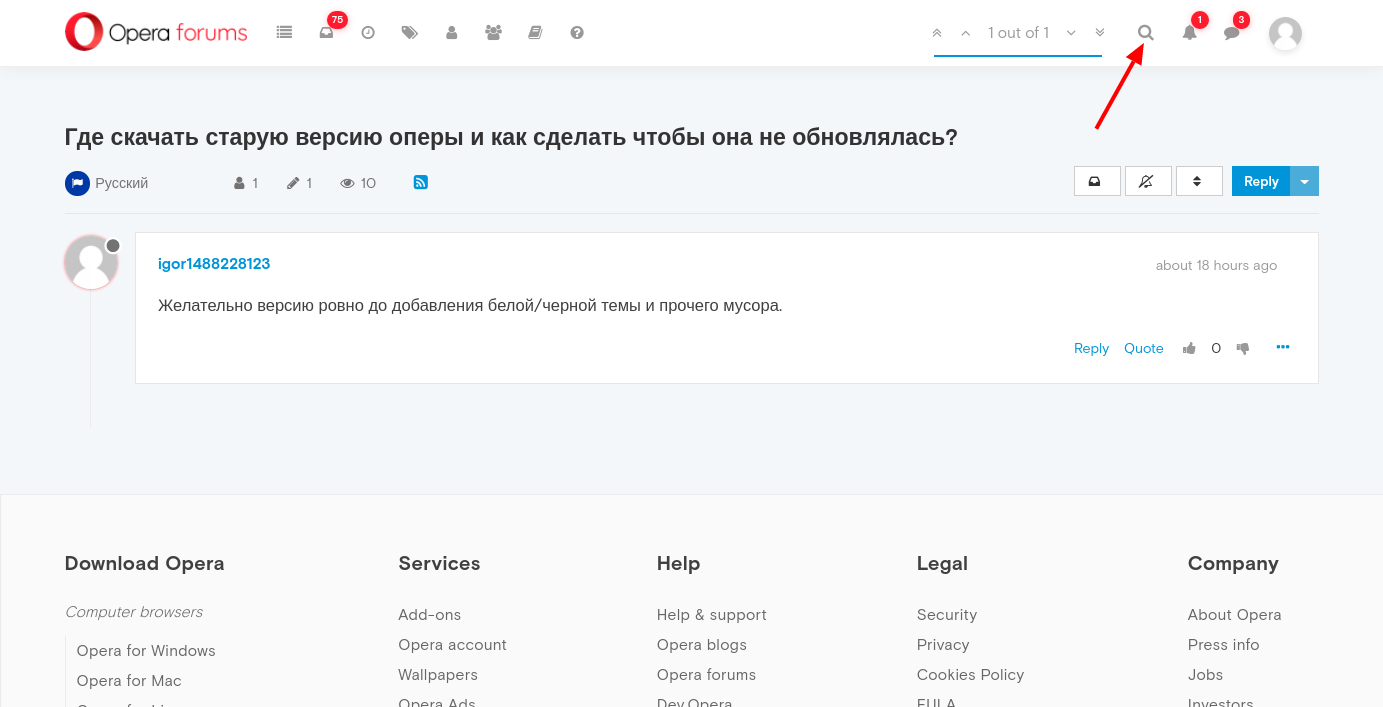
Где скачать старую версию оперы и как сделать чтобы она не обновлялась?
igor1488228123 отредактировано Желательно версию ровно до добавления белой/черной темы и прочего мусора.
fonm @igor1488228123 отредактировано @igor1488228123
vasyag19 @fonm отредактировано vasyag19 @fonm
Зайдите в репозиторий Opera и скачивайте старую версию, темную тему вроде добавили в 45.0 версии, все изменения по версиям смотрите здесь, я к примеру пользуюсб последней 69.0 с отключенным обновлением.
Чтоб не обновлялась Opera я сделал следующее,
• Устанавливил Opera без интернета
• Переименовал расширение у файла обновления opera_autoupdate.exe например на .zexez или можно вовсе удалить, находиться файл обновления у меня по пути C:\Program Files (x86)\Opera\папка с номером версии, у вас может быть другой путь.
• Ну и добавить в свойства ярлыка Opera в поле Объект через пробел —disable-update
у меня это так
«C:\Program Files (x86)\Opera\launcher.exe» —disable-update
fonm @igor1488228123 отредактировано fonm @vasyag19
не мне, а -> @igor1488228123
Кроме винды есть и другие ОС. @igor1488228123 на картинке показываю как пользоваться поиском на форуме.
Прежде чем задавать вопрос убедитесь, что этих вопросов ещё нет на форуме.
igor1488228123 @vasyag19 отредактировано @vasyag19 ну это явно было не 3 года назад. хотя фиг знает. но мне прям горело когда они поменяли дизайн. большое спасибо.