Подключите телевизор Hisense к своему мобильному телефону: Вот как
Подключив телевизор Hisense к мобильному телефону, вы сможете просматривать контент на большом телевизоре. Идеальный вариант, если вы запечатлели прекрасные моменты и хотите поделиться ими со своей семьей. Мы покажем вам, как выполнить сопряжение устройств.
Простейший способ сопряжения телевизора Hisense с мобильным телефоном
Самый быстрый способ сопряжения телевизора Hisense с мобильным телефоном — это бесплатное приложение Anyview Cast для Android. С помощью этого инструмента, разработанного компанией Hisense, вы подключаете к телевизору не только смартфон, но и планшеты или ноутбуки. Устройства взаимодействуют друг с другом по беспроводной сети W-LAN. Сопряжение очень простое:
- В настройках телевизора Hisense перейдите к разделу «Система», затем к разделу «Настройки сети». Конфигурация сети должна быть установлена на «Беспроводная».
- В том же меню перейдите к пункту «Anyview Cast» или «Anyview Stream» — название может отличаться в зависимости от модели. Активируйте функцию кнопкой «On».
- Теперь переключитесь на телефон Android и убедитесь, что телевизор и смартфон используют одну и ту же беспроводную сеть.
- Откройте «Google Home» на мобильном устройстве, нажмите кнопку меню и коснитесь «Передать экран/аудио».
- Теперь вы должны увидеть все устройства, которые могут быть сопряжены, выберите телевизор Hisense.
- Экран вашего смартфона теперь будет зеркально отображаться на телевизоре, и вы сможете просматривать на нем видео, фотографии и другие материалы. Вы снова отсоединитесь, отключив передачу экрана через панель уведомлений.
Как подключить iPhone к телевизору Hisense
Телевизоры Hisense работают на базе Android, поэтому пользователям iPhone приходится идти другим путем — использовать переходник HDMI-Lightning. Но и это подключение выполняется быстро:
- Подключите iPhone или iPad к телевизору Hisense через кабель HDMI.
- На пульте дистанционного управления нажмите кнопку входа, чтобы выбрать внешний источник.
- Теперь выберите порт HDMI, к которому подключено ваше устройство iOS.
- Если вы хотите сопрячь ваш iPhone или iPad без проводов, это возможно с помощью таких приложений, как ApowerMirror, LetsView, AnyDesk или TV Assist.
Как подключить смарт тв hisense к телефону
Достаточно просто подключить телефон к телевизору Hisense всего за несколько минут.
Единственная проблема заключается в том, что существует несколько сторонних методов и сайтов, которые помогут вам выполнить эту операцию, что затрудняет определение лучшего и самого безопасного метода для использования.
Поскольку телевизор Hisense работает под управлением операционной системы Android, вам понадобится адаптер HDMI-Lightning или цифровой медиаплеер, такой как Roku или Google Chromecast, чтобы подключить к нему ваш iPhone.
Что касается телефонов Android, они могут легко обеспечить беспроводное соединение с помощью встроенной функции Hisense, называемой Anyview актерский состав.
Ниже приводится разбивка некоторых жизнеспособных методов, которые вы можете попробовать для обоих устройств.
Метод первый: как включить зеркалирование экрана телефона Android на Hisense Smart TV?
Чтобы отразить экран телефона Android на телевизоре Hisense, выполните следующие действия:
- Перейдите к настройки вашего телевизора
- Нажмите на иконку система
- Выберите значок Параметры кто возникнет
- Перейдите к значку с именем Сеть, откройте его и выберите «Конфигурация сети».. Убедитесь, что в конфигурации сети установлено значение «Беспроводная связь».
- Вернитесь на страницу меню настроек, и вы увидите поток Anyview или трансляцию Anyview. Выберите тот, который вы видите.
- Подключите телевизор и устройство Android к одной и той же сети Wi-Fi.
- Откройте приложение Google Home на своем смартфоне. Если у вас его нет, перейдите в магазин Google Play, загрузите приложение и установите его.
- После установки щелкните значок гамбургера в левом углу. Это приведет вас к меню.
- выбрать Трансляция экрана / звука чтобы открыть список всех доступных для трансляции устройств в меню меню.
- Ваш смарт-телевизор должен быть в списке, нажмите на него и вуаля!
- Размеры телевизора — размер телевизора по брендам, 2022 г.
- Вот как легко транслировать на телевизор Samsung
- Как разблокировать или разблокировать Infinix Smart HD 2021
- 3 простых способа установить apk на смарт-телевизор Samsung и сторонние приложения
- Не удается обновить LG Smart TV и приложения | Решение
Вот как вы можете легко транслировать с телефона на телевизор Hisense.
Если вы хотите прекратить трансляцию, перейдите в раздел «Уведомления», выберите уведомление о трансляции и нажмите «Отключить».
Способ 2: как подключить iPhone к телевизору Hisense

Вы можете использовать цифровой медиа-плательщик, такой как Amazon Fire Stick, Chromecast или Roku, среди прочего, подключив его к телевизору.
После этого вы можете подключить свой iPhone к официальному приложению медиаплеера и использовать его для подключения к Hisense TV. Если у вас нет цифрового медиаплеера, читайте дальше!
- Приобретите адаптер HDMI-Lightning (мы рекомендуем адаптер Apple Lightning-Digital AV). Эти типы кабелей имеют стандартный порт iPhone Lightning с одной стороны и гнездовой порт HDMI с другой.
- Вставьте конец кабеля Lightning в iPhone.
- Перейдите к подключению телевизора к адаптеру через кабель HDMI. Поскольку кабель HDMI имеет два разъема, один подключается к адаптеру, а другой — к одному из многочисленных портов HDMI на телевизоре.
- Нажмите кнопку ввода на пульте телевизора.
- Проверьте маркировку порта HDMI, подключенного к вашему iPhone (это может быть HDMI 1, HDMI 2 и т. д.), и выберите его из списка, отображаемого на экране.
- Нажмите Enter, и ваш iPhone будет проецироваться на экран телевизора Hisense.
Способ 3: как подключить телефон Android к телевизору Hisense через приложение для совместного использования экрана
Если описанный выше метод не работает для вас, у вас есть возможность загрузить стороннее приложение, которое поможет вам транслировать ваш телефон Android на телевизор.
- открытый Google Play Маркет на свой телефон и загрузите приложение для демонстрации экрана, например Castto.
- Нажмите кнопку «Домой» на пульте телевизора и выберите «Приложения».
- Тип «приложение для совместного использования экрана” в строке поиска, затем скачайте и установите его.
- Ищи «экран зеркального отображения” или “скриншот” в панели уведомлений вашего телефона и нажмите на него.
- Ваш телевизор Hisense должен появиться в списке доступных устройств; нажмите на него и выберите «Подключиться».
Обратите внимание, что вы можете подключить телефон к телевизору без Wi-Fi с помощью Bluetooth.
Вам просто нужно заменить часть Wi-Fi в шагах выше на Bluetooth. Однако у вас не будет доступа к большому количеству функций.
Как упоминалось ранее, существует множество сторонних сайтов, которые могут помочь вам подключить телефон к телевизору Hisense. Тем не менее, рекомендуется изучить выбранное приложение перед его загрузкой.
Проверяйте отзывы, чтобы избежать приложений, которые не работают или могут иметь уязвимость в безопасности.
Как подключить телевизор xiaomi к интернету через кабель
Если вы хотите смотреть на Smart TV обычное бесплатное телевидение, то с этим тоже не будет никаких проблем.
Как настроить телевизор самсунг на кабельное телевидение?
Настройка цифровых каналов на телевизорах Samsung
Как подключить телевизор Сяоми к Интернету?
как подключить телевизор Xiaomi Mi TV к Wi-Fi
- включаем Xiaomi Mi TV;
- заходим в «Настройки«, переходим в сетевые настройки и далее в раздел настроек Wi-Fi;
- в списке доступных WiFi-сетей выбираем свою;
- вводим пароль и жмем ОК.
Как подключить телевизор Xiaomi к интернету через кабель?
Подключение через кабель
- Подключаем один конец кабеля в ваш роутер в свободное гнездо
- Другой конец подключаем к ТВ в LAN разъем на задней панели телевизора.
- В установках выбираем Проводное подключение
- Все сеть должна автоматически подключиться никаких лишних действий не требуется.
Как включить HDMI на Xiaomi?
Первым делом нужно убедиться, имеется ли в телевизоре нужный разъем.
- Выключаем оба устройства.
- Подключаем кабель одним концом к ТВ, а другим к Xiaomi.
- В настройках телевизора выбираем в качестве источника сигнала HDMI.
- Трансляция картинки должна начаться автоматически, причем полностью в реальном времени.
Что такое Версия HDMI EDID?
Extended Display Identification Data (EDID) является паспортом устройств отображения (мониторов, ТВ-панелей, проекторов и т. п.). … При подключении компьютера к монитору, видеокарта считывает EDID, чтобы определить характеристики монитора.
Как привязать пульт к телевизору Сяоми?
Сопряжение В главном меню телевизора войдите в Mi TV устрой- ства > Внешнее устройство и Bluetooth > Mi Bluetooth пульт > Добавить Mi пульт дистанционного управления, следуйте руководству телевизора. После успешного сопряжения, на телевизоре появится оповещение об удачном сопряжении устройств.
Как сделать сброс телевизора Xiaomi?
- Используя кнопки громкости в меню выбираем пункт Wipe & Reset и подтверждаем нажав кнопку питания
- Далее в меню выбираем Wipe User Data кнопками громкости и подтверждаем выбор кнопкой включения питания
- Для завершения сброса выбираем YES. …
- Вариант 2. …
- Нажимаем на меню Дополнительно
Как перезагрузить MI TV Stick?
Как настроить кабельное ТВ на смарт ТВ?
Настройка самсунга на прием кабельного тв не займет много времени.
- Войдите в установки телевизора нажав на кнопку Home или .
- Перейдите в подменю Трансляция или Канал.
- В разделе Антенна ставим Кабель.
- Нажимаем на Автонастройку.
- Дальше нужно выбрать тип каналов Цифровые и Аналоговые
- Режим поиска нужно выбрать Полный.
Как настроить кабельное ТВ на Ксиоми?
Как перенастроить телевизор на цифру, если у вас кабельное ТВ?
Как отключить субтитры на телевизоре Xiaomi?
Как убрать субтитры на телевизоре Xiaomi
Как настроить кабельное ТВ на телевизоре Hisense?
Для того чтобы настроить цифровые каналы на телевизоре hisense Смарт тв потребуеться пульт и немного вашего времени.
- Нажимаем кнопку Меню и ищем раздел Система, именно в нем находятся нужные нам настройки.
- Находим пункт Настройки и нажимаем Ок.
- Далее нажимаем на пункт Канал.
- Выбираем Автопоиск.
Как настроить кабельное ТВ на сони Бравиа?
Настройка цифровых каналов на телевизорах Sony
Как найти цифровые каналы на телевизоре?
Алгоритмы настройки каналов по маркам
Как подключить телефон к телевизору Xiaomi?
More videos on YouTube
Как подключить вай фай к телевизору Xiaomi?
как подключить телевизор Xiaomi Mi TV к Wi-Fi
- включаем Xiaomi Mi TV;
- заходим в «Настройки«, переходим в сетевые настройки и далее в раздел настроек Wi-Fi;
- в списке доступных WiFi-сетей выбираем свою;
- вводим пароль и жмем ОК.
Как перезагрузить телевизор Xiaomi?
Разберемся, как сделать перезагрузку Xiaomi в жестком режиме:
- Удерживаем кнопку питания до выключения устройства.
- Нажимаем и удерживаем (одновременно) кнопки включения и усиления звука.
- После появления на дисплее логотипа Mi отпускаем кнопку включения.
Как активировать подарки от MI TV?
Как подключить пульт к телевизору Xiaomi?
Сопряжение В главном меню телевизора войдите в Mi TV устрой- ства > Внешнее устройство и Bluetooth > Mi Bluetooth пульт > Добавить Mi пульт дистанционного управления, следуйте руководству телевизора. После успешного сопряжения, на телевизоре появится оповещение об удачном сопряжении устройств.
Как включить субтитры на телевизоре Xiaomi?
- язык по умолчанию (русский),
- размер текста для отображения (мелкий, средний, крупный),
- стиль субтитров.
Можно ли включить субтитры на телевизоре?
Как отключить субтитры на телевизоре Сони Бравиа?
Что нужно, чтобы подключить телевизор к интернету по кабелю
Чтобы наладить проводное подключение, нужен:
- кабель провайдера, который идёт из подъезда либо от модема в вашей квартире, либо кабель LAN (если соединяться будем через роутер);
- телевизор со Smart TV и разъёмом LAN;
- роутер (если прямое подключение вам не подходит);
- наличие доступа к интернету (оплаченный тариф);
- тип сети — узнайте у провайдера, с каким протоколом он работает: позвоните в техподдержку либо загляните в свой договор с компанией. Варианты протоколов: PPPoE, L2TP, PPTP, динамический IP, статический IP.
Плюсы и минусы этого способа подключения
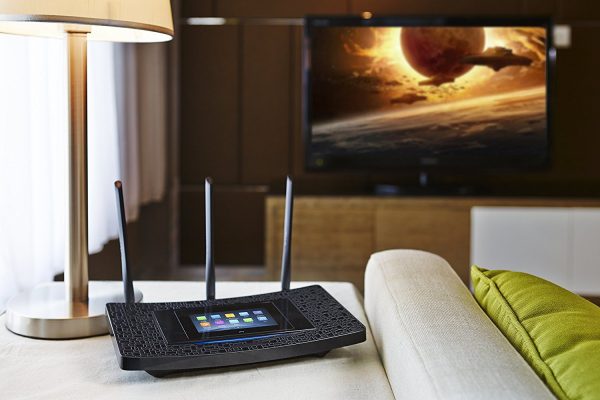
Если вам нужно пользоваться интернетом не только на ТВ, но и на ПК и телефоне, подключайте ТВ к интернету с помощью кабеля через роутер
В-третьих, кабельное подключение стабильнее проводного. Сбои в передаче данных будут происходить реже.
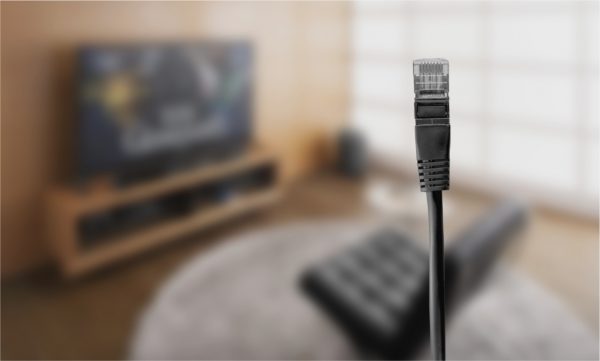
Сетевой кабель можно подключить напрямую к ПК
Минус способа, конечно же, в количество проводов. Не всегда они вписываются в интерьер. К тому же это неудобно. Если роутер и ТВ далеко друг от друга — тем более. Придётся либо длинный шнур покупать, либо переставлять роутер поближе к ТВ.
Если у вас нет роутера и вы не хотите им пользоваться, но есть кабель провайдера, вы можете вставить шнур сразу в телевизор. Роутер покупать не придётся. Если ТВ не оснащён Wi-Fi-модулем, прямое подключение кабеля будет единственным бюджетным выходом.
Роутер или прямое подключение — что выбрать в зависимости от протокола интернета
Самый главный критерий, который определяет вид кабельного подключения — протокол. Если у вас динамический или статический IP, можете смело подключаться к телевизору напрямую. При этом будет доступно подключение по кабелю и через роутер.
Если у вас PPPoE, L2TP или PPTP, здесь подойдёт только роутер. Телевизор не распознаёт такие виды соединений.
Схемы подключения телевизора по кабелю
Покажем и расскажем, как соединить телевизор с роутером либо просто с кабелем интернет-провайдера.
Через роутер
Если вы решили, что вам нужен посредник в виде роутера, сделайте следующее:
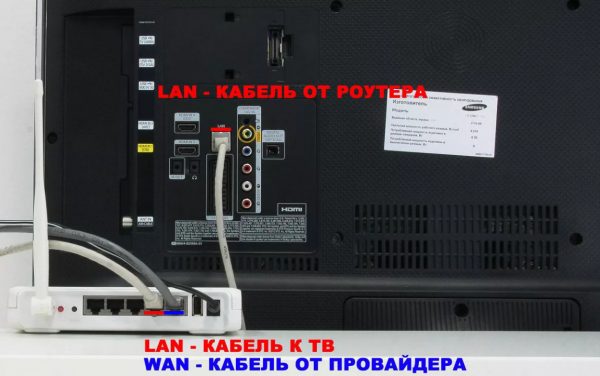
С помощью специального шнура нужно соединить роутер с телевизором
Напрямую
Здесь всё проще: кабель провайдера сразу подключаем к порту LAN на телевизоре. Кабель может идти прямо из подъезда или с улицы, от сплиттера (если это телефонное ADSL-подключение — сплиттер разъединяет сигналы для телефона и интернета) либо от модема (он настраивается специалистами провайдера при подключении).
Настройка ТВ при проводном подключении напрямую или через роутер
После физического подключения нужно настроить телевизор на получение сигнала интернета.


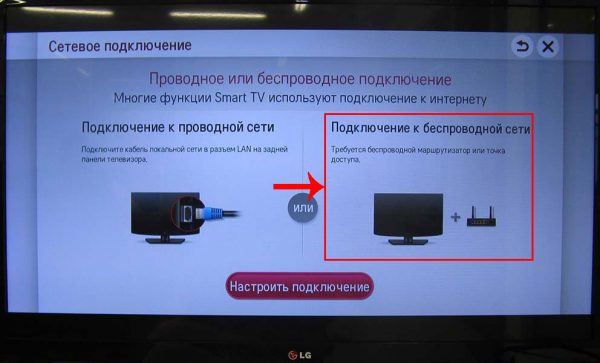
Как задать статический IP и DNS на телевизоре
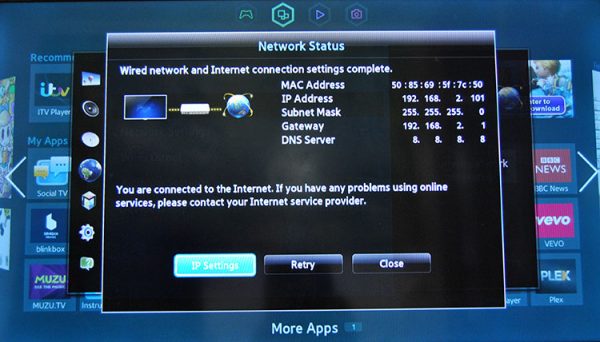
Зайдите в настройки IP
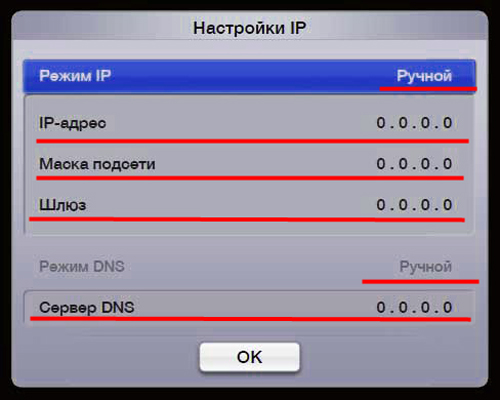
Укажите все данные из договора
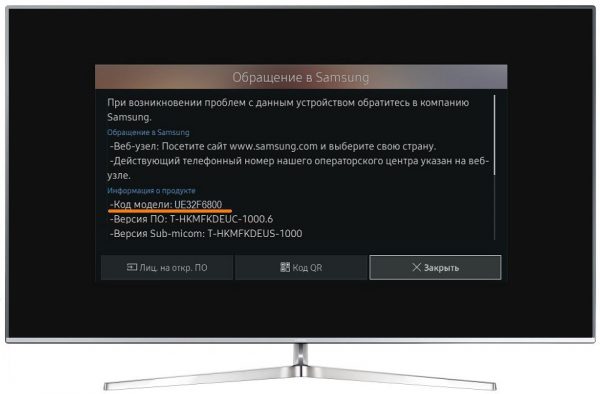
Как узнать MAC-адрес телевизора
Прямое подключение у вас может не работать в том случае, если ваш провайдер использует привязку по MAC-адресу. У провайдера есть MAC устройства (его физический номер), к которому раньше был подключён интернет (ваш роутер, ПК). Сейчас вы решили сменить устройство, поэтому провайдеру нужно сообщить новый MAC — вашего телевизора, чтобы компания поставляла интернет теперь и на этот девайс тоже.
Как настроить роутер для IPTV
Если у вас роутер Zyxel Keenetic:
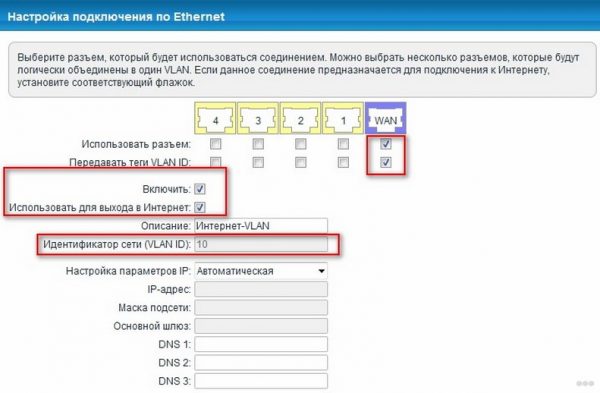
Отметьте два пункта под синим разъёмом
Укажите идентификатор сети VLAN
Кабельный интернет быстрее беспроводного — это его главный плюс. Вы можете подключить провод напрямую к ТВ либо использовать посредник — настроенный роутер. Если у вас динамический или статический IP в качестве протокола, можно использовать прямое подключение или роутер, а если PPPoE или L2TP с PPTP — придётся докупать роутер.

- Установка ТВ-стика
- Настройка Mi TV Stick с пульта
- Как настроить Mi TV Stick с помощью телефона
- Установка приложений на Mi TV Stick
- Настройки для трансляции с телефона и других устройств
-
- Инструкция настройки Chromecast для Android смартфонов
- Инструкция настройки Chromecast для iPhone/iPad

Здесь ориентируйтесь на свои предпочтения. Можете установить все предложенные приложения, познакомиться с ними и оставить те, которые сочтете полезными. Удаление ненужных программ не займет у вас много времени.

Теперь введите название для вашего Mi TV Stick и установите на стик приложения, которые считаете для себя подходящими. Следуйте инструкции, отображаемой на смартфоне и дождитесь окончания настройки.

Первый вариант установки стандартный для Android- устройств — через Google Play Store. Найдите иконку магазина на экране телевизора, выберите понравившиеся приложения и установите их. Однако если вас не устраивает ограниченный в ыбор или платные приложения, есть второй способ загрузки приложений в ТВ-стик — найти в интернете приложения с расширением .apk, загрузить и установить их на ТВ-стик.
Для установки apk-файла вам понадобится файловый менеджер, но по умолчанию в ТВ-стик он не установлен, а имеющиеся в Google Play бесплатные варианты ограничены в функционале. Поэтому для решения этой задачи можно установить X-plore File Manager. Найдите это приложение в магазине Google Play телевизора и установите его.

Настройки для трансляции с телефона и других устройств
Mi TV Stick поддерживает технологию Chromecast, то есть вы можете транслировать со смартфона или компьютера на экран телевизора видео и другие материалы. Для работы с Chromecast вам нужно задать название устройства.
Инструкция настройки Chromecast для Android смартфонов (Android 5.0 и выше):
Инструкция настройки Chromecast для iPhone/iPad (с iOS 11.0 и выше):

А в подразделе Screen position при необходимости отрегулируйте Zoom, если границы картинки не помещаются на экране или занимают не весь экран.


В строке CEC Switch переведите переключатель вправо. Ниже представлены еще две позиции: One key play и One key power off. При их активации при нажатии кнопки включения или выключения на телевизоре будет одновременно с этим включаться или выключаться приставка. Последняя опция Auto change language позволяет автоматически устанавливать на ТВ-приставке тот язык, который настроен на телевизоре.

Собственно имеется телевизор «Xiaomi TV 4A» так-же имеется «ПК» сам телевизор подключен по WiFi через роутер.
При просмотре YouTube с пк, можно воспроизводить ролики на телевизоре.
Вопрос заключается в том, есть-ли программы какие нибудь для воспроизведения не только YouTube, но и другого контента, например транслировать музыку, видео, фильмы, сериалы с других сайтов ?
В самом телевизоре имеется браузер, но некоторые фильмы и сериалы не воспроизводятся на нем, написано мол
«Данная видеозапись запрещена в вашей стране» Пробовал разные сайты — тоже самое, пробовал другой браузер — работает но очень криво, когда с ПК смотрю, таких проблем нет, и VPN я не использую.
Пробовал с самого телевизора обойти эту проблему — но не получилось, много времени убил, тот еще гемор, не хочу снова страдать этим))
Мой единственный вариант и то чем я пользуюсь, включаю стрим в OBS на пк, запись экрана + звука, и потом с ютуба транслирую на телевизор, но это не совсем удобно
Подключить по хдми не вариант?
Подключить по хдми не вариант?
Вот зачем ты ему так задачу упростил а ?
Вот зачем ты ему так задачу упростил а ?
Продолжаем лить воду вместо советов)
Собственно имеется телевизор «Xiaomi TV 4A» так-же имеется «ПК» сам телевизор подключен по WiFi через роутер.
При просмотре YouTube с пк, можно воспроизводить ролики на телевизоре.
Вопрос заключается в том, есть-ли программы какие нибудь для воспроизведения не только YouTube, но и другого контента, например транслировать музыку, видео, фильмы, сериалы с других сайтов ?
В самом телевизоре имеется браузер, но некоторые фильмы и сериалы не воспроизводятся на нем, написано мол
«Данная видеозапись запрещена в вашей стране» Пробовал разные сайты — тоже самое, пробовал другой браузер — работает но очень криво, когда с ПК смотрю, таких проблем нет, и VPN я не использую.
Пробовал с самого телевизора обойти эту проблему — но не получилось, много времени убил, тот еще гемор, не хочу снова страдать этим))
Мой единственный вариант и то чем я пользуюсь, включаю стрим в OBS на пк, запись экрана + звука, и потом с ютуба транслирую на телевизор, но это не совсем удобно
Запусти у себя на компьютере DLNA сервер, сейчас любой смарт-тв через него контент умеет получать. У меня вот под это дело отдельная железка с парочкой двухтерабайтных винтов.
Читайте также:
- 4k телевизор smart 65 дюймов polar p65u51t2csm обзор
- Телевизор мистери 32 дюйма схема
- Как обновить иви на телевизоре филипс
- С помощью фигур знаков изобразите графические данные о производстве телевизоров
- Телевизор toshiba regza настройка каналов
Как установить forkplayer на телевизор hisense
Для того чтобы телевизор подключился к сети, необходимо произвести некоторые настройки в меню.
- Для этого с помощью пульта входим в пункт Система, выбрав раздел Настройки.
- Далее переходим в пункт Сеть.
- Смотрим конфигурации сети и производим настройки
- ДлЯ подключения по Вай фаю выбираем данную опцию.
Как подключиться к телевизору Hisense?
Подключите адаптер к телевизору с помощью HDMI-кабеля.
На обоих концах этого кабеля есть штекеры HDMI. Один штекер вставьте в адаптер, а другой — в HDMI-порт телевизора.
Как установить ForkPlayer на телевизор Hisense?
Как установить ForkPlayer на телевизор Hisense?
Как выйти в Интернет с телевизора Hisense?
Как скачать приложения на смарт ТВ Hisense?
Загружайте приложения из вашего веб-браузера
Как подключить телевизор к компьютеру через Wi-Fi?
Как подключить телефон к телевизору Hisense?
Как перезагрузить телевизор Hisense?
Как перезагрузить телевизор Hisense? Принудительная перезагрузка HISENSE TV H65U7B Сначала отключите HISENSE H65U7B от источника питания и подождите некоторое время. Затем снова подключите телевизор к источнику питания. Наконец, включите телевизор , нажав кнопку питания на пульте дистанционного управления.
Что такое ForkPlayer?
Как найти блютуз на телевизоре?
Включить блютус очень просто!
Как найти каналы на телевизоре Hisense?
Как зайти в браузер на смарт ТВ?
Делаем все по инструкции:
Как выйти в интернет через телевизор Самсунг?
2. Как подключить телевизор к Wi-Fi
- Войдите в меню телевизора: нажмите кнопку Home и выберите пункт Настройки на экране телевизора.
- Выберите пункт Общие.
- Выберите пункт Сеть.
- Выберите пункт Открыть настройки сети.
- Выберите тип сети — Беспроводной.
- Подождите, пока телевизор найдет сети Wi-Fi, и выберите свою.
Как выйти в Интернет с телевизора TCL?
Для подключения и настройки сети необходимо войти в меню Smart TV обычно нужно нажать кнопку HOME.
…
Представьте ситуацию: вы написали письмо Максиму Петровичу из Минска и отправили обычной почтой. Как она передаст письмо? — По указанному на конверте адресу: стране, городу, улице, квартире и индексу.
Именно для этого нужна смена DNS сервера для установки ForkPlayer: чтобы вместо IVI/Megogo открылся сайт Форкплеера.
Свежие DNS для Forkplayer
DNS для Forkplayer зависит от выбранной модели телевизора.
Так, для Смарт ТВ LG следует ввести 85.17.30.89 или 46.36.222.114. При работе с телевизорами Самсунг следует ввести следующий DNS адрес: 46.36.222.114. Также можно воспользоваться следующими параметрами для настройки: 85.17.30.89.
Важно! Некоторые DNS не устанавливают Forkplayer, а только перенаправляют пользователя в магазин, откуда можно скачать виджет.
Как настроить DNS в ForkPlayer?
Мы знаем, что такое DNS. Теперь нужно научиться его менять и настраивать для работы ForkPlayer. Что нужно сделать?
Нет смысла описывать более подробно, так как в каждой модели процесс установки отличается.
Инструкция по установке Форкплеера на: Sony, Samsung, Panasonic, LG, Hisense.
Что такое Forkplayer
Forkplayer – специальное приложение для Smart TV, предоставляющее доступ к контенту напрямую через Интернет.
Forkplayer – специальное приложение для Smart TV, предоставляющее доступ к контенту напрямую через Интернет. Просмотр видео и программ в таком случае становится бесплатным. Подхоlит виджет для телевизоров марки Samsung, LG, Phillips, Sony, Panasonik и других с функцией Смарт ТВ.
Возможности Forkplayer для телевизоров Samsung 2021 года
Установка Forkplayer на Samsung Smart TV в 2021 году позволит использовать Смарт ТВ почти так же, как компьютер. Поскольку, благодаря этой программе пользователь доступны:
- быстрый поиск и просмотр фильмов онлайн;
- посещение социальных сетей;
- установка родительского контроля — просмотр открытых ранее страниц, блокирование отдельных каналов;
- создание готовых плейлистов;
- свободные изменения виджета;
- огромное количество дополнительных программ, которые позволяют существенно облегчить использование Смарт ТВ.
И как бонус, приложение бесплатное.
Аналоги
Установка виджета не обязательна, поскольку осуществлять поиск и просмотр контента возможно и со стандартным набором функций Смарт ТВ. При этом запуск и настройка Forkplayer позволяет расширить возможности пользователя. Среди аналогов приложения наиболее востребованными считаются Эдем ТВ, Комфорт ТВ, TV Cast, ForkSmart TV. Они отличаются набором функций. Выбор необходимо осуществлять исходя из потребностей.
Настройка виджета
Смотреть фильмы через данный виджет также очень удобно, так как перед тем как запустить его будут отображаться данные о качестве звука и видео, а также его описание. Если вы захотите посмотреть интернет-каналы, то вам в помощь будет отображаться программка.

Зарегистрировавшись на нем, вы получите доступ к дополнительным функциям. С их помощью вы сможете сохранять во внешних закладках плейлисты, ссылки, а также добавлять в список другие свои гаджеты и устройства, для которых станут доступны ваши закладки.
Варианты установки ForkPlayer на Samsung Smart TV
Перед тем как настроить ForkPlayer для Samsung Smart TV , нужно определить, о телевизоре какой серии идёт речь. Южнокорейский производитель маркирует различные серии техники латинскими литерами или слогами: D, E, F, H, J и т.д. Поэтому крайне важно, чтобы пользователь знал точное название модели телевизора. Серия указана в технической документации.

Как уже было отмечено ранее, процесс инсталляции приложения ForkPlayer на Samsung будет изменяться в соответствии с серией телевизора. Обязательно обновите прошивку Smart TV до последней версии, и только после этого переходите к установке виджета. Приложение можно установить с флешки или путём изменения DNS. Сейчас рассмотрим наиболее практичные варианты для телевизоров разных серий.
Установка на старые модели Samsung 2010-2013 года (серии C, D, E, F)
Если вы пользуетесь телевизором серий C, D, E, F, то для корректной инсталляции Форк Плеера на Самсунг Смарт ТВ придерживайтесь простой пошаговой инструкции:

Телевизор Samsung 2014 года, серия H
Технология установки Форк плеера на телевизоры Самсунг 2014 года выпуска точно такая же, как и на серии C, D, E, F. Отличие только в интерфейсе меню, порядок настройки следующий:
Дождитесь окончания синхронизации и выйдите из Smart Hub а потом снова войдите, Приложение ForkPlayer появиться в основном или дополнительном меню.
Телевизор Samsung 2016 – 2017 года (серия K, M) ОС Tizen
Установка происходит в следующей последовательности:
Если система никак не реагирует на выполненные действия, то проверьте включили ли интернет. Может быть такой вариант, что провайдер заблокировал услугу или произошла поломка в настройках роутера.
Fork Player на новые модели Samsung 2017-2018 года серия (KU, MU, NU)
Если вы не знаете, как установить ForkPlayer на Samsung Smart TV последних версий, включая модели 2021 года, тогда придерживайтесь простой инструкции:

Собственно, на этом процесс установки и настройки завершён.
Способы установки Форкплеера
Для настройки плеера используют аналогичные методы, как для Смарт ТВ других производителей: путем изменения адреса ДНС, через приложение донор, и через установку с флешки.
При этом первый вариант более надежен, поскольку при запуске программы со съемного носителя могут действовать ограничения.
Через смену DNS адресов
1. Зайдите в Samsung Apps с главной страницы.
2. Найдите и установите приложение IVI.
3. Перейдите в Настройки — Состояние сети.
4. Откройте раздел Настройки IP.
5. Переключите Настройки DNS с Получать автоматически на Ввести вручную.
6. Измените DNS сервер на 195.88.208.101.
7. Вернитесь в главное меню, откройте IVI и наслаждайтесь ForkPlayer’ом!
Если не сработало и вы не допустили ошибку, то вышел из строя DNS адрес.
Спуститесь к таблице со всеми доступными ДНС. Загрузите другое приложение и используйте новый адрес.
Через настройки


Если после этой цепи операций видео не пойдет, значит роутер прошит под провайдера. И это означает, что подменой адреса DNS не обойтись и смотреть фильмы через ForkPlayer не получится.
В этом случае поможет переустановка роутера или программы, как отдельного приложения. Это можно сделать с помощью переноса ее с флеш-памяти.

Настроить все ссылки можно таким образом:


Возвратившись назад, видим увеличившееся количество ссылок на сайты. Провалившись в одну из них, попадаем в каталог с фильмами, мультфильмами и остальным контентом.
С флешки
Есть способ установки программы как отдельного приложения. Если в версии телевизора есть буква J, тогда этот способ для вас:

- форматируем свежую флешку в компьютере и даем ей имя userwidget;
- создаем папку с таким же именем;
- переносим скачанный файл в папку;
- подключаем флеш-карту к телевизору и запускаем приложение пультом.
Через некоторое время приложение установится на ваш телевизор.
ForkPlayer для Samsung как пользоваться
Установить ForkPlayer на телевизор Samsung
Если на устройстве установлен Chromecast , Apple TV или другое поддерживаемое устройство, подсоединённое к вашему телевизору, оно будет высвечиваться как опция плеера после ввода определителя контента в утилите Ace Stream.
Настройка Ace Stream для ForkPlayer
Вместо активации VLC, просто кликните на Chromecast или Apple TV, и Ace Stream направит видеопоток на ваш ТВ. Если не сработает, нужно прописать ДНС в браузере ТВ.
Как только запустится процесс стримовой передачи, вы можете кликать значок удаленного контроля в Ace Stream, чтобы управлять проигрыванием стрима. IP адрес подтянется автоматически.
Список DNS для ForkPlayer для Samsung TV
Свежие рабочие DNS адреса для ForkPlayer, которые подходят для телевизоров Самсунг:
DNS Заменяемое приложение Результат 195.88.208.101 IVI ForkPlayer 46.36.222.114 Tvigle ForkPlayer 85.17.30.89 Tvigle и Русская музыка ForkPlayer 37.1.223.226 Дождь и Al Jazzira Dstore (Форкплеер есть) Ошибки при подключении ForkPlayer
Зачастую, то почему происходят все ошибки при запуске виджета ForkPlayer можно разделить на два вида:
- ForkPlayer не запускается, несмотря на смену ДНС;
- Пропадает интернет при подключении или нет доступа к плейлисту.
В зависимости от того, с какой именно вы столкнулись ошибкой, зависит и способ ее решения.

Если ваш телевизор Смарт ТВ подключен к интернету напрямую, то в случае отсутствия подключения и появления ошибки следует попробовать сделать следующее:
- Проверьте правильность введенного ДНС адреса;
- Подождите несколько минут и попробуйте обновить соединение с ДНС сервером;
- Перезагрузите телевизор и повторите подключение к серверу.

Это основные проблемы. Чаще всего, выполнив данный действия, вы сможете настроить программу и получить доступ к плейлистам, в которых храниться большое количество бесплатного видео и аудио контента. К тому же, настроив все правильно, вы сможете создавать и просматривать плейлисты самостоятельно, установив Remote ForkPlayer.
FAQ
Долгожданный, много обещанный сайт Хайсенс , на русском!
На данный момент свежие прошивки предоставляются по индивидуальному запросу в официальной группе Фейсбук и ВКонтакте.Что можно узнать по номеру прошивки:
Версия прошивки — это дата на американский манер, где буква — это год (F-2015/G-2016/H-2017/I-2018/J — 2019 будет в сл. году), следующие две цифры — это месяц, последние две — дата. т.е., к примеру, прошивка версии I0317 — это прошивка от 17 марта 2018 года. вот так и смотрите версии, чем выше дата, тем «новее» прошивка.«Ультрасглаженное движение» присутствует в моделях, в которых есть MEMC: H65N5750; H55N6600; N6800; NU8700; H65A6100; H75NU9800; U7A (Edge LED); U9A.
Популярные модели этой ветки:
Hisense H55A6100 — есть HDR, USB 2,0; два ядра в процессоре, модель 18 года.
Фото внутренностей
Обзор А6100
Hisense H55N5300 — нет HDR, USB 3,0; четыре ядра в процессоре, модель 17 года.
В данных моделях, а также в 6500 используется матрица VA с Direct LED компании «AUO».
В моделях А6500 установлен 4-х ядерный процессор.Модели H55A6500 и H55U7A имеют проблемы с 4к роликами, хотя эти же ролики без проблем воспроизводились на младших моделях участниками данной ветки. Решается обновлением прошивки до версии I0926.
=========
В телевизорах 6100 и 6500 серий присутствует заводской дефект, проявляющийся в виде иногда появляющейся белой горизонтальной полосы толщиной в один пиксель внизу экрана при активации режима HDR. Лечится переключением режима на стандартный hdmi и обратно на расширенный.
=========
У модели H65A6100 есть полный клон DOFFLER 65DUS86, прошивка по данным обладателя подходит, однако представителем Hisense совместимость не гарантируется (на свой страх и риск).0) ДВА ЯДРА в модели А6100. Ложь и введение в заблуждение представителем Hisense, выяснение истины форумчанами, признание под давлением улик.
1) Магазин приложений ув.Alex Schebelev
форк магазина Алекса в исполнении tarator
2) Настройки бесплатного iptv от Dimmen
3) Телевизор H55U7A не видит файловую систему exFAT и не будет видеть.
4) Серия А6100 не в состоянии воспроизвести 4к60fps видео с ютуба без лагов вне зависимости от вида подключения (Wi-Fi, ethernet кабель). Это не лечится никак, единственный выход — приставка SMART-TV.
5) На моделях 18 года видео с Ютуба в 4к60fps на кодеке 315 также лагают.
6) Что делать если ТВ не видит Wi-Fi 5Ггц
7) Выводим звук по блютуз — варианты решений
8) Немного нюансов по крепежу на стену/подвес.
9) Внимание! У пультов ДУ ТВ серии А6ХХХ некоторые коды сигналов совпадают с управлением саундбаров, приставок Дюна, приставок МТС, Ростелеком и т.д. В результате возникают существенные неудобства в совместной эксплуатации. Кардинального решения проблемы нет.Смарт ТВ телевизоры, способные подключаться к интернету через модуль Wi-Fi по домашней сети для воспроизведения видео со стриминговых сервисов, онлайн-телеканалов и другое.
Хотя такие телевизоры удобны и функциональны, для комфортной работы с ними требуется подходящий плеер.
В данном материале рассмотрен ForkPlayer для смартТВ.

Принцип действия
Это простой плеер, предназначенный для работы со смарт ТВ, необходимый для более удобного использования и расширения функционала.
Фактически, он адаптирует открываемый сайт под ваше конкретное устройство (телевизор), что делает функционирование более удобным.
Принцип действия заключается в получении плеером контента напрямую с сайта, а затем, в дальнейшей его обработке и оптимизации перед выводом на экран.
Зачем же вообще нужен такой плеер?
Плеер же может помочь избежать всех этих проблем.
Однако он никак не решит проблемы качества звука и картинки в роликах, так как эти параметры напрямую зависят от изначальных характеристик ролика на сайте и скорости работы, качества интернет-канала.
Плеером удобно управлять как кнопочным пультом, так и пультом-указкой или мышью ПК.
Важно! В зависимости от того, на какой телевизор устанавливается программное обеспечение, перечень доступных действий и функционал плеера способны значительно отличаться.
Преимущества и недостатки
Данный плеер для смартТВ имеет достаточно высокую популярность и положительные отзывы пользователей, что объясняется большим количеством удобных функций и особенностей.
- Список поддерживаемых сайтов и поддерживаемых устройств постоянно обновляется, регулярно выходят новые обновления программного обеспечения;
- Пользователь способен размещать контент и самостоятельно, формируя листы воспроизведения;
- Плеер легко управляется любыми типами пультов;
- Возможность инициирования запуска с флешки.
- Наличие некоторых проблем с совместимостью на устройствах Samsung Tizen;
- Некоторые проблемы возникают после обновления других установленных приложений;
- Ряд специфических сложностей с произвольной сменой адресов серверов на телевизорах Sony, LG.
Большинство описанных неполадок можно достаточно легко устранить, и возникают они не часто.
Потому приложение пользуется популярностью и завоевало множество положительных отзывов.

Установка плеера
Алгоритм установки, в зависимости от модели телевизора и года его выпуска может немного отличаться.
В данном материале рассмотрена установка на примере телевизора Samsung серий H и J 2014 года выпуска, так как он наиболее характерен:
- Включите телевизор;
- Перейдите в его меню;


- В открывшемся списке найдите пункт Samsung Account;
- Перейдите на раздел Авторизация (Log in);
- Авторизируйтесь в аккаунте Самсунг с логином develop (это универсальный логин для установки плеера на любые телевизоры Самсунг), а поле Пароль оставьте незаполненным;
- Для авторизации нажмите Sign In;

- В некоторых случаях возникает ошибка, сопровождаемая уведомлением Не могу подключиться к серверу – в этом случае откатите смарт-хаб до заводских настроек (Recovery) и попробуйте авторизироваться повторно;
- Теперь снова зайдите в смарт-хаб и наведите луч пульта на любое приложение;
- Нажмите на него и удерживайте кнопку нажатой до тех пор, пока не появится меню синхронизации (чаще всего для этого необходимо нажимать кнопку-крестик на пульте;

- В меню синхронизации перейдите на пункт IP Setting – нажмите Ввод;
- Появится окно для ввода данных сервера – вам необходимо ввести один из двух серверов – 46.36.222.114 или 85.17.30.89;


- Однако сразу приложение в меню не установится – сначала вам необходимо закрыть все меню, а потом снова зайти в него – приложение плеера обнаружится либо на основной странице Smart Hub, либо на дополнительной.
Процесс установки приложения на других телевизорах может иметь некоторые отличия, однако примерно он такой же.
Возможные проблемы и способы их устранения
При функционировании плеера возможно возникновение некоторых характерных распространенных проблем.
Их причины и пути решения рассмотрены ниже.
После обновления приложения Россия ТВ Форк-плеер перестал работать вовсе
Виджет-приложение Россия пользуется значительной популярностью, потому с такой проблемой столкнулись многие пользователи: после обновления виджета плеер перестал выводить картинку – при просмотре любого материала появляется просто черный экран.
После последнего обновления у приложения Россия стал поддерживаться только формат HTML5 – устранить проблему невозможно, потому Форк-плеер придется запускать через другое приложение.
На телевизоре Samsung серий K, J плеер не запускается
Обычно, происходит это сразу же после установки, но может произойти и после одного-двух его нормальных запусков.
Перейдите в настройки трансляций и выберите автоматический ДНС, после чего запустите оригинальный виджет телевизора – он должен запуститься нормально.
Если же он не запустился, значит, проблема в самом ТВ и необходимо либо сбросить его систему к заводским настройкам, либо сбросить только смартхаб (иногда и это помогает).
Невозможно запустить плеер на телевизоре LG, так как отсутствуют виджеты
Фактически, в такой ситуации запуск плеера возможен только через виджет погоды Accu Weather.
Это неудобно, потому рекомендуется найти другие виджеты, например, Россия ТВ, в разделе Премиум.
Делается это так:
- Зарегистрируйтесь в LG Store;
- Авторизируйтесь в своей учетной записи;
- Инициализируйтесь в разделе Премиум;
- Перейдите там в раздел Опции;
- Укажите регионом использования телевизора Россию или Украину.
После этого виджеты появятся на вашем смарт ТВ.
Важно! Даже через виджет погоды на данных телевизорах запуск плеера возможен только в случае, если выбран ДНС 85.17.30.89.
Вывод
ForkPlayer – хорошее решение для большинства типов ТВ, так как он стабильно работает практически на любых телевизорах и позволяет просматривать сайты с контентом в максимально удобном и комфортном формате.
Несущественные проблемы с функционированием и ошибки легко устранимы.
Для тех, кто еще не знает, следует сказать, что ForkPlayer представляет собой приложение, которое можно установить на телевизоры с возможностью Smart TV любой марки, а также другие устройства. С помощью данной программы у вас появляется возможность искать и смотреть фильмы в режиме онлайн через открытые источники. Благодаря этому, вы получает огромное количество контента различной тематики совершенно бесплатно, причем как из интернета, так и с флешки.
На сегодняшний день Fork Player для Samsung Smart TV пользуется особой популярностью у пользователей. Совсем недавно сложно было представить, что найдется какой-либо виджет для Самсунг Смарт ТВ, который сможет конкурировать с NstreamLmod. ForkPlayer всерьез мало кем воспринимался. Но за последние несколько лет он активно развивался и на сегодняшний день его можно назвать наиболее популярным виджетом.

Возможности приложения ForkPlayer 2.5
Виджет ForkPlayer – браузер для LG, Samsung или Sony, который дает возможность изучать веб-страницы на телевизоре. Интерфейс значительно увеличивает возможности устройств от LG. Сразу после скачивания на ТВ, пользователь получает такие возможности:
- установка родительский режима;
- нахождение контента в интернете для дальнейшего просмотра;
- формирование новых playlist с музыкой;
- интересные дизайнов для оформления;
- скрытые страницы, например Вконтакте;
- подсказки для обращения с приложением.

С помощью виджета обычный телевизор становится ПК. Каждый сможет настраивает утилит для своих потребностей. Основное преимуществ программу – Форк Плеер бесплатный для каждого.
Основные функции Forkplayer Samsung

При помощи FXML CMS создать свой fxml-портал может даже новичок-вебмастер.
С помощью Forkplayer Samsung можно:- просматривать стримы;
- записывать видео с экрана;
- составлять плейлисты;
- перематывать видео;
- планировать задачи;
- сохранять в память ТВ фильмы, сериалы, видео.
То есть, программа может всё, что нужно для просмотра и комфортной сортировки. Настройка довольна простая. Убедить в этом можно, прочитав инструкцию ниже. Не забудьте прочесть про установку DNS для ForkPlayer Samsung.
Свежие dns для forkplayer на LG Смарт ТВ 2021 года
Стоит отметить, что при установке виджета за счёт изменения ДНС, нельзя использовать одинаковые комбинации. Свежие dns для Forkplayer на LG для использования утилита:

- 36.222.115;
- 36.219.195;
- 36.221. 208;
- 101.119. 43.
Для удобной эксплуатации виджета потребуется также установить Ремоут Форк.
Как установить forkplayer для LG Smart TV
- загрузка з IDE разработчика;
- непосредственное скачивание с электронного источника.
Установка через смену DNS
Для установки forkplayer на LG smart tv на устройство LG стоит включить папку Смарт TV и следовать далее:

Первый способ
Обладатели устройства Smart TV от компании LG, которые имеют ОС WebOS или Netcast, которые в продаже с начала 2011 по сегодня имеют следующие инструкции:

Второй способ
Являетесь владельцем LG Netcast Smart TV с ОС WebOS или Netcast? Скачивание утилита происходит через изменение DNS:


Почему телевизор Самсунг не находит цифровые каналы: причины, что делать?
Установка ForkPlayer на LG webOS через IDE разработчика
Еще один метод скачать forkplayer для lg смарт тв – использовать адаптированную среду разработки. Способ не требует введения нового DNS значения. А также не нужна флешка. Основные шаги для загрузки:
- загрузите текущий вариант Java для ОС;
- введите последнюю версию SDK webOS TV;
- при появлении ошибки Git, загрузите последнюю версию приложения;
- авторизируйте аккаунт на сайте webOS TV;
- соединете ПК и ТВ к домашнему вай-фай;
- далее запустите параметры ТВ.
- выберите Developers Mode изплатформыпрограмм LG Content Store;
- откройте платформу и зарегистрируйтесь в системе;
- после включите опции Dev Mode и Key Server.
Установка с флешки
Получить ForkPlayer возможно с внешнего носителя. Важно учитывать, что медиа-контент не будет в полном объёме. Чтобы получить все опции, необходимо загрузить на устройство Remote ForkPlayer. Функцию запускают в настройках самого Smart TV.
Способ №1
Первый метод подходит для LG:

Способ №2
Данный вариант для техники LG, которая продаётся с 2009 г., а также для устройств с Netcast:


Настройка виджета
Смотреть фильмы через данный виджет также очень удобно, так как перед тем как запустить его будут отображаться данные о качестве звука и видео, а также его описание. Если вы захотите посмотреть интернет-каналы, то вам в помощь будет отображаться программка.

Зарегистрировавшись на нем, вы получите доступ к дополнительным функциям. С их помощью вы сможете сохранять во внешних закладках плейлисты, ссылки, а также добавлять в список другие свои гаджеты и устройства, для которых станут доступны ваши закладки.
Настройка forkplayer на LG Смарт ТВ
Для настраивания ForkPlayer на телевизоре LG с WebOS или Netcast 2.0-4.5, сделайте такие шаги:
Как устранить ошибку 106 на телевизоре LG Смарт ТВ при подключении к интернету и Wi-Fi
Телевизоры серии Смарт отличаются высоким качеством изображения и доступом к большому количеству данных, фильмов, сериалов через Интернет. Для корректной работы цифрового телевидения важна скорость подключения к глобальной сети. А чтобы увеличить количество бесплатных доступов фильмотеке, устанавливается утилита Forkplayer. Разберемся подробнее, зачем нужна эта программа, как ее установить и настроить. А также рассмотрим распространенные ошибки, возникающие при подключении Форк Плеера.

Возможные проблемы и их решение
В работе каждого устройства возникают проблемы в эксплуатации. Так как, IPTV считается новой технологией, в процессе работы возникают сбои. Чаще всего они связаны с количеством рабочих телеканалов и установкой параметров. Разберёмся с каждым отдельным случаем ниже.
Чёрный экран при воспроизведении всех IPTV
При запуске IPTV пользователь видит чёрный экран. Помимо это пропадает громкость. Сбой возникает из-за:
Почему так много нерабочих IPTV
Черный экран и не работает видео
Ещё одна ошибка появляется при просмотре медиа-контента. Часто вместо картинки появляется чёрный дисплей. Причины поломки:
Читайте также:
- Разборка телевизора philips 55pfl5507t 12
- Кнопка netflix на пульте телевизора что означает
- Телевизор digma dm led43uq31 43 ultra hd 4k обзор
- Пока все дома когда идет по телевизору и по какому каналу
- Какой формат поддерживает телевизор polar