Изменение циферблата на Apple Watch
Узнайте, как выбирать различные дизайны, настраивать цвета и добавлять информацию на циферблат с расширениями.
Переключение между циферблатами на Apple Watch
- Если на Apple Watch не отображается циферблат, нажмите и удерживайте колесико Digital Crown, пока он не появится.
- Смахните влево или вправо от края к краю циферблата, чтобы просмотреть циферблаты, добавленные в ваш набор циферблатов.
- Перестаньте смахивать, когда дойдете до нужного циферблата.
Некоторые циферблаты доступны не во всех странах и регионах. Циферблаты Hermes доступны только на часах Hermes. Начиная с watchOS 9, циферблаты Nike доступны на всех часах, за исключением часов Hermes.

Настройка циферблата на Apple Watch
- Если на Apple Watch не отображается циферблат, нажмите и удерживайте колесико Digital Crown, пока он не появится.
- Нажмите на дисплей и удерживайте нажатие.
- Смахните влево или вправо, чтобы выбрать циферблат, затем нажмите «Изменить».
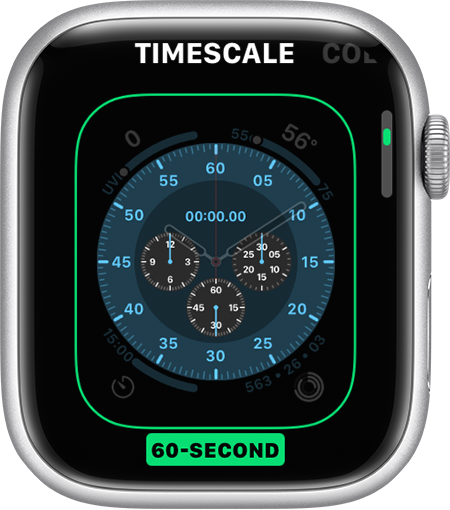
- Смахните влево или вправо, чтобы выбрать элемент затем поверните Digital Crown, чтобы изменить его. Например, можно изменить цвет второй стрелки или выбрать другие отметки на циферблате.
- Смахните до конца влево, чтобы изменить расширения, которые можно использовать для проверки погоды, вашей активности или информации из других установленных приложений. Нажмите расширение, чтобы выбрать его, затем поверните колесико Digital Crown, чтобы увидеть доступные настройки расширения. Нажмите нужное расширение, чтобы выбрать его.
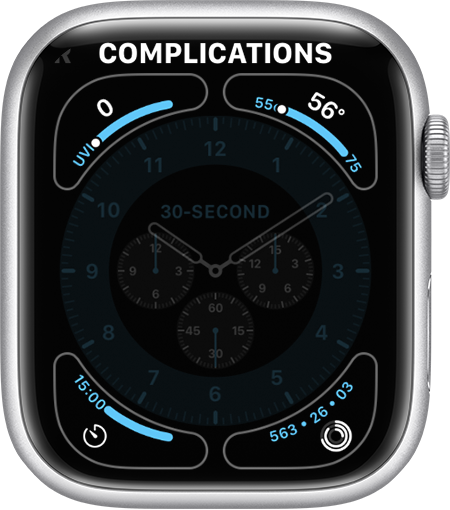
- По завершении нажмите колесико Digital Crown, чтобы сохранить изменения.
- Нажмите циферблат, чтобы задать его в качестве текущего.
Добавление циферблата в набор доступных циферблатов
- Если на Apple Watch не отображается циферблат, нажмите и удерживайте колесико Digital Crown, пока он не появится.
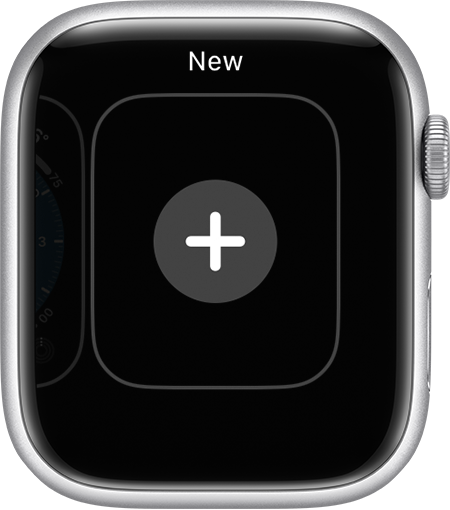
- Нажмите на дисплей и удерживайте нажатие, смахните до конца вправо, а затем нажмите кнопку добавления .
- Поворачивайте колесико Digital Crown, чтобы просмотреть все циферблаты.
- Выбрав понравившийся циферблат, нажмите «Добавить». Если у циферблата нет параметров настройки, он сразу становится текущим. В противном случае можно смахнуть и настроить доступные параметры, такие как цвета и расширения.
- Дважды нажмите колесико Digital Crown, чтобы перейти к только что добавленному циферблату.
Удаление циферблата с Apple Watch
- Перейдите к текущему циферблату, а затем нажмите на дисплей и удерживайте нажатие.
- Смахните влево или вправо до циферблата, который требуется удалить.
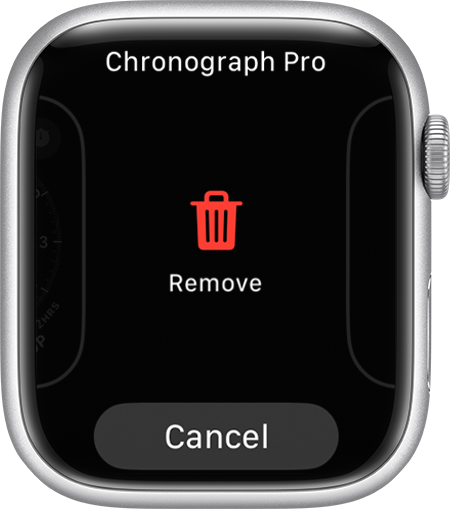
- Смахните вверх и нажмите «Удалить».
Дополнительная информация
В watchOS 7 и более поздних версиях можно делиться циферблатами с другими.
Узнайте о настройках времени Apple Watch, в том числе о том, как настроить на устройстве 24-часовой формат и установить на циферблате более позднее время.
Как устанавливать собственные циферблаты на Apple Watch
Любителям всего необычного и индивидуального наверняка будет недостаточно стандартных циферблатов, которые предлагает Apple для своих умных часов. Сторонние решения, как правило, весьма сложны в освоении, если… кто-то не сделает специальное приложение для создания циферблатов.
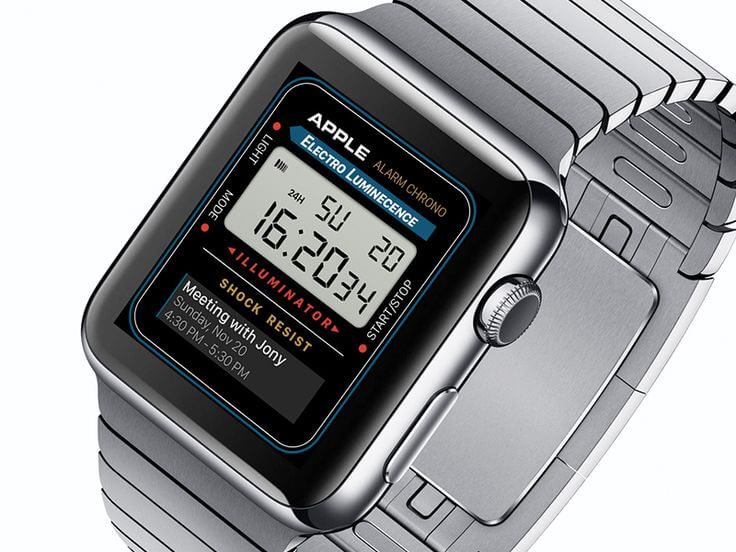
Watch Faces — специальная программа для создания сторонних индивидуальных циферблатов для Apple Watch. Вы можете использовать любую фотографию, которую захотите, кастомизировать ее слоями и загрузить на свои часы.
Просто выбираете снимок из фотопленки или находите его при помощи поиска в приложении. Затем начинается самое интересное — настройка снимка под экран Apple Watch, редактирование, наложение дополнительных слоев и так далее.

В итоге на выходе вы получите что-то вроде этого — неплохая возможность сделать свои часы чуточку интереснее.

Watch Faces доступно в App Store за 119 рублей — небольшая цена за такой набор возможностей. Обладателям часов от Apple такое приобретение точно окажется полезным.
Название: Watch Faces — Wallpapers and Backgrounds
Издатель/разработчик: Nick Lauer
Цена: 119 руб.
Встроенные покупки: Нет
Совместимость: Для iPhone
Поддержка Apple Watch: Да
Ссылка: Установить
Как установить любое фото в качестве циферблата Apple Watch

В закладки
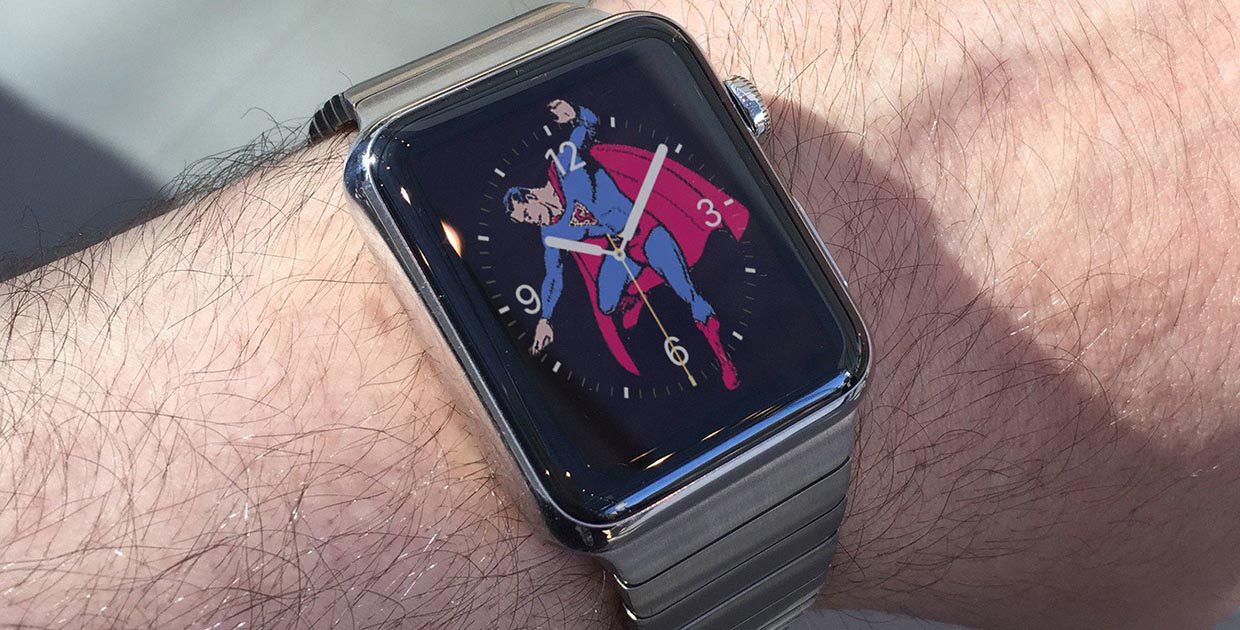
Создатели операционной системы watchOS не балуют пользователей большим количеством циферблатов и заставок. Сторонние разработчики при этом не могут выпускать свои варианты оформления для Apple Watch.
Есть простой и быстрый способ кастомизировать экран своих часов.
? Спасибо re:Store за полезную информацию. ?
Как быстро установить фото на Watch Face
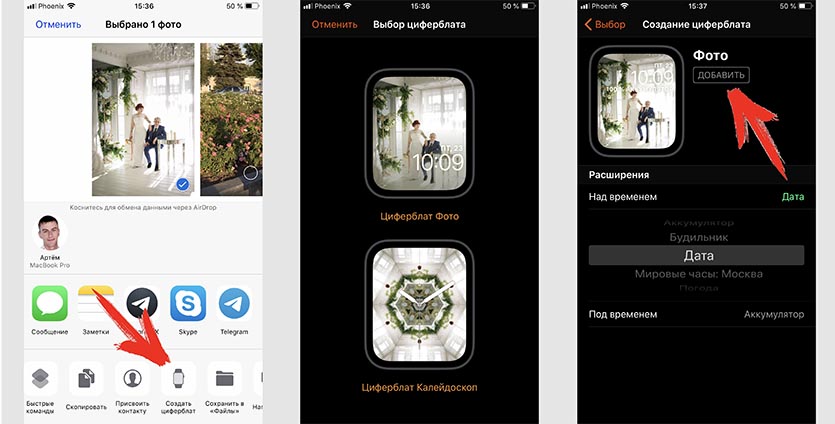
1. На iPhone открываем приложение Фото и выбираем до 10 подходящих снимков.
2. В меню Поделиться выбираем пункт Создать циферблат.
3. Выбираем режим фото или калейдоскопа.
4. Меняем расположение часов и добавляем дополнительные данные на циферблат.
5. Нажимаем Добавить и устанавливаем созданный циферблат на Apple Watch.
Можно создать Watch Face с одним снимком или с мозаикой из нескольких фото.
Как добавить или удалить циферблат на Apple Watch
В Apple Watch имеется просто огромный выбор циферблатов, которые вы можете установить на свои смарт-часы, отредактировать и настроить под себя. К сожалению, не все пользователи знают об этом. Поэтому мы решили рассказать все в подробной инструкции.



Apple предлагает широкий ассортимент циферблатов для смарт-часов Apple Watch, любой из которых может быть разработан вами под ваши потребности — как только пожелает ваша фантазия, опираясь на существующие элементы. Для почти всех циферблатов есть возможность добавлять полезные виджеты и таким образом не просто переделать внешний вид ваших эпл вотч, но и сделать их максимально полезными. В предоставленном компанией Apple обновлении watchOS 7 был добавлен новый внешний вид для Apple Watch — Chronograph Pro со встроенным тахеометром. Кроме того, теперь вы можете загружать новые циферблаты из социальных сетей, App Store и профильных веб-сайтов. Наконец не нужно скачивать всяческие приложеница для установки нового циферблата из вне. Если вы из тех, кто любит создавать: вам будет полезно узнать, как сделать свой собственный циферблат и поделиться им с друзьями или родными. Кстати, возможность делиться циферблатами появилась совсем недавно в watchOS 7. Так что — дерзайте и удивляйте родных! Тем не менее мы не советуем устанавливать бета-версии программного обеспечения на ваши Apple Watch, так как в них могут быть ошибки. Изобилие настроек и конфигураций, а также возможность переключаться между циферблатами по желанию не означает, что каждый, кто владеет Apple Watch, сможет использовать все циферблаты. К примеру — циферблат Toy Story доступен далеко не для всех. Как добавить циферблат в Apple Watch с помощью iPhone:
- Прежде всего вам нужно открыть на вашем iPhone приложение «Часы».
- Затем перейти в галерею циферблатов.
- Перед вами появится список циферблатов. Из него вы можете выбрать понравившийся и установить на свои умные часы.
- Если нажать на интересующий циферблат, вы сможете его отредактировать по вашему желанию: добавить новые элементы, удалить ненужные. Кроме этого, после в финальной настройке вы сможете отредактировать циферблат уже прямо на Apple Watch.
- После этого вам нужно нажать кнопку «Добавить».

Как добавить новый циферблат на эпл вотч:
- Прежде всего вам нужно выполнить принудительное долгое касание, чтобы вызвать галерею циферблата на ваших умных часах.
- Затем пролистайте несколько раз горизонтальными движениями пальцев по экрану в меню с новым серым значком с плюсом. Тапаем по плюсу.
- Выбираем интересующую обложку.
- Создавая циферблат, добавляем на него нужные виджеты.
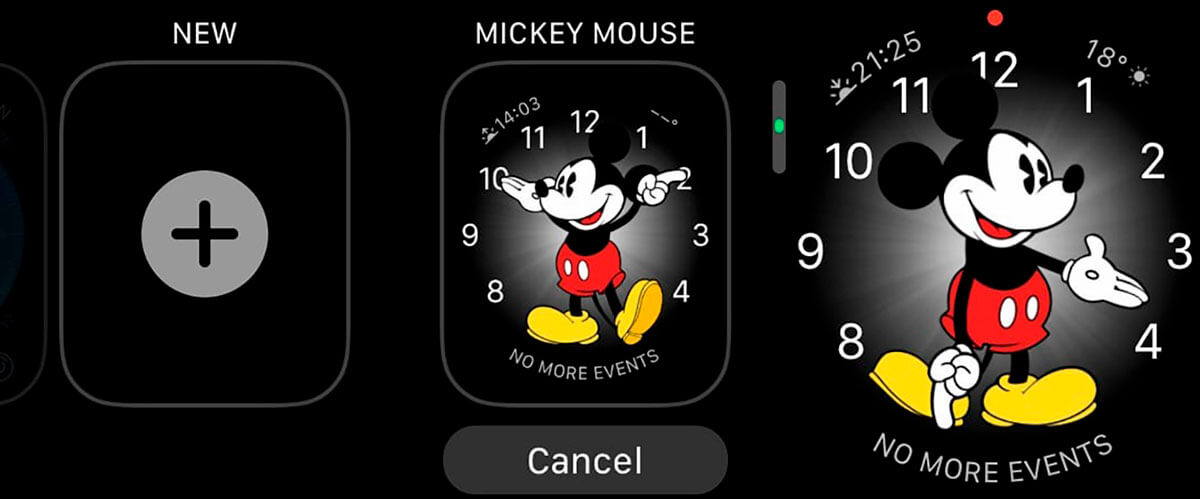
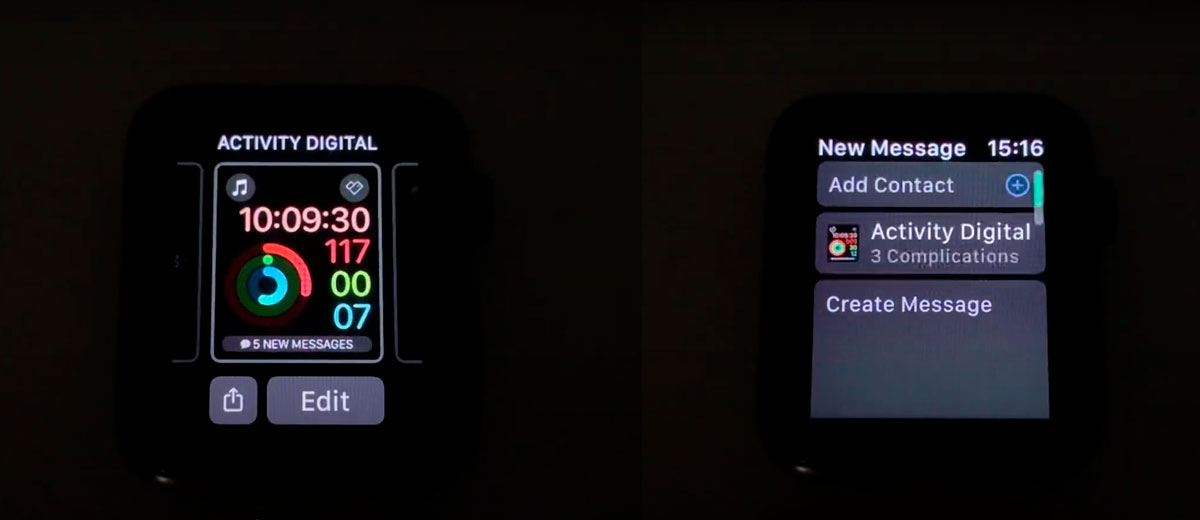
Примечание: В watchOS 7 вы можете поделиться созданным вами циферблатом, если нажмете внизу на Apple Watch знак «поделиться». Просто, когда откроется окно, введите контакт нужного человека и прилагаемое к циферблату сообщение. Больше про фишки watchOS 7 читайте здесь.
Как удалить циферблат на эпл вотч используя iPhone:
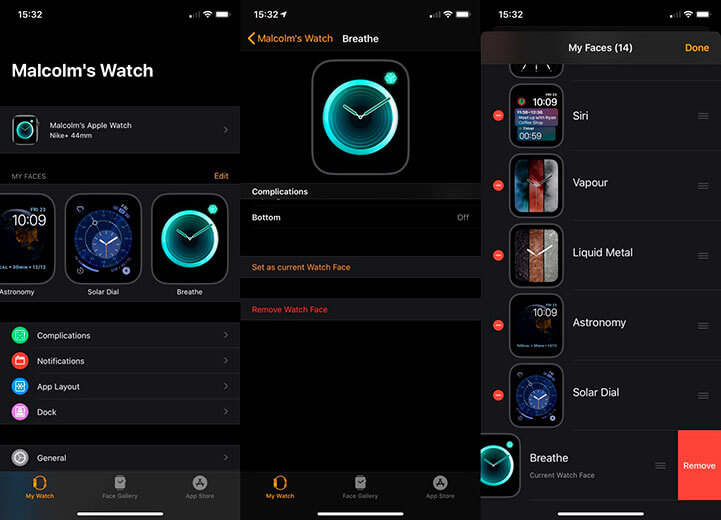
- Запустите приложение «Часы» на вашем iPhone.
- Перейдите во вкладку «Мои часы».
- Затем выберите ссылку «Изменить». Она находится рядом с вкладкой «Мои циферблаты».
- Выбрав нужный циферблат просто нажмите на «-» рядом с ним.
- Удалите циферблат.
Как удалить циферблат прямо с Apple Watch:
- Откройте галерею циферблатов одним долгим касанием по главному циферблату.
- Горизонтальным пролистыванием найдите нужный циферблат.
- Проведите по нему вверх.
- Удалите циферблат с Apple Watch.

Циферблат будет немедленно удален из галереи. Если текущим циферблатом является тот, который удаляется, вместо него будет выбран и использован другой из вашего списка.
В обоих случаях удаления с помощью Apple Watch или iPhone ваше удаление убирает только конкретно эту конфигурацию циферблата, а не все версии. Например, если один и тот же циферблат используется с двумя различными наборами виджетов для разных задач, то удалится только один из этих циферблатов. Другие можно будет найти в галерее.
Надеемся, что мы помогли вам разобраться с установкой циферблатов на Apple Watch. В случае поломки или возникновения вопросов по поводу ремонта ваших смарт-часов — обращайтесь в наш сертифицированный сервисный центр iLab.