Как установить виджеты (гаджеты) на Joomla 2.5
Подскажите пожалуйста как установить виджеты (гаджеты) на Joomla 2.5. Хочу перенести с этого сайта mandru.jimdo.com/ справа: часы, календарь и погоду; слева: быструю связь с оператором. Это бил когда то мой начальный сайт. И я хотел бы перенести все это на Joomla 2.5. Пробивал создавать модуль с HTML, потом выбирал позицию отображения и в конце в текстовом поле вставлял сам скрипт виджета. Но никак не хочет работать. Что я делаю не так. Подскажите пожалуйста.
Пожалуйста Войдите или Зарегистрируйтесь, чтобы присоединиться к беседе.
- Форум
- Расширения Joomla
- Календари и события
- Как установить виджеты (гаджеты) на Joomla 2.5
© Web-мастерская Wedal’a.
ИНН: 550315729868 ОГРНИП: 319554300091489
2009-2023. Все права защищены. Политика конфиденциальности
В случае перепечатки материалов активная ссылка на Wedal.ru обязательна!
Подключение интернет-эквайринга CloudPayments
С интернет-эквайрингом CloudPayments вы можете легко получать платежи онлайн как на сайте, так и в приложении. CloudPayments позволит вашим клиентам оплатить покупки банковской картой и методами быстрой оплаты: СБП, Яндекс Пэй, Tinkoff Pay, Mir Pay, по ссылке или QR-коду. Подключите интернет-эквайринг с готовыми модулями для CMS и мобильных SDK. Также партнерам СloudPayments доступна облачная онлайн-касса и способ фискализации без кассы Cloud-чеки.
Подключить
Порядок подключения
Пошаговая инструкция по подключению интернет-эквайринга
- Шаг 1. Оставьте заявку на сайте
- Шаг 2. Дождитесь ответа менеджера
- Шаг 3. Получите логин и пароль для тестового доступа
- Шаг 4. Заполните необходимые документы для получения платежного терминала
- Шаг 5. Интегрируйте интернет-эквайринг в ваш сайт
- Шаг 6. Проверьте прием и вывод платежей в режиме теста
- Шаг 7. Сообщите менеджеру об успешном тесте и получите полный доступ к интернет-эквайрингу
- Шаг 8. Получайте онлайн-платежи с карты и другими способами оплаты в один клик.
Как подключить интернет-эквайринг на сайт или в мобильное приложение?
Платежный виджет или платежный конструктор
Это инструмент, который позволяет совершать покупки онлайн на сайте или в приложении. Он выглядит как окно на экране, где клиент вводит данные банковской карты, чтобы оплатить заказ. Встроенный виджет оплаты для сайта сам определяет тип карты и адаптируется для использования на всех устройствах и в любом браузере. Благодаря виджету для интернет-магазина клиент можете сделать покупку без перехода на другой сайт или приложение. Платежный конструктор позволяет создать кастомизированную платежную форму.
Checkout – платежный скрипт оплаты
Checkout — это скрипт приема платежей. Он обрабатывает данные, введенные клиентом, и взаимодействовать с сервером, чтобы совершить транзакцию. Скрипт сокращает время оформления заказов, что повышает вероятность их завершения. Также скрипт оплаты уменьшает количество ошибок, связанных с неправильным введением данных клиентом.
Прием платежей по ссылке или QR-коду
Платежную ссылку можно разместить в онлайн-трансляции или отправить в личном сообщении.
В личном кабинете CloudPayments можно самостоятельно создавать и настраивать QR-код для оплаты. Размещайте его где угодно — на сайте, в приложении или на листовках, буклетах и билбордах.
Мобильные SDK
Готовые наборы инструментов, которые помогают безопасно принимать платежи в мобильных приложениях на Android и iOS.
API
Программный интерфейс Cloudpayments, который взаимодействует с вашим сайтом и помогает выполнять платежи, проводить отмену оплаты, возврат денежных средств, завершать платежи, создавать и отменять подписки на рекуррентные платежи, а также отправлять счета по e-mail.
Модули для CMS
Готовые платежные решения, совместимые с большинством CMS. С помощью наших модулей можно проводить одностадийные или двухстадийные оплаты с поддержкой онлайн-касс, отправлять чеки, выбирать дизайн и локализировать виджет.
Инструкция по установке на популярные CMS системы
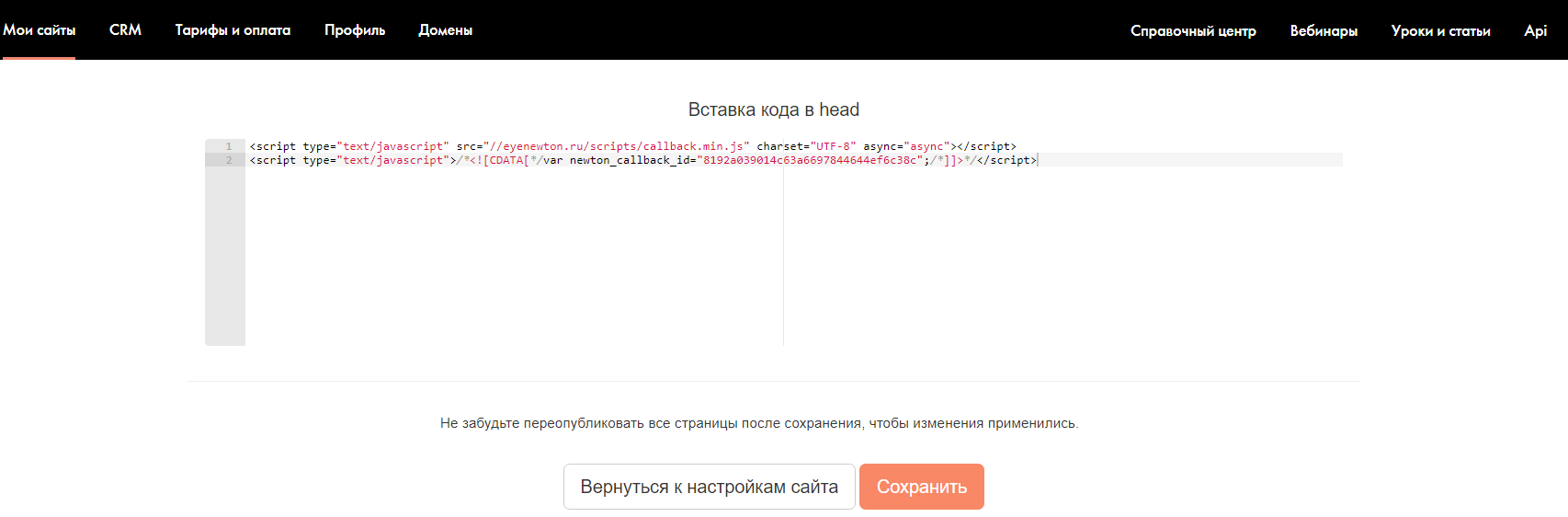
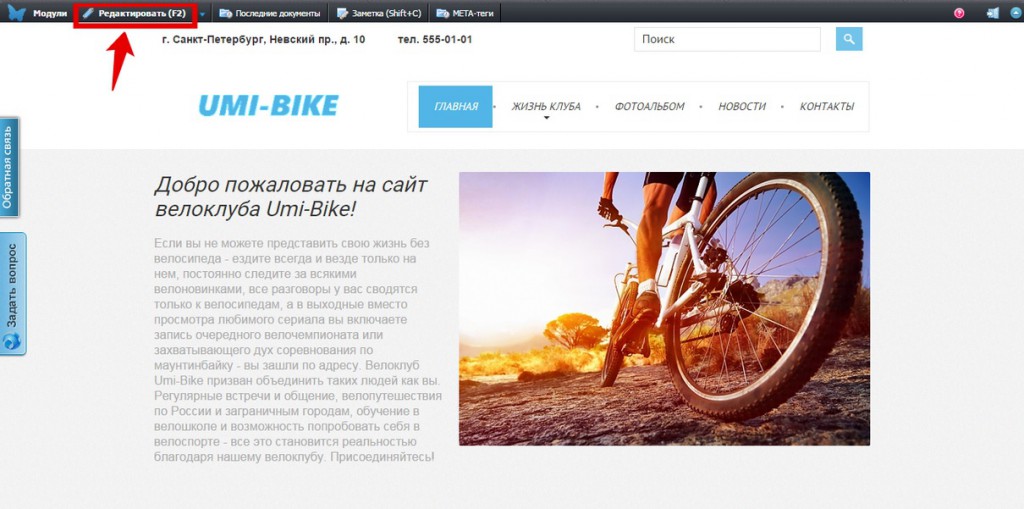
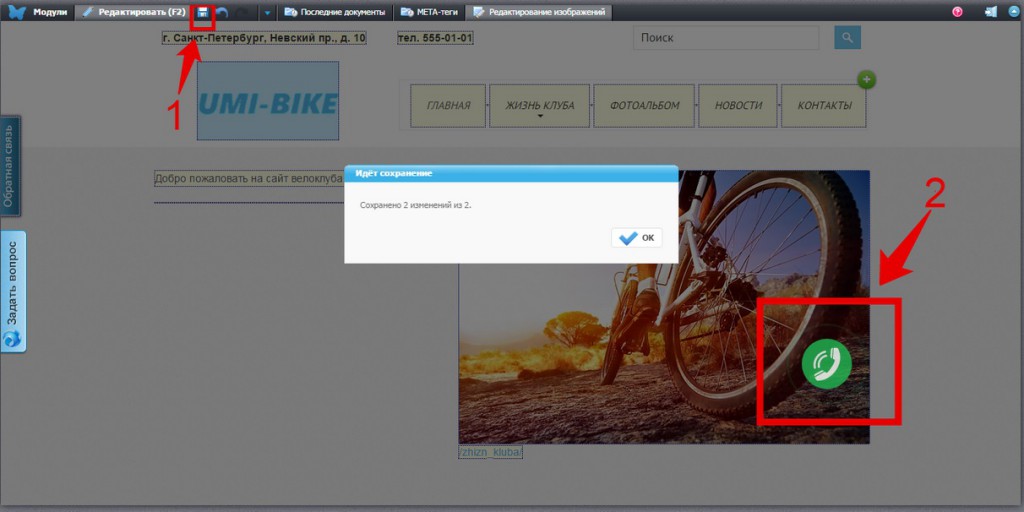
Для того, чтобы виджет правильно отображался на сайте под управлением UMI, нужно вставить код виджета через панель административного доступа в режиме редактирования html:
- Перейдите на страницу, которую хотите отредактировать, и нажмите кнопку «Редактировать» в верхнем меню на панели администратора.
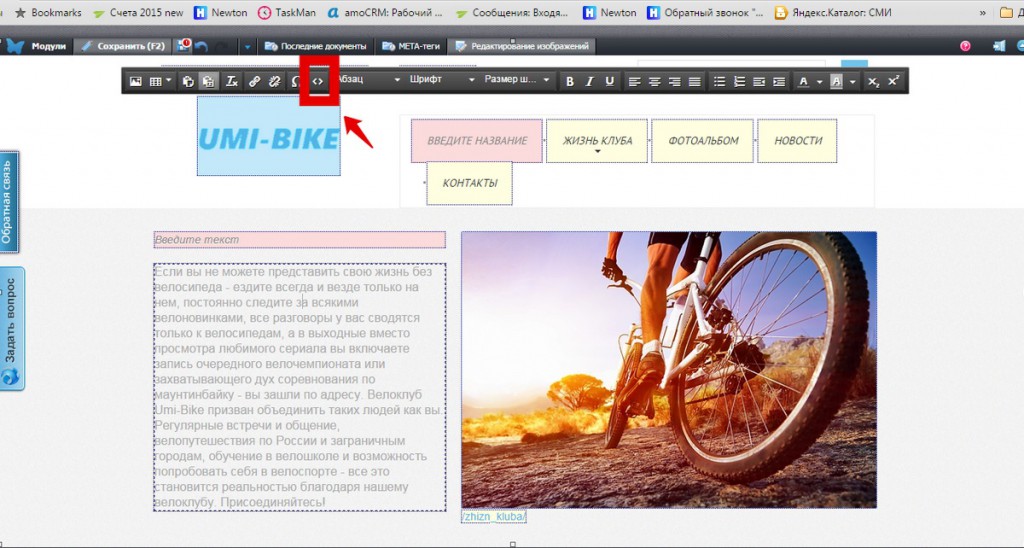
- Выберите место на странице, где хотите расположить кнопку виджета и нажмите «редактировать html».
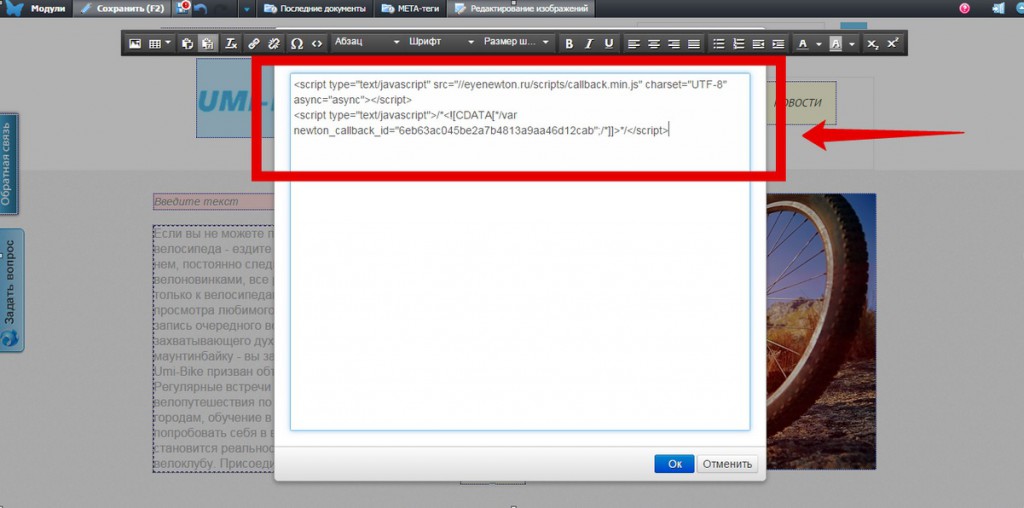
- Вставьте код виджета в появившемся окне.
- Сохраните страницу и обновите её. После нескольких секунд загрузки виджет появится на экране.
Wix
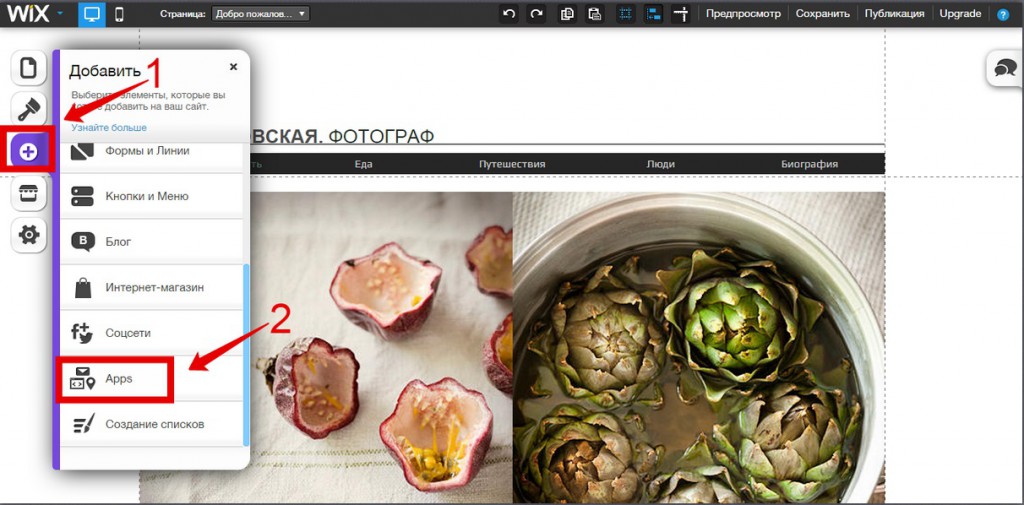
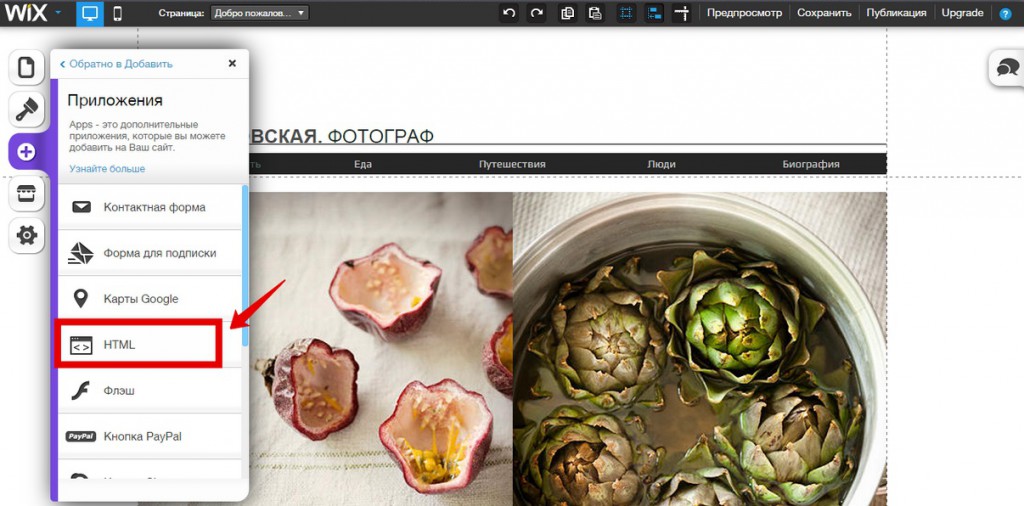
- В редакторе сайта выберите (+ Добавить) → Apps (Приложения) → HTML.
- Откройте настройки виджета.
- Выберите режим «Код HTML».
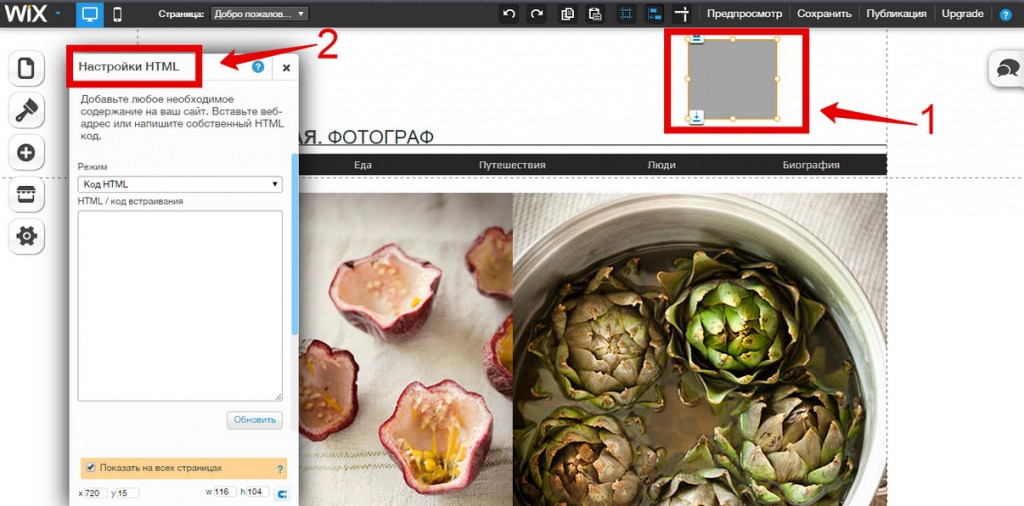
- В поле для кода сначала вставьте код:
- Затем, между тегами и вставьте код виджета.
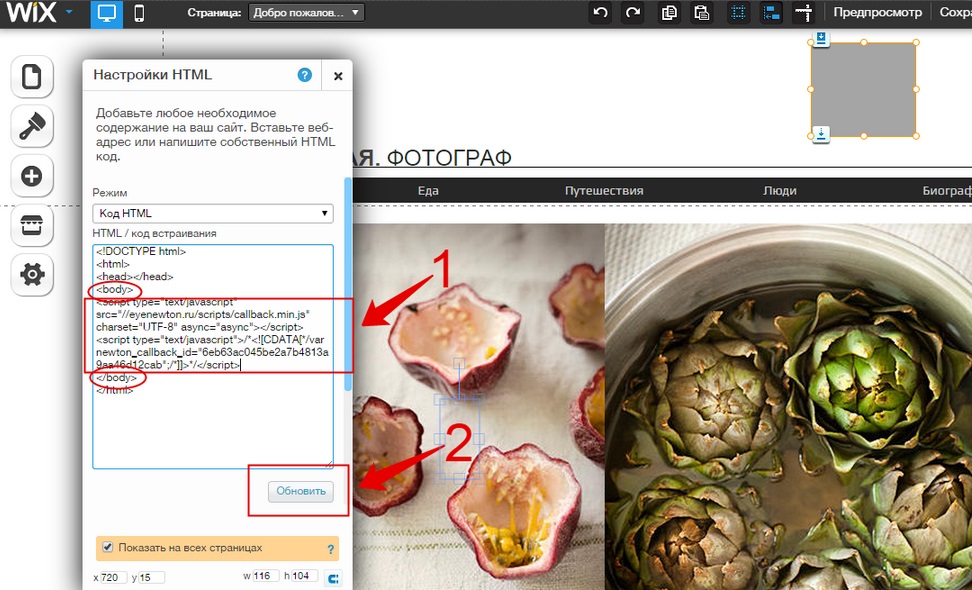
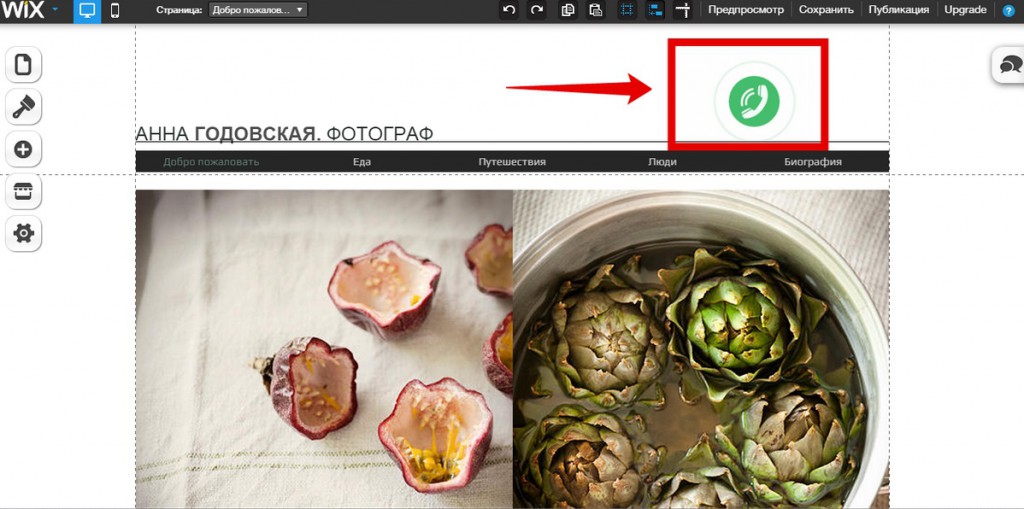
- Нажмите «обновить» в редакторе элемента, и виджет появится на вашем сайте.
NetCat
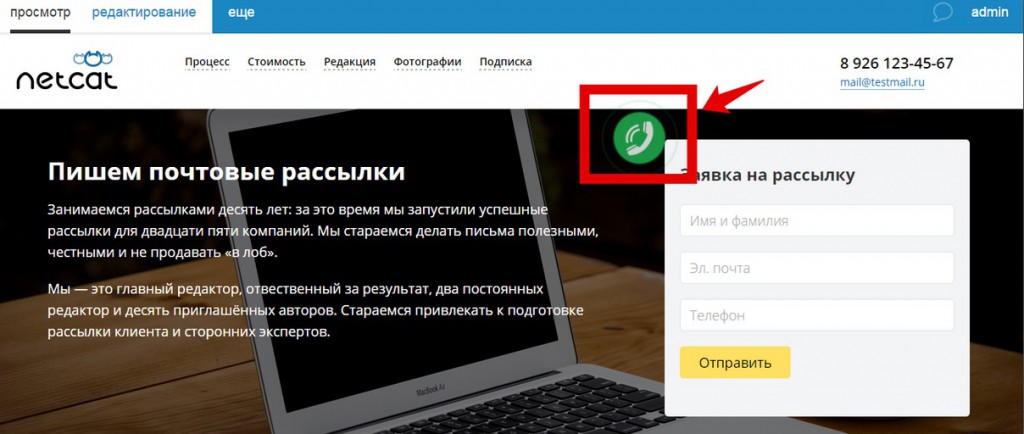
Существует несколько способов установки кода виджета обратного звонка на сайт, сделанный на конструкторе NetCat. Рассмотрим самый простой и быстрый способ.
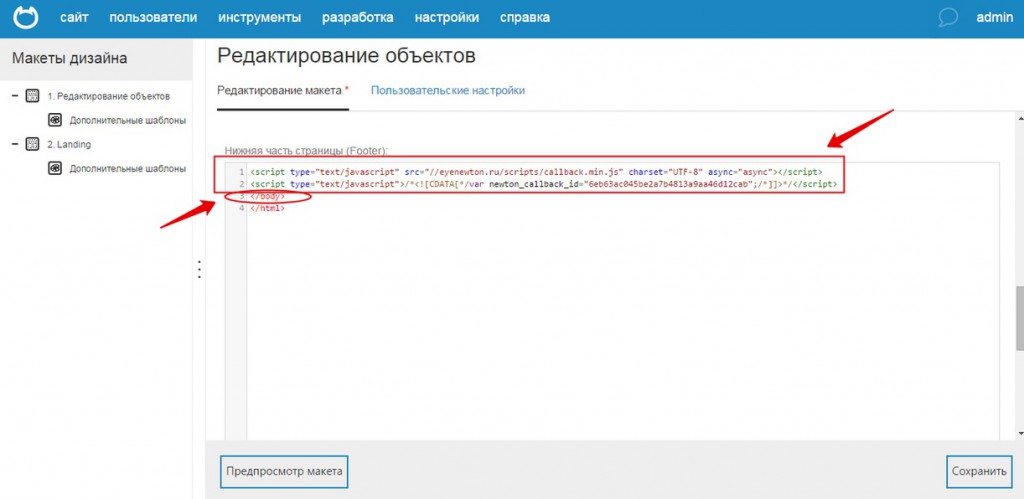
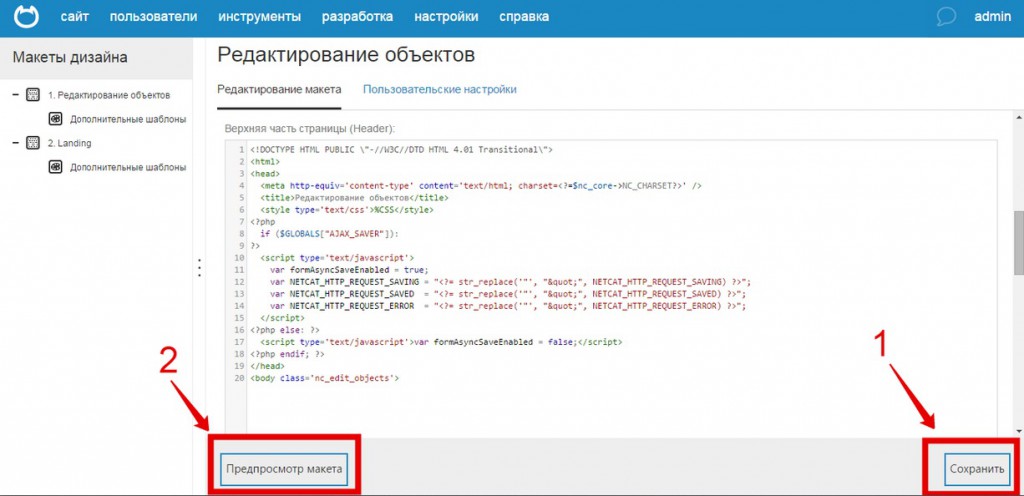
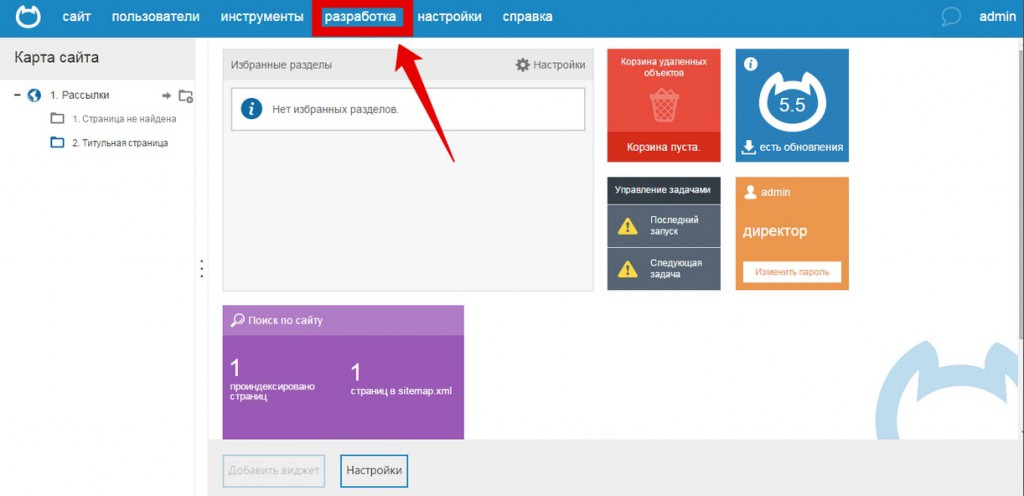
- В панели администратора нажмите кнопку «разработка» в верхнем меню редактора сайта и из списка выберете «макеты дизайна».
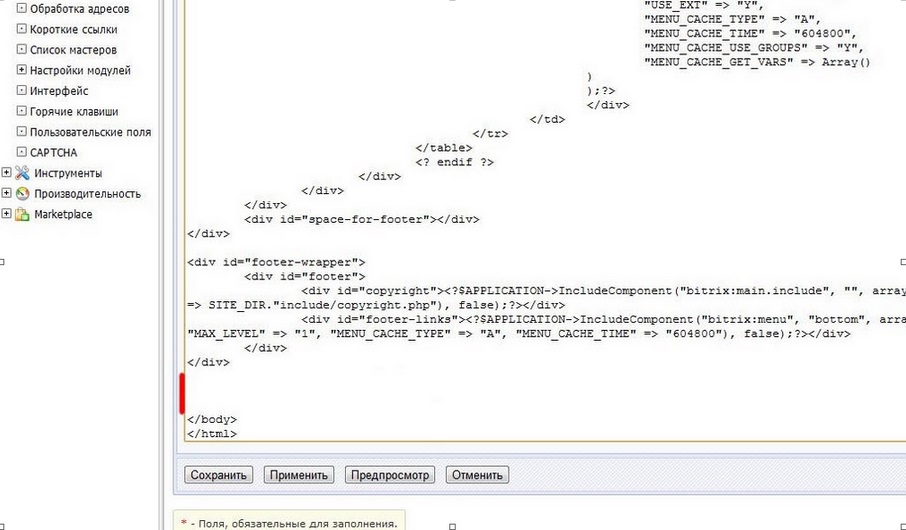
- Выберете из списка объект, на который планируется установка виджета. Далее откроется страница редактора, необходимо пролистать страницу вниз и найти поле Footer или Нижняя часть страницы.
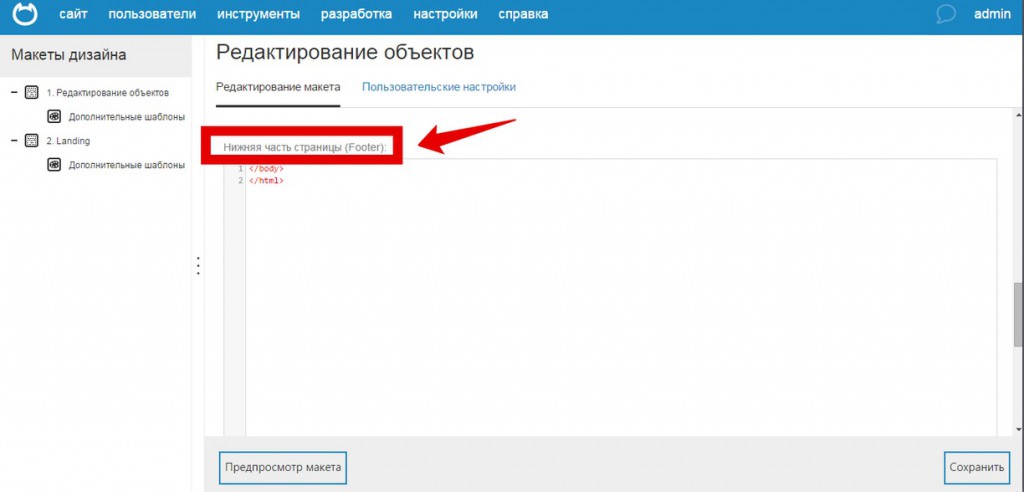
- Перед тегом