Как оформить приказ на отпуск в «1С: Зарплата и управление персоналом 8.3»?
На предприятиях с большим количеством сотрудников должностной функционал распределен в соответствии с типовыми (либо доработанными) ролями, определяющими права доступа к тем или иным документам. Так, ответственным за кадровое делопроизводство, в том числе за прием сотрудника на работу, выступает сотрудник с ролью Кадровик.
В малых организациях данный должностной функционал может быть возложен на бухгалтера в единственном числе.
Особенностью и отличием приказа на отпуск в ЗУП 3 от ЗУП 2.5 является то, что в ЗУП 3 приказ на отпуск является сразу и кадровым документом и расчетным.
Если права пользователя ограничены ролью Кадровик, то такой сотрудник видит только всю информацию, носящую кадровый характер.
В свою очередь расчетчик (пользователь с правами Расчетчик) заходит в созданный кадровиком документ, пересчитывает его, утверждает и после этого может провести документ и проверить его расчет.
Рассмотрим алгоритм оформления приказа:
1. Приказ на отпуск можно создать из раздела Кадры
Рис. 1 – Создание приказа на отпуск из раздела Кадры
Также приказ на отпуск можно создать из раздела Зарплата
Рис. 2 – Создание приказа на отпуск из раздела Зарплата
Помимо вышеназванных способов, оформить приказ на отпуск можно и из карточки сотрудника по специальной кнопке.
Рис. 3 – Создание приказа на отпуск из карточки сотрудника
Выбранный способ создания приказа не влияет на результат.
2. По кнопке Создать создаем приказ на отпуск и оформляем его
Рис. 4 – Форма приказа на отпуск
В шапке документа указывается организация, дата документа, сотрудник и месяц начисления. Месяц начисления в ЗУП – месяц, в зарплатные отчеты за который, попадут начисления (в нашем примере отпуск попадет в своды, расчетные листки и другие зарплатные отчеты за Декабрь).
На вкладке Основной отпуск заполняется информация о периоде основного отпуска, здесь же можно назначить денежную компенсацию вместо дней отпуска.
При выбранной настройке Освободить ставку на период отсутствия, освободится позиция штатного расписания, с возможностью оформления на нее другого сотрудника.
При необходимости анализа среднемесячного заработка с МРОТ и доначислении необходимой суммы – указывается соответствующая настройка.
Для отпусков, которые начинаются в начале календарного месяца (до момента расчета зарплаты за предыдущий) есть возможность рассчитать и выплатить зарплату вместе с отпуском (путем выбора соответствующей настройки).
По гиперссылке «Как сотрудник использовал отпуск?» можно просмотреть справку по отпускам.
По гиперссылке «Ввести замещение на период отсутствия» в верхней части документа можно создать ряд приказ на замещение.
Рис. 5 – Ввод приказа на замещение из приказа на отпуск
На вкладке Дополнительные отпуска сотруднику назначаются дополнительные отпуска. При включенной в программе настройке – ведется учет Отгулов, в данной вкладке также появляется возможность ввести сотруднику отгул.
На вкладке Начислено можно просмотреть подробности расчета начисления, если нажать кнопку, выделенную на рисунке 6.
Рис. 6 – Подробный расчет отпуска
Совокупно вся информация о сумме начислений по всем указанным в документе отпускам, информация об удержаниях, а также подробности расчета среднего заработка, выводятся на вкладке Основной отпуск в нижней части.
Здесь при необходимости можно отредактировать исчисленную сумму НДФЛ, сумму прочих удержаний, а также значений, использованных при расчете среднего заработка.
Редактирование возможно по нажатию на карандаш.
Рис. 7 – Редактирование в документе Отпуск
Если средний заработок в документе исчислен неверно, рекомендуется сначала Перечитать данные соответствующей кнопкой в форме среднего заработка
Рис. 8 – Пересчет данных для среднего заработка
Проверить рассчитанные данные и суммы к выплате можно, распечатав расчет среднего заработка по кнопке Печать в верхней части документа.
Рис. 9 – Печать пакета документов из документа Отпуск
По этой же кнопке на печать можно вывести Приказ на отпуск унифицированной формы Т-6, Записку-расчет о предоставлении отпуска унифицированной формы Т-60 и подробный расчет начислений.
3. В программе предусмотрено 3 момента выплаты начисления – с зарплатой, с авансом или в межрасчетный период. При выборе настройки в межрасчетный период, ведомость на выплату отпуска можно создать непосредственно из этого этого, нажав в верхней части кнопку Выплатить. После этого программа предложит создать и провести ведомость на этот документ.
4. Если появится необходимость исправить или отсторнировать начисленный в прошлом периоде отпуск, это можно сделать по соответствующим кнопкам внизу документа.
Оформление приказа на командировку
Для оформления приказа на командировку программе «1С:Зарплата и управление персоналом 8» редакции 3.0 нужно при Начальной настройке программы установить флаг Начисляются командировки.
Флаг Использовать оплату внутрисменных командировок следует установить, если на предприятии принято оплачивать по среднечасовому заработку внутрисменные командировки длительностью в несколько часов и не занимающие весь рабочий день.
Для формирования приказа в меню Кадры нужно выбрать пункт Командировки.
Если предполагается командировка одного сотрудника, то следует оформить приказ по форме Т-9. Для этого нужно нажать на кнопку Создать.
Приказ Т-9а предусмотрен для формирования одного приказа на нескольких сотрудников.
При формировании приказа по форме Т-9 в случае внутрисменной командировки нужно указать количество часов, а в случае целодневной – период.
Если сотрудник командируется в местность с особыми территориальными условиями, то отметить это нужно на закладке Стаж ПФР. Включать или нет в стаж для досрочного назначения пенсии этот период работы в особых территориальных условиях, зависит от того, установлен ли флаг Не включать период в стаж для досрочного назначения пенсии.
Документ Командировка группы предназначен для подготовки приказа и позволяет распечатать приказ по форме Т-9а.
Для того чтобы отразить отсутствия сотрудников в кадровом учете и рассчитать их по среднему заработку, нужно Оформить отсутствия.
В результате на каждого из сотрудников списка автоматически будет создан индивидуальный приказ на командировку.
Подробнее смотрите видео (видеоролик выполнен в программе «1С:Зарплата и управление персоналом 8» релиз 3.0.22.188).
Как создать и настроить приказ в 1С:Документооборот?

В открывшемся окне нужно ввести название документа и выбрать актуальные для вас опции. Во вкладке «Шаблон документа» нужно перейти во вкладку «Реквизиты документа» и ввести название, которое будет присваиваться создаваемым по этому шаблону документам. Также нужно заполнить подразделение, ответственного, срок исполнения, папку и организацию.
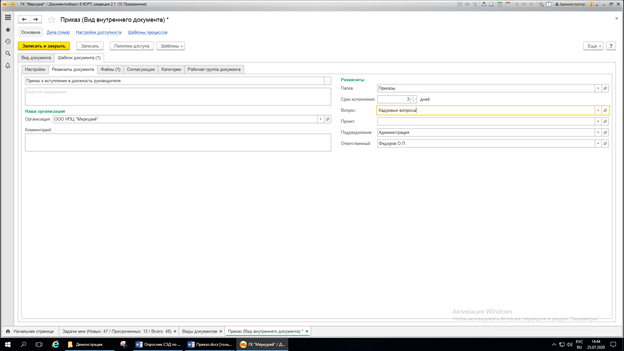
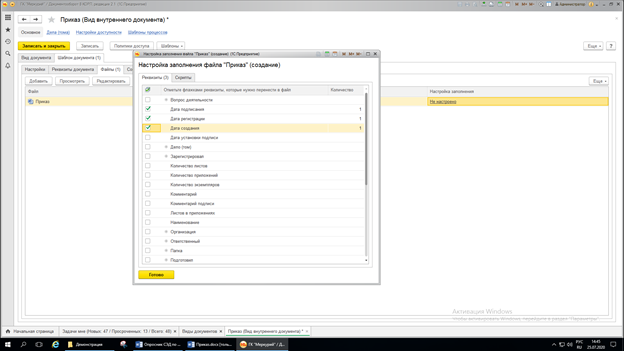
Затем во вкладке «Файлы» нужно добавить шаблон приказа в формате MS Word. В строке файла в колонке «Настройки автозаполнения» есть кнопка «Не настроено». Нажав на неё откроется окно, в котором можно выбрать реквизиты, которые будут автоматически заполняться при создании документа по шаблону.
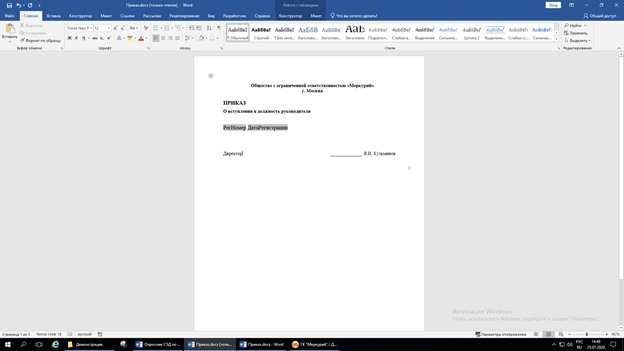
После этого откроется файл MS Word с вашим шаблоном документа, в котором вы можете переместить автозаполняемые реквизиты (выделенные серым) в нужные места документа.
После завершения всех настроек нужно нажать записать и закрыть.
Создание процесса
Теперь создадим новый процесс. Для этого из главного меню нужно перейти во вкладку «Управление процессами» И нажать на кнопку «Шаблоны процессов». В открывшемся окне нужно нажать на кнопку «Создать».
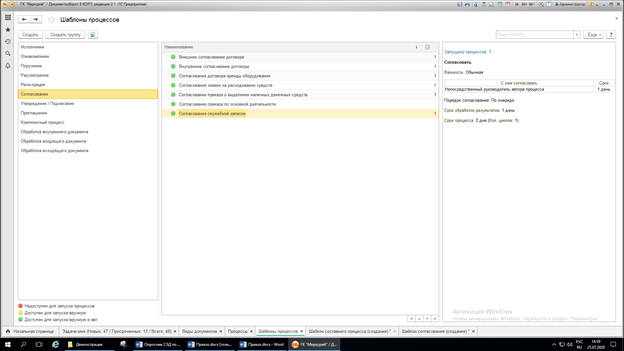
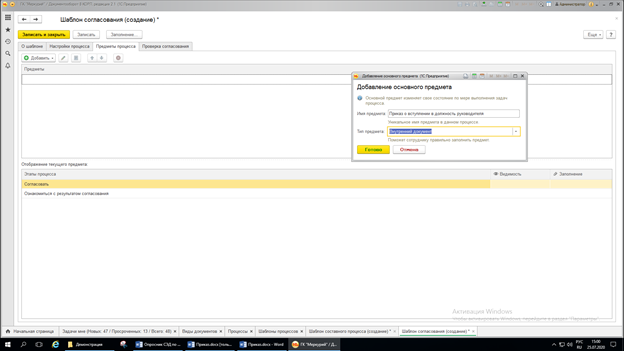
В окне создания нового процесса введите название нового процесса и выберете ответственного. Затем нужно перейти в раздел «Предметы процесса». Здесь нужно создать новый предмет и связать его с созданным нами видом документа.
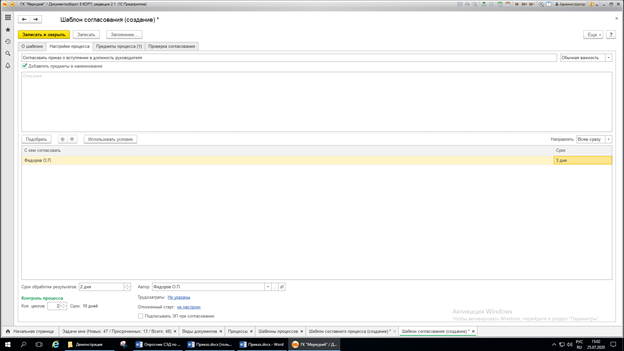
Затем переходим во вкладку «Настройка процесса» и указываем кто и в какой срок должен согласовывать наш приказ.
После того, как все настройки произведены, нажмите «Записать и закрыть». На этом создание процесса согласования приказа завершено.
Создание приказа
Теперь попробуем создать приказ по созданному нами шаблону и отправить его на согласование. Для этого в главном меню нажмите «Документы и файлы» — «Документ внутренний», далее кнопка «Создать». В открывшемся окне выберите созданный ранее вид документа, обратите внимание, что большинство реквизитов документа уже заполнены, останется только заполнить недостающие реквизиты и отправить на согласование с помощью соответствующей кнопки.
Как сформировать приказ на премию в 1С:ЗУП
Премия является одним из методов мотивации сотрудника. Она может носить как единичный, так и постоянный характер в виде части зарплаты, которую требуется «заслужить».
В программе 1С:ЗУП получится оформить приказ по премированию. Для этого пользователь обязан установить определенные настройки, которые можно задать не только при первоначальной настройке приложения, но и в процессе работы.
Другими словами, пользователь может в любое время воспользоваться этой настройкой и отрегулировать ее.
Как сформировать приказ на премию в 1С:ЗУП: настройки 1С:ЗУП
В начале взаимодействия с программой, отвечая на вопросы помощника изначальной настройки, пользователь помечает галочками характеристики, согласно своей учетной политики. Нам нужны вкладки о премировании, в которых выделены такие разновидности премии:
- Ежемесячная премия.
- Квартальная премия.
- Годовая премия.
- Единовременная.
Рассмотрев вкладки, нажмите галочки для указания того, какие разновидности премий предусмотрены в организации. Для каждого типа премий осуществите настройку.
1. Укажите, каким образом начисляется премия:
- Частью от зарплаты.
- Фиксированной суммой.
- Обоими методами.
2. В том случае, если премия выплачивается процентом, то в настройках внесите, от дохода за какой период она начисляется. Применяться могут расчетные сведения:
- Текущего месяца.
- Прошлого месяца.
3. Внесите код дохода НДФЛ (их разновидности будут рассмотрены позже).
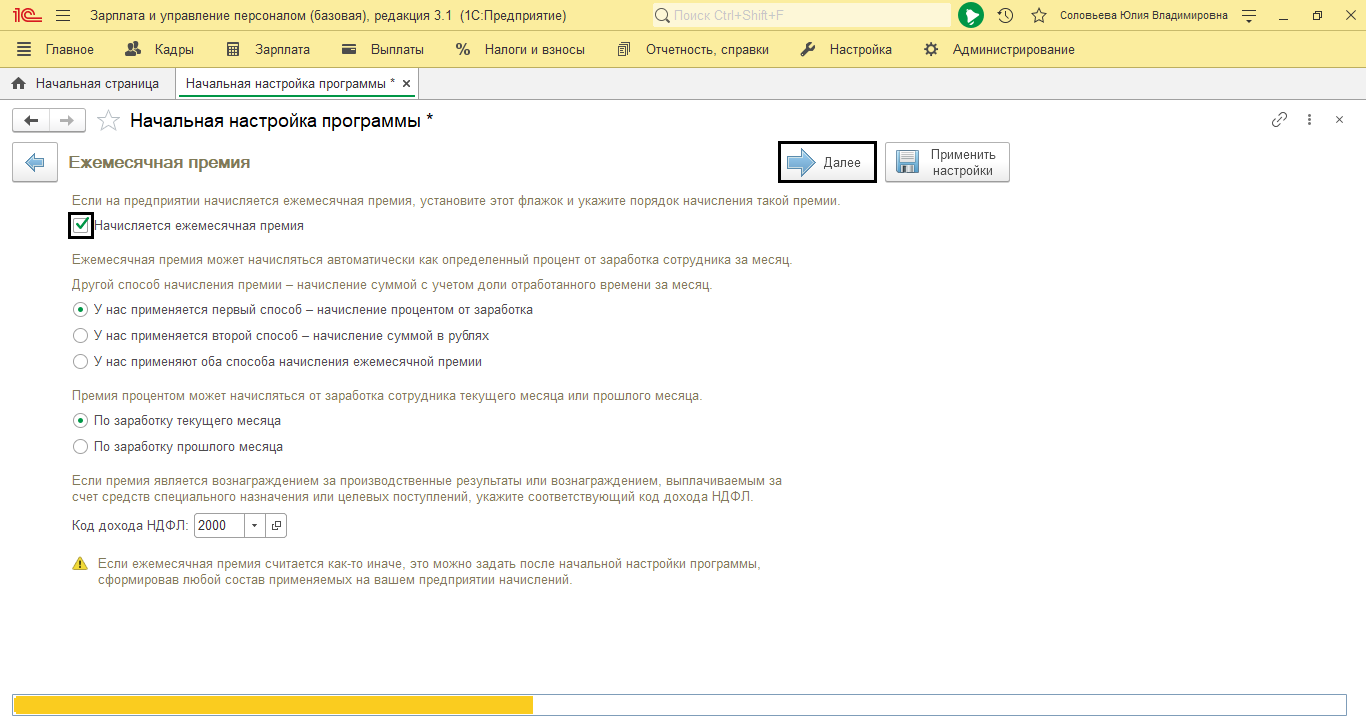
Регулирование всех типов премий производится одинаково: нажмите «Начисляется ежемесячная премия» и настройте условия. Кликнув «Далее», исполните настройку для остальных типов премий.
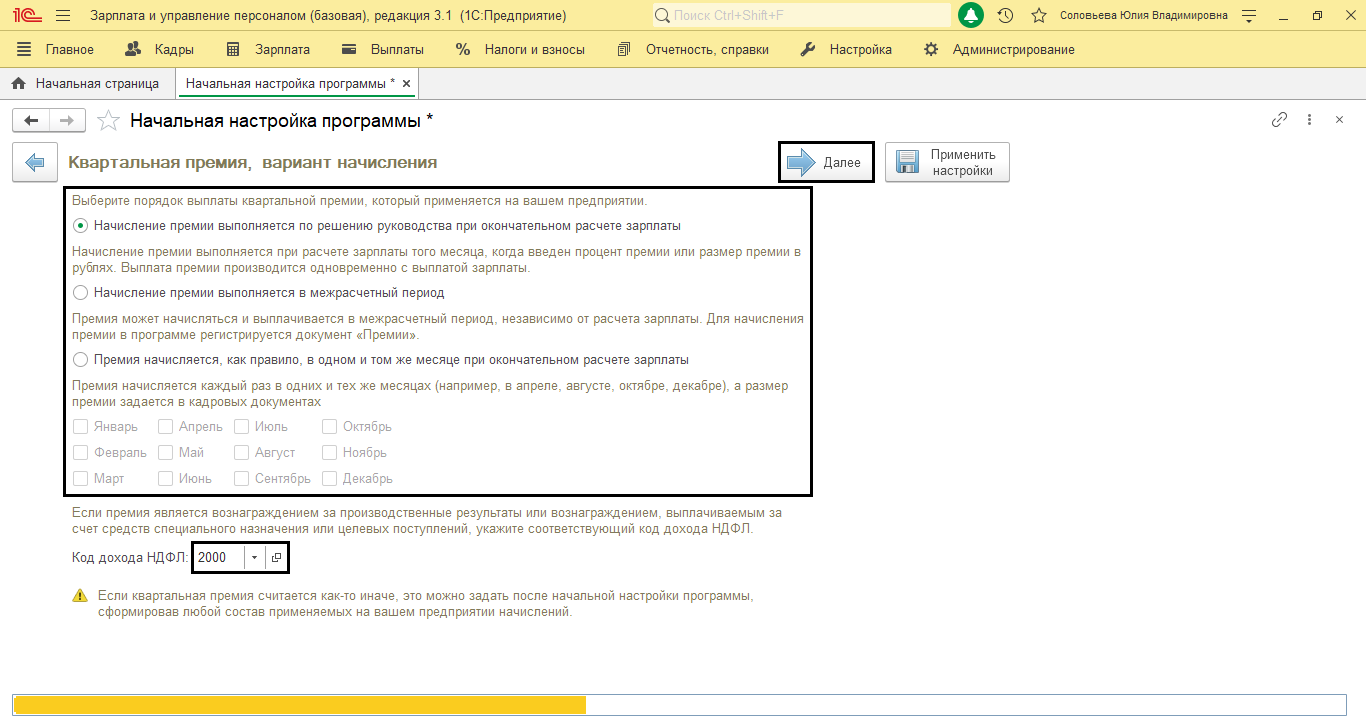
При выплате на предприятии квартальной премии также потребуется нажать специальную галочку и отрегулировать настройки для нее.
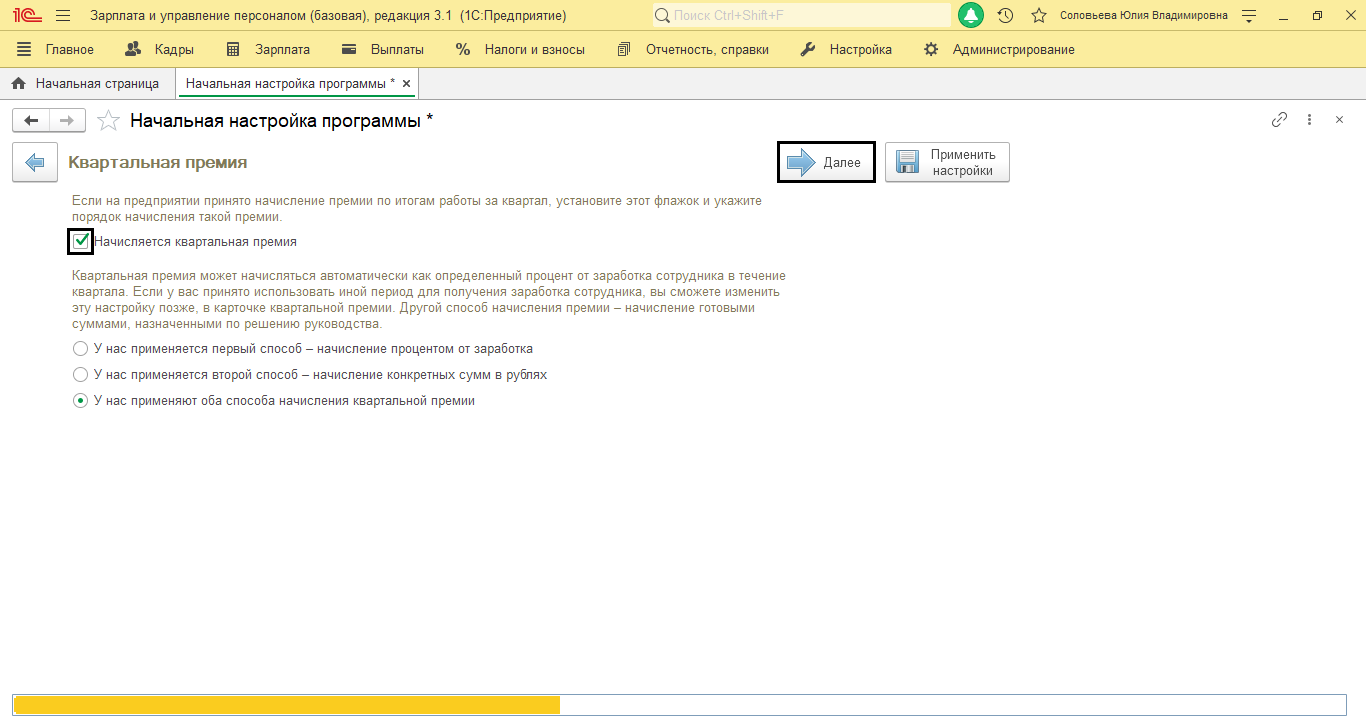
Для подобной разновидности премии настройки различаются. Понадобится дополнительно задать алгоритм выплаты премии, нажав необходимый переключатель. Премии выплачиваются:
- На усмотрение руководства, при окончательном подсчете зарплаты.
- В межрасчетный срок.
- В определенные периоды, при окончательном подсчете зарплаты – внесите данные месяцы в настройке.
Определив настройки квартальной премии, кликните «Далее».
Тем же методом задайте критерии для годовой премии.
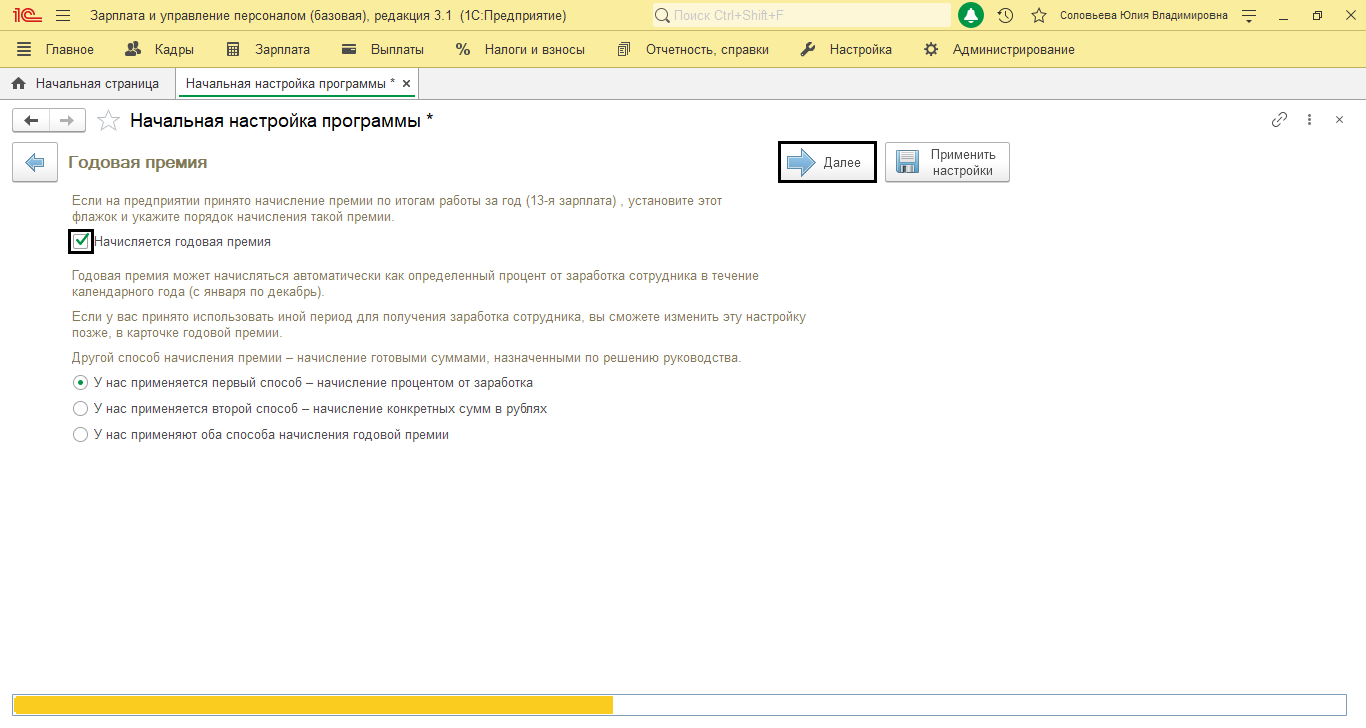
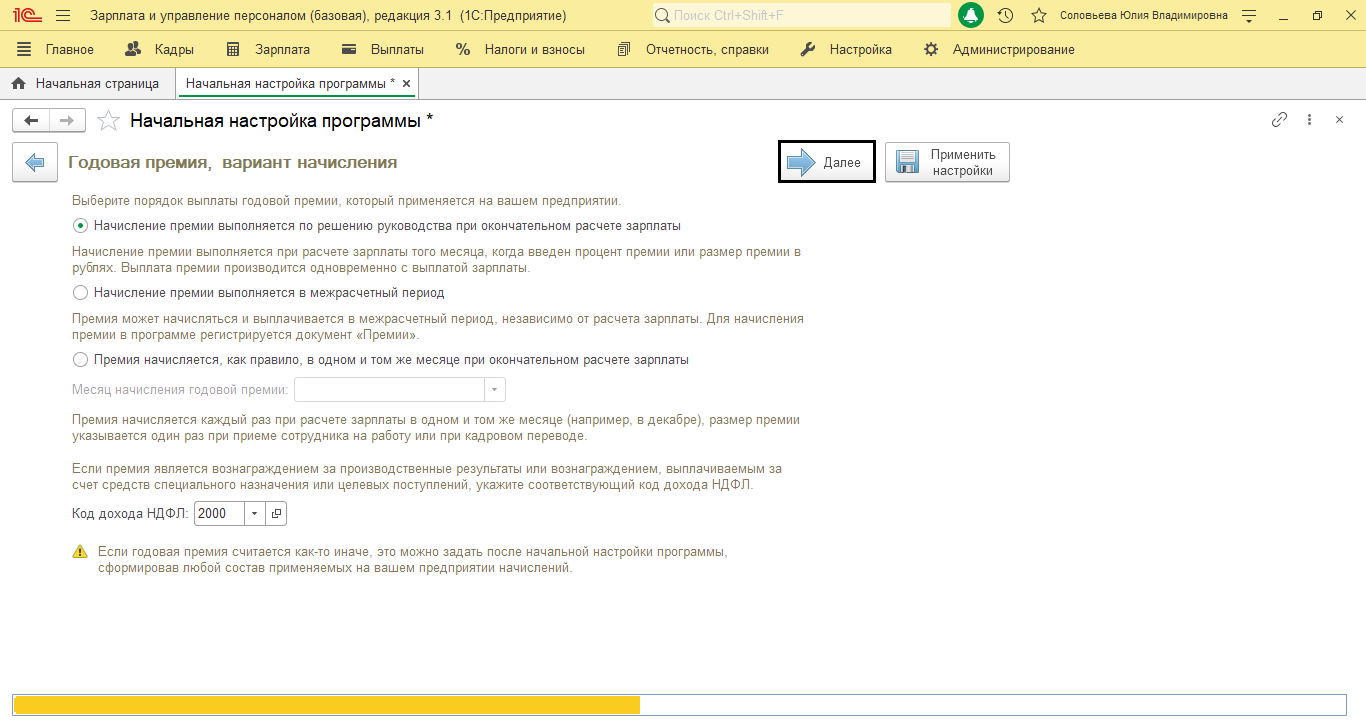
Настройки аналогичны с квартальной премией. Однако в отличие от нее, для этой получится установить месяц начисления. Кликните «Далее».
Таким же образом устанавливаются условия для единовременной выплаты, однако по сравнению со всеми предыдущими типами, ее выплачивают отдельным документом.
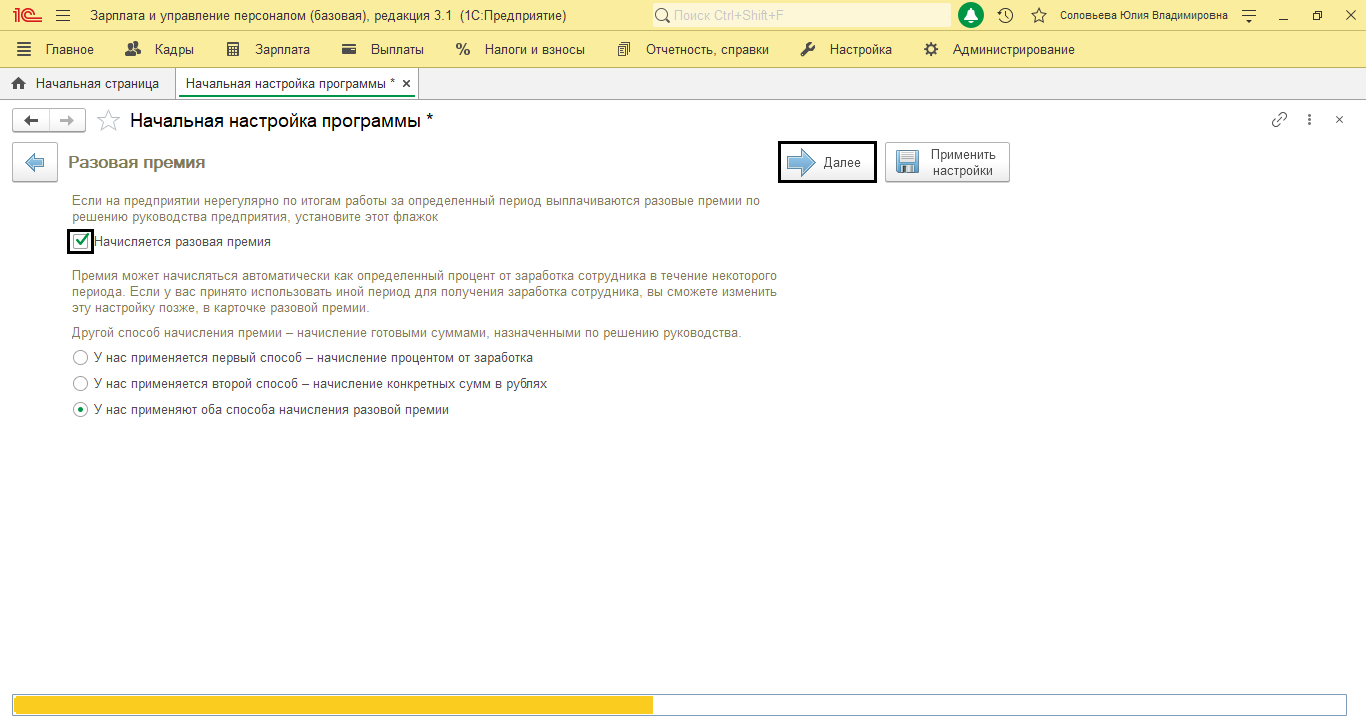
Нажав, что премия единоразовая, кликнем «Далее».
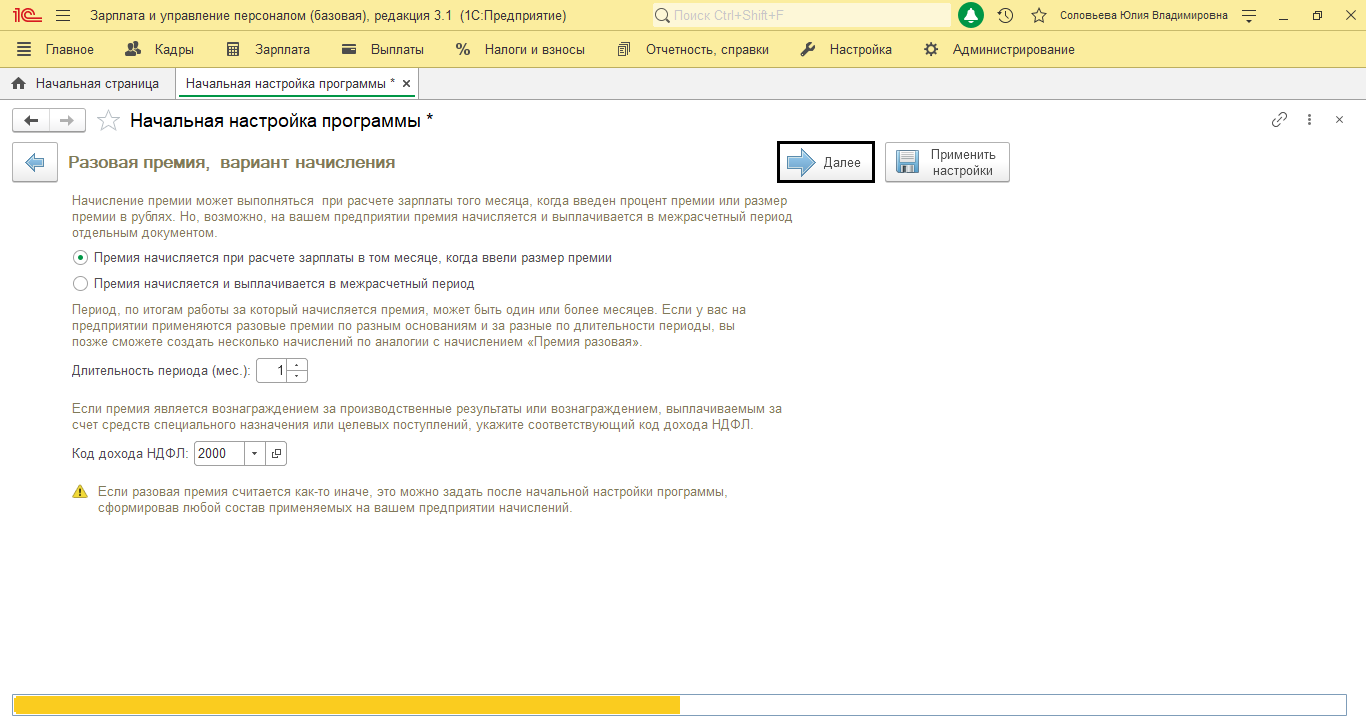
Когда вы закончите настраивать вкладки премирования, в категории меню «Настройки-Начисления» возникнут типы установленных вами премий.
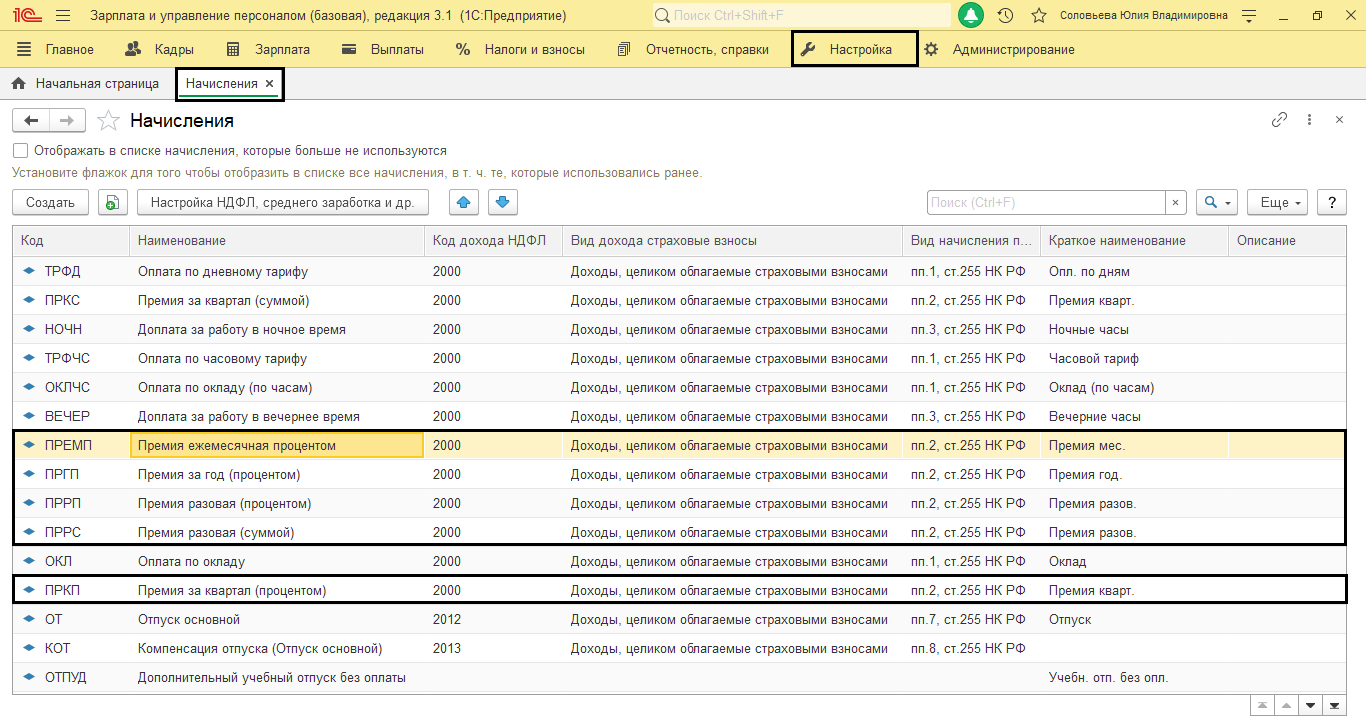
Отметим, что достаточно важно акцентировать внимание на процессе настройки программы и уделить этому требуемое время.
До того, как рассмотреть, как оформить приказ на премию в 1С, рассмотрим, каким образом определяются доходы с точки зрения НДФЛ. Какие существуют коды доходов и их типы.
Коды доходов и разновидность дохода для НДФЛ
В карточке начисления все разновидности премии сопровождаются разделом «Налоги, взносы, бухучет». Именно в этом разделе устанавливаются настройки, каким образом эта выплата облагается налогами и взносами. Начисление может совсем не облагаться НДФЛ либо облагаться, указывая код дохода.
Существуют такие разновидности доходов НДФЛ по кодам:
- 2000 – премия за труд, то есть этот тип дохода считается обычной зарплатой. Дается за исполнение работы.
- 2002 – вознаграждение за производственные результаты. Эта разновидность премии дается за достижение определенного результата.
- 2003 – вознаграждение, выплачиваемое за счет прибыли организации. К примеру, премия к юбилею или праздничной дате.
- 4008 – иные доходы.
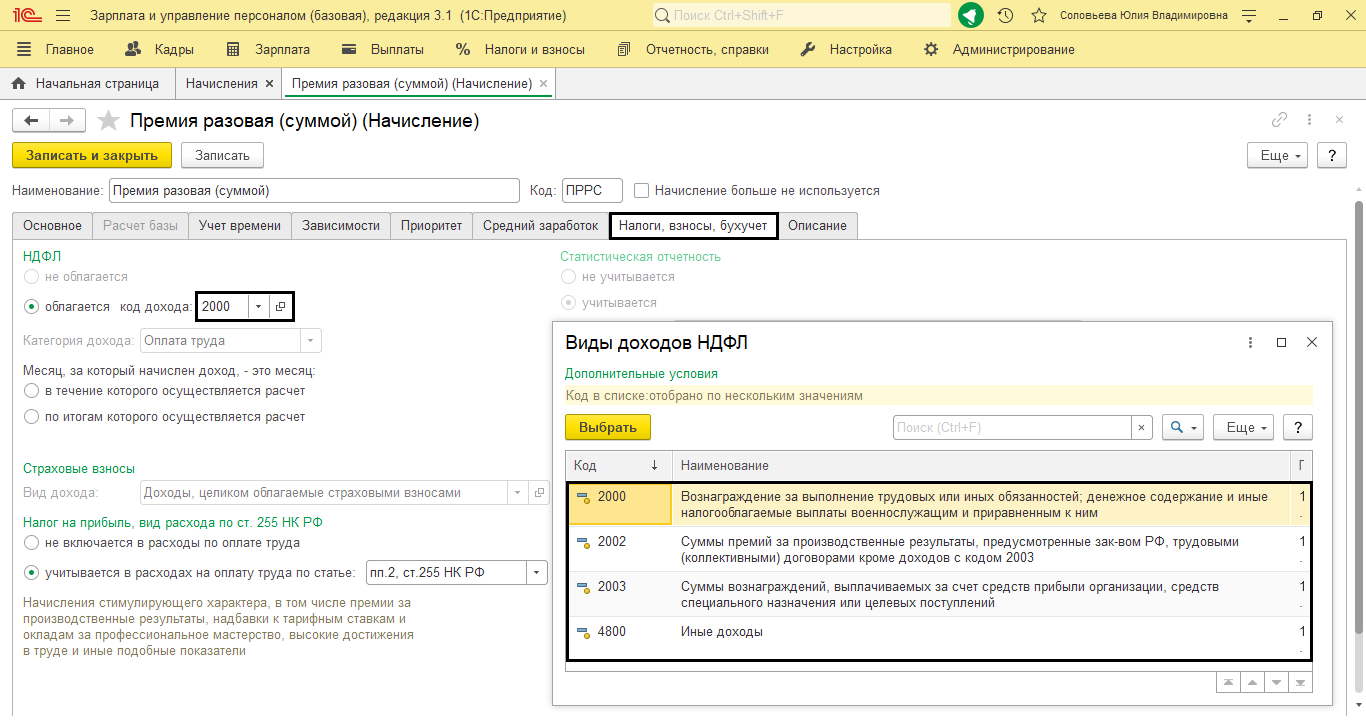
В окне, в которое вписан код дохода, получится открыть этот компонент для просмотра и при желании установить для него дополнительные характеристики.

Для производственных премий, выплачиваемых ежемесячно, датой их получения является последнее число месяца, в котором она начисления, а для других — дата их выплаты.
Создание приказа на единовременную премию в 1С ЗУП
Первое решение. Чтобы в категории начислений возник пункт о премировании, в настройках вознаграждения требуется указать, что начисление осуществляется отдельным документом «Премия».
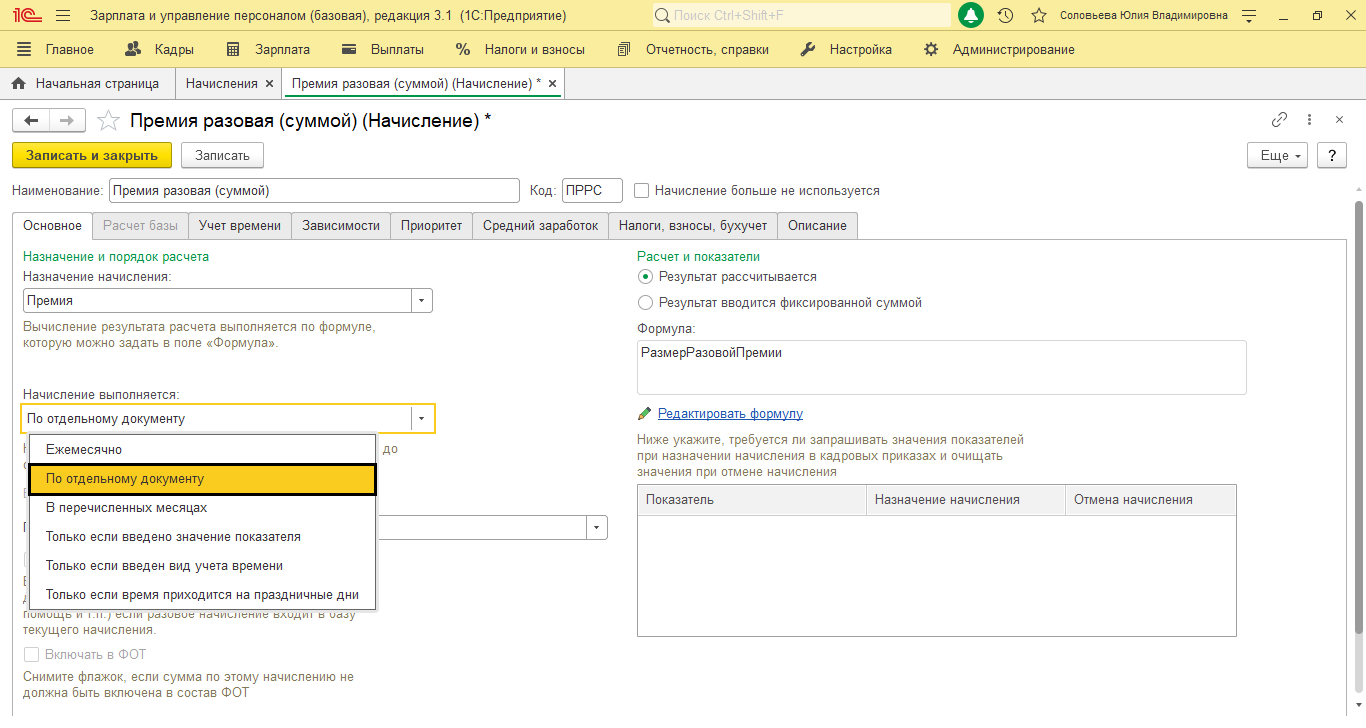
В результате данной настройки в категории меню «Зарплата» возник пункт «Премии».
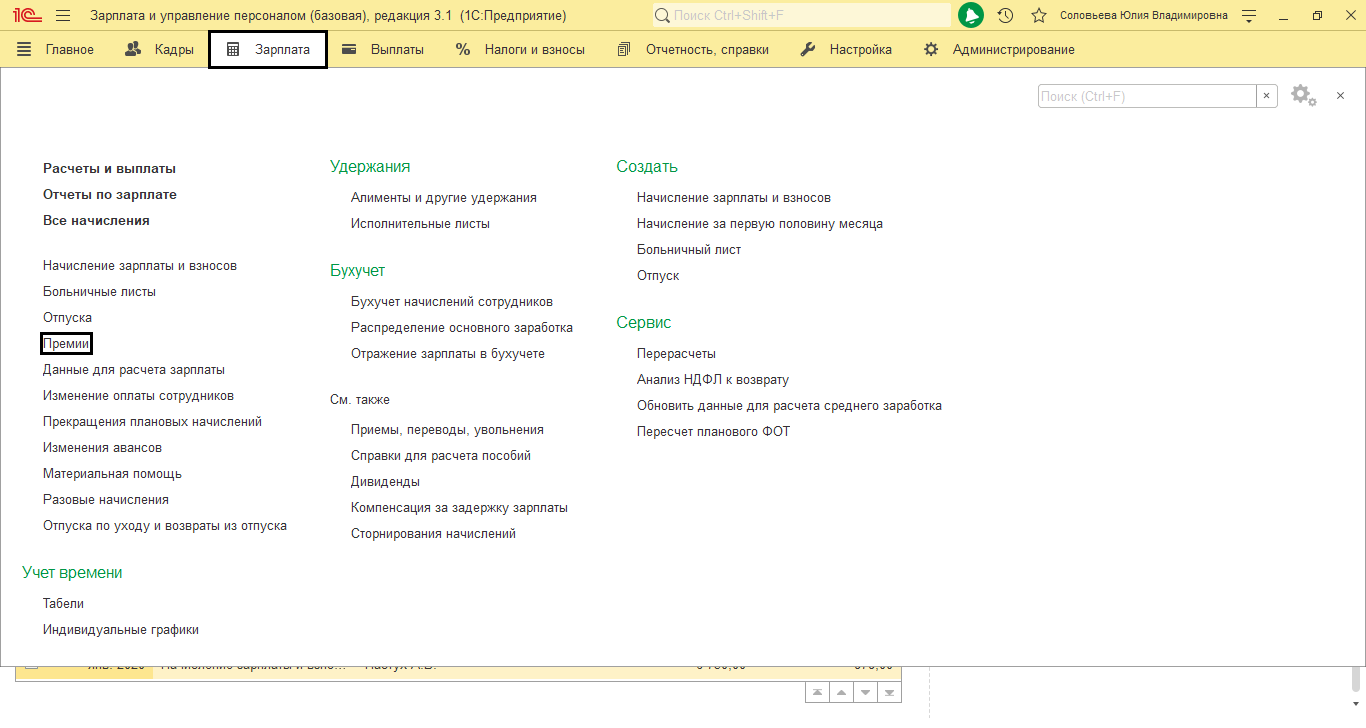
Приказ о вознаграждении в 1С:ЗУП, у которого в настройке определено, что он вносится документом, оформляется в той же самой категории меню. Чтобы сделать документ, кликните «Создать».
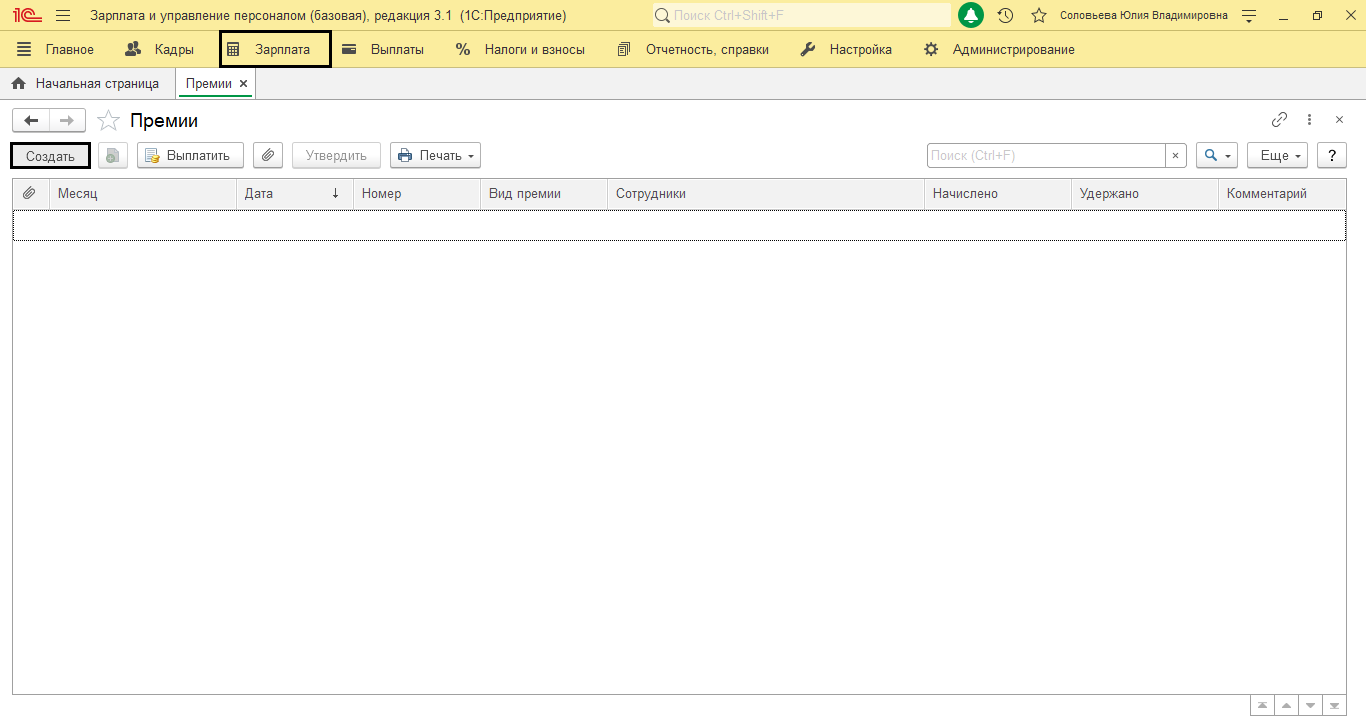
Заполните шапку документа — внесите туда месяц, число, выберите разновидность вознаграждения. Срок начисления устанавливается в автоматическом порядке или может быть определен ручным методом — для выбора переведите переключатель в необходимое положение. Благодаря клавишам «Подбор» или «Добавить» заполните табличную часть документа перечнем работников.
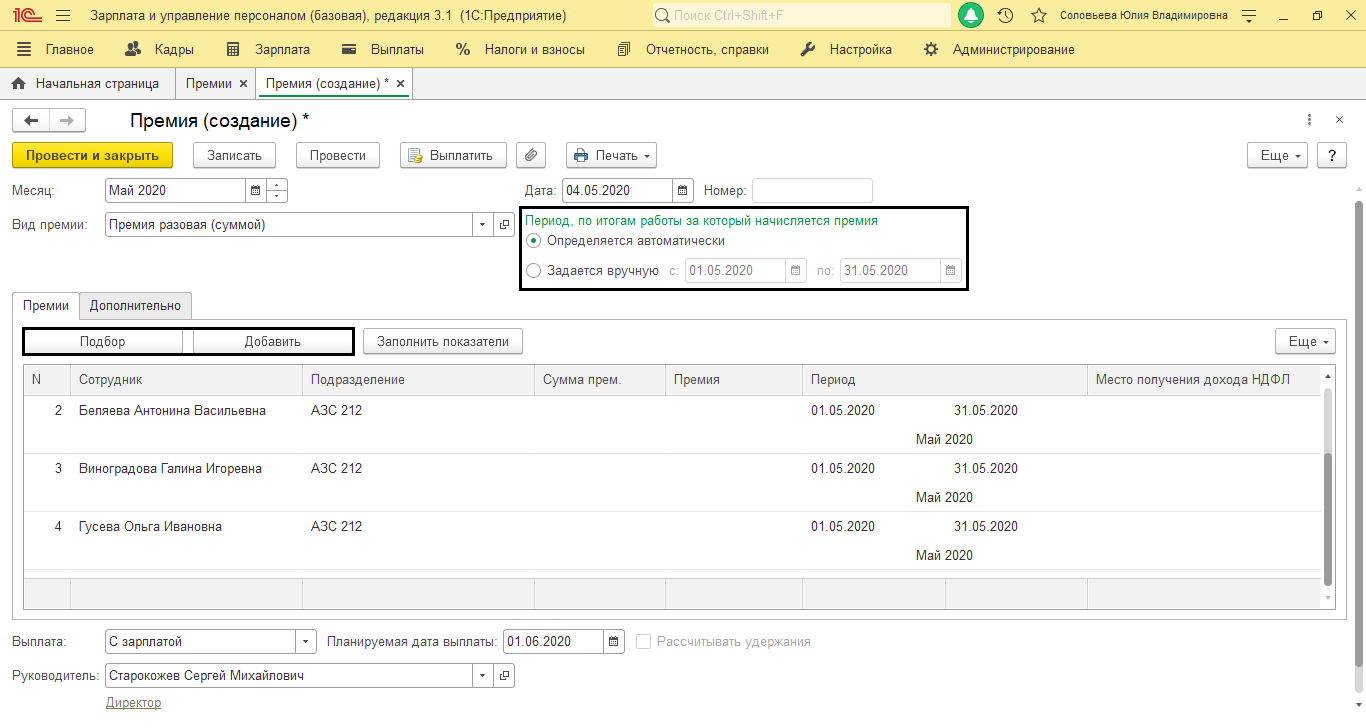
В табличной части в поле с работниками автоматически будут внесены срок и месяц начисления. Сумму вознаграждения получится установить для каждого работника вручную или, если она идентичная для всех, кликнув кнопку «Заполнить показатели». В открывшеюся вкладку внесите сумму вознаграждения. По всем работникам она заполнится в автоматическом режиме. При необходимости суммы можно отрегулировать.
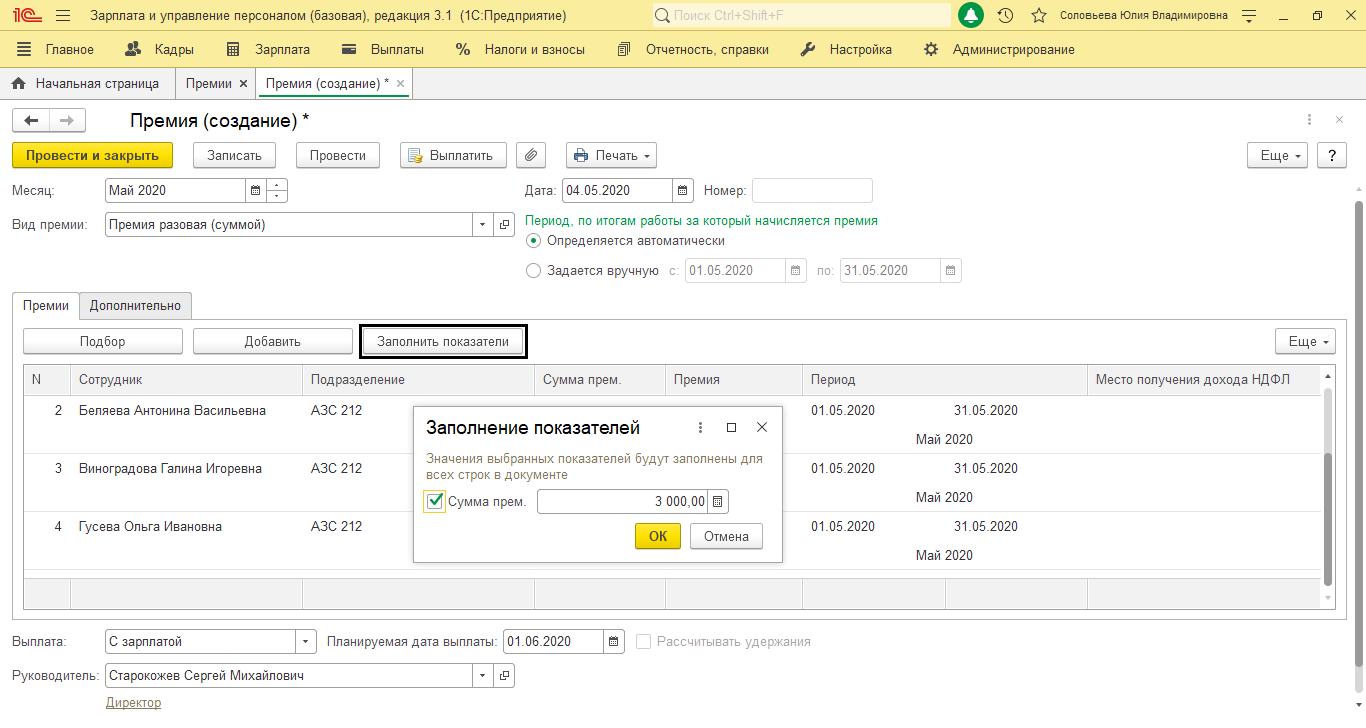
Если отработки и KPI работников подсчитываются в смежной системе 1С либо иного вендора, получится настроить интеграцию с программой и вам не потребуется вводить сведения ручным способом. Запросить данные по типовым либо индивидуальным обменам получится у работников нашей организации.
В документ начисления премии необходимо внести порядок ее выплаты:
- С авансом.
- В межотчетный срок.
- С зарплатой.
Если выплата будет делаться вместе с зарплатой, подсчет удержаний осуществляется при внесении документа «Начисление зарплаты и взносов». Если выплата выполняется с авансом либо в любую иную дату в межотчетный срок, то в документе возникнет галочка «Рассчитывать удержания» и в таблице появятся колонки «НДФЛ» и «Удержания». При снятии галочки колонка удержания исчезнет из таблицы, однако «НДФЛ» останется.
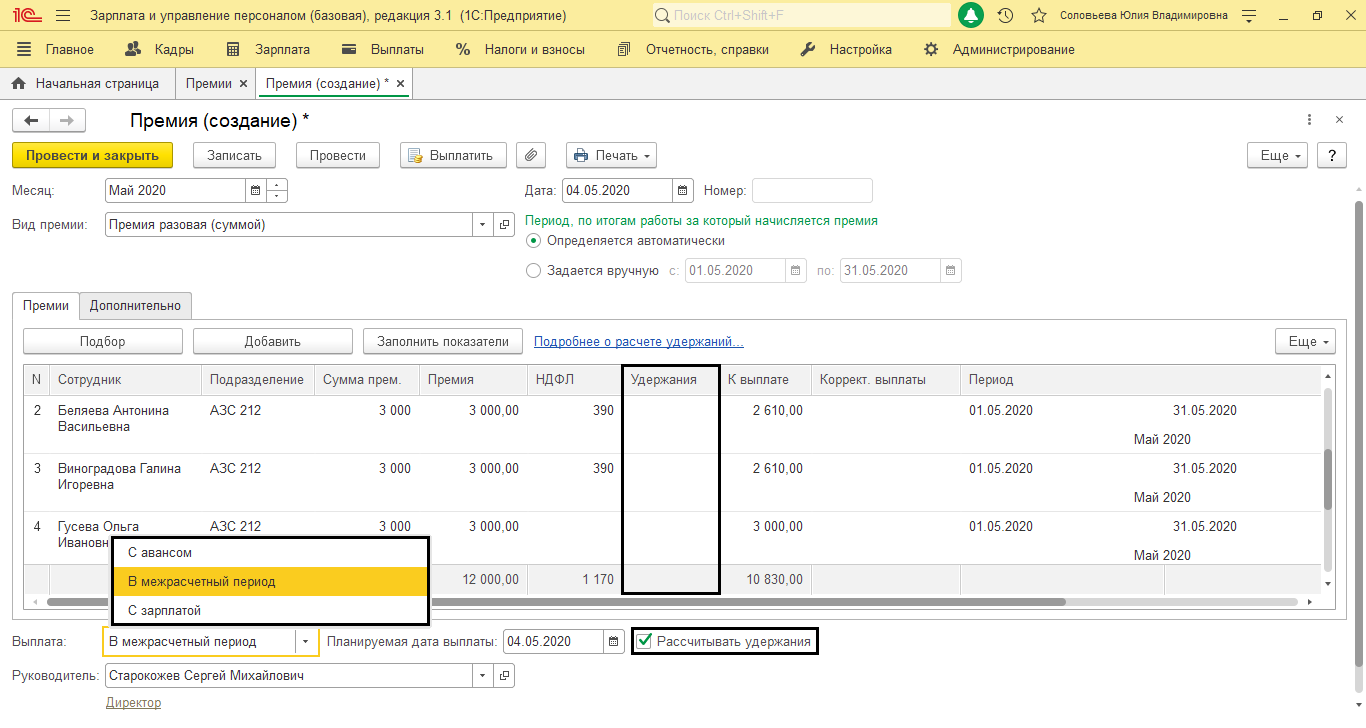
На вкладку «Дополнительно» внесите мотив вознаграждения и определите бухгалтерскую проводку отнесения расходов (счет, субконто), если она различается от стандартной проводки.
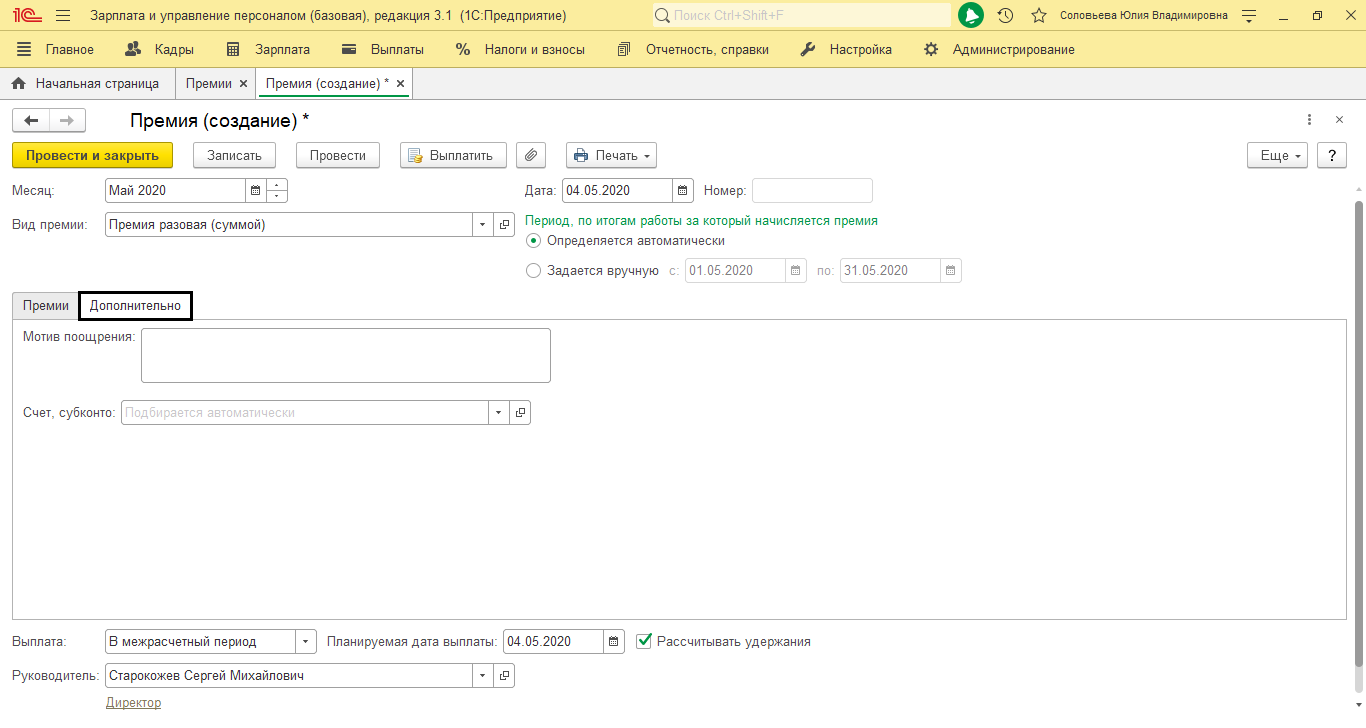
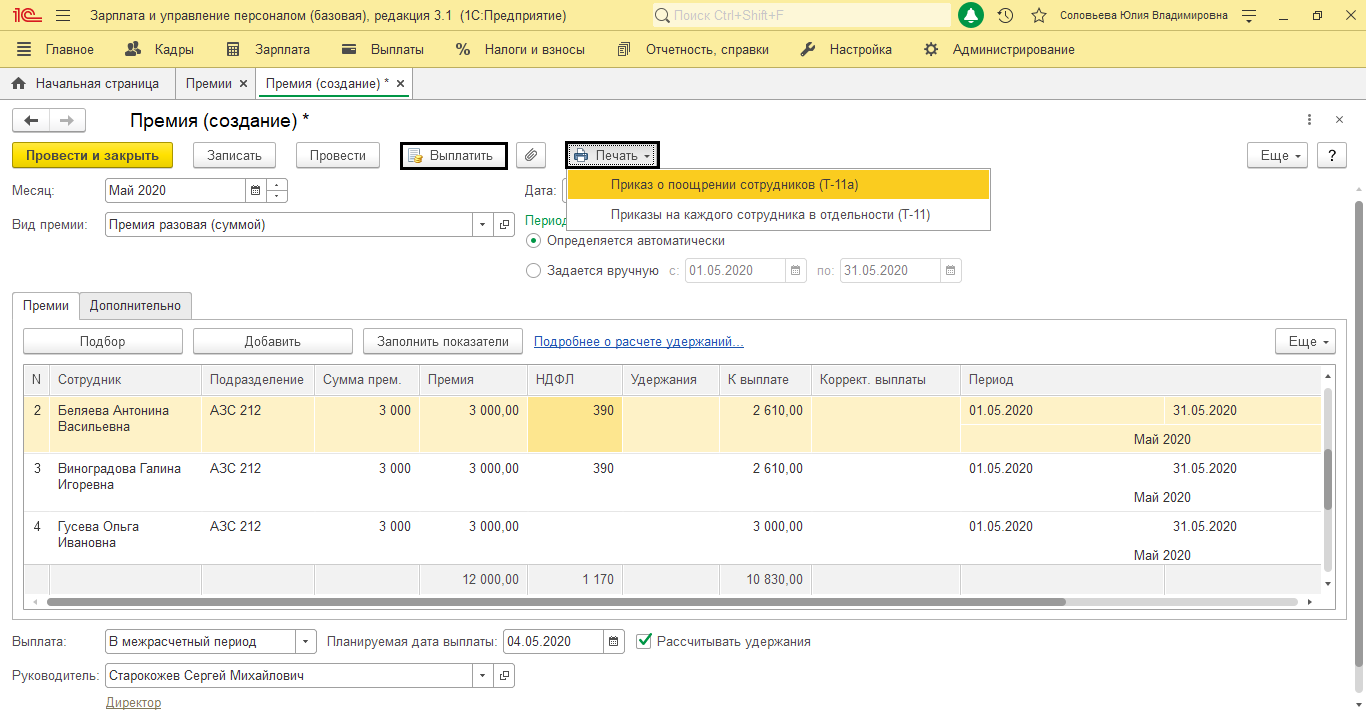
Клавиша «Печать» оформляет печатные варианты приказа как по перечню работников — «Приказ о поощрении сотрудников» (Т-11а), так и отдельно на всех работников — форма Т-11.
Получится сделать выплату вознаграждения отдельно по документу «Премия», клавиша «Выплатить». Перед печатью и выплатой документ понадобится провести.
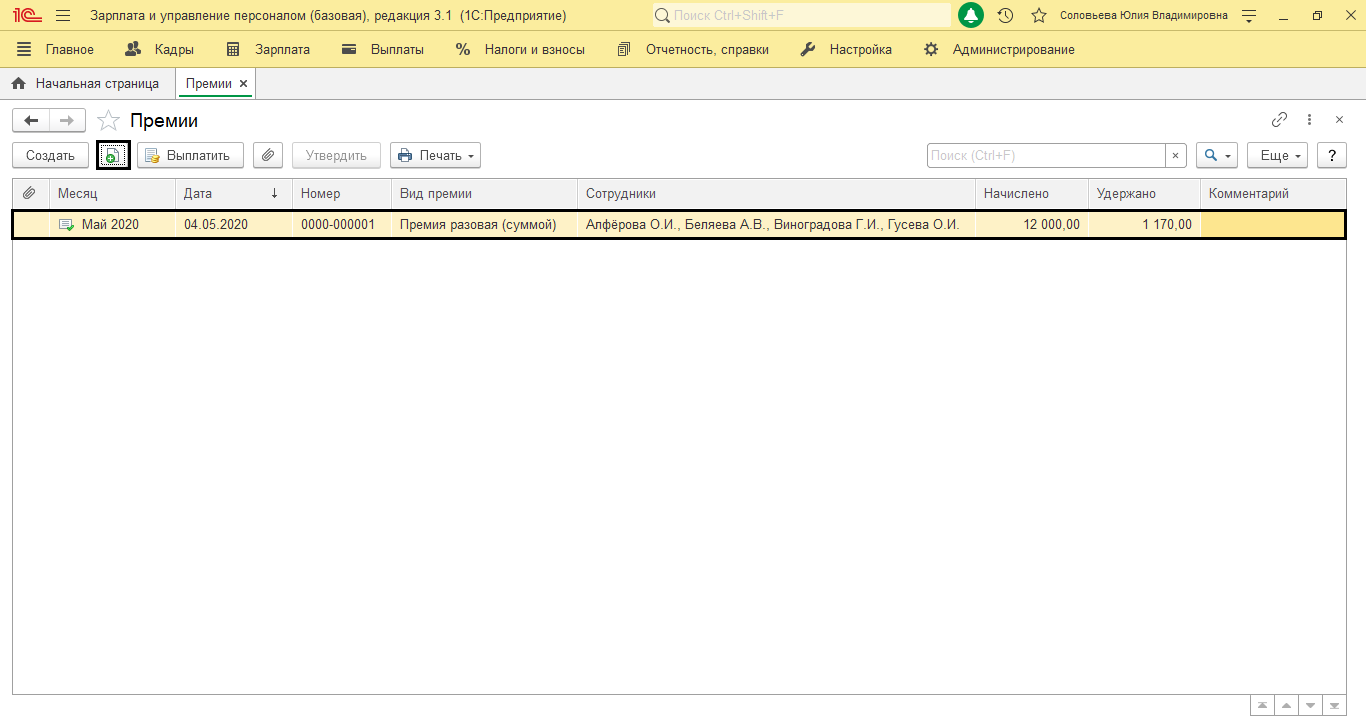
Проведите документ и закройте его. Он будет сохранен в журнале «Премии». В последующем документ получится оформлять методом копирования и меняя сведения в нем — месяц, срок начисления, изменять перечень работников и суммы.
Таким же образом получится настроить и иные разновидности премий — квартальную, годовую. Введя в настройках начисления, что премия вносится отдельным документом, она будет отображаться в перечне типов премий при вносе документа «Премия».
Однако имеются и иные варианты того, каким образом зафиксировать приказ о вознаграждении в программе.
Второе решение. Если в настройках начисления написано, что оно осуществляется, когда внесено значение показателя, то данные показатели пользователем устанавливаются по желанию, отдельным документом «Данные для расчета зарплаты».
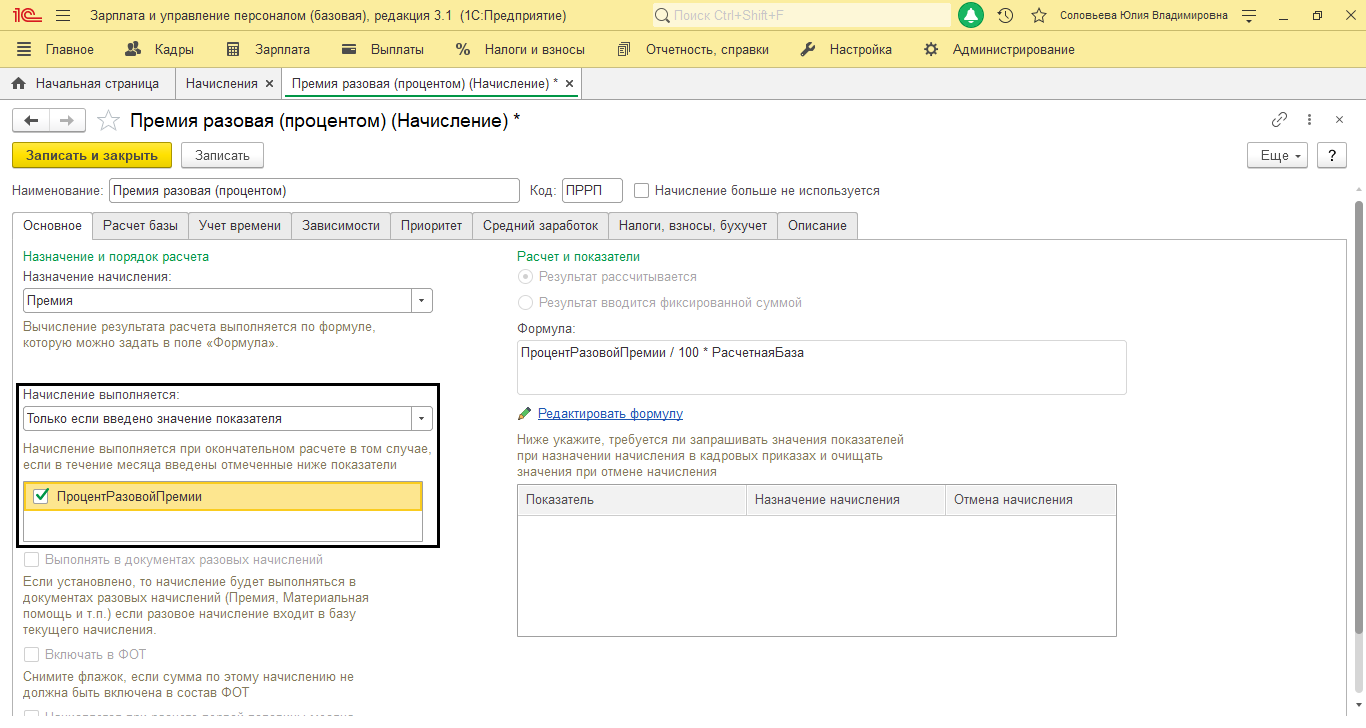
Зайдите во вкладку «Зарплата-Данные для расчета зарплаты».
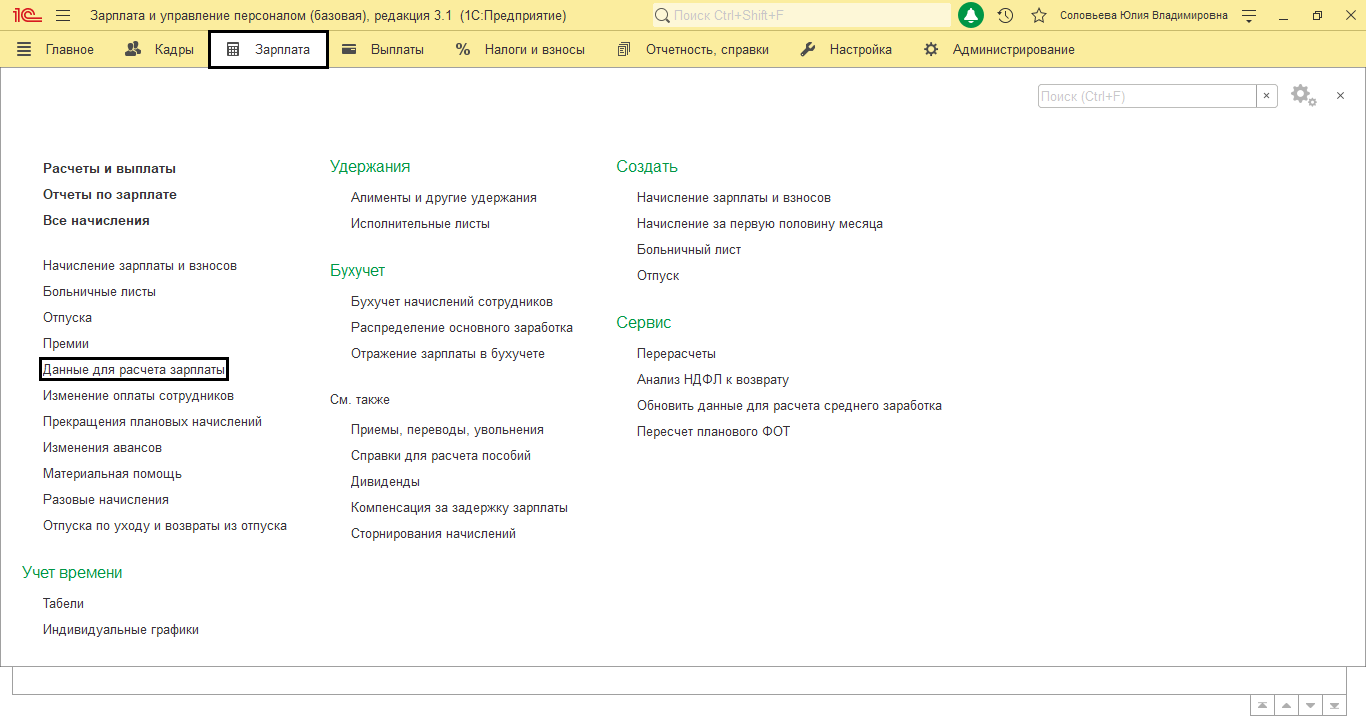
В данной категории определяются показатели для внесения премий, для которых в настройках имеется это условие.
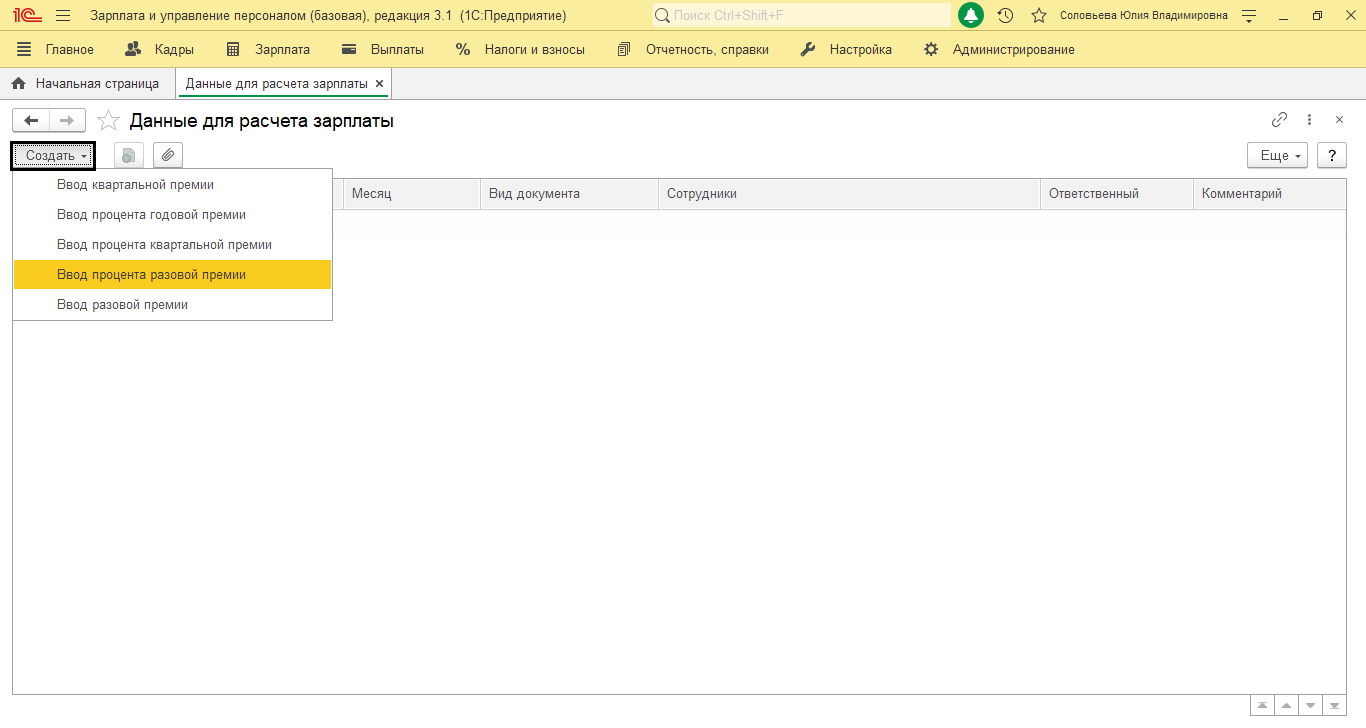
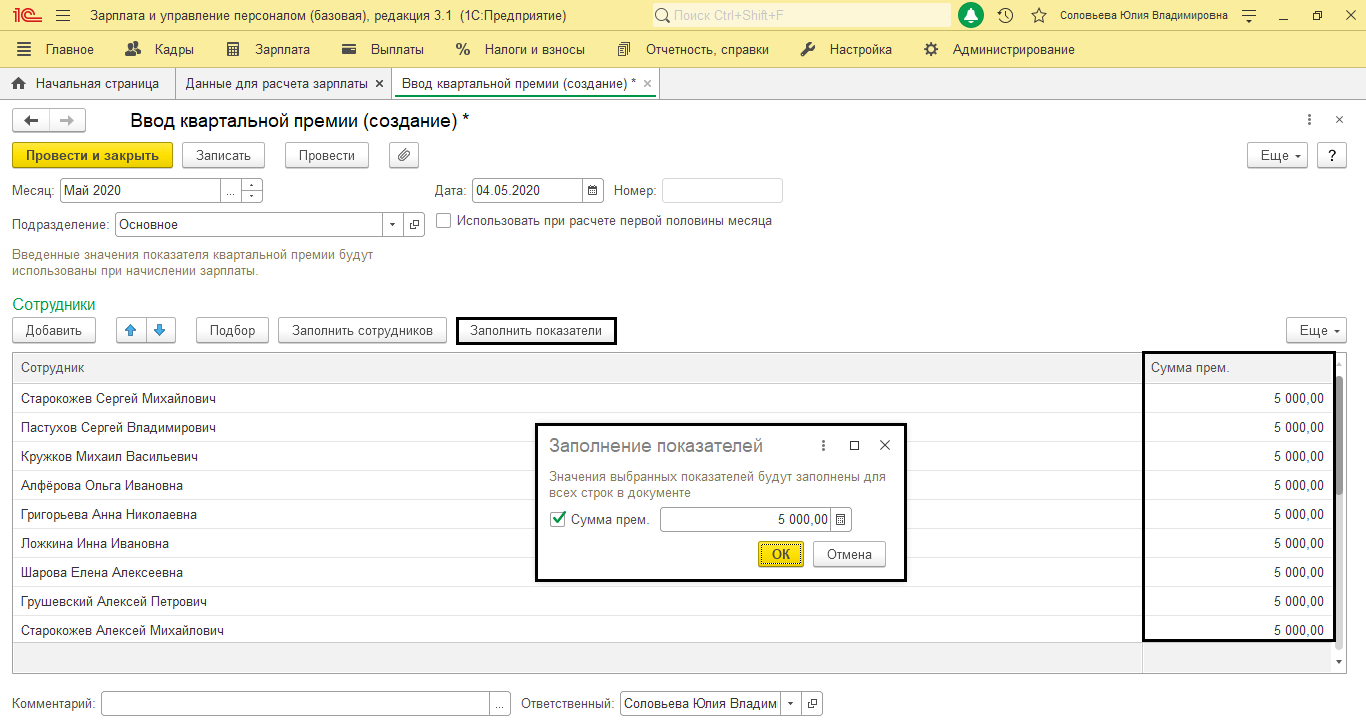
Выберите необходимую разновидность вознаграждения. Для примера зададим процент единовременной премии. Заполнив табличную часть работниками (клавиша «Заполнить сотрудников»), кликните «Заполнить показатели». В появившейся вкладке укажите процент премии. Эти показатели направляются в таблицу.
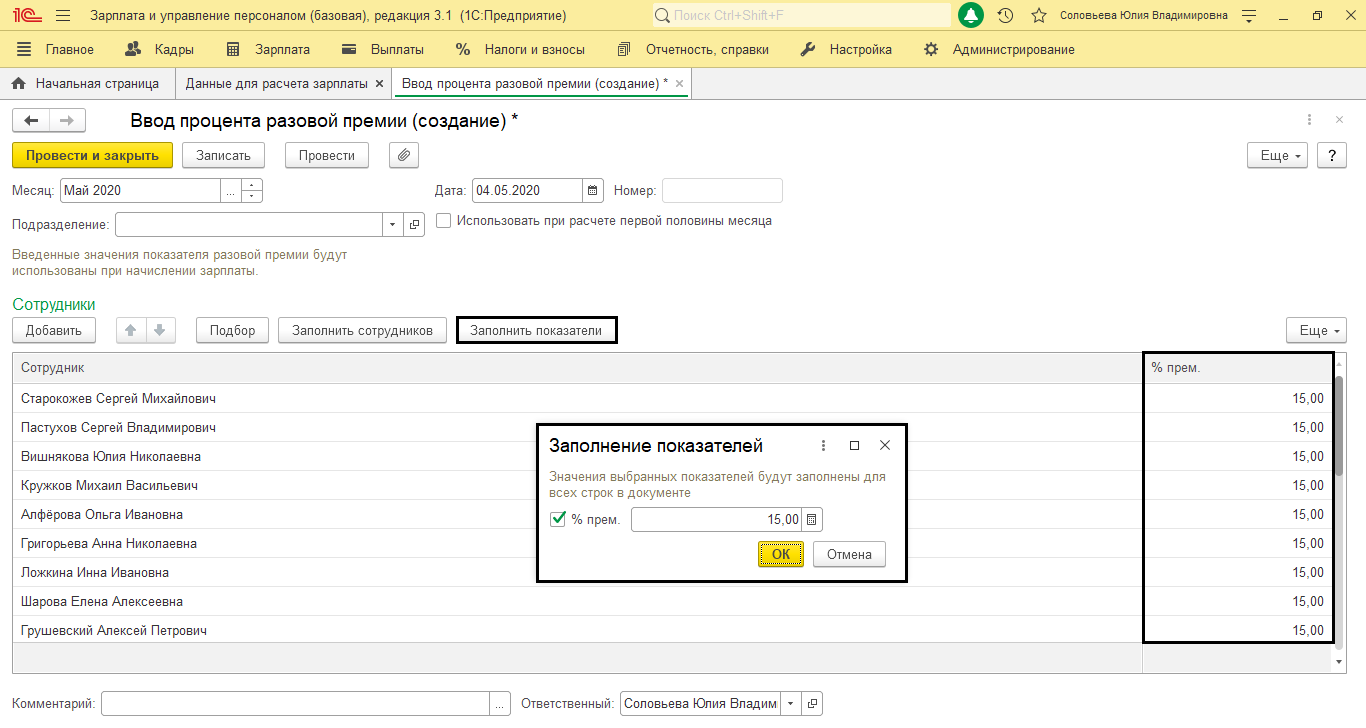
Кликните «Провести и закрыть» — документ сохранится.
Этим же методом вносятся показатели и для иных разновидностей вознаграждений, задаваемых в сумме. «Например-Ввод квартальной премии».
Начисление вознаграждения осуществляется при окончательном подсчете зарплаты. Внесите документ «Начисление зарплаты и взносов». У работников отображены начисления, показатели для которых были внесены документом.
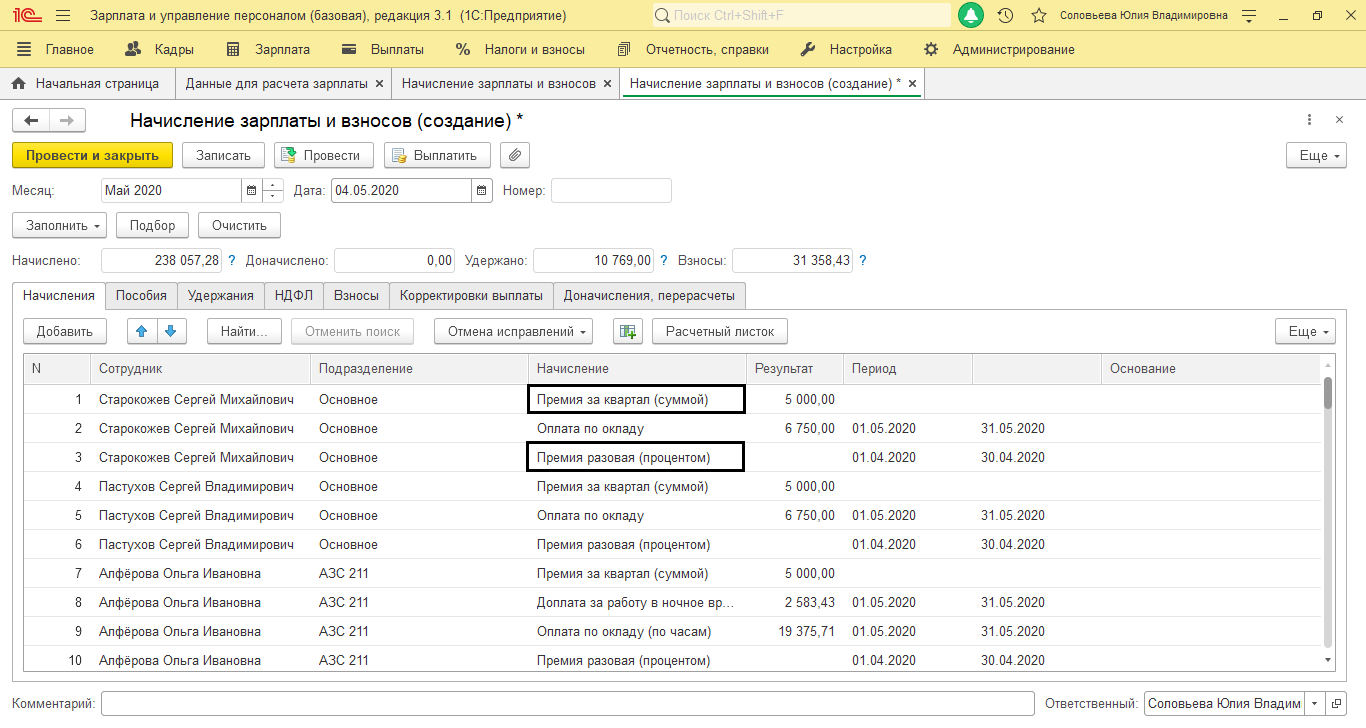
Подобными методами, в зависимости от настройки начисления, получится вносить разовые премии.
Настройка ежемесячных вознаграждений в 1С:ЗУП
Узнаем, как настроить это начисление в 1С:ЗУП различными методами.
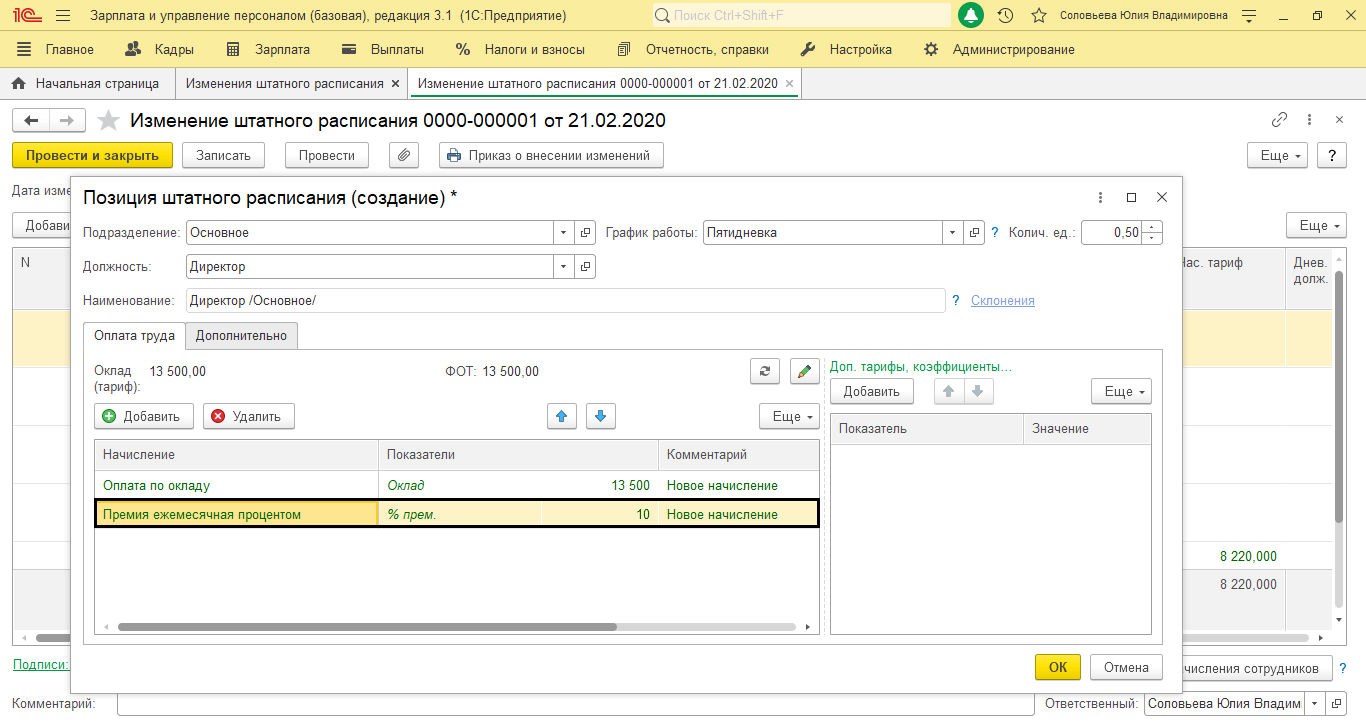
- Его можно предусмотреть штатным расписанием и закрепить за необходимыми должностями через «Кадры-Изменения штатного расписания».
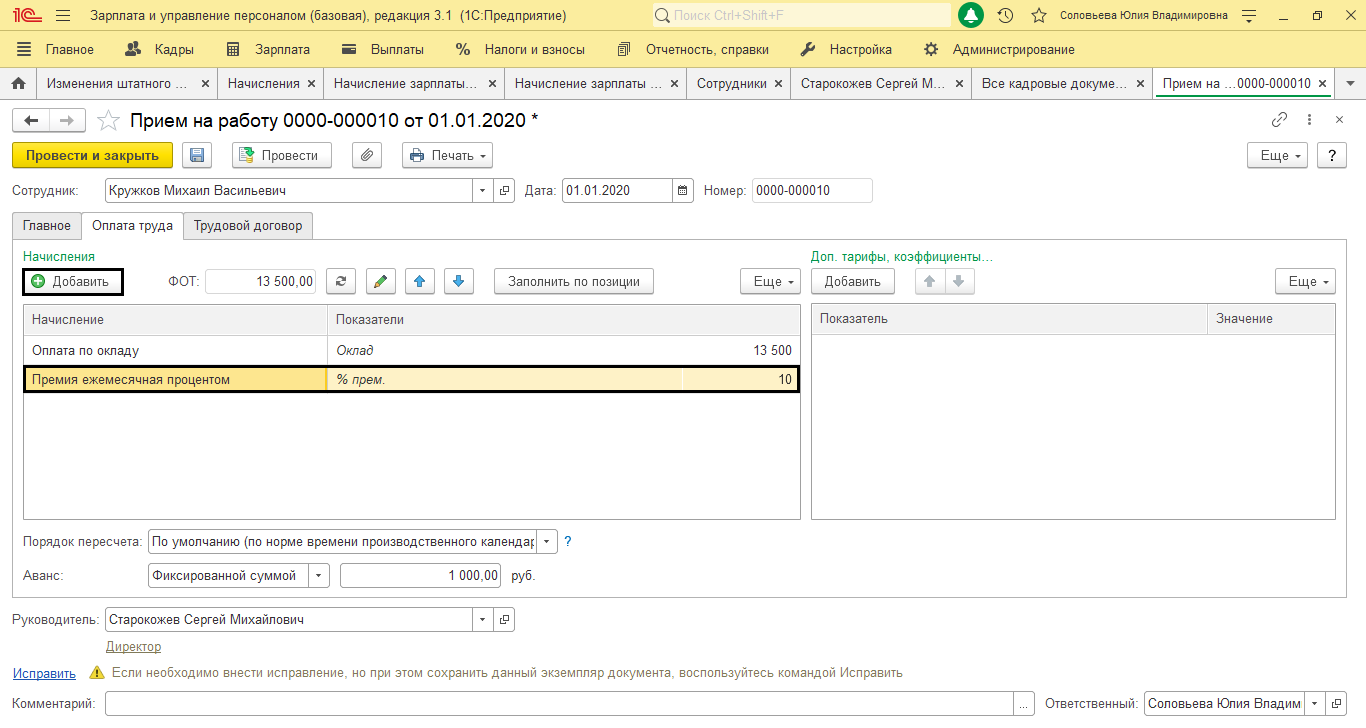
- Закреплено за работником в приказе о приеме на службу, кадровом перемещении.
- Внесено дополнительно кадровым документом «Назначение планового начисления».
Рассмотрим данные варианты подробнее.
- При оформлении позиции штатного расписания либо при его изменении величина премии определяется в разделе «Оплата труда».
- Если штатное расписание не ведется, то вознаграждение может находиться в составе начислений работника в документе при приеме на службу работника, при кадровом перемещении — клавиша «Добавить» в окошке состава начислений, раздел «Оплата труда».
- В категории «Кадры-Изменение оплаты сотрудников» нажмите Изменение планового начисления». Документ будет заполнен вышеуказанным методом. Выберите начисление «Премия ежемесячная процентом», внесите срок действия начисления, создайте перечень работников. Кликнув «Заполнить показатели», определите процент вознаграждения.
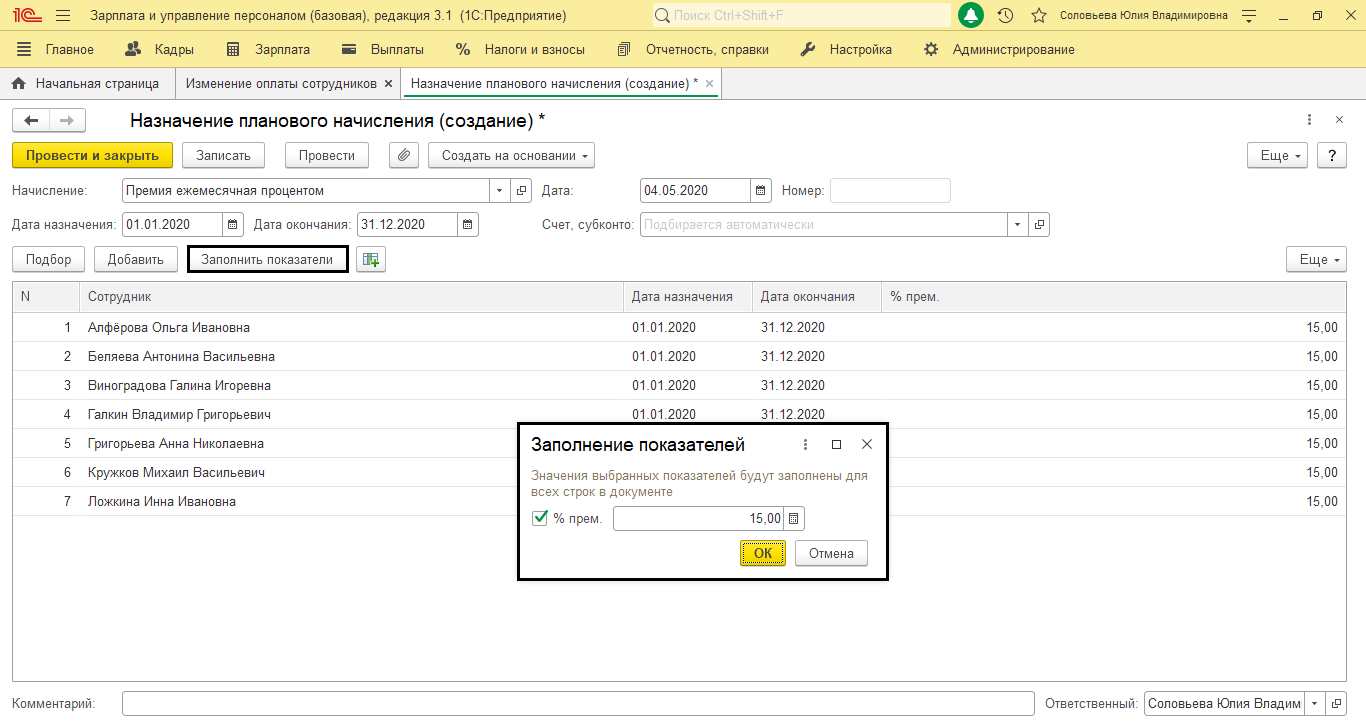
Документ оформлен. В настройках этой разновидности премии определено, что она начисляется каждый месяц. Это обозначает, что при начислении заработной платы начисление вознаграждения осуществится в автоматическом порядке. Это начисление устанавливается в процентах и применяет расчетную базу.
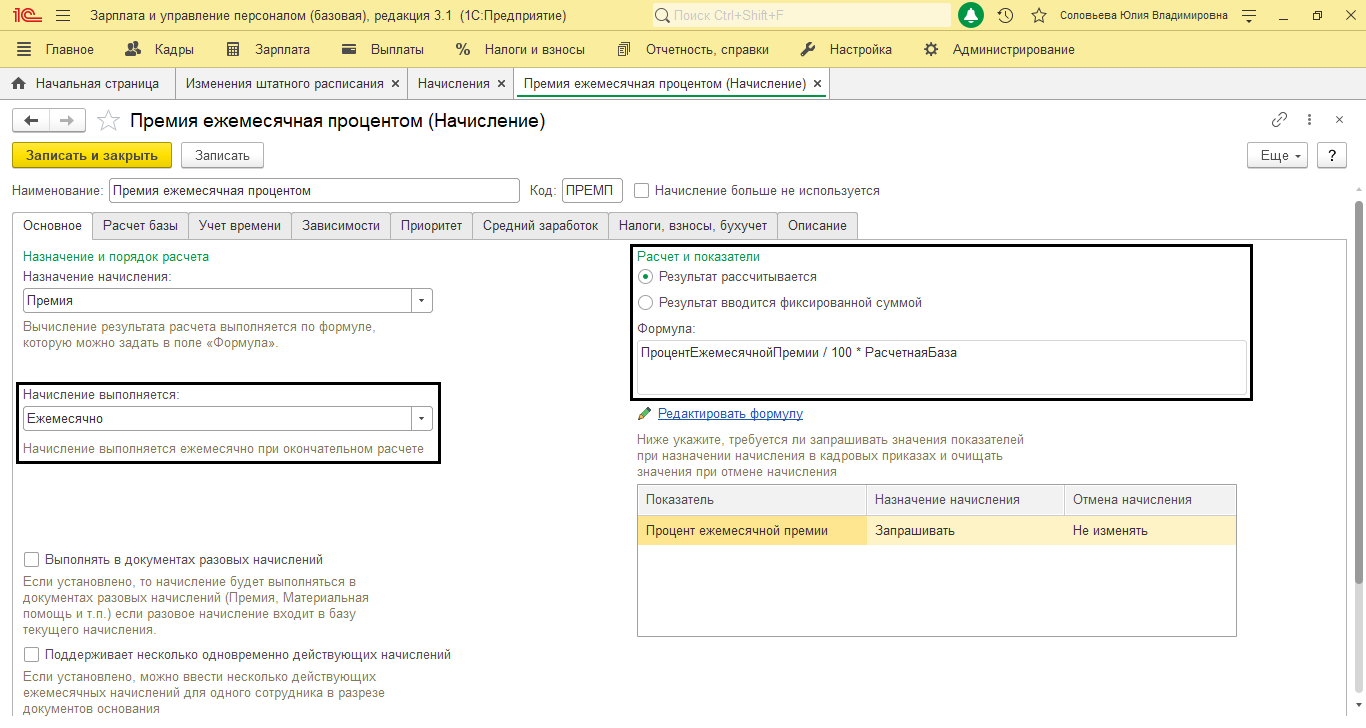
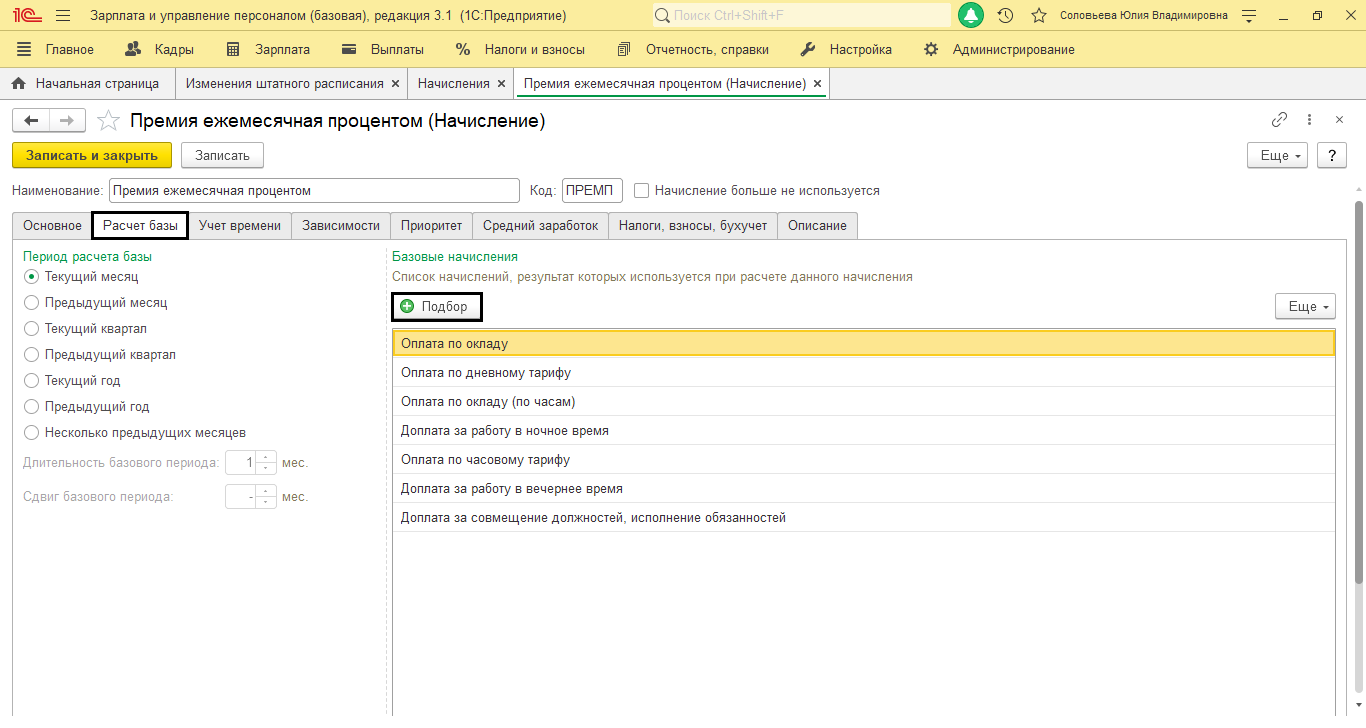
В разделе «Расчет базы» проверьте ее состав и порядок подсчета. При желании получится добавить либо исключить базовые начисления, в зависимости от алгоритма подсчета, предусмотренного на предприятии по клавише «Подбор».
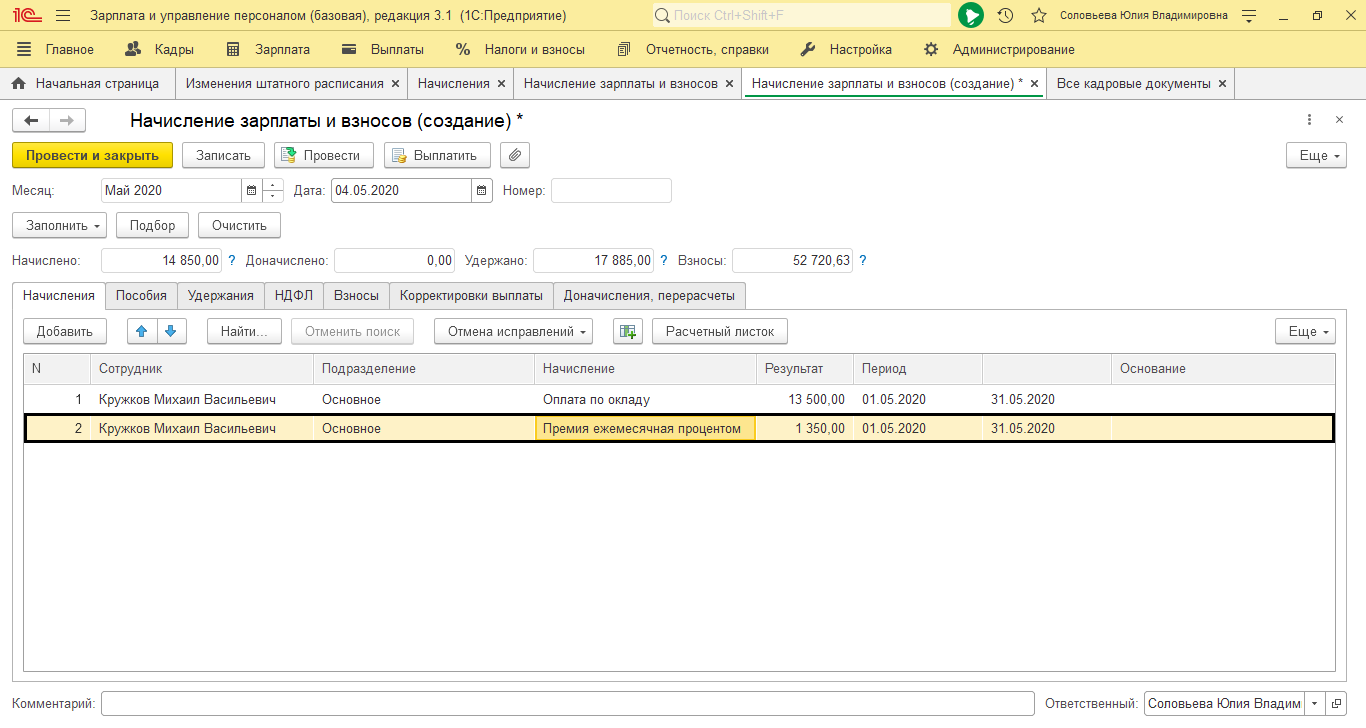
Внесите документ «Начисление зарплаты и взносов». Ежемесячное вознаграждение начислено в автоматическом порядке.
В данной статье была рассмотрена настройка 1С:ЗУП, для включения возможности выплаты разных типов вознаграждений, разобрали, каким образом оформить приказ на вознаграждение при разных настройках этого начисления. Обладая представлением об этих настройках, у пользователя получится с легкостью управлять начислениями и подстраивать их под потребности своего предприятия.
Но если специфика кадрового учета в вашей организации требует большего, чем стандартные настройки, и вам требуется доработка 1С:ЗУП, обратитесь к нашим специалистам.
Хотите получать подобные статьи по четвергам?
Быть в курсе изменений в законодательстве?
Подпишитесь на рассылку