Как включить демонстрацию экрана в Zoom
Интервьюер в ходе конференции попросил пользователя включить экран для тестирования продукта. Собеседник хочет увидеть прикольные обои рабочего стола. Для таких просьб создана возможность демонстрации экрана в приложении Zoom. Пользователи тратят 2-3 минуты на освоение меню и поиска необходимой функции. Эта подробная инструкция сократит время до 20-30 секунд.
Демонстрация экрана в Zoom на ПК
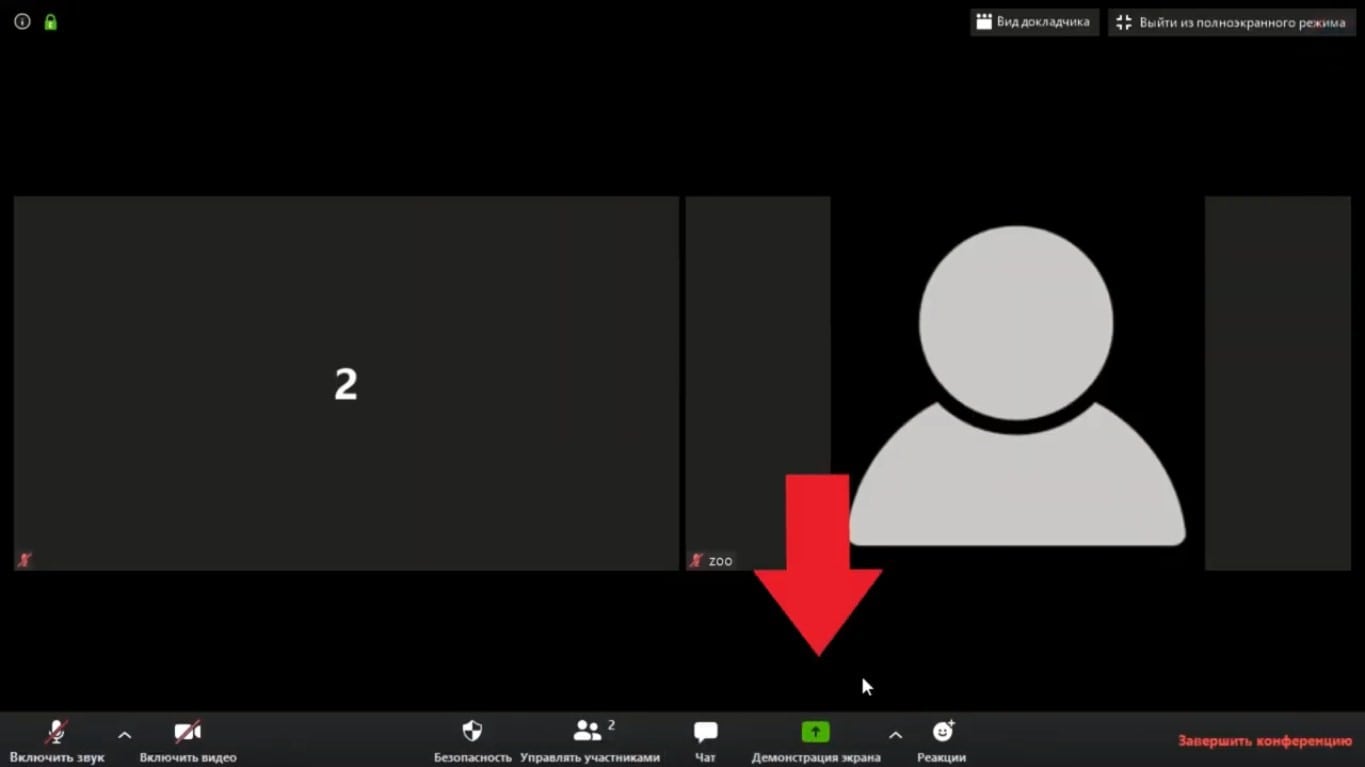
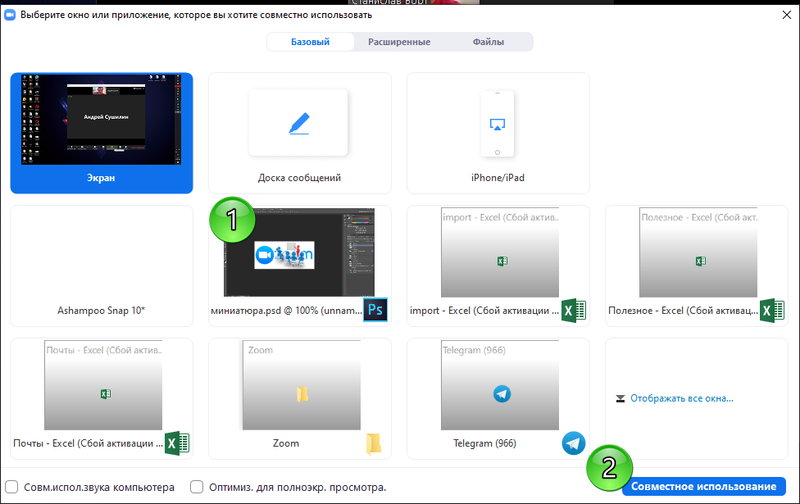
Выберите зеленую кнопку “Демонстрация экрана” или “New Share” на панели инструментов приложения.
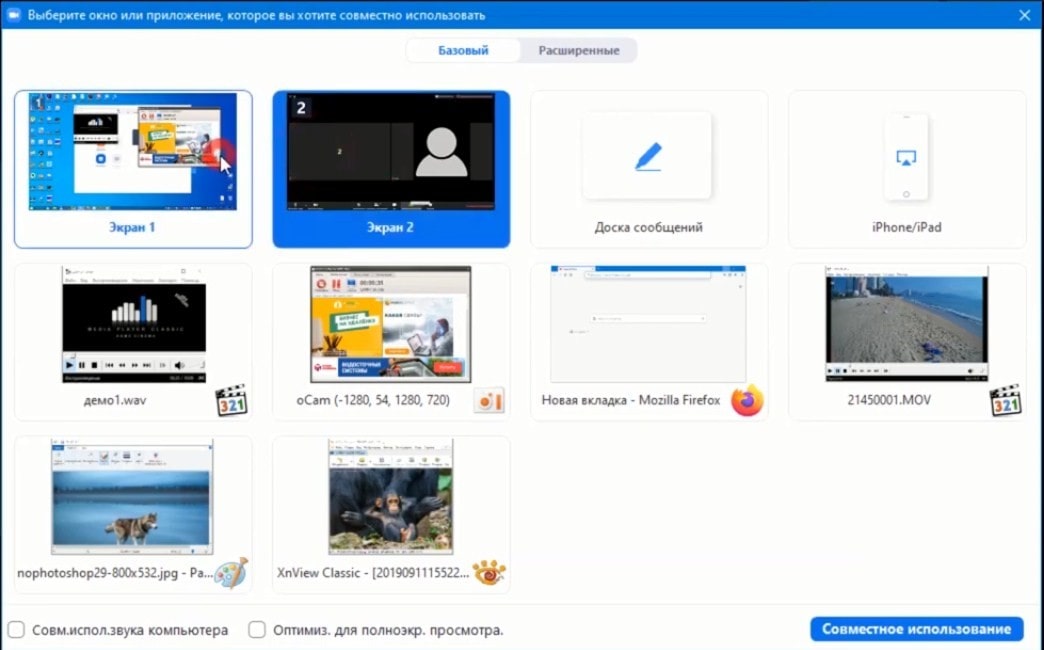
Система запросит конкретный экран для демонстрации собеседникам: рабочий стол, открытое окно ПК, браузер, доска сообщений, дисплей iPhone/iPad и т.д. Кликните по необходимому экрану.
Вы можете настроить область показа выбранной зоны. Захватите полный экран, чтобы собеседники видели каждое движение мышки. Ограничьте участок показа, если хотите скрыть переход по вкладкам браузера от чужих глаз.
Приложение предоставит две дополнительные опции.
Первая возможность – “Совместное использование звука компьютера”. Собеседники будут слышать воспроизводимые на вашем ПК звуки.
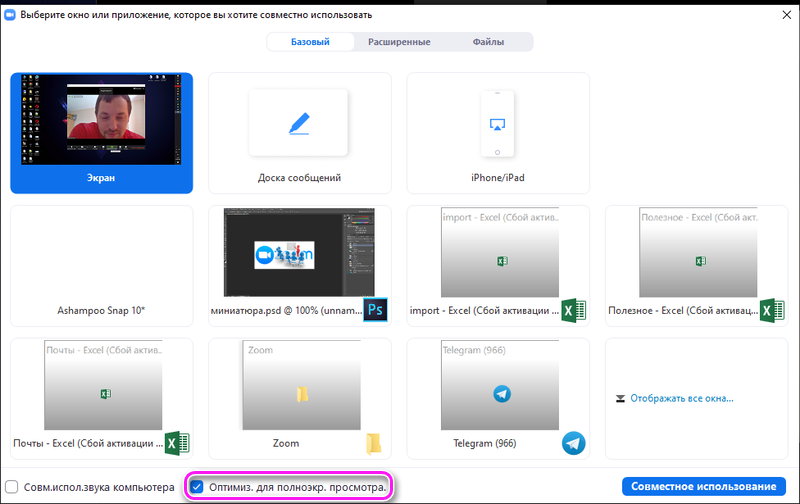
Вторая возможность – “Оптимизировать для полноэкранного просмотра видеоролика”. Это демонстрация видео в полноэкранном режиме. Минус опции: возможное размытие картинки.
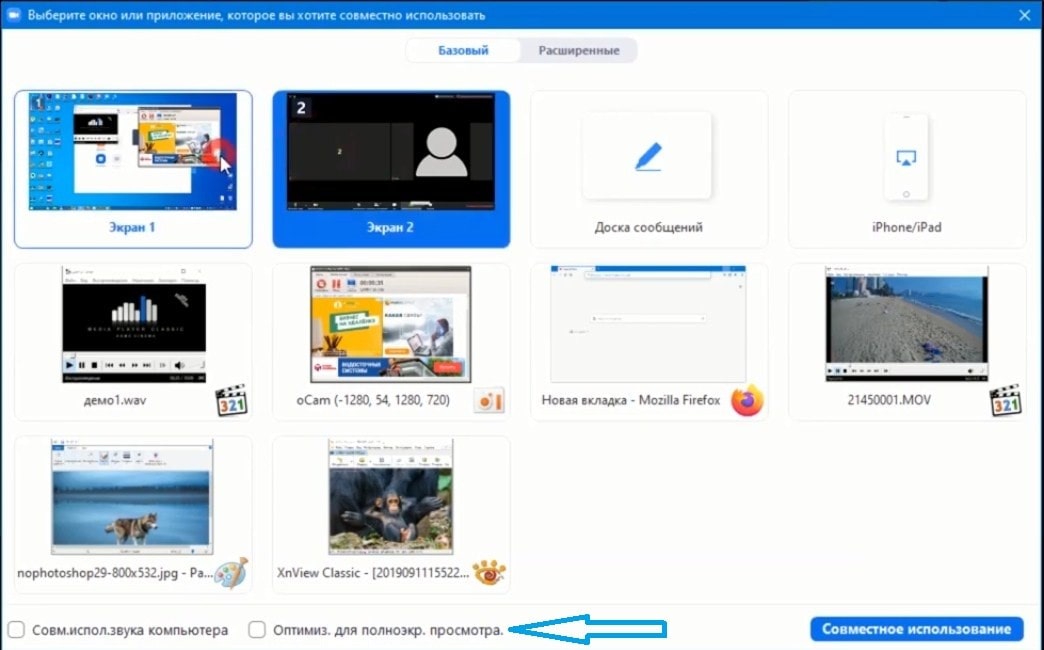
Установите оба флажка для воспроизведения аудио и видео в конференции на время демонстрации экрана. Выберите один флажок для использования одной опции. Если участникам не нужны аудио и видео, не устанавливайте ни одного флажка.
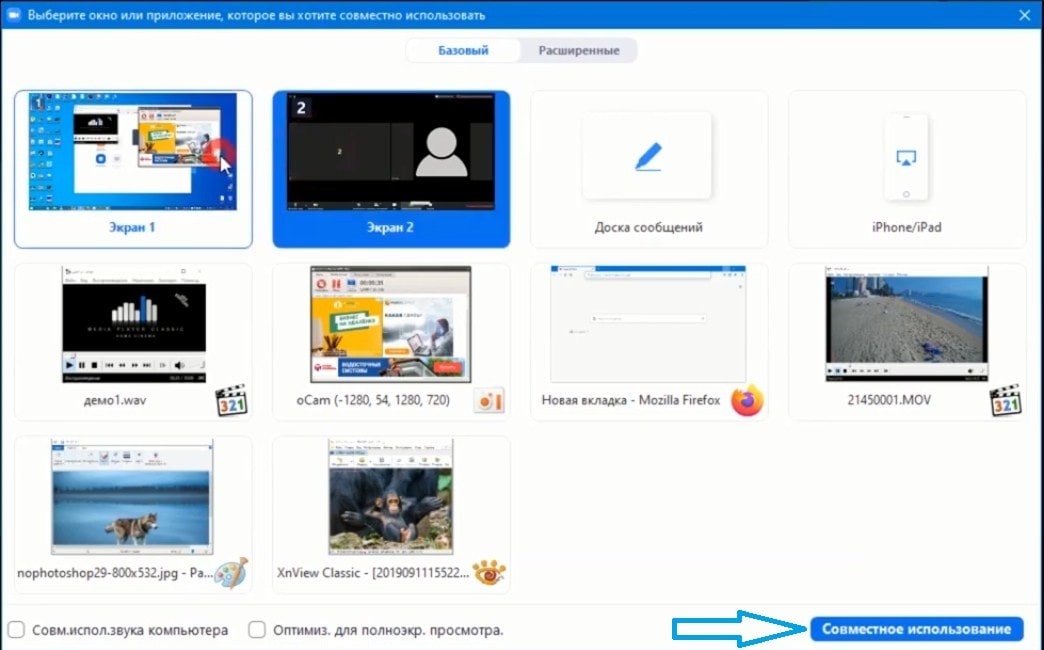
Нажмите “Совместное использование”. Собеседники будут видеть ваши действия в выбранном экране ПК.
Завершение демонстрации экрана на ПК
Нажмите красную кнопку “Остановить демонстрацию” на дисплее компьютера. Участники перестанут видеть ваши действия. Можете продолжить общение в окне приложения.
Демонстрация экрана в zoom с мобильного телефона
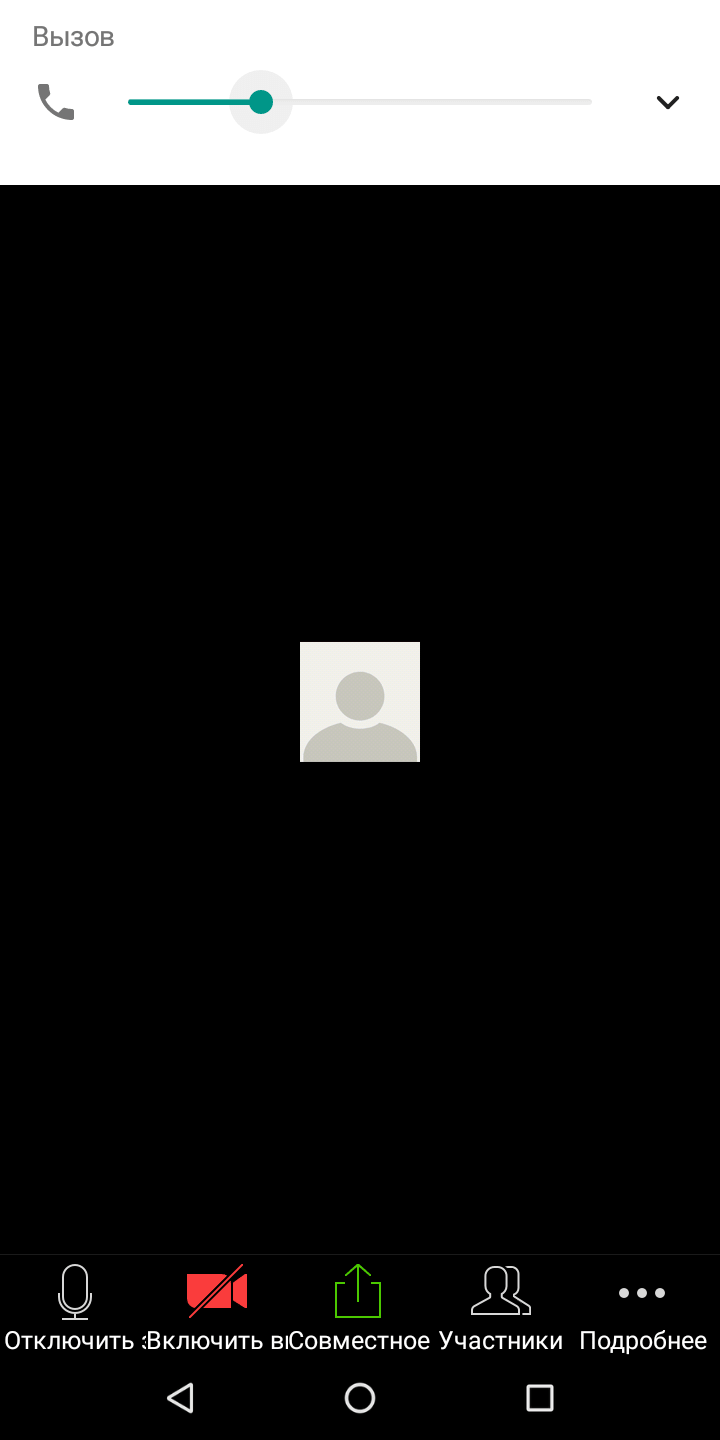
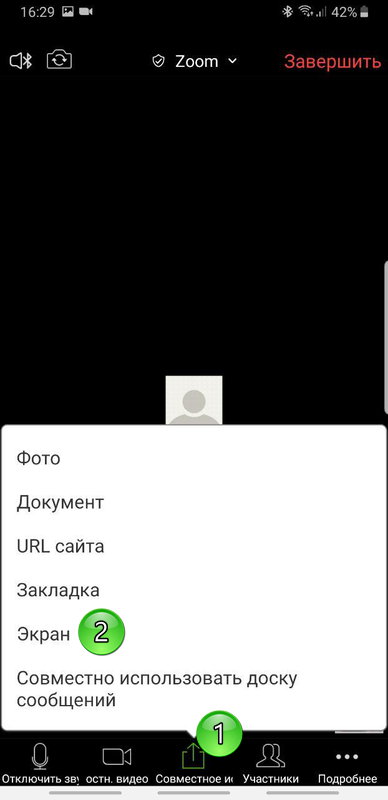
Вы увидите панель инструментов внизу экрана созданной конференции Zoom. Нажмите на дисплей для вызова опций, если они отсутствуют по умолчанию. В центре появится изображение зеленого полу прямоугольника с сопровождающей стрелочкой. Нажмите на надпись “Совместное” внизу этой картинки.
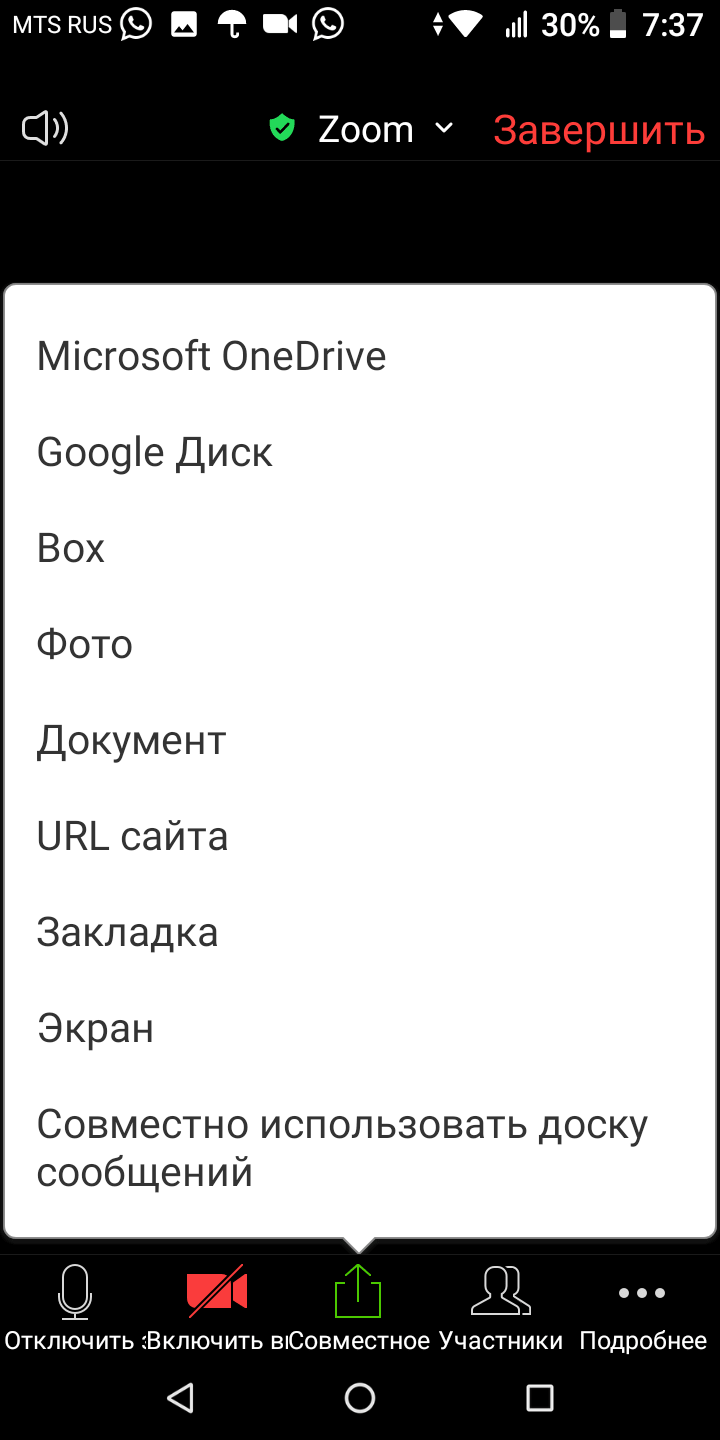
Выберите вариант “Экран”, идущий под восьмым порядковым номером из девяти появившихся опций. Система перебросит вас из приложения на главное окно мобильного телефона.
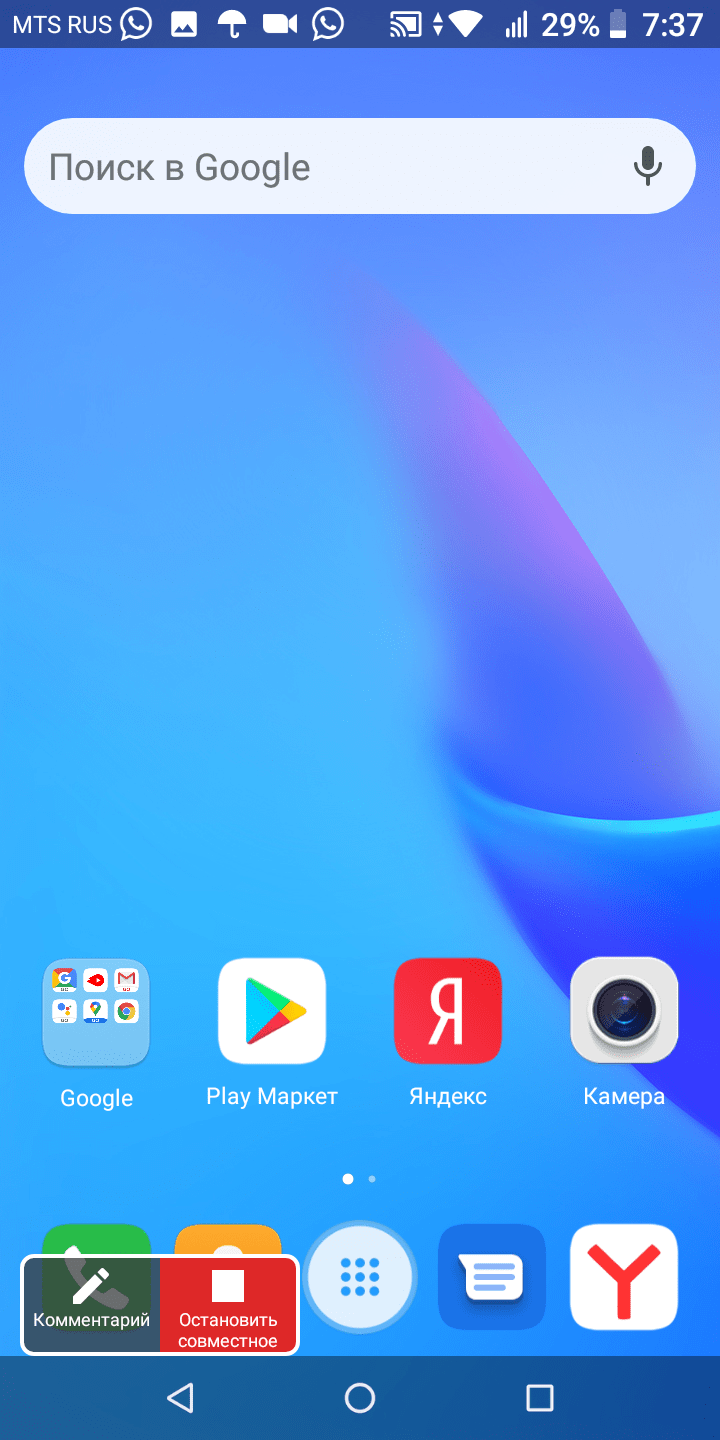
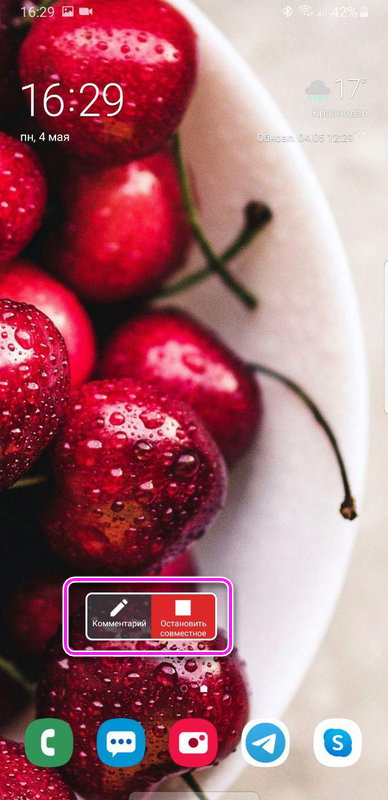
В левом нижнем углу появится стрелочка для управления демонстрацией экрана с двумя функциями: “Комментарий (написание сообщений в чате) и “Остановить совместное…”.
Вы увидите всплывающее сообщение “Ваше видео приостановлено на время демонстрации экрана мобильного устройства”. Демонстрация экрана включена! Собеседники будут видеть ваши действия на телефоне.
Завершение демонстрации на мобильном устройстве
Повторное включение камеры (видео) произойдет после завершения демонстрации экрана. Действие выполняется нажатием на опцию “Завершить совместное…” в меню компактной стрелочки. Вы можете вернуться в Zoom и продолжить общение по видеосвязи.
Заключение
Убедитесь в стабильной работе телефона или ПК перед началом конференции.
Демонстрация экрана увеличивает нагрузку на операционную систему, и если гаджет зависает, связь может оборваться. Отключите посторонние приложения телефона (окна для компьютера), запустите конференцию Zoom, демонстрируйте экран другим участникам.
Как демонстрировать экран в Zoom
Сервис Зум создан для проведения видеоконференций с несколькими участниками и приватных видеозвонков. В статье изложена подробная информация о том, как включить демонстрацию экрана в зуме.
Настройка показа в Windows, Linux и Mac
Сервис видеозвонков имеет широкий набор функций для управления отображением и интуитивно понятное управление.
Для начала видеоконференции нужно:
- Нажать «Демонстрировать» на панели инструментов во включенной конференции.
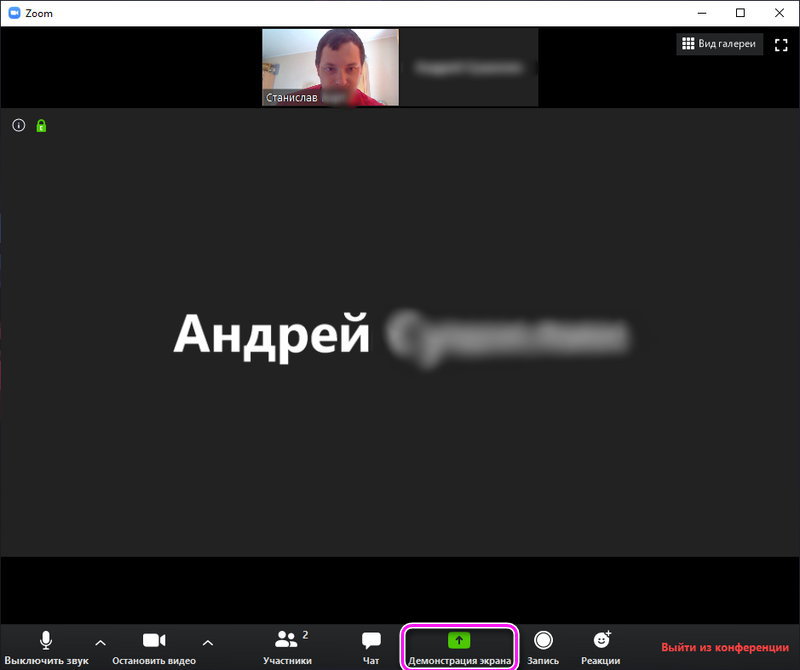
- Выбрать отдельное приложение или рабочий стол для показа.
- Кликнуть «Совместное использование».
Примечание: для более чёткого отображения видео в развёрнутом видео надо установить флажок «Оптимизировать для полноформатного просмотра видеоролика»
После включения вывода в меню появятся элементы управления, их можно перемещать в разные углы, там же можно остановить демонстрацию.

Как можно рисовать в Zoom на демонстрации экрана:
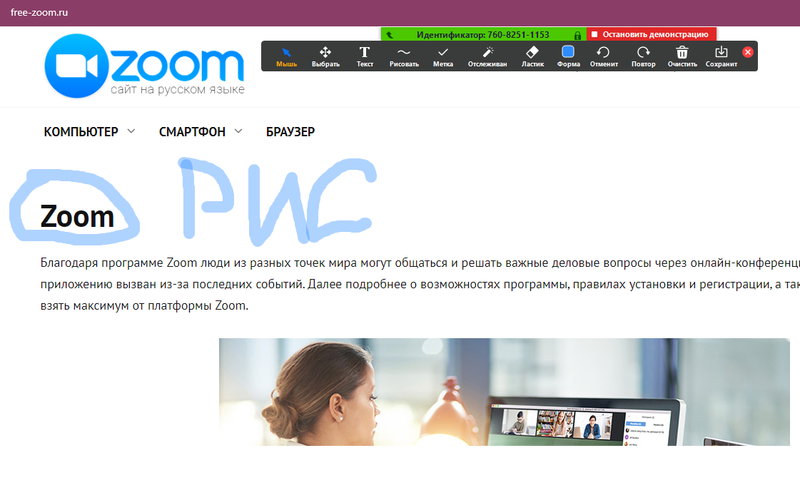
В Зуме можно оставлять комментарии с помощью рисунков и пометок. Рисовать можно с помощью мыши или планшета.

- В меню выбрать пункт «Комментировать».
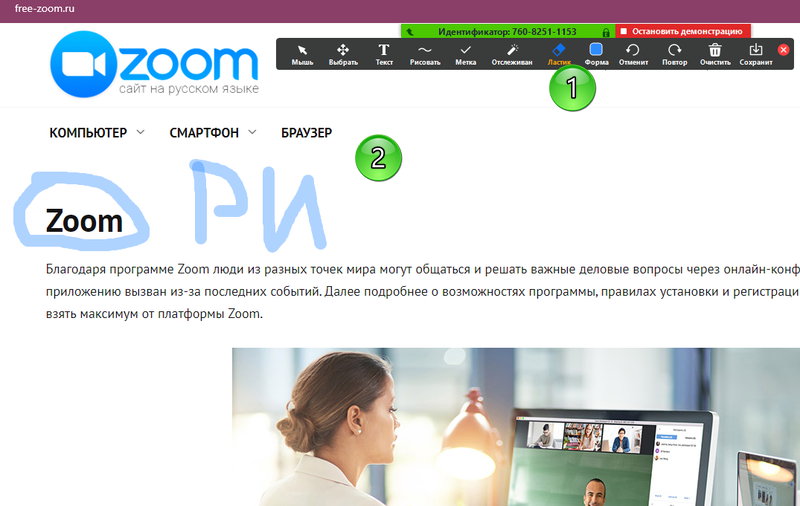
- Выбрать нужный инструмент (например, «Рисовать»).
- Рисунок можно редактировать путём удаления, стирания ластиком или сохранения комментариев скриншотом.
Настройка демонстрации в Android и iOS
Ниже описано, как можно включить демонстрацию экрана в Zoom на телефоне. Полноразмерный показ будет работать на устройствах с Android 5.0 (и выше) и iOS 11 (и выше).
Для начала необходимо:
- Ткнуть «Совместное управление».
- Найти тип содержимого для демонстрации.
- Данные начинают отображаться в конференции.
В зависимости от типа запускаемого показа на телефоне может понадобиться указание пути к файлу вручную
Для полноформатного режима:
- Кликнуть «Совместное управление».
- Перейти в «Экран».
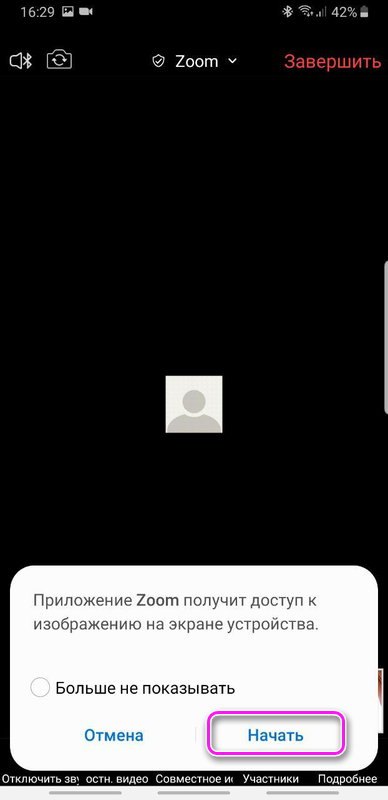
- Кликнуть «Начать сейчас».
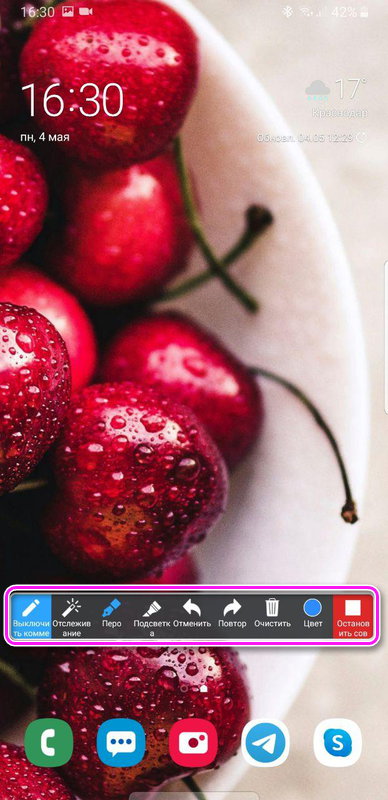
- Запустить/остановить трансляцию, нажав на значок в панели управления демонстрацией.
Вывод на два монитора
Иногда возникает необходимость настроить демонстрацию двойного экрана в Zoom. Для подключения необходимо:
- Войти в аккаунт в клиенте.
- Кликнуть на картинку профиля и кликнуть «Настройки».
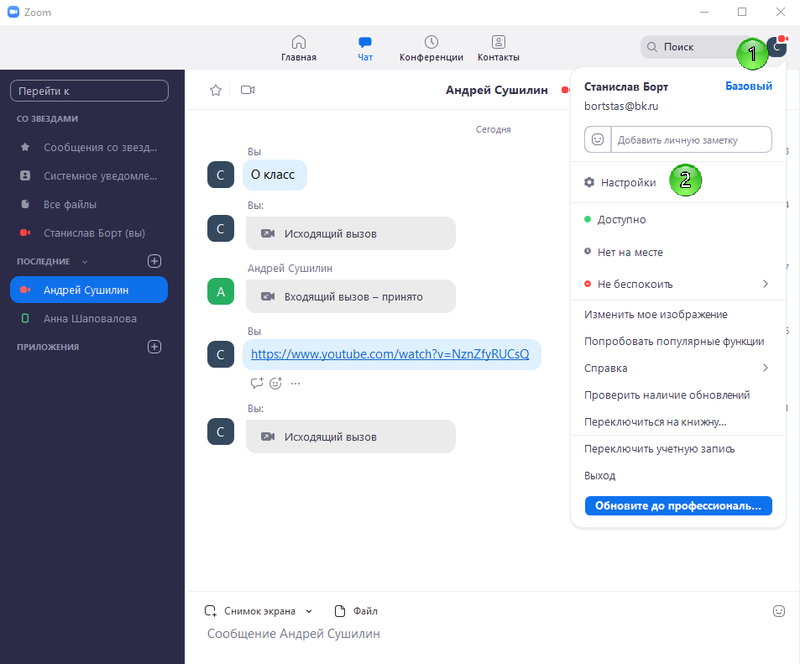
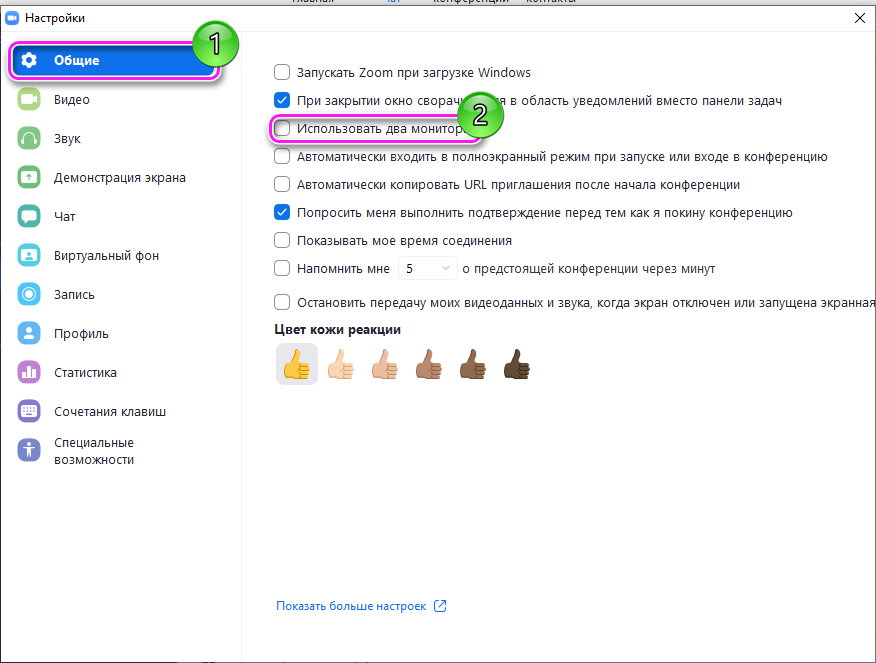
- Коснуться «Общие».
- Прокрутить до опции «Использовать два монитора» и поставить галочку.
Настройки Windows
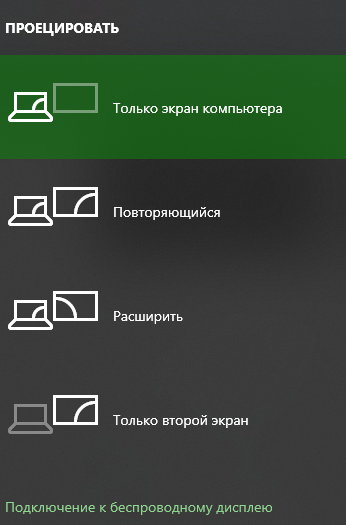
- Нажать комбинацию клавиш Win+P.
- В открывшемся окне выбрать нужную опцию.
Метод 2 для Windows 7:
- Правый клик по рабочему столу и выбрать «Разрешение».
- Кликнуть «Дублировать мониторы».
- В выпадающем списке выбрать «Расширять эти дисплеи» или «Дублировать эти дисплеи».
Настройки Mac:
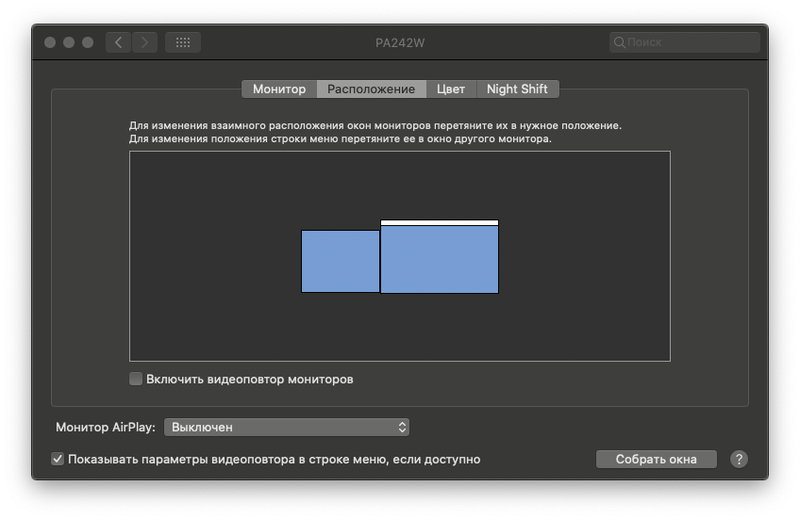
- Перейти в Меню – Системные настройки – Мониторы.
- Перейти во вкладку расположения.
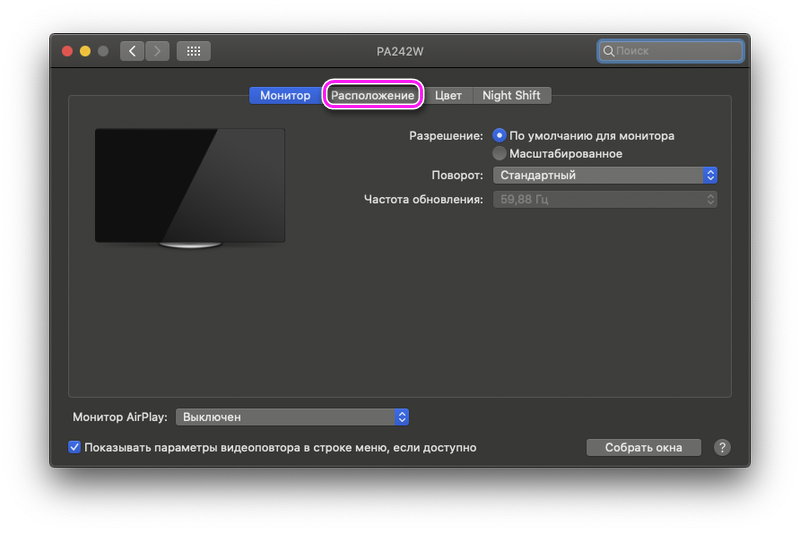
- Для изменения позиции дисплея нужно перетащить миниатюру.
- Для назначения одного монитора в качестве главного – перетащить меню на другой.
Настройки Linux:
- В обзоре активности набрать «Дисплеи».
- Перейти в «Дисплеи» для открытия панели.
- Перетащить монитор в нужную позицию.
- Коснуться «Главный дисплей» для выбора главного дисплея.
- Подобрать ориентацию и разрешение.
- Нажать «Применить».
Как включить демонстрацию экрана в Zoom инструкция

Инструкции
На чтение 4 мин. Просмотров 40.3k. Опубликовано 08.05.2020
Zoom – это программное обеспечение от компании Zoom Video Communications, которое используется для создания конференц-связи. С помощью сервиса возможно выводить на экран картинку с различных устройств: планшета, телефона или компьютера. Рассмотрим, как включить демонстрацию экрана в Zoom и что для этого понадобится.
- Включение демонстрации экрана в Zoom
- На компьютере
- На телефоне
- Возможные проблемы
Включение демонстрации экрана в Zoom

Демонстрация удобна в тех случаях, когда нужно показать своему собеседнику, как решить задачу. В особенности функция подходит тем, кто обучает или консультирует онлайн. С ее помощью в несколько кликов можно показать, что происходит на экране смартфона или планшета, запустить любое приложение и документ и обсудить его содержимое с участниками конференции.
Включить демонстрацию экрана в Zoom могут все участники беседы, но при этом организатор вправе заблокировать доступ к возможности для остальных собеседников.
На компьютере

При первом запуске потребуется ввести ключ или идентификатор конференции. Найти его возможно в разделе «Конференции» в панели слева. Она называется «Мой личный идентификатор (PMI)». Запомните его, что ввести нужную комбинацию для организации демонстрации.

При нажатии на кнопку «Изменить», откроется дополнительное меню, где можно настроить конференции, в том числе поставить или убрать пароль для подключения.
Чтобы сделать демонстрацию экрана в Зоом на компьютере, действуйте следующим образом:
- Запустите Zoom. В главном окне в разделе «Главная» отображаются все основные функции программы.
- При нажатии на стрелочку рядом с иконкой демонстрации, то откроется отключение и включение дополнительной функции – «Совместное использование звука компьютера». Она нужна, чтобы сделать звуковое сопровождение ПК доступным для всех участников конференции. Для ее деактивации, снимите галочку.

- Нажмите на иконку в виде стрелочки «Демонстрация экрана».
- Если потребуется, введите идентификатор организатора.

- Откроется новое окно, где следует выбрать пункт «Экран» для совместного использования.
- Для оптимизации для полноэкранного просмотра, поставьте галочку напротив соответствующего пункта внизу.
- Щелкните по кнопку «Совместное использование».

Поле этого экран будет обведен в зеленую рамку, что значит, что демонстрация запущена. Можно ли транслировать видео? Да, если запустить видеоплеер на ПК. При этом трансляция происходящего также будет доступна участникам.

Чтобы открыть дополнительные инструменты функции, наведите курсор на верхнюю панель зеленого цвета.
Появится панель, где отобразятся основные средства для работы в этом режиме :

- Войти в аудиоконференцию – инструмент для запуска демонстрации экрана со звуком, активации и выключения сопровождения. При нажатии на стрелочку рядом с иконкой, всплывает дополнительное меню, позволяющее проверить звук.
- Включение и отключение видео, а также выбор камеры, виртуального фона и настройка видео.
- Безопасность – вкладка для настройки доступа к различным действиям со стороны участников, в том числе возможность оставлять комментарии, создавать демонстрации экрана своего устройства или участвовать в чате.
- Участники – отображение количества участников видеоконференции и их имен.
- Новая демонстрация – запуск нового захвата экрана.
- Пауза – временная остановка трансляции.
- Комментировать – панель инструментов для интерактивного взаимодействия. Например, можно использовать карандаш или метку на экране, чтобы акцентировать внимание участников.
- Еще – кнопка для открытия дополнительного меню с различными настройками конференции.
Чтобы отключить демонстрацию экрана в Zoom, нажмите на соответствующую кнопку рядом с зеленой панелью.
На телефоне
Чтобы создать демонстрацию экрана через телефон, следуйте подробной инструкции:

- Запустите приложение на телефоне.
- Пролистайте вправо верхнюю панель и выберите «Демонстрация экрана».
- Введите идентификатор, если потребуется. Найти его можно также в разделе «Конференция», который расположен внизу.
- Разрешите доступ Zoom к изображению на экране устройства в системном окне.
- Чтобы открыть панель инструментов для комментирования, нажмите на стрелочку, которая по умолчанию находится в левом нижнем углу. Здесь же возможно остановить трансляцию, нажав на кнопку «Остановить совместное использование».
Через телефон можно транслировать видео в Zoom, а также документы, фотографии, облачные хранилища, доску сообщений, закладки.
Для демонстрации экрана требуется операционная система Android 5.0 и выше.
Возможные проблемы
Если не работает демонстрация экрана в Zoom, то причины могут заключаться в следующем:

- проблемы с интернет соединением;
- неправильно введена комбинация идентификатора, который предназначен для обеспечения безопасности;
- используется старая версия Zoom.
Зачастую проблема, из-за которой не удалось остановить демонстрацию экрана Zoom, связана с тем, что люди со стороны имеют доступ ко всем функциям трансляции. Поэтому рекомендуется не показывать свой идентификатор, устанавливать пароль для конференции и создавать «Зал ожидания», который позволяет выбирать, кому открывать доступ к показу экрана.
Показать экран в Zoom возможно с компьютера или телефона в несколько кликов. Для начала следует зарегистрироваться на сервисе, после чего открывается доступ ко всем возможностям. На главном экране в интерфейсе отображается кнопка для быстрого создания демонстрации.
Одновременная демонстрация экрана и звука несколькими участниками конференции Zoom
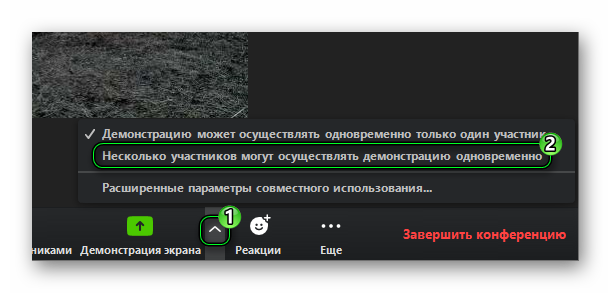
Демонстрация экрана в конференции Zoom: выбор режима «Несколько участников могут осуществлять демонстрацию одновременно»
Поделиться ссылкой:
Рекомендации (чем-то похожие новости и статьи):
- Демонстрация экрана и звука в ZoomДля того, чтобы дать возможность участникам онлайн-конференции видеть экран своего компьютера и слышать звук от программы на своём компьютере, нужно: Кликнуть кнопку «Демонстрация.
- Демонстрация экрана в ZoomДемонстрация экрана и звука в Zoom Одновременная демонстрация экрана и звука несколькими участниками конференции Zoom Видеоурок: как пользоваться Zoom Поделиться.
- Трансляции звука в ZoomТрансляция только звука в Zoom Демонстрация экрана и звука в Zoom Одновременная демонстрация экрана и звука несколькими участниками конференции Zoom.
- Трансляция только звука в ZoomДля того чтобы участники онлайн-конференции могли слышать то, что играет у организатора на компьютере или ноутбуке во время видеовстречи Zoom, потребуется включить передачу.
- ZoomКак установить Zoom на компьютер Как в Zoom запросить и дать управление рабочим столом или приложением Звук в Zoom Как включить.
- Звук в ZoomКак включить звук в Zoom Подключение внешней камеры и микрофона в Zoom Трансляция звука в Zoom Трансляция только звука в.
- Организация видеосвязиКак установить Viber на компьютер c Windows Как превратить смартфон в видеокамеру для стримов или видеозвонков Как запустить прямой эфир на YouTube из.
- How To…Организация видеосвязи Как установить Viber на компьютер c Windows Как превратить смартфон в видеокамеру для стримов или видеозвонков Zoom Как установить Zoom на компьютер.
- Как включить звук в ZoomЕсли другие участники урока, конференции Вас не слышат, а Вы хотите быть услышанным, то включите микрофон. Включить микрофон можно нажатием на кнопку «Микрофон» («Включить звук»).
Последние новости
- 02.09.2023, 03.09.2023 — начала занятий в детских актёрских группах
- 28.07.2023: у «Беларусьфильма» новый руководитель
- 1 июня — Международный день защиты детей
- Всё лето — Городской лагерь актёрского мастерства для детей
- 01.06.2023: показ короткометражного фильма «Никому не верю»
- Арка летнего амфитеатра в Витебске обновится: появится светодиодное табло
- C 01.10.2022 изменено расписание субботних детских актёрских групп
- 3 и 4 сентября 2022 года начинаются занятия в детских актёрских группах
- 1 сентября — День знаний
- С 29.08.2022 — короткая летняя смена городского лагеря
- 11.07.2022: экскурсия по Белтелерадиокомпании
- С 27.06.2022 — новая смена актёрского лагеря
- Летняя субботняя актёрская группа старших подростков
- 13—24.06.2022 — новая смена лагеря «Acting Camp»
- 1—10.06.2022 — первая летняя смена «Acting Camp»
- Летний городской лагерь актёрского мастерства «Acting Camp»
- 21.05.2022: актёрский концерт (итоговые выступления детских и подростковых групп)
- Новые правила приёма для абитуриентов с 2023 года
- Школьные каникулы на 2022/2023 учебный год
- Андрей Иванец — новый министр образования
- Репетиционное тестирование по русскому языку, белорусскому языку и математике
- 19.12.2021: начало занятий в воскресной взрослой актёрской группе
- 6.12.2021: начало занятий в группе буднего дня (актёрское мастерство для взрослых)
- 22.11.2021: вечер камерной музыки
- Новые реквизиты предприятия «Центр Шпилевского»
- 4—5.09.2021: начало учебного года в детских актёрских группах
- Бизнес-форум «Ліпень.PRO»
- Кастинг мальчиков 8—10 лет для фильма «Это я»
- Кастинг: детские голоса (чтение рэпа)
- 21.06.2021: старт актёрской группы старших подростков
Последний комментарий
- Ангелина к записи 08.05.2014: кастинг на главную роль в фильме «Любовь 3D» (девочка 12—16 лет)
Рубрики
- Блог (22)
- Видео (56)
- Знай наших! (62)
- Интервью (11)
- Лагеря (39)
- Мероприятия (220)
- Конкурсы (71)
- Концерты и спектакли (85)
- Премьера (61)
- Фестивали (70)
- Форумы (25)
- Кастинги (197)
- Международное сотрудничество (182)
- Актёрские курсы (23)
- Индивидуальные занятия (6)
- Компьютерные курсы (6)
- Курсы для взрослых (32)
- Курсы для детей (33)
- Курсы кинопроизводства (7)
- Курсы рисования (4)
- Курсы с возможностью дистанционного обучения (13)
- Музыкальные курсы (12)
- Танцевальные курсы (6)
- Тренинги (14)
- Бесплатные занятия (50)
- Мастер-классы и спецкурсы (94)
Календарь новостей
Ноябрь 2023
Пн Вт Ср Чт Пт Сб Вс 1 2 3 4 5 6 7 8 9 10 11 12 13 14 15 16 17 18 19 20 21 22 23 24 25 26 27 28 29 30 Поиск по сайту
 Александр Минёнок в финале Детского Евровидения
  Стефания Смирнова, Лучшее соло на фестивале во Львове
  Молодёжный центр
  Acting Camp — лагерь актёрского мастерства Минской школы кино (CinemaSchool.by)
  «Пеппи Длинныйчулок» «Я Вас всех люблю» на фестивале «Розмаїті Самоцвіти» во Львове

—>Тел. —>: +375(33)6048030
Тел.: +375(29)3405643
220012 , Беларусь , Минск , улица Кедышко, 10
( Первомайский район , около станции метро «Парк Челюскинцев»)
Написать:


Посмотреть/почитать:  © Продюсерский центр Шпилевского и/или Минская школа киноискусства , 2007 — 2023
© Шпилевский М. Э. , 2002 — 2023