Если вы не можете получать или отправлять сообщения при использовании устройств iPhone или iPad
Узнайте, что делать, если при отправке сообщения отображается предупреждение или если вы не можете отправлять или получать сообщения.
- Проблемы с программой «Сообщения» после настройки нового устройства
- Сообщение не доставлено
- Неожиданное зеленое облачко сообщения
- Проблема с получением сообщений на устройстве
- Проблемы с групповыми сообщениями

Если у вас возникли проблемы с программой «Сообщения» после настройки нового устройства
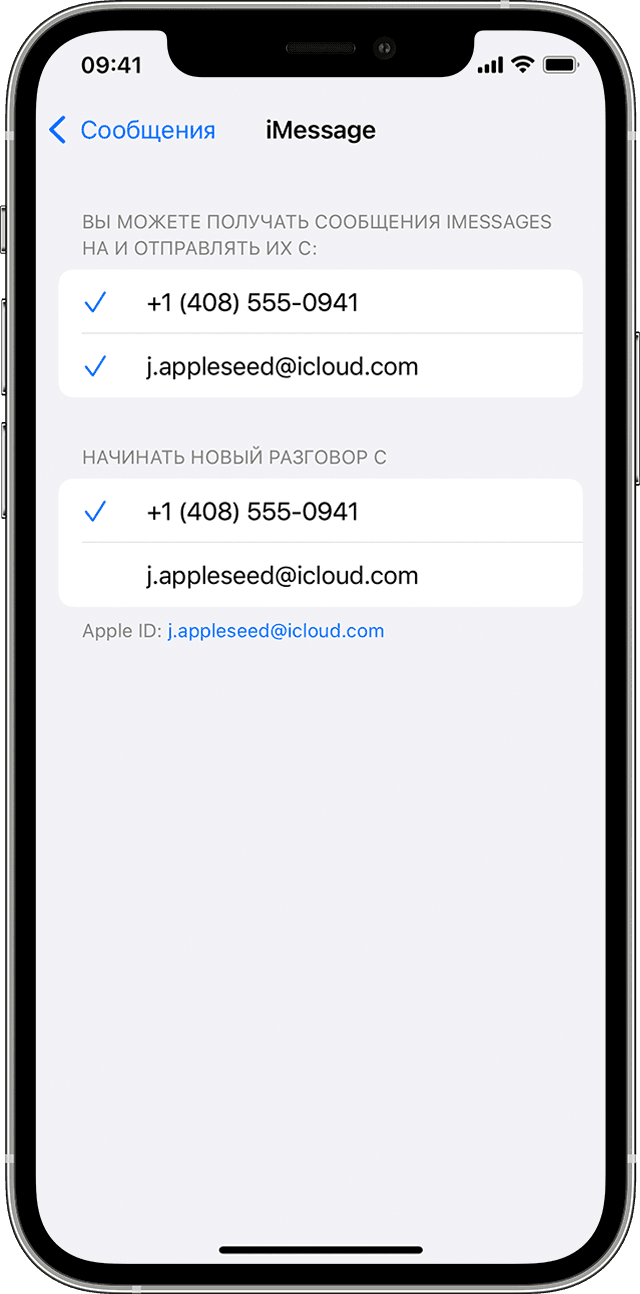
Если у вас возникли такие проблемы, как разговоры в программе «Сообщения» отображаются в виде отдельных цепочек или отправленные сообщения отображаются в виде зеленых облачков сообщений вместо синих облачков сообщений при настройке нового устройства, обновите настройки, выполнив следующие действия:
- При необходимости обновите устройство до последней версии iOS или iPadOS.
- В приложении «Настройки» выберите «Сотовая связь». Убедитесь, что ваш номер активен. Если у вас несколько SIM-карт, убедитесь, что номер телефона, который вы хотите использовать, выбран и включен.
- В приложении «Настройки» нажмите «Сообщения». Выключите iMessage, а затем снова включите.
- Нажмите «Отправка/прием».
- Нажмите на номер телефона, который вы хотите использовать с приложением «Сообщения».
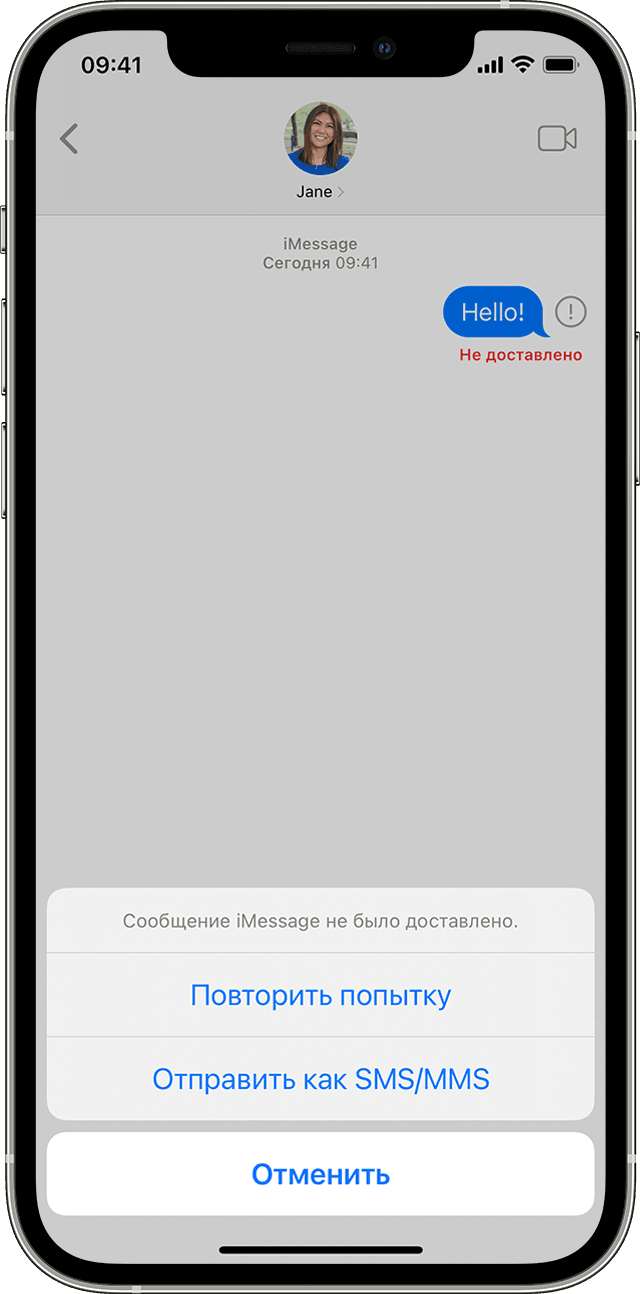
Если отображается красный восклицательный знак
Если при попытке отправить сообщение отображаются и уведомление «Не доставлено», выполните следующие действия.
- Проверьте сетевое подключение.
- Нажмите , а затем — «Повторить».
- Если отправить сообщение по-прежнему не удается, нажмите , а затем — «Отправить как SMS/MMS». За сообщения может взиматься плата. За дополнительной информацией обратитесь к оператору.
Также можно настроить программу «Сообщения» таким образом, чтобы она автоматически пыталась отправлять сообщения в виде SMS, когда iMessage недоступно. Перейдите в меню «Настройки» > «Сообщения», а затем включите функцию «Отправка как SMS».

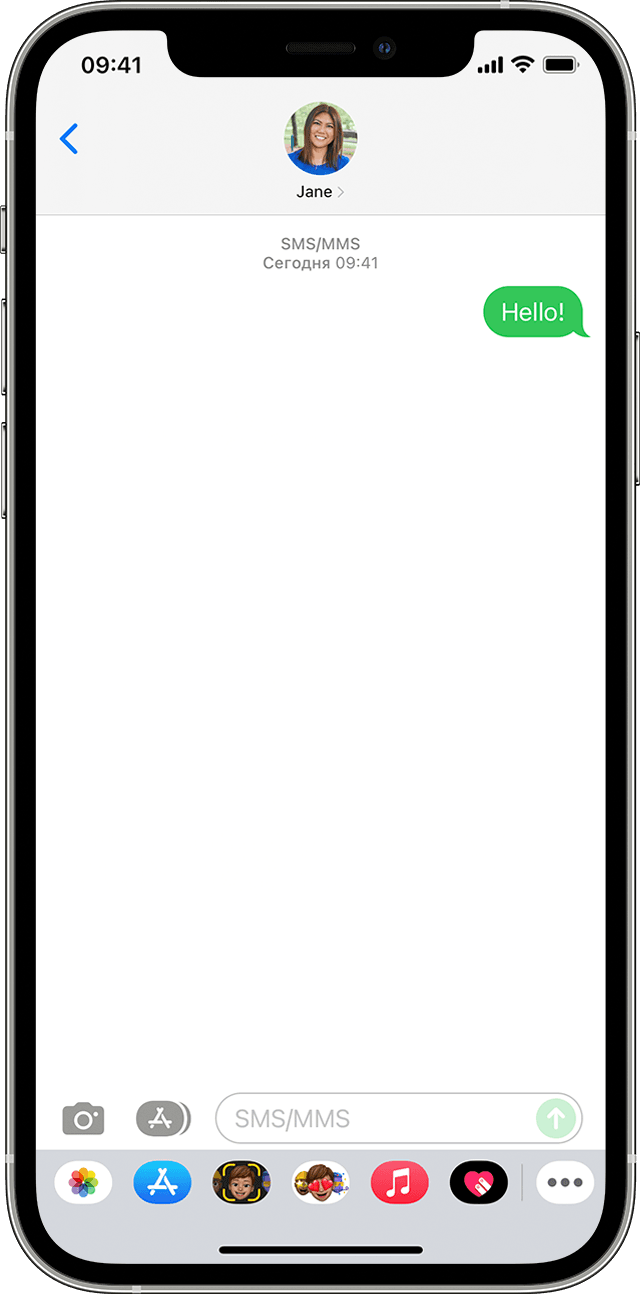
Если отображается зеленое облачко сообщения
Если сообщение отображается в зеленом облачке, а не в голубом, оно было отправлено с помощью MMS/SMS, а не iMessage. Для этого есть несколько причин:
- У адресата сообщения нет устройства Apple.
- Служба iMessage отключена на вашем устройстве или на устройстве получателя. Чтобы проверить, включена ли служба iMessage на вашем устройстве, выберите «Настройки» > «Сообщения» > iMessage.
- Служба iMessage временно недоступна на вашем устройстве или на устройстве получателя.
- Возможно, вам потребуется обновить настройки для программы «Сообщения» после настройки нового устройства.
Проблемы с отправкой групповых сообщений
Если вы в групповом сообщении и перестали получать сообщения, проверьте, не вышли ли вы из разговора. Откройте программу «Сообщения» и нажмите групповое сообщение. Вывод сообщения «Вы покинули разговор» означает, что вы либо вышли из разговора, либо были удалены из группового сообщения. Вы можете повторно присоединиться к групповому сообщению только в том случае, если кто-то из участников группы добавит вас.

- Откройте программу «Сообщения» и нажмите кнопку «Написать» .
- Укажите номера телефонов или адреса электронной почты своих контактов.
- Введите сообщение и нажмите кнопку «Отправить» .
При возникновении других проблем с групповым сообщением может потребоваться удаление существующего разговора и создание нового. Чтобы удалить групповое сообщение:
- Откройте программу «Сообщения» и найдите разговор, который требуется удалить.
- Смахните влево на разговоре.
- Нажмите кнопку «Удалить».
В iOS 16, iPadOS 16.1 и более поздних версиях вы можете восстановить сообщение, если вы удалили его в течение последних 30–40 дней.
Если требуется дополнительная помощь
- Попробуйте перезапустить свое устройство iPhone или iPad.
- Проверьте сетевое подключение. Для отправки сообщения через службу iMessage или MMS требуется подключение к сотовой сети передачи данных или сети Wi-Fi. Чтобы отправить сообщение SMS, необходимо подключение к сотовой сети. Если включена функция «Вызовы по Wi-Fi», сообщения SMS можно отправлять через сеть Wi-Fi.
- Обратитесь к оператору сотовой связи, чтобы узнать, поддерживает ли он отправку сообщений нужного вам типа (например, MMS или SMS).
- При попытке отправить с iPhone групповое сообщение MMS перейти в меню «Настройки» > «Сообщения» и включить функцию «Сообщения MMS». Если на iPhone не отображается параметр «Сообщения MMS» или «Сообщения групп», обратитесь к своему оператору сотовой связи.
- Убедитесь, что на вашем устройстве достаточно свободного места для получения изображений и видео.
- Убедиться, что номер телефона или адрес электронной почты получателя указан верно.
Как включить MMS на iPhone 13 / 13 Mini / 13 Pro Max
ММС, что означает служба обмена мультимедийными сообщениями позволяет пользователям отправлять изображения и другие медиа через текст, а также отправлять длинные текстовые сообщения. Эта функция более полезна, когда у вас нет тарифного плана или вообще нет подключения к Интернету. Использование iMessage дешевле, чем популярное iMessage, которым пользуются многие пользователи iPhone. Поэтому, если iMessage не работает на вашем устройстве, просто выключите его и вместо этого используйте MMS. Ниже мы покажем вам, как включить MMS на вашем устройстве iPhone.
Читайте также Как установить Google Play Store на Honor Magic4 Lite
Как включить обмен сообщениями MMS на iPhone 13 / 13 Mini / 13 Pro Max
MMS обычно включен однако по умолчанию, если у вас возникли проблемы с его настройкой на вашем устройстве или в мобильной карьере, ниже приведены инструкции о том, как включить эту функцию.
Шаг 1: Зайдите в настройки вашего iPhone.
Шаг 2: Нажмите Варианты сообщений.
Шаг 3: Теперь прокрутите вниз и коснитесь «SMS/MMS» и, при необходимости, нажмите «Сообщения MMS», чтобы переключатель стал зеленым.
Читайте также Как заблокировать текстовые сообщения на iPhone 14/13/12/11
Как отключить iMessage для отправки только MMS или SMS на iPhone 13 / 13 Mini / 13 Pro Max
Это лучший способ сократить использование данных на вашем устройстве. Да, вы можете отключить приложение iMessage и вместо этого использовать MMS или SMS на своем iPhone. Вот как это сделать.
Шаг 1: Откройте приложение настройки.
Шаг 2: Теперь нажмите на Сообщения.
Шаг 3: Затем нажмите iMessage, чтобы зеленый переключатель стал серым.
Не удается отправить MMS-сообщение на вашем iPhone?
Если вы не можете отправить MMS на своем iPhone, лучше всего перезагрузить iPhone. Также не забудьте проверить, правильно ли вы вводите контактный номер. Однако, если вы пойдете в Настройки > Сообщения и вы не видите возможности включить MMS-сообщения или групповые сообщения на своем устройстве, возможно, ваш оператор не поддерживает MMS. Вы должны связаться с ними.
Тем не менее, если вы отправляете его, а оно показывает, что сообщение не доставлено, вам следует попробовать коснитесь «Попробовать еще раз» и убедитесь, что у вас есть эфирное время, поскольку может взиматься плата.
Об iPhone 13 Pro Max
iPhone 13 Pro Max — это флагманский смартфон от iPhone с красивым дизайном корпуса, устойчивым к пыли и воде. Телефон имеет размер экрана 6.7 дюйма с разрешением 1284 х 2778 пикселей. Он оснащен чипсетом Apple A15 Bionic и имеет встроенную память 128 ГБ 6 ГБ ОЗУ, 256 ГБ 6 ГБ ОЗУ, 512 ГБ 6 ГБ ОЗУ, 1 ТБ. IPhone 13 Pro Max оснащен четырьмя задними камерами на 12 МП и двойной фронтальной камерой на 12 МП для фотографий.
опубликовано 17 сентября, 2021
iPhone 14/13/12/11/X/8 не отправляет ММС или не принимает
В этой статье я рассмотрю причины почему iPhone не отправляет или не принимает MMC и что делать в таком случае для решения проблемы.
p, blockquote 1,0,1,0,0 —>
Данная статья подходит для всех моделей iPhone 14/13/12/11/X/8 на iOS 16. На более старых версиях могут отличаться или отсутствовать указанные в статье пункты меню и аппаратная поддержка.
p, blockquote 2,0,0,0,0 —>
Настройка iPhone для отправки MMS
Для включения MMS на iPhone следует зайти в «Настройки» — «Сообщения». Там активируйте соответствующий тумблер. Как правило, MMS настраивается автоматически и ввода параметров подключения не требуется.
p, blockquote 3,1,0,0,0 —>

После этого в настройках включите передачу сотовой связи. Убедитесь в работоспособности мобильной сети, открыв, к примеру, веб-страницу. Для успешного завершения активации желательно перезагрузить iPhone. Чтобы это сделать, удерживайте боковую кнопку и сделайте свайп слева направо по всплывающему меню. После чего включите аппарат.
p, blockquote 4,0,0,1,0 —>

Причины, почему не отправляет MMS
При возникновении проблем с отправкой MMS в первую очередь следует проверить, предоставляет ли ваш оператор передачу таких сообщений. Возможно, эта функция платная и не включается автоматически. Для проверки доступности MMS можно связаться с оператором либо зайти в личный кабинет на сайте или в фирменном приложении. Как правило, эта настройка отображается в списке подключенных услуг.
p, blockquote 5,0,0,0,0 —>

Если MMS не отправляются, попробуйте проделать следующие шаги:
- Убедитесь в автоматическом выставлении параметров MMS. Для этого пройдите по пути «Настройки» — «Сотовая Связь» — «Параметры данных» — «Сотовая сеть передачи данных». Там должны быть прописаны APN, имя пользователя и пароль. Соответствующие значения этих параметров следует узнавать у оператора. К примеру, у Билайн это: mms.beeline.ru, beeline и beeline соответственно.


Способы отправки MMS
h2 3,0,0,0,0 —> p, blockquote 6,0,0,0,1 —>
Во избежании ошибок при отправке не выбирайте максимальное качество фото и видео. Таким образом вы увеличите скорость отправки, не особо потеряв в качестве контента, и не превысите лимит передачи MMS-сообщений. Ограничение устанавливает оператор, его значение может варьироваться.
-
Отправьте MMS через приложение «Сообщения». Самым простым способом отправки является использование стандартной программы. Откройте «Сообщения» и создайте новое отправление. После этого выберете адресата и при необходимости прикрепите файл из медиатеки.
Как настроить MMS на iPhone?
В эру мобильного интернета 3G существует море различных месенджеров и способов обмена сообщениями и контентом. Но все равно остаются те, кто предпочитает использовать MMS за его удобства и простоту. Но бывает, случается так, что MMS-сообщения не отправляются или не принимаются. Причины могут быть самые разные, но зачастую это неправильные настройки в телефоне. И сейчас мы рассмотрим, как настроить MMS на iPhone.
Если вы ранее настраивали MMS на своем телефоне или они были установлены автоматически, вам необходимо их сбросить и настроить телефон заново.
Для начала, проверим не отключена ли функция MMS на вашем iPhone. Может проблема кроется в том, что MMS-сообщения просто — напросто выключены.
Для этого перейдем в «Настройки» — «Сообщения» и убедимся, что функция «MMS-сообщения» включена.
Как настроить MMS на iPhone?
Если вы ранее настраивали MMS на своем телефоне или они были установлены автоматически, вам необходимо их сбросить и настроить телефон заново.
Для начала, проверим не отключена ли функция MMS на вашем iPhone. Может проблема кроется в том, что MMS-сообщения просто — напросто выключены.
Для этого перейдем в «Настройки» — «Сообщения» и убедимся, что функция «MMS-сообщения» включена.
Теперь убедимся, что включен интернет. Для этого перейдем в «Настройки» — «Сотовая связь» и активируем «Сотовые данные», если они не были активированы. Так же стоит подключиться к Wi-Fi. И открыть любой сайт в приложении Safari, чтобы убедиться, что интернет работает.
Если после проделанных манипуляций, MMS-сообщения все равно не отправляются, необходимо сбросить настройки сети и настроить MMS заново.
Для сброса настроек надо перейти в «Настройки» — «Основные» — «Сброс» и выбрать пункт «Сбросить настройки сети». После сброса настроек, перезагрузить телефон.
После сброса настроек надо настроить MMS заново. Как это сделать зависит от вашего мобильного оператора. Тут есть несколько вариантов: автоматическая настройка, оператор присылает вам автоматические настройки в сообщении или настройка вручную.
В первых двух вариантах все просто – или настройки устанавливаются сами без вашего вмешательства, или вам необходимо их установить, пройдя по ссылке в сообщении, которое вам придет автоматически от оператора.
В случае с ручной установкой настроек, вам необходимо позвонить своему мобильному оператору и просить его помочь настроить MMS вручную. Оператор расскажет вам куда надо перейти и что прописать.
Если у вас возникают трудности при настройке MMS-сообщений, у вас не получается настроить самостоятельно или после настройки MMS все равно не отправляется, Вы всегда можете обратиться к нашим специалистам за помощью в наш инстаграм .
Подтвердите подписку на email-рассылку.