Как скопировать текст с картинки на Айфоне
Очень часто на разных сайтах или просто в документах важная текстовая информация размещена в виде картинки. Поэтому просто взять и начать использовать ее для каких то дальнейших действий не получится. Например, часто реквизиты для перевода денег присылают именно таким образом. Или если вы ведете переписку через мессенджер, и кто-то пришлет вам номер карты или номер телефона не отдельным сообщением, а вместе с другим текстом, то скопировать только его не получится. По умолчанию любой мессенджер позволяет скопировать только все сообщение целиком.

Распознавание текста на фото работает на совместимых Айфонах очень точно.
❗️ПЕРЕД ЧТЕНИЕМ СТАТЬИ РЕКОМЕНДУЕМ ПОДПИСАТЬСЯ НА НАШ ДЗЕН.
Но благо, что в iOS есть отличная штатная функция, которая позволяет в пару касаний скопировать текст с картинки и использовать его в любом нужном вам приложении. Разбираемся, как это можно сделать и какой сторонний софт еще для этого стоит использовать.
Выделить текст на фото — Айфон
Еще в iOS 15 на Айфонах появилась такая замечательная функция, как Live Text. Она позволяет распознать текст на изображениях и скопировать его в буфер обмена для дальнейшей вставки в другие приложения. К сожалению, доступна она не на всех устройствах. Вот их полный список:
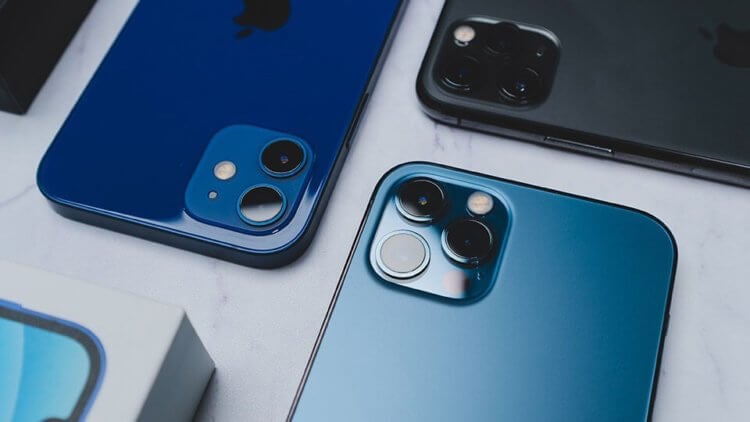
Live Text поддерживает большое количество моделей.
- iPhone XR.
- iPhone XS.
- iPhone XS Max.
- iPhone 11.
- iPhone 11 Pro.
- iPhone 11 Pro Max.
- iPhone 12.
- iPhone 12 mini.
- iPhone 12 Pro.
- iPhone 12 Pro Max.
- iPhone 13.
- iPhone 13 mini.
- iPhone 13 Pro.
- iPhone 13 Pro Max.
- iPhone 14.
- iPhone 14 Plus.
- iPhone 14 Pro.
- iPhone 14 Pro Max.
Как видите, поддерживаются все Айфоны с процессором Apple A12 и новее. Почему обделили более старые модели, не совсем понятно. Я думаю, что чипсеты бы вывезли подобное задание без проблем. Но Apple была бы не Apple, если бы не добавила какие-нибудь надуманные ограничения в старые Айфоны.
Распознать текст по фото
Теперь давайте предположим, что кто-то вам прислал в мессенджере реквизиты банковской карты, на которую необходимо сделать перевод. Как это часто бывает, присылают их не в отдельном сообщении, а вместе с каким-нибудь дополнительным текстом. В такой ситуации, вместо того, чтобы копировать все сообщение в заметки, выделять нужную часть, переносить в банковское приложение, а потом удалять ненужную заметку, мы сделаем следующее:
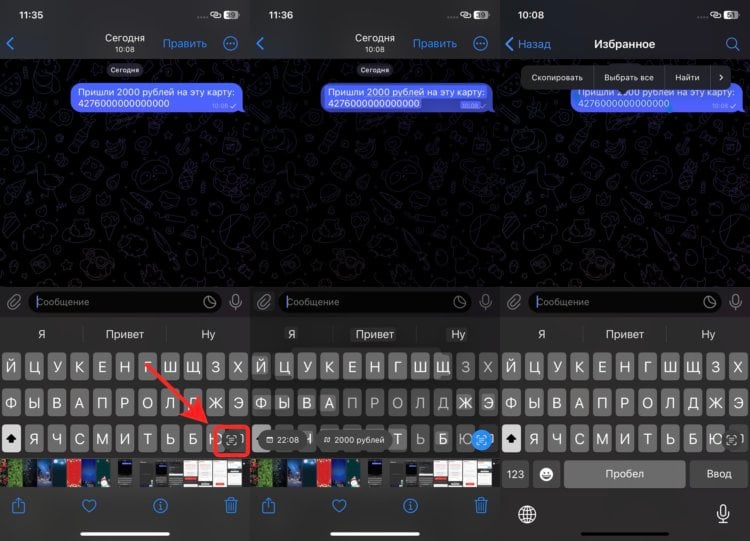
Можно выделить текст и простым нажатием на него.
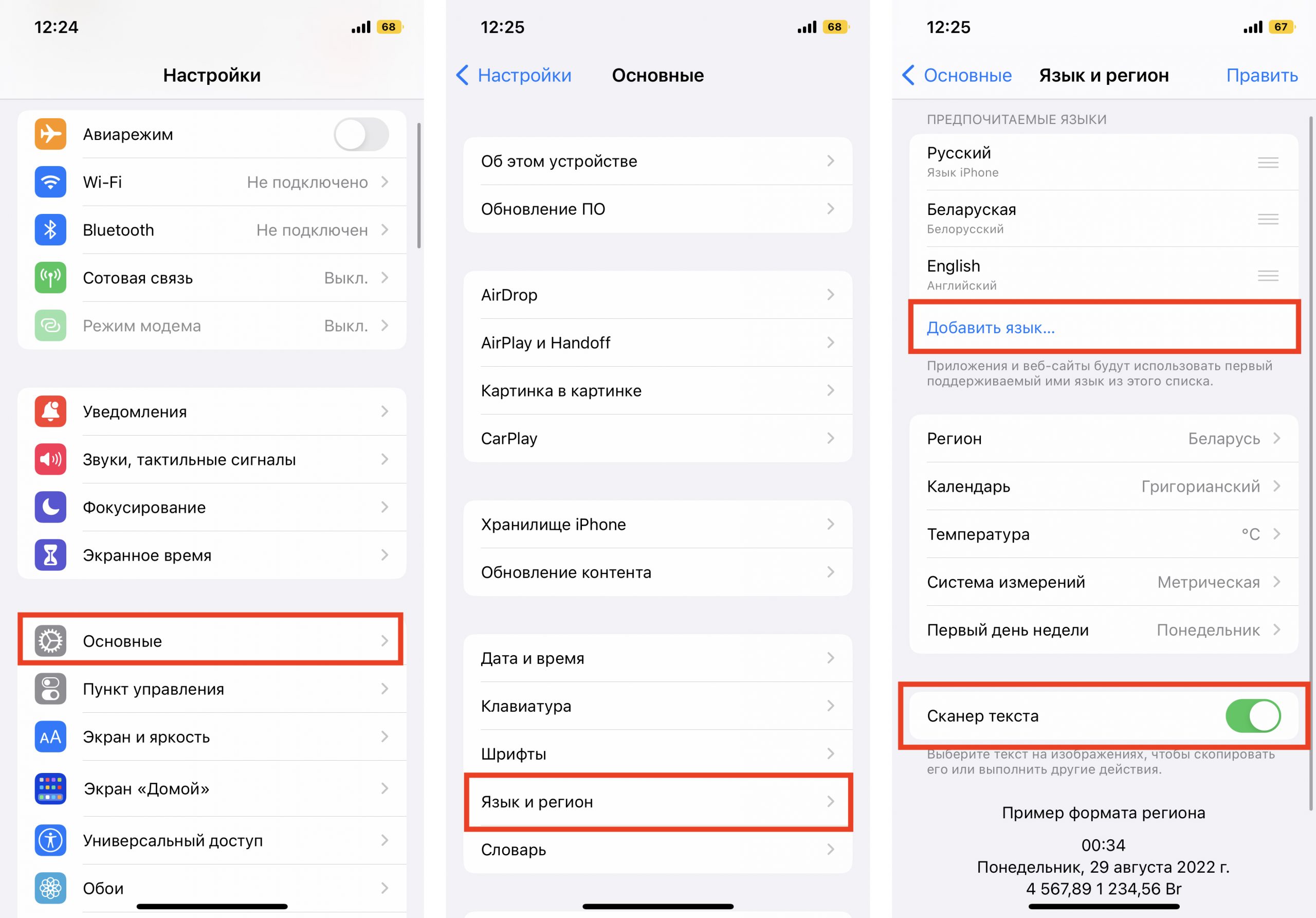
- Откройте настройки и выберите раздел «Основные».
- Пролистайте до пункта «Язык и регион» и активируйте там переключатель «Сканер текста».
- Перейдите в мессенджер и сделайте скриншот нужного сообщения и сохраните его в Фото.
- Откройте приложение “Фото” и выберите только что сохраненный скриншот.
- В правом нижнем углу нажмите на кнопку Live Text.
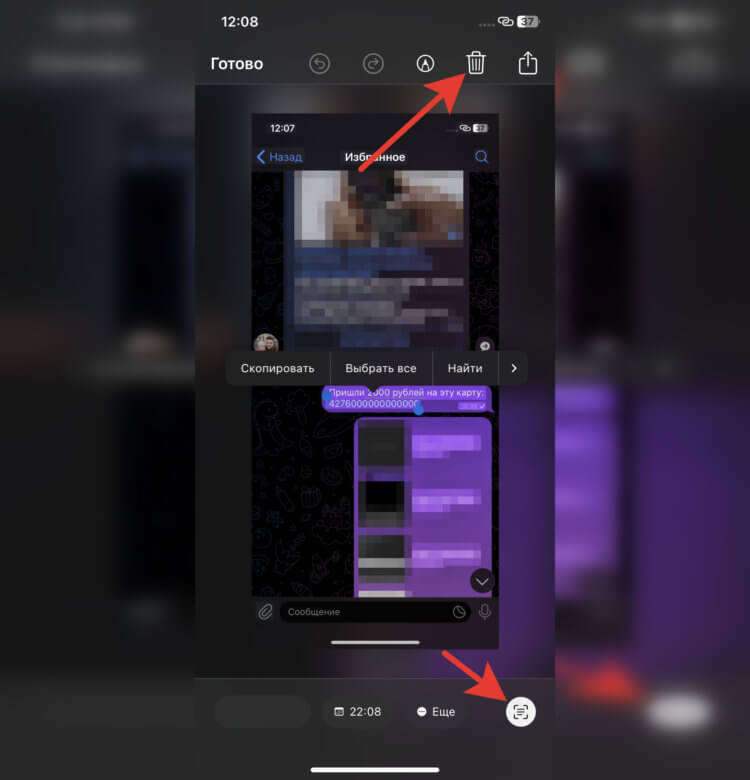
Отсюда сразу можно удалить сделанный скриншот.
❗️ПОДПИШИСЬ НА НАШ ПУЛЬС. БУДЕШЬ УЗНАВАТЬ ВСЕ НОВОЕ САМЫМ ПЕРВЫМ
Как видите, все работает очень просто и не требует каких-то лишних действий. Очень быстро и удобно. Этот способ подойдет к любому тексту на картинках. Естественно, чем четче он сфотографирован, тем больше вероятность, что нейросеть его распознает и предложит вам скопировать нужную часть.
Как скопировать текст с фото на Айфоне
Но не на всех Айфонах эта возможность доступна штатно. Поэтому обратимся к App Store и стороннему софту. Это, конечно, не так удобно, как использовать Live Text, но когда другого выбора нет, приходится выкручиваться вот так:
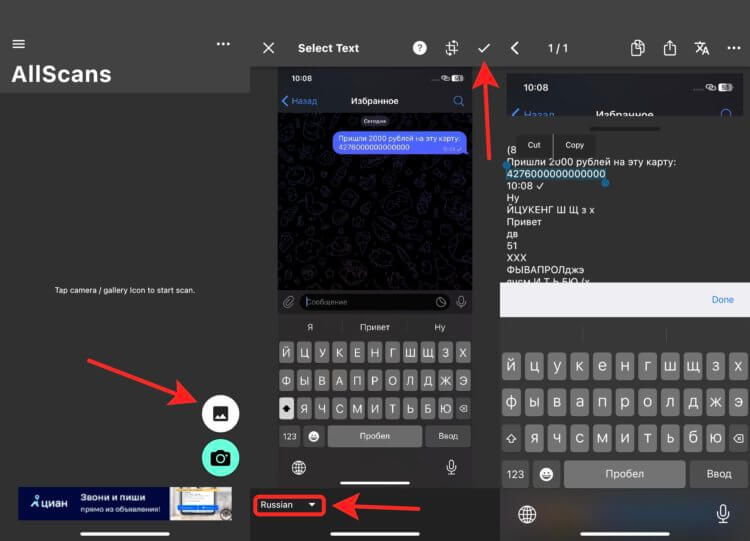
Приложение распознает весь текст на картинке.
- Загрузите из App Store приложение Text Scanner.
- Сделайте скриншот интересующего вас сообщение или скачайте изображение, на котором хотите распознать текст.
- Откройте Text Scanner и выберите из галереи нужную картинку.
- В левом нижнем углу выберите язык текста, который необходимо скопировать, и нажмите галочку в правом верхнем углу.
- Приложение распознает весь текст, который найдет на картинке. Вам нужно будет выделить нужную часть и скопировать ее в буфер обмена.
❗️ПОДПИСЫВАЙТЕСЬ НА НАШ ТЕЛЕГРАМ-КАНАЛ, ЧТОБЫ НЕ ПРОПУСТИТЬ САМЫЕ СВЕЖИЕ НОВОСТИ
Мне не очень понравилось, как работает выделение уже распознанного текста. Но, если честно, грешу на свои большие пальцы. Возможно, это проблема исключительно моя. Я смог выделить нужный кусок только со второго раза. Поэтому не спешите в момент выбора, иначе придется все начинать сначала.
Распознать текст с картинки онлайн
А для тех, кто не хочет устанавливать ничего лишнего на свой Айфон, есть большое количество разных онлайн-сервисов по распознаванию текста на фото. Мне понравился Convertio. Работает достаточно быстро, и итоговый текст получается очень точным. Без регистрации можно распознать десять страниц, поэтому если вам надо будет больше, то пройдите регистрацию на сайте. Работает он так:
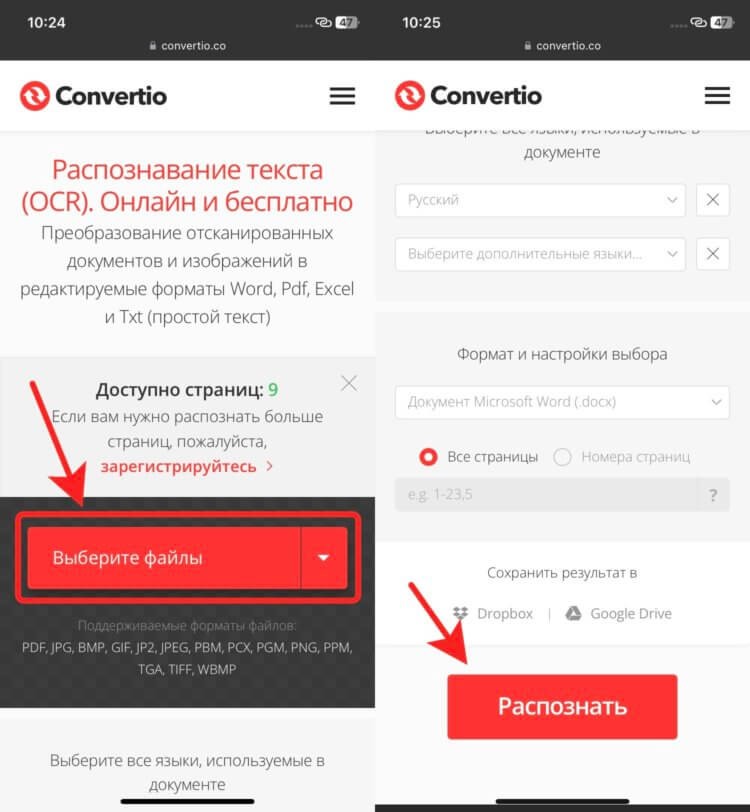
Можно настроить даже язык распознавания.
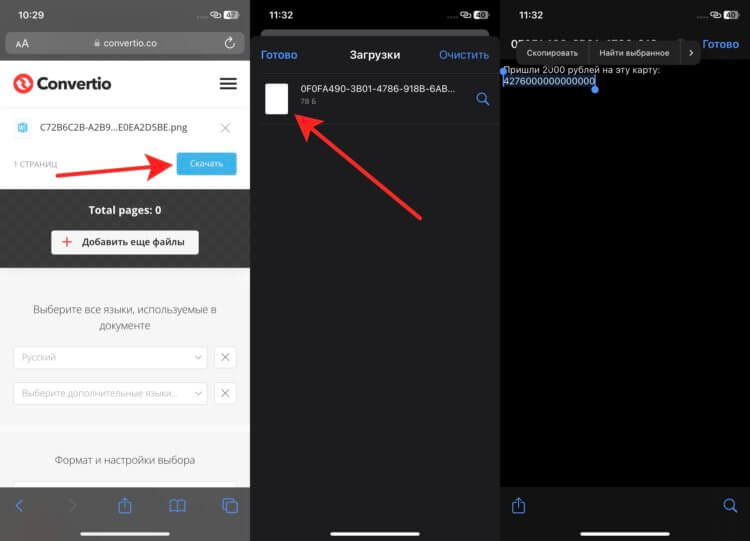
ТХТ файл лучше распознается Айфоном, поэтому стоит выбрать именно его.
❗️ПОДПИСЫВАЙСЯ НА ТЕЛЕГРАМ-КАНАЛ СУНДУК АЛИБАБЫ. РЕБЯТА ЗНАЮТ ТОЛК В КРУТЫХ ТОВАРАХ С АЛИЭКСПРЕСС
На самом деле, что использование сторонних приложений, что онлайн сервисы — это костыли. По удобству ни один из этих вариантов не сравнится с Live Text в iOS. Все-таки у Apple получился реально крутой инструмент, позволяющий работать с текстом даже там, где разработчики изначально этого не предусмотрели.
Как выделить текст в ПДФ, подчеркнуть его или зачеркнуть на iPhone и Mac
PDF — далеко не самый удобный формат для работы с документами на iOS. Особенно, когда нужно что-то выделить, прокомментировать или исправить. Во всяком случае, штатными средствами это сделать зачастую не представляется возможным. Несмотря на то что кое-какие инструменты для обработки содержимого PDF-файлов на платформах Apple присутствуют из коробки, они недостаточно обширны и, что совсем уж неожиданно, интуитивно понятны. Поэтому для таких случаев лучше всего выбирать сторонний софт. Но какой?

Выделить текст в ПДФ очень просто даже на iPhone
Выделение текста в PDF
Лично мне очень нравится приложение Highlights. Это удобный редактор PDF-файлов, который позволяет вносить изменения в документы, отмечать выбранные фрагменты, комментировать их, подчеркивать, зачёркивать и делать многое-многое другое. Осталось только разобраться, как с ним правильно обращаться.
- Скачайте Highlights — PDF-редактор из Aрp Store;
- Запустите приложение и откройте вкладку «Обзор»;

В приложении есть встроенный «Проводник», чтобы вы могли выбрать нужный PDF-файл
- Выберите вкладку «Мой iPhone» или iCloud Drive в зависимости от того, где хранится нужный PDF-файл;
- Откройте его и найдите фрагмент, который хотите выделить;

Тут можно выбрать цвет выделения, а также другие параметры
- Нажмите пальцем на экран в этой области и протащите его до конца выделяемого фрагмента;
- На экране появится выпадающее меню — выберите закрашенный значок A и введите своё имя (это нужно, если с документом работают несколько человек).
После этого главное — не забыть сохранить выделение фрагмента, потому что автоматически ничего не сохраняется, что логично. Это делается следующим образом:
- Нажмите кнопку «Поделиться» в левом нижнем углу экрана;
- В выпадающем меню выберите действие PDF;
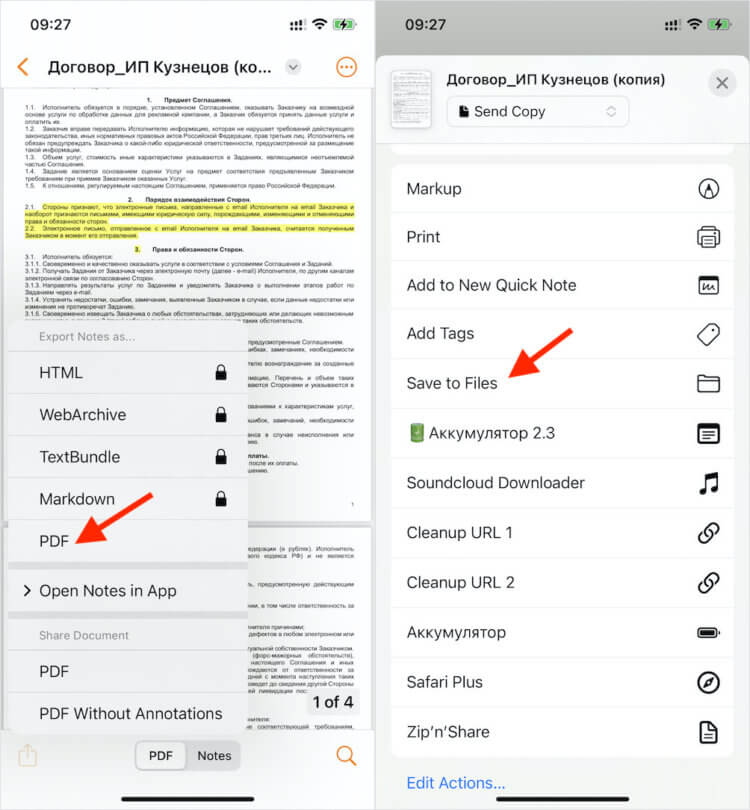
Изменённый документ сохранится как копия
- Пролистайте список доступных параметров вниз и выберите Save to Files;
- Измените название документа, если требуется, и подтвердите сохранение.
Приложение для работы с ПДФ
Документ с изменениями сохранится как копия оригинала, что удобно. Таким образом у вас будет два файла: один — чистый без изменений, а второй — копия с исправлениями. Это позволит вам в случае чего иметь не потерять оригинал, чтобы при необходимости отправить его коллегам или контрагентам.

При необходимости можно оставить даже комментарий к внесённым правкам
По умолчанию выделение происходит жёлтым цветом. Но, если вы хотите изменить его, нажмите на выделенный фрагмент снова и перед вами откроется дополнительное меню с настройками. Помимо выбора цвета, здесь есть ещё ряд параметров, которые вы можете применить к тексту. Вот их полный список:
- Оставить комментарий или правку;
- Скопировать выделенный фрагмент;
- Зачеркнуть;
- Подчеркнуть;
- Оставить на него ссылку;
- Удалить применённые изменения.
⚡️ПОДПИШИСЬ НА ТЕЛЕГРАМ-КАНАЛ ТЕХНОКОТ. ЭТО АГРЕГАТОР ЛУЧШИХ СТАТЕЙ, НОВОСТЕЙ И ИНСТРУКЦИЙ ПО ВЕРСИИ РЕДАКЦИИ APPLEINSIDER.RU. ТЕБЕ ПОНРАВИТСЯ
Все действия из этого списка выполняются по той же методике, что и выделение. Кроме того, как вы понимаете, любое применённое изменение можно удалить. Для этого достаточно нажать на выделенный фрагмент (в любой его области) и выбрать иконку корзины, нажатие на которую удаляет внесённые правки.
Как выделить фрагмент текста в ПДФ на Mac
Highlights — это бесплатное приложение со встроенными покупками, которые позволяют расширить его функциональность и открывают доступ к дополнительным инструментам редактирования. Несмотря на это, мой опыт показал, что бесплатной версии будет более чем достаточно для одного человека. Поэтому можете не переживать — платить необязательно.
⚡️ПОДПИШИСЬ НА ТЕЛЕГРАМ-КАНАЛ СУНДУК АЛИБАБЫ И ПОКУПАЙ ТОЛЬКО ТОПОВЫЕ ТОВАРЫ С АЛИЭКСПРЕСС
Жаль, что на Mac приложения Hightlights нет. Впрочем, штатный «Просмотр» может почти всё то же самое. Так что вам даже не придётся ничего скачивать. Нативное приложение, встроенное в macOS, позволяет выделять отдельные фрагменты текста, подчёркивать их, зачёркивать и даже вымарывать — суть то же самое.
- Откройте нужный PDF-файл в «Просмотре» на Mac;
- Выберите курсором фрагмент, который хотите выделить цветом;
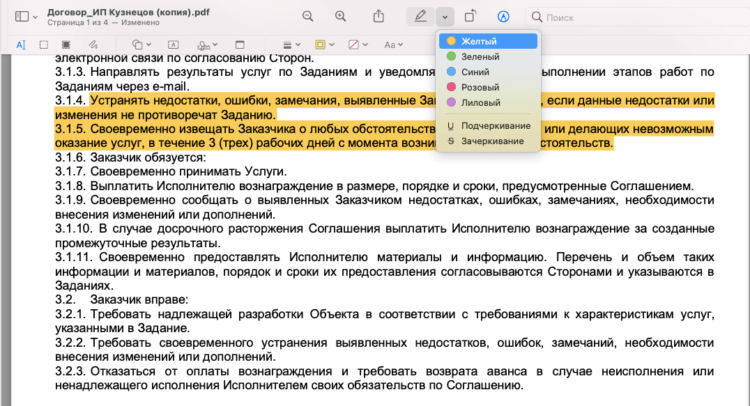
Если нужно, можно выбрать любой цвет для выделения
- Нажмите стрелку рядом с кнопкой карандаша и выберите, каким цветом выделить выбранный фрагмент;
- Для сохранения изменений в документе просто закройте его, нажав на красный крестик.
Как посмотреть правки в ПДФ
Что удобно, если нажать на карандаш, то все последующие действия выбора текста будут добавлять к нему выделение. Если это вам больше не нужно, просто нажмите на карандаш ещё раз. К сожалению, комментировать содержимое документа в «Просмотре» нельзя, хотя это очень бы пригодилось.
Зато тут можно посмотреть все правки и выделения разом. Это делается через верхнюю панель меню:
- Откройте PDF-файл в приложении «Просмотр»;
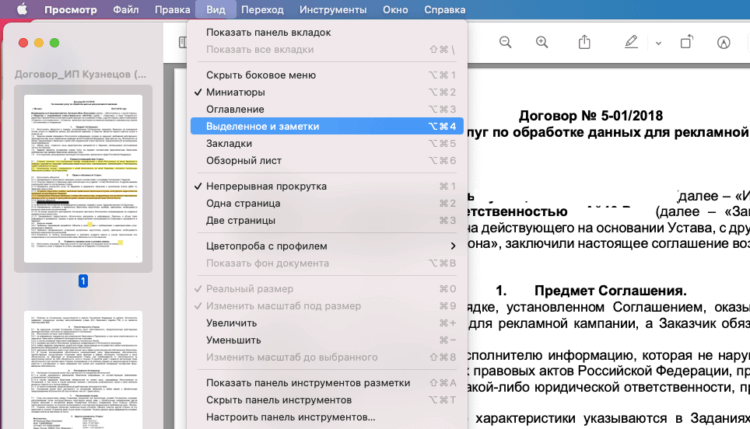
Тут можно посмотреть все выделения и правки
- В верхней строке меню действий выберите «Вид»;
- В выпадающем окне выберите «Выделенное и заметки»;
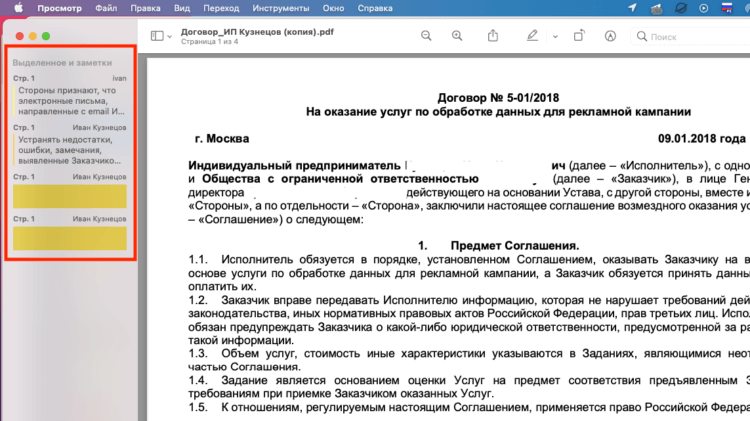
- В открывшейся вкладке просмотрите все заметки и выделения.
⚡️ПОДПИСЫВАЙСЯ НА НАШ КАНАЛ В ДЗЕНЕ И ЧИТАЙ ЛУЧШИЕ СТАТЬИ НАШИХ АВТОРОВ, ПОКА ЕЩЁ МОЖНО
По факту приложение «Просмотр» очень даже удобное. По крайней мере, для базового использования его возможностей будет более чем достаточно. Всё-таки оно уже предустановлено на все компьютеры под управлением macOS, а значит, не придётся ничего скачивать дополнительно и засорять память устройства.
Как скопировать текст с фото или видео на Mac, iPad и iPhone?

Иногда важная текстовая информация размещена прямо на картинке. Это может быть адрес бутика на страничке модного журнала, формула расчёта в презентации или фотография банковской карты в личном сообщении. Всегда можно переписать данные, но это займёт время, да и ошибки не исключены. Хорошо, что в macOS, iPadOS, iOS есть функция Live Text: в несколько кликов можно скопировать текст с фото или видео. Она доступна во встроенных приложениях «Фото», Quick Time, Safari. И сегодня i–Space разбирается во всех тонкостях её работы.
Как активировать функцию Live Text в iPhone?
Хотя функция и вшита в систему, она не работает по умолчанию. Поэтому первым делом её нужно активировать. В iOS и iPadOS тумблер расположен в разделе «Язык и регион».
- Зайдите в «Настройки» устройства, а затем в раздел «Основные».
- Выберите «Язык и регион» и спуститесь вниз списка.
- Активируйте пункт Live Text («Сканер текста»).
После этого функция распознавания текста сработает как с фото, так и с видео. Вы можете скопировать его в буфер обмена, чтобы затем вставить в другие приложения.
Только убедитесь, что на вашем iPhone установлены необходимые обновления: для фото – не старше iOS 15, для видео – iOS 16.
Список устройств, которые поддерживают Live Text:
- iPhone XR;
- iPhone XS;
- iPhone XS Max;
- iPhone 11;
- iPhone 11 Pro;
- iPhone 11 Pro Max;
- iPhone 12;
- iPhone 12 mini;
- iPhone 12 Pro;
- iPhone 12 Pro Max;
- iPhone 13;
- iPhone 13 mini;
- iPhone 13 Pro;
- iPhone 13 Pro Max;
- iPhone 14;
- iPhone 14 Plus;
- iPhone 14 Pro;
- iPhone 14 Pro Max.
Как выделить текст на фото в iOS?
Сканер текста – это идеальный вариант для тех пользователей, которые не хотят устанавливать на свой iPhone ничего лишнего. Кроме того, пусть сторонние сервисы и существуют, но тягаться с Apple непросто. Live Text работает быстро, точно и может распознавать большие объёмы информации сразу. Как это работает?
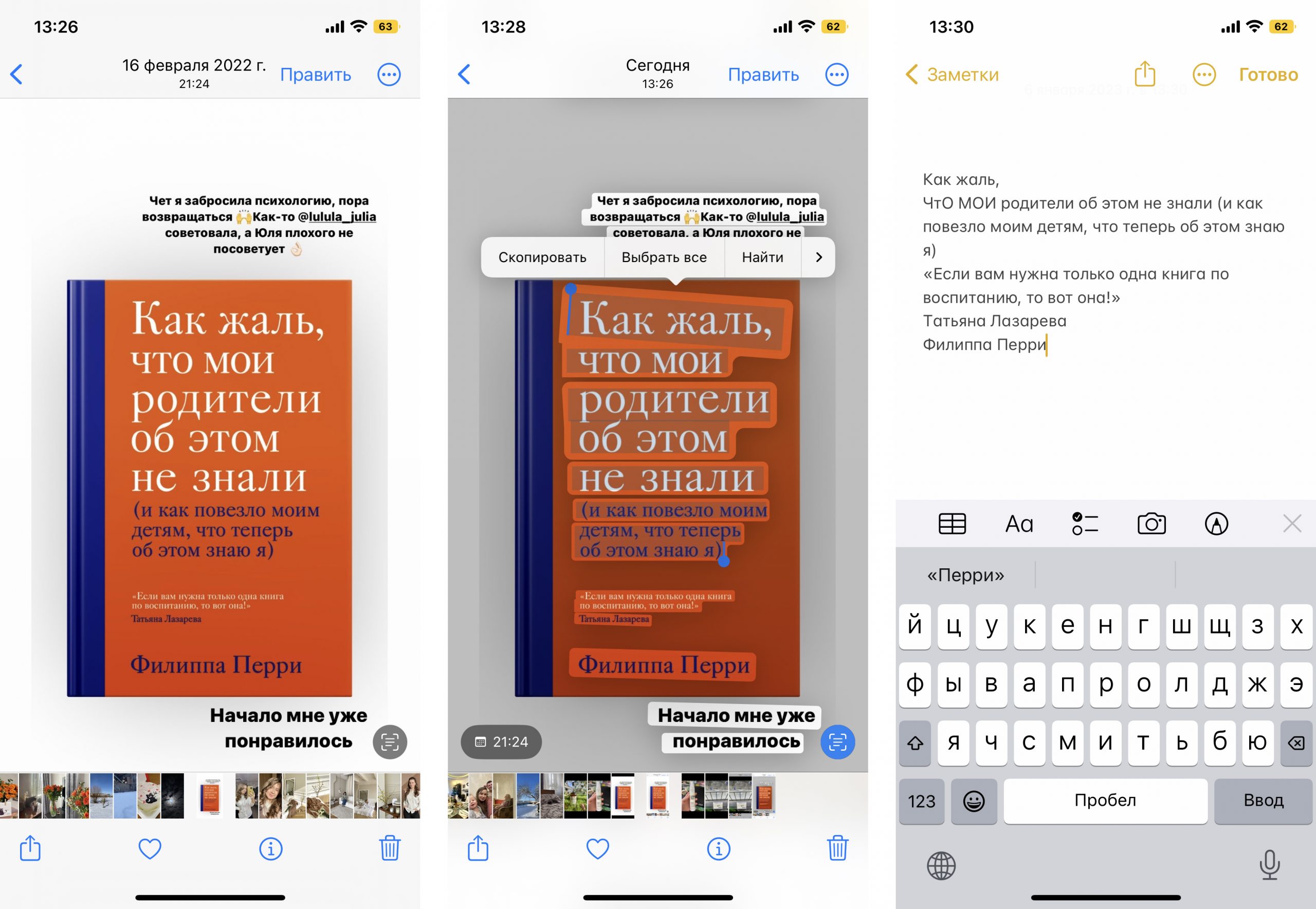
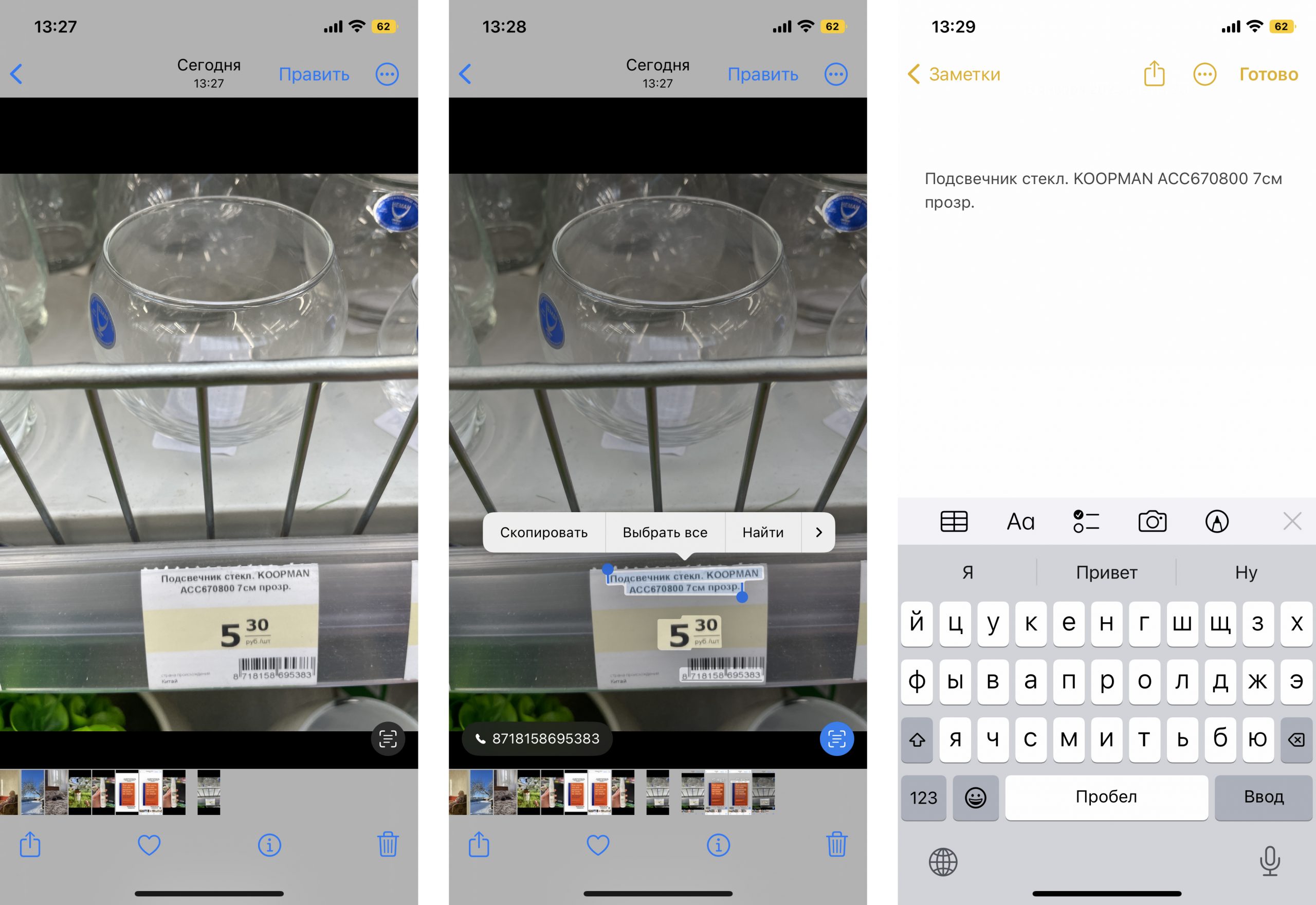
- Сделайте скриншот нужной информации – в нашем случае это Stories из Instagram.
- Откройте сохранившийся снимок в приложении «Фото».
- В правом нижнем углу нажмите на значок Live Text –.
- Выделите текст на фото так, как делаете это в любом текстовом редакторе.
- Скопируйте информацию в буфер обмена и вставьте её в любое нужное приложение – например, в «Заметки».
Для iPad принцип действия такой же.
Как распознать текст на видео в iOS?
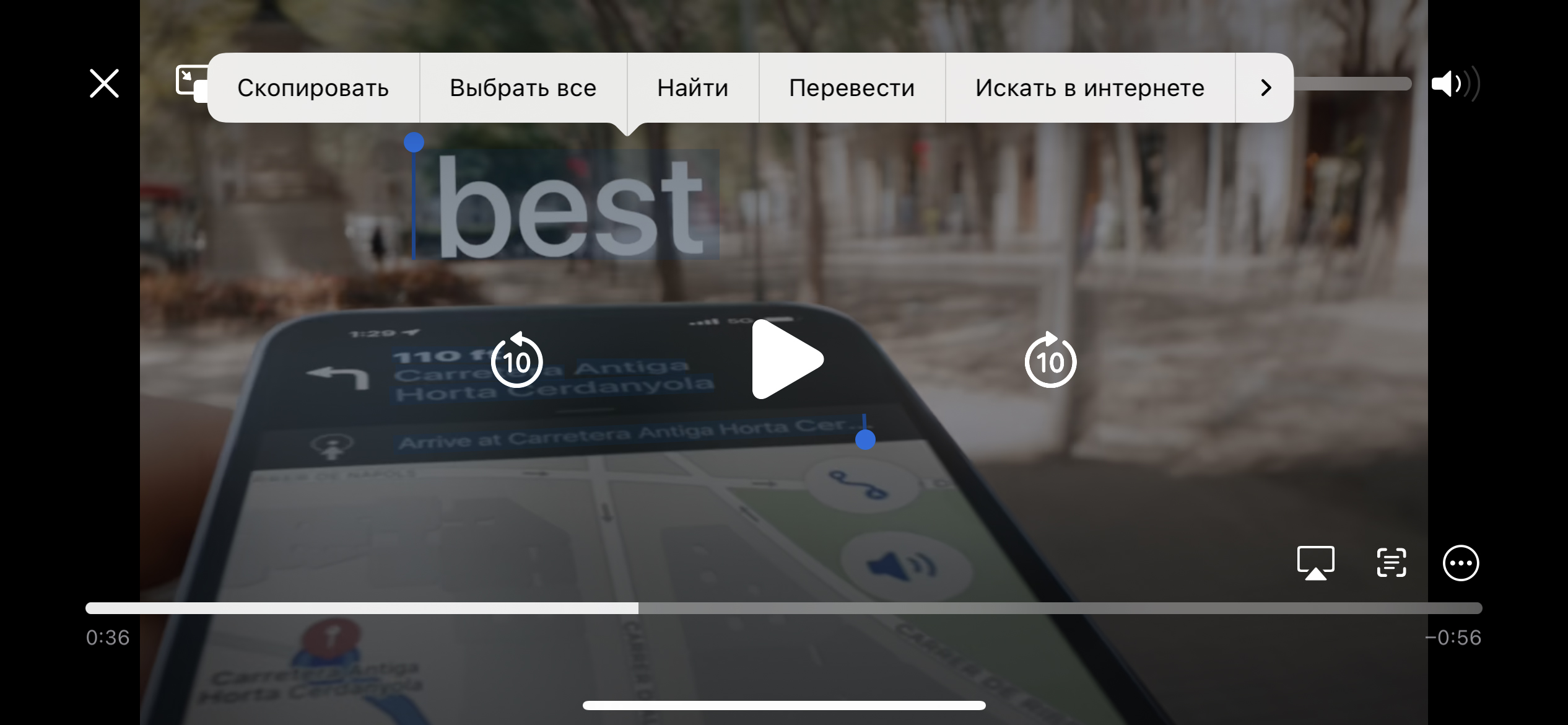
Самое важное, о чём вы должны знать: скопировать текст из видео на iPhone можно только в приложении Safari. Именно поэтому YouTube и другие сервисы нужно запускать не через их официальные приложения, а в самом браузере. Давайте прямо сейчас проверим, насколько корректно работает эта функция.
- Найдите фильм с текстом на экране.
- Запустите его в Safari на своём iPhone и разверните видео на весь экран.
- Найдите момент, где на экране будет текст, и нажмите на паузу.
- Удерживайте текст пальцем, пока не появится возможность выделения нужных слов. Если хотите скопировать фразу целиком, нажмите на иконку квадрата в правом нижнем углу.
- Выделите нужную фразу, после чего появится кнопка «Скопировать».
Кстати, помимо этого, пользователю предлагаются и другие варианты. Вы также можете «Перевести» фразу на другой язык, «Искать в интернете» по этому запросу, «Отправить» другим пользователям. А если удерживать выделенный текст, то можно даже сразу перенести его в заранее открытое приложение.
Таким же образом можно скопировать текст из видео во встроенном приложении «Фото». Поэтому вы можете скачивать видео из Интернета или записывать собственные ролики – и затем отсматривать их на iPhone.
Лайфхак. Если у вас нет времени скачивать видео сети или вы и вовсе не можете найти его в поисковике Safari, воспользуйтесь любым другим сервисом для просмотра видео и просто запишите экран своего iPhone или iPad! Запись сохранится в вашу галерею, а приложение Фото, как вы уже знаете, поддерживает функцию распознавания текста.
Как активировать функцию Live Text в Mac?
Так же, как и в iOS, функция распознавания текста встроена в macOS, но не работает по умолчанию.активировать её – секундное дело.
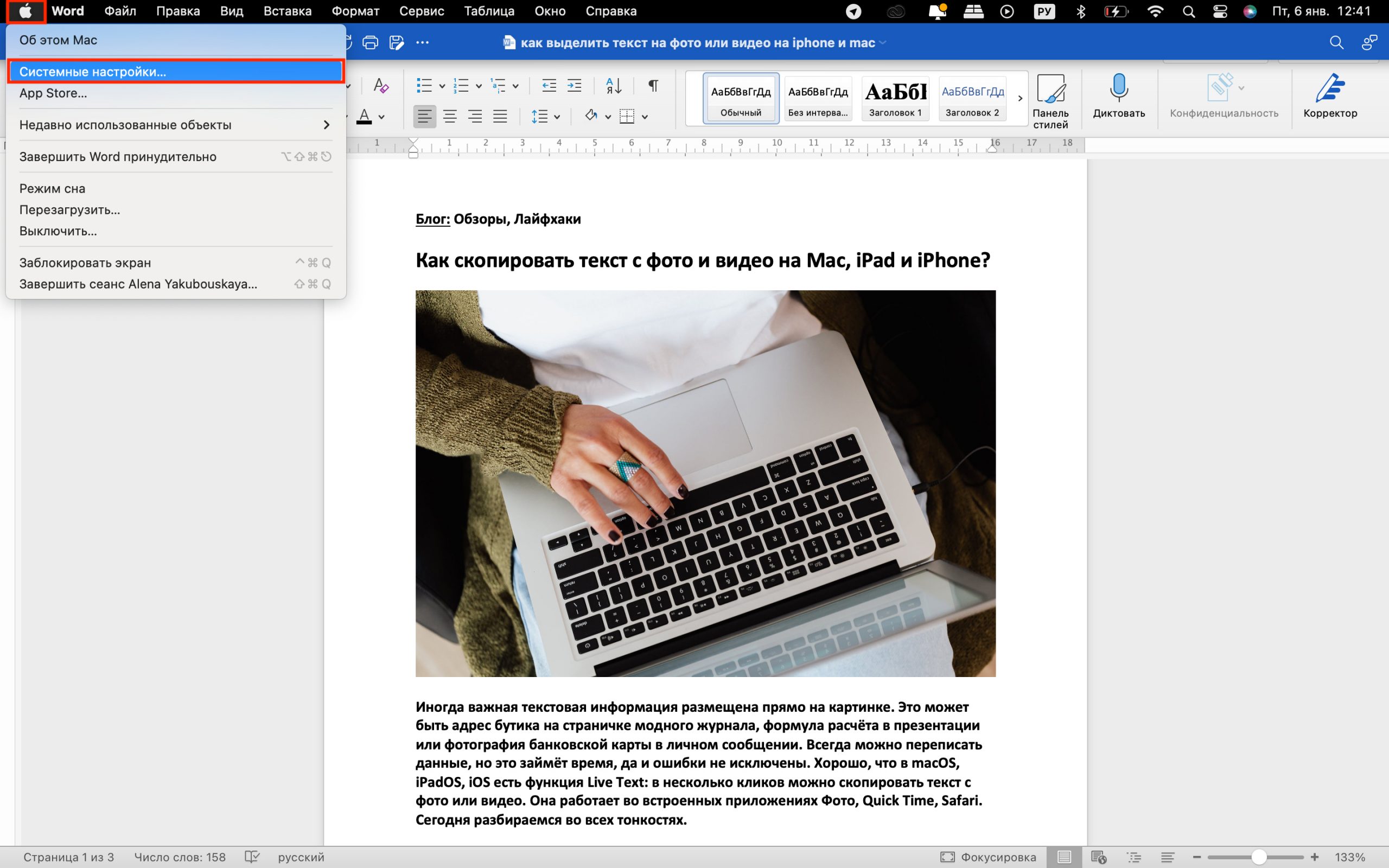
- Нажмите на иконку яблока на панели управления Mac.
- Выберите меню «Системные настройки».
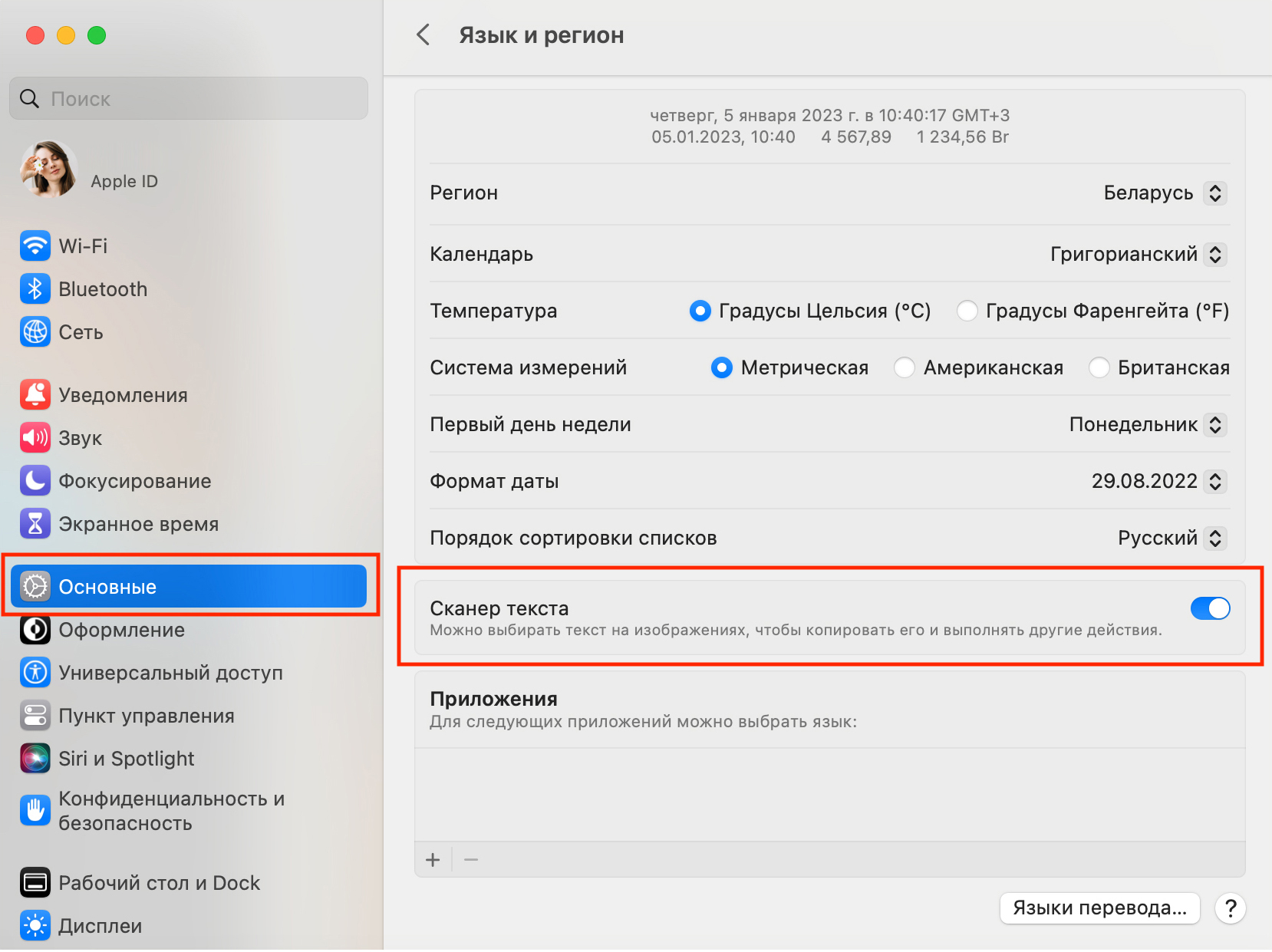
- Зайдите в раздел «Основные», а затем в пункт «Язык и регион».
- Поставьте флажок напротив функции «Сканер текста». Вуаля, теперь система сможет распознать текст на фотографиях и видео на Mac.
Кстати, для распознавания фото убедитесь в том, что на вашем устройстве была установлена версия не старше macOS Monterey, а для видео – macOS Ventura 13.1.
Как выделить текст на фото в macOS?
Как только вы активируете функцию, она будет работать автоматически. Ничего особенного делать не нужно. Можно сказать, что Mac всё сделает за вас.
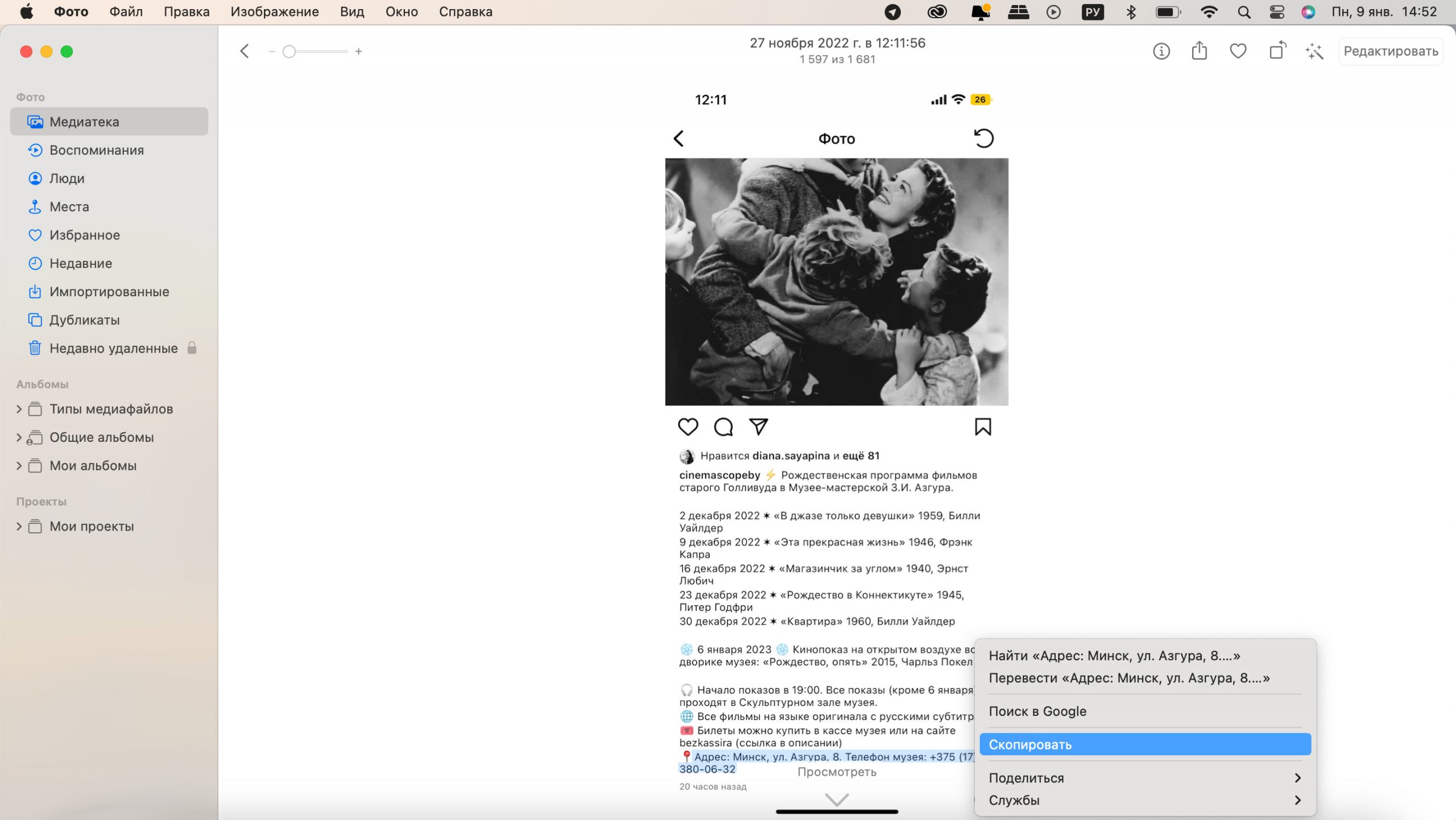
- Откройте приложение «Фото» на Mac.
- Наведите курсор на текст на фотографии и выделите его – так, как делаете это в Word или Pages.
- Скопируйте выделенную фразу или выберите любое другое доступное действие.
Как распознать текст на видео в macOS?
Эту функцию точно оценят по достоинству любители различных видеоинструкций и обзоров – например, техники, книг, рецептов. Вместо того, чтобы переписывать технические характеристики нового Mac, просто скопируйте их из видео и вставьте себе в «Заметки» (конечно, при условии, что его автор добавил их в свой ролик).
Рассказываем, как же это сделать.
- Откройте видео в браузере Safari или в приложении «Фото».
- Остановите видео на нужном моменте и нажмите на кнопку Live Text в правом нижнем углу экрана – . Если вдруг она не появилась, то выделите текст так, как делаете это в любом текстовом редакторе.
- Выделив нужный фрагмент, не переводите с него курсор и нажмите на тачпад MacBook двумя пальцами или, если работаете с мышкой, то на её правую кнопку.
- В появившемся списке действий выберете «Копировать» или любое другое.
Если вдруг системе не удаётся распознать текст на видео, попробуйте сделать скриншот экрана и вернитесь к инструкции по распознаванию текста на фото. А ещё можно предположить, что дело в плохом качестве видео или в языке, который не поддерживает ваше устройство. Ну, или вы всё же проигнорировали обновление до macOS Monterey.
Чётко следуйте нашей инструкции – и у вас непременно всё получится!
Как скопировать текст с картинки на iPhone?
Нередко на разных порталах или просто документах играет роль текстовая информация, представленная в виде изображения. Потому просто получить текст с картинки не удастся. К примеру, часто для перевода пользователи друг другу скидывают фотографии карт. В операционной системе iOS на этот счет установлена отличная функция, дающая возможность перекопировать текст с изображения, использовать его в любом месте.
Выделение текста на фотографии
- iPhone XR.
- iPhone XS.
- iPhone XS Max.
- iPhone 11.
- iPhone 11 Pro.
- iPhone 11 Pro Max.
- iPhone 12.
- iPhone 12 mini.
- iPhone 12 Pro.
- iPhone 12 Pro Max.
- iPhone 13.
- iPhone 13 mini.
- iPhone 13 Pro.
- iPhone 13 Pro Max.
- iPhone 14.
- iPhone 14 Plus.
- iPhone 14 Pro.
- iPhone 14 Pro Max.
Распознание текста на изображении
Чтобы скопировать текст с изображения, необходимо выполнить следующие шаги: открыть настройки, перейти в раздел «Основные». Пролистать вниз ко вкладке «Язык и регион», активировать переключатель «Сканер текста». Сделать скрин из мессенджера, открыть «Фото», нажать опцию Live Text, вставить текст в нужное окно.
Копирование текста с фотографии
Чтобы скопировать текст с фотографии необходимо загрузить приложение Text Scanner, сделать скрин сообщения, скачать картинку распознания текста. Открыть приложение, выбрать фото, слева выбрать язык текста копирования и активировать работу сервиса. Весь текст, найденный на изображении, будет в буфере обмена.
Распознание текста с картинки онлайн
Чтобы скопировать текст с картинки онлайн надо перейти на сайт Convertio, нажать на выбор файла, изменить формат в txt, нажать «Распознать». По готовности файла загрузить текст или скопировать его.
Стоит указать, что применение сторонних приложений неудобно. У создателя айфонов получился интересный инструмент, позволяющий работать с текстовым форматом даже в непредусмотренных местах для этого.