Как выйти из Discord на ПК или Mac
В создании этой статьи участвовала наша опытная команда редакторов и исследователей, которые проверили ее на точность и полноту.
Команда контент-менеджеров wikiHow тщательно следит за работой редакторов, чтобы гарантировать соответствие каждой статьи нашим высоким стандартам качества.
Количество просмотров этой статьи: 25 949.
В этой статье:
Из данной статьи вы узнаете, как выйти из аккаунта Discord на компьютере.

- Если вы зашли в Discord в браузере, пройдите по этой ссылке: https://www.discordapp.com и нажмите на «Откройте Discord в вашем браузере».

Нажмите на

. Эта кнопка находится возле вашего имени пользователя в левой нижней части экрана.

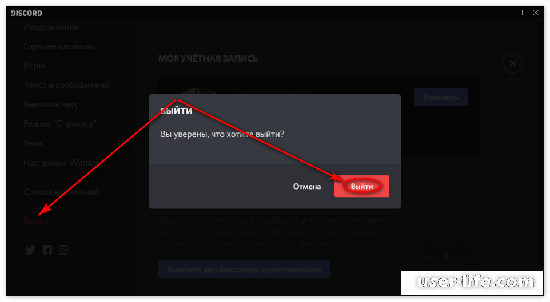
Пролистайте левый столбец вниз и найдите кнопку Выйти . После этого на экране появится окно подтверждения.

Подтвердите действие, нажав на кнопку Выйти , чтобы выйти из Discord.
Дополнительные статьи

перемещаться по каталогам посредством командной строки

назначить администратора группы в мессенджере Telegram

вычислить сетевой и широковещательный адрес

создать исполняемый (.exe) файл

использовать WeChat

сжимать большие файлы

убрать эхо из аудиозаписи

открыть файл формата EML

открыть BIN файлы

записать музыку на CD диск

настроить управление на эмуляторе PlayStation PCSX2

подключиться к iTunes

напечатать несколько страниц на одном листе посредством Adobe Reader

связать таблицы в Access
Об этой статье
Штатный автор wikiHow
В создании этой статьи участвовала наша опытная команда редакторов и исследователей, которые проверили ее на точность и полноту.
Команда контент-менеджеров wikiHow тщательно следит за работой редакторов, чтобы гарантировать соответствие каждой статьи нашим высоким стандартам качества. Количество просмотров этой статьи: 25 949.
ПРОВЕРКА АККАУНТА С WL ПЕРЕД ПОКУПКОЙ / CHECKING YOUR ACCOUNT WITH WL BEFORE BUYING
The date of registration of the discord coincides with the date of the letter of registration of the discord?
Does the discord registration date coincide with the date of the discord registration letter?
You can check here: https://hugo.moe/discord/discord-id-creation-date.html
How to get a discord ID? https://support.discord.com/hc/en-us/articles/206346498-Where-can-I-find-my-User-Server-Message-ID-
IF THE ACCOUNT DOES NOT PASS SECURITY, WHAT SHOULD I DO?
There is a nitro = the probability of restoring the account after the sale
The registration date and the date of receipt of the letter in the mail do not match = the probability of restoring the account after the sale
In this case, conduct a transaction only with a hold!
Or at your own risk)
P.s Mail.ru Gmail.ru The mail data is returned even if it is original. In particular, on the secret question and the first password. Exit-hold or take acc at your own risk A more reliable way to check the mail for originality: https://t.me/sheligodlike/59?single
ДЛЯ СНГ
2)На аккаунте нет нитро?
3)Укажи название почты?
4)Есть актив на аккаунте?
5)За что получен Wl
6)Привязан ли кошелек?
7)Совпадает дата регистрации дискорда с датой письма о регистрации дискорда?
Проверить можно тут:
ЕСЛИ АККАУНТ НЕ ПРОХОДИТ ПО БЕЗОПАСНОСТИ, ЧТО ДЕЛАТЬ?
Есть нитро = вероятность восстановления аккаунта после продажи
Дата регистрации и дата получения письма на почте не совпадают = вероятность восстановления аккаунта после продажи
И т. д.
В этом случае проводите сделку только с холдом!
Или на свой страх и риск)
P.s Mail.ru Gmail.ru Данные почты бекаются даже если они оригинальные. В частности по секретному вопросу и первому паролю. Выход-холд или брать акк на свой страх и риск
Объединение аккаунтов в соцсетях: единый Discord
Мы продолжаем работу по объединению и оптимизации англоязычных аккаунтов World of Tanks в социальных сетях. Уже успешно объединены аккаунты в Twitter, YouTube, Instagram, TikTok и Twitch. Пришло время Discord: серверы для Америки и Европы сольются в один.
Что такое Discord?
Discord — это бесплатное приложение с голосовыми, видео- и текстовыми чатами для геймеров 13 лет и старше. Присоединяйтесь к активному сообществу любителей танков, игроков World of Tanks и сотрудников Wargaming, координируйте свои действия в боях и обсуждайте всё, что касается танков, игры и игровых событий. Discord доступен в браузере, а также как приложение для ПК и мобильных устройств.
Для чего вам нужен Discord?
Discord — одна из наших ведущих площадок, позволяющая информировать игроков о текущих событиях, делиться последними новостями, устраивать розыгрыши подарков и давать танкистам возможности для общения.
Официальный сервер предлагает активные каналы на английском и других языках и позволяет легко обмениваться информацией между сотрудниками Wargaming, участниками сообщества, модераторами и обычными игроками.
Присоединяйтесь к сообществу и никогда не пропускайте ни одной новости World of Tanks.
Выберите предпочитаемые роли в канале #Roles, если хотите присоединиться к системе поиска взводов, быть в курсе новостей World of Tanks, оставлять отзывы и узнавать о последних розыгрышах!
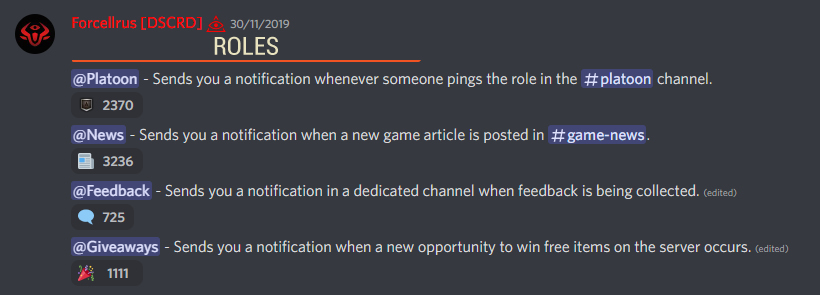
Объединение каналов
21 ноября Североамериканский сервер Discord прекратит работу.
К сожалению, Discord не предоставляет возможности по-настоящему объединить два сервера, так что нам придётся закрыть менее населённый — это сервер Discord для Америки. Призываем всех перейти на официальный сервер World of Tanks в Discord !
Заходите, выбирайте язык в разделе #welcome и получайте доступ в разнообразные каналы.
Вы получите те же возможности для обсуждений и голосовых чатов, к которым вы уже привыкли, а в будущем вас ждут ещё более интересные вещи.
Как выйти из Дискорда

Всем привет! Сегодня поговорим о том как кого-то выгнать или заблокировать, добавлять и удалять друзей в популярной бесплатной программой для общения Discord. Итак, поехали!
Как выйти из учетки Discord на компьютере и телефоне
Кое-какие юзеры не понимают, как истечь из учетной записи Дискорда на телефоне или же компе. На самом деле устроить это довольно элементарно. Довольно только идти по стопам грядущему методу поступков. По отдельности разглядим памятке для ПК и мобильных приборов.
Метод 1 — Комп
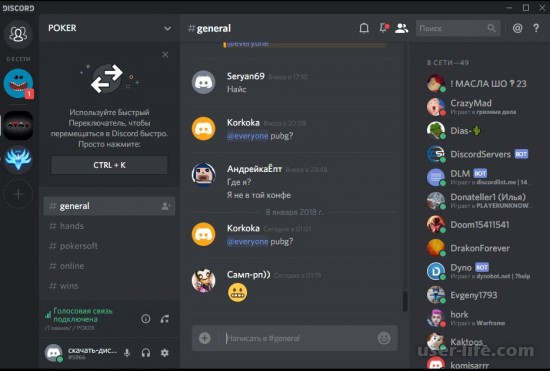
Для начала откройте Discord. В нижнем левом углу отражается надпись с именованием вашей учетной записи.
А чуток правее размещено 3 пиктограммы. Нас интересует последняя — с изображением шестеренки.
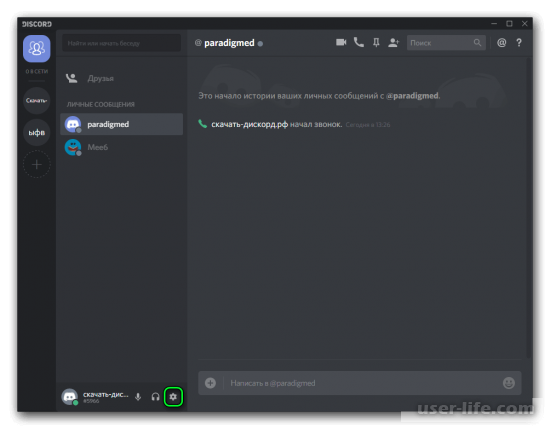
Если кликнуть по ней, то откроются опции программки. Пролистайте левое окно до самого конца.
Там наличествует красноватая надпись «Выйти».
Остается лишь только надавить на нее, дабы разлогиниться из текущей учетной записи.
Метод 2 — Мобила
Запустите приложение Discord на вашем телефоне или же планшете. Выдвиньте шторку рационы из левой части экрана. В самом ее низу, наличествует пиктограмма в форме шестеренки.
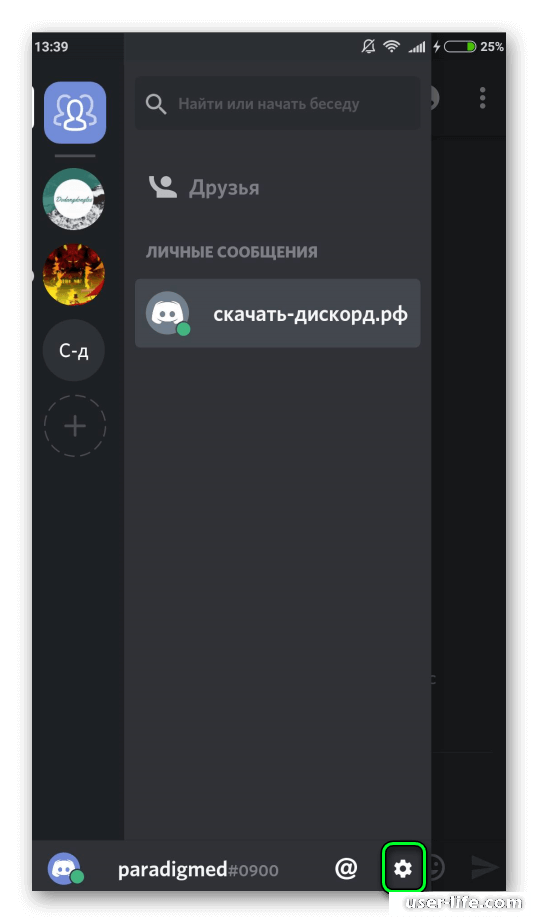
Тапните по ней, дабы обнаружить характеристики. Остается лишь только надавить на иконку двери со стрелочкой вовнутрь. За это время вы выйдете из собственного аккаунта.
На этом о том как выйти из аккаунта Дискорд на ПК и телефоне у нас все. Всем мир!
Не пропустите похожие инструкции:
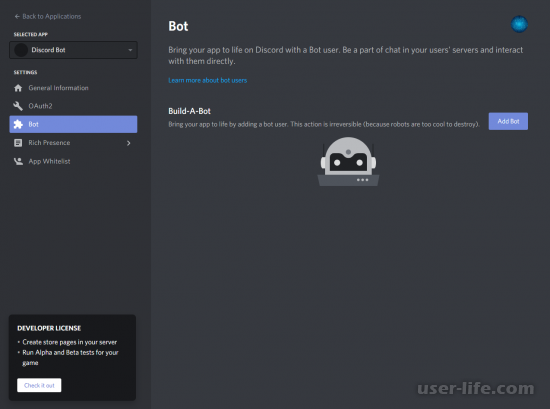
Как создать собственного бота на сервер в Discord
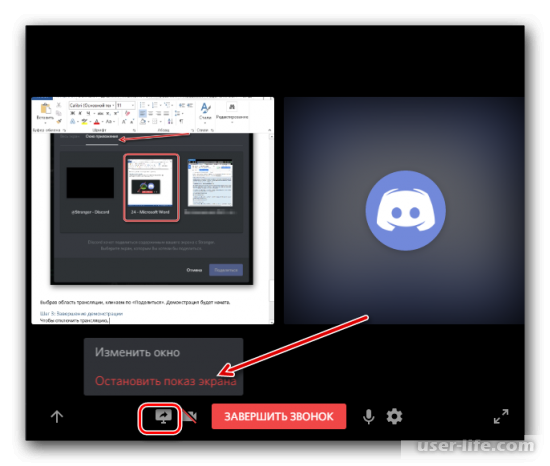
Как транслировать звуки в демонстрации в Discord
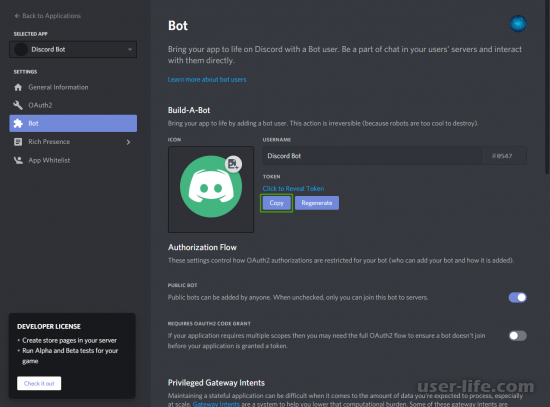
Как верифицировать бота в Discord
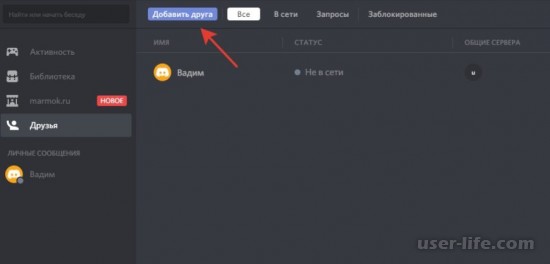
Как искать друзей в Discord по нику без тега по номеру телефона
Перевод Discord на русский язык и выбор языка у бота
Как выбрать хостинг для бота в Discord
Discord Linux Ubuntu: как скачать установить Дискорд на Линукс
Как начать пользоваться Дискордом на планшете
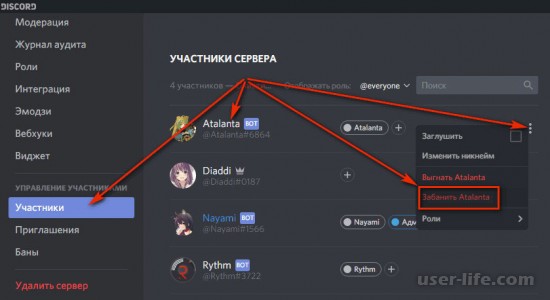
Как разбанить на сервере в Дискорд
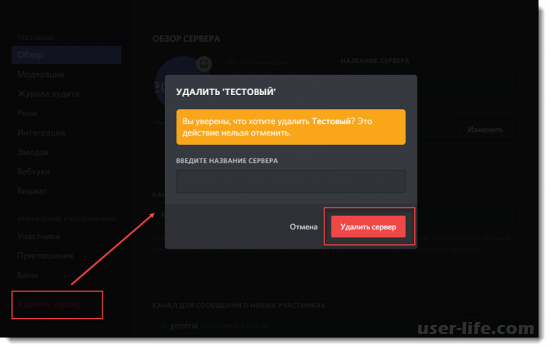
Как удалить сервер в Дискорд
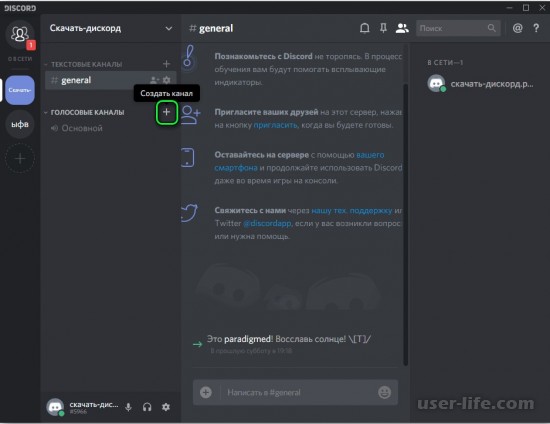
Как создать канал в Дискорд
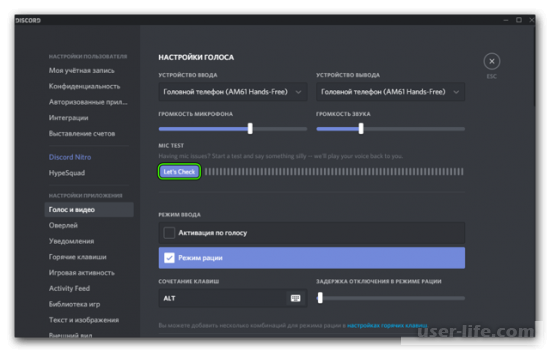
Как включить микрофон в Дискорде
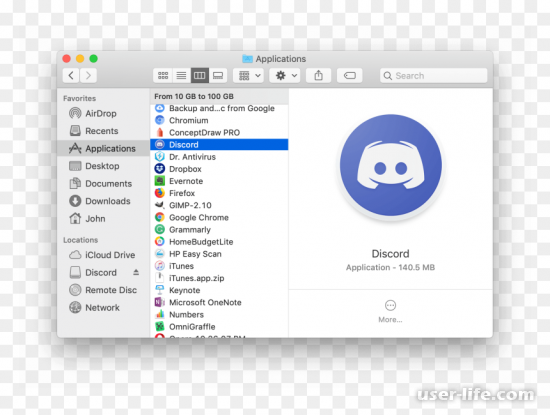
Как удалить Дискорд полностью c компьютера телефона
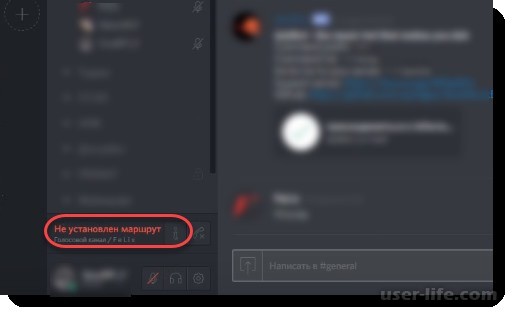
Не установлен маршрут в Дискорд
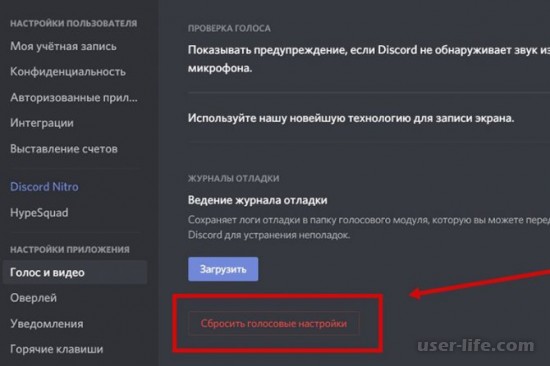
Дискорд не видит микрофон
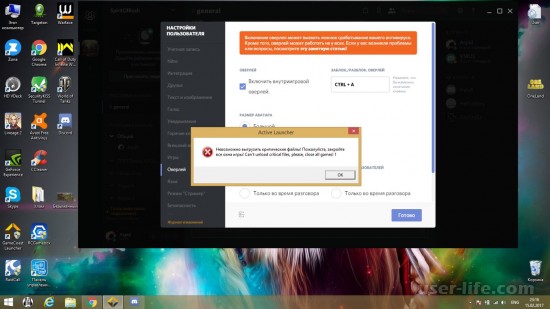
Не работает оверлей в Discord
Темы для Дискорда как скачать установить поменять
Лагает Дискорд во время игры
Как удалить аккаунт в Discord
Как пользоваться Дискордом на телефоне
Комментариев пока еще нет. Вы можете стать первым!
Добавить комментарий!
Популярное
Как передать файлы через Яндекс Диск
Как включить AirDrop на iPhone
Как включить автообновление в Виндовс 10
Как обновить Windows 11 Home до Pro
«Расположение недоступно. Отказано в доступе» в Windows 10
Ошибка Центра обновления в Windows 11

3 способа получения пассивного дохода в криптовалюте
Авторизация
Последние статьи
Как включить автообновление в Виндовс 10
«Расположение недоступно. Отказано в доступе» в Windows 10
Ошибка Центра обновления в Windows 11
Как обновить Windows 11 Home до Pro
Как отключить брандмауэр в Виндовс 10
Как открыть дисковод на компьютере без кнопки
Чем открыть HEIC в Windows 7
Как переименовать диск в Windows 11