Excel: Защита ячейки, листа, книги
Часто при создании таблиц, содержащих формулы, необходимо защитить данные от случайных изменений.
Excel позволяет избежать несанкционированного изменения данных, а также скрыть часть информации установкой защиты ячеек, листов и рабочих книг. Например, можно скрыть формулы, чтобы они не появлялись в строке формул, если вы не хотите показывать их посторонним.
Защита ячейки
По умолчанию при создании новой книги или листа все ячейки являются защищаемыми.
Для проверки выделите на листе ячейку.
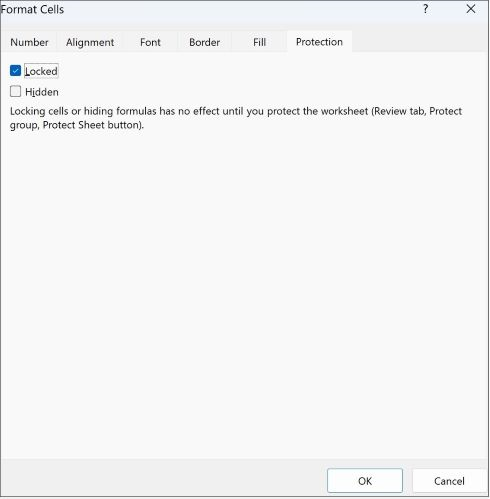
Откройте вкладку «Защита» ( Формат Ячейки — Защита )
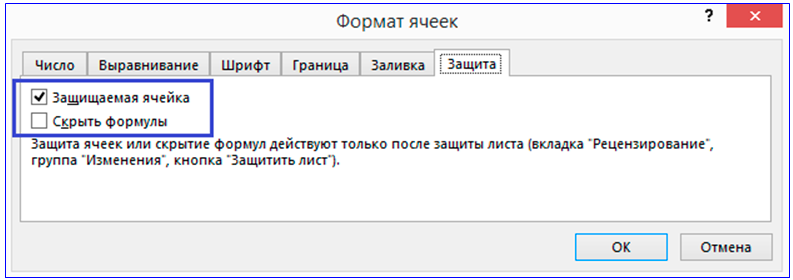
В окне «Защищаемая ячейка» должен быть установлен флажок.
Если Вы хотите скрыть формулу, установите соответствующий флажок.
Защита ячеек или скрытие формул действуют только после защиты листа.
Для защиты листа на вкладке РЕЦЕНЗИРОВАНИЕ выберите опцию Защитить лист

Откроется диалоговое окно.
В поле Пароль для отключения защиты листа введите пароль, который может содержать до 255 символов. При вводе пароля различаются строчные и прописные символы.
Можно защитить лист не вводя пароль (оставив поле пустым), в этом случае любой пользователь сможет, при необходимости, снять защиту листа.
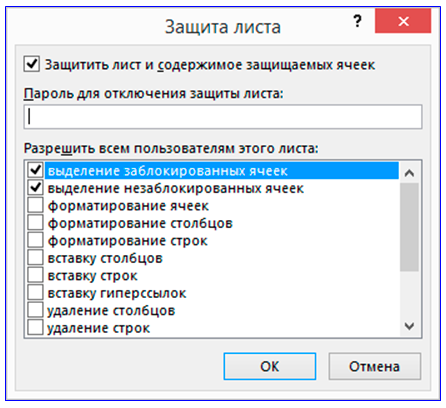
В разделе Разрешить всем пользователям этого листа можно установить флажки, разрешающие пользователям форматирование ячеек, столбцов, строк, вставку столбцов, строк, удаление столбцов, строк и т.д.
Внимание! Часто требуется, чтобы некоторые ячейки были доступны для редактирования, после защиты листа. Для этого проделайте следующее:
- Выделите ячейки, которые можно будет редактировать;
- Войдите в Формат ячеек , на вкладке Защита снимите флажок с позиции Защищаемая ячейка ;
- Защитите весь лист (РЕЦЕНЗИРОВАНИЕ — Защитить лист) .
Теперь весь лист защищен, а выделенные ячейки можно корректировать даже тем, кто не знает пароль на защищенный лист.
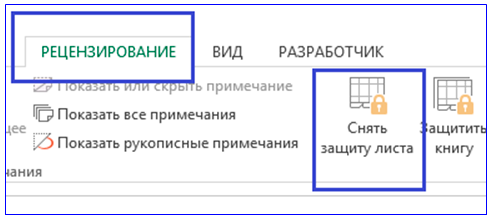
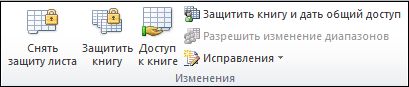
После установки защиты листа на вкладке РЕЦЕНЗИРОВАНИЕ вместо опции Защитить лист появится Снять защиту листа.
Защита книги
Защита книги, как правило, производится в тех случаях, когда информация, подлежащая защите, находится на нескольких листах. Защита паролем книги позволяет сохранить ее структуру и избежать вставки, перемещения или удаления листов.
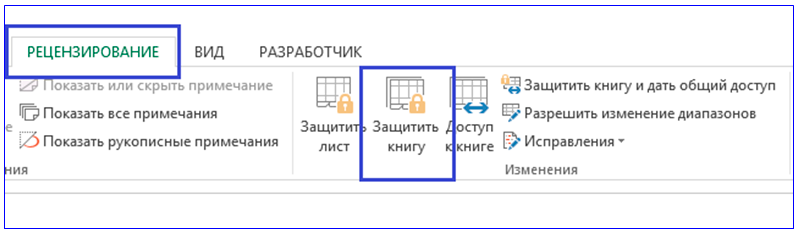
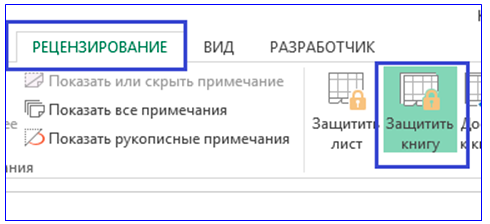
Для защиты книги на вкладке РЕЦЕНЗИРОВАНИЕ выберите опцию Защитить книгу.
В диалоговом окне Защита структуры и окон установите флажки:
- «структуру» – обеспечивает защиту структуры книги, что предотвращает удаление, перенос, скрытие, открытие, переименование и вставку новых листов;
- «окна» – предотвращает перемещение, изменение размеров, скрытие, показ и закрытие окон.
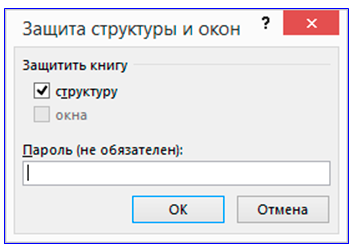
При необходимости введите Пароль .
После установки защиты книги на вкладке РЕЦЕНЗИРОВАНИЕ опция Защитить книгу станет активной (будет выделена цветом).
Удаление защиты листа или книги
Для удаления защиты листа на вкладке РЕЦЕНЗИРОВАНИЕ выберите опцию Снять защиту листа .
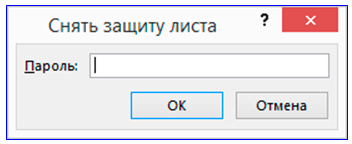
Если для защиты листа был установлен пароль, то необходимо ввести этот пароль в диалоговое окно Снять защиту листа и нажать ОК.
Для того, чтобы снять защиту книги, нажмите на активную опцию З ащитить книгу . Опция станет неактивной. Защита будет снята. Если для защиты книги был установлен пароль, то следует ввести этот пароль и нажать кнопку ОК .
Защита листа
Чтобы предотвратить умышленное или случайное изменение, перемещение или удаление данных на листе другими пользователями, можно заблокировать ячейки на листе Excel, а затем защитить его паролем. Предположим, что у вас есть лист отчета о работе группы и вы хотите, чтобы ее участники могли добавлять данные только в определенные ячейки и не могли изменять другие элементы. С помощью защиты листа можно сделать доступными для редактирования только определенные части листа, после чего пользователи не смогут изменять данные в других его областях.
Важно: Защита на уровне листа не предназначена для обеспечения безопасности. Она просто запрещает изменение заблокированных ячеек на листе. Защита листа отличается от защиты файла или книги Excel паролем. Дополнительные сведения см. ниже.
- Сведения о том, как заблокировать файл, чтобы другие пользователи не смогли открыть его, см. в статье Защита файла Excel.
- Чтобы предотвратить добавление, изменение, перемещение, копирование или скрытие и отображение листов в книге, см. статью Защита книги.
- Чтобы узнать, чем защита файла Excel отличается от защиты книги или листа, прочтите статью Защита и безопасность в Excel.
В следующих разделах описывается защита и отмена защиты листа в Excel для Windows.
Выбор элементов ячейки для блокировки
Вот какие элементы можно заблокировать на незащищенном листе:
- Формулы: если вы не хотите, чтобы другие пользователи видели формулы, их можно скрыть из ячеек или строки формул. Дополнительные сведения см. в разделе Отображение или скрытие формул.
- Диапазоны: вы можете позволить пользователям работать в определенных диапазонах на защищенном листе. Дополнительные сведения см. в статье Блокировка и разблокировка определенных областей защищенного листа.
Примечание: Элементы ActiveX, элементы управления форм, фигуры, диаграммы, графические элементы SmartArt, спарклайны, срезы, временные шкалы и некоторые другие элементы блокируются сразу после добавления в таблицу. Однако блокировка будет работать только в том случае, если включена защита листа. Дополнительные сведения о том, как включить защиту, см. в следующем разделе.
Включение защиты листа
Защита листа выполняется в два этапа: сначала нужно разблокировать ячейки, которые пользователи должны изменять, а затем защитить лист с использованием пароля или без него.
Шаг 1. Разблокировка всех ячеек, которые необходимо изменять
- В файле Excel щелкните ярлычок листа, который вы хотите защитить.
- Выделите ячейки, которые должны изменять другие пользователи.
Совет: Чтобы выделить несколько несмежных ячеек, нажмите и удерживайте клавишу CTRL и щелкните их левой кнопкой мыши.
Шаг 2. Защита листа
Решите, какие действия пользователи должны выполнять на листе (например, вставка и удаление столбцов или строк, изменение объектов, сортировка или использование автофильтра). Кроме того, вы также можете указать пароль, чтобы заблокировать лист. Пароль не позволит другим пользователям снять с листа защиту — его потребуется ввести для ее отключения.
Ниже приведены инструкции по защите листа.
Примечание: Если удаление столбцов защищено, а вставка столбцов не защищена, пользователь может вставлять столбцы, но не удалять их.
Примечание: Если удаление строк защищено, а вставка строк не защищена, пользователь может вставлять строки, но не удалять их.
Примечание: Пользователи не смогут сортировать диапазоны, содержащие заблокированные ячейки на защищенном листе, независимо от настройки этого параметра.
Примечание: Пользователи не смогут применять или удалять автофильтры на защищенном листе независимо от настройки этого параметра.
- Внесение изменений в графические объекты, в том числе карты, встроенные диаграммы, фигуры, надписи и элементы управления, которые не были разблокированы перед установкой защиты листа. Например, если на листе есть кнопка, запускающая макрос, ее можно нажать, чтобы запустить макрос, но нельзя удалить.
- Внесение каких-либо изменений (например, форматирование) во встроенную диаграмму. Диаграмма по-прежнему будет обновляться при изменениях ее исходных данных.
- Добавление или изменение заметок.
изменение сценариев
Просмотр скрытых сценариев, изменение сценариев с установленным запретом на изменения и удаление этих сценариев. Пользователи могут изменять значения в изменяемых ячейках, если ячейки не защищены, и добавлять новые сценарии.
- Используйте надежные пароли, состоящие из букв в верхнем и нижнем регистре, цифр и символов. В ненадежных паролях не используются сочетания таких элементов. Пароль должен состоять не менее чем из 8 знаков. Парольная фраза, которая использует 14 или более символов, лучше.
- Очень важно запомнить свой пароль. Если вы забудете пароль, корпорация Майкрософт не сможет его восстановить.
Как определить, защищен ли лист?
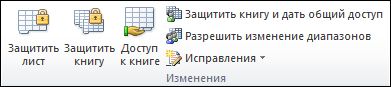
Если лист защищен, команда Защитить лист на ленте изменяется на Снять защиту листа. Команду Снять защиту листа можно найти на вкладке Рецензирование в группе Изменения.
Отмена защиты листа Excel
Чтобы снять защиту листа, сделайте следующее:
- Выберите лист, защиту которого вы хотите снять.
- Выберите Файл >Сведения >Защита >Снять защиту листа или РецензированиеИзменения >Снять защиту листа.
- Если лист защищен паролем, введите пароль в диалоговом окне Отмена защиты листа и нажмите кнопку ОК.
В следующих разделах описывается защита и отмена защиты листа в Excel для Интернета.
Защита листа
- Выберите Проверить >управление защитой.
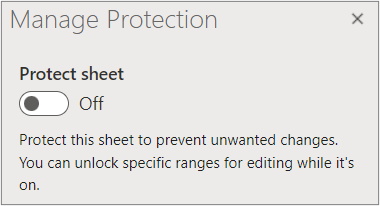
- Чтобы включить защиту, в области задач Управление защитой выберите Защитить лист.
Примечание Хотя вы можете выборочно защитить части листа, задав различные параметры в разделе Параметры , эти параметры применяются только в том случае, если параметр Защитить лист включен.
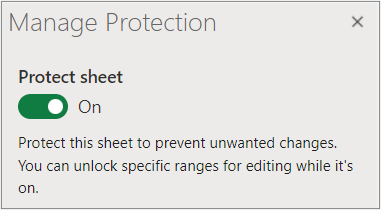
По умолчанию весь лист заблокирован и защищен. Чтобы разблокировать определенные диапазоны, выберите Разблокированные диапазоны, а затем введите имя диапазона и диапазон ячеек. Можно добавить несколько диапазонов.
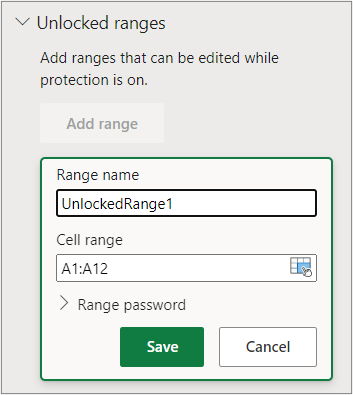
При необходимости, чтобы требовать пароль для изменения диапазона, выберите Пароль диапазона, введите и подтвердите пароль, а затем нажмите кнопку Сохранить. Убедитесь, что защита листа включена.
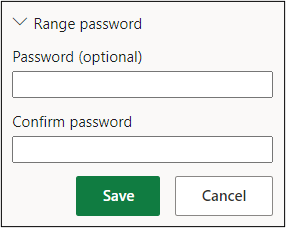
При необходимости, чтобы управлять возможностью изменения защиты для всего листа с помощью пароля, выберите Пароль защиты листа, введите и подтвердите пароль, а затем нажмите кнопку Сохранить.
Примечание: Если удаление столбцов защищено, а вставка столбцов не защищена, пользователь может вставлять столбцы, но не удалять их.
Примечание: Если удаление строк защищено, а вставка строк не защищена, пользователь может вставлять строки, но не удалять их.
Примечание: Пользователи не смогут сортировать диапазоны, содержащие заблокированные ячейки на защищенном листе, независимо от настройки этого параметра.
Примечание: Пользователи не смогут применять или удалять автофильтры на защищенном листе независимо от настройки этого параметра.
- Внесение изменений в графические объекты, в том числе карты, встроенные диаграммы, фигуры, надписи и элементы управления, которые не были разблокированы перед установкой защиты листа. Например, если на листе есть кнопка, запускающая макрос, ее можно нажать, чтобы запустить макрос, но нельзя удалить.
- Внесение каких-либо изменений (например, форматирование) во встроенную диаграмму. Диаграмма по-прежнему будет обновляться при изменениях ее исходных данных.
- Добавление или изменение заметок.
изменение сценариев
Просмотр скрытых сценариев, изменение сценариев с установленным запретом на изменения и удаление этих сценариев. Пользователи могут изменять значения в изменяемых ячейках, если ячейки не защищены, и добавлять новые сценарии.
- Если вы не хотите, чтобы другие пользователи видели ваши формулы, вы можете скрыть их от просмотра в ячейках или строке формул. Дополнительные сведения см. в разделе Отображение или скрытие формул.
- Элементы activeX, элементы управления формами, фигуры, диаграммы, SmartArt, спарклайны, срезы, временные шкалы и т. д. уже заблокированы при их добавлении в электронную таблицу. Но блокировка работает только при включении защиты листа. Дополнительные сведения см. в разделе Защита элементов управления и связанных ячеек на листе.
Отмена защиты листа
Существует два способа снять защиту листа, отключить его или приостановить.
Отключение защиты
- Выберите Проверить >управление защитой.
- Чтобы отключить защиту, в области задач Управление защитой отключите параметр Защитить лист.
Приостановка защиты
Приостановка защиты отключает защиту для текущего сеанса редактирования, сохраняя защиту для других пользователей в книге. Например, можно приостановить защиту, чтобы изменить заблокированный диапазон, но сохранить защиту для других пользователей.
-
Чтобы приостановить защиту листа, выберите Проверить >Приостановить защиту.
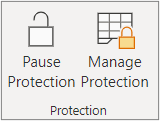
Примечание. Если на листе есть пароль защиты, необходимо ввести его, чтобы приостановить защиту.
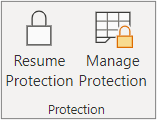
Как определить, защищен ли лист?
В нижней части листа на вкладке листа отображается значок блокировки, если лист защищен (Лист1), и значок разблокировки, если он приостановлен (Лист2).
Блокировка и разблокировка определенных областей защищенного листа
По умолчанию при защите всех ячеек все ячейки заблокированы, поэтому ни одна из них не может быть редактируемой. Чтобы включить редактирование некоторых ячеек, при этом другие ячейки можно разблокировать. Перед защитой листа можно заблокировать только определенные ячейки и диапазоны и при желании позволить определенным пользователям изменять только определенные диапазоны защищенного листа.
Блокировка только определенных ячеек и диапазонов ячеек на защищенном листе
изменение сценариев
Просмотр скрытых сценариев, изменение сценариев с установленным запретом на изменения и удаление этих сценариев. Пользователи могут изменять значения в изменяемых ячейках, если ячейки не защищены, и добавлять новые сценарии.
Элементы листа диаграммы
Запрещаемые действия
Изменение элементов, являющихся частью диаграммы, таких как ряды данных, оси и легенды. При этом в диаграммах будут отображаться изменения, вносимые в исходные данные.
Изменение графических объектов, включая фигуры, текстовые поля и элементы управления (если объекты не были разблокированы до включения защиты листа диаграммы).
- Пароль необязателен. Если не задать пароль, любой пользователь сможет снять защиту с листа и изменить защищенные элементы.
- Выберите легко запоминающийся пароль, потому что в случае утраты пароля вы больше не сможете получить доступ к защищенным элементам листа.
Разблокировка диапазонов ячеек на защищенном листе для их изменения пользователями
Чтобы предоставить определенным пользователям разрешение изменять диапазоны на защищенном листе, на компьютере должна быть установлена операционная система Microsoft Windows XP или более поздней версии, а сам компьютер должен находиться в домене. Вместо использования разрешений, для которых требуется домен, можно также задать пароль для диапазона.
изменение сценариев
Просмотр скрытых сценариев, изменение сценариев с установленным запретом на изменения и удаление этих сценариев. Пользователи могут изменять значения в изменяемых ячейках, если ячейки не защищены, и добавлять новые сценарии.
Элементы листа диаграммы
Запрещаемые действия
Изменение элементов, являющихся частью диаграммы, таких как ряды данных, оси и легенды. При этом в диаграммах будут отображаться изменения, вносимые в исходные данные.
Изменение графических объектов, включая фигуры, текстовые поля и элементы управления (если объекты не были разблокированы до включения защиты листа диаграммы).
- Пароль необязателен. Если его не задать, любой пользователь сможет снять защиту с листа и изменить защищенные элементы.
- Убедитесь, что вы выбрали пароль, который можете запомнить. Если вы потеряете пароль, вы не сможете получить доступ к защищенным элементам на этом сайте.
- Если ячейка принадлежит к нескольким диапазонам, ее смогут редактировать пользователи, имеющие права на редактирование любого из этих диапазонов.
- Если пользователь пытается редактировать несколько ячеек одновременно и имеет разрешение на изменение только некоторых из них, пользователю будет предложено изменить ячейки по одному.
Дополнительные сведения
Вы всегда можете задать вопрос эксперту в Excel Tech Community или получить поддержку в сообществах.
Как запретить редактирование листа в Excel

Microsoft Excel — одна из самых популярных программ для работы с таблицами и данных. Использование Excel позволяет удобно организовывать, обрабатывать и анализировать информацию. Однако, иногда требуется ограничить доступ к определенным данным или предотвратить их случайное изменение. В этой статье мы рассмотрим способы запретить редактирование листа в Excel.
Для запрета редактирования листа в Excel можно использовать несколько методов. Один из них — защита листа паролем. Этот способ позволяет ограничить доступ к изменению данных на листе. Для этого нужно выбрать нужный лист, перейти во вкладку «Рецензирование» и выбрать опцию «Защитить лист». Затем следует установить пароль и выбрать необходимые настройки доступа. После сохранения изменений доступ к редактированию листа будет ограничен.
Еще один метод — использование блокировки ячеек. Этот способ позволяет защитить только определенные ячейки от изменений, оставив остальные доступными для редактирования. Для этого нужно выбрать нужные ячейки или диапазон ячеек, перейти во вкладку «Рецензирование» и выбрать опцию «Защитить ячейки». Затем следует установить необходимые настройки доступа и сохранить изменения. После этого только выбранные ячейки будут защищены от редактирования, а остальные останутся доступными.
Как запретить редактирование листа в Excel
В Excel есть возможность защитить лист от редактирования, что позволяет предотвратить случайные изменения или удаление данных. Защита листа может быть полезна при совместной работе с другими людьми или при необходимости сохранить целостность данных.
- Откройте файл Excel и выберите лист, который вы хотите защитить.
- Перейдите во вкладку «Ревизия».
- В разделе «Защитить» выберите «Защитить лист».
- Появится окно с настройками защиты листа. Здесь вы можете установить пароль для защиты листа или выбрать опции ограничения доступа, например, запретить пользователю изменять ячейки или добавлять строки и столбцы.
- Введите пароль, если хотите использовать его, чтобы снять защиту с листа в будущем.
- Нажмите кнопку «OK», чтобы применить защиту к листу.
После установки защиты листа, пользователи не смогут вносить изменения в ячейки или структуру листа, пока не снимут защиту с помощью введенного ранее пароля.
Защита листа может быть полезна в ситуациях, когда вы хотите предотвратить потерю данных или случайные изменения, в особенности при работе с большим количеством пользователей.
Использование защиты листа
Защита листа в Excel позволяет ограничить права доступа к редактированию содержимого листа и изменению его структуры. Это полезная функция, когда вы хотите предотвратить случайные или нежелательные изменения в документе.
Чтобы настроить защиту листа, следуйте этим простым шагам:
- Выберите лист, который вы хотите защитить.
- Щелкните правой кнопкой мыши по выбранному листу и выберите «Защитить лист…».
- Появится диалоговое окно «Защита листа». Здесь вы можете задать пароль для защиты листа или оставить поле пустым, если не хотите устанавливать пароль.
- Выберите параметры защиты, которые требуются для вашего документа. Например, вы можете запретить пользователю вставлять новые строки или столбцы, изменять ячейки или сортировать данные.
- Нажмите «OK», чтобы применить изменения.
Теперь ваш лист защищен от случайных или нежелательных изменений. Пользователи могут просматривать его содержимое, но не могут вносить изменения без пароля или соответствующих разрешений.
Если вы впоследствии захотите изменить или удалить защиту листа, просто повторите первые два шага и выберите «Снять защиту листа». Введите пароль, если он установлен, и нажмите «OK».
Ограничение доступа к редактированию
В Excel есть возможность ограничить доступ к редактированию листов, чтобы предотвратить случайные или нежелательные изменения данных. Для этого можно использовать функцию защиты листа.
Шаги для ограничения доступа к редактированию следующие:
- Откройте документ Excel, в котором вы хотите запретить редактирование.
- Выберите лист, который хотите защитить, по названию или щелчку на его вкладке внизу окна Excel.
- Нажмите правую кнопку мыши на выделенном листе и выберите «Защита листа».
- Появится окно «Защита листа», в котором можно установить различные параметры защиты.
- Установите флажок «Защитить лист и содержимое ячеек», чтобы запретить редактирование как самого листа, так и его содержимого.
- Установите пароль, если необходимо, чтобы разрешить изменения только с помощью указанного пароля.
- Нажмите «ОК», чтобы применить защиту листа и завершить процесс.
После выполнения этих шагов выбранный лист и его содержимое будут защищены от случайного или нежелательного редактирования. Другим пользователям будет предложено ввести пароль для того, чтобы быть в состоянии изменить данные на защищенном листе.
Важно отметить, что защита листа не предотвращает удаление листа или копирование его содержимого, поэтому необходимо быть внимательным и предоставлять доступ только доверенным пользователям.
Если вам все же потребуется изменить данные на защищенном листе, следуйте тем же шагам, чтобы снять защиту, введя правильный пароль.
Установка пароля для защиты листа
В Excel можно установить пароль для защиты листа и предотвратить его редактирование. Это может быть полезно, если вы хотите ограничить доступ к определенным данным или защитить свою работу от несанкционированного доступа. Вот как установить пароль для защиты листа:
- Выберите лист, который вы хотите защитить. Вы можете выбрать один или несколько листов, удерживая клавишу Ctrl и щелкая на нужные вкладки.
- Нажмите правой кнопкой мыши на выбранный лист и выберите «Защитить лист». В появившемся меню выберите «Установить пароль».
- Введите пароль дважды, чтобы подтвердить его. Убедитесь, что пароль достаточно сложный и надежный для предотвращения несанкционированного доступа. Старайтесь использовать комбинацию букв, цифр и специальных символов.
- Нажмите «ОК», чтобы закрыть окно «Установка пароля». Пароль будет применен к выбранным листам и их редактирование будет запрещено без ввода правильного пароля.
Примечание: Помните, что пароль для защиты листа следует сохранять в надежном месте, так как без него вы не сможете изменять или удалять защищенные листы. Если вы забудете пароль, восстановить его будет сложно или даже невозможно.
Запрет на изменение определенных ячеек
В Excel есть возможность запретить изменение определенных ячеек на листе. Это может быть полезно, например, когда вы хотите сохранить определенные данные от случайных изменений или защитить формулы и итоговые значения от неправильного редактирования.
Чтобы запретить редактирование ячеек в Excel, выполните следующие шаги:
- Выберите ячейки или диапазоны ячеек, которые вы хотите защитить.
- Щелкните правой кнопкой мыши на выбранных ячейках и выберите «Свойства» в контекстном меню.
- В открывшемся диалоговом окне «Свойства» перейдите на вкладку «Защита» и установите флажок рядом с «Заблокировать».
- Нажмите «OK» для сохранения изменений.
Теперь защищенные ячейки будут отображаться со специальным значком блокировки, и их содержимое нельзя будет изменить без предварительного снятия защиты.
Чтобы запретить редактирование всего листа, а не только отдельных ячеек, вы можете использовать функцию защиты листа Excel. Это позволяет защитить все ячейки на листе, кроме тех, которые вы выберете для разблокировки.
Обратите внимание, что паролем можно защитить лист или ячейки, чтобы предотвратить несанкционированный доступ и изменение защищенных данных.
Защита листа от случайных изменений
Возможность случайного изменения данных в Excel-листе может привести к серьезным проблемам и ошибкам. Чтобы защитить свои данные от таких непредвиденных изменений, можно использовать функцию защиты листа в Excel.
Защита листа предотвращает случайное изменение содержимого ячеек, формул и других элементов. При этом пользователи все равно имеют возможность просматривать данные, но не могут их изменять, пока лист не будет разблокирован.
Для защиты листа в Excel необходимо выполнить следующие шаги:
- Выберите лист, который вы хотите защитить. Щелкните правой кнопкой мыши на табличку с именем листа в нижней части окна Excel и выберите «Защитить лист».
- Установите пароль для защиты листа. В открывшемся окне выберите опцию «Установить пароль» и введите желаемый пароль. Повторите его для подтверждения. Пароль может содержать максимум 255 символов и может состоять из любой комбинации букв, цифр и специальных символов. Придумайте надежный пароль, который будет сложно угадать.
- Определите разрешения для защищенного листа. В окне «Защита листа» выберите опции, которые вы хотите разрешить пользователям, чтобы они могли делать на защищенном листе. Например, вы можете разрешить пользователю только просматривать содержимое, вводить новые данные, редактировать существующие ячейки или удалять содержимое ячеек. Выберите нужные опции, а затем нажмите на кнопку «ОК».
- Подтвердите пароль для защиты листа. Введите пароль еще раз для подтверждения и нажмите на кнопку «ОК». Ваш лист теперь защищен и никто не сможет его изменять без ввода правильного пароля.
Если вам нужно отменить защиту листа, просто выберите опцию «Снять защиту листа» и введите правильный пароль.
Защита листа — это простой и эффективный способ защитить свои данные в Excel от случайных изменений. Убедитесь, что вы используете пароли, которые сложно угадать, чтобы обеспечить максимальную безопасность своих данных.
Другие методы защиты данных
В дополнение к запрету редактирования листа в Excel, существуют и другие методы защиты данных, которые помогут обезопасить вашу информацию. Некоторые из них включают:
- Парольная защита файла: Вы можете установить пароль на весь файл Excel, чтобы предотвратить несанкционированный доступ к нему. Это позволит только тем людям, которые знают пароль, открывать, редактировать и сохранять файл.
- Защита определенных ячеек: Вы можете выбрать определенные ячейки и защитить их от редактирования. Это может быть полезно, когда вы хотите разрешить пользователям только просмотр информации, но не изменение.
- Защита формул: Если вы используете сложные формулы в своем файле, вы можете защитить их от просмотра и изменений. Это поможет сохранить конфиденциальность ваших расчетов и предотвратить возможные ошибки.
- Установка ограничений: Вы можете установить различные ограничения на файл Excel, такие как запрет на копирование, печать или изменение структуры листа. Это поможет избежать несанкционированного распространения и изменения вашего файла.
Использование этих методов в сочетании с защитой листа Excel поможет вам максимально обезопасить данные и гарантировать их сохранность. Будьте внимательны к методам защиты данных и выбирайте те, которые наиболее подходят вашим потребностям и требованиям безопасности.