Как добавить QR-код вакцинации в Google Pay
С конца прошлого месяца в Москве и Московской области введён строгий пропускной режим. Теперь посетить большинство заведений можно, только если у вас есть либо отрицательный ПЦР-тест, сделанный за последние три дня, либо QR-код, подтверждающий вакцинацию от COVID-19. Это обязательное условие и обойти его никак нельзя. Поэтому все начали скриншотить свои QR-коды, чтобы при случае не искать их на Госуслугах. Но ведь это неудобно. Куда удобнее просто сохранить его в Google Pay.
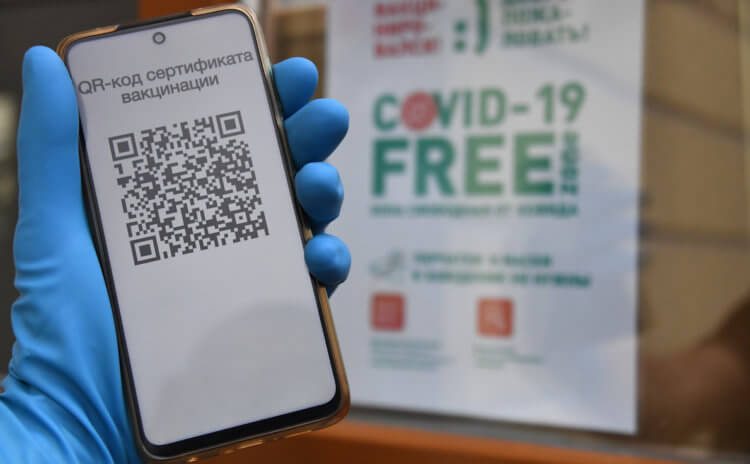
QR-код можно добавить в Google Pay
Если у вас iPhone, вы можете добавить свой QR-код в Apple Pay. Правда, по умолчанию Wallet их не поддерживает, поэтому разработчик-энтузиаст сделал сайт covidwallet.ru, который преобразовывает QR-код в карточку для Apple Pay. Если интересно, обязательно почитайте, как всё устроено, по этой ссылке. А пока сосредоточимся на Google Pay.
Где взять QR-код вакцинации
Для начала нам нужно получить сам QR-код. Сделать это можно либо на сайте мэра Москвы, либо на Госуслугах. Но поскольку далеко не все жители столицы или области вакцинировались в Москве, соответственно, у них есть возможность воспользоваться только Госуслугами как единственным универсальным источником информации о вакцинации. Так что и отталкиваться будем от него.
- Перейдите на сайт Госуслуг и пройдите авторизацию;
- В поисковой строке забейте запрос «вакцинация»;
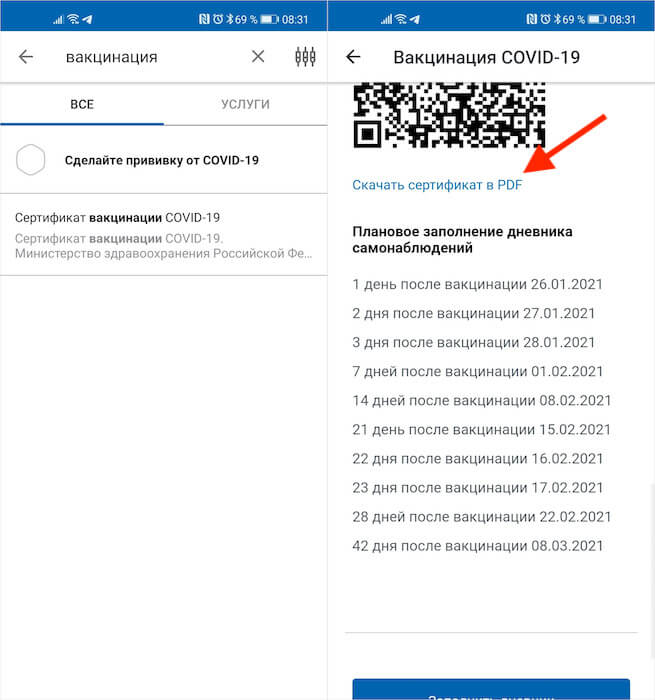
Скачать QR-сертификат можно на mos.ru или на Госуслугах
- Выберите «Сертификат вакцинации от COVID-19»;
- В открывшемся окне скачайте сертификат в виде PDF.
Для Google Pay сертификат может быть представлен практически в любом формате. То есть вы можете хоть скачать PDF-файл, хоть сделать скриншот QR-кода – Google Pay по итогу примет карточку в любом формате. Поэтому делайте так, как вам удобно. Самый безопасный способ – просто заскриншотить QR, не затрагивая персональную информацию.
Как сканировать QR-код вакцинации
Теперь, когда у нас есть сертификат, можно перейти непосредственно к добавлению в Google Pay:
- Скачайте приложение Pass2Pay себе на телефон из Google Play;
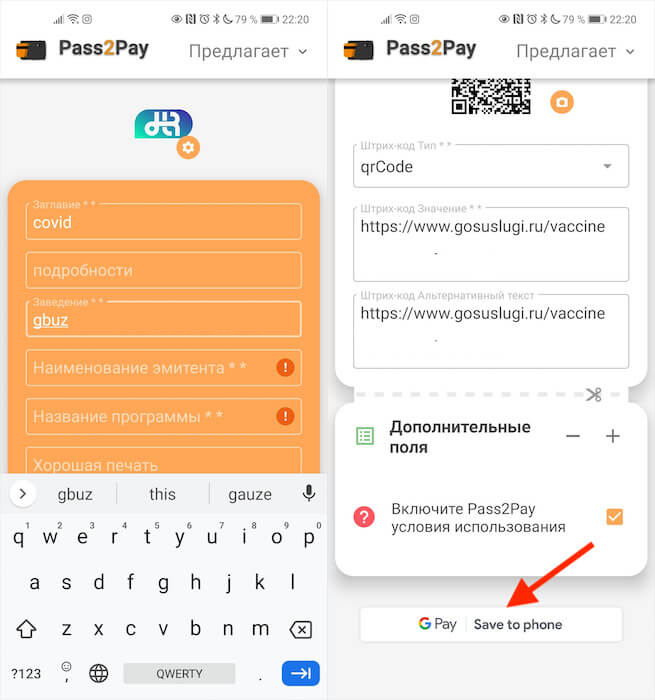
Откройте сертификат через Pass2Pay
- Найдите PDF-файл сертификата и откройте его через Pass2Pay;
- Заполните поля сверху (это простая формальность, так что не заморачивайтесь);
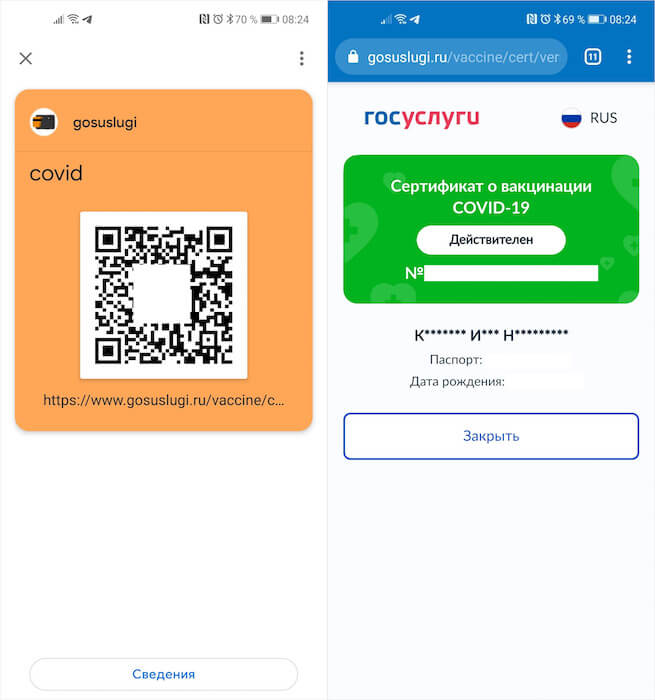
Вот так выглядит сертификат о вакцинации
- Затем пролистайте вниз и нажмите кнопку «Добавить в Google Pay».
После этого карточка сертификата появится у вас в Google Pay. Теперь вы сможете предъявлять его там, где попросят. Сама карточка не содержит никаких персональных сведений, однако содержит в себе QR-код, который перенесёт проверяющего на страницу подтверждения вакцинации, где будут указаны верифицирующие сведения:
- Маска ваших ФИО;
- Маска паспортных данных;
- Номер сертификата;
- Полная дата рождения.
Однако помните, что сам по себе QR-код не является подтверждением чего-либо. Чтобы его приняли, необходимо предоставить паспорт или другой документ, подтверждающий вашу личность. Проверяющий сверит дату рождения, первые и последние цифры серии и номера паспорта, а также инициалы, которые указаны в сертификате.
Важно понимать, что ни приложение Pass2Pay, ни Google Pay, ни люди, которые сканируют QR-коды вакцинации, не получают о вас никаких персональных данных. Сертификат их просто не отдаёт им. Вместо этого он предоставляет только так называемые маски – некритичные части персональных данных, по которым невозможно совершить юридически значимых действий.

Теги
- Google Pay
- Новичкам в Android
- Приложения для Андроид
Наши соцсети
Новости, статьи и анонсы публикаций
Свободное общение и обсуждение материалов
Лонгриды для вас
Будучи владельцем смартфона Xiaomi, я нередко критикую устройства китайской компании. Реклама в MIUI, навязчивая карусель обоев и отвратительная панель виджетов со спамом — это лишь малая часть моих претензий. В то же время нельзя не отметить, что некоторые проблемы Xiaomi все-таки решает, пускай медленно и неохотно. Вот лишь 5 недостатков, которые китайцы смогли окончательно (или нет) устранить к 2023 году. Глядишь, скоро и критиковать их будет не за что.

Смартфон — это не только средство коммуникации. Также мобильное устройство способно выступать в качестве инструмента для работы с документами на Android. Хотя изначально смартфон лишен софта, позволяющего писать тексты, а также создавать презентации и таблицы, проблема решается установкой офисного пакета Р7-Документы. Что умеет бесплатное приложение, где его найти, а главное — стоит ли качать программу на свой Android-девайс.
Как бы производители Андроид-смартфонов не распинались на презентациях о том, что встроенных неудаляемых приложений становится все меньше, но по ощущениям все ровно наоборот. С начала года я активировал уже три новых смартфона, и количество разного мусора по ощущениям только растет. И ладно, если бы это было что-то полезное. Вот какой смысл на телефоне от Google One? Или YouTube Music, на который невозможно оформить подписку в России без танцев с бубнами. Именно поэтому уже несколько месяцев я находился в поиске программы для удобного удаления встроенных приложений и мои поиски увенчались успехом.
Как добавить qr код в Гугл Пей: подробная инструкция и советы

Гугл Пей – это популярное приложение для совершения платежей через мобильные устройства. С его помощью можно оплачивать покупки в магазинах, ресторанах и онлайн. Одним из удобных способов оплаты является использование qr кодов.
QR коды – это специальные коды, которые содержат информацию о товаре или услуге. Для оплаты, вам достаточно отсканировать qr код с помощью камеры вашего смартфона, и деньги будут переведены в моментальном режиме.
Но как добавить qr код в Гугл Пей? Если у вас возникли сложности с этой процедурой, не волнуйтесь, мы предоставим вам подробную инструкцию и дадим несколько полезных советов.
Как добавить qr код в Гугл Пей: подробная инструкция и советы [помощь pc-help]
QR-код является одним из самых удобных и популярных способов быстрого и безопасного проведения платежей. Он может быть использован в различных мобильных приложениях для оплаты товаров и услуг без необходимости ввода данных карты.
Одним из таких приложений является Гугл Пей (Google Pay). Это удобное приложение позволяет связать вашу банковскую карту с мобильным устройством и осуществлять оплату с помощью QR-кода. В этой инструкции мы подробно рассмотрим, как добавить qr код в Гугл Пей. Прежде всего, убедитесь, что у вас уже установлено приложение Гугл Пей на вашем мобильном устройстве и вы зарегистрированы в нем.
- Откройте приложение Гугл Пей на вашем мобильном устройстве.
- Внизу экрана выберите вкладку «Кошелек».
- Нажмите на «+» в правом верхнем углу экрана, чтобы добавить новую карту.
- Выберите «Сканировать с помощью QR-кода».
- Приложение Гугл Пей автоматически активирует камеру вашего устройства.
- Наведите камеру на QR-код.
- После успешного сканирования QR-кода, приложение Гугл Пей автоматически распознает информацию о карте.
- Введите CVV-код вашей карты для ее подтверждения и безопасности.
- Нажмите «Готово», чтобы добавить карту в Гугл Пей.
Поздравляю! Вы успешно добавили qr код в Гугл Пей и теперь можете начать использовать его для безопасных платежей с помощью QR-кода. Не забывайте, что qr код можно добавить не только банковской карты, но и других платежных систем, таких как PayPal или Apple Pay. Следуйте указанным выше шагам, чтобы добавить другую карту или систему в Гугл Пей.
Не забывайте также про свою безопасность. Храните свои данные карты в безопасном месте и не передавайте их посторонним лицам. Для прохождения платежей по QR-коду всегда проверяйте детали платежа перед его подтверждением.
| Преимущества использования qr кода в Гугл Пей: |
|---|
| 1. Быстрая и удобная оплата без необходимости ввода данных карты. |
| 2. Высокий уровень безопасности и шифрования данных. |
| 3. Возможность связать несколько карт и платежных систем в одном приложении. |
| 4. Возможность быстрого доступа к истории платежей и управления картами. |
Использование qr кода в Гугл Пей делает оплату быстрой, удобной и безопасной. Следуйте нашей подробной инструкции, чтобы добавить qr код в Гугл Пей и начать его использование уже сегодня!
Стартовые шаги:
Прежде чем добавить QR-код в Гугл Пей, вам потребуется:
- Устройство, поддерживающее приложение Гугл Пей.
- Установить приложение Гугл Пей на ваше устройство.
- Зарегистрировать аккаунт Гугл Пей, если у вас его еще нет.
- Обеспечить доступ к Интернету.
После выполнения этих шагов вы будете готовы добавить QR-код в Гугл Пей и использовать его для оплаты товаров и услуг.
Регистрация и установка:
Для того чтобы использовать QR-коды в Гугл Пей, вам необходимо выполнить следующие шаги:
- Зарегистрируйтесь в сервисе Гугл Пей, следуя официальной инструкции на сайте.
- Установите приложение Гугл Пей на свое мобильное устройство. Приложение доступно для скачивания в Google Play и App Store.
- Откройте приложение Гугл Пей и введите свои учетные данные, которые вы указали при регистрации.
После успешной регистрации и входа в приложение Гугл Пей, вы будете готовы добавить и использовать QR-коды.
Добавление qr кода:
Добавление qr кода в Гугл Пей может быть полезным, если вы хотите упростить процесс оплаты и делиться своими платежными данными с другими людьми. Это может быть удобно, например, при оплате товаров или услуг в магазинах или ресторанах.
- Первым шагом необходимо скачать и установить приложение Гугл Пей на свое мобильное устройство.
- После установки откройте приложение и войдите в свою учетную запись Гугл.
- На главном экране приложения найдите раздел «Оплата» или «Кошелек».
- В этом разделе найдите опцию «Создать qr код» или «Добавить qr код».
- Нажмите на эту опцию и выберите платежную систему или способ оплаты, для которого хотите создать qr код.
- После выбора системы или способа оплаты, следуйте инструкциям приложения для создания qr кода.
- В завершении процесса создания qr кода, приложение Гугл Пей может предложить сохранить qr код или поделиться им с другими людьми. Выберите наиболее подходящий вариант для вас.
Вот и всё! Теперь у вас есть qr код, который можно использовать для оплаты товаров и услуг в магазинах или ресторанах. Просто покажите qr код кассиру или обслуживающему персоналу, чтобы совершить оплату без необходимости вводить платежные данные вручную.
Полезные советы и рекомендации:
1. Проверьте совместимость устройства
Перед тем, как добавлять QR-код в Гугл Пей, убедитесь, что ваше устройство поддерживает данную функцию. Обычно это доступно на смартфонах и планшетах с операционной системой Android 5.0 и выше, а также на iPhone с iOS 11 и новее.
2. Обновите приложение Гугл Пей
Убедитесь, что у вас установлена последняя версия приложения Гугл Пей. Для этого перейдите в Google Play или App Store и проверьте наличие обновлений для приложения. Если обновления доступны, скачайте и установите их на ваше устройство.
3. Активируйте QR-сканер
Откройте приложение Гугл Пей на вашем устройстве и найдите опцию сканирования QR-кода. Обычно это можно сделать, открыв боковое меню или выпадающий список. Если у вас есть возможность активировать сканер, нажмите на соответствующую кнопку и дайте разрешение приложению на доступ к камере устройства.
[sape count=2 block=1 orientation=1]
4. Подготовьте QR-код
Чтобы добавить QR-код в Гугл Пей, вам нужно иметь сам код. Обычно он представляет собой черно-белый квадрат с набором уникальных данных. Сканируйте этот код с помощью приложения Гугл Пей, чтобы добавить его в ваш аккаунт.
5. Проверьте информацию
Перед добавлением QR-кода рекомендуется внимательно проверить информацию, которую он содержит. Убедитесь, что это соответствует вашим ожиданиям и требованиям. Если вы сомневаетесь в подлинности кода или его содержании, лучше не добавляйте его в свой аккаунт.
6. Удалите ненужные QR-коды
Избегайте накопления ненужных или устаревших QR-кодов в вашем аккаунте Гугл Пей. Периодически просматривайте сохраненные QR-коды и удаляйте те, которые больше не нужны. Это поможет поддерживать порядок и облегчить последующее использование функции сканирования.
7. Будьте осторожны в общественных местах
Когда вы используете функцию сканирования QR-кодов в общественных местах, будьте внимательны и осторожны. Убедитесь, что ваше устройство защищено от несанкционированного доступа и не сканируйте коды, которые вы не можете доверять или не знакомы с их источником.
8. Используйте QR-коды в полной мере
QR-коды могут быть полезными в различных сферах жизни, от оплаты товаров и услуг до получения информации о местах и событиях. Используйте функцию сканирования QR-кодов в Гугл Пей, чтобы получить наибольшую пользу от этой возможности.
9. Обратитесь к службе поддержки
Если у вас возникли трудности при добавлении QR-кода в Гугл Пей, не стесняйтесь обратиться в службу поддержки приложения. Они смогут помочь вам разобраться в ситуации и предоставить необходимую помощь.
Вопросы и ответы о ремонте телефонов
Как добавить qr код в Гугл Пей?
Чтобы добавить qr код в Гугл Пей, вам необходимо открыть приложение на своем смартфоне и выбрать опцию «Добавить карту». Затем отсканируйте qr код с помощью камеры на вашем устройстве. После этого вам может понадобиться ввести дополнительные данные, такие как имя владельца карты и срок ее действия. После успешного сканирования qr кода, ваша карта будет добавлена в Гугл Пей и готова к использованию.
Как использовать Гугл Пей после добавления qr кода?
После добавления qr кода в Гугл Пей, вы можете использовать это приложение для проведения платежей. При совершении покупки в магазине или онлайн, вы можете выбрать Гугл Пей как способ оплаты. Затем вам нужно просто разблокировать свой смартфон и поднести его к терминалу оплаты, чтобы завершить транзакцию. Гугл Пей также позволяет делать денежные переводы между пользователями, что делает его удобным инструментом для отправки и принятия платежей.
Какая информация хранится в qr коде Гугл Пей?
В qr коде Гугл Пей хранится информация о вашей банковской карте. Когда вы сканируете qr код, этот код содержит данные о номере вашей карты, имени владельца, сроке действия и других параметрах. Таким образом, вы можете добавить свою карту в Гугл Пей, чтобы иметь возможность быстро и удобно проводить платежи с помощью своего смартфона.
Можно ли добавить несколько qr кодов в Гугл Пей?
Да, вы можете добавить несколько qr кодов в Гугл Пей. В приложении Гугл Пей есть функция «Добавить карту», которая позволяет вам сканировать и добавлять несколько qr кодов. Таким образом, вы можете сохранить информацию о нескольких банковских картах в своем Гугл Пей аккаунте и использовать их для проведения платежей без необходимости всегда носить с собой физические карты.
Какая безопасность обеспечивается при использовании qr кодов в Гугл Пей?
Гугл Пей обеспечивает высокий уровень безопасности при использовании qr кодов. Ваши банковские данные защищены шифрованием и не хранятся на вашем устройстве. Кроме того, для проведения платежей с использованием Гугл Пей, необходимо разблокировать ваш смартфон с помощью пин-кода или отпечатка пальца. Это предотвращает несанкционированный доступ к вашим платежным данным. В целом, использование qr кодов в Гугл Пей является безопасным и удобным способом оплаты.
Как сохранить QR о вакцинации или переболевшего Covid-19 в телефоне
У владельцев iPhone и Apple Watch есть удобное приложение Wallet, позволяющее хранить не только банковские карты и билеты, но и QR-коды вакцинированных и переболевших. Мы подробно расскажем, как добавить QR-код в Wallet и с помощью нового сервиса Киноафиши иметь быстрый доступ к QR-коду для прохода в кинозал.
Как показать запись для проверки
Откройте приложение Wallet на своем iPhone, выберите карту вакцинации. Поднесите QR-код к прибору для считывания. В отдельных случаях вам понадобится подтвердить, что QR-код именно ваш, и показать любой документ, подтверждающий личность. Например, паспорт или водительское удостоверение.
С 11 октября в Татарстане введен режим «куаризации» — вход в торговые центры, рестораны, фитнес-залы теперь строго по сертификату о прививке или перенесенном заболевании. На входе в эти учреждения введена своя система контроля. Администраторы и охранники сканируют предъявленные QR-коды , отыскивая нужную страницу на портале госуслуг, и сверяют их с данными посетителя.
Как отсканировать QR-код в Кошельке
Чтобы оплатить товар с помощью QR-кода, сделайте несколько простых шагов:
- Откройте приложение «Кошелёк» и перейдите на экран карты магазина. Отсканируйте штрихкод карты, чтобы получить скидку или начислить баллы.
- Скажите сотруднику кассы, что будете платить по QR-коду.
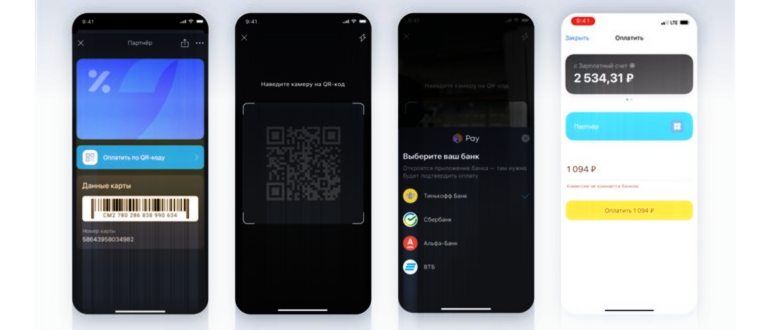
- Под картой вы увидите кнопку «Оплатить по QR-коду». Нажмите на неё — откроется сканер QR-кода.
- Отсканируйте код — Кошелёк переведёт вас в приложение банка для подтверждения операции. Вы можете выбрать любой банк из установленных на телефоне банковских приложений.
- Подтвердите оплату покупки в приложении вашего банка.
Выпускайте дисконтные карты крупнейших ритейлеровпрямо в вашем телефоне. Оплачивайте покупки с помощью Кошелёк Pay.
Делимся главной новостью декабря: в Кошельке появились денежные кэшбэки. Теперь вы сможете оплачивать товары и услуги любым удобным способом — банковской картой или наличными, а взамен получать кэшбэк деньгами на любую банковскую карту российского банка.
kari — обувной супермаркет, популярный среди покупателей. Кроме обуви в магазинах представлены аксессуары, сумки, повседневная одежда для детей и взрослых, игрушки и детали интерьера. Магазин устанавливает низкие цены на товары высокого качества — за такой подход покупатели ценят kari.
[sape count=1 block=1 orientation=1]
Компания-разработчик родом из Казани, работает на рынке третий год. Ее партнерами стали более 300 предпринимателей из России, стран СНГ и Европы. Основные клиенты — ретейл, гостинично-ресторанный бизнес и общепит
Удобный переход в СберБанк Онлайн для перевода денег
Отправляете деньги в приложении Samsung Pay другому клиенту СберБанка?
Перейдите одним касанием в СберБанк Онлайн, даже если уже начали перевод в Samsung Pay: мы сохраним введённый номер телефона получателя и сумму.
Как Добавить qr Код в Гугл Pay
Сервис Google Pay не предназначен для детей младше 13 лет (возрастное ограничение может быть другим в зависимости от страны). Если у ребенка есть платежный профиль, он будет закрыт.
Платите по QR-коду в Кошельке
С тех пор как Visa и MasterCard приостановили работу в России, оплата с помощью смартфонов для многих стала недоступна. Но есть и хорошие новости: в Кошельке появился альтернативный вариант — оплата с помощью QR-кода через Систему быстрых платежей (СБП) и по SberPay.
Таким образом можно мгновенно переводить деньги с расчётного счёта одного банка на счёт другого без комиссии — в том числе со счёта покупателя на счёт продавца.
Оплата по QR‑коду — это альтернатива переводу по номеру карты или телефона. QR-код — изображение, в котором зашифрованы реквизиты магазина и информация о покупке.
Многие популярные торговые сети уже настроили оплату по QR-кодам, к которой подключились все крупные российские банки.
Условия использования Мобильного платежного сервиса Samsung Pay
«Кошелек Pay»
«СБПэй» — это еще одно приложение (и одноименный сервис) от Национальной системы платежных карт, которая разработала систему банковских карт «Мир». Ее преимущество в том, что для совершения оплаты смартфону совершенно не обязательно иметь чип NFC.
Система «СБПэй», доступная и на iPhone, и на Android-устройствах, работает с QR-кодами. Как это выглядит для пользователя? Он устанавливает приложение, указывает свой банковский счет, а затем при покупке на кассе сканирует QR-код и указывает сумму.
Система работает с первого апреля 2022 года, к ней подключены десятки российских банков, сообщается на сайте «СБПэй». Помимо сканирования QR-кода на кассе, сервис позволяет оплачивать покупки в интернете. Для этого достаточно нажать кнопку на сайте, который присоединился к «СБПэй», или перейти по специальной ссылке.
Разместить QR-код можно где угодно — на кассе в виде небольшой наклейки, в мобильном приложении, в такси, на сайте, в салоне красоты и так далее. Покупателю достаточно отсканировать квадратный код в приложении и ввести сумму, нажав кнопку оплаты.
Чтобы начать пользоваться «СБПэй», пользователю достаточно зарегистрироваться в Системе быстрых платежей (она позволяет мгновенно переводить средства по номеру мобильного телефона) и установить фирменное приложение. Максимальная сумма перевода составляет 600 тысяч рублей.
Что такое Samsung Pay?
Samsung Pay поддерживает следующие дебетовые и кредитные карты СберБанка:
- Galaxy S10e / S10 / S10+ / S9 / S9+ / S8 / S8+ / S7 edge / S7 / S6 Edge+ / S6* / S6* Edge
- Galaxy Note10 / Note10+ / Note9 / Note8 / Note5
- Galaxy A20* / A30* / A40 / A50 128 Гб / A50 64 Гб* / A70
- Galaxy A9 2018* / A7 2018* / A8 / A8+ / A6* / A6+* / A7 2017 / A5 / A3 2017 / A7 2016 / A5 2016
- Galaxy J6+* /
- Gear Sport* (недоступно для карт Мир)
- Galaxy Watch* / Galaxy Watch Active* (недоступно для карт Мир)
* только NFC. На данных мобильных устройствах Samsung оплата через Samsung Pay возможна только на терминалах, где принимаются бесконтактные банковские карты.
Поэтому теперь подносить смартфон к терминалу в магазине или кафе просто не имеет смысла. Те, кто имеет карту Visa или MasterCard, могут расплачиваться лишь самим «пластиком» — при помощи чипа или бесконтактного модуля. У MasterCard бесконтактная оплата называется PayPass, у Visa — PayWave.
Как установить гугл пей?
Как настроить приложение Google Pay Удостоверьтесь, что устройство работает на базе ОС Android версии 5.0 (Lollipop) или выше. Установите Google Pay. Откройте приложение и следуйте инструкциям на экране. Добавьте карту.
Google Pay использует технологию беспроводной передачи данных малого радиуса (NFC) для передачи данных карты продавцу. Он заменяет чип с ПИН-кодом либо магнитную полосу на кредитной и дебетовой картах, позволяя пользователю загрузить эти данные в устройство.
В этой статье мы собрали приложения, в которых удобно хранить QR-код , чтобы не приходилось носить с собой распечатку или копаться в госуслугах. Не забудьте, что кроме QR-код а понадобится еще паспорт: по нему на входе проверяют владельца кода.
Почему QR код не сканируется?
Наиболее распространенной проблемой при считывании со смартфона является неподходящие условия для съёмки QR — кода. Ведь для успешного проведения операции необходимо достаточное освещение. При низком освещении или в темноте справиться с задачей не смогут даже камеры новомодных флагманов.
- Подсовываем ему фотографию QR — кода или используем камеру.
- Метод с сайтом работает и на компьютере.
- Потом шестеренку.
- Включите галочку распознавания QR -кодов.
- Включив сканер, снимаем куар и получаем ссылку.
- Ищем сканер в стороннем браузере
Для держателей карт Visa и MasterCard для устройств на базе iOS Для держателей карт Visa и MasterCard для устройств на базе Android
Как добавить QR-код в Google Pay
QR-код, он же Quick Response, в переводе с английского языка «быстрый ответ». Это продолжатель привычной нам системы штрих-кодов, который содержит более подробную, развернутую информацию в зашифрованном виде. Если необходимо постоянно его использовать, пришло время изучить вопрос о том, как добавить QR-код в Google Pay правильно и быстро.
Для чего нужно добавлять QR-код в телефон
Прежде чем перейти к основному вопросу, стоит разобраться, для чего вообще необходимо добавлять его на свой телефон. Для сканирования можно использовать любую информацию, которую часто приходится предъявлять.
В качестве нее могут выступать следующие функции:
- контактная информация о себе, своем офисе – номер телефона, адрес, электронная почта;
- медицинские данные – полис, сертификат о вакцинации;
- карта для проезда в общественном транспорте;
- ссылка для скачивания программы или приложения, на определенный сайт;
- любой текст, размер которого не превышает 4000 символов;
- реквизиты для перевода денег или, наоборот, для оплаты покупок;
- различные скидки и бонусы.
Использовать QR-код просто. Достаточно открыть его и поднести экран к специальному считывающему устройству. Для удобства, его можно сохранить в виде скриншота. В таком случае он будет храниться в папке «Галерея» или «Файлы».
Как добавить QR-код
Если необходимо добавить любые платежные реквизиты в виде QR-кода. Удобнее и проще это делать через специальный кошелек Google Pay. В качестве примера мы возьмем QR-код о вакцинации на сайте Госуслуги.
Пошаговая инструкция выглядит следующим образом:
- Скачайте и установите через Google Play специальное приложение Pass2Pay.
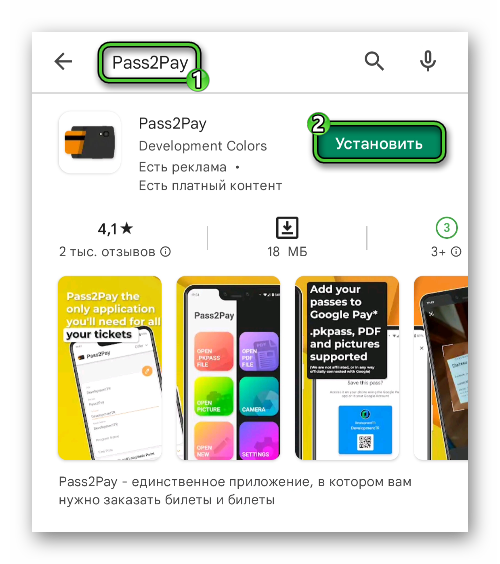
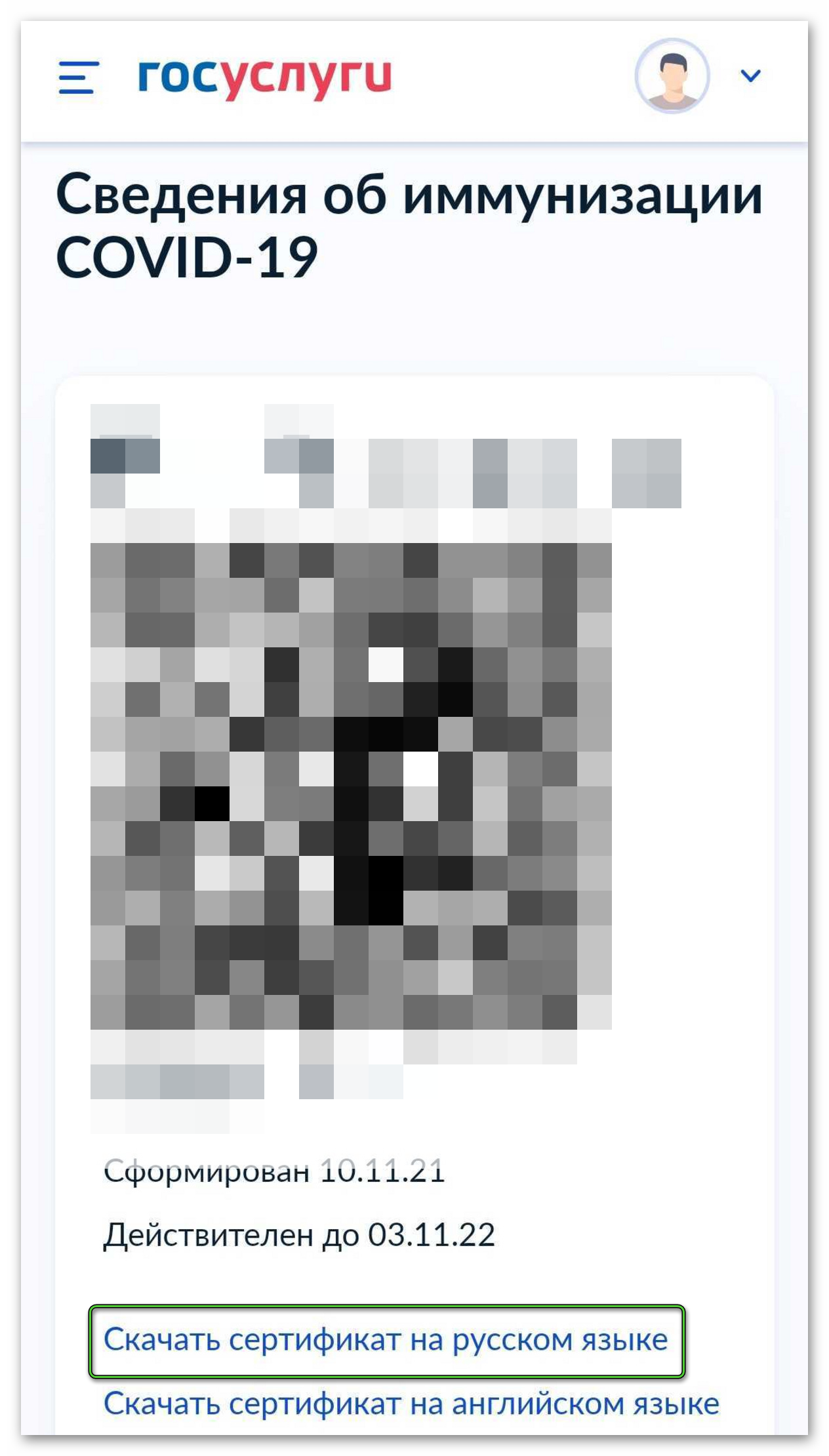
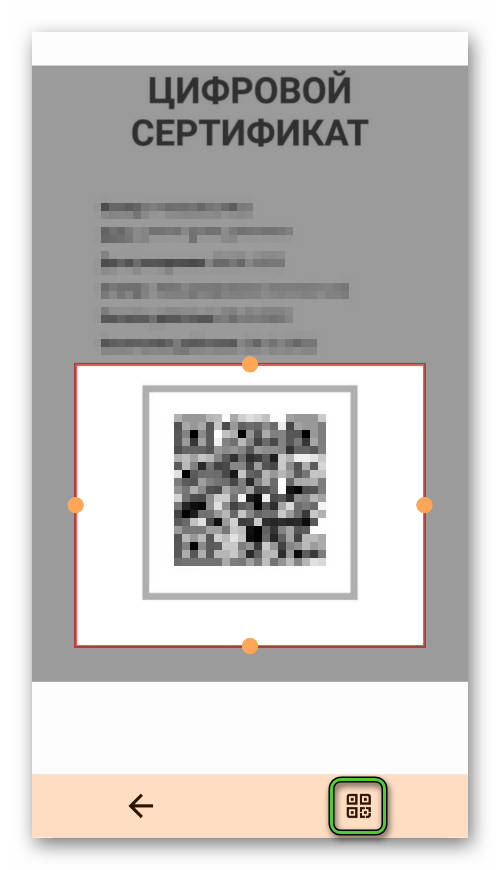
- Зайдите на Госуслуги и загрузите с них сертификат с QR-кодом в виде файла PDF.
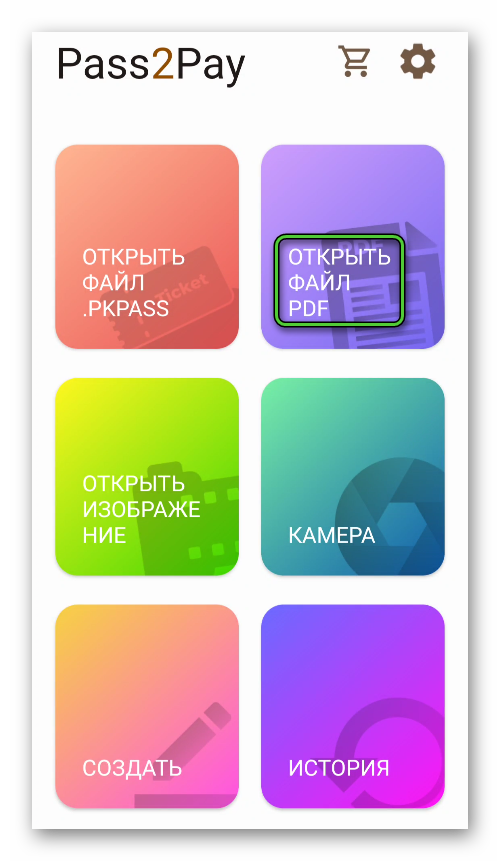
- Запустите ранее установленное приложение Pass2Pay и выберите пункт «Открыть файлPDF».
- Дайте разрешение на доступ к файлам и откройте ранее загруженный сертификат в формате PDF. Скорее всего, он хранится в папке Downloads или «Загрузки».
- Выделите QR-код и нажмите на отмеченную иконку.
- Заполните графу «Заголовок» каким-нибудь названием, например «Вакцинация».
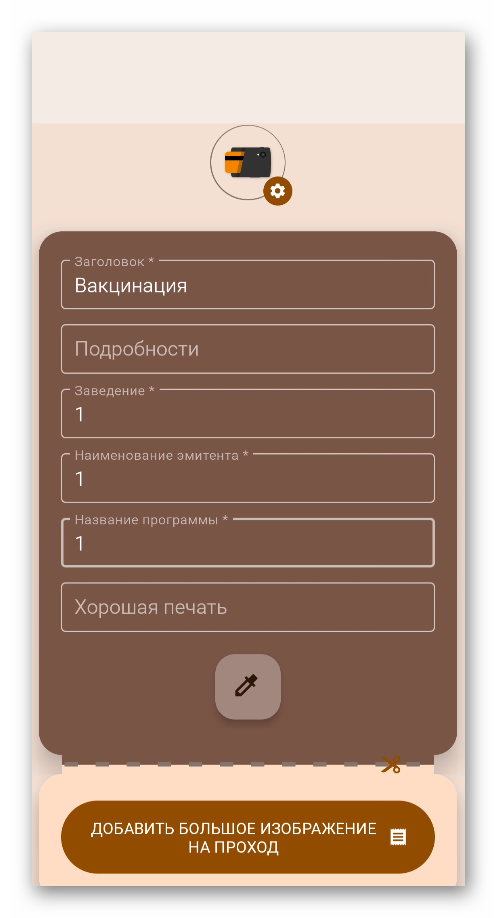
- Другие графы со звездочкой заполните любыми символами.
- Пролистайте страницу в самый низ и нажмите на кнопку «Добавить» или Savetophone.
- В окне приложения Google Pay появится новая карточка. Нажмите на кнопку «Сохранить».
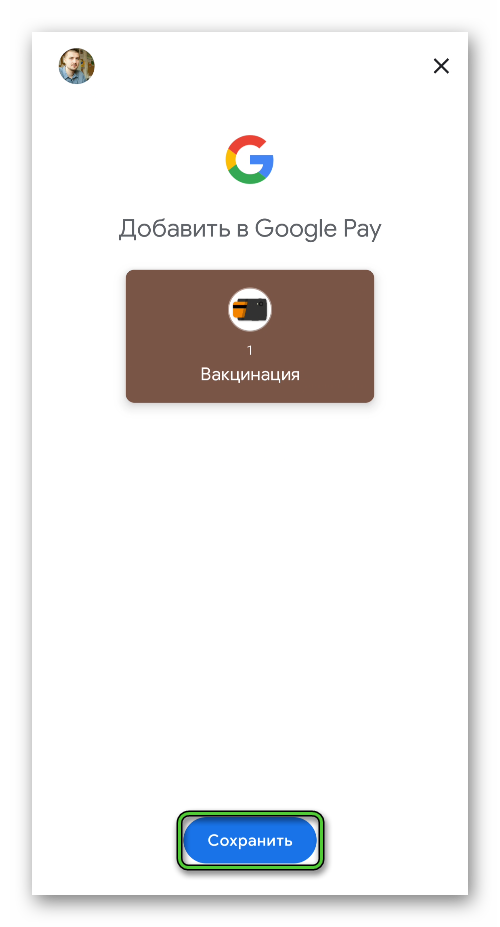
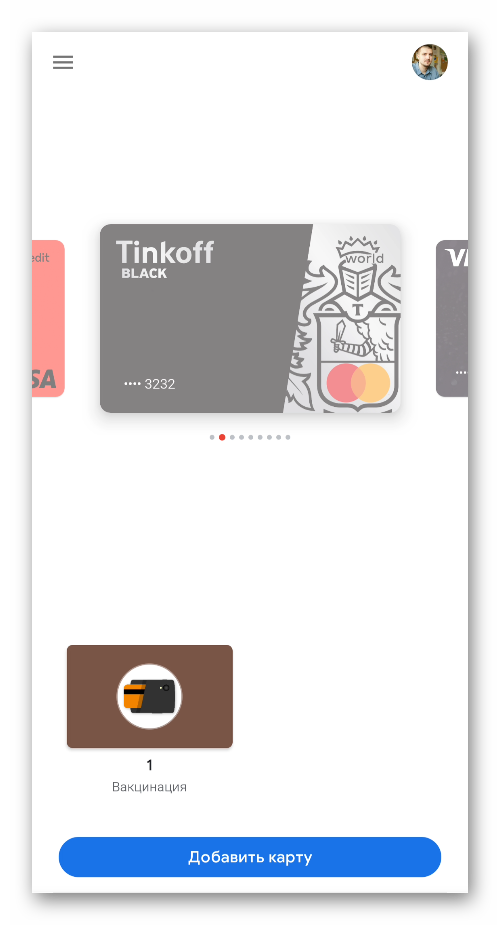
Теперь в интерфейсе приложения в нижней части экрана появится новая карточка. Нажмите на нее, чтобы открыть QR-код.
Примечание! Если QR-код успешно загрузился, но не работает, это может быть связано со сбоями работы портала «Госуслуги». Следует скачать его заново или обратиться в службу поддержки.
Особенность приложения Pass2Pay
Pass2Pay – приложение, которое распознает зашифрованную информацию и передает ее в приложение. Через него можно добавлять необходимую информацию. Через несколько секунд они появятся в указанном сервере. Это могут быть не только файлы с «Госуслуг», но также и различные транспортные билеты, бонусные и скидочные карты, выгодные предложения и любая информация, которая была введена вручную.
Заключение
QR-коды заметно упрощают жизнь человека, позволяют передавать информацию, даже большого объема всего за несколько секунд. Чтобы правильно их использовать, требуется сначала добавить в программу «Гугл Пей».
6 приложений, в которых удобно хранить QR-код

Большая часть организаций в эти дни будет закрыта, но некоторые работают в ограниченном режиме: например, сейчас в музеи и театры можно попасть только по QR-код у вакцинированного или переболевшего COVID-19 , но не исключено, что это требование распространится и на другие сферы жизни.
В этой статье мы собрали приложения, в которых удобно хранить QR-код , чтобы не приходилось носить с собой распечатку или копаться в госуслугах. Не забудьте, что кроме QR-код а понадобится еще паспорт: по нему на входе проверяют владельца кода.