Вопросы и ответы о Microsoft Edge для мобильных устройств
Найдите новый Microsoft Edge для устройств с Android и iOS. Microsoft Edge обеспечивает улучшенную защиту и конфиденциальность и может синхронизировать ваше избранное, пароли и другие элементы на компьютере и мобильных устройствах.
Начало работы
Как настроить домашнюю страницу?
Вы можете использовать стандартную домашнюю страницу Microsoft Edge или настроить собственную домашнюю страницу, ведущую на конкретный URL-адрес.
- Коснитесь меню . >Параметры > общие >главная страница.
- Выберите один из вариантов:
- Нажмите Страница новой вкладки, чтобы использовать стандартную домашнюю страницу.
- Нажмите Конкретная страница, чтобы указать страницу, которую нужно отображать при открытии браузера, используя текущую страницу или введя URL-адрес, затем нажмите Сохранить.
Как настроить поисковую систему?
По умолчанию в Microsoft Edge в качестве поисковой системы используется Bing.
Настройка поисковой системы
- Коснитесь меню …>Параметры>поисковая система по умолчанию >Общие.
- Выберите поисковую систему из представленных вариантов.
Если нужная поисковая система не отображается, посетите нужную поисковую система в браузере, а затем Параметры и посмотрите, есть ли она в списке. Если нет, отправьте нам отзыв. Укажите как можно больше деталей о проблеме.
Отправка отзыва
- Коснитесь меню . >Отправить отзыв.
Как заблокировать рекламу?
Вы можете заблокировать большую часть рекламы, отображая только ту рекламу, которую Adblock Plus считает допустимой, или заблокировать всю рекламу.
Блокировка большей части рекламы
- Коснитесь меню … >Параметры>безопасности и конфиденциальности>контента.
- Включите параметр Блокировать рекламу.
Блокировка всей рекламы
- Коснитесь меню … >Параметры> безопасности и конфиденциальности >контента.
- Включите параметр Блокировать рекламу.
- Отключите параметр Разрешить приемлемую рекламу.
Как закрыть Microsoft Edge?
Закрыть Microsoft Edge можно двумя способами:
- Коснитесь меню … >Выйти из браузера.
- Воспользуйтесь жестом прокрутки, чтобы закрыть браузер. Этот способ может отличаться в зависимости от персональной настройки системной навигации Android.
Устранение неполадок
Почему Microsoft Edge быстро снижает заряд моего аккумулятора?
В нашем последнем выпуске мы улучшили производительность и оптимизировали использование аккумулятора. Если вы наблюдаете необычное потребление заряда аккумулятора, попробуйте обновить приложение до последней версии.
Если после обновления все еще возникают проблемы с расходом заряда аккумулятора, отправьте нам отзыв. Укажите как можно больше деталей о проблеме.
Отправка отзыва
- Коснитесь меню … >Отправить отзыв.
Как сообщить о проблеме с синхронизацией в новом Microsoft Edge?
- В адресной строке введите edge://sync-internals и нажмите Перейти.
- Коснитесь меню … >Отправить отзыв.
- В разделе Описание ситуации опишите проблему с синхронизацией. Укажите как можно больше деталей о проблеме.
- Включив отправку диагностических сведенийи включив этот снимок экрана.
- Нажмите Отправить.
Коллекции
Как синхронизировать коллекции с новой Microsoft Edge?
- Коснитесь меню . >Настройки.
- В разделе Учетные записи выберите свою учетную запись Майкрософт.
- В разделе Параметры синхронизации коснитесь Выберите аккаунт и выберите Новая версия Microsoft Edge.
- Коснитесь Учетные записи.
- В разделе Параметры синхронизации нажмите Синхронизация.
- Включите параметр Синхронизация и в разделе Элементы данных включите Коллекции.
- Нажмите Готово.
Как просмотреть свои коллекции?
- Коснитесь меню . >Коллекции для просмотра списка ваших коллекций.
- Выберите одну из этих коллекций для просмотра хранящихся в ней элементов.
Как просмотреть свои коллекции одновременно с веб-страницей?
- Коснитесь меню . >Коллекции для просмотра списка коллекций.
- Выберите одну из коллекций для просмотра хранящихся в ней элементов.
- Используйте кнопку ▼, чтобы перевести панель в полусложенное состояние.
- Коснитесь любого элемента в коллекции, чтобы перейти на соответствующую веб-страницу, не закрывая при этом коллекцию на панели.
Как создать новую коллекцию в Microsoft Edge?
- Коснитесь меню . >Коллекции
- Нажмите кнопку + в верхнем правом углу экрана.
- Введите название коллекции.
- Нажмите Создать. Коллекция появится в списке коллекций.
Как добавить элементы в коллекции в Microsoft Edge?
- На веб-странице, которую вы хотите добавить, коснитесь меню . >Добавить в коллекции.
- Коснитесь коллекции, в которую вы хотите добавить эту веб-страницу, или выберите вариант создания новой коллекции. Страница будет сохранена в выбранную вами коллекцию.
- Открыв панель коллекции (см. предыдущие шаги), нажмите кнопку + в правом верхнем углу панели. Страница появится в открытой коллекции.
Как упорядочить коллекции?
- Коснитесь меню . >Коллекции
- Нажмите кнопку . в любой из коллекций.
- Нажмите Изменить порядок.
- Используйте меню =, чтобы перетащить и изменить порядок отображения элементов.
- Нажмите Готово, чтобы выйти из процесса упорядочивания.
Как упорядочить элементы внутри коллекций?
- Коснитесь меню . >Коллекции
- Выберите одну из коллекций для просмотра содержащихся в ней элементов.
- В правом верхнем углу панели нажмите кнопку . .
- Нажмите Выбрать и изменить порядок.
- Используйте меню =, чтобы перетащить и изменить порядок элементов.
- Установите флажки в пустых полях, чтобы выбрать несколько элементов.
- Нажмите Удалить, чтобы удалить выделенные элементы.
- Нажмите Готово, чтобы выйти из процесса упорядочивания.
Избранное (закладки) и журнал
Как синхронизировать избранное в новом Microsoft Edge?
- Коснитесь меню … >Настройки.
- Коснитесь своего изображения учетной записи и перейдите на страницу Параметры учетной записи.
- В разделе Параметры синхронизации нажмите Синхронизация.
- Включив синхронизацию.
Как просмотреть свое избранное?
- Коснитесь меню … >Настройки >Избранное.
Как добавить избранное в Microsoft Edge?
- На веб-странице, которую вы хотите добавить, коснитесь меню . >Добавить в избранное.
Если вы попытаетесь добавить веб-страницу, которая уже находится в избранном, откроется окно Изменить избранное.
Как просмотреть журнал браузера?
- Коснитесь меню … >Настройки >История.
Как очистить журнал браузера?
- Коснитесь меню … >Настройки >Конфиденциальность >Очистить данные браузера.
- Выберите типы данных браузера, которые нужно очистить.
- Коснитесь Удалить.
Вы также можете настроить Microsoft Edge на очистку данных просмотра при выходе из браузера, чтобы не делать это вручную.
- Коснитесь меню … >Параметры>конфиденциальности и безопасности>Очистка данных браузера.
- Выберите типы данных браузера, которые нужно очистить.
- Включите параметр Очистка данных о просмотре веб-страниц при выходе.
Где находится кнопка «Избранное» в новом Microsoft Edge?
Кнопка Избранное расположена в верхней строке меню нового браузера.
Синхронизация данных на разных устройствах
Как синхронизировать данные в новом Microsoft Edge?
- Коснитесь меню … >Настройки.
- Коснитесь своего изображения учетной записи и перейдите на страницу Параметры учетной записи.
- В области Параметры синхронизациикоснитесь синхронизировать, чтобы перейти на страницу Параметры синхронизации, а затем включите параметр Синхронизация.
Как включить или отключить синхронизацию данных?
- Коснитесь меню … >Настройки.
- Коснитесь своего изображения учетной записи и перейдите на страницу Параметры учетной записи.
- В области Параметры синхронизациикоснитесь синхронизировать, чтобы перейти на страницу параметров синхронизации.
- Включите или выключите синхронизацию или нажмите Синхронизировать сейчас, чтобы принудительно синхронизировать с сервером.
- В разделе Элементы данных выберите элементы, которые нужно синхронизировать.
- Нажмите Готово.
Microsoft Rewards
Что такое Microsoft Rewards?
Microsoft Rewards — это бесплатная программа вознаграждений за выполнение повседневных задач. Зарабатывайте баллы при поиске с помощью Bing в Microsoft Edge мобильном устройстве. Дополнительные сведения о Microsoft Rewards
Как присоединиться к Microsoft Rewards?
Когда вы присоединитесь к Microsoft Rewards, вы будете получать письма о программе с подробностями о продуктах Майкрософт и партнеров. Примечание. Программа Microsoft Rewards доступна только на некоторых рынках. Мы постепенно развертываем программу для глобальных рынков.
- Коснитесь меню … >Параметры>мой профиль> Microsoft Rewards.
- Коснитесь Присоединиться к Microsoft Rewards.
Как просмотреть свои баллы Rewards?
Чтобы узнать, сколько вы накопили баллов Microsoft Rewards, войдите в свою учетную запись Майкрософт.
- Коснитесь меню … >Параметры>мой профиль > Microsoft Rewards.
Учетные записи
Как выполнить вход с помощью учетных записей?
У вас может быть две учетных записи для Microsoft Edge: Ваша личная учетная запись Майкрософт, а также рабочая или учебная учетная запись, предоставляемая учебным заведением или работодателем.
Вход с помощью учетной записи Майкрософт
- Коснитесь меню … >Настройки.
- Нажмите Учетные записина Параметры или Добавить учетную запись Майкрософт..
- Если вы сохранили данные из учетной записи Майкрософт, например избранное или пароли, вы можете выбрать, нужно ли объединять сохраненные данные с учетной записью, с помощью учетной записи, с помощью учетной записи, с помощью или хранить их отдельно. Если сохранить данные отдельно, сохраненные данные будут удалены.
- Войдите в учетную запись Майкрософт.
Вход с помощью рабочей или учебной учетной записи
- Коснитесь меню … >Настройки.
- Нажмите Учетные записина Параметры или Добавить учетную запись для работы или Учебного заведения.
- Войдите со своей рабочей или учебной учетной записью.
Как выйти из своих учетных записей?
Когда вы выходите из учетной записи Майкрософт, у вас есть возможность сохранить данные с устройства, такие как избранное и пароли, или удалить их. Если вы сохраните данные из учетной записи Майкрософт, вы можете объединить их при повторном входе в свою учетную запись на этом же устройстве.
Когда вы выходите из рабочей или учебной учетной записи, ваши данные всегда удаляются с устройства.
- Коснитесь меню … >Настройки.
- В разделе Учетные записи выберите учетную запись, из которой нужно выйти.
- Рядом с именем учетной записи нажмите Выход.
Можно ли войти одновременно с помощью учетной записи Майкрософт и моей рабочей или учебной учетной записи?
Да, вы можете войти в систему, используя обе учетные записи.
Как войти с помощью рабочей или учебной учетной записи, если я уже выполнил вход с помощью учетной записи Майкрософт?
Вам не требуется выходить из учетной записи Майкрософт, чтобы войти со своей рабочей или учебной учетной записью. Просто войдите в свою рабочую или учебную учетную запись обычным образом.
- Коснитесь меню … >Настройки.
- На странице Параметры нажмите Добавить учетную запись для работы или Учебного заведения.
- Выберите учетную запись, в которую нужно войти.
- Нажмите Готово.
Расширения
Что такое расширения?
Расширения — это программы, интегрируемые в Microsoft Edge, для расширения возможностей покупок в Интернете, повышения производительности, развлечений и т. д. Вы можете получить расширения в приложении Microsoft Store. Некоторые расширения бесплатны, другие можно купить.
Расширения, созданные для устаревшей версии Microsoft Edge, в настоящее время несовместимы с новой версией Microsoft Edge. Новая Microsoft Edge по-прежнему поддерживает Adblock Plus и Купоны.
Как включить расширения?
Новый Microsoft Edge содержит Adblock Plus и Купоны.
Включение Adblock Plus
- Коснитесь меню … >Параметры>конфиденциальности и безопасности>блокировки рекламы.
- Включите параметр Блокировать рекламу.
Чтобы включить купоны
Что произошло с расширением моего купона Honey?
Компания Honey была поставщиком услуг Майкрософт для автоматического поиска и применения промокода на сайтах покупок в Microsoft Edge для Android. Срок действия нашего соглашения с Honey истек 23 ноября 2020 г. Microsoft Edge больше не использует и не сохраняет данные или службы на основе меда.
23 ноября 2020 г. корпорация Майкрософт начала развертывание обновления, которое заменяет опыт купона «Медовая» на языке купона на основе Bing. Этот же вариант купона уже используется в Microsoft Edge для Windows, MacOS и iOS.
Дополнительные информацию о функции купонов Bing купонах можно найти здесь.
Это изменение влияет только на пользователей в США и не влияет на другие службы.
Чтобы активировать функцию Bing купонов в Microsoft Edge для Android:
Домашняя страница и персонализация
Как настроить домашнюю страницу?
Вы можете использовать стандартную домашнюю страницу Microsoft Edge или настроить собственную домашнюю страницу, ведущую на конкретный URL-адрес.
- Коснитесь меню … >Параметры>общие> главная страница.
- Выберите один из вариантов:
- Коснитесь вкладки Новая страница, чтобы использовать стандартную Microsoft Edge домашней странице.
- Нажмите Конкретная страница, чтобы указать страницу, которую нужно отображать при открытии браузера, используя текущую страницу или введя URL-адрес, затем нажмите Сохранить.
Почему изменились мои значки?
Внешний вид и разметка значков в меню браузера меняются, если вы используете специальную возможность TalkBack для Android или на вашем телефоне настроено отображение крупного текста.
Могу ли я настроить значки в меню браузера?
Вы можете изменить положение значков, чтобы упростить доступ к значкам, применяемым наиболее часто.
- Коснитесь меню … >Изменить меню.
- Перетащите значки, чтобы переупорядочить меню.
- После изменения порядка значков нужным образом коснитесь Готово.
Почему настроенные значки не изменились?
Не забудьте нажать Готово после изменения расположения значков, чтобы сохранить изменения.
Какие еще возможности настройки доступны?
В настоящее время настройка ограничена переупорядочением значков в меню браузера. В будущие выпуски могут быть включены дополнительные возможности настройки.
Можно ли переместить адресную строку?
Нет, адресную строку переместить невозможно.
Новости
Как изменить параметры канала новостей?
По умолчанию канал новостей для США находится на английском языке, но его можно изменить на другие регионы и языки.
Изменение канала новостей
- Коснитесь меню … >Параметры>вкладке «>».
- В областиegion и языкR , нажмите стрелку вниз ▼.
- В списке выберите нужный регион и язык.
- Нажмите Готово.
Как включить или отключить канал новостей?
По умолчанию канал новостей отображается на домашней странице Microsoft Edge.
- Коснитесь макета Страница в правом верхнем поле, а затем пользовательского.
- Включите или отключите показать веб-каналы.
Вкладки
Как открыть новую вкладку?
Вы можете открыть новую вкладку двумя способами.
Открытие новой вкладки в меню параметров
- Коснитесь меню … >Новая вкладка.
Откройте новую вкладку из окна вкладок
- В строке меню коснитесь квадратного значка с числом.
- Нажмите Вкладки.
- Коснитесь значка «плюс» +.
Как закрыть вкладку?
- В меню коснитесь квадратного значка с числом.
- На вкладке коснитесь значка «Закрыть» X либо проведите по вкладке пальцем влево или вправо.
Могу ли я увидеть все открытые вкладки?
Да. Вы можете одновременно просмотреть все открытые вкладки.
- В меню коснитесь квадратного значка с числом. Число на значке указывает на количество открытых вкладок.
Что такое вкладка InPrivate?
Вкладки InPrivate позволяют выполнять действия в браузере в приватном режиме. На устройствах с Android Microsoft Edge сохраняет данные из вкладок InPrivate, такие как файлы cookie, журнал поиска и данные формы, во временном профиле на устройстве. Когда вы закрываете все вкладки InPrivate, Microsoft Edge удаляет временный профиль.
Как открыть вкладку InPrivate?
Вы можете открыть вкладку InPrivate двумя способами.
Открытие новой вкладки в меню параметров
- Коснитесь меню … >Новая вкладка InPrivate.
Откройте новую вкладку из окна вкладок
- В строке меню коснитесь квадратного значка с числом.
- Коснитесь вкладки InPrivate.
- Коснитесь значка «плюс» +.
Сохраняются ли мои пароли при просмотре в режиме InPrivate?
Когда вы используете режим InPrivate, Microsoft Edge не сохраняет вводимые вами пароли, но предлагает автоматически заполнять формы паролями, сохраненными ранее. Ваш журнал поиска и просмотра не отслеживается.
Что такое вкладка «Последние»?
В разделе Последние вкладки хранятся ссылки на вкладки, недавно открывавшиеся вами на других синхронизированных устройствах. Например, если вы открыли вкладку на компьютере, она появится в последних вкладках на вашем телефоне. Вы можете использовать недавние вкладки на телефоне с Android для продолжения работы, начатой на другом устройстве.
Почему я не вижу ни одной последней вкладки?
Чтобы просмотреть последние вкладки, нужно синхронизировать оба устройства с учетной записью Майкрософт и включить синхронизацию. Если проблема сохраняется, перейдите в раздел устранения неполадок, чтобы получить сведения о том, как отправить отчет о проблеме с синхронизацией.
Что можно сделать, если я случайно закрыл вкладку?
Если вы случайно закрыли вкладку, ее можно найти в журнале и открыть заново.
- Коснитесь меню … >история.
- Коснитесь вкладки, которую нужно повторно открыть.
Параметры семейной группы
Как мое взаимодействие с браузером управляется семейной группой?
Семейная группа помогает семье оставаться на связи и обеспечивает безопасность детей на Windows, консолях Xbox и устройствах Android с Microsoft Edge. Это бесплатно и является одним из многих преимуществ наличия учетной записи Майкрософт.
С семейной группой на Microsoft Edge,
- Сведения о ваших действиях в браузере (например, посещенные веб-сайты или примененные поисковые термины) могут в любое время отправляться вашему родителю на проверку на сайт family.microsoft.com, даже если вы очищаете свой журнал. Ваш родитель также может получать на почту еженедельные отчеты о ваших действиях в Интернете.
- Нежелательные сайты будут блокироваться в вашем браузере. Когда вы входите в Microsoft Edge, устанавливается строгий режим безопасного поиска в Bing и Майкрософт блокирует многие сайты автоматически. Ваш родитель также может блокировать или разрешать конкретные сайты или разрешить посещение только одобренных сайтов.
Почему мой режим InPrivate заблокирован?
Это семейная функция, обеспечивающая невозможность случайного просмотра нежелательных веб-сайтов в браузере.
Почему мои существующие вкладки исчезают после входа?
Когда вы входите в Microsoft Edge с учетной записью Майкрософт, мы автоматически очищаем ваши старые вкладки, чтобы открытые вкладки были связаны с семейной группой.
Какая часть данных моего браузера предоставляется моему родителю?
В рамках функции семейной группы Майкрософт сведения о ваших действиях в браузере (например, посещенные веб-сайты или примененные поисковые термины) могут в любое время отправляться вашему родителю на проверку на сайт family.microsoft.com, даже если вы очищаете свой журнал. Мы ценим вашу конфиденциальность, поэтому отправляем поисковые термины и сведения о просмотре в веб-браузере, только когда включена функция отчетов о действиях для вашей семейной группы. Ваш родитель может использовать отчеты об активности для отслеживания и соответствующего изменения семейных настроек.
Предоставляются ли моему родителю сведения из браузера в учебном заведении?
Некоторые сведения из браузера в учебном заведении могут предоставляться вашему родителю. Это зависит от настройки вашей семейной группы и от того, является ли ваш родитель организатором в семье. Чтобы проверить, предоставляются ли сведения из браузера в учебном заведении, выполните следующие действия.
- Коснитесь значка профиля в левом верхнем углу.
- Найдите сообщение баннера Ваше взаимодействие с браузером управляется семейными параметрами. При его наличии семейные параметры связаны с почтой вашей учебной учетной записи и ваши данные предоставляются вашим родителям.
Конфиденциальность
В Microsoft Edge есть функции, помогающие вам и вашему контенту оставаться защищенными в Интернете. Мы автоматически блокируем веб-сайты и скачивание содержимого, если имеются сведения об их вредоносности. Microsoft Edge сверяет адрес посещаемой веб-страницы со списком адресов веб-страниц, сохраненном на вашем устройстве, которые Майкрософт считает допустимыми. Адреса, отсутствующие в списке вашего устройства, а также адреса скачиваемых файлов отправляются в корпорацию Майкрософт и сверяются с часто обновляемым списком веб-страниц и скачиваний, о которых сообщено в корпорацию Майкрософт как об опасных или подозрительных.
Мы заботимся о вашей конфиденциальности. Ознакомиться с нашей политикой конфиденциальности можно по следующей ссылке: https://privacy.microsoft.com/privacystatement.
Начало работы
Как настроить поисковую систему?
По умолчанию в Microsoft Edge в качестве поисковой системы используется Bing.
Настройка поисковой системы
- Коснитесь меню … >Настройки >Дополнительные настройки.
- Коснитесь Поисковая система.
- Коснитесь Другие.
- Выберите поисковую систему из представленных вариантов.
- Нажмите Готово.
Если нужная поисковая система отсутствует, отправьте нам отзыв. Укажите как можно больше деталей о проблеме.
Отправка отзыва
- Коснитесь меню … >Отправить отзыв.
Как заблокировать рекламу?
Вы можете заблокировать большую часть рекламы, отображая только ту рекламу, которую Adblock Plus считает допустимой, или заблокировать всю рекламу.
Блокировка большей части рекламы
- Коснитесь меню … >Настройки >Блокировщики содержимого.
- Включите параметр Блокировать рекламу.
- Нажмите Готово.
Блокировка всей рекламы
- Коснитесь меню …>Настройки >Блокировщики содержимого.
- Включите параметр Блокировать рекламу.
- Коснитесь Дополнительные параметры.
- Отключите параметр Разрешить приемлемую рекламу.
- Нажмите Готово.
Как заблокировать всплывающие окна?
- Коснитесь меню … >Настройки >Конфиденциальность и безопасность.
- Включите параметр Блокировать всплывающие окна.
- Нажмите Готово.
Що імпортується до Microsoft Edge
У Microsoft Edge ви можете імпортувати майже всі свої дані з Internet Explorer, Google Chrome і Mozilla Firefox і використовувати їх у Microsoft Edge, щоб мінімізувати налаштування, необхідне для переключення та продовження роботи знайомими вам способами в інших браузерах. Ви також можете імпортувати паролі від сторонніх менеджерів паролів, щоб ще більше спростити налаштування Microsoft Edge.
У цій статті описано, що слід очікувати від параметрів, які ви маєте під час імпорту даних браузера та паролів до Microsoft Edge.
Імпорт даних з інших браузерів до Microsoft Edge
Імпорт під час першого запуску
Під час першого запуску Microsoft Edge ви можете імпортувати дані браузера з будь-якого іншого браузера, який ви використовуєте. Під час інсталяції іншого браузера на новому пристрої Microsoft Edge почне імпортувати важливі дані браузера, наприклад паролі, журнал, автозаповнення тощо. Microsoft Edge використовує використання даних Інтернету для виявлення основного браузера. Браузер, використання даних в Інтернеті якого на рівні 50% або вище, встановлюється як основний браузер. В іншому разі вважається, що застаріла версія Microsoft Edge є основним браузером.
Щоб переглянути використання даних в Інтернеті, виконайте наведені нижче дії.
- У Windows відкрийте меню Пуск> Настройки >Мережа & Інтернету >Додаткові настройки мережі >Використання даних.
Коли Microsoft Edge визначає основний браузер, він починає імпортувати інші типи даних браузера, наприклад уподобання, розширення, відкриті вкладки тощо.
Примітка.: Крім застарілої версії Microsoft Edge, браузерами, які імпортує Microsoft Edge, є Microsoft Internet Explorer, Google Chrome і Mozilla Firefox.
Ручне імпортування
Ви можете імпортувати дані вручну в інший час, ніж під час першого запуску Microsoft Edge.
- У Microsoft Edge перейдіть до розділу Настройки та інше >Настройки >Профілі >Імпорт даних браузера.
- У розділі Імпорт з інших браузерів виберіть елемент Вибрати елементи для імпорту.
- У розділі Імпортувати з виберіть браузер, дані якого потрібно імпортувати.
- У розділі Виберіть дані для імпорту виберіть зі списку певні дані браузера, які потрібно імпортувати.
- Натисніть кнопку Імпорт.
Яку політику згоди передбачено для перенесення даних у браузері Edge?
Під час першого запуску Microsoft Edge імпортує дані з застарілої версії Microsoft Edge і надає можливість імпортувати дані з основного браузера.
Застаріла версія Microsoft Edge
Microsoft edge на основі chromium – це оновлення старої застарілої версії Microsoft Edge. Ми автоматично передаємо всі ваші дані з застарілої версії Microsoft Edge, коли ви починаєте використовувати Microsoft Edge на основі chromium.
- Microsoft Edge не просить явного дозволу на перенесення даних із застарілої версії Microsoft Edge.
- Застарілі дані Microsoft Edge завжди переносяться до нової версії Microsoft Edge.
Google Chrome
Якщо Google Chrome виявлено як основний браузер, Microsoft Edge надає можливість імпортувати дані з Google Chrome, щоб ви дали явну згоду на імпорт цих даних.
Якщо натиснути кнопку Початок роботи, уподобання, журнал і сполучення клавіш переносяться з Google Chrome. Вони використовуються лише для візуального відображення розміщення вподобань і найпопулярніших сайтів на сторінці нової вкладки. Дані вподобань, журналу та ярликів отримуються та відображаються, але не зберігаються до цього моменту. Вам буде запропоновано два варіанти дій, пов’язані з даними браузера Google Chrome:
- Якщо вибрати Імпортувати з Google Chrome, усі дані, зокрема вподобання, журнал і сполучення клавіш, зберігаються в папці Користувацькі дані Microsoft Edge.
- Якщо вибрати продовжити без імпорту, дані вподобань, журналу та ярликів буде скасовано, а інші дані не буде імпортовано з Google Chrome.
Що імпортується з Internet Explorer?
Ви можете імпортувати майже всі свої дані з Internet Explorer і налаштувати їх на пошук, поведінку та роботу в Microsoft Edge, як це було в Internet Explorer.
Щоб переглянути типи даних, які можна імпортувати з Internet Explorer:
- У Microsoft Edge перейдіть до розділу Настройки та інше >Настройки >Профілі >Імпорт даних браузера.
- У розділі Імпорт з інших браузерів виберіть елемент Виберіть, що імпортувати , а потім виберіть Microsoft Internet Explorer зі списку в розділі Імпорт з.
- У розділі Виберіть, що імпортувати, можна вибрати різні типи даних браузера.
Уподобання
Установіть цей прапорець, щоб імпортувати закладки на панелі вподобань в Internet Explorer на панель уподобань у Microsoft Edge. Інші вподобання буде імпортовано до папки «Інші вподобання» в Microsoft Edge.
Під час імпорту
- повторювані папки за тим самим шляхом об’єднуються.
- повторювані файли, розташовані за тим самим шляхом, пропускаються.
Щоб переглянути вподобання в Браузері Internet Explorer, перейдіть до розділу Перегляд уподобань, каналів і журналу > Уподобання.
Щоб переглянути імпортовані вподобання та керувати ними в Microsoft Edge, виконайте одну з таких дій:
- Перейдіть до edge://favorites.
- Перейдіть до розділу Настройки та інше >Уподобання, виберіть три крапки у верхньому правому куті меню, що відкриється, а потім виберіть Відкрити сторінку вподобань.
Виберіть цей параметр, щоб імпортувати облікові дані онлайнового облікового запису, збережені в Internet Explorer, до Microsoft Edge, щоб ви могли й надалі швидко й безпечно входити в онлайнові облікові записи.
Коли Microsoft Edge імпортує ваші паролі, він перевіряє, чи є у вас пароль для того самого веб-сайту та імені користувача. Якщо збережений пароль і імпортований пароль не збігаються, Microsoft Edge перезапише наявний пароль тим, який імпортується. Для веб-сайтів, на яких немає конфліктів, наявні збережені паролі в Microsoft Edge не зміняться.
Щоб переглянути свої паролі, збережені в браузері Internet Explorer, перейдіть на вкладкуЗнаряддя > Властивості браузера > Вміст > Параметри автозаповнення > Керування паролями.
Щоб переглянути імпортовані паролі в Microsoft Edge і керувати ними, виконайте одну з таких дій:
- Перейдіть до edge://settings/passwords.
- Перейдіть до розділу Настройки та інше >Настройки >Профілі >Паролі.
Виберіть цей параметр, щоб імпортувати список засобів пошуку, збережених в Internet Explorer, до Microsoft Edge.
Щоб переглянути пошукові системи в браузері Internet Explorer, перейдіть до розділу Знаряддя > Керування додатковими компонентами > пошукових служб.
Щоб переглянути пошукові системи та керувати ними в Microsoft Edge, виконайте одну з таких дій:
- Перейдіть до edge://settings/searchEngines.
- Перейдіть до розділу Настройки та інше >Настройки >Конфіденційність, пошук і служби, виберіть Рядок адреси та знайдіть у розділі Служби, а потім виберіть Керування пошуковими системами.
Журнал браузера
Виберіть цей параметр, щоб імпортувати журнал браузера Internet Explorer до Microsoft Edge. Оскільки найпопулярніші сайти, що відображаються на сторінці нової вкладки, створюються на основі журналу браузера Microsoft Edge, тому на основі імпортованих даних журналу можуть відображатися зміни основних сайтів.
Під час імпорту дані журналу браузера не надсилаються на сервери Корпорації Майкрософт; весь процес імпорту повністю локальний для вашого пристрою.
Щоб переглянути журнал браузера в Браузері Internet Explorer, перейдіть до розділу Перегляд уподобань, каналів і журналу > Журнал.
Щоб переглянути журнал пошуку в Microsoft Edge і керувати ним, виконайте одну з таких дій:
- Перейдіть до edge://history/all.
- Перейдіть до розділу Настройки та інше >Журнал, виберіть три крапки у верхньому правому куті меню, що відкриється, а потім виберіть відкрити сторінку журналу.
Домашня сторінка
Виберіть цей параметр, щоб імпортувати URL-адресу домашньої сторінки, установлену в Internet Explorer, до Microsoft Edge.
Щоб переглянути URL-адресу домашньої сторінки, установлену в Браузері Internet Explorer, перейдіть на вкладку Знаряддя > Властивості браузера > Загальні > головній сторінці.
Щоб переглянути URL-адресу домашньої сторінки та керувати нею в Microsoft Edge, виконайте одну з таких дій:
- Перейдіть до edge://settings/appearance.
- Перейдіть до розділу Настройки та інше >Настройки >Вигляд , а потім у розділі Вибір кнопок для відображення на панелі інструментів >кнопку Основне натисніть кнопку Установити URL-адресу кнопки.
Виберіть цей параметр, щоб імпортувати настройки Internet Explorer до Microsoft Edge, щоб загальний інтерфейс браузера залишався максимально узгодженим між двома браузерами.
Зараз ми підтримуємо імпорт параметрів, які найчастіше використовуються, довідку з налаштування браузера, важливі для спеціальних можливостей або критично важливі для роботи браузера. Однак не всі настройки буде імпортовано з Internet Explorer.
Параметри Internet Explorer, які буде імпортовано:
Загальні настройки
- Властивості браузера >Загальний >журнал браузера >Видалити журнал браузера після виходу
- Властивості браузера >Загальний журнал браузера > >Видалення >тимчасових файлів Інтернету та файлів веб-сайтів
- Властивості браузера >Загальний журнал браузера > >Видаленняфайлів cookie та даних веб-сайтів >
- Властивості браузера >Загальний журнал браузера > >Видалити журнал>
- Internet options >General >Browsing history >Delete >Download history
- Властивості браузера >Загальний журнал браузера > >Видалитидані форми >
- Властивості браузера >Загальний журнал браузера > >Видалити> паролі
Параметри конфіденційності
- Властивості браузера > параметри конфіденційності >настройки >сайтів >керованих веб-сайтів >завжди дозволяти
- Властивості браузера >параметриконфіденційності > настройки>сайтів >керованих веб-сайтів >завжди блокувати
- Властивості браузера >конфіденційність >розташування >Ніколи не дозволяти веб-сайтам повторно оговтати ваше фізичне розташування (увімкнути або вимкнути)
- Властивості браузера >параметрами конфіденційності >блокувальника спливаючих елементів >Увімкнути блокувальник спливаючих елементів (увімкнуто або вимкнуто)
- Параметри Інтернету > настройки конфіденційності >>додаткові >файли cookie першої сторони >прийняти
- Параметри Інтернету >настройкиконфіденційності >>додаткові>> приймати файли cookie від першої особи
- Властивості браузера >> параметриконфіденційності > запит на>додаткових файлів cookie> першої сторони
- Властивості браузера > настройки конфіденційності >>додаткові>сторонні файли cookie >Прийняти
- Властивості браузера > параметри конфіденційності >настройок >додаткових >сторонніх файлів cookie >block
- Параметри Інтернету >> параметриконфіденційності > запит на >додаткових файлів cookie > сторонніхпостачальників
Відкриті вкладки
Виберіть цей параметр, щоб імпортувати відкриті вкладки з Internet Explorer. Імпортовані вкладки додаються до поточного активного вікна Microsoft Edge.
Примітка.: Хоча немає суворої верхньої межі кількості вкладок, які можна імпортувати, імпорт понад 50 вкладок одночасно може зробити браузер млявим у короткостроковій перспективі, оскільки всі вкладки відкриються одночасно.
Що імпортується з Google Chrome?
Ви можете імпортувати майже всі свої дані користувача з Google Chrome до Microsoft Edge і налаштувати їх на вигляд, поведінку та роботу, як це було в Google Chrome.
Щоб переглянути типи даних браузера, які можна імпортувати з Google Chrome, виконайте одну з таких дій:
- Перейдіть до edge://settings/importData.
- Перейдіть до розділу Настройки та інші >Настройки >Профілі >Імпортувати дані браузера.
Деякі з цих типів даних виглядають знайомо, але ми також активували підтримку багатьох нових типів даних, як-от настройок, закріплених вкладок і відкритих вкладок. Нижче наведено огляд того, що імпортується з Google Chrome, якщо вибрати будь-який із цих типів даних у діалоговому вікні Імпорт.
Уподобання або закладки
Виберіть цей параметр, щоб імпортувати закладки на панелі закладок у Google Chrome на панель уподобань у Microsoft Edge. Закладки в папці Інші закладки буде імпортовано до папки Інші вподобання в Microsoft Edge.
Під час імпорту
- повторювані папки за тим самим шляхом об’єднуються.
- повторювані файли, розташовані за тим самим шляхом, пропускаються.
Щоб переглянути свої закладки в Google Chrome, перейдіть до розділу Налаштування та керування Google Chrome > закладок > диспетчер закладок (chrome://bookmarks).
Щоб переглянути імпортовані вподобання та керувати ними в Microsoft Edge, виконайте одну з таких дій:
- Перейдіть до edge://favorites.
- Перейдіть до розділу Настройки та інше >Уподобання, виберіть три крапки у верхньому правому куті меню, що відкриється, а потім виберіть Відкрити сторінку вподобань.
Збережені паролі
Виберіть цей параметр, щоб імпортувати облікові дані онлайнового облікового запису, збережені в Google Chrome, до Microsoft Edge, щоб ви могли швидко й безпечно входити в онлайнові облікові записи.
Коли Microsoft Edge імпортує ваші паролі, він перевіряє, чи ви вже зберегли пароль для того самого веб-сайту та імені користувача. Якщо збережений пароль і імпортований пароль не збігаються, Microsoft Edge перезапише наявний пароль тим, який імпортується. Однак для веб-сайтів, на яких немає конфліктів, наявні збережені паролі в Microsoft Edge не зміняться.
Щоб переглянути свої паролі, збережені в Google Chrome, перейдіть до розділу Налаштування та керування Google Chrome > Настройки > Автозаповнення > Паролі (chrome://settings/passwords).
Щоб переглянути імпортовані паролі в Microsoft Edge і керувати ними, виконайте одну з таких дій:
- Перейдіть до edge://settings/passwords.
- Перейдіть до розділу Настройки та інше >Настройки >Профілі >Паролі.
Адреси й інше
Виберіть цей параметр, щоб імпортувати адресні дані, наприклад адреси доставки, номери телефонів і адреси електронної пошти. Microsoft Edge розумно перевіряє наявність схожих записів і об’єднує дані там, де це можливо.
Щоб переглянути свої адреси та інші контактні дані, збережені в Google Chrome, перейдіть до розділу Налаштування та керування Google Chrome > Настройки > Автозаповнення > Адреси тощо (chrome://settings/addresses).
Щоб переглянути імпортовані адреси та інші контактні дані в Microsoft Edge і керувати ними, виконайте одну з таких дій:
- Перейти до edge://settings/personalinfo
- Перейдіть до розділу Настройки та інші >Настройки >Профілі >Особисті відомості.
Платіжна інформація
Виберіть цей параметр, щоб імпортувати збережені дані кредитної картки, щоб ви могли й надалі використовувати ці картки для покупок в Інтернеті в Microsoft Edge. Будь-яка комбінація номера картки, імені власника картки та дати завершення терміну дії є унікальною комбінацією. Якщо під час імпорту виявлено повторювані дані, їх не буде імпортовано.
Щоб переглянути збережені відомості про оплату в Google Chrome, перейдіть до розділу Налаштування та керування Google Chrome > Настройки > Автозаповнення > Способи оплати (chrome://settings/payments).
Щоб переглянути імпортовану платіжну інформацію та керувати нею в Microsoft Edge, виконайте одну з таких дій:
- Перейдіть до edge://settings/payments.
- Перейдіть до розділу Настройки та інші >Настройки >Профілі >Платіжна інформація.
Журнал браузера
Виберіть цей параметр, щоб імпортувати журнал браузера Google Chrome до Microsoft Edge. Оскільки найпопулярніші сайти, що відображаються на сторінці нової вкладки, створюються на основі журналу браузера в Microsoft Edge, ви також можете побачити, що ці найпопулярніші сайти змінюються на основі оновлених даних журналу.
Під час імпорту дані журналу браузера не надсилаються на сервери корпорації Майкрософт, а весь процес імпорту повністю локальний на вашому пристрої.
Щоб переглянути журнал браузера в Google Chrome, перейдіть до розділу Налаштування та керування журналом > Google Chrome(chrome://history).
Щоб переглянути журнал браузера в Microsoft Edge і керувати ним, виконайте одну з таких дій:
- Перейдіть до edge://history/all.
- Перейдіть до розділу Настройки та інше >Журнал, виберіть три крапки у верхньому правому куті меню, що відкриється, а потім виберіть відкрити сторінку журналу.
Виберіть цей параметр, щоб імпортувати настройки Google Chrome, щоб загальний інтерфейс браузера залишався максимально узгодженим між двома браузерами.
Зараз ми підтримуємо імпорт настройок, які використовуються найчастіше, допомога з налаштуванням браузера, важливі для спеціальних можливостей або критично важливі для роботи браузера, але не кожен параметр імпортується з Google Chrome. Ми плануємо додати підтримку додаткових настройок із часом на основі ваших відгуків.
Буде імпортовано такі настройки Google Chrome:
Ви та настройки Google
- Ви та Google >ім’я та зображення Chrome
Настройки автозаповнення
- Автозаповнення >Паролі >Пропонувати зберігати паролі
- Автозаповнення >Паролі >автоматичного входу
- Автозаповнення >Способи оплати >Зберегти та заповнити способи оплати
- Автозаповнення адрес>та інших адрес >Збереження та заповнення
Параметри оформлення
- Зовнішній вигляд >показати кнопку «Додому»
- Вигляд >Відображення панелі закладок
- Зовнішній вигляд >розмір шрифту
- Оформлення >Настроювання шрифтів
- Вигляд >масштабування сторінки
Параметри засобів пошуку
- Пошукова система >Пошукова система, яка використовується в рядку адреси
- Пошукова система >Керування пошуковими системами
Настройки запуску
- Під час запуску (будь-який параметр, установлений тут)
Параметри конфіденційності та безпеки
- Конфіденційність і безпека >Параметри сайту >файли cookie та інші дані сайту >Дозволити всі файли cookie
- Конфіденційність і безпека >Параметри сайту >файли cookie та інші дані сайту >Блокувати сторонні файли cookie в анонімному режимі
- Конфіденційність і безпека >Параметри сайту >файли cookie та дані сайту >Блокувати сторонні файли cookie
- Конфіденційність і безпека >Параметри сайту >Файли cookie та дані сайту >Блокувати всі файли cookie (не рекомендовано)
- Конфіденційність і безпека >Параметри сайту >файли cookie та інші дані сайту >Очистити файли cookie та дані сайту після виходу з Chrome
- Конфіденційність і безпека >Параметри сайту >файли cookie та інші дані сайту >Надіслати запит «Не відстежувати» з трафіком браузера
- Конфіденційність і безпека >Автозаповнення >Способи оплати >Дозволити сайтам перевіряти, чи збережено у вас методи оплати
Параметри завантаження
- Розташування розширених >завантажень >
- Advanced >Downloads >Ask where to save each file before downloading
Примітка.: Будь-який параметр, який не імпортується, залишається стандартним у новому Microsoft Edge. Якщо ви відчуваєте, що ми також повинні підтримувати імпортування параметра, якого зараз немає, надішліть нам коротку нотатку, натиснувши клавіші Alt + Shift + I або перейшовши до розділу Настройки та інші > Довідку та відгуки > Надіслати відгук, дотримуючись інструкцій на екрані та натиснувши кнопку Надіслати. Ваш відгук вітається та цінується.
Відкриті вкладки
Виберіть цей параметр, щоб імпортувати закріплені та відкриті вкладки з Google Chrome. Імпортовані вкладки додаються до поточного активного вікна Microsoft Edge. Наразі у Windows Google Chrome має бути закрито, щоб ця функція працювала. У macOS можна імпортувати відкриті вкладки, не закриваючи Google Chrome.
Примітка.: Хоча немає суворої верхньої межі кількості вкладок, які можна імпортувати, імпорт понад 50 вкладок одночасно може зробити браузер млявим у короткостроковій перспективі, оскільки всі вкладки відкриються одночасно.
Розширення
Виберіть цей параметр, щоб імпортувати розширення магазину Chrome до Microsoft Edge. Імпортовані розширення можна переглянути в edge://extensions.
Під час імпорту, якщо будь-яке розширення знайдено на веб-сайті додаткових компонентів Microsoft Edge, його буде інстальовано звідти, а решта – з веб-магазину Chrome за допомогою локальної інсталяції розширення. Розширення, інстальовані з веб-сайту додаткових компонентів Microsoft Edge, будуть в режимі «Увімкнуто» або «вимкнуто» після імпорту до Microsoft Edge, щоб вони відповідали їхньому стану в Google Chrome. Після імпорту розширення, інстальовані з веб-магазину Chrome, будуть неактивні.
За можливості Microsoft Edge також імпортує дані та настройки, пов’язані з розширенням.
Примітка.: Щоб завантажити та використовувати розширення, інстальовані не з веб-сайту додаткових компонентів Microsoft Edge , перейдіть до розділу Настройки та інші розширення> > Керування розширеннями та встановіть перемикач Дозволити розширення з інших магазинів у положення Увімк.
Виберіть цей параметр, щоб імпортувати ярлики Google Chrome до Microsoft Edge. Імпортовані сполучення клавіш додаються до основних сайтів на сторінці нової вкладки. Microsoft Edge імпортує лише перші вісім сполучень клавіш із Google Chrome.
Виберіть цей параметр, щоб імпортувати файли cookie з Google Chrome (лише перший запуск імпорту). Файли cookie імпортуються, лише якщо для параметра Конфіденційність і безпека > Для файлів cookie та даних сайту встановлено значення Дозволити всі файли cookie в Google Chrome.
Щоб переглянути файли cookie в Google Chrome, перейдіть до розділу Налаштування та керування Google Chrome > Настройки > Конфіденційність і безпека > Файли cookie та дані сайту > Переглянути всі дані та дозволи сайту (chrome://settings/content/all).
Щоб переглянути імпортовані файли cookie та керувати ними в Microsoft Edge, виконайте одну з таких дій:
- Перейдіть до edge://settings/siteData.
- Перейдіть до розділу Настройки та інші >Настройки >Файли cookie та дозволи сайту >Керування файлами cookie та даними сайту та їх видалення >Переглянути всі файли cookie та дані сайту.
Домашня сторінка
Виберіть цей параметр, щоб імпортувати URL-адресу домашньої сторінки, установлену в Google Chrome, буде імпортовано до Microsoft Edge.
Щоб переглянути URL-адресу домашньої сторінки, установлену в Google Chrome, перейдіть до розділу Налаштування та керування Google Chrome > Настройки > Вигляд > Показати кнопку «Додому» (chrome://settings/appearance).
Щоб переглянути URL-адресу домашньої сторінки та керувати нею в Microsoft Edge, виконайте одну з таких дій:
- Перейдіть до edge://settings/appearance.
- Перейдіть до розділу Настройки та інше >Настройки >Вигляд, а потім у розділі Вибір кнопок для відображення на панелі інструментів >кнопку Основне натисніть кнопку Установити URL-адресу кнопки.
Виберіть цей параметр, щоб імпортувати параметри пошукової системи Google Chrome до Microsoft Edge.
Щоб переглянути пошукові системи в Google Chrome, перейдіть до розділу Налаштування та керування Google Chrome > Настройки > Пошукова система > Керування пошуковими системами та пошуком на сайті (chrome://settings/searchEngines).
Щоб переглянути пошукові системи та керувати ними в Microsoft Edge, виконайте одну з таких дій:
- Перейти до edge://settings/searchEngines
- Перейдіть до розділу Настройки та інше >Настройки >Конфіденційність, пошук і служби, виберітьрядок адреси та виконайте пошук у розділі Служби, а потім виберіть Керування пошуковими системами.
Що імпортується з Mozilla Firefox?
Наразі ви можете отримати можливість імпортувати дані браузера з Mozilla Firefox під час першого запуску. Можливість імпортувати ці дані з Mozilla Firefox на вимогу також доступна в розділі «Настройки» та інших > настройок > профілів > Імпорт даних браузера (edge://settings/importData).
Зараз підтримується лише імпорт чотирьох основних типів даних: «Уподобання» або «Закладки», «Збережені паролі», «Адреси» тощо (дані автозаповнення) і «Журнал браузера».
Уподобання або закладки
Виберіть цей параметр, щоб імпортувати збережені закладки до Microsoft Edge як уподобання.
Під час імпорту до Microsoft Edge
- повторювані папки за тим самим шляхом об’єднуються.
- повторювані файли, розташовані за тим самим шляхом, пропускаються.
Щоб переглянути свої закладки в Mozilla Firefox, перейдіть до розділу Перегляд журналу, збережених закладок тощо > Журнал > Показати всі закладки.
Щоб переглянути імпортовані вподобання та керувати ними в Microsoft Edge, виконайте одну з таких дій:
- Перейдіть до edge://favorites.
- Перейдіть до розділу Настройки та інше >Уподобання, виберіть три крапки у верхньому правому куті меню, що відкриється, а потім виберіть Відкрити сторінку вподобань.
Збережені паролі
Виберіть цей параметр, щоб імпортувати облікові дані онлайнового облікового запису, збережені в Mozilla Firefox, до Microsoft Edge, щоб ви могли швидко й безпечно входити в онлайнові облікові записи.
Під час імпорту паролів Microsoft Edge спробує перевірити, чи є у вас пароль для того самого сайту для того самого імені користувача. Якщо Microsoft Edge виявить, що збережений пароль і імпортований пароль не збігаються, наявний пароль буде перезаписано тим, що імпортується. Однак для веб-сайтів, на яких немає конфліктів, наявні паролі в Microsoft Edge залишаться незмінними.
Щоб переглянути свої паролі, збережені в Mozilla Firefox, відкрийте меню Відкрити > Параметри > Конфіденційність & Безпека > Вхід і паролі > Збережені облікові дані (про:вхід).
Щоб переглянути імпортовані паролі в Microsoft Edge і керувати ними, виконайте одну з таких дій:
- Перейдіть до edge://settings/passwords.
- Перейдіть до розділу Настройки та інше >Настройки >Профілі >Паролі.
Адреси й інше
Виберіть цей параметр, щоб імпортувати такі дані адрес, як адреси доставки, номери телефонів і адреси електронної пошти. Microsoft Edge намагається перевіряти наявність схожих записів і об’єднувати дані там, де це можливо.
Щоб переглянути свої адреси та інші контактні дані, збережені в Mozilla Firefox, перейдіть до розділу Відкрити меню > Параметри > Конфіденційність &> безпеки форми та автозаповнення > Збережені адреси (about:preferences#privacy).
Щоб переглянути імпортовані адреси та інші контактні дані в Microsoft Edge і керувати ними, виконайте одну з таких дій:
- Перейдіть до edge://settings/personalinfo.
- Перейдіть до розділу Настройки та інші >Настройки >Профілі >Особисті відомості.
Журнал браузера
Виберіть цей параметр, щоб імпортувати журнал браузера Mozilla Firefox до Microsoft Edge. Оскільки найпопулярніші сайти, що відображаються на сторінці нової вкладки, створюються на основі журналу браузера в Microsoft Edge, тому на основі імпортованих даних журналу можуть відображатися основні сайти.
Під час імпорту дані журналу браузера не надсилаються на сервери корпорації Майкрософт; весь процес імпорту повністю локальний для вашого пристрою.
Щоб переглянути журнал браузера в Mozilla Firefox, перейдіть до розділу Перегляд журналу, збережених закладок та інших > журналу > бічній панелі «Перегляд журналу«.
Щоб переглянути журнал браузера в Microsoft Edge і керувати ним, виконайте одну з таких дій:
- Перейдіть до edge://history/all.
- Перейдіть до розділу Настройки та інше >Журнал, виберіть три крапки у верхньому правому куті меню, що відкриється, а потім виберіть відкрити сторінку журналу.
Імпорт даних із диспетчерів паролів сторонніх постачальників
Імпортуйте збережені паролі зі сторонніх менеджерів паролів, експортувавши дані як ФАЙЛ CSV та імпортувавши цей файл до Microsoft Edge. Якщо ви хочете, щоб Microsoft Edge запитав дозвіл на збереження або автоматичне збереження паролів у майбутньому, ви можете ввімкнути цей параметр у настройках.
Попередження!: Експортовані файли даних не шифруються. Вони зберігаються у форматі звичайного тексту. Будь-який користувач, який має доступ до експортованих файлів даних, зможе читати ваші паролі. Не надсилайте експортовані файли даних електронною поштою та не зберігайте їх в Інтернеті. Видаліть файл одразу після імпорту паролів.
Експорт паролів з Avira
- Відкрийте веб-програму Avira Password Manager (passwords.avira.com) і ввійдіть у свій обліковий запис.
- Виберіть піктограму Настройки в меню ліворуч.
- Прокрутіть униз до розділу MY DATA і виберіть Експортувати дані.
- Виберіть Експорт CSV. Файл CSV буде завантажено у вибраному розташуванні.
Експорт паролів із Bitwarden
- Увійдіть у веб-сховище Bitwarden .
- На верхній панелі переходів натисніть кнопку Знаряддя .
- Натисніть кнопку Експорт сховища та виберіть формат CSV-файлу .
- Введіть головний пароль і натисніть кнопку Експортувати сховище. Файл CSV буде завантажено у вибраному розташуванні.
Експорт паролів із Dashlane
- Відкрийте веб-програму Dashlane (www.dashlane.com/) і ввійдіть у свій обліковий запис.
- Відкрийте параметри облікового запису за допомогою кнопки «Мій обліковий запис» на лівій бічній панелі.
- Виберіть Експорт даних із правої бічної панелі.
- Виберіть Експорт до CSV-файлу. Файл CSV буде завантажено у вибраному розташуванні.
Експорт паролів з Lastpass
- Виберіть піктограму розширення LastPass у рядку адреси у вікні браузера.
- Виберіть Параметри облікового запису >Файл CSV Розширений>Експорт >LastPass.
- Введіть головний пароль для сховища LastPass. Файл CSV буде завантажено у вибраному розташуванні.
Експорт паролів із Диспетчера паролів Norton
- Відкрийте веб-програму Norton Password Manager і ввійдіть у свій обліковий запис.
- Виберіть Настройки >Експортувати дані сховища, яке відкриє спливаюче вікно.
- У спливаючому вікні Експорт даних сховища виберіть параметр Експорт.
- Введіть пароль сховища. Файл CSV буде завантажено у вибраному розташуванні.
- Відкрийте CSV-файл:
- Видаліть із CSV-файлу перші два рядки, у яких згадуються метадані, включно з версією продукту.
- Відредагуйте такі заголовки стовпців:
- Змініть ім’я користувача на ім’я користувача.
- Змініть URL-адресу для входу на URL-адресу.
Експорт паролів з 1Password на пристрої Windows
1Password 8 експортується до формату 1Password Unencrypted Export (.1pux) або файлу даних із роздільниками-комами (CSV). Формат CSV підтримує обмежений набір полів і експортує лише елементи login і Password. Щоб експортувати дані 1Password в 1Password 8:
- На пристрої Windows відкрийте та розблокуйте 1Password (www.1password.com/).
- У верхній частині бічної панелі натисніть кнопку Експорт і виберіть обліковий запис, який потрібно експортувати.
- Введіть пароль облікового запису.
- Виберіть csv як формат експорту та натисніть кнопку Експортувати дані.
- Виберіть, куди потрібно експортувати дані 1Password, і натисніть кнопку Відкрити. Файл CSV буде завантажено у вибраному розташуванні.
- На пристрої Windows відкрийте та розблокуйте 1Password (www.1password.com/).
- Виберіть елементи, які потрібно експортувати.
Виділіть кілька елементів, утримуючи натиснутою клавішу Ctrl .
Виділіть усі елементи, натиснувши клавіші Ctrl+A, вибравши один із елементів у списку. - Клацніть правою кнопкою миші (або натисніть і утримуйте) вибрані елементи та виберіть експортувати.
- Виберіть текст із роздільниками-комами (.csv).
- Введіть ім’я файлу та натисніть кнопку Зберегти. Файл CSV буде завантажено у вибраному розташуванні.
- На пристрої Windows відкрийте 1Password (www.1password.com/) і розблокуйте сховище, яке потрібно експортувати.
- Виберіть пункт Експорт > файлу.
- Виберіть текст із роздільниками-комами (.csv).
- Введіть ім’я файлу та натисніть кнопку Зберегти. Файл CSV буде завантажено у вибраному розташуванні.
Експорт паролів з 1Password на комп’ютері Mac
- На комп’ютері Mac відкрийте та розблокуйте 1Password (www.1password.com/).
- Виберіть сховище, яке потрібно експортувати.
Експортувати дані з «Усіх сховищ» неможливо, тому потрібно вибрати певне сховище. - У вибраному сховищі виберіть Пункт Файл >Експорт >Усі елементи.
Якщо ви належите до облікового запису групи, можливо, у деяких сховищах немає дозволу «Експорт елементів». Зверніться до адміністратора команди. - Введіть пароль облікового запису 1Password.
- Виберіть текст із роздільниками-комами (.csv).
- Натисніть Зберегти. Файл CSV буде завантажено у вибраному розташуванні.
Повторіть ці дії для всіх інших сховищ, які потрібно експортувати.
Експорт паролів із ключа True
- Виберіть піктограму розширення True Key у рядку адреси у вікні браузера та ввійдіть.
- Виберіть коліщатко із триб у верхньому правому куті сторінки, а потім виберіть Настройки програми >Експорт.
- Відкриється вікно Експорт даних профілю . Натисніть кнопку Продовжити.
- Введіть головний пароль і натисніть кнопку Розблокувати. Файл CSV буде завантажено у вибраному розташуванні.
Імпорт CSV-файлу диспетчера паролів сторонніх постачальників
Експортувавши паролі сторонніх постачальників як ФАЙЛ CSV, ви можете вручну імпортувати ці дані до Microsoft Edge.
- У Microsoft Edge перейдіть до розділу Настройки та інше >Настройки >Профілі >Імпорт даних браузера.
- У розділі Імпорт з інших диспетчерів паролів виберіть Імпортувати паролі.
- У розділі Імпорт із виберіть тип файлу, який потрібно імпортувати.
- Натисніть кнопку Імпорт.
Збереження паролів у Microsoft Edge
- У Microsoft Edge перейдіть до розділу Настройки та інше >Настройки >Профілі >Паролі.
- Увімкніть параметр Пропонувати зберігати паролі та/або Автоматично зберігати паролі:
- Пропонувати зберігати паролі – Microsoft Edge пропонує зберігати паролі, коли цей параметр увімкнуто. Відобразиться спливаюче вікно, у якому можна редагувати пароль, увімкнути або вимкнути перемикач Автоматично зберігати паролі, а також прийняти або відхилити збереження пароля для певного сайту.
- Автоматичне збереження паролів – Microsoft Edge автоматично зберігає паролі для всіх сайтів, коли цей параметр увімкнуто. Автоматичне збереження в настройках завжди можна вимкнути в будь-який час.
Как добавлять, редактировать, удалять и управлять закладками в Edge
Закладки, также известные как закладки, являются отличной функцией веб-браузеров. С помощью этой функции вы можете добавлять в закладки хорошие и любимые веб-сайты, чтобы впоследствии легко получить к ним доступ, не опасаясь, что вас забудут. В этой статье TipsMake.com расскажет, как добавлять, редактировать, удалять и управлять закладками в браузере Microsoft Edge, а также пригласить вас для отслеживания.

1. Как добавить закладки на Edge
Шаг 1. Откройте свой любимый веб-сайт и щелкните значок звездочки в адресной строке, как показано ниже:

Шаг 2: Появляется небольшое окно, здесь вы назначаете закладку в поле Имя (Name) и выбираете место для сохранения закладки в Сохранить в. По умолчанию она будет сохранена в папке «Избранное», но вы должны выбрать панель избранного, чтобы закладки были появляются на панели закладок. Затем вы нажимаете Добавить.

Итак, вы успешно добавили сайт в закладки.
2. Как скрыть панель закладок
По умолчанию панель закладок будет скрыта, она отображается только при открытии новой вкладки, но мы можем настроить отображение панели закладок всегда следующим образом:
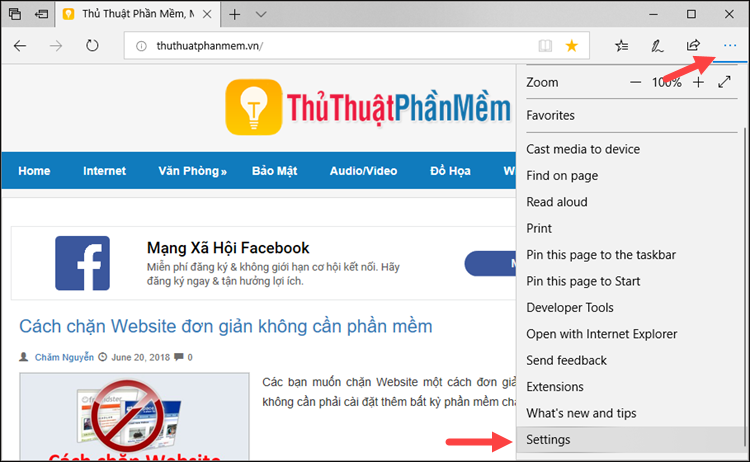
В браузере нажмите Меню -> Настройки.
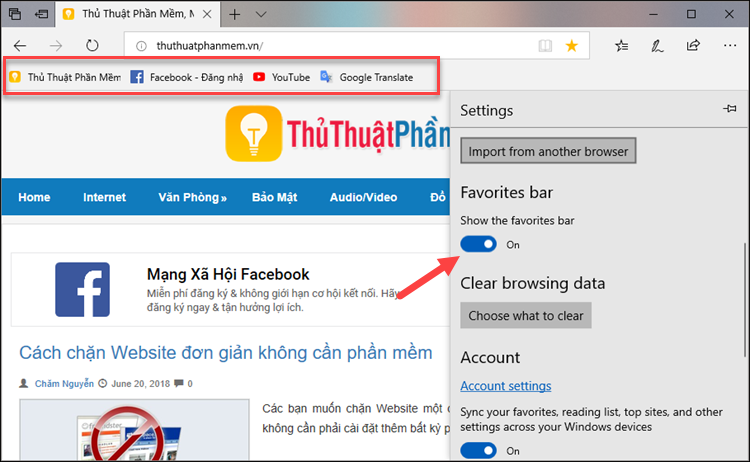
Затем в окне «Настройки» прокрутите вниз до «Панель избранного» и установите для параметра «Показать панель избранного» значение «Вкл.». После этого вы увидите, что панель закладок появится чуть ниже адресной строки.
3. Удаление, редактирование и управление закладкой.
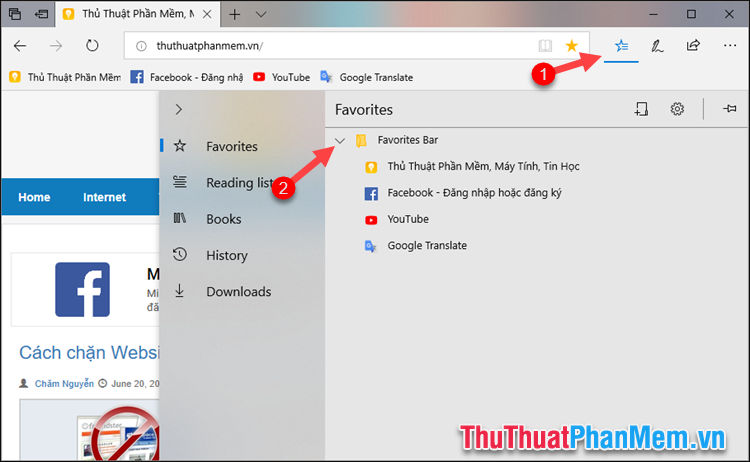
Для управления закладками выберите Хаб со звездочкой, затем в новом окне разверните папку панели избранного, появится список закладок.
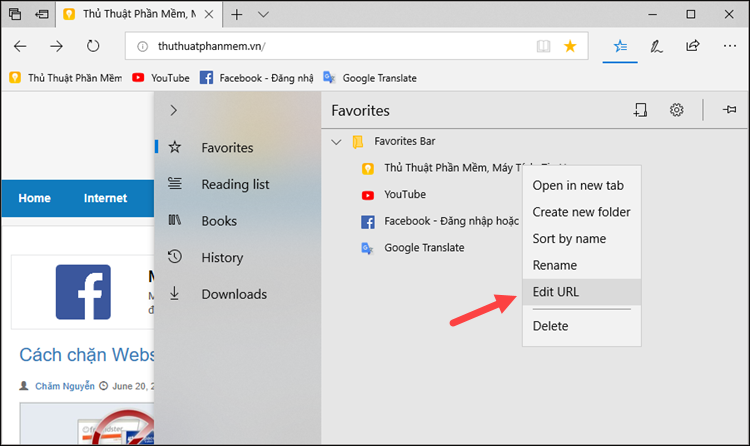
Чтобы удалить или отредактировать закладку, щелкните закладку правой кнопкой мыши и выберите один из вариантов «Переименовать» (Rename), Edit URL (Изменить адрес), Delete (удалить).
Если вы хотите изменить расположение закладок, вам просто нужно перетащить закладку в нужное место.
Помимо открытия диспетчера закладок, вы также можете удалить, изменить положение закладки прямо на панели закладок, что намного проще:
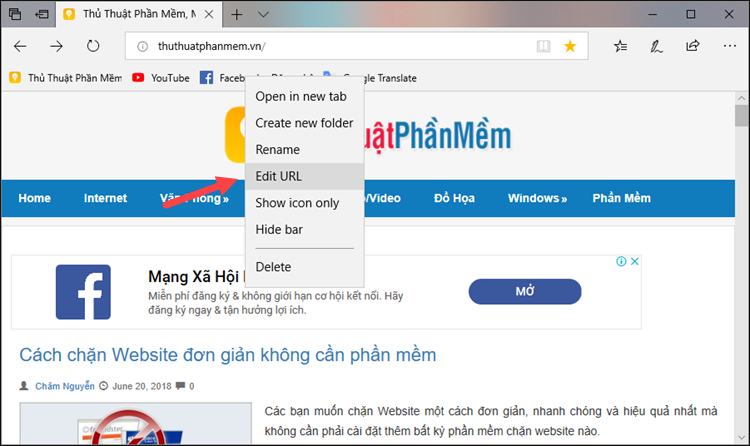
Выше приведено руководство о том, как добавлять, редактировать, удалять и управлять закладками в браузере Edge. Надеюсь, статья окажется для вас полезной. Удачи!
Коллекции Microsoft Edge против закладок: какую из них следует использовать для сохранения веб-ссылки

Microsoft делает заголовки с Edge, своим новым браузером на основе Chromium. Отложив собственный браузер EdgeHTML, технический гигант наконец переключился на лидирующий на рынке движок Chromium для загрузки веб-страниц. С обновлением Windows 10 от мая 2020 года браузер Edge становится параметром по умолчанию в Windows 10. Microsoft создала набор функций, таких как улучшенная прокрутка, коллекции Edge и т. д., по сравнению с предложениями Chromium в Edge, чтобы избежать прямого сравнения. с Хромом.

Например, предположим, что вы сравниваете продукты во время покупок в Интернете или проводите исследование для своего следующего домашнего задания. Коллекции позволяют легко группировать ваши результаты, будь то ссылки на страницы, изображения, видео или фрагменты текста, в виде «Коллекции».
Вы можете не только легко собирать материалы на веб-сайтах, в окнах браузера или на вкладках, но также можете добавлять их в свои коллекции в последующих сеансах просмотра. И, чтобы сделать вещи лучше, Коллекции даже позволяют вам вставлять свои заметки в микс.
Коллекции Edge против диспетчера закладок
Давайте узнаем, чем коллекции Microsoft Edge и избранное отличаются друг от друга, где их можно найти в браузере, о поддержке сочетаний клавиш и других функциях для организации веб-ссылок.
Место нахождения
Функция «Коллекции» поддерживается прямо в адресной строке Microsoft Edge. Вы найдете значок «+» в правом верхнем углу. Нажмите на нее, и браузер откроет меню «Коллекции». Вы можете скрыть его, используя опцию правой кнопки мыши.
Связанный : Как обновить прошивку вашего SSD в Windows 10

Вкладка «Избранное» находится рядом со значком «Коллекция». Вы также можете закрепить панель избранного прямо под адресной строкой в браузере Edge. Просто нажмите на меню из трех точек в правом верхнем углу и выберите «Избранное» > «Показать панель избранного» > «Выбирать всегда». Теперь вы можете увидеть и получить доступ к панели избранного прямо вверху. Этого не хватает в коллекциях Edge. Я надеюсь, что Microsoft добавит больше способов доступа к определенным веб-ссылкам в Коллекциях.

Добавить веб-ссылки
Есть несколько способов добавить веб-ссылки в менеджер закладок (избранное). Во-первых, вы можете импортировать закладки из другого браузера в Microsoft Edge. Просто нажмите на меню из трех точек в правом верхнем углу и выберите «Избранное» > «Импорт» > «Выбрать существующий установленный браузер и импортировать закладки».
Когда вы посещаете веб-страницу и хотите сохранить ее для последующего использования, коснитесь значка звездочки в адресной строке, выберите панель избранного или соответствующую папку.

Коллекции Microsoft Edge работают немного иначе, чем обычная функция закладок. Посетите веб-страницу, которую вы хотите добавить в коллекцию. Нажмите на значок Коллекция в адресной строке, выберите соответствующую Коллекцию или создайте новую и выберите «Добавить текущую страницу».
Вы также можете добавлять заметки в коллекцию, чего нет в диспетчере закладок в браузере Edge. В классическом стиле Microsoft можно отредактировать заметку жирным курсивом, добавить маркеры и даже изменить стиль заголовка.

К сожалению, нет возможности импортировать веб-ссылки из другого браузера в коллекцию Edge. Таким образом, вам придется начать с нуля, чтобы создать коллекцию.
Горячие клавиши
Это может быть нарушителем сделки. Панель «Избранное» и меню «Избранное» поддерживают сочетания клавиш. Вы можете использовать Ctrl + D в Windows или Command + D на Mac, чтобы быстро добавить веб-страницу в меню «Избранное». Браузер Edge также имеет встроенные сочетания клавиш для управления избранным, отображения/скрытия панели избранного и многого другого.
К сожалению, функция Edge Collections не поддерживает сочетания клавиш. Вам придется полагаться на несколько кликов, чтобы добиться цели.
Организация веб-ссылок
Меню «Избранное» предлагает базовый способ организации веб-ссылок. Вы можете создать в нем столько папок и добавить веб-ссылки в соответствующую папку.

Что касается коллекций, вы можете создавать столько коллекций, сколько захотите. При добавлении к нему веб-страницы просто выберите соответствующую коллекцию и добавьте к ней веб-ссылку. К сожалению, нет возможности искать веб-ссылку или коллекцию в меню Edge Collection. Меню «Избранное» позволяет вам искать веб-ссылку с помощью встроенной панели поиска.
Мобильный опыт
Как и ожидалось, на мобильном телефоне доступны функции Избранное (Закладки) и Коллекция. Просто нажмите на меню из трех точек посередине, и вы сможете получить доступ к меню «Избранное» и «Коллекции» на Android или iOS. Интересно, что вы можете искать в коллекциях на мобильном телефоне, но не на рабочем столе.
Связанный : Топ-5 самых популярных DLC для GTA Online

Сохраняйте веб-ссылки на ходу
Я использую меню «Закладки» («Избранное») для сохранения веб-страниц для последующего использования. Две причины тому. Возможность поиска по веб-ссылкам с помощью панели поиска, и если вы планируете в будущем переключиться на другой браузер, вы всегда можете экспортировать закладки с собой, что невозможно с коллекциями. Попробуйте Коллекции и посмотрите, подходит ли она для вашего сценария использования. Если вы много изучаете тему и организуете свои мысли с помощью заметок, вы можете использовать коллекции Edge вместо стандартных закладок.
Следующий: Хотите узнать больше о коллекциях Microsoft Edge? Прочитайте сообщение ниже, чтобы узнать все подробности об этом.