Настройка телевизора Hitachi на хорошее изображение
Нередко проблемы пользователей можно решить без вызова мастера на дом. Для вашего удобства организована Консультация по настройке телевизоров.
Как настроить телевизор Hitachi

Выполняется полная настройка телевизора Hitachi на телевизионные каналы с выставлением оптимальных характеристик изображения и звука, производится подключение телевизора к домашней сети и к сети интернет, обучение пользователя основным возможностям телевизора.
Мы знаем как произвести настройку.
Инструкция телевизора Hitachi
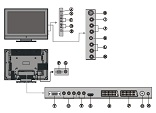
В соответствии с инструкцией, на корпусе телевизора расположены следующие кнопки и разъёмные соединения:
- TV/AV кнопка переключения режимов работы телевизора
- MENU кнопка входа в основное меню настроек
- Prog. Up, Prog. Down кнопки переключения телевизионных программ
- Volume Up, Volume Down кнопки увеличения и уменьшения громкости звука
- Operate/Standby кнопка включения телевизора и перевод его в дежурный режим
- Power cord разъём подключения шнура питания
- Power On/Off кнопка полного отключения телевизора Хитачи
- S-VHS EXT-4S видеовход Super VHS
- Video Audio EXT-4 видео и аудио вход
- Headphone разъём подключения головных телефонов
- Audio Line Outs линейный аудио выход
- Subwoofer Out звуковой выход на сабвуфер
- PC Audio Input звуковой вход для компьютера
- Aerial вход антенны
- Scart 2 (EXT-2) разъём скарт
- Scart I (EXT-I) разъём скарт
- HDMI Input (EXT-S) вход для подключения HDMI
- Component Audio Inputs компонентный аудио вход
- Component Video (YPbPr) компонентный видео вход
- VGA Input видео вход подключения к компьютеру
Пульт для телевизора Хитачи

ПДУ пульт для телевизора содержит следующие кнопки управления:
1. Включение и выключение дежурного режима работы
2. Регулировка изображения
3. Эквалайзер регулировки звука
4. Режим звук вокруг — эффект объёмного звучания
5. Выбор источника входа
6. Кнопка информации
7. Одно или двухканальный звук
8. Таймер спящего режима
9. Красная кнопка используется для выбора параметров в режимах изображения и телетекста
10. Зелёная кнопка — субтитры в режиме TV
11. Жёлтая кнопка — выбор активного окна просмотра в режиме Картинка в Картинке
12. Синяя кнопка используется только в режиме телетекста
13. Вывод Меню на экран
14. Переход на предыдущее меню
15. Увеличение номера программы
I6. Уменьшение громкости
17. Кнопка подтверждения выбора
18. Увеличение громкости
19. Уменьшение номера программы
20. Отключение звука
21. Стоп кадр
22. Изменение размера экрана
23. Цифровые кнопки
24. Включение телетекста на телевизоре Hitachi
25. Режим картинка в картинке
26. Позиция второго экрана в режиме PIP
27. Суб страница
28. Время/Обновление страницы телетекста
29. HOLD кнопка удержание текущей страницы телетекста
30. INDEX кнопка перехода на основную страницу телетекста
31. EXPAND кнопка увеличения масштаба верхней страницы телетекста
32. REVEAL кнопка показа скрытого текста в режиме телетекста
33. MIX кнопка режима одновременного просмотра телетекста и обычного телевидения
На нашем сайте можно скачать Пульт для телевизора
расположение и обозначение кнопок дистанционного управления, а также инструкцию и Руководство пользователя
Начальная установка телевизора
Меню системы автоматического программирования будет отображаться на экране, когда вы включаете свой телевизор на первый раз. Автоматическая настройка ищет, сортирует все каналы и хранит их на вашем устройстве, в соответствии с передачей телевизионных программ в вашем районе.
Автоматическая программа. Прежде всего выберите язык и страну с помощью курсорных кнопок. Это влияет на процесс настройки и сортировки. Чтобы начать авто настройку телевизора Хитачи, нажмите красную кнопку или кнопку “ОК”.
После завершения таблица программ появится на экране. В таблице программ вы увидите номера программ и названия, присвоенные программам. Если вы не принимаете местоположения и / или названия программ, вы можете изменить их в меню программы.
Система Меню
Телевизор Hitachi разработан с системой меню, чтобы обеспечить легкое управление всеми настраиваемыми функциями.
Нажмите кнопку,чтобы войти в меню. Используйте кнопки курсора, чтобы выбрать Заголовок меню, а потом выбрать нужный пункт меню и кнопка “OK” для подтверждения выбора.
Нажмите кнопку Menu ещё раз для выхода из меню. Используйте кнопку Exit, чтобы вернуться в предыдущее меню.
Меню изображения
Нажатием кнопки Вправо — выберите первый значок. На экране появится меню Изображение.
- Режим просмотра Нажатием кнопки курсора выберите Режим Просмотра. Здесь вы можете выбрать один из следующих вариантов просмотра: естественный, динамический и кино.
- Контрастность изображения Нажатием кнопки курсора выберите контраст. Нажмите кнопку для увеличения, или чтобы уменьшить контрастность изображения. Уровень контрастности можно регулировать между 0 и 63.
- Яркость изображения При нажатии кнопки курсора выберите Яркость. Нажмите кнопку, чтобы увеличить или уменьшить яркость экрана. Уровень яркости можно регулировать между 0 и 63.
- Резкость изображения Нажатием кнопки курсора выберите резкость. Нажмите кнопку, чтобы увеличить или уменьшить резкость картинки. Уровень остроты можно регулировать между 0 и 31.
- Цветовая насыщенность изображения телевизора При нажатии кнопки курсора выберите Цвет. Нажмите кнопку для увеличения насыщенности цвета, или для того чтобы уменьшить цвет. Уровень насыщенности можно регулировать между 0 и 99.
- Оттенок изображения Hitachi Этот пункт отображается в меню изображений, когда телевизор получает сигнал NTSC. Уровень оттенка можно регулировать между -31 и 31.
- Цветовая температура изображения Нажатием кнопок курсора выберите Цветовая температура. Нажмите, чтобы выбрать один из следующих вариантов цветовой температуры: холодный, нормальный и теплый.
- Подавление шумов на изображении Этот пункт используется для уменьшения помех и улучшения качества изображения при слабом телевизионном сигнале. Нажав кнопку курсора выберите снижения уровня шума. Установить уровень шумоподавления можно в положение выкл, низкий, средний или высокий.
Ответы на вопросы по телевизору Hitachi
Настройка цифровых тв каналов
03.11.2018 32HB4T62 Как настроить цифровое TV через антенну для цифрового TV?
В вашем телевизоре установлен тюнер DVB-T2, который позволяет принимать цифровые программы от собственной антенны. Настройка, как правило, не составляет труда. Достаточно в автоматическом режиме настройки установить опцию эфирного (наземного) телевидения. Однако, приём невозможен в местности с отсутствием сигнала от телецентра, или в зоне радиотени. Кроме того, следует правильно расположить и сориентировать приёмную антенну.
10.14.2019 Hitachi 43HL15W64 Купил телевизор,стандартная настройка — по факту, некоторые каналы с рябью или с картинкой и шумом,некоторые в хорошем изображении. как исправить ситуацию? Антена в порядке,подсоединял другой телевизор — картинка четкая
10.8.2019 Телевизор HITACHI 43HK6500 Как наладить качественное изображение в этом телевизоре?
12.29.2020 hitachi cle`-878a как настроить каналы?
5.16.2021 hitachi c14-rf60 как настроить каналы
Настройка каналов осуществляется через меню настройки. Цифровые кабельные каналы настраиваются с установленной опцией DVB-C, эфирные с опцией DVB-T. Если на одном телевизоре картинка чёткая, а на другом рябит — значит первый настроен на цифровые каналы, а второй на аналоговые.
5.2.2019 Hitachi CLE876F Переход на цифровое через приставку
При работе от цифровой приставки телевизор Хитачи работает в качестве монитора, необходимо лишь выбрать вход подключения внешнего источника. Вся настройка и обработка сигнала осуществляется в приставке.
Сортировка настроенных тв каналов
7.5.2019 HITACHI 32HYC01 «При автонастройке аналоговых программ (и при выборе всех и только аналоговых) появляются номера каналов с 9001 (9001 С01, 9002 S02 и т.д.). При этом они не перемещаются, нельзя их номера изменить, скажем на 11,12 и.т.п. Только можно их удалить. Вопрос. Как найденным этим каналам присвоить произвольные номера ?
Найденные телевизионные каналы жёстко привязаны к номеру, если при настройке было включено состояние опции LCN. При автонастройке, перед её запуском, необходимо установить LCN Of.
Настройка спутникового телевидения
6.25.2019 Телевизор LED Hitachi 43HGW69 Последовательность настройки телевизора Hitachi 43HGW69 с CAM модулем на Триколор
Подключение приставки
8.19.2020 Hitachi C20-LC880SNT При подключении тв к цифровой приставке не «идет» провально цвет — конкретно — светлый блеклый фон и на, к примеру на лице человека , виден не однотонный цвет а с «переходами» пятнами от розового до темно красного , как при взгляде через тепловизор , от обычной антенны идёт нормальное изображение — что делать ?
При данном проявлении, вероятна неисправность самой приставки.
Выбор внешнего источника
6.28.2019 Hitachi S9B000727 Как выбрать на телевизоре источник,к которому подключено питание(AV/HDMI). Кнопка на пульте отсутствует.
8.25.2020 Hitachi CLE-996 Не могу переключить с TV на Video, поэтому не включается усилитель антенны
Выбор источника для просмотра на пульте Hitachi CLE-996, осуществляется кнопкой с изображением прямоугольника, в который входит стрелка.
Настройка Smart Tv
Подключение по Wi-Fi
12.28.2020 Hitachi 32HB4T61 Телевизор с Польши производитель заблокировал интернет WI-FI как разблокировать или сменить регион
Неисправности телевизора
19.08.2021 Хитачи 1080 Alis Panel На тв выходит режим энергосбережения и выключается сразу. и каналы пропали
Hitachi 1080 Alis Panel — заслуженный плазменный ветеран. Вероятен его выход из строя.
Как настроить универсальный пульт для телевизора Hitachi
Универсальные пульты на сегодняшний день являются незаменимым атрибутом комфорта и удобства при просмотре телевизионных программ. Они позволяют управлять не только телевизором, но и другими электронными устройствами, такими как ресиверы, DVD-плееры и т. д. Известно, что телевизоры Hitachi заслуженно пользуются популярностью благодаря своему качеству и передовым технологиям. Сегодня мы рассмотрим подробную инструкцию по настройке универсального пульта для телевизора Hitachi, чтобы вы могли насладиться удобством управления своим телевизором.
Первым шагом необходимо подобрать подходящий код для вашего телевизора Hitachi. В инструкции к универсальному пульту должен быть указан список кодов для различных марок телевизоров, включая Hitachi. Обратите внимание на модель вашего телевизора и найдите соответствующий код в списке. Запомните или записывайте код, так как он понадобится вам на следующем этапе.
Пример инструкции:
Hitachi — 0032, 0145, 0184, 0224, 0397, 0478, 0514, 0516, 0526, 0536
Далее, включите ваш телевизор Hitachi и возьмите универсальный пульт в руки. Нажмите и удерживайте кнопку «Кодовый поиск» на пульте, пока индикатор не начнет мигать. Затем введите код, соответствующий вашей модели телевизора Hitachi, нажимая цифровые кнопки на пульте. Когда индикатор начнет мигать быстрее, это будет означать, что пульт настроен на телевизор.
Дополнительно, может понадобиться выполнить сопряжение пульта с телевизором при помощи специальной команды или нажатия на определенные кнопки на пульте и/или телевизоре. В инструкции к универсальному пульту вы также найдете соответствующую информацию о таких инструкциях.
Как настроить универсальный пульт для телевизора Hitachi?
Настройка универсального пульта для телевизора Hitachi довольно проста и может быть выполнена всего за несколько шагов. Вот подробная инструкция:
Шаг 1: Подготовьте пульт и необходимые материалы. Для настройки вам понадобятся универсальный пульт, список кодов для телевизора Hitachi (который можно найти в инструкции к пульту) и, конечно же, сам телевизор Hitachi.
Шаг 2: Включите телевизор и убедитесь, что он находится в режиме ожидания.
Шаг 3: Найдите кнопку «Set» (или «Setup») на универсальном пульте и удерживайте ее, пока не загорится индикатор пульта.
Шаг 4: Введите соответствующий код для телевизора Hitachi, используя кнопки на пульте. Обычно коды представлены в виде чисел и могут быть найдены в списке кодов для телевизоров Hitachi в инструкции к пульту.
Шаг 5: После ввода кода проверьте, работает ли пульт, нажав несколько кнопок, таких как «Power» или «Volume». Если телевизор реагирует, значит, пульт настроен правильно, и вы можете продолжать его использовать.
Шаг 6: Если пульт не работает, попробуйте другой код из списка или выполните операцию снова, проверив правильность ввода кода.
Шаг 7: По завершении настройки универсального пульта для телевизора Hitachi убедитесь, что все функции работают должным образом, и что пульт может полностью управлять телевизором.
Следуя этой подробной инструкции, вы сможете правильно настроить универсальный пульт для телевизора Hitachi и наслаждаться удобным управлением своим телевизором без необходимости использовать оригинальный пульт.
Подробная инструкция по настройке
Для настройки универсального пульта для телевизора Hitachi следуйте приведенным ниже шагам:
- Узнайте код устройства: Прежде чем начать настройку, убедитесь, что вы знаете код устройства для телевизора Hitachi. Обычно этот код указан в инструкции к универсальному пульту или может быть найден в Интернете.
- Включите телевизор: Убедитесь, что телевизор Hitachi включен. Без включенного телевизора настройка пульта будет невозможна.
- Нажмите и удерживайте кнопку «Set» (Установить): На универсальном пульте найдите кнопку «Set» (Установить) и удерживайте ее нажатой в течение нескольких секунд, пока не загорится индикатор настройки.
- Введите код устройства: Введите код устройства для телевизора Hitachi, используя цифровые кнопки на универсальном пульте. Обычно код состоит из нескольких цифр. Проверьте, что введенный код правильный.
- Проверьте работу: После ввода кода устройства нажмите кнопку «Power» (Питание) или другую соответствующую кнопку на универсальном пульте, чтобы проверить правильность настройки. Если телевизор включается или выключается, то настройка пульта успешна.
- Установите остальные функции: После успешной настройки основной функции (включение/выключение), вы можете установить остальные функции универсального пульта для телевизора Hitachi. Для этого обратитесь к инструкции к универсальному пульту или изучите доступные функции на пульте и соотнесите их с функциями вашего телевизора.
Следуя этой подробной инструкции, вы сможете правильно настроить универсальный пульт для телевизора Hitachi и наслаждаться удобством управления телевизором с помощью пульта.
Как узнать код пульта ДУ от телевизора, и как его настроить?
Блокировка (родительский контроль) – одна из полезных опций. Ее используют, например, если дома есть дети, которые, вместо того, чтобы заниматься уроками, отвлекаются на экран телевизора. Тогда родители устанавливают пин-код, но порой придумывают настолько сложную комбинацию, что потом ее забывают.
В результате каналы блокируются, и пользователь не может посмотреть любимые телепередачи. Проблема неприятная, но решить ее можно своими силами, не обращаясь за помощью к телемастеру.
Видео
Настройка универсального пульта для Смарт ТВ
Универсальные пульты для Смарт ТВ более функциональны, могут поддерживать также несколько вариантов соединения (через инфракрасный приемник и модуль беспроводной связи). Принцип настройки бывает двух типов:
- Включить пульт кнопкой POWER, зажать на 5 секунд клавишу TV, далее — ввести код от конкретной модели телевизора.
- Включить пульт кнопкой POWER, перевести в режим сопряжения (на 5 – 10 секунд зажать клавишу SET или TV). На самом телевизоре открыть настройки Bluetooth, выбрать обнаруженный пульт. Если запрашивается код сопряжения, то ввести 0000. В большинстве случаев дальнейшая синхронизация заканчивается успешно.
Если открыть настройки ТВ невозможно для добавления нового устройства, то можно воспользоваться смартфоном. Компанией Google выпускает специальное приложение TV Remote Control для телевизоров под управлением Android TV. Для сопряжения приложения и ТВ нет необходимости вводить какие-либо команды. Достаточно лишь чтобы устройства находились рядом (2 – 5 метров).
Как узнать код телевизора
Для настройки универсального пульта с последующим сопряжением с телевизором фирмы Samsung, LG, Филипс, Тошиба или каким-то другим, придется раздобыть код модели телеприемника. Как правило, у каждой марки предусмотрено сразу несколько комбинаций (если одна не подходит, пробуют другую).
Также есть команда, запускающая автоподбор. Код ТВ для последующей связки с пультом берут из техпаспорта модели или на сайте производителя. К самому УПДУ также обычно прилагается справочник, где указаны основные коды.

Код телевизора указан рядом с общей информацией.
Как настроить универсальный пульт управления
Чтобы пользоваться устройством, его нужно привести в действие и синхронизировать с техникой.
Как подключить новый УПДУ к телевизору:
- Включить ТВ, с которым будет происходить сопряжение.
- На ПДУ нажать кнопку TV и удерживать ее, пока на пульте не замигает индикатор.
Дальнейшие настройки выполняются либо автоматически, либо вручную. Также алгоритм будет отличаться, если неизвестен код телевизора.
Автоматическая настройка
Чтобы подключить пульт к телевизору автоматически, необходимо выполнить следующие действия:
- После включения ТВ удерживать на ПДУ клавишу POWER до того момента, когда на экране телевизора появится функция настройки громкости.
- Еще раз нажать POWER.
- Проверить, что устройство работает правильно. Для этого набрать код “9999”, зажимая клавишу “9” на 5-6 секунд. Телевизор должен выключиться.
Для универсальных пультов разных производителей схема может отличаться. При настройке отдельных моделей могут работать другие последовательности клавиш. Подробный алгоритм подключения УПДУ указан в инструкции к нему.
Ручная настройка
Для ручной настройки устройства необходимо знать коды функций управления вашим ТВ. Посмотреть их можно в документации к телевизору либо на сайте производителя. Алгоритм настройки следующий:
- Нажать кнопку POWER и, не отпуская ее, набрать код ТВ на цифровой панели.
- Когда индикатор загорится и мигнет, убрать палец с кнопки включения.
- Проверить основные функции, пощелкав поочередно все кнопки.
- Если после произведенных манипуляций не все клавиши были активированы, их необходимо настроить отдельно, зажимая нужную кнопку и вводя соответствующий функции код.
Настройка без кода
Если по каким-либо причинам вам не удалось узнать код телевизора, воспользуйтесь следующей инструкцией:
- Одновременно зажмите клавиши TV и Ok. Кнопки на устройстве должны загореться. Удерживайте их, пока не перестанут светиться все клавиши, кроме цифровой панели.
- Последовательно нажимайте клавишу CH+ с небольшими перерывами, пока телевизор не выключится. С каждым нажатием кнопки пульт будет перебирать возможные коды для сопряжения. Отключение ТВ означает, что подходящий код найден.
Список кодов телевизоров
Теперь рассмотрим наиболее популярные коды для современных телевизоров. Как говорилось ранее, часто марке соответствует целая группа разных комбинаций. При этом работать будут либо все, либо какая-то из них, что вынуждает повторять процедуру несколько раз. Перечень актуальных вариантов выглядит следующим образом:
- Acer: 1139, 1644, 2190;
- Allstar: 0037, 0556;
- BenQ: 1523, 1562, 1574, 2214, 2402;
- CTC: 0247;
- Daewoo: 0634, 0714, 1661, 1375;
- Hitachi: 1585, 0036, 0349, 0877, 0473, 0217, 1667;
- LG: 2182, 1265, 0001, 1859, 1840;
- MTC: 0512, 0361, 0370;
- Nokia: 0610, 0374, 0631, 0480;
- Panasonic: 2264, 0250, 0367, 0226, 1636, 0556, 0037;
- Philips: 1454, 0200, 0361, 1593, 0605, 2665;
- Pioneer: 0486, 0556, 0361, 0287, 0679, 0760;
- Samsung: 0264, 0766, 1312, 1243, 0060, 0217, 0618, 2051;
- Siemens: 0037, 0361, 0554, 0191;
- Sony: 0810, 1625, 1505, 0834, 0000;
- Supra: 0009, 0374;
- Tesla: 0610, 0715, 1037, 0556.
Если вашей марки телевизора не оказалось в списке, то рекомендуется ознакомиться с полным документом от ПАО «Ростелеком». Это подробная инструкция по использованию приставки Wink от провайдера.
Перечень кодовых значений
В таблице указаны самые популярные марки телевизоров и кодовые значения, которые для них подходят.
| Марка | Коды |
| Panasonic | 0675, 1515, 0155 , 0595 , 1565, 0835 , 0665 , 1125 , 1605 |
| Philips | 0525, 0605, 1305, 0515, 1385, 1965,1435, 0345, 0425, 1675 |
| Pioneer | 074, 092, 100, 108, 113, 123, 176, 187, 228 |
| Samsung | 0963, 0113 , 0403 , 2653 , 2333, 2663, 0003, 2443 |
| Yamaha | 1161, 2451 |
| Sony | 0154, 0434 , 1774 , 0444, 0144 , 2304 |
| Daewoo | 086, 100, 103, 113, 114, 118, 153, 167, 174, 176, 178, 188, 190, 194, 214, 217, 235, 251, 252 |
| LG | 1434, 0614 |
Как узнать комбинацию
Все возможные комбинации представлены самим провайдером на официальном сайте. В разделе 19.1.1 содержится полный перечень официальных кодов. Воспользуйтесь веб-адресом: https:///sites/default/files/doc/Spravochnik_polzovatelya_IPTV_Wink.pdf.
Там можно скачать на компьютер отдельный документ с полной таблицей.
Для большинства марок телевизоров предусмотрено несколько разных кодов. Иногда приходится перебрать несколько комбинаций перед тем, как одна из них сработает. В нашей статье можно ознакомиться с наиболее часто встречающимися кодами.
Как связать пульт с телевизором?
Направьте пульт на телевизор. Нажмите на кнопку TV на цифровом пульте и держите её, пока лампочка не мигнёт дважды. Наберите четырёхзначный код Вашей модели телевизора. Вновь нажмите на кнопку TV на цифровом пульте и держите её, пока лампочка не мигнёт дважды.
Коды для универсального пульта дистанционного управления

Ниже представлены основные коды, которые можно использовать для своего телевизора. Представлены популярные бренды, а также основные коды для их устройств:
| Фирма | Кода |
| AKAI | 015, 099, 109, 124, 161, 172, 177 |
| ВЕКО | 161, 162, 163, 164, 16 |
| DAEWOO | 004, 009, 018, 019, 029, 084, 133, 161 |
| Samsung | 004, 009, 015, 016, 018, 019, 025, 026, 050, 063, 071, 078, 089, 124, 137, 161 |
| Philips | 007, 008, 009, 010, 011, 012, 013, 014, 018, 019, 023, 089, 110, 124, 138, 160, 161, 172, 177 |
| LG TV | 0021,0151,1021 |
Как узнать код телевизора для кинопоиска?
Где найти код Для начала необходимо установить специализированное приложение Кинопоиска в PlayMarket на вашем Smart TV. Далее откройте программу и параллельно зайдите на /code с компьютера или смартфона. На телевизоре вам будет предоставлен код привязки, который нужно будет ввести на сайте.
Рейтинг универсальных пультов
На рынке представлено большое количество УПДУ разных ценовых категорий и с различными функциональными возможностями.
Модели, на которые стоит обратить внимание:

- One For All URC7955 Smart Control. Подойдет для управления ТВ, телевизионной приставкой, DVD-плеером и прочими приборами. Распознает устройства более 700 производителей, таких как “Самсунг”, “Сони”, “Тошиба”, “Панасоник”, “LG” и других. Имеет опцию ручного обучения, благодаря чему в него можно самостоятельно записывать команды. Дальность сигнала составляет 15 м. Продается по цене от 4000 руб.
- Rombica Air R5. Данная модель предназначена для управления бытовой техникой, поддерживающей подключение через Bluetooth. Имеет расширенный набор опций для Smart TV. Радиус действия — 10 м. Стоимость — от 1300 руб.
- One For All Evolve. Универсальный ПДУ с инфракрасным портом, поддерживающий функцию обучения. Предназначен прежде всего для управления Smart TV и сопутствующей техникой, такой как ТВ-приставки. Длина ИК-излучения составляет 15 м. Цена — от 1700 руб.
- Samsung Smart Control. Интеллектуальный пульт для телевизоров Samsung Smart TV и сопутствующих устройств. Работает через Bluetooth. Стоимость от 5000 руб.
- HAMA Big Zapper. Бюджетная модель, поддерживающая более 1000 устройств. Способна сохранять в памяти настройки для управления каждым прибором. Имеет функцию обучения, позволяющую настраивать дополнительные команды. Продается по цене от 600 руб.
- INVIN I8. Универсальный пульт с QWERTY-клавиатурой и тачпадом, предназначенный для управления телевизором, ПК, смартфоном и другими видами техники. Цена — от 900 руб.
Ниже — сравнительная таблица с основными характеристиками каждого устройства.
| Параметр | One For All URC7955 Smart Control | Rombica Air R5 | One For All Evolve | Samsung Smart Control | HAMA Big Zapper | INVIN I8 |
| Интерфейс | ИК-порт | Bluetooth | ИК-порт | Bluetooth | ИК-порт | USB, ИК-порт, Wi-Fi |
| Дальность действия, м | 15 | 10 | 15 | 6,5 | 10 | 10 |
| Цена, руб. | От 4000 | От 1300 | От 1700 | От 5000 | От 600 | От 900 |
Сетевые сервисы с кодом пульта для телевизора
В сети представлено несколько сетевых сервисов, позволяющих найти нужный код пульта для телевизора онлайн. Обычно поиск в них выполняется по марке телевизора, а в случае популярных и распространённых брендов (Samsung, Philips, LG и других), вы можете обнаружить сразу с десяток кодов для пульта ДУ. В этом случае будет необходимо попробовать их все, пока не найдёте работающий вариант.
К примеру, набор таких кодов может выглядеть вот так:
Среди таких сайтов особо выделим codesforuniversalremotes.com . Это специализированный интернациональный веб-ресурс, специально посвящённый кодам пультов для телевизора.
Здесь вы найдёте полный набор кодов от 2 до 5 символов, в частности:
- 2х символьные коды для пульта — codesforuniversalremotes.com/2-digit-universal-remote-codes-tv/;
- 3х-символьные коды для пульта — codesforuniversalremotes.com/3-digit-universal-remote-codes-for-tv/;
- 4х-символьные коды для пульта — codesforuniversalremotes.com/4-digit-universal-remote-codes-tv/;
- 5х-символьные коды для пульта — codesforuniversalremotes.com/5-digit-universal-remote-codes-tv/.
Перейдя по каждой из данных ссылок, вы найдёте многообразие кодов для всех возможных моделей ТВ, которые и сможете использовать для программирования вашего пульта ДУ. Несмотря на то, что в большинстве ТВ используется 3х-значный код, попробуйте также 4х-значный и другие альтернативы, пока не отыщите работающий аналог.
Среди других сетевых сервисов с кодами для универсальных пультов ДУ отметим следующие:
- – содержит инструкцию по настройки универсального пульта ДУ с перечнем кодов для подключения пульта к телевизору;
- /Televizor/universalnyi-pult.html – русскоязычный ресурс, в котором можно найти перечень часто используемых кодов пультов к TV;
- – здесь размещена англоязычная инструкция по подключению универсального пульта, в которой представлено множество кодов пульта ДУ для многих моделей телевизоров;
- images-eu.ssl-images-amazon.com – здесь вы найдёте еще одну инструкцию с кодами.
Чем отличается универсальный пульт от оригинального
Обычно встречаются три разновидности пультов:
- оригинальный, который идет в комплекте к устройству;
- неоригинальный – от другого производителя, но выпущенный специально для конкретной марки и модели;
- универсальный – работает с несколькими устройствами в широком диапазоне марок и моделей сопрягаемых устройств.
Преимущества и недостатки универсального пульта предлагаем рассмотреть в виде таблицы.
Плюсы и минусыОригинальный пульт всегда будет стоить дороже. Это объясняется переплатой за бренд. А также чисто производственными расчетами себестоимости. Один гаджет всегда дешевле двухНайти оригинальную запасную часть для старых моделей телевизоров практически нереально, а цена на редкий гаджет, скорее всего будет слишком высокой. В этом плане УП проще подобрать и купитьТакой прибор имеет гибкую системы настройки и подстройки под запросы пользователяРаботает с широким ассортиментом брендов и линеек техники. Его не надо специально подбирать к устройствуПоставляется в широком диапазоне цветов, форм, дизайнов, наборов кнопок и функцийЕсли вы смените ТВ или приставку, то пульт можно перенастроить и использовать дальшеНа универсальном устройстве, скорее всего, не будет представлен популярный бренд. Чаще всего это малоизвестные компанииВторой минус вытекает из первого. Все-таки оригинальная вещь делается с более хорошим качеством (и как правило, более долговечна). При этом можно найти УП с приемлемыми параметрамиУП нужно настраивать. И хотя это не сложный процесс, он все-таки потребует некоторого времени. Как минимум, нужно будет найти код производителя вашего телевизора в прилагаемой инструкцииУниверсальные пульты периодически приходится подстраивать. Установленные параметры периодически сбиваются и требуется очередной ввод соответствующего кодаТак как УП часто выпускаются более мелкими зарубежными компаниями, далеко не всегда к ним идет корректно переведенная на русский язык инструкцияДля уточнения условий использования УП придется дочитать эту статью до конца

Возможные проблемы
При настройке нового пульта ДУ и ввода кодов может возникнуть ряд проблем. Мы разберём наиболее частые из них.
Несанкционированный сброс настроек
Это наиболее распространённая проблема, с которой сталкиваются пользователи универсальных пультов. Все данные хранятся в энергозависимой памяти. Это означает восстановление заводских настроек после извлечения из пульта батареек. После этого необходимо производить перенастройку.
Пиктограммы кнопок не соответствуют указанным функциям
В пультах дистанционного управления инфракрасным датчиком используется более 160 команд. Иногда несколько из них работают в телевизоре одновременно. Поэтому разработчик УПДУ часто не может зарегистрировать коды абсолютно для всех моделей телевизоров в одном приборе управления.
В этом случае рекомендуется использовать режим ручного программирования для каждой кнопки (если поддерживается). Или вы можете использовать смартфон с портом IrDA.
Настройка сделана, но ПДУ не работает
Неполадка решается пользовательским сбросом пульта до заводских настроек. Реализация этого аналогична для всех пультов дистанционного управления.
Как выполнить сброс:
Ни один указанный в таблице вариант не подходит
Бывает, что ни один из вариантов, указанных в таблице, не подходит, и пульт не настраивается. В этом случае специалисты рекомендует воспользоваться автонастройкой или обратиться за профессиональной консультацией.
Одни из наиболее частых причин проблемы:
- Модель универсального пульта не подходит для конкретного телевизора. Перед покупкой устройства следует ознакомиться со списком подходящих брендов и с техническими характеристиками.
- Smart TV принимает команды при помощи Bluetooth. Если ТВ использует Bluetooth вместо инфракрасного сенсора, воспользоваться универсальным пультом никак не получится.
- Сигнал может быть слабым из-за разряженных батареек. Перед использованием важно убедиться, что всё оборудование работает должным образом.
- Особенности ТВ Samsung. Для телевизоров бренда, выпущенных до 2012 года, нужны универсальные пульты тех же годов производства. Другие не сработают.
Коды к пультам чаще всего необходимы для настройки универсальных ПДУ, когда старый пульт сломался или был утерян. Это нередко единственная возможность управлять телевизором, который был уже снят с производства производителем.
Как настроить пульт телевизора Hitachi
Телевизоры Hitachi — это популярные устройства, обладающие широкими возможностями и высоким качеством изображения. Однако, чтобы получить максимальное удовольствие от просмотра, необходимо правильно настроить пульт телевизора. В этой статье мы рассмотрим детальное руководство для начинающих, чтобы вы могли без труда настроить пульт телевизора Hitachi и перейти к просмотру своих любимых программ и фильмов.
Первым шагом является установка батареек в пульт телевизора Hitachi. Обычно пульт имеет отсек для батареек на задней стороне или сбоку. Рекомендуется использовать новые батарейки, чтобы обеспечить стабильное и надежное питание пульта. Вставьте батарейки в отсек, учитывая полярность, и закройте крышку отсека.
После установки батареек, следующим шагом является связывание пульта с телевизором Hitachi. Выключите телевизор и затем нажмите и удерживайте кнопку «Включение/выключение» на пульте. В то же время нажмите и удерживайте кнопку «Включение/выключение» на телевизоре. Удерживайте обе кнопки в течение нескольких секунд, пока не увидите индикатор пульта мигающим на телевизоре. Это означает, что пульт успешно связан с телевизором.
Примечание: Если процедура связывания не удалась, попробуйте заменить батарейки или повторите шаги, убедившись в правильном выполнении второго шага.
С чего начать: подключение пульта к телевизору
Шаг 1: Убедитесь, что телевизор и пульт находятся в одной комнате и находятся на достаточном расстоянии друг от друга. Также убедитесь, что пульт снабжен батареями.
Шаг 2: На телевизоре найдите разъем, обычно он располагается на задней панели или сбоку. Взгляните на заднюю сторону пульта для определения разъема в формате «ИК».
Шаг 3: Вставьте один конец кабеля пульта в разъем телевизора, а другой конец в разъем пульта.
Шаг 4: Убедитесь, что оба конца кабеля плотно подсоединены.
Шаг 5: Поднесите пульт к передней панели телевизора на расстоянии не более 25 см и направьте его на ИК-приемник.
Шаг 6: Теперь вы успешно подключили пульт к телевизору! Для проверки нажмите на любую кнопку на пульте, чтобы убедиться, что телевизор реагирует.
Обзор основных функций пульта
1. Включение и выключение: Пульт телевизора Hitachi обычно имеет кнопку включения (power) и кнопку выключения (power off). Для включения и выключения телевизора просто нажмите соответствующую кнопку.
2. Переключение каналов: Для переключения телевизионных каналов используйте кнопки с цифрами на пульте. Просто нажмите на кнопку с номером нужного канала, чтобы переключиться на него.
3. Регулировка громкости: Для регулировки громкости используйте кнопки «volume up» и «volume down» на пульте. Нажатие на кнопку «volume up» увеличивает громкость, а кнопка «volume down» уменьшает ее.
4. Изменение источника входного сигнала: Если у вас есть подключенные разные источники входного сигнала (например, кабельное телевидение, DVD-плеер, игровая приставка), используйте кнопку «input» на пульте, чтобы переключаться между ними.
5. Навигация по меню: Пульт Hitachi также имеет кнопки навигации (например, стрелки вверх, вниз, влево, вправо), которые помогают перемещаться по меню на экране телевизора. Это особенно полезно при настройке и выборе разных функций.
6. Доступ к функциям и настройкам: На пульте также могут быть кнопки для доступа к различным функциям и настройкам телевизора, таким как меню (menu), информация (info), настройки (settings) и т. д. Обычно эти кнопки помечены соответствующими символами.
Обратите внимание, что основные функции пульта телевизора Hitachi могут незначительно отличаться в зависимости от модели и года выпуска. Рекомендуется всегда обращаться к руководству пользователя для более подробной информации о функциональности конкретной модели пульта.
Навигация по меню и выбор каналов
Для навигации по меню телевизора Hitachi используйте кнопки стрелок на пульте. Кнопка вверх перемещает курсор вверх, кнопка вниз перемещает курсор вниз, кнопка влево перемещает курсор влево, а кнопка вправо перемещает курсор вправо.
При навигации по меню вам может потребоваться подтверждение действия. Для этого в центре пульта Hitachi расположена кнопка «OK». Нажмите ее, чтобы подтвердить выбранное действие.
Для выбора нужного канала на телевизоре Hitachi используйте кнопки с цифрами на пульте. Нажмите цифру, соответствующую номеру канала, который вы хотите посмотреть.
Если вам нужно переключиться на другой источник входного сигнала, используйте кнопку «Источник» на пульте. Эта кнопка позволяет выбрать, например, HDMI-порт, компонентный вход или вход RF.
Регулировка громкости и яркости
Для регулировки громкости вашего телевизора Hitachi, используйте кнопки «Volume Up» и «Volume Down» на пульте. Чтобы увеличить громкость, нажмите кнопку «Volume Up». Чтобы уменьшить громкость, нажмите кнопку «Volume Down».
Кроме того, вы можете регулировать яркость изображения на экране. Для этого на пульте нажмите кнопку «Menu», чтобы открыть основное меню. Затем, с помощью кнопок навигации, выберите пункт «Picture» или «Изображение» и нажмите на кнопку «OK».
Далее, используя кнопки навигации, выберите пункт «Brightness» или «Яркость» и нажмите на кнопку «OK». Теперь вы можете регулировать яркость с помощью кнопок «Volume Up» и «Volume Down». Для сохранения изменений нажмите кнопку «OK» или «Exit».
Подключение к другим устройствам
Пульт телевизора Hitachi может быть использован для управления другими устройствами через функцию универсального пульта. Для настройки пульта для управления другими устройствами, выполните следующие шаги:
- Убедитесь, что устройство, которое вы хотите подключить, включено и находится в режиме ожидания.
- На пульте телевизора Hitachi нажмите и удерживайте кнопку «Установка» в течение нескольких секунд, пока не загорится индикатор.
- Используйте кнопки навигации на пульте, чтобы выбрать «Универсальный пульт» в меню настройки и нажмите кнопку «OK».
- Вам будет предложено ввести код для устройства, которое вы хотите подключить. Введите код, используя цифровые кнопки на пульте, и нажмите кнопку «OK». Если у вас нет кода, вы можете найти его в руководстве пользователя устройства, которое вы хотите подключить.
- После ввода кода, пульт будет проверять его соответствие устройству. Если код верный, вы увидите сообщение о успешном подключении. Если код неверный, попробуйте другой код из списка или обратитесь к руководству пользователя устройства для получения правильного кода.
- После успешного подключения устройства, вы сможете использовать пульт телевизора Hitachi для управления этим устройством. Используйте кнопки на пульте для управления функциями устройства, такие как включение/выключение, регулировка громкости и выбор входного источника.
Обратите внимание, что не все устройства могут быть совместимы с пультом телевизора Hitachi. Проверьте совместимость устройства с универсальным пультом перед попыткой подключения.