Справка диспетчера конфигурации SQL Server
Используйте диспетчер конфигурации SQL Server , чтобы настроить службы SQL Server и сетевые соединения. Для создания и управления объектами базы данных, настройки безопасности и создания запросов Transact-SQL используйте SQL Server Management Studio. Дополнительные сведения о среде SQL Server Management Studioсм. в электронной документации по SQL Server .
Если вам нужно настроить SQL Server в Linux, используйте средство mssql-conf. См. сведения о настройке SQL Server на Linux с помощью средства mssql-conf.
В этом разделе содержатся разделы справки F1 диалоговых окон в диспетчере конфигурации SQL Server .
SQL Server С помощью Configuration Manager нельзя настроить версию SQL Server, предшествующую Microsoft SQL Server 2005 (9.x).
Службы
SQL Server управляет службами, относящимися к SQL Server. Большинство этих задач могут быть выполнены при помощи диалогового окна «Службы Microsoft Windows», но необходимо отметить, что диспетчер конфигурации SQL Server выполняет дополнительные операции с управляемыми им службами, такие как применение правильных разрешений при изменении учетной записи службы. Использование обычного диалогового окна служб Windows для настройки любых служб SQL Server может привести к неправильной работе службы.
Используйте диспетчер конфигурации SQL Server для выполнения следующих задач со службами:
- запуск, прекращение и временная остановка служб;
- настройка служб на автоматический или ручной запуск, отключение служб или изменение других настроек служб;
- изменение паролей для учетных записей, используемых службами SQL Server ;
- запуск SQL Server при помощи флагов трассировки (параметры командной строки);
- просмотр свойств служб.
Сетевая конфигурация SQL Server
Используйте диспетчер конфигурации SQL Server для выполнения следующих задач, относящихся к службам SQL Server на этом компьютере:
- включение или отключение сетевого протокола SQL Server ;
- настройка сетевого протокола SQL Server .
Краткие инструкции по настройке протоколов и подключению к компоненту Компонент SQL Server Database Engine см. в руководстве по началу работы с ядром СУБД.
Конфигурация собственного клиента SQL Server
SQL Server подключаются к SQL Server при помощи сетевой библиотеки собственного клиента SQL Server . Используйте диспетчер конфигурации SQL Server для следующих задач, относящихся к клиентским приложениям на этом компьютере:
- при работе с клиентскими приложениями SQL Server на этом компьютере указание порядка протоколов при соединении с экземплярами SQL Server;
- настройка клиентских протоколов соединения;
- при работе с клиентскими приложениями SQL Server создание псевдонимов экземпляров SQL Serverс целью предоставить клиентам возможность подключения при помощи пользовательской строки соединения.
Дополнительные сведения о каждой из этих задач см. в справке F1 соответствующей задачи.
Запуск диспетчера конфигурации SQL Server
- В меню Пуск укажите Все программы, Microsoft SQL Server (версия), Средства настройкии выберите пункт Диспетчер конфигурации SQL Server.
Запуск диспетчера конфигурации SQL Server в Windows 8
Так как диспетчер конфигурации SQL Server является оснасткой консоли управления Microsoft , а не отдельной программой, при работе в SQL Server диспетчер конфигурации Windows 8не отображается как приложение. Чтобы открыть диспетчер конфигурации SQL Server, нажмите чудо-кнопку Поиск, выберите Приложения, введите SQLServerManager12.msc (для SQL Server 2014 (12.x)) или SQLServerManager11.msc (для SQL Server 2012 (11.x)) и нажмите клавишу ВВОД.
Как открыть диспетчер конфигурации sql server на windows 10
С помощью SQL Server 2008 от Майкрософт можно довольно успешно работать с базами данных. В случае, если ваш SQL Server будет находится физически удаленно от Вас, то скорее всего Вам понадобится возможность конфигурировать его удаленно, но такая возможность изначально отсутствует, так как эта опция отключена. В этой статье Вы узнаете, как осуществить настройку сервера SQL Server 2008 для того, чтобы потом иметь возможность к нему подключаться. Запустите «Диспетчер конфигурации SQL Server» (меню Пуск => Все программы => Microsoft SQL Server 2008 => Средства настройки) Нам понадобится запустить в Средствах Настройки «Диспетчер конфигурации SQL Server», к которому можно добраться через Главное Меню -> Microsoft SQL Server 2008.
 |
Альтернативный способ запуска: Win+R -> C:\WINDOWS\system32\mmc.exe /32 C:\WINDOWS\system32\SQLServerManager10.msc Ну и жмите Enter или Ок. Перейдите к окну настройки SQL Server и уже там направимся к каталогу Сетевой Конфигурации, затем к SQL Server и наконец настроим Протоколы для SQL Server. Из нужных портов в этом окне нам понадобится исключительно TCP/IP.
 |
Следующим шагом настроим нам понадобится перейти к дереву Настройка собственного клиента SQL версии 10.0 и в нем подпункт Клиентские протоколы. В этом случае более чем достаточно настроить протокол TCP/IP, который кроме отключения фильтрации фаервола и указания при соединении, больше не требует настроек. Так же не рекомендуется вносить изменения в нумерацию портов, но если Вы все же измените порт по умолчанию (1433), то следует разблокировать его в Firewall.
 |
Закончив с настройкой протокола, найдите в «Службах опцию SQL-сервер» триггер перезапуска сервера. А также обратите внимание на то, чтобы обозреватель SQL-сервер был в состоянии «Работает».
 |
Далее начните работу с Microsoft SQL Server Management Studio. Перейдите в «Свойства» сервера, вызвав контекстное меню на нем.
 |
Установите переключатель в режим «Проверка подлинности SQL Server и Windows», он находится в меню «Безопасность».
 |
В пункте «Соединения» переключитесь в «Разрешить удаленные соединения с этим сервером».
 |
В случае, если у Вас разрешен любой файервол, есть необходимость открыть порт 1433 (во время настройки портов, мы должны были его отконфигурировать). Для старта работы Windows Firewall, нажмите меню Пуск => Панель управления => Windows Firewall (в русскоязычных версиях «брендмауер»).
 |
В новом окошке переключитесь на вкладку «Исключения», выберете опцию «Добавить порт», а после этого опишите правило, например «SQL Server», номер порта – 1433 (указан был ранее) и тип порта «TCP». Нажмите «Ok».
 |
Все указанные правила должны быть отмечены галочками (правила работают). После чего жмите «Ok».
 |
Теперь у Вас будет возможность удаленно работать с SQL Server, подключаясь по IP-адресу.
Что если подключение не работает?
1. Проверьте включен ли SQL Server и работает ли он.
2. Убедитесь, что все блокирующие программы не действуют на сервер, это касается серверной и клиентской части. Для проверки со стороны серверной части достаточно попробовать подключиться через внешний адрес, а не локальный. Отказ подключения, очевидно, указывает на проблемы в настройке сервера.
3. Перезагрузите Windows.
4. Проблема может быть в версии SQL Server, 64- и 32-битные системы настраиваются отдельно.
Простой Софт
Prostoysoft © 2007 – 2023
Санкт-Петербург ул.Ворошилова, д.2, офис 7 БЦ «Охта»
+7 (812) 309-46-42 c 10 до 18 пн-пт
О компании Программы для дома и офиса!
Как открыть диспетчер конфигурации sql server на windows 10
Для настройки потокового доступа СОД к документам (FILESTREAM) необходимо выполнить следующую последовательность действий, описанных в данном разделе:
1. Включить поддержку FILESTREAM в диспетчере конфигурации MS SQL Server.
2. Переключить имеющийся экземпляр СОД в режим работы с FILESTREAM, либо создать новый экземпляр с соответствующим флагом.
Включение FILESTREAM (БД расположена на одном сервере с экземпляром СОД)
FILESTREAM не включается автоматически при установке или обновлении SQL Server. FILESTREAM необходимо включить с помощью Диспетчера конфигурации SQL Server и среды SQL Server Management Studio.
В данном разделе приведена последовательность действий по включению FILESTREAM в соответствии с Инструкцией по включению FILESTREAM на официальном сайте Microsoft.
Действия в Диспетчере конфигурации SQL Server
В меню Пуск выберите пункт Все программы -> Microsoft SQL Server \ -> Средства настройки и выберите пункт Диспетчер конфигурации SQL Server.
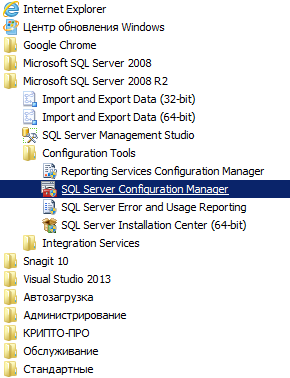
В списке служб щелкните правой кнопкой мыши «Службы SQL Server» и выберите «Открыть».
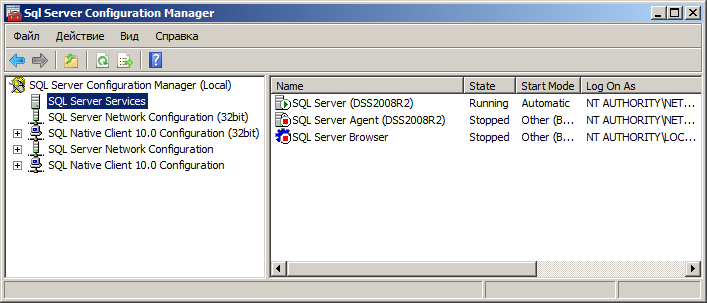
В открывшейся оснастке Диспетчера конфигурации SQL Server найдите экземпляр SQL Server, в котором нужно включить FILESTREAM.
Щелкните правой кнопкой мыши экземпляр и выберите пункт «Свойства».
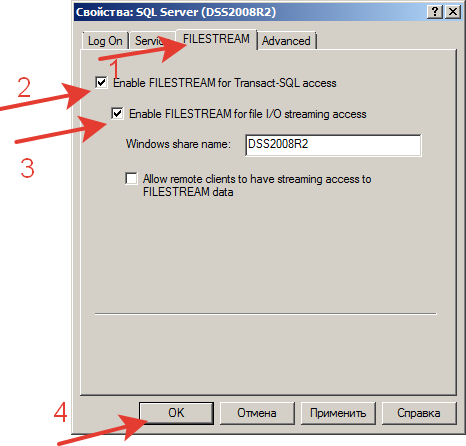
В диалоговом окне «Свойства: SQL Server» перейдите на вкладку FILESTREAM (1).
Установите флажок Enable FILESTREAM for Transact-SQL access (Разрешить FILESTREAM при доступе через Transact-SQL) (2).
Установите флажок Enable FILESTREAM for file I/O streaming access (Разрешить FILESTREAM при потоковом доступе ввода-вывода) Введите имя общего ресурса Windows в поле Windows share name . (3).
Нажмите кнопку ОК (4) для сохранения настроек и окончания редактирования свойств FILESTREAM.
Примечание
Отмечать флажок «Allow remote clients to have streaming access to FILESTREAM data» (Разрешить удаленным клиентам потоковый доступ к данным FILESTREAM) необходимо только в том случае, если SQL Server развёрнут на отдельном сервере (см. Включение FILESTREAM при использовании БД на удаленном сервере).
Действия в SQL Server Management Studio
В среде SQL Server Management Studio нажмите кнопку Создать запрос, чтобы открыть редактор запросов. В редакторе запросов введите следующий код Transact-SQL:
EXEC sp_configure filestream_access_level, 2 RECONFIGURE Нажмите кнопку Выполнить.
Перезапустите службу SQL Server .
Включение FILESTREAM (БД расположена на удаленном сервере)
Выполните все действия, описанные в предыдущем пункте. Помимо этого, выполните следующее:
1. Установите флажок «Allow remote clients to have streaming access to FILESTREAM data (Разрешить удаленным клиентам потоковый доступ к данным FILESTREAM) в меню свойств SQL Server на вкладке FILESTREAM.
Настройка экземпляра СОД для работы с FILESTREAM
Примечание
Действия, описанные в данном разделе, должны выполняться ПОСЛЕ настройки FILESTREAM.
Настройка поддержки Сервисом Обработки Документов включенного ранее FILESTREAM состоит из следующих этапов:
1. Включение FILESTREAM на экземпляре СОД.
Даже если FILESTREAM уже настроен, необходимо настроить экземпляр СОД для работы с ним. Существует две ситуации:
В данном случае при создании экземпляра СОД в командлете New-DssDocumentStoreInstance необходимо установить флаг -CreateFileStreamDb в положение 1 . По умолчанию данный флаг не будет взведен, и FILESTREAM не будет использоваться, даже если он был включен ранее.
- Экземпляр СОД уже создан (и используется).
В данном случае необходимо переключить экземпляр в режим работы с FILESTREAM при помощи командлета SwitchDssDocumentStoreInstance.
Switch-DssDocumentStoreInstance -SQLServerName win-srv -ApplicationName DocumentStore -DisplayName DocumentStore -UseFileStream 1 -DBName DocumentStoreFs Внимание!
Данное действие создает новый экземпляр БД СОД, предназначенный для работы с FILESTREAM. При этом:
- Старый экземпляр БД сохраняется вместе со всем содержимым.
- Все настройки старого экземпляра БД будут перенесены на новый.
- Файлы из БД старого экземпляра НЕ переносятся.
- С момента взведения флага СОД продолжает работу ТОЛЬКО с новым экземпляром БД.
2. Установка флага SmallFile в поле AdditionalDocumentInfo структуры PostDocumentInput при выполнении REST-запроса на загрузку документа в СОД.
Если выполнены все предыдущие пункты данного раздела, запись документов все еще производится полностью в БД, т.к. флаг SmallFile в поле AdditionalDocumentInfo структуры PostDocumentInput по умолчанию не установлен или установлен в значение true , а значит все загружаемые в СОД документы считаются «маленькими».
Для начала записи с использованием FILESTREAM установите для загружаемых в СОД документов, считаемых «большими», флаг SmallFile в значение false .
Примечание
Критерии установки флага SmallFile в значение true или false могут быть различными. Рекомендуется считать «маленькими» ( SmallFile = true ) документы размером до 10 Мбайт.
Внимание!
Если FILESTREAM не настроен или настроен некорректно, флаг SmallFile = false будет записан в состояние true , а загружаемый документ будет записан в БД без использования FILESTREAM.
Інструкція по налаштуванню Торгсофт® в локальній мережі
1. Для начала необходимо настроить контактную зону SQL сервера для работы в локальной сети. Настраивается через Диспетчер конфигурации SQL-сервера . Для этого переходим в пункт меню Пуск — Все программы — Microsoft SQL Server (версия сервера) — Средства настройки (Configuration Manager) (Рис. 1).
Рис. 1 (Windows 10)
2 . В открывшемся окне диспетчера конфигурации SQL сервера переходим в раздел Службы SQL Server (SQL Server Services) (Рис. 2 (1)) и проверяем работу службы Браузер SQL Server (SQL Server Browser) (Рис. 2 (2)) — должна отображаться иконка с зеленым треугольником .
Если она не запущена (отображается красный квадрат ), необходимо перейти в Свойства службы. Выделяем службу, нажимаем правой кнопкой мыши и выбираем пункт Свойства.
В открывшемся окне Свойства: SQL Server Browser (Рис. 3) , переходим во вкладку Служба (Service) и выбираем режим запуска Авто (Automatic) (Рис. 3 (1)). Далее нажимаем Применить (Рис. 3 (2)).
Переходим на вкладку Вход (Log On) и нажимаем кнопку Пуск (Start) (Рис. 4 (1)) . Далее необходимо дождаться запуска службы и нажать кнопку ОК (Рис. 4 (2)) . После запуска службы отобразится иконка зеленого цвета.
3. В диспетчере конфигурации SQL сервера переходим в раздел Сетевая конфигурация SQL Server (SQL Server Network Configuration) и выбираем рабочий экземпляр SQL сервера, на котором работает база данных (Рис. 5 (1)).
Протоколы, которые отключены, необходимо включить (Рис. 5 (2)). Для этого переходим в свойства протокола (выделяем протокол, нажимаем правой кнопкой мыши и выбираем Свойства). В открывшемся окне Свойства: (название протокола) во вкладке Протокол (Protocol) выбираем Включено — Да (Enabled — Yes) (Рис. 6). Применяем указанные настройки.
Повторяем для всех остальных протоколов.
После применения, необходимо обязательно перезапустить службу SQL Server (выделяем службу, нажимаем правой кнопкой мыши и выбираем Перезапустить (Restart) ).
4 . Далее необходимо настроить брандмауэр для портов 1433 и 1434 на сервере.
Откройте Брандмауэр Windows . Для этого зайдите в меню Пуск и выберите Панель управления. В появившемся окне выберите Брандмауэр Windows . В окне брандмауэра откройте вкладку Дополнительные параметры (Рис. 7 (1)) . В окне Брандмауэр Windows в режиме повышенной безопасности необходимо создать правила для входящих подключений (Рис. 7 (2)) для портов TCP и UDP .
Рис. 7 (Windows 10)
- для порта 1433 по протоколу TCP
Выберите в левой панели Правила для входящих подключений (Рис. 7 (2)), и из списка Создать правило. (Рис. 8).
Рис. 8 (Windows 10)
Откроется окно Мастер создания правила для нового входящего подключения (Рис. 9) . В данном окне укажите тип правила Для порта (Рис. 9 (1)) и нажмите кнопку Далее (Рис. 9 (2)).
Рис. 9 (Windows 10)
Укажите протокол передачи данных TCP (Рис. 10 (1)). К нему будет применяться это правило.
Ниже нужно выбрать порты, к которым будет применяться это правило. Выберите Определенные локальные порты (Рис. 10 (2)) и в поле напротив введите порт сервера 1433 (Рис. 10 (3)). Нажмите кнопку Далее (Рис. 10 (4)).
Рис. 10 (Windows 10)
Укажите действие Разрешить подключение (Рис. 11 (1)) и нажмите Далее (Рис. 11 (2)).
Рис. 11 (Windows 10)
На следующей странице Мастер создания правила. необходимо выбрать профили. По умолчанию выбраны все профили (Рис. 12 (1)). Оставьте эти настройки без изменений и нажмите кнопку Далее (Рис. 12 (2)).
Рис. 12 (Windows 10)
Укажите имя для создаваемого правила (например, 1433TCP) (Рис. 13 (1)) и нажмите кнопку Готово (Рис. 13 (2)).
Рис. 13 (Windows 10)
Правило для входящего подключения протокола TCP создано. Его название появилось в списке правил для входящих подключений (Рис. 14).
Рис. 14 (Windows 10)
- для порта 1434 по протоколу UDP
Аналогично создается входящее подключение для порта 1434 по протоколу UDP . Отличие: при выборе протокола в Мастер создания правила. необходимо указать протокол UDP и соответствующее название (Рис. 15).
Рис. 15 (Windows 10)
Таким образом, у Вас должно быть добавлено 2 правила для входящих подключений портов 1433 и 1434 по протоколам TCP и UDP соответственно (Рис. 16).
Рис. 16 (Windows 10)
На этом настройка брандмауэра для портов 1433 и 1434 завершена.
5. Далее необходимо зарезервировать статический IP-адрес сервера в параметрах Адаптера или на роутере.
6. Настроить работу общего доступа между клиентскими ПК и Сервером и предоставить общий доступ к каталогу с программой.
7. Запустить ярлык Хозяин на Сервере и в открывшемся окне нажать на База данных (Рис. 17 (1)). В открывшемся окне Управление соединениями с базой данных необходимо выделить имя базы данных, с которой работаете (Рис. 17 (2)) и нажать кнопку Изменить (Рис. 17 (3)) . В окне Настройки соединения с сервером в поле Имя SQL сервера вместо имени ПК, необходимо прописать строчку с IP-адресом сервера (Рис. 17 (4)) . Если после имени идет строка с наименование экземпляра SQL-сервера, то её изменять или удалять нельзя.
Рис. 17 (Версия программы 9.3.8)
Далее необходимо проверить вход в программу после изменений.
8. На клиентском ПК необходимо установить пакет SQL Native Client. Версия зависит от предустановленного SQL на сервере (главном компьютере).
9. Настроить Брандмауэр Windows для работы портов 1433 и 1434 — создать правила входящих подключений портов 1433 и 1434 по протоколам TCP и UDP соответственно. Создание правил входящих подключений описано выше ( пункт №4 ).
10. Открыть каталогам программы, к которым предоставлен общий доступ из-под клиента. Перейти в папку PROGRAM и запустить приложение torgsoft.exe.
11. В открывшемся окне ввести учетную запись sa и выбрать Базу данных для работы. Ввести пароль, и проверить вход в программу.
12. Для удобства работы вынести ярлыки на рабочий стол.
Обратите внимание, что для корректной работы сервера приложений в локальной сети рекомендуется использовать идентичное обращение к серверу для подключения к базе данных и серверу приложений.
Для этого необходимо привести данные файла ADConnectionDefs.ini и AdminServer.ini к одному виду:
или по имени ПК:
или по ip адресу:
Эта настройка позволяет избежать возникновения отображения сообщения с предупреждением о сервере приложений на локальном ПК и не влияет на его работу.