Настройка Exchange на Android
Настройка Exchange на Android (на примере Samsung)
Запускаете встроенное приложение для электронной почты и нажимаете добавить учетную запись 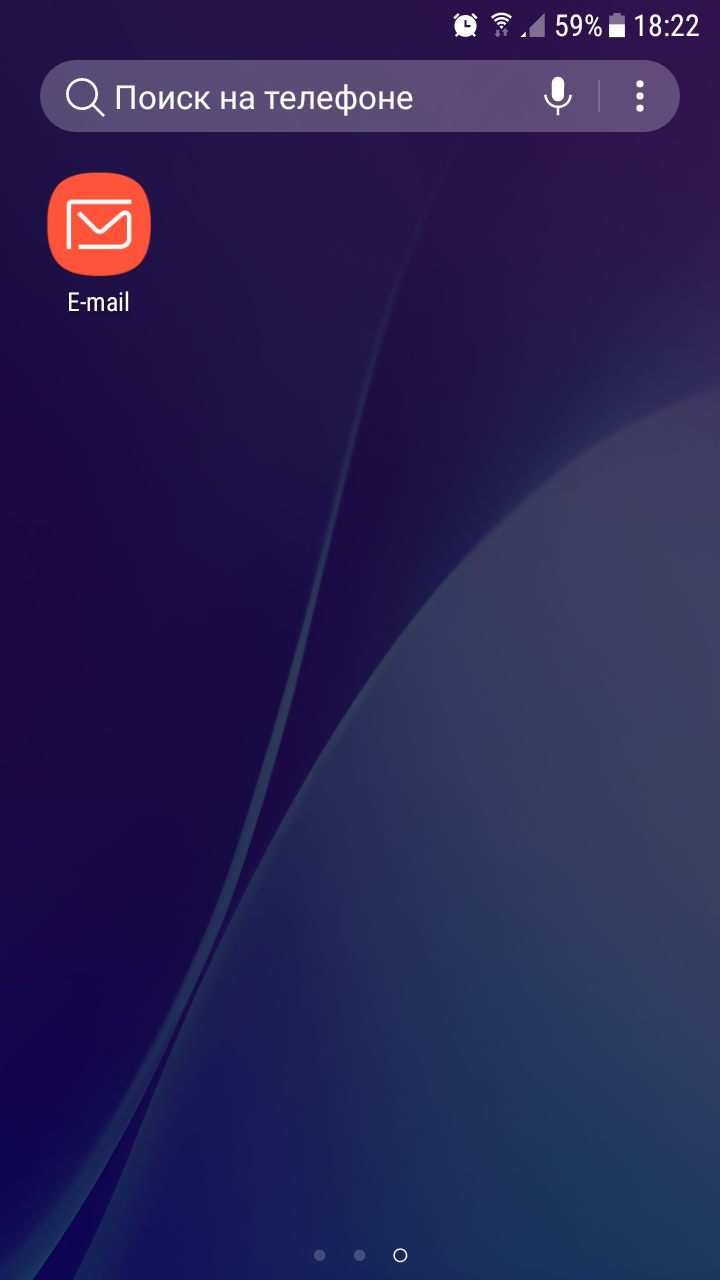
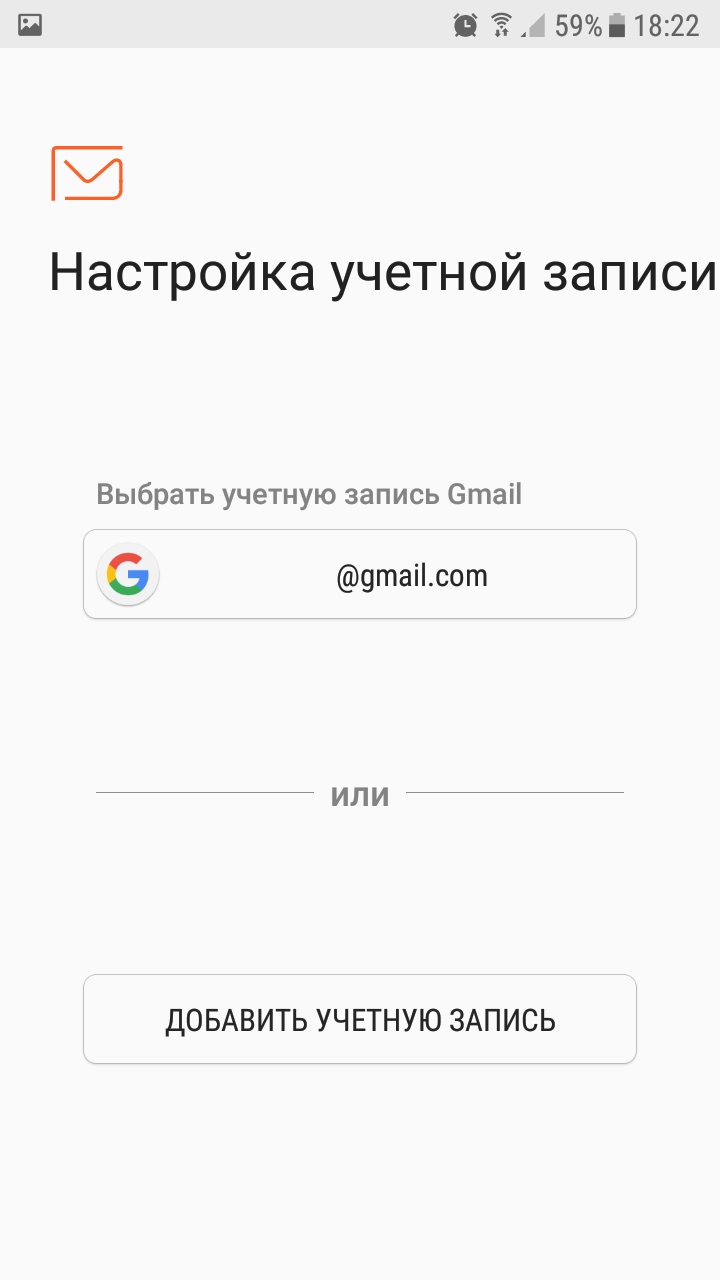
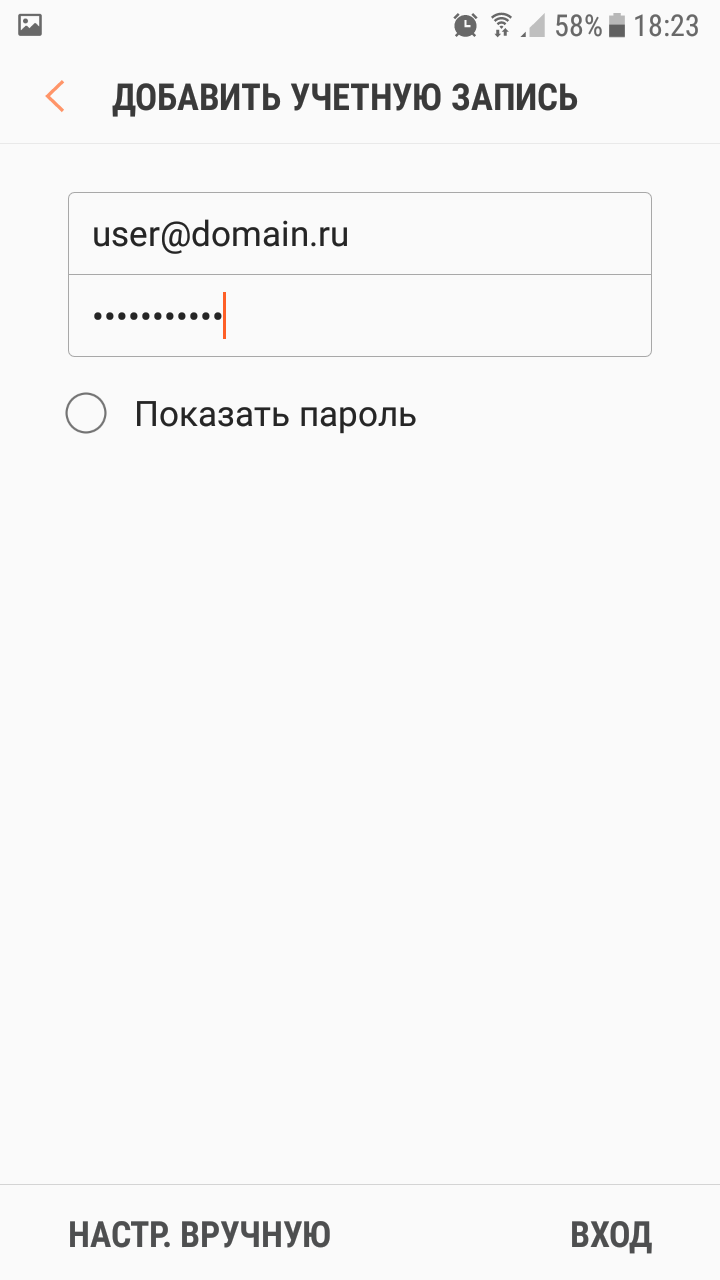
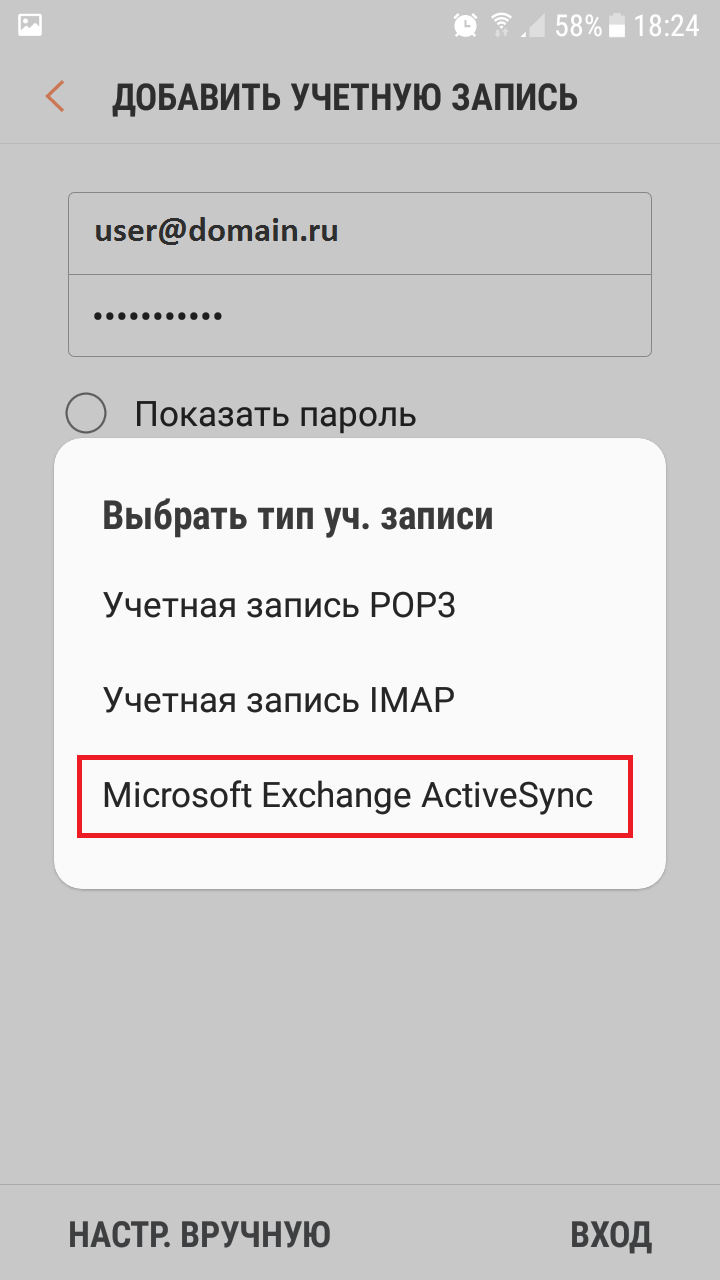
Вводите email и пароль и нажимаете вход, выбираете тип учетной записи «Microsoft Exchnage ActiveSync»
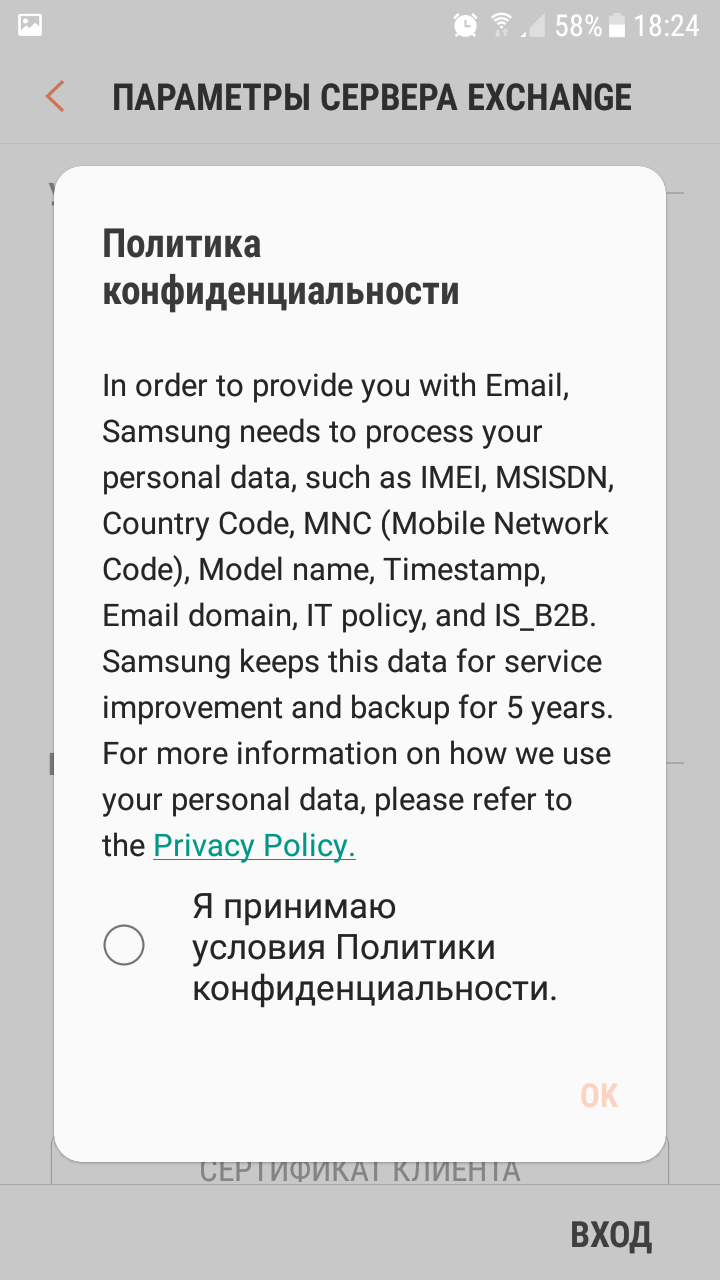
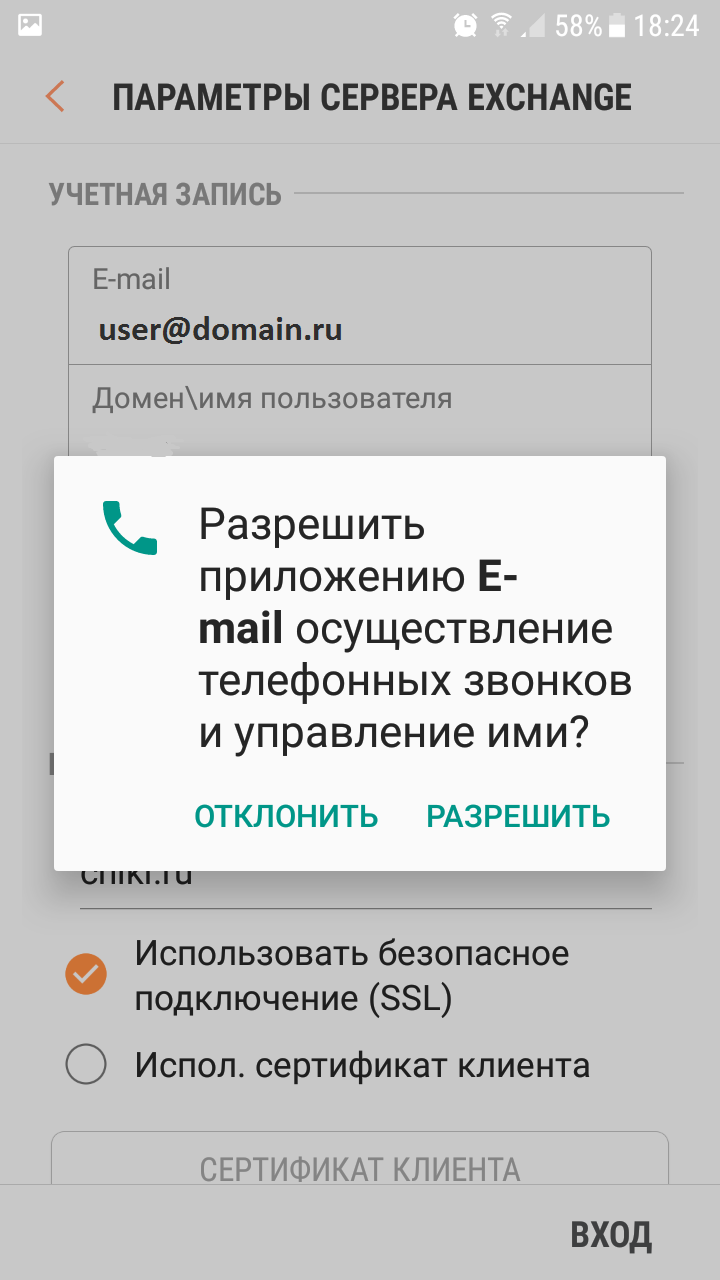
Принимаете условия лицензионного соглашения и даете необходимые разрешения для приложения
В параметрах указываете E-mail, имя пользователя в формате E-mail и пароль, Сервер Exchange: mail.lancloud.ru
Оставляете пункт «Использовать безопасное подключение (SSL)»
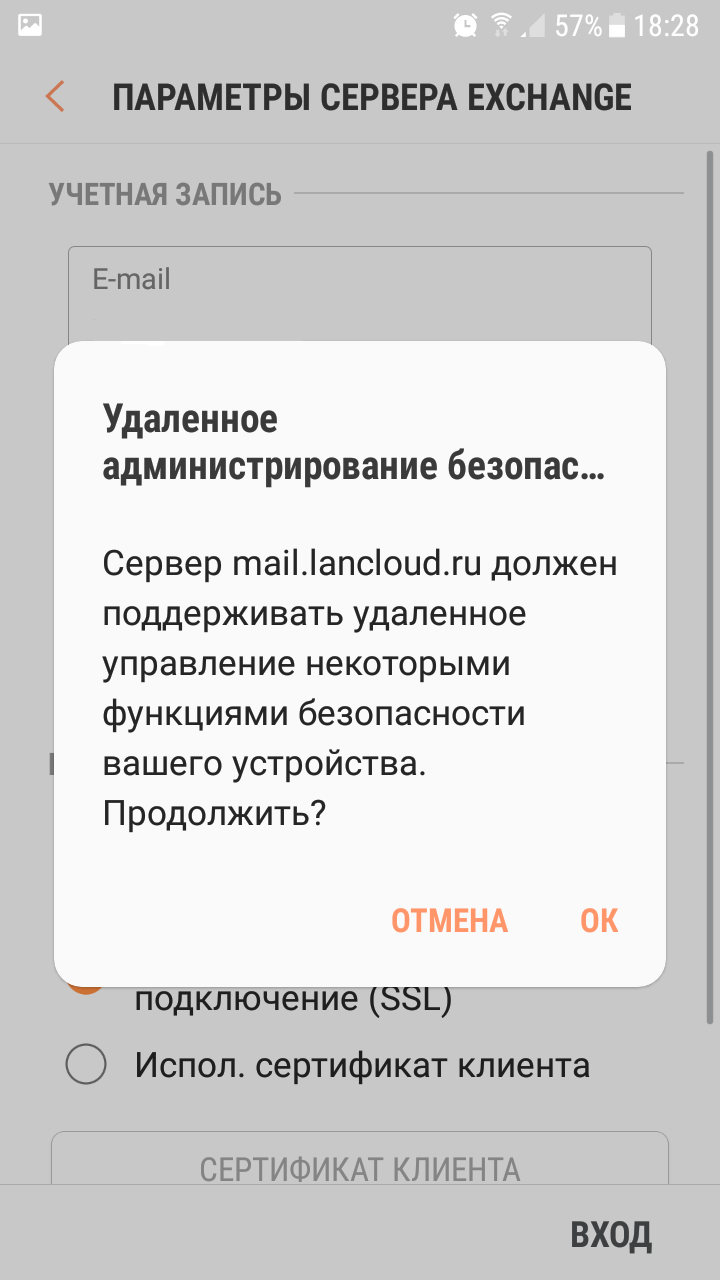
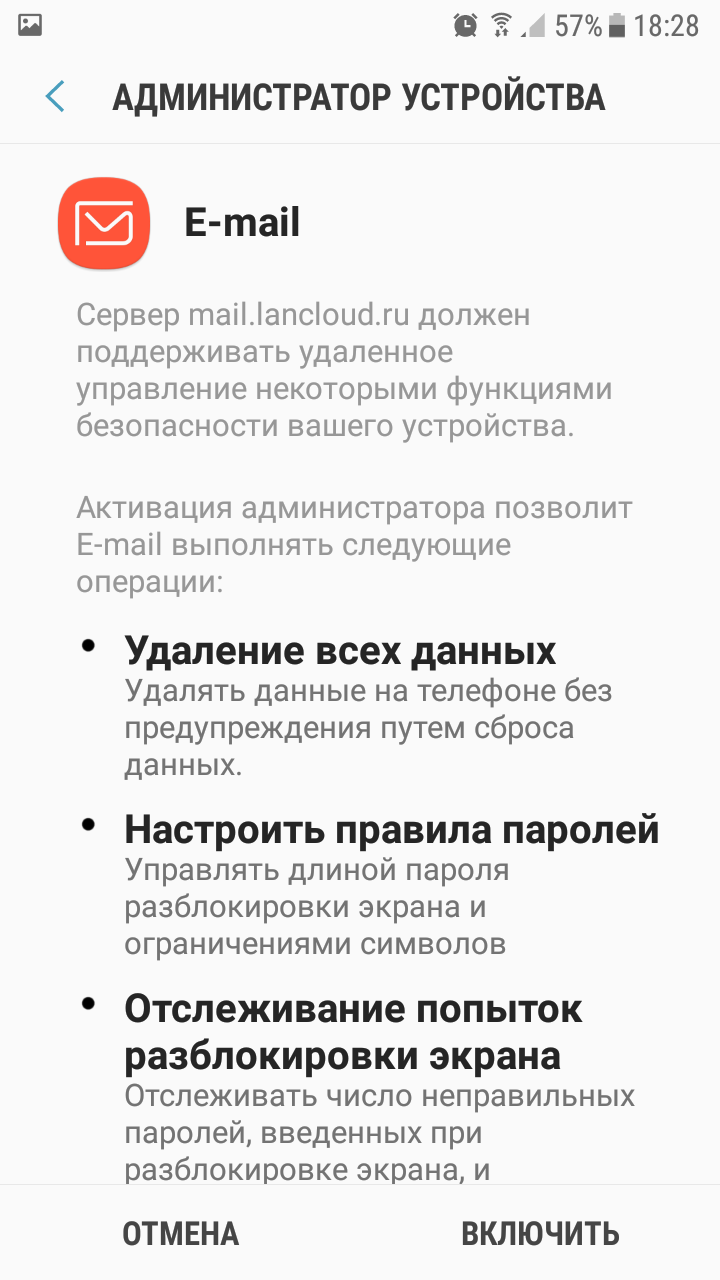
При запросе на разрешение управления устройством даете свое согласие.
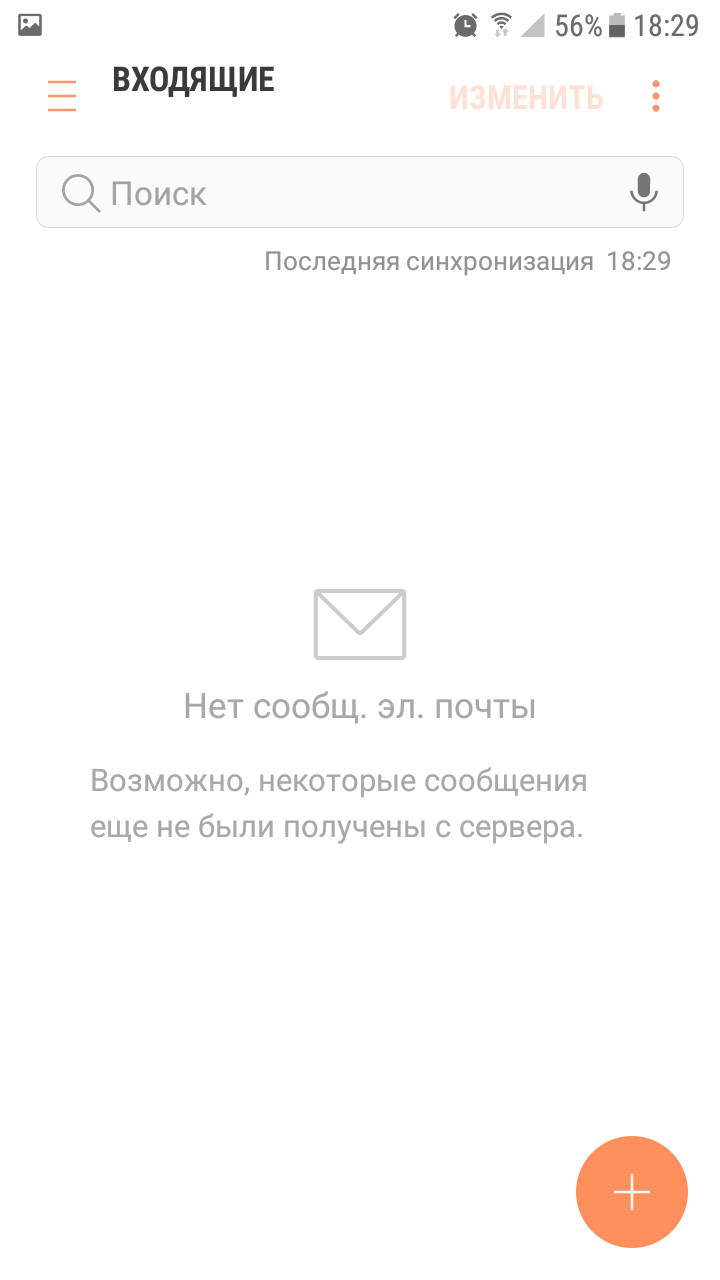
На этом настройка будет завершена. 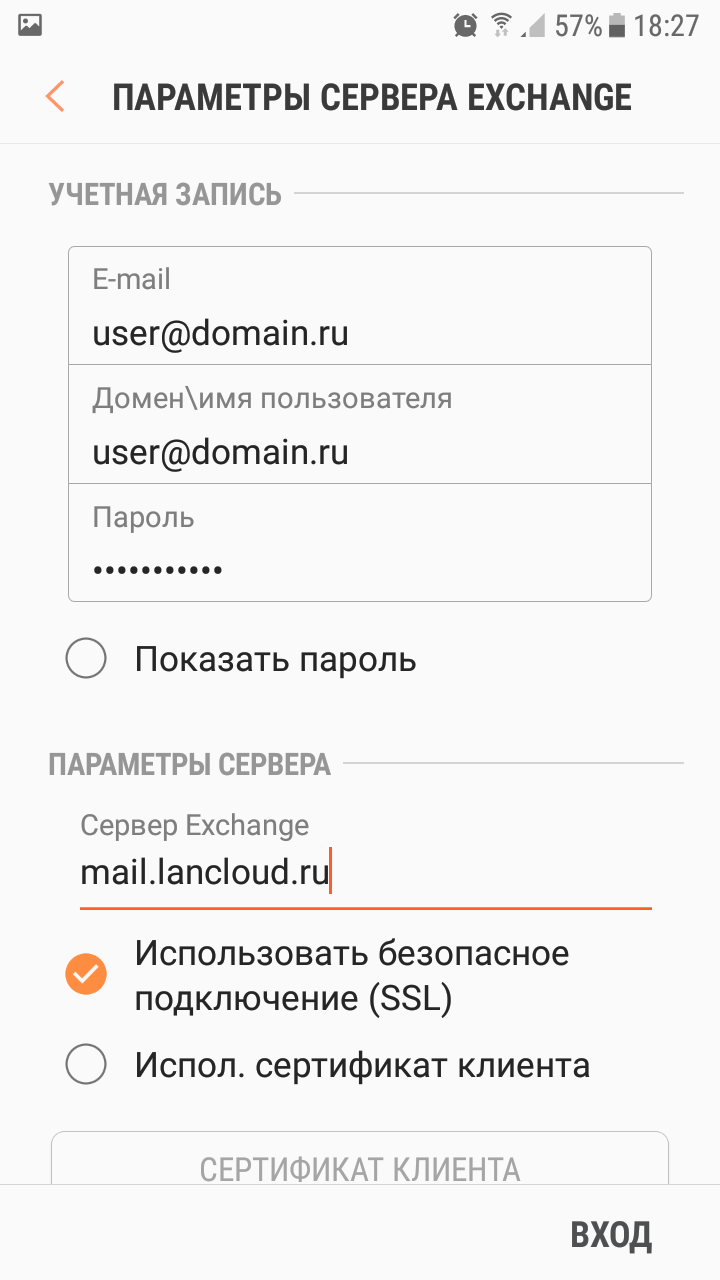
Настройка Microsoft Outlook на Android
Для настройки официального клиента необходимо сделать следующее
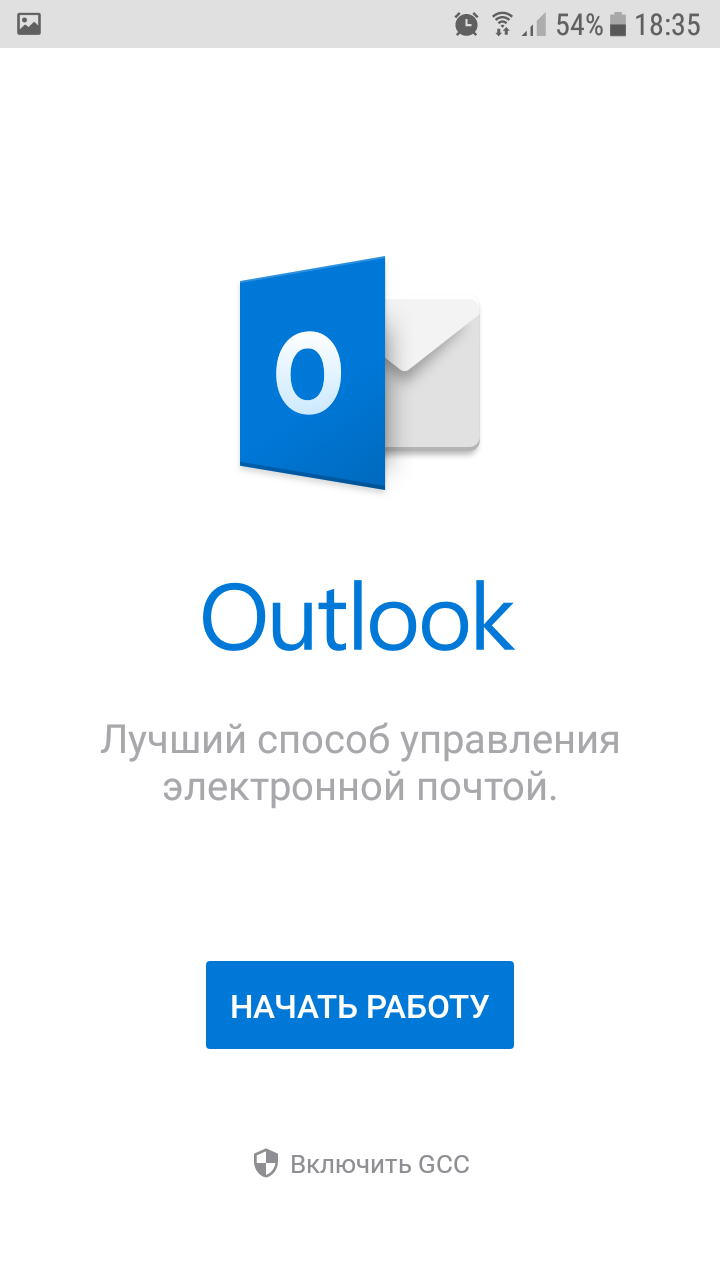
запускаете приложение и нажимаете «Начать работу»
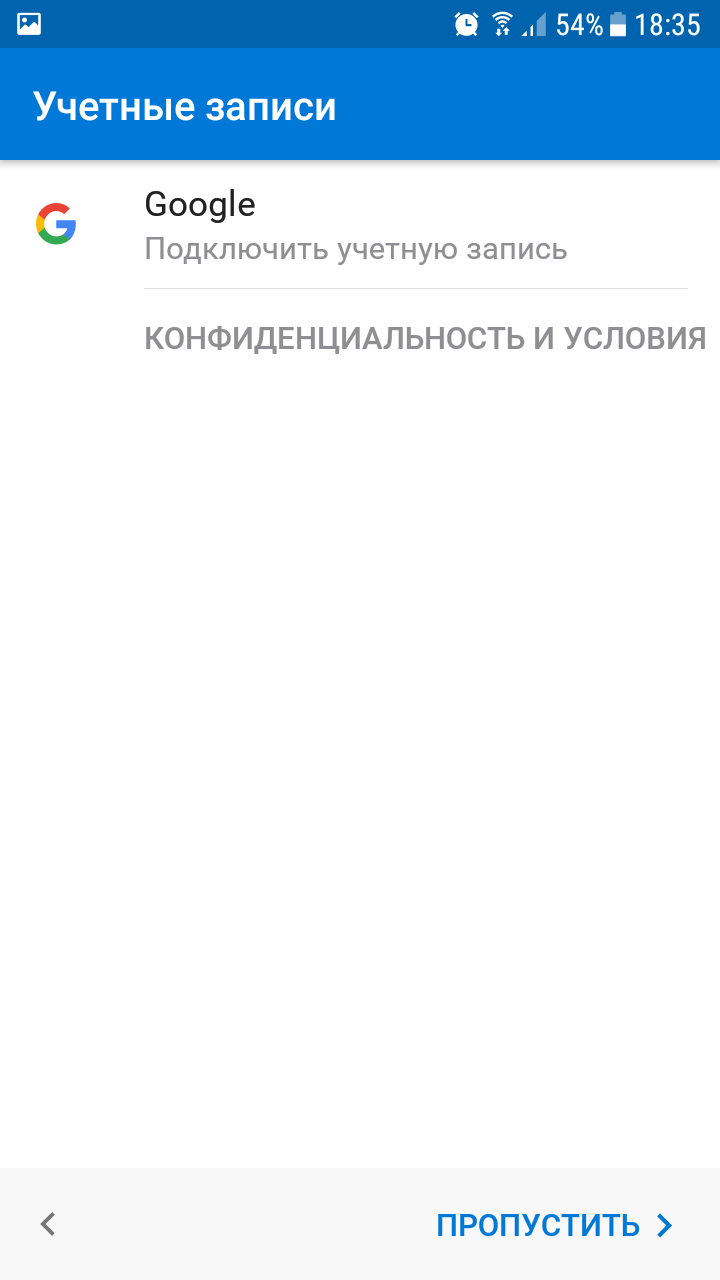
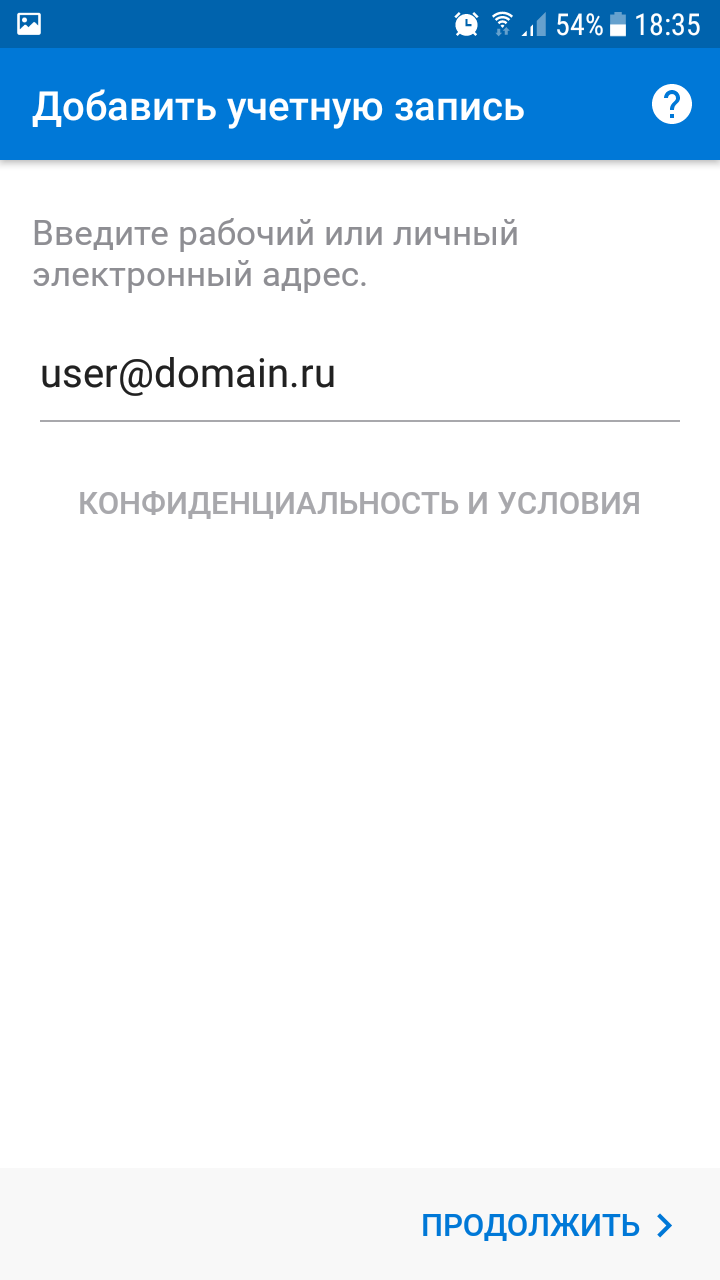
Нажимаете «Пропустить», указываете E-mail и нажимаете «Продолжить»
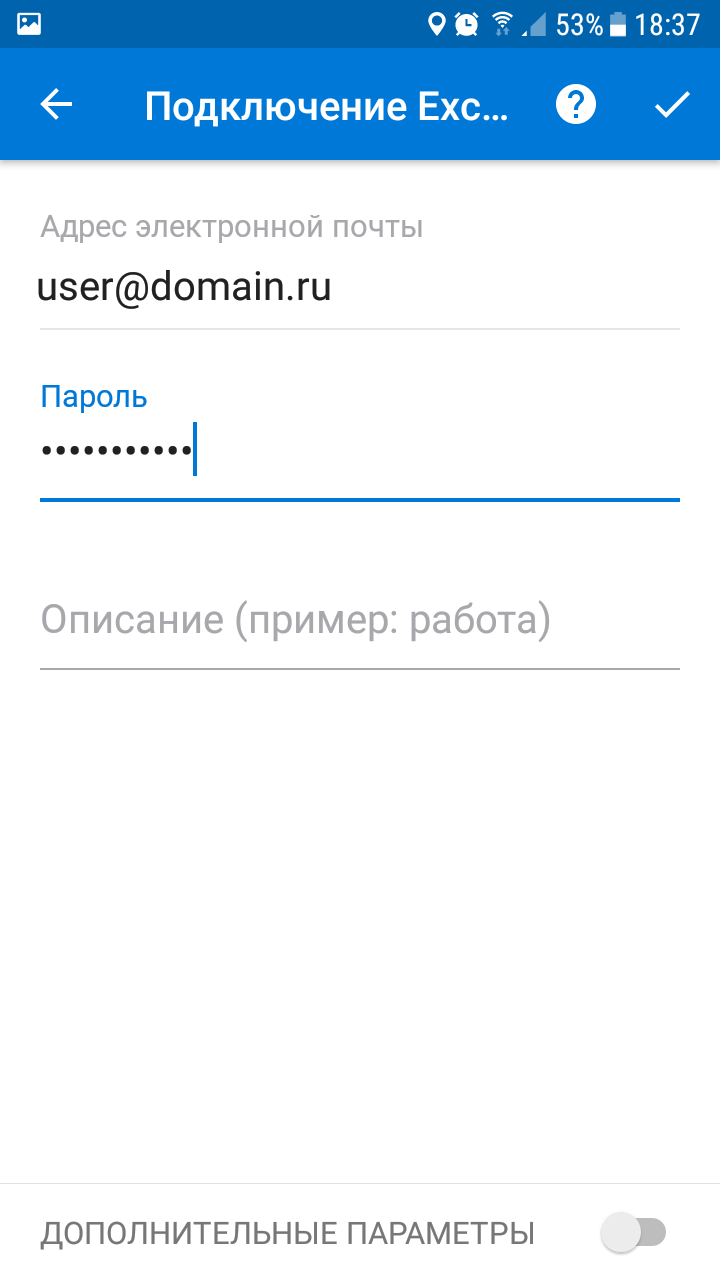
Указываете пароль и нажимаете галку вверху
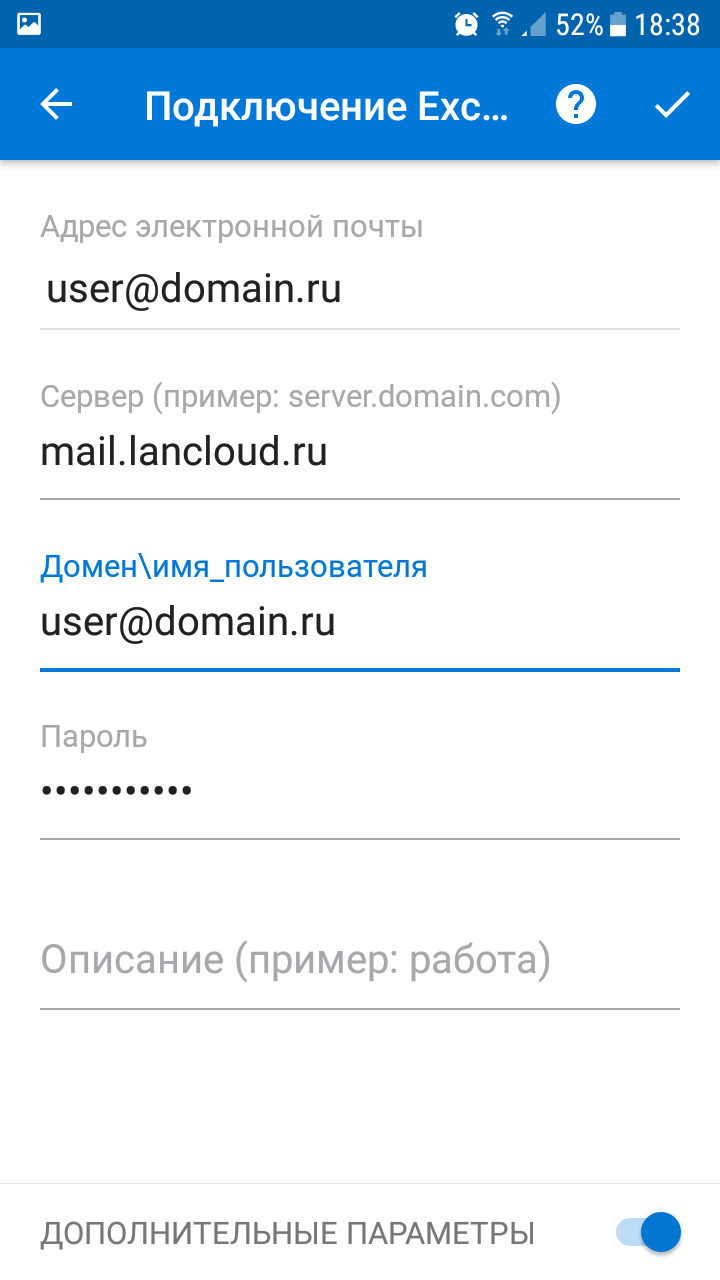
В дополнительных настройках указываете сервер mail.lancloud.ru
имя пользователя в формате E-mail и нажимаете галку вверху
на этом настройка будет завершена, в конце нажмите «Пропустить»
Настройка Exchange в приложении Gmail на Android
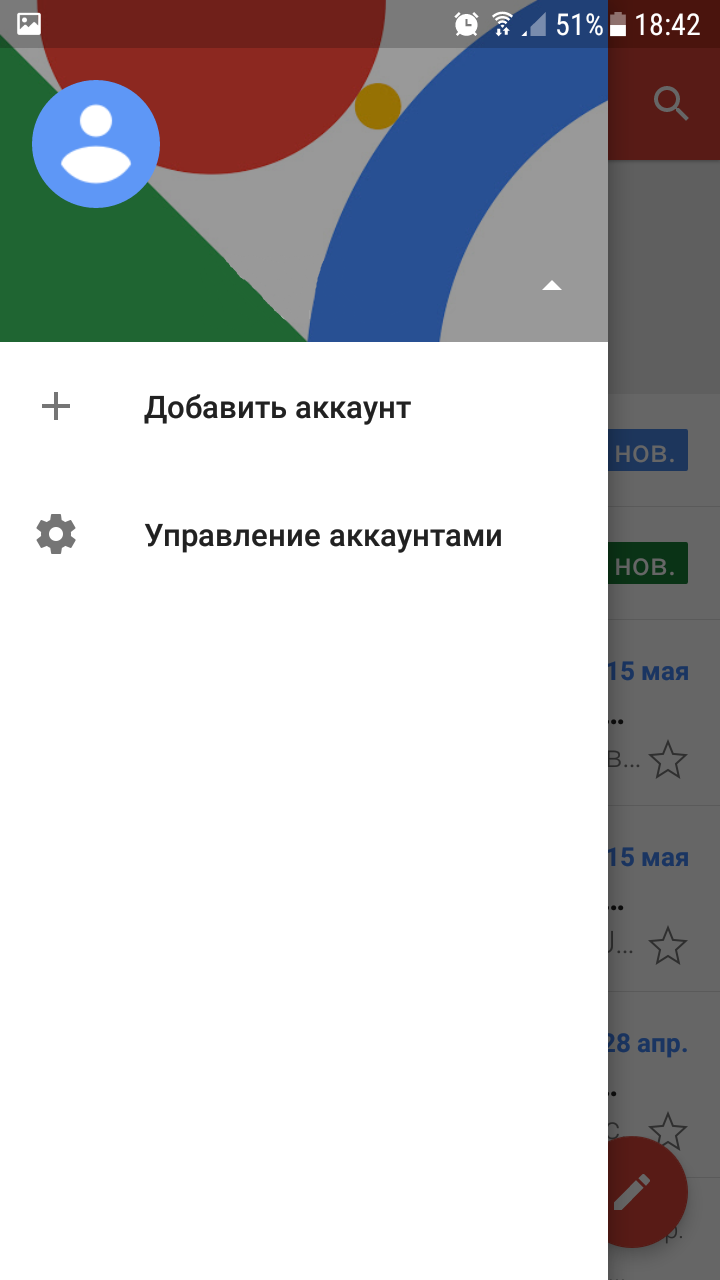
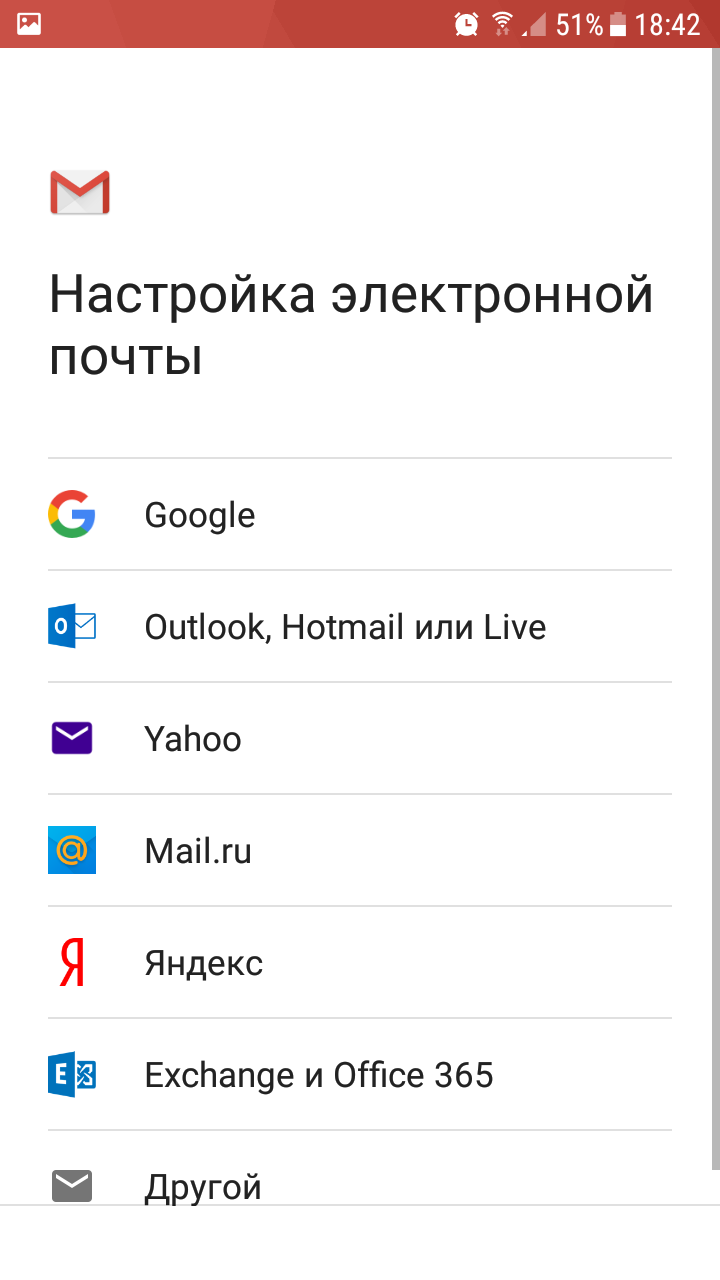
Запускаете приложение, нажимаете «Добавить аккаунт», выбираете учетную запись «Exchange и Office 365», вводите e-mail и нажимаете «Далее»
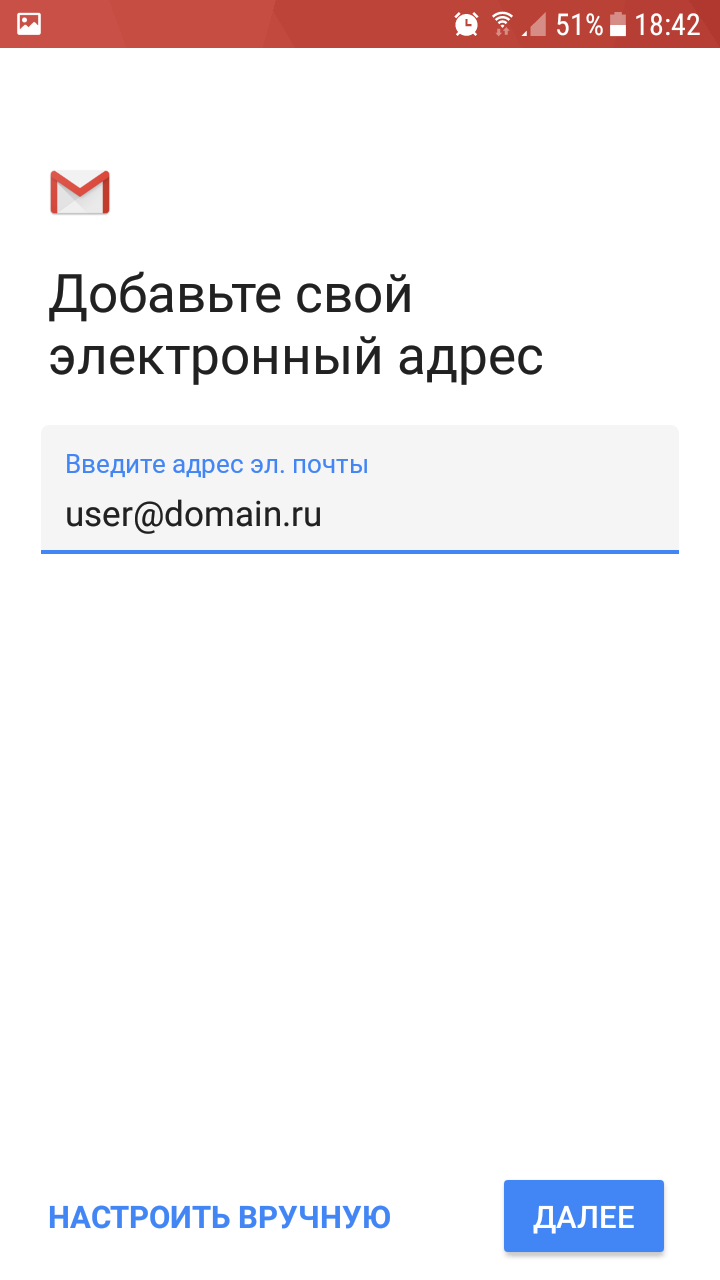
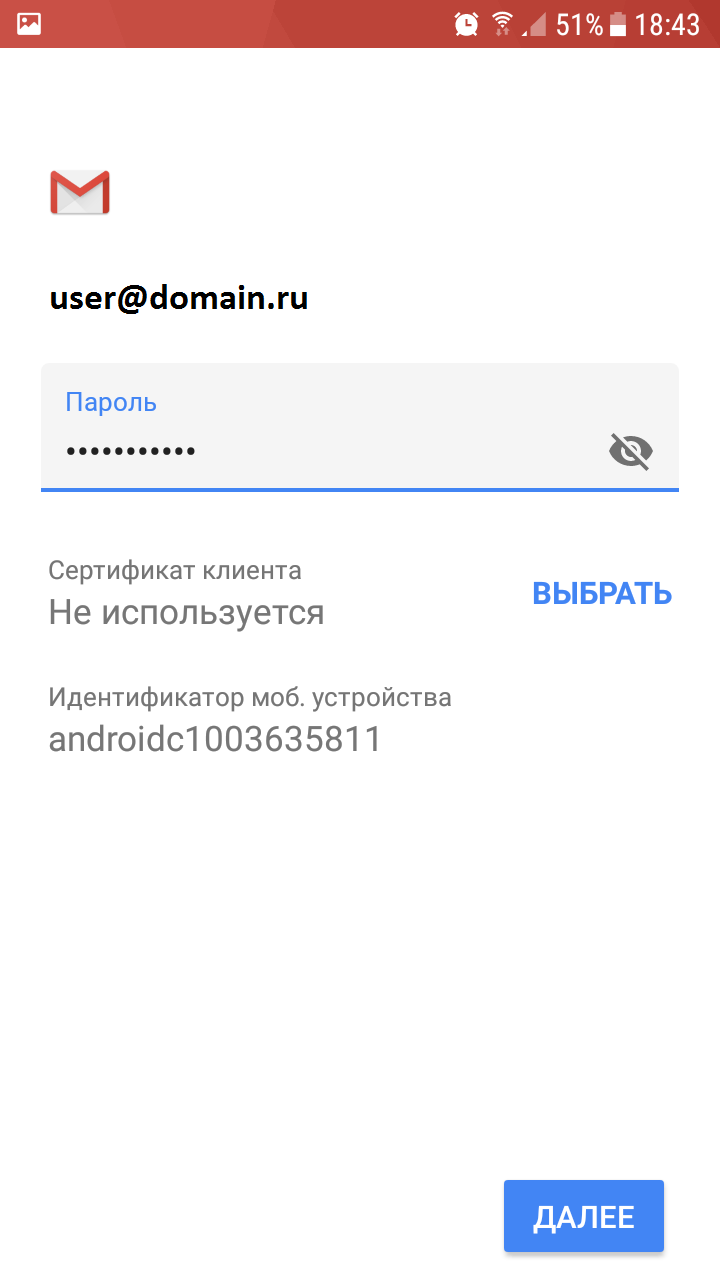
далее указываете пароль, нажимаете «Далее», предоставляете разрешение на настройку, в настройках сервера указываете E-mail, пароль, сервер mail.lancloud.ru нажимаете «Далее»
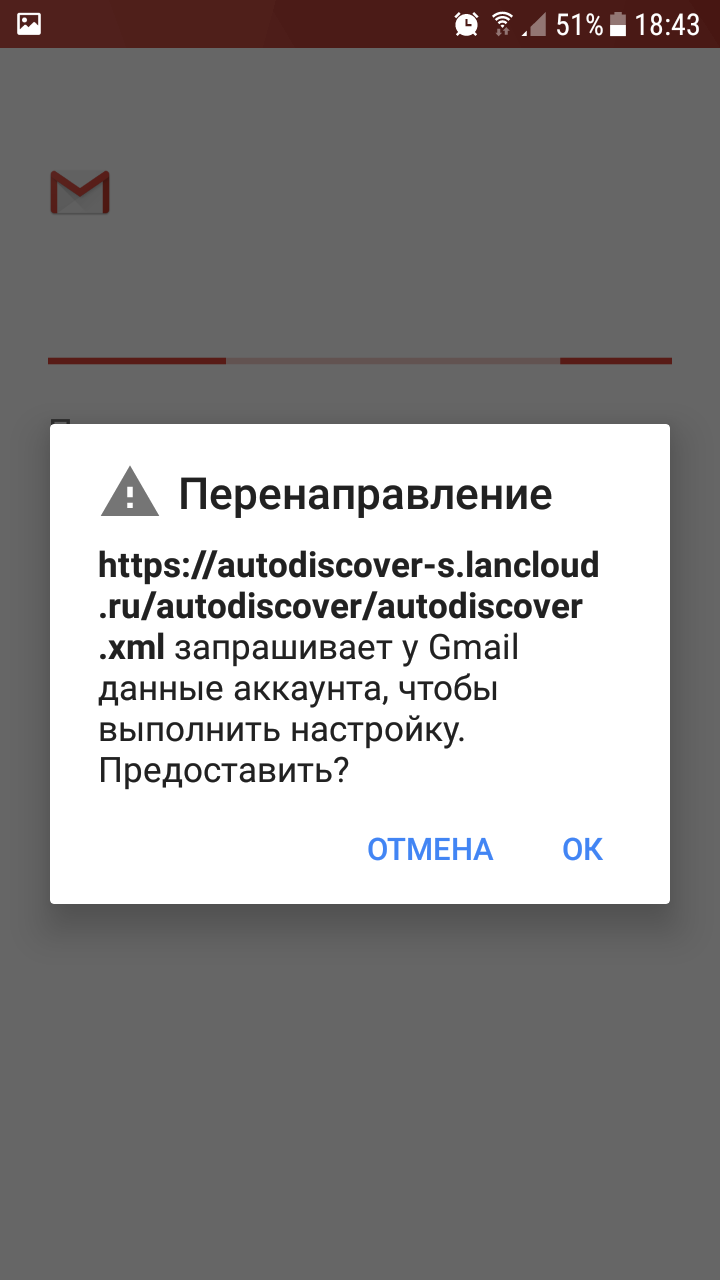
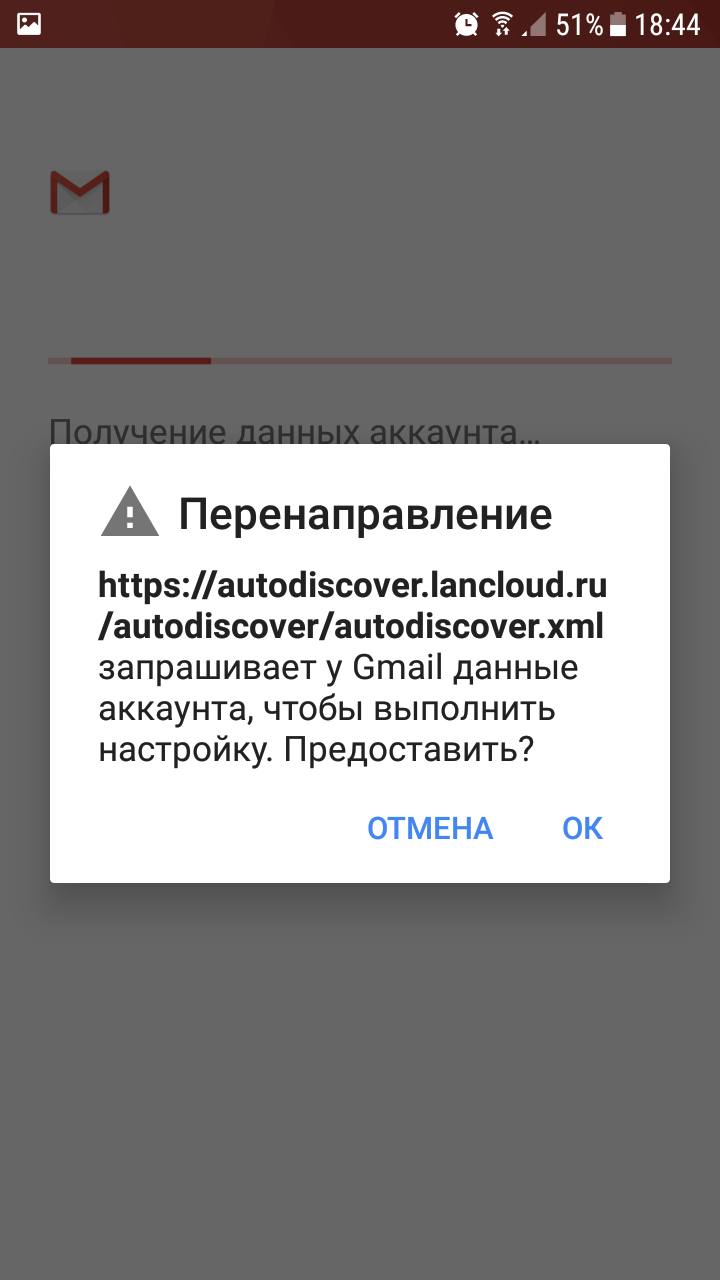
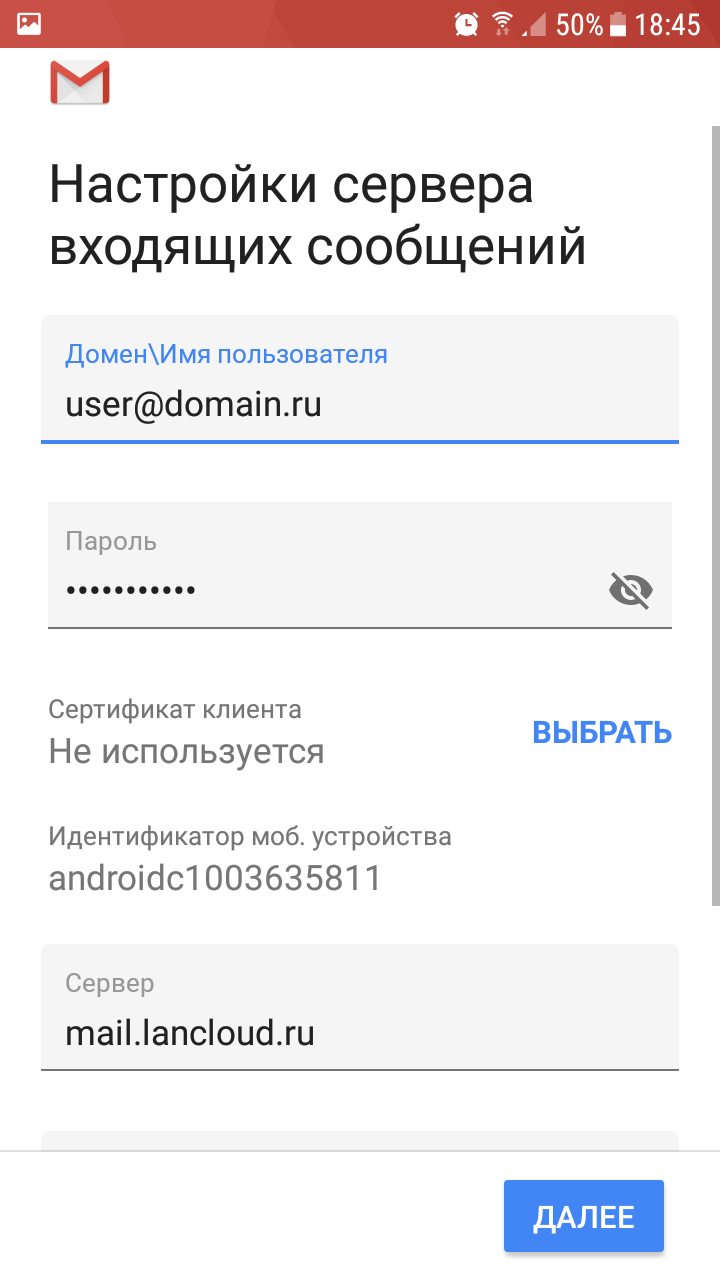
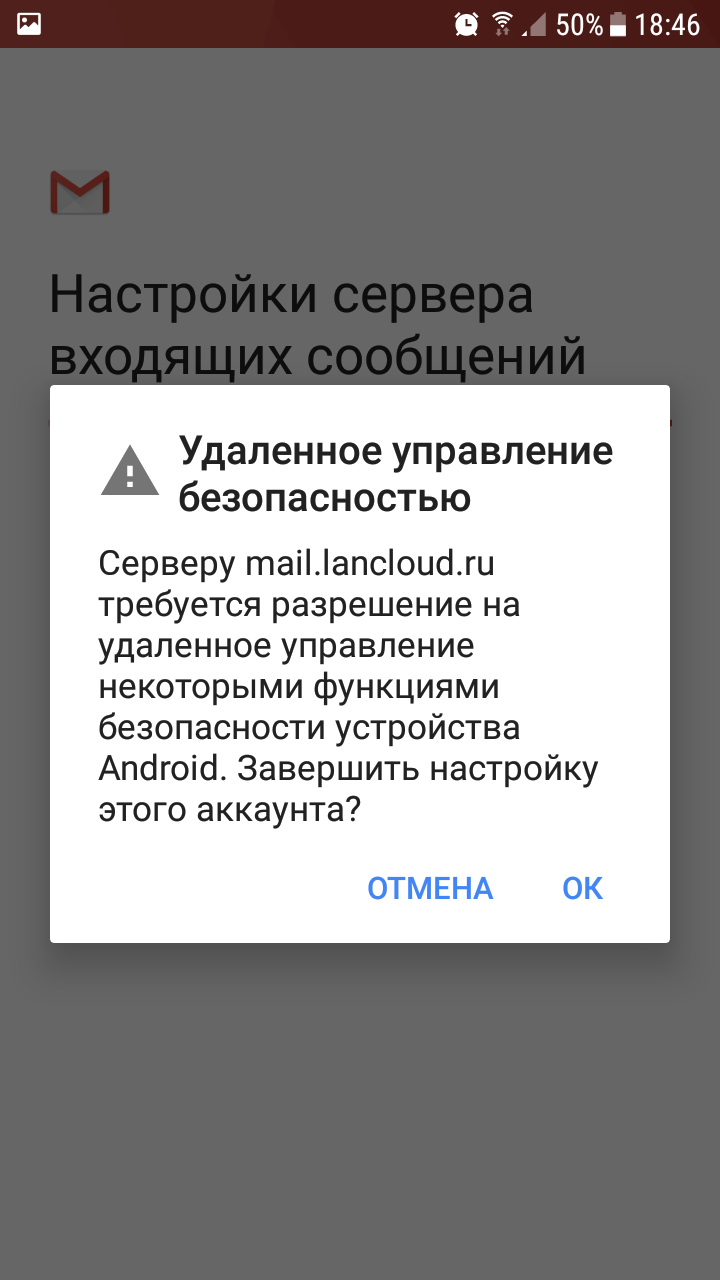
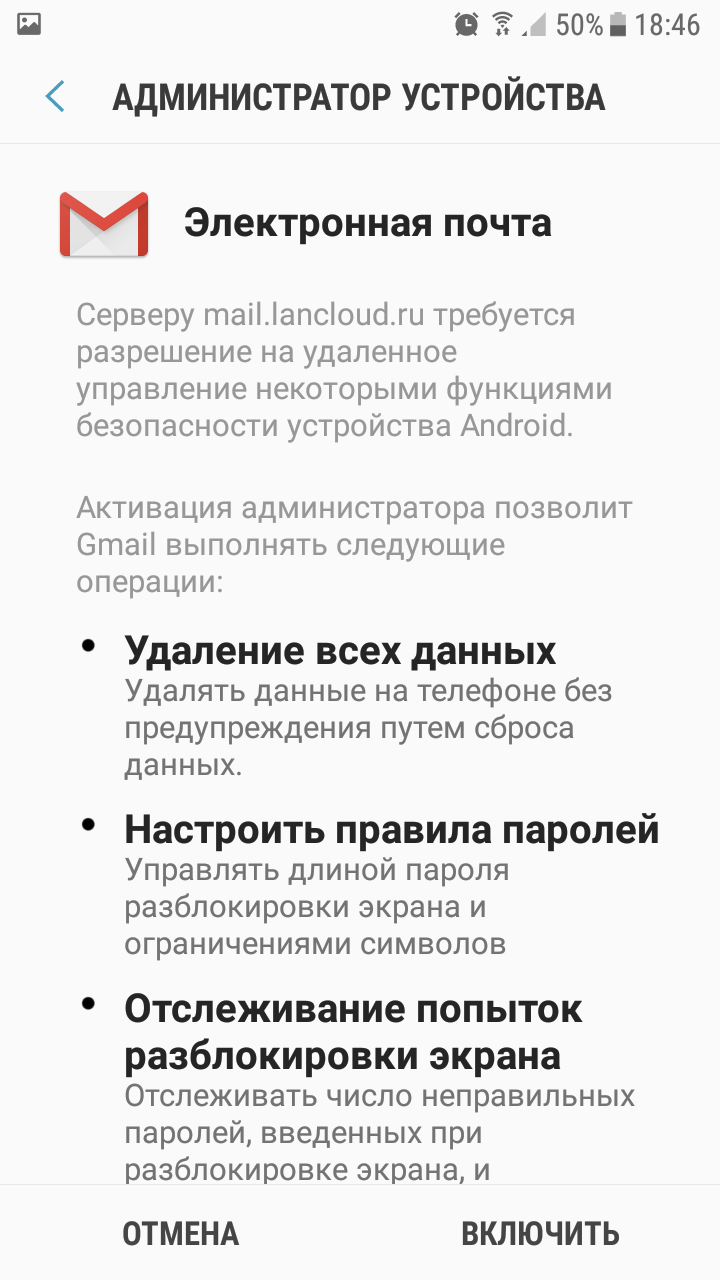
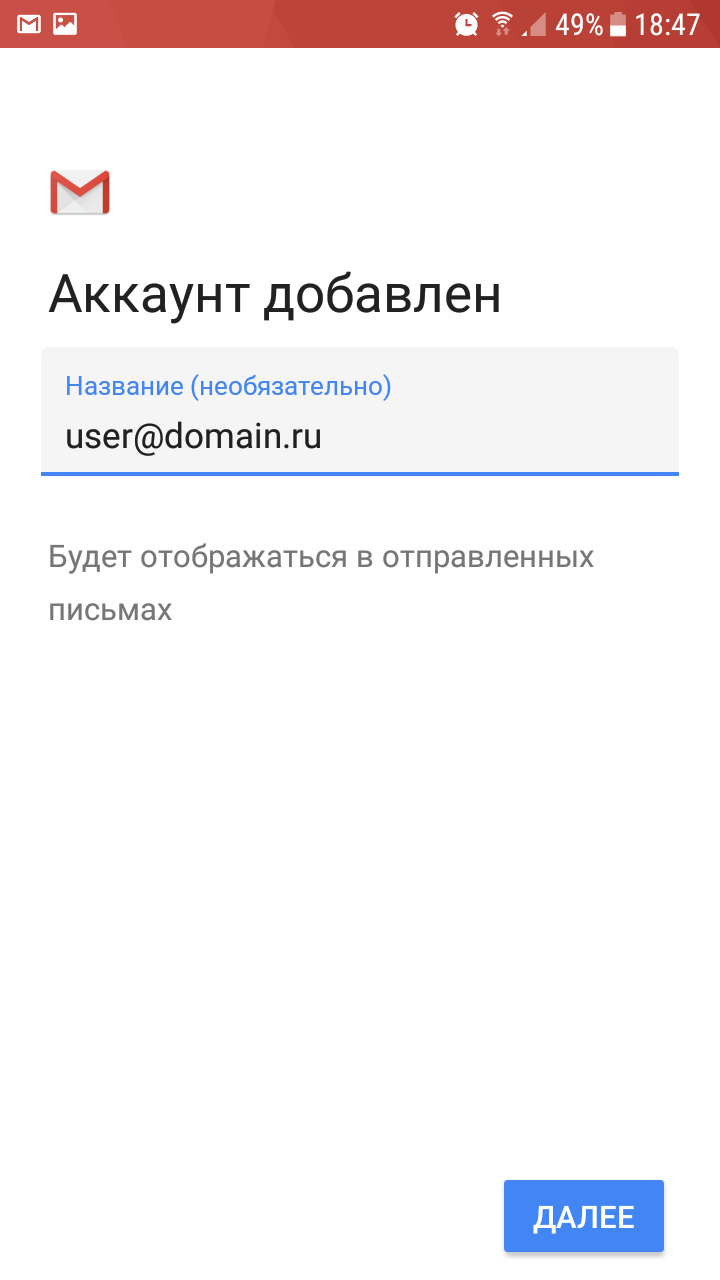
Предоставляете доступ серверу для управления устройством, нажимаете «Далее», а также предоставляете доступ самому приложению к необходимым функциям.
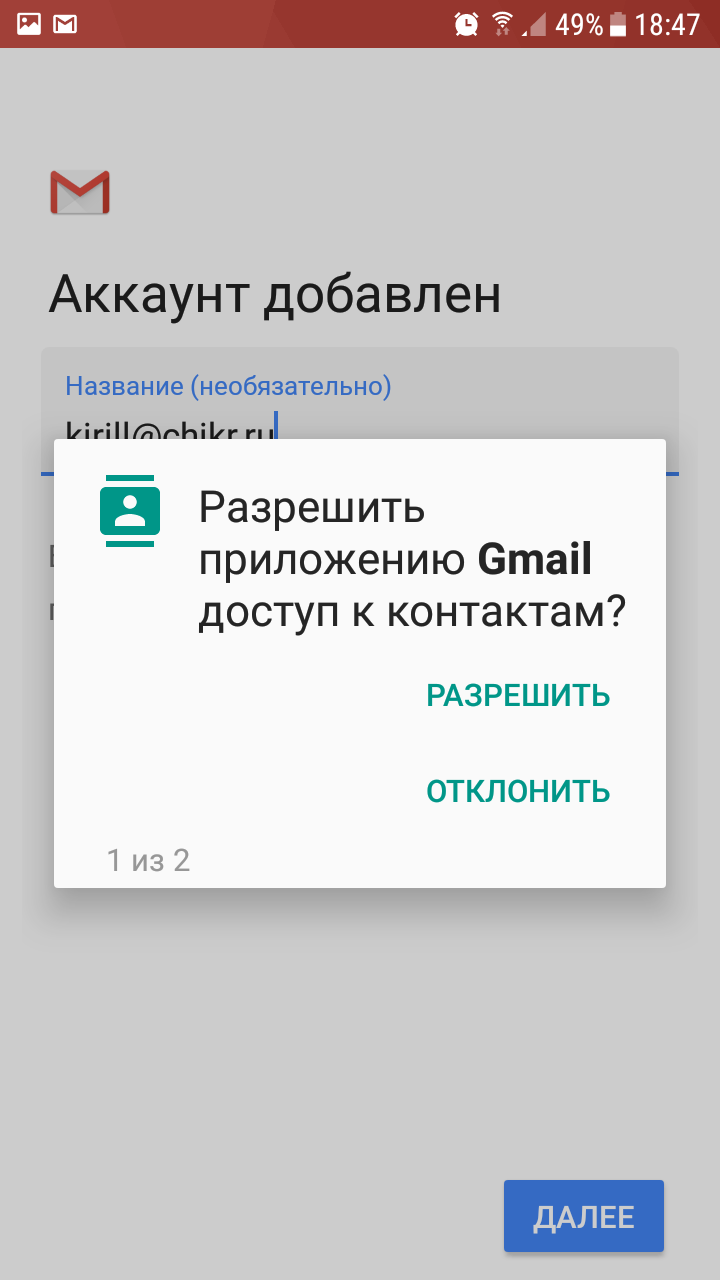
Настройка Exchange на других клиентах Android
При настройки используются в основном следующие параметры:
E-mail — адрес электронной почты в формате user@domain.ru
Домен\Имя пользователя — должен быть в формате E-mail
Домен(отдельно) — указывать не надо, оставить пустым
Сервер — указать mail.lancloud.ru
Способ соединения — безопасное SSL
Порт — указывать 443
Если будут запросы на разрешение удаленного управления, необходимо их выдать.
База знаний

4. При вопросе запроса данных с сервера Microsoft выбираем «Настроить вручную».

5. Вводим пароль от учетной записи.

6. Если будет сообщение с предложением установить сертификат безопасности, необходимо согласиться и провести установку.
7. На сообщение о невозможности проверить удостоверение сервера, необходимо выбрать «Дальше». После этого сообщения возможно потребуется повторно ввести пароль.


8. Учетная запись должна появиться в перечне установленных. Проверяем это, перейдя по пути «Настройки\Почта\Учетные записи». Здесь вы должны увидеть запись Exchange.


Настройка Exchange подключения на устройстве под управлением Android.
1. Для начала перейдем Настройки\Синхронизация\Добавить аккаунт

2. Вводим электронный адрес и пароль для подключения

3. В настройках подключения к серверу указываем такие данные:
- сервер: mail.flexcloud.ru
- порт: 443
- сертификат: SSL


4. На вопрос о предоставлении прав приложению вносить изменения нужно выбрать: «Разрешить», «Предоставить», «Согласен»


5. После окончания настройки перейдите в приложение Gmail. В правом верхнем углу выберите пиктограмму учетной записи, в появившемся списке выберите созданный аккаунт Exchange и перейдите в него.

6. Если все настройки выполнены верно — в папке «Входящие» должно быть приветственное письмо от сервера. На этом настройка окончена.

- 27 Пользователи нашли это полезным
Связанные статьи
При отправке в техническую поддержку сообщений о недоставке почты (Non-Delivery Report, NDR).
Инструкция по работе почтового ящика через Web-интерфейс Вы можете работать со своим почтовым.
Инструкция работе с почтовым ящиком через Microsoft Outlook Для настройки программы Microsoft.
Файлы данных Outlook (PST-файлы) содержат сообщения электронной почты, календари, контакты.
Наиболее простой способ перенести почту из одного почтового ящика в другой — использование.
Как настроить почту exchange на android
Запустите приложение и выберите пункт Добавление учетной записи
Введите адрес электронной почты и нажмите Продолжить
Выберите Настроить учетную запись вручную
Выберите тип учетной записи Exchange
Заполните необходимые поля как на скриншоте:
Если Вы приобрели услугу в Беларуси, то в поле Сервер необходимо указать exby.atservers.net.
Если услуга приобретена в РФ, то в поле Сервер необходимо указать exchange.atservers.net
Если необходимо добавить еще одну учетную запись, нажмите Добавить и повторите все шаги для новой учетной записи. Если такой необходимости нет, выберите соответствующий пункт меню для перехода в созданную учетную запись.
Как настроить почту exchange на android
Для работы с корпоративной почтой, контактами и календарем на мобильном устройстве следует настроить параметры почтового ящика Exchange.
Настройка почтового ящика Exchange возможна только для Samsung-устройств.
Чтобы настроить почтовый ящик Exchange на мобильном устройстве, выполните следующие действия:
- В дереве консоли в папке Управляемые устройства выберите группу администрирования, в которую входят Android-устройства.
- В рабочей области группы выберите закладку Политики .
- Откройте окно свойств политики двойным щелчком мыши по любому столбцу.
- В политике, в окне Свойства выберите раздел Управление Samsung KNOX → Управление Samsung-устройствами .
- В блоке Exchange ActiveSync нажмите на кнопку Настроить . Откроется окно Параметры почтового сервера Exchange .
- В поле Адрес сервера введите IP-адрес или DNS-имя сервера, на котором размещен почтовый сервер.
- В поле Домен введите имя домена пользователя мобильного устройства в корпоративной сети.
- В раскрывающемся списке Периодичность синхронизации выберите желаемый период синхронизации мобильного устройства с сервером Microsoft Exchange.
- Чтобы использовать транспортный протокол передачи данных SSL, установите флажок Использовать SSL-соединение .
- Чтобы использовать цифровые сертификаты для защиты передачи данных между мобильным устройством и сервером Microsoft Exchange, установите флажок Проверять сертификат сервера .
- Нажмите на кнопку Применить , чтобы сохранить внесенные изменения.
Параметры на мобильном устройстве будут настроены после очередной синхронизации устройства с Kaspersky Security Center.