Определение координат в приложении «Яндекс. Навигатор»


Координаты
Автор fast12v0_gpscool На чтение 5 мин. Просмотров 1.5k. Опубликовано 04.05.2022
У компании Яндекс есть программа для определения координат объектов. Алгоритм ее работы несколько отличается от сервиса «Карты».
Вид координат в приложении «Яндекс. Навигатор»
Навигатор – это ответвление Яндекс.Карт, ориентированное на водителей. Разработчики сделали все, чтобы автолюбители чувствовали себя комфортно за рулем. Программа учитывает пробки и ДТП на дорогах при построении маршрута. Для лучшей ориентации в пространстве был разработан режим панорамного обзора – он позволяет посмотреть на местность с определенной точки.
Несмотря на автомобильную ориентацию программы, пешеходам тоже удобно использовать «Навигатор». В частности, приложение показывает время прибытия общественного транспорта на остановку.
На заметку. Загрузить программу на телефон можно из открытых онлайн-источников: Play Market для Андроид и AppStore для айфонов.
Координаты в приложении отображаются в формате «широта, долгота». При этом дополнительные обозначения в виде сторон света не указываются.
Программа использует данные с глобальной спутниковой системы GPS в своей работе. Для устройств на Android и смартфонов iphone предлагается одинаковый список функций интерфейса.
| Название | Описание |
| Погода на карте | Виджет температуры отображается в верхнем левом углу |
| Север всегда наверху | Фиксация карты относительно сторон света |
| Ночной режим | Регулирует яркость экрана под темное время суток |
| Автомасштаб | Автоматически меняет масштаб карты при движении |
| 3D-режим | Показывает карту объемной |
Определение местоположения в «Яндекс. Навигатор»
Существует несколько ответов на вопрос «Как узнать координаты в Яндекс. Навигаторе?». По большей части алгоритм действий зависит от уже известной информации.

Координаты точки
В отличие от приложения с картами узнать координаты места в Яндекс Навигаторе можно только одним способом – по отметке: на основном поле нужно отыскать объект, местонахождение которого требуется узнать. Сделать это можно как вручную, передвигая карту, так и через поиск, по географическому адресу.
Длительное нажатие на точку выведет дополнительное меню. В нем нужно зайти в пункт «Что здесь?». Откроется информационное окно. Если потянуть его вверх, то внизу будут указаны координаты объекта.
В Яндекс.Картах получить информацию о координатах места можно, просто найдя его в поиске – в информационной карточке указаны эти данные. Определить же положение таким способом в «Навигаторе» не выйдет.
Свои координаты
Определить координаты в Яндекс Навигаторе можно не только для сторонних объектов, но и для собственного положения устройства. Инструкция выглядит следующим образом:

- Нажать на кнопку с тремя горизонтальными полосками.
- Выбрать пункт «Настройки», из открывшегося меню перейти в «Расширенные настройки».
- В разделе «Карта и интерфейс» нажать на «Курсор». Таким образом приложение покажет, где находится устройство в данный момент.
- Чтобы узнать координаты этой точки, нужно зажать отметку на 3–4 секунды. В открывшемся меню выбрать «Что здесь?», пролистнуть появившееся окно вверх. В самом низу страницы будут указаны координаты места.
Ввод и сохранение координат
Ввести GPS-координаты в Яндекс Навигатор можно в двух форматах:
- Градусы и минуты с направлением. Пример: 45º 31’ с. ш., 94º 43’ в. д.
- Десятичные градусы. Запись выглядит так: 51.87643, 62.98473.
По умолчанию используются показатели северной широты и восточной долготы. Для изменения данных предлагаются следующие обозначения:
- N – север;
- S – юг;
- W – запад;
- E – восток.
Поставить обозначение можно как до координаты, так и после.
Большая часть пользователей ищет объекты на карте по географическому адресу. В условиях цивилизованного мира это удобно: у каждого места есть ориентир, которого можно придерживаться. Поиск по координатам используется со следующими целями:
- планирование активного отдыха;
- отправка сигнала о помощи;
- прокладка туристского походного маршрута;
- поиск объекта, которого нет на карте;
- подготовка к соревнованиям по спортивному ориентированию;
- навигация в условиях дикой природы.
Чтобы найти место по координатам, нужно ввести их в заданном формате в поисковую строку.
Помимо поиска точек по координатам, найденные объекты можно сохранять в метках. Процесс выглядит следующим образом:
- Нажать на кнопку в виде двух флажков в нижней части интерфейса приложения.
- В открывшемся меню уже существуют два шаблона метки – «Дом» и «Работа». Чтобы создать новую закладку, нужно нажать на кнопку «Новый список», ввести название и сохранить изменения. После этого новая метка появится в списке.
- Напротив нужной закладки нажать на кнопку «Добавить».
- В поисковой строке задать координаты места. Отметка отобразится на карте.
- Нажать «Сохранить».
Теперь за определенным местом закреплено свое название – «Работа», «Дом», «Институт», «Рыбалка» и пр.
Построить маршрут по координатам на карте Яндекс также можно. Для этого нужно найти место по координатам и в открывшемся информационном окне нажать на одну из кнопок: «Отсюда» или «Поехали». Тем не менее в черте города лучше пролагать трек по адресу объекта.
Если «Яндекс. Навигатор» работает некорректно
Часто определить координаты точки в Яндекс. Навигаторе невозможно из-за проблем с геолокацией на самом телефоне. Существует несколько вариантов устранения этой неполадки:
- Дать приложению права. Если программа не получила разрешения считывать информацию о навигации, то она будет определять местоположение неверно. Настроить права приложения можно в настройках телефона.
- Включить и откалибровать геолокацию. Для начала нужно убедиться, что на устройстве включена спутниковая навигация. После этого будет предложено откалибровать компас – для этого нужно несколько раз нарисовать «восьмерку» телефоном в воздухе.
- Включить точный режим геолокации. В таком случае информация о местоположении будет поступать не только от спутника, но и беспроводных сетей.
- Проверить отправку данных. Часто информация о расположении устройства недоступна из-за отсутствия подключения к интернету. Рекомендуется отключить энергосберегающий режим.
Подробнее способы повысить качество навигации описаны в видео.
Приложение «Навигатор» более удобное, чем сервис «Карты», за счет своего широкого функционала и большего количества информации. Тем не менее работа программы полностью зависит от качества геолокации устройства, на которое загружен «Навигатор».
Как отправить координаты места в яндекс навигаторе

Вот смотрите: я Вам (например) отправляю свою геолокацию. Отправляется она либо через iM, либо через иные мессенджеры, поддерживающие данную функцию. Но пересылается (мы говорим про айфон) только родная карта Эпол производства Том-Том. Или можно иную карту отправить? – если КАК-ТО можно, то вопрос в КАК – и тогда всё остальное снимается; если НИКАК, только родную – то, предполагаю, как-то можно оттуда вытащить координаты и забить их в навигатор от Яндекса или от 2ГИС? Как бы Вы поступили? Практическое применение данной задачи объяснять, наверное, лишне, тем не менее, стоит заметить, что родные карты пока отвратительно прорисованы для РФ; где-то локально рулит Яндекс, где-то Гугл (я пробовал в Алтайских горах близ озера Телецкое), где-то (например, ситуация с дачным обществом в пригороде, описанная в тех самых комментах) – бесспорно 2ГИС. )))
В этой статье мы научимся пересылать координаты с 2ГИС, Яндекс Карт и Google Maps с помощью мессенджеров, которые установлены на вашем iOS-устройстве.
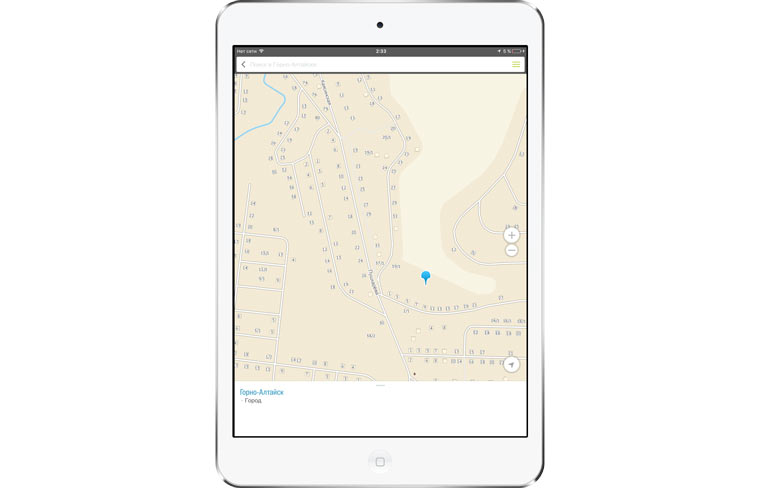
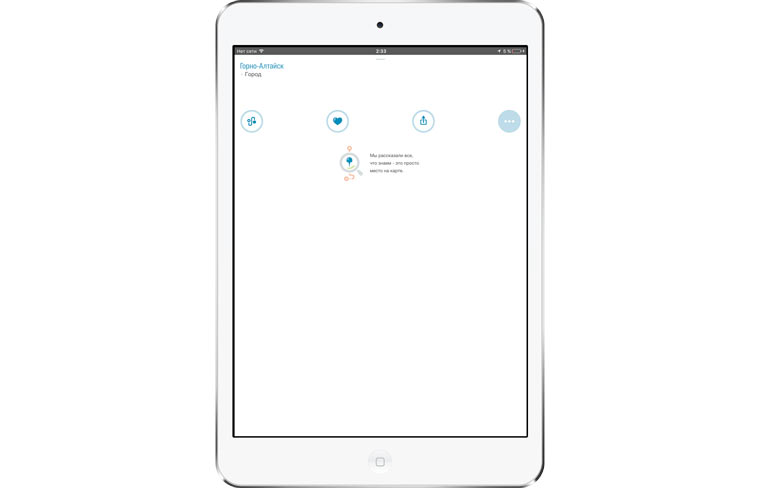
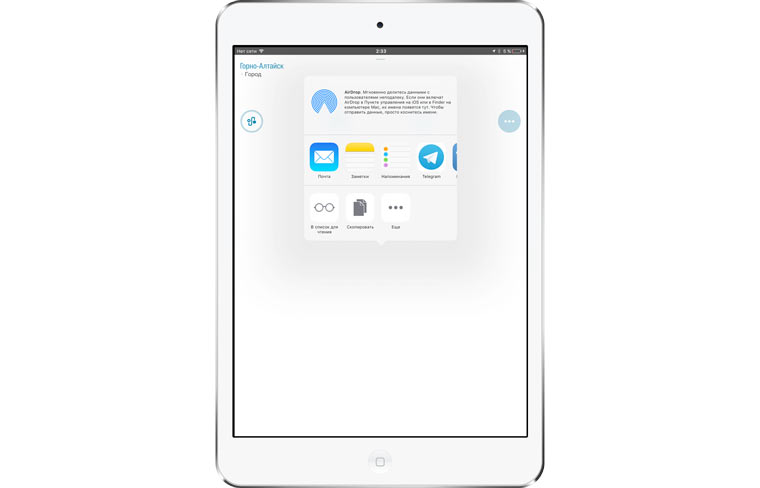
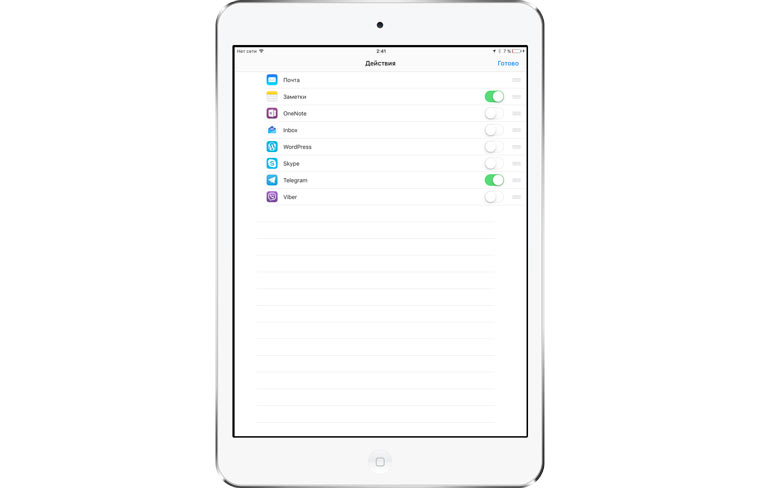
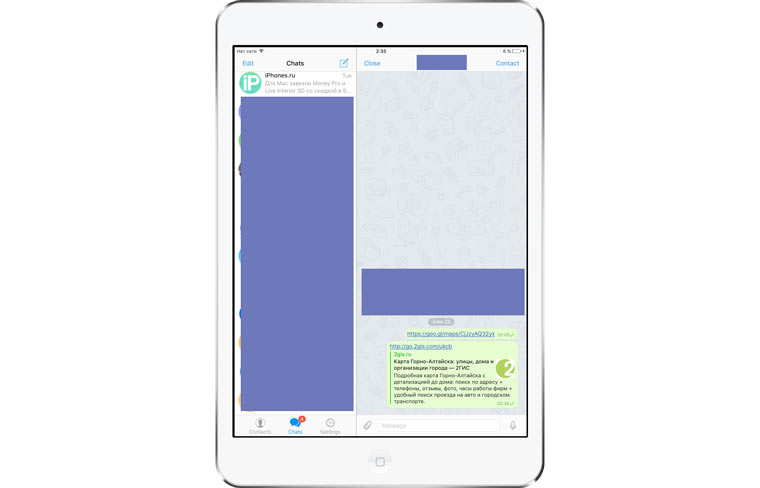
- Нажимаем пальцем на точку на карте;
- Протягиваем белое поле снизу наверх, чтобы появились иконки;
- Нажимаем на иконку с прямоугольничком и стрелочкой;
- Выбираем нужный мессенджер или приложение и нажимаем на него. Если его нет, нажимаем на кнопку Еще;
- Делаем активными те приложения которые нам нужны, после чего нажимаем кнопку готово. На предыдущем экране появляется кнопочка мессенджера. Кликаем на нее и соглашаемся со всем, что предлагает устройство;
- После этого открываем мессенджер и проверяем, отправилась ли ссылка.
Яндекс
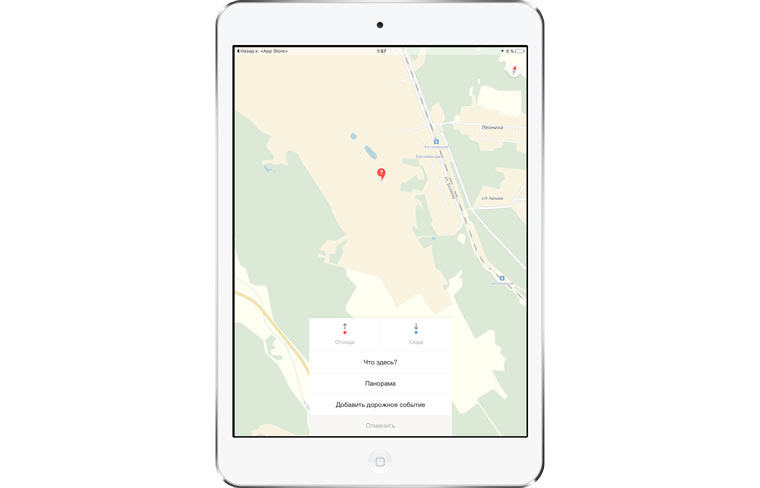
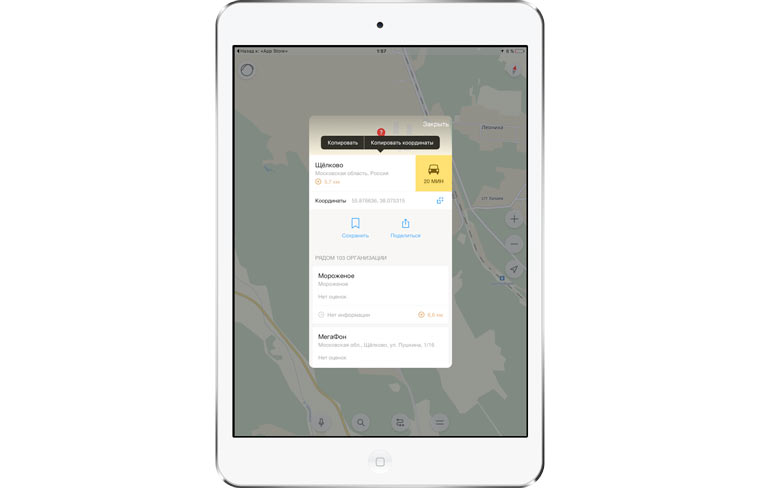
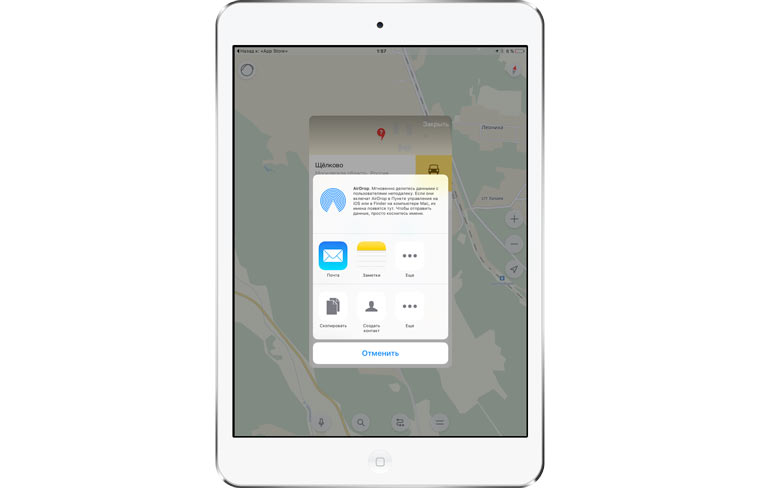
- Нажимаем на точку на карте;
- В нижнем меню выбираем пункт меню Что здесь?;
- Копируем координаты в буфер обмена (чтобы вставить куда-то точные цифровые значения), либо нажимаем на кнопку Поделиться;
- Дальше действуем как в предыдущей инструкции.
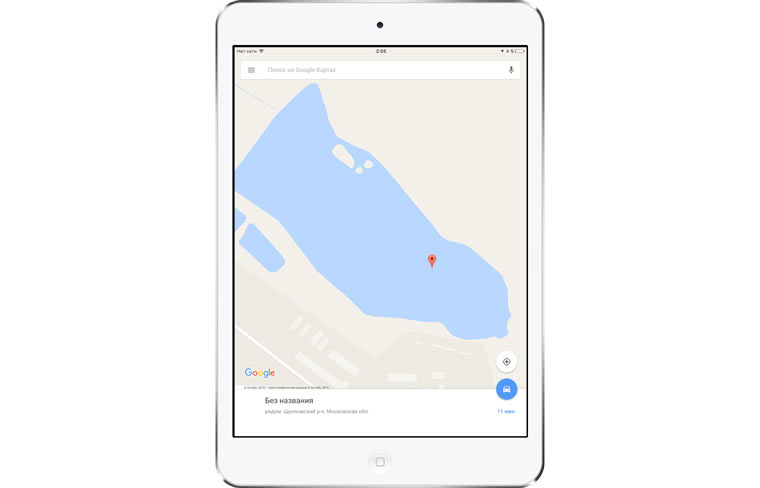
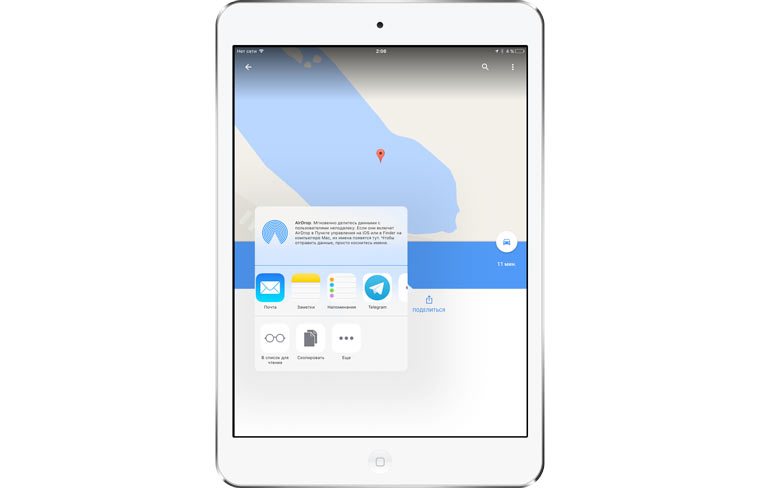
- Нажимаем на точку на карте;
- Тянем нижний блок вверх, чтобы появилась кнопка Поделиться;
- Нажимаем на нее и действуем как обычно.
Если ваш друг или вы предпочитаете какие-то другие карты, то можно скопировать точные координаты из Яндекс.Карт и попытаться вбить их в поиск. Должно сработать. А вот ссылки в App Store на приложения из статьи:
(4.60 из 5, оценили: 5)
- Твитнуть
- Поделиться
- Рассказать
Ирина Чернова
Рас*здяйка. Графоманка. Боюсь людей. Страдаю манией величия. Фото удалено модераторами, так как внешность безнадежно испорчена тяжелой жизнью.
Цукерберг заклеивает камеру и микрофон своего MacBook. Безопасность прежде всего
Google представила новый метод двухфакторной аутентификации для iOS и Android
👀 Читайте также . Всё по теме
Поиграл в Red Dead Redemption 2 на ПК. Могло быть лучше
Обзор Death Stranding. Просто хорошая игра от Кодзимы
Послушал новый альбом Shortparis. Так вот что такое поп-авангард
Обзор альбома Майкла Кивануки «KIWANUKA». Это что-то новенькое
Посмотрел Доктор Сон по книге Стивена Кинга. Уснул 😴
🙈 Комментарии 18
@Louis Cyphre , У меня с него есть Медвед ещё времён БК ��
Читайте также: Koss porta pro ачх
@Майор , эх, а я его уже после перезапуска инстанса получил… Но зато гордый обладатель Пепла Ал’ара)
@Dave Gorbovsky , Пепел Алара – это для задротов ��
Чёрный Протодракон – вот тру маунт.
увидел в заголовке карту из данжа в ВОВ – прослезился
Так и не смог новость прочитать, от карты взгляд не оторвать… Ностальгия…
Не забегайте вперёд.
Научите сначала включать iPhone
Кто играл шаманом, палец уэрх ��
Обожаю этот класс, особенно хилер
@Varian , rogues do it from behind
@Varian , да ну, хант рулит. Особенно с правильным петом. За шамана хила у меня жена играла…
Да ну, 5 шприцов могут кайтить босса до бесконечности ))
Вот бы вов на планшет сделали, чтобы блютузную мышь и Клаву цепануть и наслаждаться в любом месте, а не дома за пк…
Ps админы, не карайте, ну не ту фоту вы для топика выбрали, не ту )))
Ирина, доброго времени суток и спасибо Вам! )))
На самом деле, получается, что цифровые координаты показал только Яндекс; каждая карта передаёт только на саму себя (2ГИС – на 2 ГИС, Яндекс – на Яндекс, Гугл – на Гугл).
Мало того, попробовал в черте города локацию дома (на картах 2ГИС) в частном секторе передать с одного айфона на другой через Вотсапп – там ваще хрень какая-то: у получателя в Вотсаппе открывается ссылка, по которой телефон сначала открывает 2ГИС в Сафари (интерактивная карта на их сайте), предлагая скачать 2ГИС в Аппсторе (а они, естественно, скачаны и открыты) – добро, соглашаюсь; переходит в Аппстор – сразу видно, что карты скачаны, можно тапнуть “открыть”. Открывает не то, что отправлено, а местоположение получателя, но при этом, если вернуться в Сафари, посмотреть официальный почтовый адрес и вбить его вручную в картах – то да, нет проблем, а вот выбрать в меню карт СКОПИРОВАТЬ – копируется ужасно длинная ссылка (видимо, с внутренним кодом каким-то или как там он правильно называется, самой 2ГИС), по которой, как ни смешно и не печально, открытые карты НИЧЕГО НАЙТИ НЕ МОГУТ. Так это ещё пол беды – если оф/почтовый адрес есть; если Вы помните, моя история начиналась с того, что я искал дом в дачном товариществе, где, естественно, никаких адресов нет в принципе (дачное товарищество ХХХ, участок номер №№№ – разумеется, такой “адрес” в картах не прописан).
И вот ещё что: пытался вставить координаты, которые выдают Я-карты, в другие карт/сервисы – пока ничего не вышло; буду разбираться дальше.
В общем, Вам СПАСИБО за заботу о ваших читателях, отзывчивость, внимание! На самом деле, бОльшая часть понятна, дальше буду пытаться методом “научного тыка”. )))
Читайте также: Барабан для поле чудес распечатать
@iWanderer , понятно((( Ну у меня есть пара идей решения проблемы. Как будет время дополню статью и отпишусь вам.
@Ирина Чернова , сдаётся мне, что 2ГИС в этом плане вообще косячный: много хорошего ребята сделали, бесспорно, а вот этот вопрос – не продумали. (( Убило, когда по своей же ссылке, скопированной через меню их же родного сайта, пишет “Ничего не нашлось. Совсем ничего. Попробуйте немного изменить запрос.” ((
@Ирина Чернова , хотя если ткнуть в карту вне города, где никакие строения не отмечены, 2ГИС выдал-таки координаты! ))) Надо где-то на реальной точке (на дачном участке) попробовать определить координаты и подставить из Я в 2Г, а из 2Г – в Я… Совсем большой уже дяденька, а вот развлечение себе придумал! ))))))
Известное приложение WhatsApp позволяет юзеру отправлять текстовые сообщения, фотографии, картинки, видео, совершать звонки. Однако на этом функциональность программы не заканчивается, в мессенджере есть немало интересных опций и фишек. Одна из самых любопытных функций – передача геоданных. Пользователь может поделиться своим точным местонахождением с друзьями, знакомыми или родственниками. Но многие пользователи не знают, как отправить геолокацию в Вацапе.
Отправка данных с телефона Android
Чтобы сообщить абоненту о местонахождении пользователя смартфона Андроди нужно сначала включить GPS. Юзеру следует зайти в настройки смартфона, выбрать вкладку «Местоположение» и установить галочку возле «Использовать GPS».
Для отправки геоданных через мессенджер следует:

- Запустить программу WhatsApp.
- Войти в раздел «Контакты» и выбрать необходимый диалог.
- Нажать на значок скрепки.
- Выбрать требуемое действие. В окне появятся функции: отправка контакта, документа, музыки, видео и местоположение.
- Подтвердить отправку. Телефону потребуется немного времени на определение местоположения пользователя.
Информация отображается в виде карты со стрелочкой, которая показывает точное положение юзера.
Пересылка геоданных через iPhone
В смартфонах Apple процедура отправки местоположения немного отличается. Юзеру нужно включить службу геолокации в настройках телефона.
- Зайти в настройки смартфона.
- Выбрать пункт «Конфиденциальность».
- Зайти в «Служба геолокации».
- Активировать опцию.
- Выбрать в списке мессенджер, и разрешить определение местоположения.
После этого геолокация в Ватсапе будет работать. Пользователю осталось только зайти в приложение, выбрать нужный диалог, кликнуть на плюсик и определить своё местонахождение.
Дорогие пользователи смартфонов на Андроид!

Иногда возникает ситуация, когда вы находитесь в незнакомом месте и не знаете, где именно. Например, вы заблудились в лесу или в незнакомом районе большого города, и вам требуется помощь друга, чтобы он нашел вас. Или просто вы находитесь на модном курорте и решили похвастаться другу, сообщив ему о своем местонахождении. Да мало ли еще какие случаи бывают, когда требуется быстро определить ваши координаты на местности и сообщить их кому-либо.
Просто тут вы должны вспомнить, что в кармане у вас находится палочка-выручалочка в виде вашего любимого смартфона на ОС Андроид. А он предоставляет для решения поставленной выше задачи прекрасные возможности, потому что, как правило, снабжен системой определения координат по спутникам глобальной системы позиционирования GPS и иногда также и ГЛОНАСС.
Читайте также: Вставляю флешку компьютер зависает
Рассмотрим несколько способов, один проще другого. Впрочем, есть и еще масса других, не менее сложных.
1. Яндекс Карты
Если у вас не установлено это приложение, срочно установите . Очень полезное приложение. Далее в описанной выше ситуации последовательность действий такая.
Открываете приложение Яндекс Карты. Оно (при заранее включенном в настройках GPS-модуле) автоматически определяет ваше местоположение и выводит метку в середине карты. Дожидаетесь, когда кружок вокруг метки, показывающий точность определения места, сузится или вообще исчезнет, а круглая метка превратится в стрелочку компаса.

Если выбрать SMS, то в SMS текст с координатами уже введен, остается только добавить получателя и отправить. А если выбрать Еще…, то откроется масса дополнительных возможностей для отправки координат, в том числе через известные мессенджеры (Skype, Viber, WhatsApp) и даже социальные сети.
Это приложение предназначено для проверки работоспособности GSM модуля, определения координат, высоты, курса, скорости и других параметров. Я рассматривал его ранее в этой статье.
Но с его помощью также легко передать ваши текущие координаты другу. Для этого с помощью левой софт-клавиши открываете Меню, находите пункт Share и далее получаете экран, аналогичный уже приведенному чуть выше экрану с массой возможностей для передачи информации о координатах.

Дальше вы уже все знаете. Оказывается, все очень просто.
3. Мессенджеры WhatsApp и Viber
Если у вас установлен один из этих замечательных мессенджеров, то дело совсем простое. Потому что в них встроена возможность передачи в чате с другом не только картинок, фото, видео или контактов, но и голосовых сообщений и, специально для нашего случая – информации о местоположении. Причем последнее делается буквально в три клика.
Как передать координаты места на навигатор другому человеку

Передача координат места на навигатор другому человеку может быть очень полезной, особенно если вы хотите поделиться точным местоположением или маршрутом. Сегодня существует множество способов передачи этих данных, начиная от отправки SMS или электронной почты до использования специальных приложений или сервисов.
Один из самых простых и быстрых способов передачи координат – это использование SMS-сообщения. Вам необходимо знать координаты места, которые вы хотите передать. Вы можете найти их на карте или воспользоваться специальным приложением на своем устройстве. Затем просто отправьте SMS-сообщение с координатами своему другу или коллеге.
Если вы предпочитаете использовать электронную почту, то передача координат места также возможна через этот канал связи. Вам нужно создать новое письмо и в поле «Тема» указать заголовок сообщения, например, «Координаты места». В теле письма укажите сам перечень координат и отправьте письмо вашему контакту.
Кроме того, на сегодняшний день существуют различные приложения или сервисы, предназначенные для передачи координат места на навигатор. Одним из таких приложений является Google Maps. Вы можете открыть приложение, найти нужное место на карте, нажать на него и выбрать «Поделиться». Затем выберите опцию «Отправить адрес» и выберите контакт, которому хотите передать координаты. Таким образом, вы сможете быстро и удобно передать нужное место на навигатор другому человеку.
Важно помнить, что перед тем, как делиться координатами, необходимо убедиться, что ваше устройство подключено к сети интернет, а также проверить настройки приватности и разрешения доступа к вашим местоположениям.
Как передать координаты места на навигатор
Получение координат
Перед тем, как передать координаты места на навигатор, вам необходимо получить саму информацию о его координатах. Существует несколько способов получения координат:
-
Глобальная система позиционирования (GPS)
GPS-навигаторы обычно предоставляют наиболее точные координаты. Вы можете воспользоваться встроенным GPS-модулем на своем устройстве или подключиться к спутниковой навигационной системе с помощью совместимой GPS-приемной антенны.
Существуют приложения, которые могут определить вашу геолокацию через мобильные данные и предоставить вам координаты, такие как Google Maps.
Некоторые сайты и приложения могут определить ваше местоположение по IP-адресу вашего устройства и предоставить вам соответствующие координаты.
Передача координат
Когда у вас уже есть координаты места, вы можете передать их на навигатор:
Если ваш навигатор поддерживает Bluetooth или Wi-Fi, вы можете подключиться к нему с помощью соответствующего приложения и передать координаты места через этот канал связи.
Некоторые навигационные устройства имеют возможность подключения к компьютеру или мобильному устройству через USB-кабель. Вы можете использовать специальное программное обеспечение для передачи координат через этот канал связи.
Если ваш навигатор использует SD-карты, вы можете записать файл с координатами на SD-карту и вставить ее в навигатор. Он должен автоматически распознать файл и отобразить место на своем экране.
Важные моменты
- Перед передачей координат на навигатор, убедитесь, что его батарея заряжена.
- Если вы используете SD-карту или USB-кабель, убедитесь, что ваш навигатор поддерживает их.
- Перед использованием нового способа передачи координат, убедитесь, что ваш навигатор и устройство, с которого вы будете передавать координаты, совместимы.
Рекомендации компании pc-help
Компания pc-help предлагает несколько способов передачи координат места на навигатор другому человеку. В зависимости от ситуации вы можете выбрать наиболее удобный и быстрый способ коммуникации.
1. Текстовые сообщения
Если вы общаетесь с человеком через смартфон, можно просто отправить ему текстовое сообщение с координатами. Вам достаточно скопировать координаты из приложения или карты и вставить их в текстовое поле сообщения. При этом, вы можете добавить описание и комментарии, чтобы адрес был легче распознать.
2. Скриншоты
Другим вариантом передачи координат является отправка скриншота с картой. Для этого вам нужно открыть карту, установить метку в нужном месте и сделать скриншот. Затем, вы можете отправить получившийся скриншот в чат или электронную почту. Этот способ особенно полезен, если вы хотите отправить несколько меток или указать путь от одной точки до другой.
3. Ссылки на карты
Если место, которое вы хотите передать, существует в онлайн-сервисе карт, вы можете просто отправить ссылку на это место. Многие карты позволяют создавать и копировать ссылки на конкретные координаты или объекты на карте. Получив ссылку, ваш собеседник сможет открыть ее в своем браузере или приложении и посмотреть место на карте.
4. QR-коды
Если у вас есть возможность сгенерировать QR-код с координатами или ссылкой на карту, это может быть удобным способом передачи информации. Вам нужно найти сервис для создания QR-кодов, вставить в него нужные данные и скачать получившийся код. Затем, ваш собеседник сможет открыть код с помощью камеры своего смартфона и перейти по ссылке или просмотреть информацию о координатах.
Выберите наиболее удобный для вас способ передачи координат и помогите другому человеку быстро и легко найти нужное место на навигаторе.
Важность передачи точных координат
При передаче координат места на навигатор другому человеку, особенно в ситуациях, когда нужно быстро и точно определить местоположение, очень важно передавать информацию о координатах с высокой точностью. Это позволяет предотвратить ошибки и сэкономить время.
Вот несколько причин, почему передача точных координат является важным шагом:
- Точность навигации: Правильные координаты позволяют навигационным системам и приложениям точно определить местоположение. Это особенно важно при поиске адресов, осуществлении навигации в незнакомых районах или при путешествиях в отдаленные места.
- Экономия времени: Передача точных координат позволяет избежать ошибочных перепутываний и затрат времени на поиск нужного места. Вместо того, чтобы блуждать вокруг неясных указаний, получатель может найти правильное место с первого раза и сразу начать двигаться в нужном направлении.
- Снижение риска: Неправильные или неточные координаты могут привести к неприятным ситуациям, таким как попадание в небезопасные или запрещенные зоны. Правильные координаты помогают избежать таких проблем и обеспечить безопасность при путешествии.
- Удобство встречи: Если нужно встретиться с кем-то в определенном месте, передача точных координат позволяет избежать недоразумений и затруднений при поиске друг друга. Встреча становится проще и более удобной для всех участников.
В целом, передача точных координат места на навигатор другому человеку является ключевым элементом эффективной навигации и комфортной организации встреч. Благодаря этому, можно избежать ошибок, сэкономить время и обеспечить безопасность при передвижении.
Как это влияет на получение правильного маршрута
Когда вы передаете координаты места на навигатор другому человеку, это имеет прямое влияние на корректность получения маршрута. Правильное указание координат является важным аспектом для того, чтобы навигационная система могла точно определить местоположение и построить оптимальный маршрут.
Если вы передаете неверные или неточные координаты, то навигационное устройство может привести вас по неправильному маршруту. Это может привести к потере времени, дополнительным расходам на топливо и привести к ненужному стрессу.
Правильное указание координат также важно при передаче информации о достопримечательностях, остановках или других местах, которые вы хотите посетить. Если координаты будут некорректными, то может возникнуть затруднение в поиске нужного места.
При передаче координат на навигатор другому человеку необходимо быть внимательным и следовать определенным правилам:
- Убедитесь, что вы правильно записали или скопировали координаты места.
- Укажите все необходимые параметры координат, такие как широта и долгота.
- Уточните формат координат (например, градусы, минуты, секунды или десятичные градусы).
- Если возможно, укажите также название улицы, номер дома или другие ориентиры рядом с местом.
Следуя этим рекомендациям, вы сможете передать координаты места на навигатор другому человеку с высокой точностью, что обеспечит получение правильного маршрута.
Способы передачи координат
При передаче координат места на навигатор другому человеку можно использовать различные способы коммуникации. Некоторые из них включают:
- Устно
- Текстовые сообщения
- Электронная почта
- Социальные сети
- Мессенджеры
- Специализированные приложения для обмена координатами
Каждый из этих способов имеет свои достоинства и недостатки:
- Устно: Самый простой и быстрый способ передать координаты — сказать их устно другому человеку. Однако этот способ требует наличия личной встречи или связи по телефону.
- Текстовые сообщения: Отправка координат через текстовые сообщения — еще один распространенный способ. В этом случае можно использовать SMS, мессенджеры или любые другие приложения для отправки текстовых сообщений. Однако некоторые приложения могут ограничивать количество символов в сообщении и требовать активного интернет-соединения.
- Электронная почта: Если нужно передать координаты с подробным описанием, можно воспользоваться электронной почтой. Вложение карты с местоположением или просто написанное сообщение с подробным описанием облегчат навигацию другому человеку. Как минус, для работы с электронной почтой необходим доступ к Интернету.
- Социальные сети: Многие социальные сети предлагают возможность передачи координат места, где находится пользователь. Это может быть полезно, если у вас взаимные друзья в социальной сети и вы хотите указать местоположение, например, для организации встречи.
- Мессенджеры: Существуют специализированные мессенджеры, которые позволяют обмениваться координатами. Они предоставляют дополнительные функции, такие как возможность настройки шрифта или добавление маркеров на карте.
- Приложения для обмена координатами: Такие приложения предназначены специально для обмена координатами места и обычно предлагают более расширенный функционал в сравнении с мессенджерами или социальными сетями. Они могут предоставлять дополнительные функции, такие как прокладка пути или определение расстояния и времени в пути.
Выбор способа передачи координат зависит от вашей ситуации и предпочтений. Некоторые способы могут быть удобными в определенных ситуациях, например, если нет доступа к Интернету, удобно использовать устный способ передачи координат. В других случаях, более удобны будут мобильные приложения для обмена координатами.
С использованием мобильных приложений
В настоящее время, мобильные приложения являются одним из наиболее удобных способов передачи координат места для навигации другому человеку. Существует множество приложений, которые позволяют делиться информацией о местоположении с другими пользователями. Рассмотрим несколько популярных приложений для передачи координат на навигатор другому человеку.
- Google Maps: Google Maps является одним из самых популярных навигационных приложений, которое также позволяет делиться местоположением с другими пользователями. Для передачи координат места на навигатор другому человеку в Google Maps выполните следующие шаги:
- Откройте приложение Google Maps на своем мобильном устройстве.
- Найдите и выберите необходимое место на карте.
- Нажмите на метку места, чтобы открыть дополнительную информацию.
- Выберите опцию «Поделиться» или иконку с изображением стрелки.
- Выберите способ передачи координат: через сообщение, электронную почту или другие доступные приложения.
- Отправьте ссылку или текст с координатами места другому человеку.
- Откройте приложение Yandex.Maps на своем мобильном устройстве.
- Найдите и выберите интересующее вас место на карте.
- Нажмите на метку места, чтобы открыть дополнительную информацию.
- Нажмите на иконку с тремя точками или на надпись «Поделиться».
- Выберите способ передачи координат: через сообщение, электронную почту или другие доступные приложения.
- Отправьте ссылку или текст с координатами места другому человеку.
- Откройте приложение HERE WeGo на своем мобильном устройстве.
- Найдите и выберите нужное вам место на карте.
- Нажмите на метку места, чтобы открыть дополнительную информацию.
- Нажмите на кнопку «Поделиться».
- Выберите способ передачи координат: через сообщение, электронную почту или другие доступные приложения.
- Отправьте ссылку или текст с координатами места другому человеку.
Таким образом, при помощи мобильных приложений, таких как Google Maps, Yandex.Maps и HERE WeGo, вы можете легко передать координаты места на навигатор другому человеку. Это очень удобно в случае, когда необходимо указать точное местоположение и обеспечить легкую навигацию.
Ответы специалистов по ремонту для вопросов реальных владельцев
Как передать координаты места на навигатор другому человеку?
Есть несколько способов передать координаты места на навигатор другому человеку. Один из самых простых способов — это отправить ему текстовое сообщение со всеми необходимыми данными, включая координаты. Также можно использовать приложения для обмена сообщениями, такие как WhatsApp или Viber, чтобы отправить карту с отмеченным местом. Если навигаторы обоих человек поддерживают функцию обмена местоположением, то можно воспользоваться этой возможностью. Некоторые навигационные приложения также позволяют создать и отправить маршрут с заданными координатами.
Как передать координаты места на навигатор с помощью мобильного телефона?
Для передачи координат места на навигатор с помощью мобильного телефона можно воспользоваться различными способами. Один из них — использовать приложения для обмена сообщениями, такие как WhatsApp или Viber. В этих приложениях есть возможность отправить карту с отмеченным местом или просто указать координаты в текстовом сообщении. Также на мобильных телефонах часто установлены навигационные приложения, которые позволяют отправлять координаты места на навигатор другого человека.
Можно ли передать координаты места на навигатор через интернет?
Да, можно передать координаты места на навигатор через интернет. Для этого нужно воспользоваться приложениями для обмена сообщениями, такими как WhatsApp, Viber или Telegram. В этих приложениях есть возможность отправить карту с отмеченным местом или просто указать координаты в текстовом сообщении. Также некоторые навигационные приложения позволяют создать маршрут и отправить его на другой навигатор через интернет.
Как передать координаты места на навигатор через Bluetooth?
Для передачи координат места на навигатор через Bluetooth необходимо, чтобы оба устройства, отправляющее и принимающее, были совместимы с Bluetooth и имели включенный модуль Bluetooth. Затем нужно открыть навигационное приложение на устройстве, содержащем координаты места, и выбрать функцию отправки координат через Bluetooth. На другом устройстве нужно открыть навигационное приложение и выбрать функцию приема координат через Bluetooth. После успешной передачи координат навигатор на другом устройстве должен отобразить указанное место.
Можно ли сохранить маршрут в Яндекс навигаторе?
В приложении для навигации от российского IT-гиганта нет возможности прямого сохранения того или иного проложенного пути, пусть хотя она есть в Яндекс. Картах. Однако можно сохранить начальную и конечную точки маршрута – после их выбора программа автоматически построит подходящую схему движения.
- Нажимаем на точку на карте;
- В нижнем меню выбираем пункт меню Что здесь?;
- Копируем координаты в буфер обмена (чтобы вставить куда-то точные цифровые значения), либо нажимаем на кнопку Поделиться;
- Дальше действуем как в предыдущей инструкции.
Как создать свой маршрут в навигаторе?
- Найдите начальную точку маршрута на карте или с помощью поиска .
- Нажмите и удерживайте ее.
- Нажмите кнопку Отсюда .
- Найдите конечную точку маршрута на карте или с помощью поиска .
- Нажмите и удерживайте ее.
- Нажмите кнопку Сюда .
- Выберите нужный вариант маршрута: .
- Нажмите Поехали.
- Включите разрешение доступа к местоположению, зайдя в Настройки своего телефона > Приложения и уведомления > Дополнительно > Разрешения приложений > Местоположение > включите для WhatsApp. .
- Откройте индивидуальный или групповой чат.
- Нажмите Добавить > Место > Делиться геоданными.
Также вы можете скопировать точку в буфер обмена и вставить её в нужном месте вручную.
Комментарии 5
Войдите или зарегистрируйтесь, чтобы писать комментарии, задавать вопросы и участвовать в обсуждении.
Сложный вопрос. В общем случае — вышеописанное не работает без доступа к сети Интернет. В данном случае описано как воспользоваться тем что есть в кармане. Чтобы работало совсем без сети — нужны другие программы.
UPD. Проверил — поиск по координатам в Google Maps без Интернета работает, но для сохранения необходим Интернет. Яндексу же для поиска необходим Интернет.
Об этом нужно написать большими буквами.
А потом люди достают свой смартофон из кармана и жутко удивляются, что ни одной точки отметить не могут.Научите как на этом портале с его ущербной разметкой писать большими буквами? Или имелось ввиду написать КАПСОМ?
Как Скинуть Точку в Навигаторе Другому Человеку
В случае отправки местоположения в социальных сетях или мессенджерах, получатели могут открыть местоположение в Яндекс навигаторе одним кликом.
Как загрузить маршрут в Яндекс навигаторе?
- Нажмите и удерживайте нужную точку на карте.
- В контекстном меню нажмите кнопку В «Мои места» .
- Выберите список, в который вы хотите добавить точку, или введите название нового списка.
- Введите название точки и нажмите Сохранить.
- Откройте Google Карты на компьютере.
- Откройте маршрут, карту или изображение просмотра улиц, которым хотите поделиться.
- В левом верхнем углу экрана нажмите на значок меню .
- Выберите Ссылка/код. Если этого пункта нет в меню, нажмите Ссылка на карту. .
- Скопируйте ссылку и поделитесь ей.
Посетите сайт Карты Яндекс и найдите свою точку на карте. Нажмите правой кнопкой мыши на карту и выберите опцию «Отправить местоположение». Выберите «Яндекс.Навигатор» из списка приложений и отправьте точку.
Как отправить фото и видео в мессенджере WhatsApp
Если вы хотите отправить ролик, то приложению нужно дать разрешение на использование камеры смартфона
Важно не забывать, что максимальный размер видеоролика в Ватсаппе – 90 секунд, а качество остается на ваше усмотрение. Для отправки фотографии нужно также разрешить доступ к альбомам
У приложения есть возможность предпросмотра фото перед отправкой, так что вы точно будете знать, что именно отравляете. Если вы пользуетесь Ватсапом на компьютере , условия те же.
Отправлять можно и те записи, которые уже есть на телефоне. Единственное ограничение – они не должны быть больше 18 Мб. Если ролик чуть превышает эти размеры, то необходимо сжать его, используя соответствующие утилиты.
Идти в ногу со временем и оставаться рядом с близкими теперь удобнее и проще, чем когда-либо: делитесь файлами, фотографиями, увлекательными видео, отправляйте голосовые сообщение и многое другое. Теперь все эти функции доступны в одном приложении, что делает общения куда приятнее и продуктивнее.
Откройте карточку нужной организации. Нажмите кнопку . В открывшемся меню нажмите кнопку Поделиться . В открывшемся окне, в поле Код для вставки на сайт, скопируйте код в поле Виджет с отзывами, чтобы использовать на своем сайте карту и найденный объект или построенный маршрут.
Как передать Геолокацию по Ватсапу?
- Включите разрешение доступа к местоположению, зайдя в Настройки своего телефона > Приложения и уведомления > Дополнительно > Разрешения приложений > Местоположение > включите для WhatsApp. …
- Откройте индивидуальный или групповой чат.
- Нажмите Добавить > Место > Делиться геоданными.
Предоставление сведений о своем местоположении в приложении «Сообщения»
- Откройте приложение «Сообщения» на iPhone и выберите сообщение.
- Выберите имя человека в верхней части беседы.
- Нажмите информационный значок .
- Нажмите «Отправить мою текущую геопозицию». Получатель сообщения увидит вашу геопозицию на карте.
Для отправки местоположения требуется некоторые действия, которые не всегда очевидны пользователю со стороны. В данной статье мы подробно рассмотрим весь процесс, с которым вы легко сможете ориентироваться в навигаторе Яндекс, и научитесь отправлять местоположение другим пользователям.
Как Скинуть Точку в Навигаторе Другому Человеку
Просто отправьте маршрут из браузера компьютера в свой навигатор в один клик. Для этого убедитесь, что вы авторизованы в обоих устройствах, выберите точку на карте, в правой описательной панели и нажмите на кнопку «Поделиться». В выпадающем меню вам останется только нажать «Открыть в Яндекс. Навигаторе».
Как следить за человеком через гугл карты?
- Откройте приложение «Google Карты»;
- Нажмите на кнопку «Меню», расположенную в правом верхнем углу экрана;
- В боковом меню выберите «Передача геоданных»;
- Коснитесь иконки человека, местоположение которого вы хотите узнать.
Простым словами: геометка Вайбера позволяет посмотреть где находится человек, она отправляется автоматически мессенджером при активации специальной настройки. Является служебными/дополнительными данными сообщения, как например галочки по поводу доставки. Иногда отображает неправильное местоположение человека.
в чате с другом не только картинок, фото, видео или контактов, но и голосовых сообщений и, специально для нашего случая –
информации о местоположении
. Причем последнее делается буквально в три клика.Как отправить местоположение в Яндекс навигатор: инструкция для пользователей
Для отправки местоположения требуется некоторые действия, которые не всегда очевидны пользователю со стороны. В данной статье мы подробно рассмотрим весь процесс, с которым вы легко сможете ориентироваться в навигаторе Яндекс, и научитесь отправлять местоположение другим пользователям.
Через приложение Яндекс.Навигатор
Откройте приложение Яндекс.Навигатор и нажмите на иконку «+» в правом нижнем углу экрана. Выберите опцию «Отправить местоположение». Затем выберите один из вариантов для отправки местоположения, например, «Ссылка на местоположение» и отправьте его желаемому получателю.
Примечание: перед отправкой местоположения через Яндекс.Навигатор, убедитесь, что у вас включены настройки доступа к геоданным для приложения.
Как Скинуть Точку в Навигаторе Другому Человеку
, в чате с нужным адресатом нажимаем
скрепочку вверху экрана
(в
Viber
– плюсик внизу), выбираем
Местоположение
, программа определяет его и выводит карту. Далее нажимаете
Отправьте свое местоположение
. И все!Координаты на карте Яндекс – методика определения
Навигацией и картами поисковой системы Яндекс пользуется множество жителей СНГ. Сервис позволяет не только отыскать необходимое место, но также проложить к нему маршрут с учетом дорожной обстановки, просмотреть панораму улиц, спутниковые снимки, фото. Узнать точное расположение объекта помогают координаты на карте Яндекс. В статье ниже поговорим о методике определения, вариантах представления и вводе координат.
Формат представления координат
Базовый метод взаимодействия с сервисом карт предполагает ввод данных в формате «широта, долгота». Они вводятся в градусах с десятичной дробной частью, а между сторонами света ставится запятая. Например, координаты чешского города Прага отображаются в следующем виде: 50.080293, 14.428983. После точки, разделяющей целую часть и десятичную, допускается ввод не более 7-и цифр.
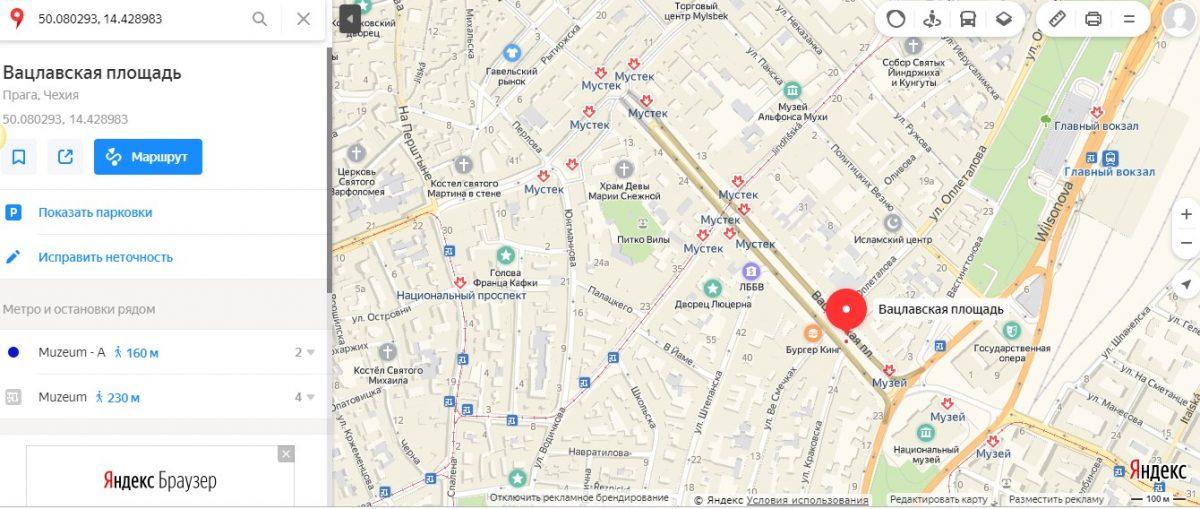
Также следует знать, что базовый метод представления данных предполагает первоочередное расположение Северной широты, а затем Восточной долготы. Карты от Яндекс распознают и другие варианты написания, необходимо только уточнить свой запрос следующими буквами:
- N или С – данными символами обозначается север;
- S или Ю – юг;
- E или В – восток;
- W или З – запад.
Удобство заключается в том, что система распознает как англоязычное сокращение сторон света, так и русскоязычное. Обозначения можно ставить перед цифрами или после них. Например, упомянутые выше координаты могут быть представлены так: N50.080293, E14.4289835 либо в русскоязычном варианте С50.080293, В14.4289835.
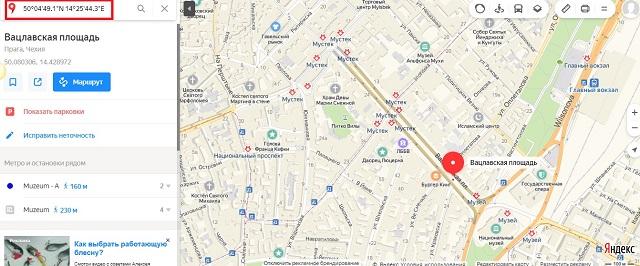
Альтернативно координаты представляются как градусы, затем минуты и секунды широты и долготы. Вот та же точка на карте, только в другом варианте написания: 50°04’49.1″N 14°25’44.3″E.
Как определить координаты точки на карте Яндекс
Отыскав необходимое расположение на предоставленной сервисом карте, получится без труда уточнить его координаты. Для этого потребуется проделать несколько простых действий:
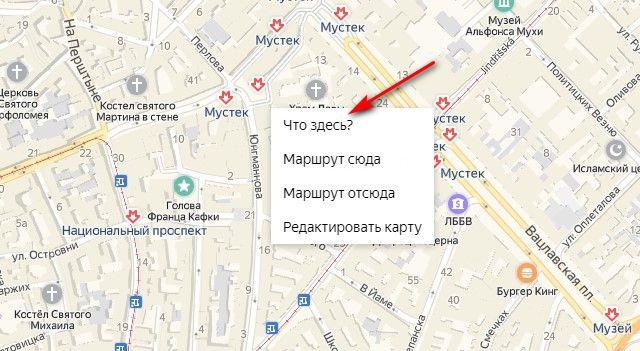
- Нажать ПКМ по выбранной точке на карте.
- Отобразится контекстное меню, в котором нужно отметить пункт «Что здесь?».
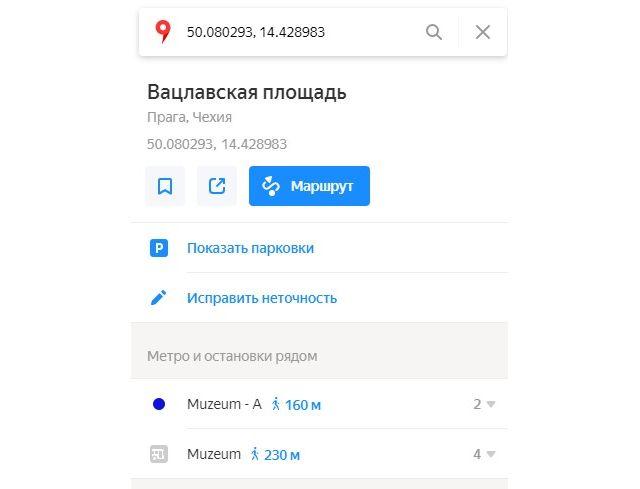
Под отобразившимися цифрами находятся расширенные функции системы:
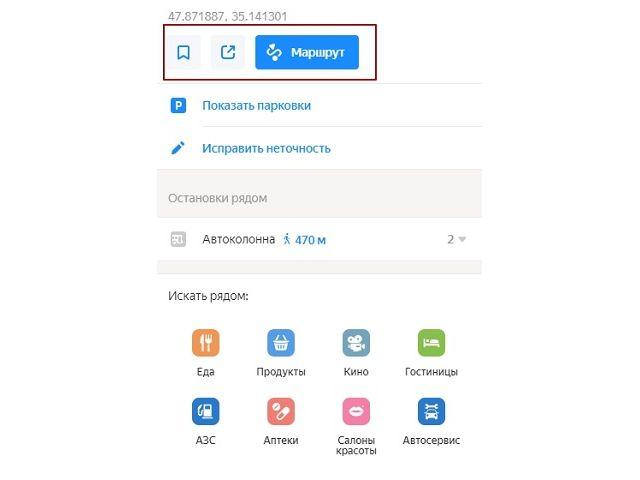
- первый ярлык позволяет сохранить координаты в «избранные места» – для этого необходимо зарегистрировать аккаунт в Яндексе или войти в свой профиль;
- второй значок открывает несколько вариантов распространения полученных координат: отправка на приложение в телефоне, копирование ссылки или отображение в другом формате;
- третья кнопка позволяет построить маршрут с использованием отмеченной точки (по умолчанию она является конечным пунктом назначения).
Как в Яндекс.Карты ввести координаты
Ввод полученных ранее или присланных кем-то координат немногим отличается от описанной выше процедуры поиска. Необходимо проделать следующие шаги:
- Посетить главную страницу поисковика и над строкой поиска кликнуть по ссылке «Карты» либо перейти по адресу: https://yandex.ru/maps/.
- На панели слева отображается строка с надписью «Поиск мест и адресов». В нее нужно вписать координаты в одном из описанных выше форматов или просто вставить полученные ранее цифры, предварительно скопировав их в буфер обмена.
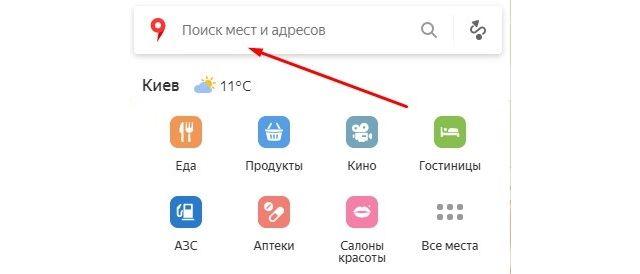
Поиск в Яндекс.Навигаторе по координатам
Использование приложения на телефоне строится по аналогичному принципу, необходимо только привыкнуть к другому расположению элементов интерфейса. Так, после запуска навигатора для ввода координат потребуется лишь нажать на значок лупы в нижней части экрана. Отобразится поисковая строка, куда и вписываются градусы широты и долготы.
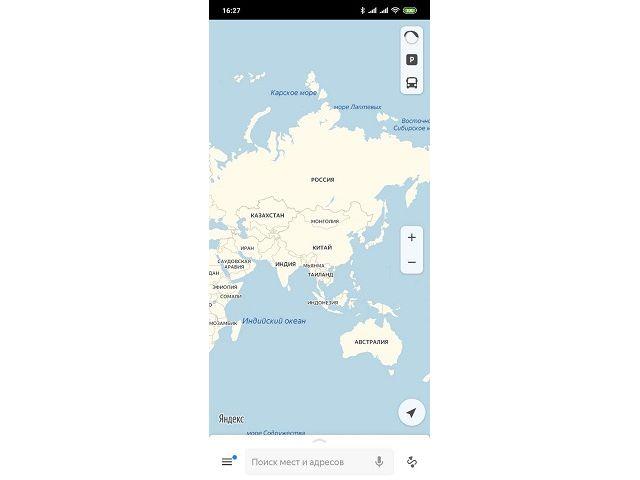
В процессе система будет предлагать совпадающие варианты, чтобы ускорить поиск. После ввода следует нажать кнопку лупы на клавиатуре, приложение отобразит место на карте и предложит построить маршрут, нажатием на кнопку «Поехали». Если тапнуть по названию места, отобразится дополнительное меню. В нем можно сохранить точку в закладки или поделиться ею через доступные в телефоне каналы связи: СМС, почта, социальные сети, мессенджеры.
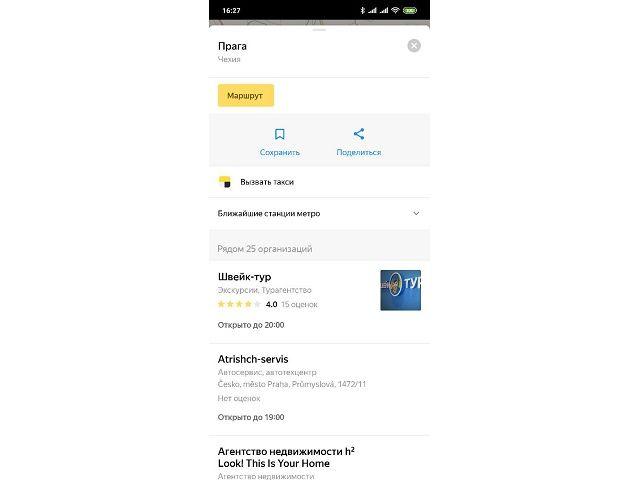
Зная, как в навигатор забить координаты, получится отыскать любую местность на карте и проложить к ней маршрут. Чтобы определить точное расположение некоего объекта и предложить его другим пользователями, следует:
- Отыскать точку на карте навигатора. Передвижение выполняется нажатием пальца с последующим его передвижением без отрыва от экрана. Приближение и отдаление реализуется сдвиганием и раздвиганием двух пальцев.
- Приложить палец к месту и удерживать до появления дополнительного меню в верхней части экрана.
- Нажать по блоку «Что здесь?».
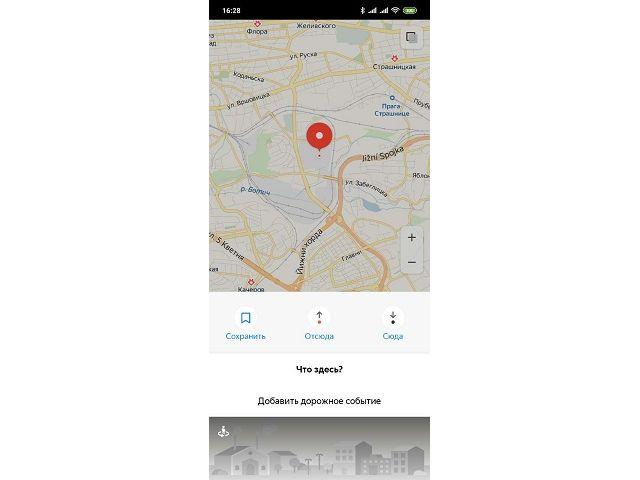
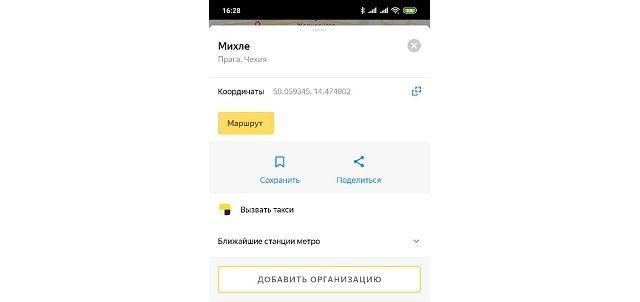
Как видите, поиск по координатам Яндекс реализован очень просто и справиться с задачей может любой пользователь. Система распознает данные, представленные в любом формате, поэтому не потребуется использовать специальный конвертер. На картах внедрены дополнительные функции, которые помогают копировать координаты, строить на их основе маршруты и делиться с другими пользователями интернета.