Все браслеты Mi-Band

Подключение к устройствам Android или iOS одинаково независимо от вариантов. Чтобы все функции работали, вы должны подключить браслет к соответствующему приложению Mi Fit, доступному как в Google Play Store, так и в магазине приложений Apple. Сегодня мы подробно рассмотрим, как подключить Mi Band 4 к iPhone и iOS.
Этапы сопряжения будут довольно просты для тех, кто уже знаком с предыдущими моделями фитнес браслетов от Xiaomi. Вам просто нужно установить соответствующее приложение и включить Bluetooth для успешного сопряжения. После успешного сопряжения устройства вы можете отслеживать все свои действия с помощью приложения. Следуйте инструкциям, чтобы подключить Mi band 4 к устройствам Android и iOS.
Как подключить Mi Band 4 к iPhone или другим iOS-устройствам?
Довольно просто связать Mi band с любыми устройствами iOS. Прежде всего, вам необходимо скачать и установить приложение Mi Fit из магазина приложений Apple. В руководстве пользователя Mi band 4 есть QR-код, отсканировав который вам откроется страница приложения Mi Fit. Или вы можете скачать его прямо из магазина приложений. Следуйте инструкциям ниже.
Шаг 1: — Загрузите и установите приложение Mi Fit из магазина Apple . Используйте эту ссылку или выполните поиск « Mi Fit » в магазине приложений.
Шаг 2: — Как только вы загрузите приложение, откройте его. Если вы впервые в Mi band, вам необходимо зарегистрировать аккаунт. Или можете выбрать Войти, если вы уже зарегистрировались в Mi Fit с предыдущими Mi Band.

Шаг 3: — Есть много вариантов регистрации для учетной записи Mi band. Например использование учетной записи Mi, Google, Facebook — вот некоторые из них. Вы можете выбрать свой собственный вариант. Или просто зарегистрироваться с помощью электронной почты.
Шаг 4: — Как только вы зарегистрируетесь или войдете в систему, вам будут показаны некоторые уведомления о разрешениях. Одно разрешение предназначено для отправки уведомлений, а другое запрашивает доступ к вашим движениям и занятиям фитнесом. Убедитесь, что вы разрешили оба эти разрешения, чтобы у вас корректно работали все функции.


Шаг 5: — Следующий шаг — персонализация. Вам необходимо заполнить данные своего профиля, а затем установить свои цели. Указание физических свойств вашего тела необходимо для более коректного анализа показателей вашего здоровья и спортивных результатов.
Шаг 6: — Теперь вам нужно выбрать тип вашего устройства. Очевидно, вы должны выбрать опцию «Браслет». Затем вы спросите разрешение на сбор активности, сон и частоту сердечных сокращений. Просто нажмите на кнопку «Согласен» .


Шаг 7: —Затем, вас попросят поднести свой Mi-Band ближе к вашему телефоному. На браслете вы увидите кнопки ✓ и X. Нажмите на ✓, чтобы успешно подключить ваш iPhone к Mi band 4.

Это все, что вам нужно сделать, чтобы соединить вашу Mi band 4 с вашим iPhone или iPad.
Так же вам может быть полезно:
- Почему я ношу Casio за 15 долларов?
- Новая функция апноэ во сне от Samsung стала важным шагом на пути к глобальному запуску
- Пять самых интересных новых и улучшенных функций Pixel Watch 2
- Обзор Polar Ignite 3: беговые часы среднего класса для фанатов данных о фитнесе
- Google Wear OS скоро будет больше похожа на watchOS от Apple
Синхронизация браслетов MiBand и Apple Health
Устройство подключается к вашему iPhone по следующей инструкции:
- Заходим в App Store и находим там приложение Mi Fit. Устанавливаем его на свой iPhone.
- Включаем Bluetooth.
- Запускаем установленное приложение Mi Fit. Первый запуск сопровождается требованием ввести уже имеющийся Mi-аккаунт либо создать новый. Регистрируем аккаунт на сервере. Благо, процедура не занимает много времени, так как необходимо ввести только адрес почты и номер телефона.

- Ожидаем сообщения с кодом подтверждения регистрации и перезапускаем приложение.
- Авторизуемся посредством ранее введенных логина и пароля.
- Указываем свой никнейм в приложении, пол, рост и вес, дату рождения и целевой показатель дневного количества шагов.
- В окне приложения выбираем устройство, с которым необходимо синхронизировать смартфон. В нашем случае выбираем самый верхний пункт «Mi Band».
- Ожидаем, пока iPhone обнаружит Mi Band и наладит с ним соединение.
- По требованию, нажимаем на браслете кнопку, подтверждая, таким образом, синхронизацию устройств.
- После успешной синхронизации приложение может предложить обновить прошивку фитнес-браслета.
Важно! Часто встречается ситуация, когда Айфон не может с первого раза найти Mi Band. В таком случае, рекомендуется отключить и заново включить Bluetooth.
Mi-аккаунт создается для хранения статистических данных об активности вне зависимости от используемого устройства. То есть, вы можете использовать ваш iPhone в связке с Mi Band, затем отключить последние, привязать к новому устройству и просто продолжить собирать статистическую информацию, продолжить начатый маршрут и т. д.
Также, для получения данных о сердечном ритме необходимо установить на телефон приложение Mi HR. Оно отслеживает частоту сердечных сокращений в реальном времени, но приводит к повышенному расходу батареи. Поэтому рекомендуется пользоваться данной функцией не на постоянной основе, а только при необходимости, во время бега, например.
Синхронизация с Apple Здоровье
Mi Band позволяет синхронизировать данные, передаваемые на смартфон, не только с приложением Mi Fit и фирменным облачным хранилищем, но и с сервисом Apple Здоровье.
Для этого нужно выполнить несколько простых действий:
- Запустить приложение Mi Fit.
- Открыть вкладку «Уведомления».
- В категории «Сервисы» выбрать «Здоровье» или «Health».
- Запустить синхронизацию.
Приложение также может самостоятельно запростить доступ к сервису после первой настройки.
Подключение Mi Band 2 к iPhone
Во втором десятилетии 21 века стало модным заниматься спортом и следить за здоровьем. Следуя за модной тенденцией, компания Xiaomi выпустила линейку фитнес-браслетов Mi Band, способных измерять пульс владельца и считать количество пройденных шагов и приложение Mi Fit для Android и iOS, позволяющее анализировать информацию, полученную от браслета.
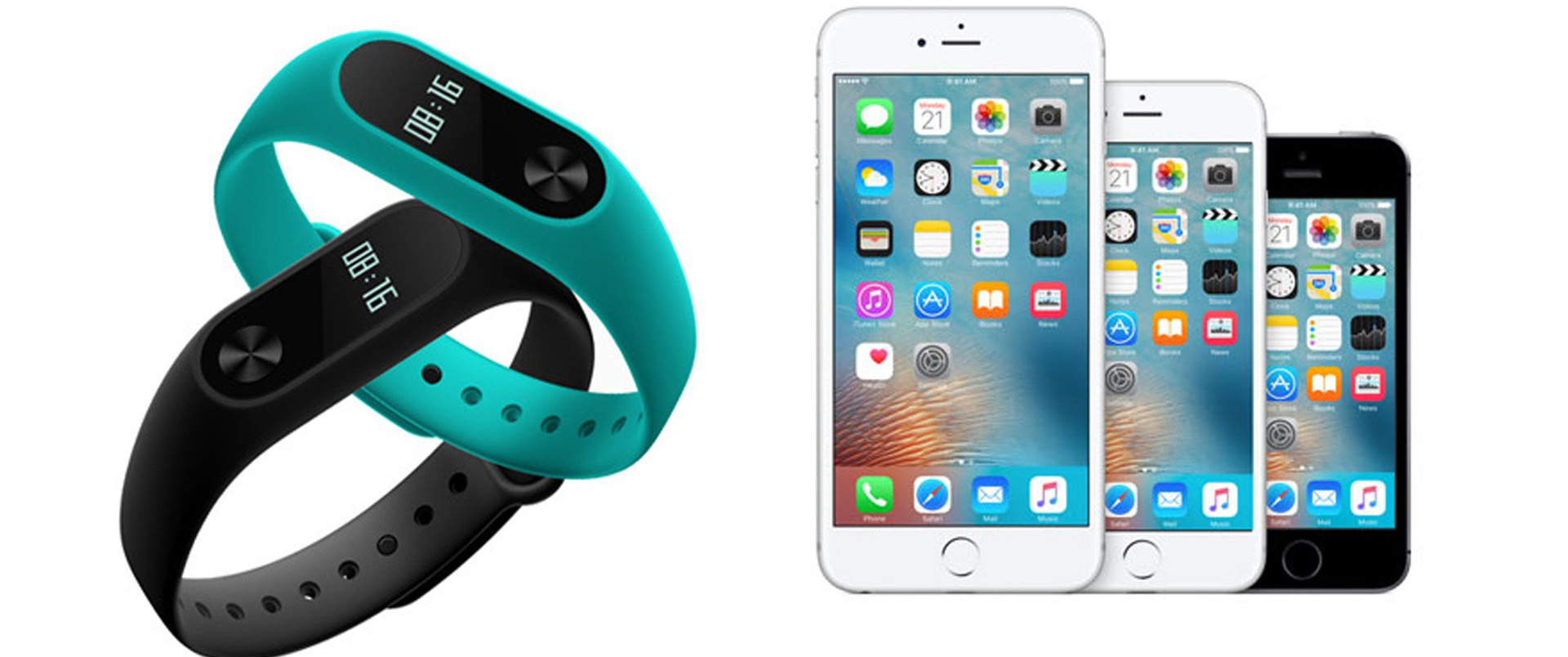
Эта статья расскажет о том, как подключить «Ми Бэнд 2» к iPhone и как самостоятельно справиться с проблемами при подключении.
Порядок подключения
Чтобы подключить «Ми Бэнд 2» к «Айфону» нужно:
- Зарядить фитнес-трекер.
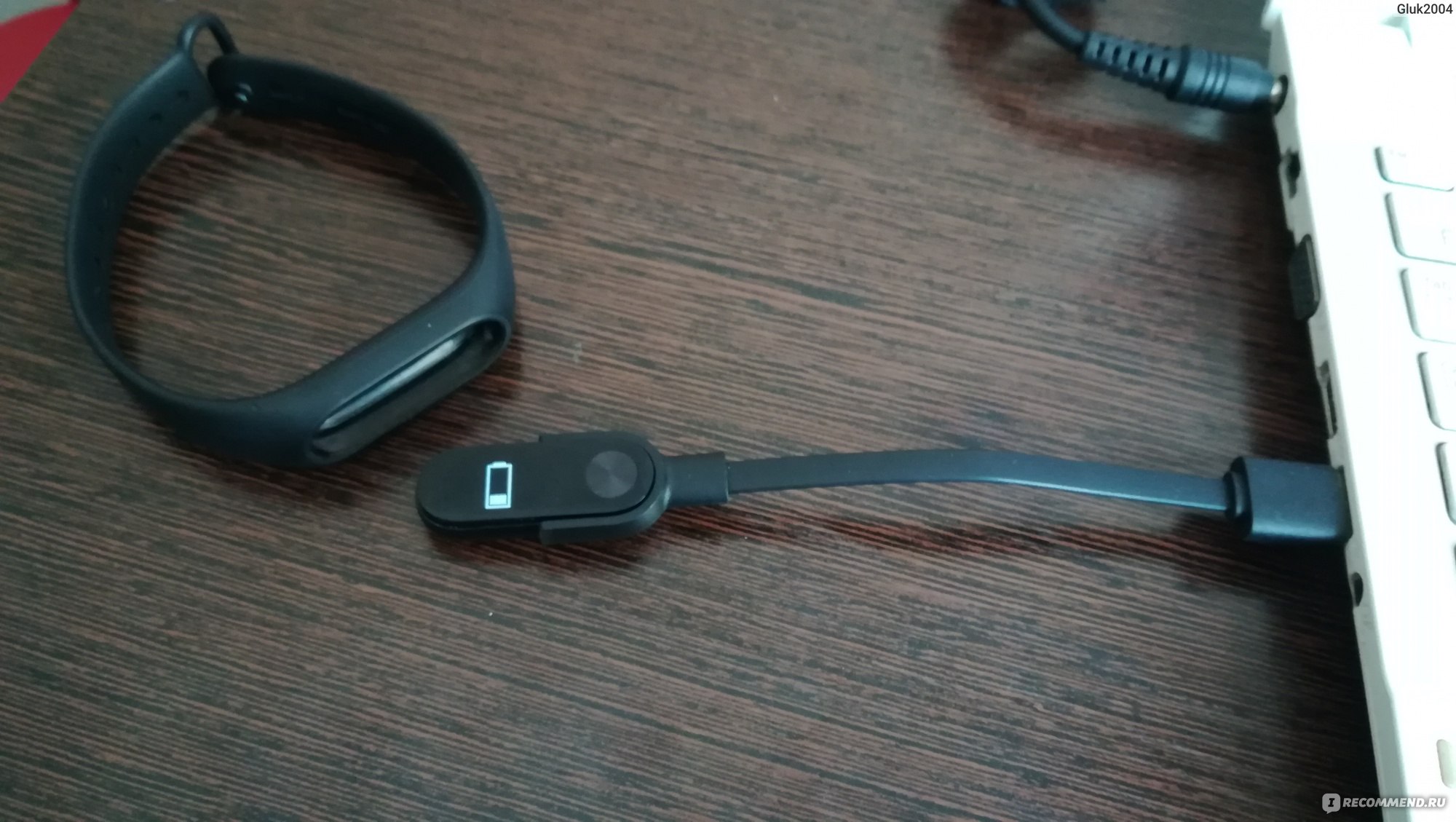
- Включить Bluetooth на телефоне и трекере.
- Установить приложение Mi Fit из AppStore и запустить.
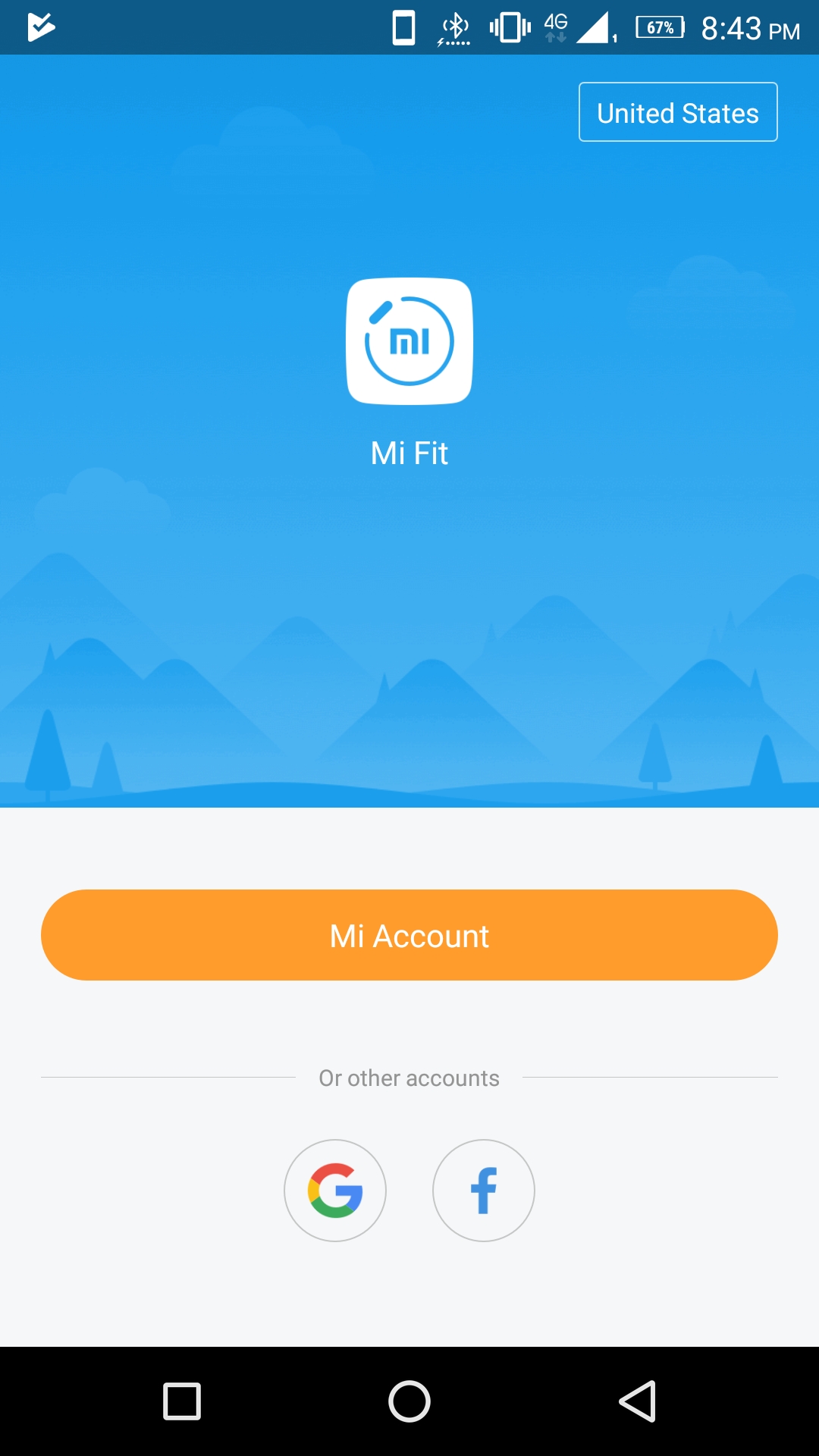
- Авторизоваться в приложении, введя логин и пароль от Mi-аккаунта или зарегистрировать новый. В последнем случае после регистрации нужно перезапустить приложение.
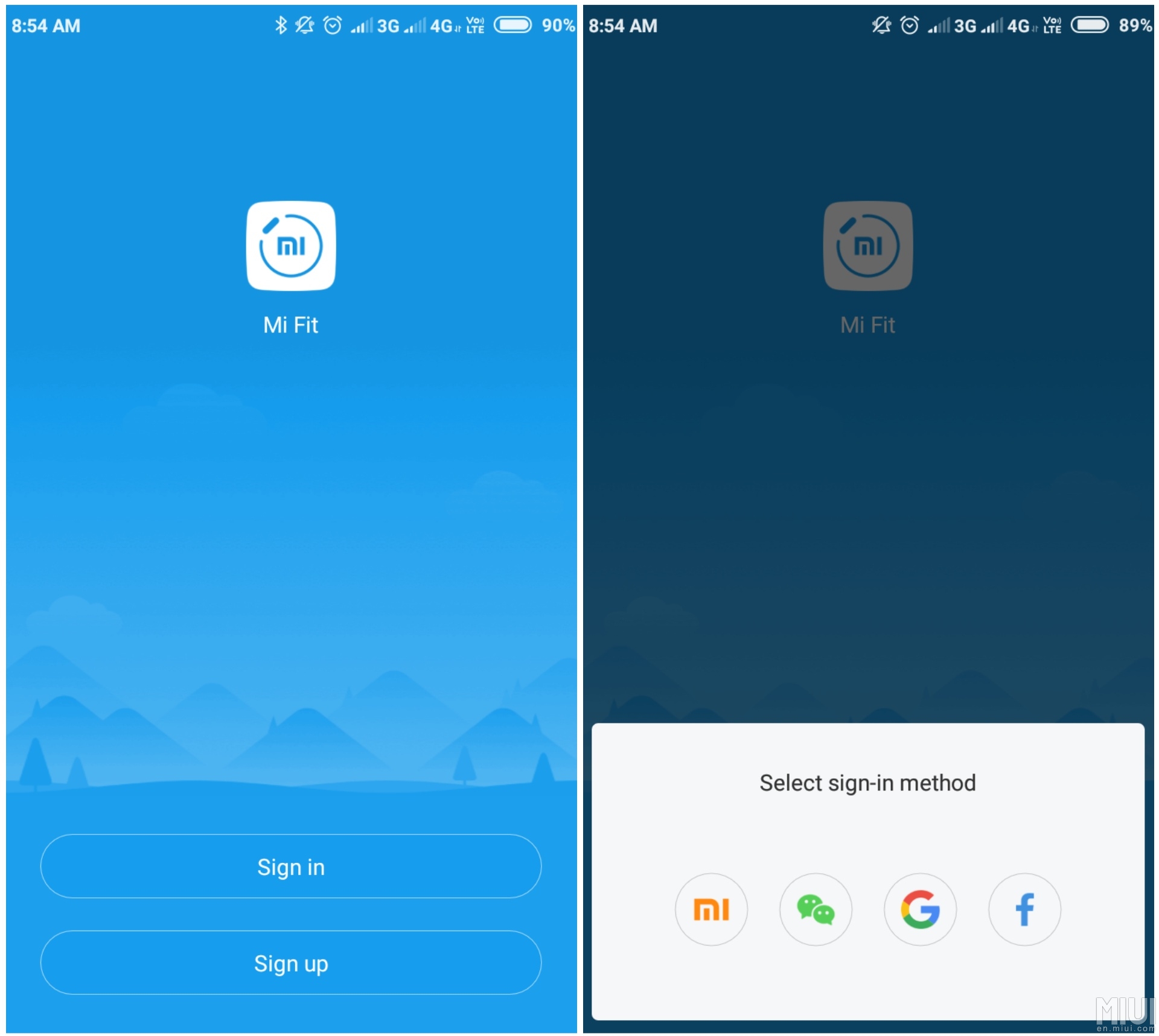
- Ввести при первом запуске «Ми Фит» желаемый ник, дату рождения, вес и рост.
- Нажать на новом экране на строчку Mi Band для начала синхронизации устройств.
- Подождать 1-2 минуты, пока iPhone ищет сопрягаемое устройство, а затем выбрать обнаруженное последнее.
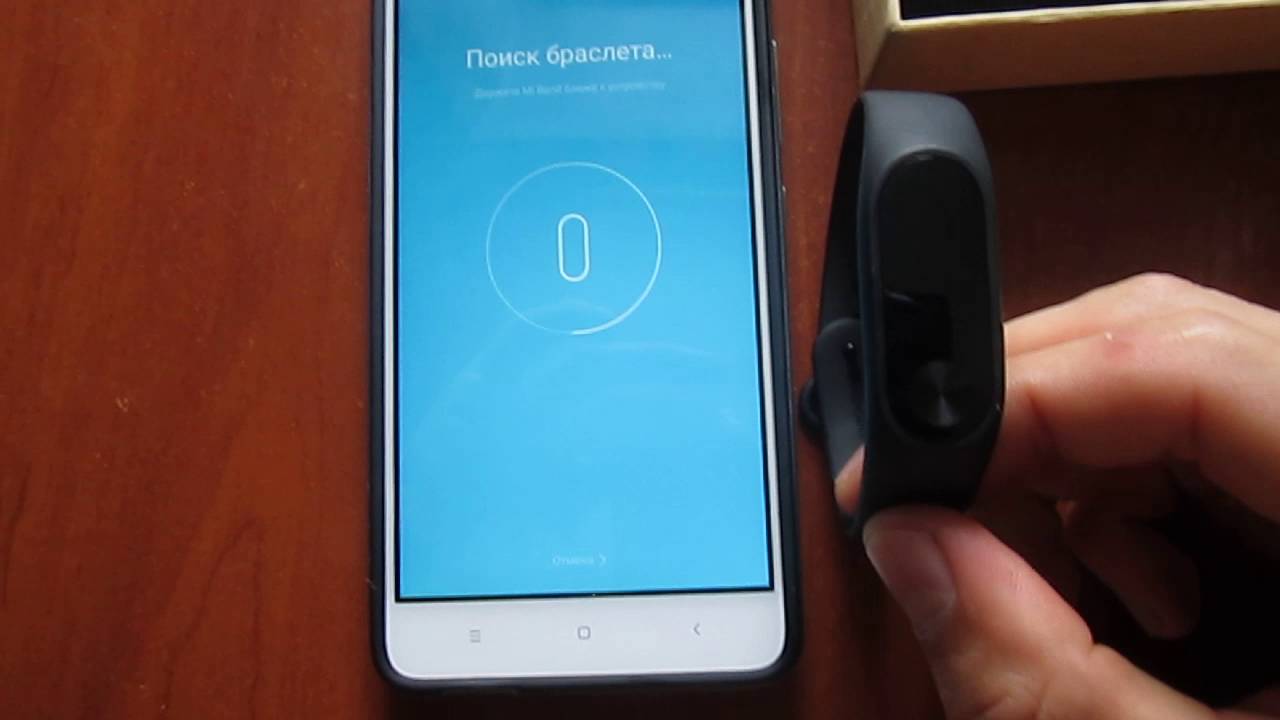
- Подтвердить сопряжение, нажав кнопку на браслете.
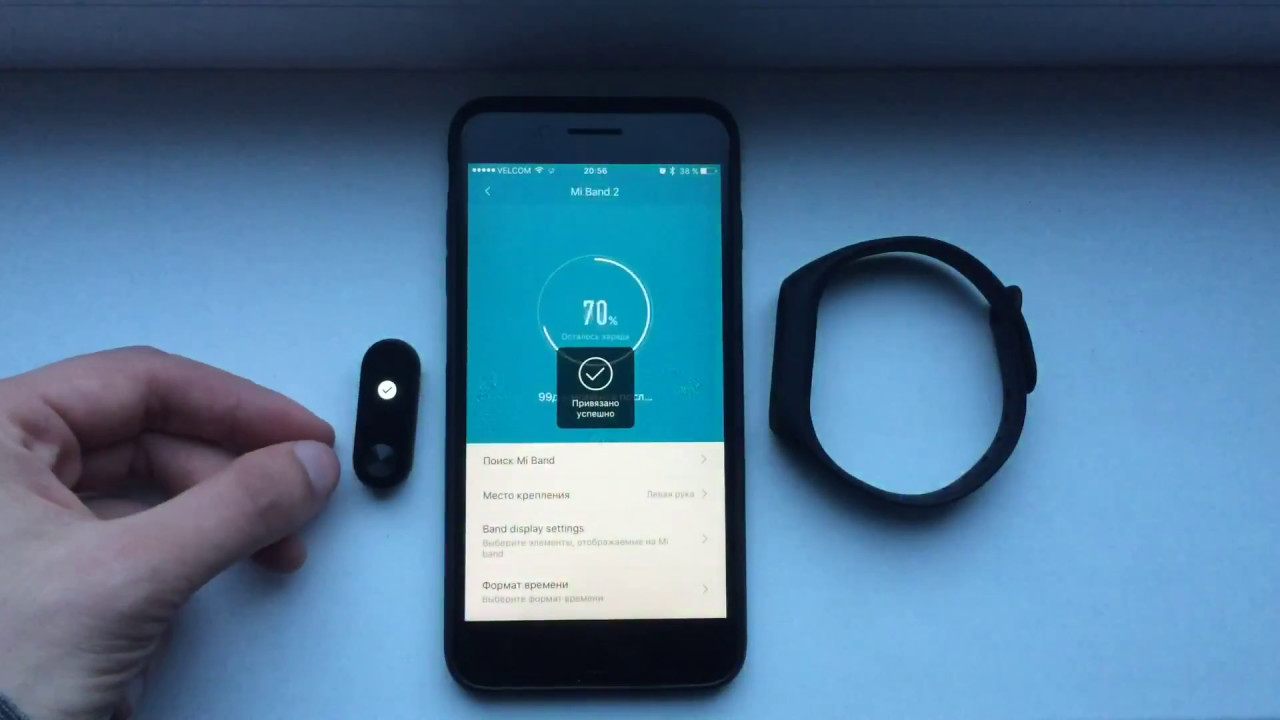
После сопряжения можно настроить работу основных функций трекера.
Возможные проблемы при подключении
Иногда не получается подключить Mi Band 2 к iPhone. Причины и решения этой проблемы приведены в таблице ниже.
Причина
Решение
2. Перейти в «Профиль» , нажать на строчку с названием браслета.
3. Нажать «Отвязать».
· зарядный кабель: длинный и матовый, на выемку под трекер нанесен логотип компании;
· ремешок: черный цвет, на внутреннюю сторону нанесены название модели браслета и серийный номер;
· цвет шрифта на дисплее: белый или зеленый (в первых партиях);
· пульсометр: во время работы горит 2 зеленых светодиода по краям сенсора;
Подводя итог, можно сказать, что сопряжение Mi Band 2 и приложения Mi Fit для iOS – несложная процедура, но иногда могут возникать проблемы с подключением из-за сбоев в работе приложения, разряженной батареи браслета или подделки последнего.
Как подключить Mi Fit к Здоровью в iPhone
Фитнес-браслеты Xiaomi известны не только своей ценой, но и утилитарностью: они прекрасно работают и с iPhone, и с Android. Правда, все же с Android чуточку лучше — на этих смартфонах стандартное приложение можно заменить крутыми, более продвинутыми аналогами. Тем не менее, многие пользователи выбирают Mi Band как отличную альтернативу Apple Watch по доступной цене: правда, не все знают, но Mi Band можно подключить напрямую к Здоровью — фирменному приложению Apple, где есть все ваши данные об активности и отдыхе. Получается, браслет будет использоваться вместо Apple Watch, а данные будут вноситься автоматически? Да, это так. Но есть нюансы. Отвечаем на вопрос читателя нашего Телеграм-чата о том, как правильно подключить Mi Band к Айфону.
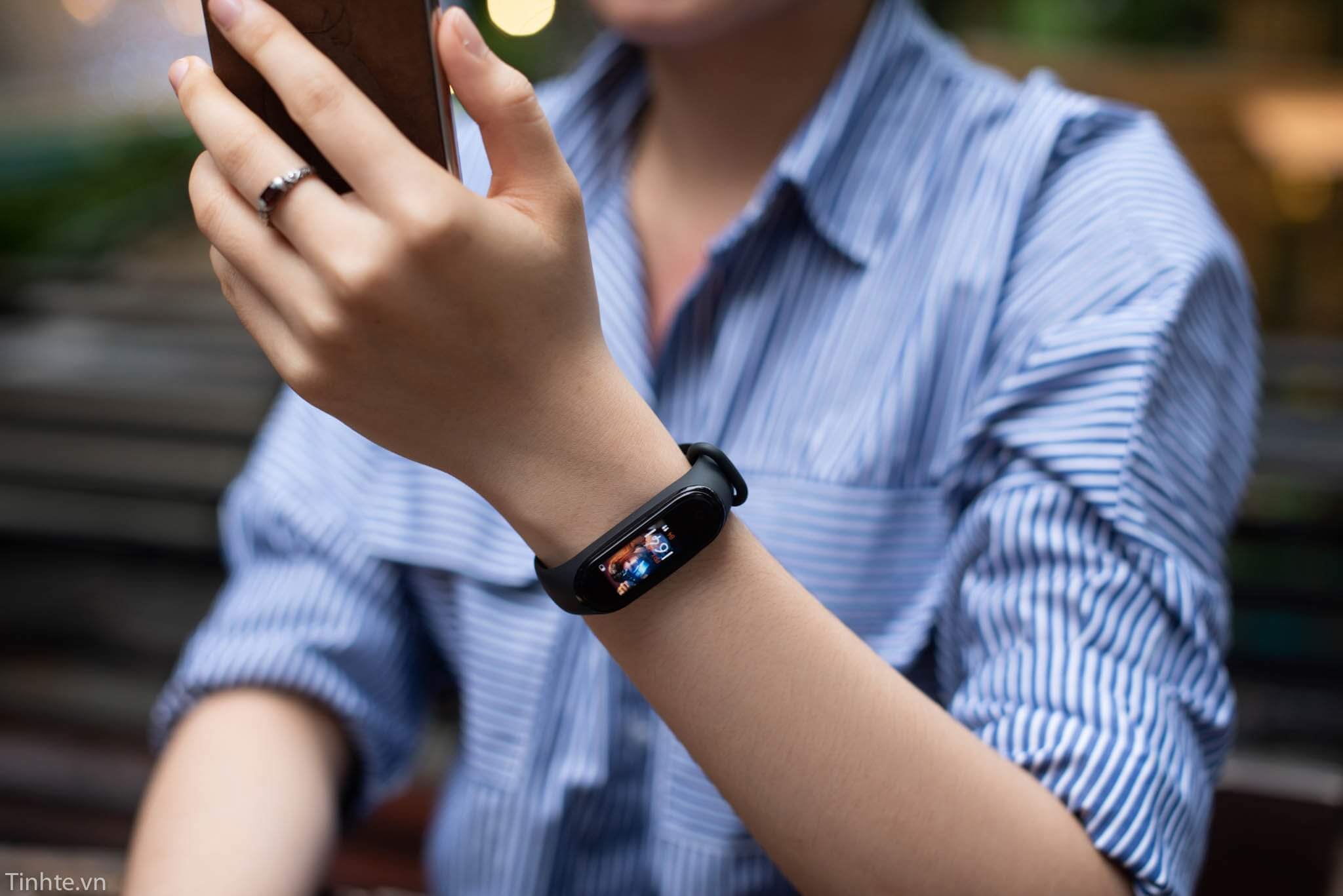
Разбираемся, как подружить Mi Band с iPhone и какие нюансы есть
❗️ И НЕ ЗАБУДЬТЕ ПОДПИСАТЬСЯ НА НАШ ЯНДЕКС.ДЗЕН, ЧТОБЫ ЧИТАТЬ СТАТЬИ, КОТОРЫХ НЕТ НА САЙТЕ
А как подружить Mi Band с Apple Health?
Совместимость Mi Band с iPhone
Я пользуюсь уже третьим поколением Mi Band (сейчас, кстати, он называется Xiaomi Smart Band): за это время узнал массу нюансов о том, как работает Mi Band в связке с iPhone. Например, вы знали, что в iOS 14 была возможность корректировать пройденные за день шаги? Для этого вам нужно было зайти в приложение «Здоровье», выбрать «Шаги» и нажать «Изменить». Фишка расценивалась именно как возможность поменять значение на более точное, чтобы данные были верны. С другой стороны, данными можно было манипулировать, например, при отчете своему тренеру.
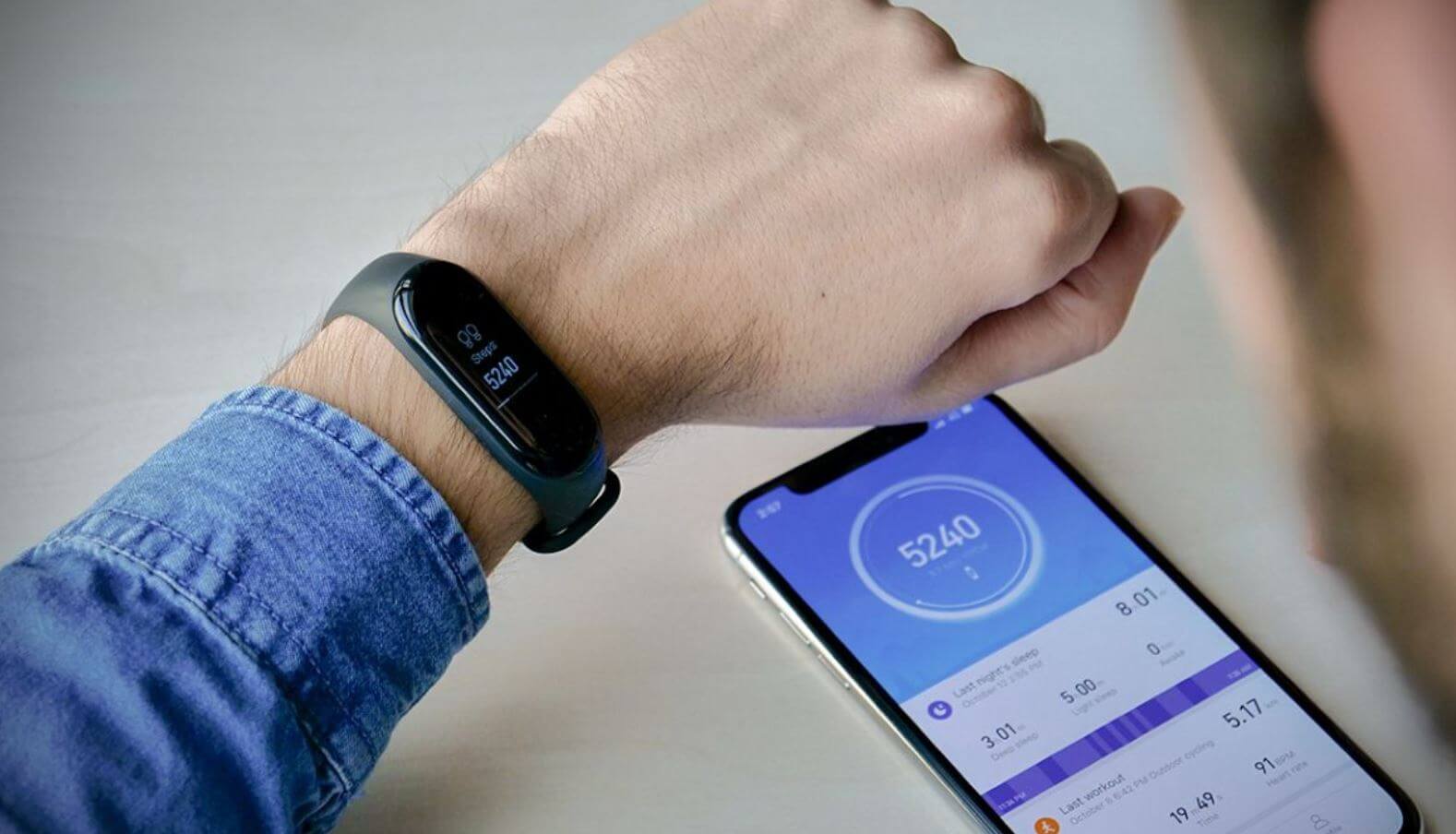
Браслет хорошо работает с iPhone, но со смартфоном на Android — чуть лучше
Как бы то ни было, но в iOS 15 изменить данные о пройденных шагах нельзя: можно добавить пройденные шаги, если вы забыли и браслет, и телефон, зато каким-то образом умудрились подсчитать, сколько шагов сделали до магазина за пельмешками и обратно. При этом, добавив данные о шагах на iPhone, в приложении Mi Fit (теперь Zepp Life) они неизменны, так как получены напрямую от источника информации. Добавлять, кстати, можете даже время сна, если вдруг оказались в постели без Mi Band. Вот как это сделать.
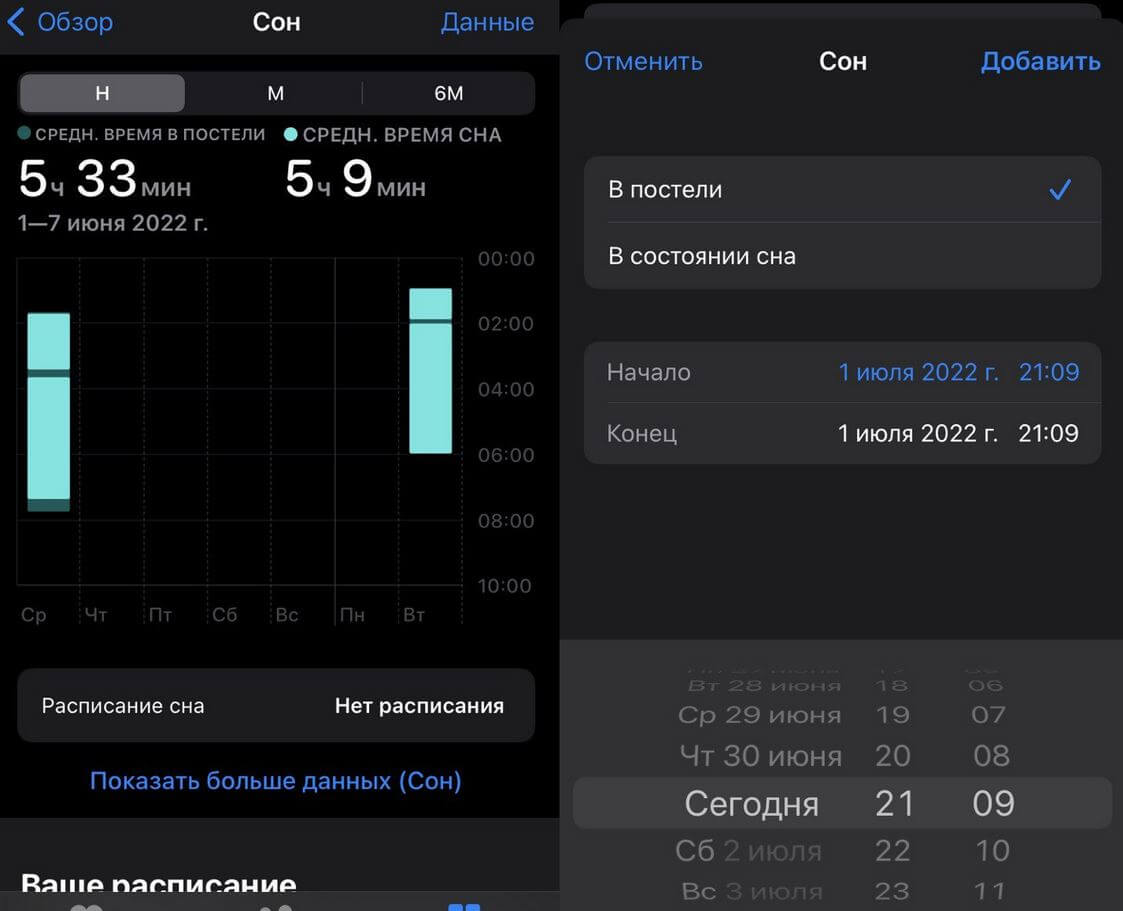
Вы можете добавить время сна, если забыли надеть браслет
- Зайдите в Здоровье на iPhone.
- Нажмите внизу вкладку «Обзор».
- Выберите «Сон».
- В верхнем правом углу нажмите «Данные».
- Внесите начало и конец сна.
Как подключить Mi Fit к Айфону
По идее, браслет всегда автоматически подключается к Здоровью в качестве источника данных после первой синхронизации и настройки на телефоне. Но если этого не произошло, сделайте это вручную. После настройки все данные вашей активности, сна и даже пульса будут автоматически отображаться в приложении Здоровье. Сделать это очень просто.
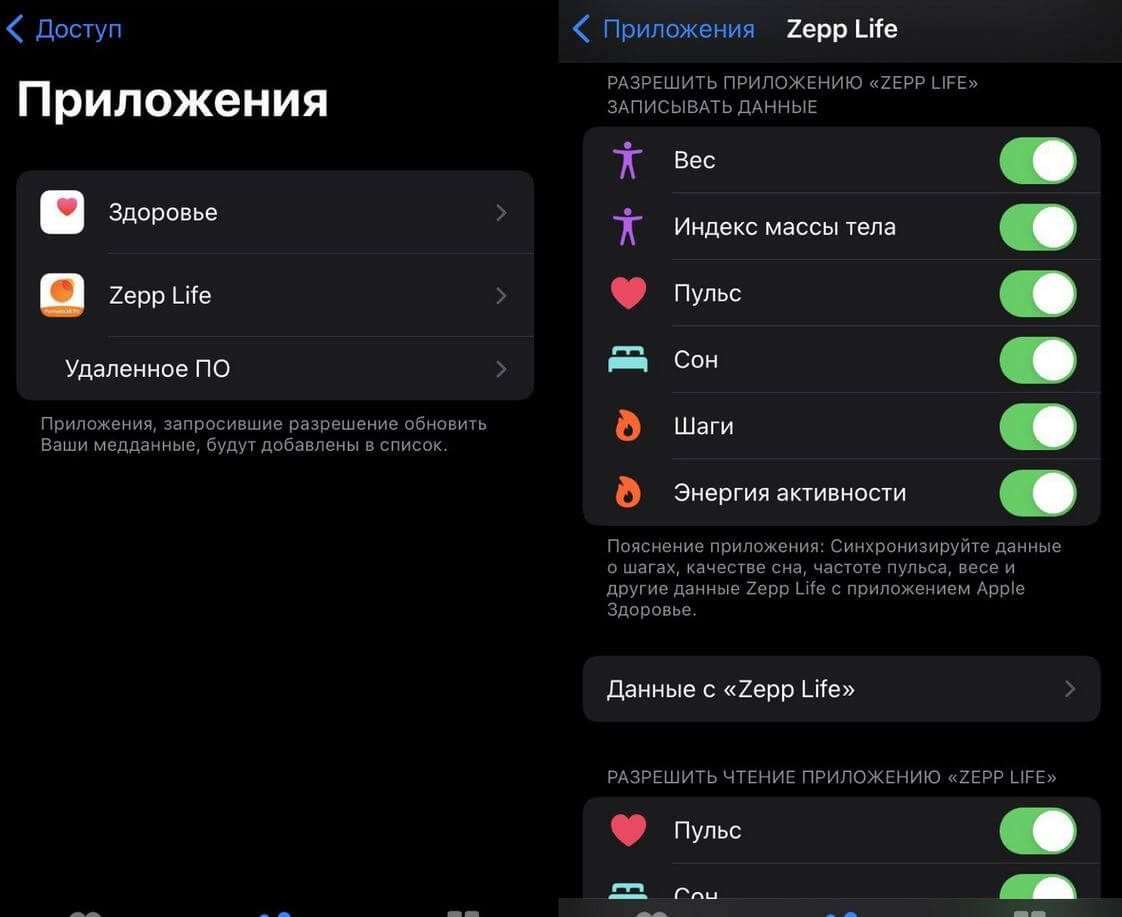
Активируйте тот тип данных, которые должен передаваться с браслета
- Зайдите в Настройки.
- Выберите Здоровье.
- Нажмите «Доступ к данным и устройства».
- Вверху нажмите «Zepp Life».
- Активируйте нужные ползунки возле разных пунктов вверху в параметрах записи и внизу — в параметрах чтения приложения.
Обратите внимание на пункт «Данные с Zepp Life»: именно в нем раньше можно было менять показатели, но сейчас этого делать нельзя. Загляните, например, в «Шаги»: теперь сеанс ходьбы можно удалить после нажатия «Править», если вдруг нагуляли лишнего.
Не приходят уведомления на Mi Band
Но есть и небольшая проблема. Что делать, если на Mi Band не приходят уведомления? В большинстве случаев это связано качеством интернета: если уведомление из-за плохого соединения не пришло на iPhone, то не появится и на браслета. Тем не менее, для начала заходим в приложение Zepp Life и проверяем настройки.
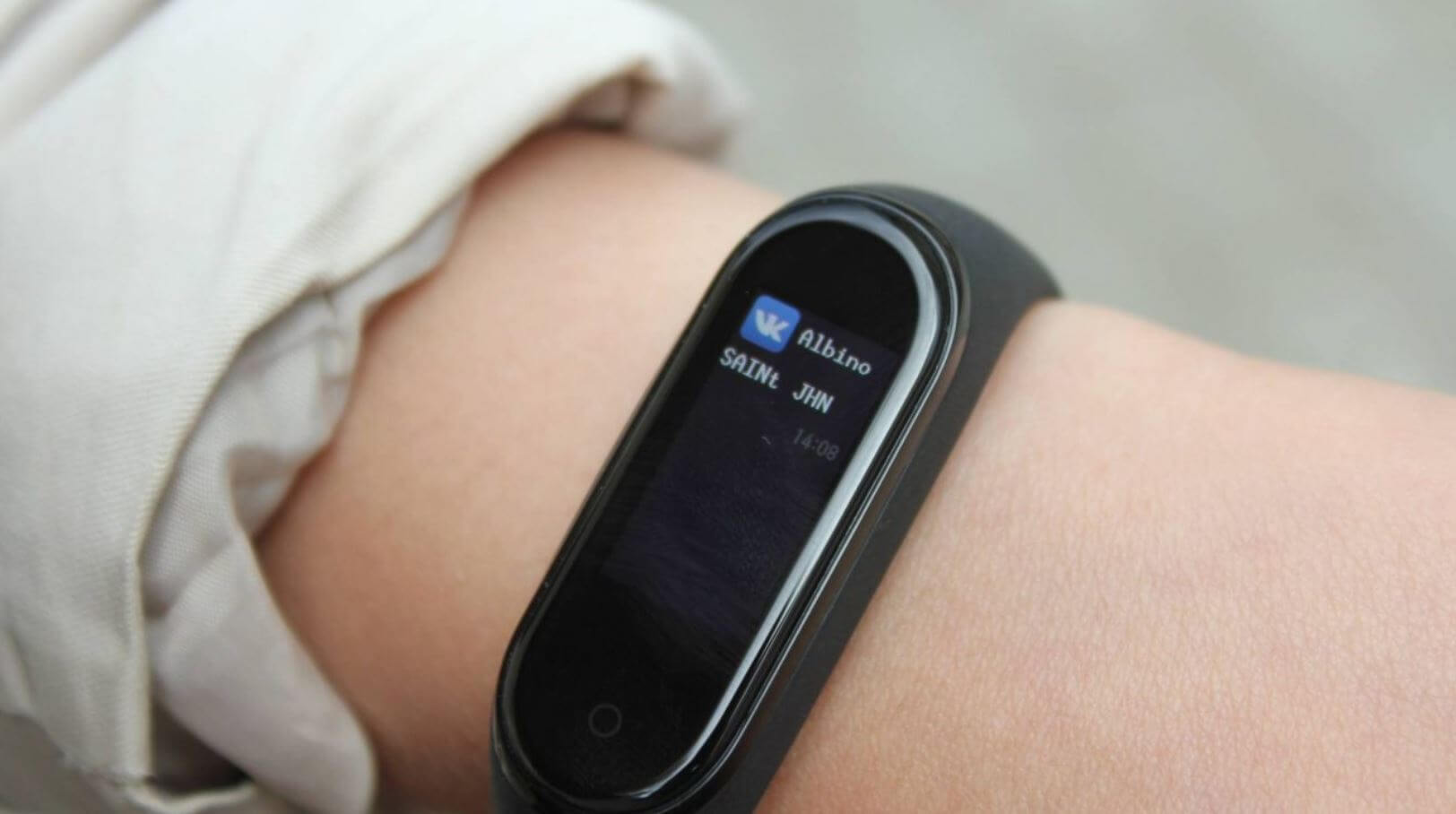
Что делать, если уведомления не приходят на Mi Band, хотя включены?
- Зайдите в Zepp Life.
- Выберите вкладку «Профиль».
- Нажмите на ваше устройство, после чего выберите «Уведомления».
Активируйте нужные из списка, после чего проверьте, приходят ли уведомления на фитнес-браслет. Если проблема не ушла, то сделайте следующее.
- В настройках выберите приложение фитнес-браслета, проверьте, включен ли допуск уведомлений.
- Там же включите «Обновление контента» и «Сотовые данные».
- Отключите Фокусирование и Экранное время.
Кроме того, обязательно выключите экономию заряда и проверьте подключение по Bluetooth: если уведомления на Mi Band не приходят, попробуйте удалить браслет из списка подключений и добавьте его заново.
У Mi Band достаточно стабильное приложение, но после его превращения в Zepp Life оно стало глючить — это заметили многие пользователи. В любом случае, разработчики его постоянно улучшают и исправляют баги, поэтому старайтесь его вовремя обновлять. Кстати, не пугайтесь, если увидите виджет Mi Band для iPhone: такое ощущение, будто разработчики про него забыли, поэтому он уже несколько лет в таком зависшем состоянии.
Друзья, задавайте ваши вопросы в нашем Телеграм-чате, а мы на них с удовольствием ответим!