Как подключить цифровую приставку к телевизору и настроить каналы
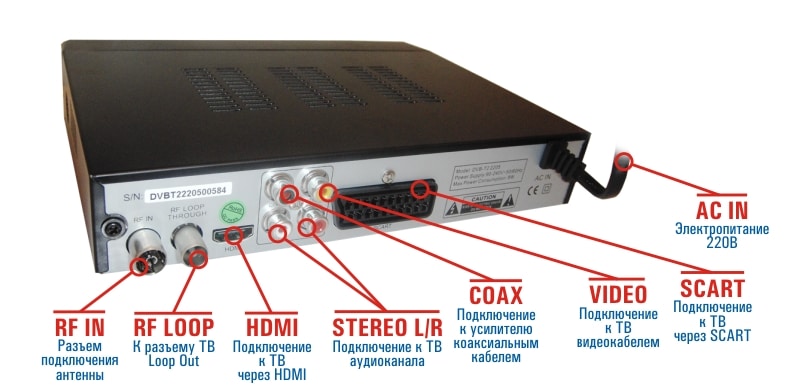
Телевизионная приставка расширяет возможности телевизора. Старые телевизоры могут не принимать сигналы DVB-T2. В этом формате транслируются современные каналы.
В этом случае стоит подключить телеприставку, которая может расшифровать цифровой сигнал и преобразовать в аналоговый.
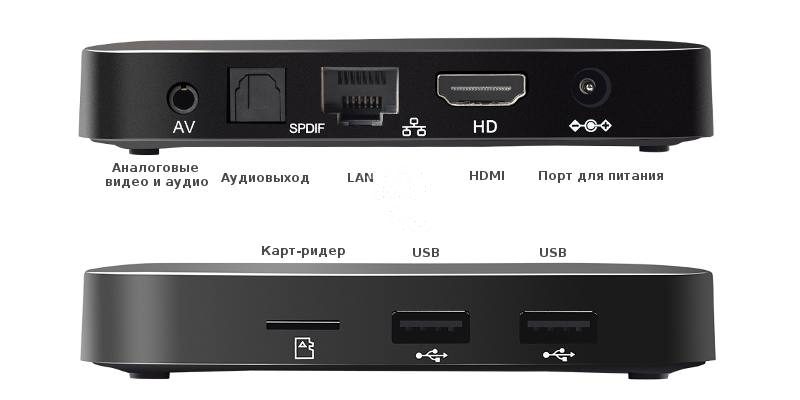
Также существуют приставки для DVB-C (кабельное ТВ), DVB-S (спутниковое ТВ) и приставки с комбинированными режимами работы. В отдельную категорию стоит вынести смарт-приставки (TV-Box). Они могут подключить абсолютно любой телевизор к сети Интернет.
За среднюю ТВ-приставку просят примерно 1200 рублей либо от 300 рублей в случае аренды этой приставки у провайдера, который дает доступ к каналам.
Люкс-класс приставок начинается от 5000 рублей, но за свою цену предлагают более широкий функционал: доступ в Интернет, управление из приложения на смартфоне и более высокое качество изображения.
Что понадобится для подключения приставки к телевизору?
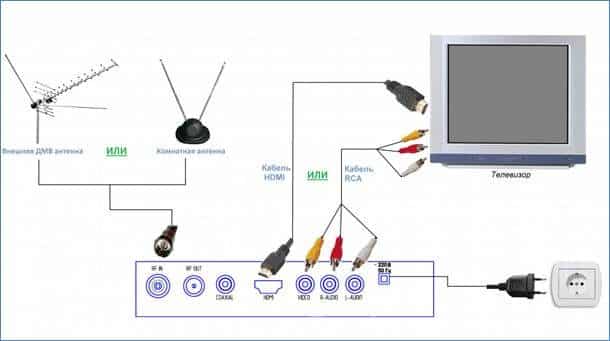
Приставкам типа DVB-T2 и DVB-S2 для корректной работы необходимы антенны. Спецификации нужно уточнять у консультантов или у людей, имеющих опыт работы с данными устройствами: качество сигнала зависит от рельефа, количества домов неподалёку, в какую сторону направлены антенны и других факторов.
Также не стоит забывать про антенный кабель: его длину нужно измерить заблаговременно, учитывая маленький запас для возможности манёвров.
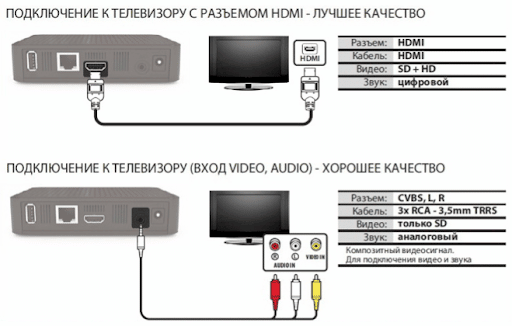
Также абсолютно любым приставкам необходим кабель для подключения непосредственно к самому телевизору. Это может быть как HDMI кабель, в случае с новыми телевизорами, либо RCA или SCART, в случае с телевизорами старше 6 лет.
Для определения типа подключаемого кабеля, нужно посмотреть на заднюю сторону телевизора и проверить наличие необходимых интерфейсов либо проверить их в инструкции к телевизору.
Комплект поставки ТВ-приставки — кабеля
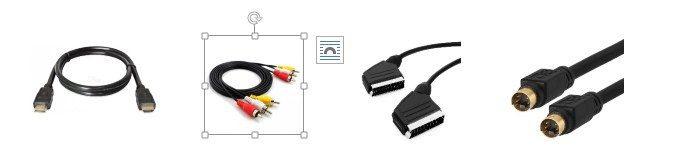
В комплекте, помимо самой ТВ-приставки, можно увидеть несколько кабелей для подключения к различным телевизорам. Например, в комплекте может лежать кабель HDMI, RCA, SCART и S-Video
- HDMI 1.2 – позволяет выводить FHD изображение.
- HDMI 4 – позволяет выводить 4К изображение с частотой кадров 30 к\сек.
- HDMI 0 – позволяет выводить 4К изображение с частотой кадров 60 к\сек.
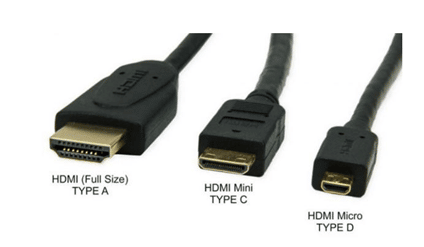

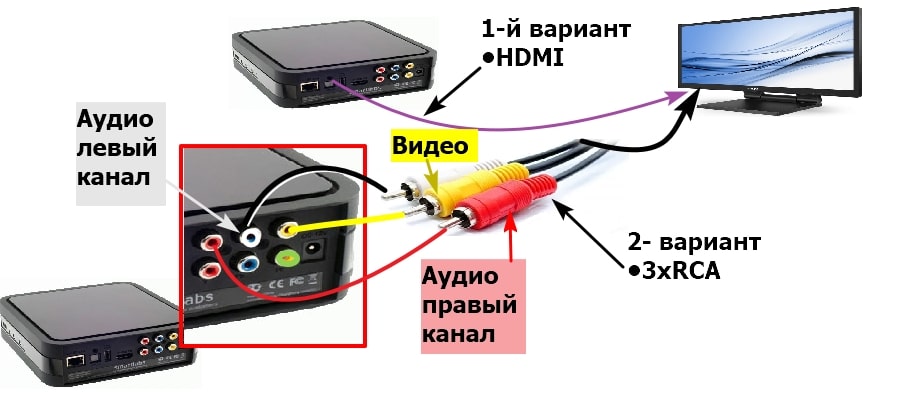
HDMI – цифровой интерфейс, который позволяет соединять приставку с более новыми телевизорами, а также имеет линии обеспечения объёмного звучания. Для старых телевизоров существует аналоговый интерфейс SCART, который выглядит как широкий прямоугольный разъём, S-VIDEO, имеющий вид чёрного разъёма со штекером в центре и RCA, который выглядит как три разноцветных (желтый, белый и красный) штекера — тюльпана.
Если применять любой из этих интерфейсов, то максимальное разрешение составит 768 на 576 пикселей, а частота кадров будет ограничена 25 к\сек.
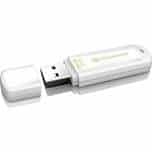
Во многих ТВ-приставках присутствуют USB-порты, которые позволяют подключить, например, флешку и воспроизводить любые мультимедиа (музыка, видео, фото). Для воспроизведения FHD контента в разрешении 1920х1080 хватит любой флешки с USB 2.0, но для разрешения 4К, которое составляет 3840х2160 понадобится накопитель с USB 3.1 второго поколения (gen2) с пропускной способностью не менее 20 гигабит в секунду.
Также стоит помнить, что в комплекте с ТВ-приставок для приёма цифровых телеканалов есть только пульт ДУ. Но комплект с приставками для трансляции спутникового сигнала также состоит их набора проводов, которые необходимы для подключения антенны, и декодеры.
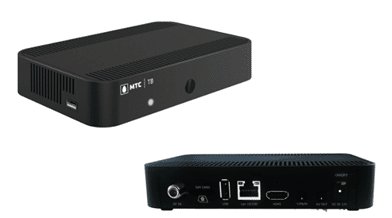
Дополнительное оборудование для приставок
Если вы никогда до этого не имели дела с телевизионными приставками и не знаете, как правильно провести её настройку, то можно приобрести комплект из приставки и беспроводной клавиатуры с мышкой.
Такие наборы часто можно встретить к моделям премиум-класса, который начинается от 5000 рублей. Мышка поможет быстрее передвигаться по интерфейсу приставки, а клавиатура поможет быстрее набирать текст.
Также к дополнительным аксессуарам можно отнести различного рода удлинители, переходники, разветвители и разделители, которые могут пригодиться для подключения нескольких телевизоров единовременно.

Как подключить два телевизора к одной цифровой приставке Триколор:
Как подключить приставку к новому и старому телевизору через разъемы HDMI, тюльпаны-RCA, SCART
Подключаем современный телевизор к телевизору с помощью разъема HDMI:
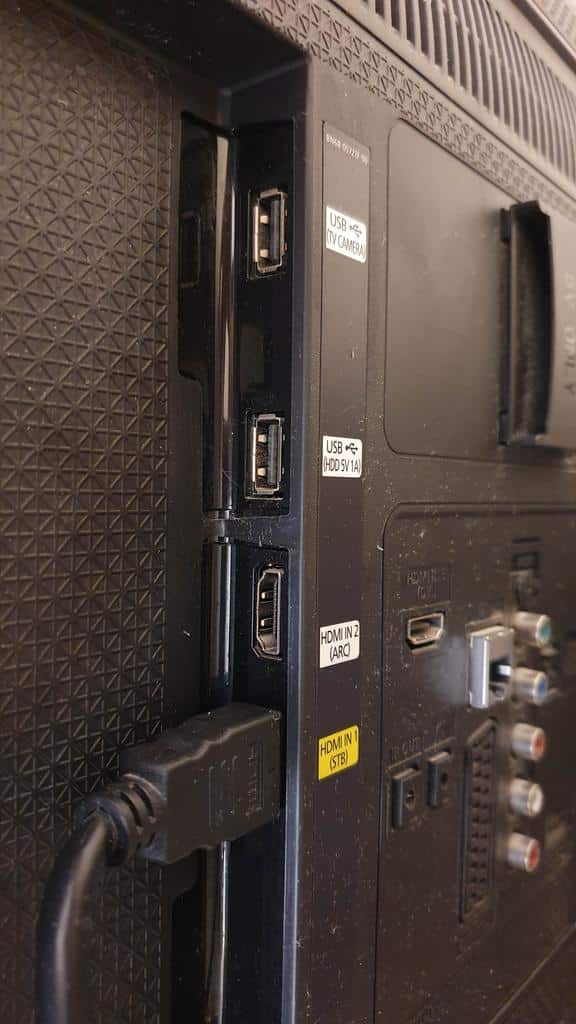
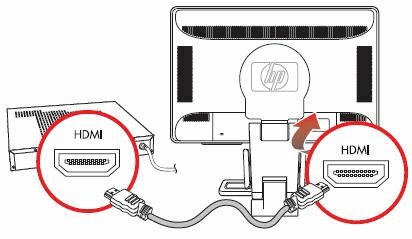
- К современным телевизорам подключение происходит через разъём HDMI, который расположен на задней панели телевизора. В него необходимо вставить первый конец провода HDMI.
- Второй конец провода HDMI нужно вставить в саму приставку. Порт HDMI обычно находится так же на задней стороне приставки. Если вы собираетесь просматривать контент в разрешении 4К, то необходимо просмотреть спецификации приставки и телевизора и выяснить, поддерживают ли они данное разрешение. Также необходимо проверить поколение Вашего кабеля HDMI, так как от поколения зависит, сможет ли интерфейс обеспечить передачу контента в нужном разрешении с необходимой частотой кадров.
- Включите телевизор и ТВ-приставку в розетку.
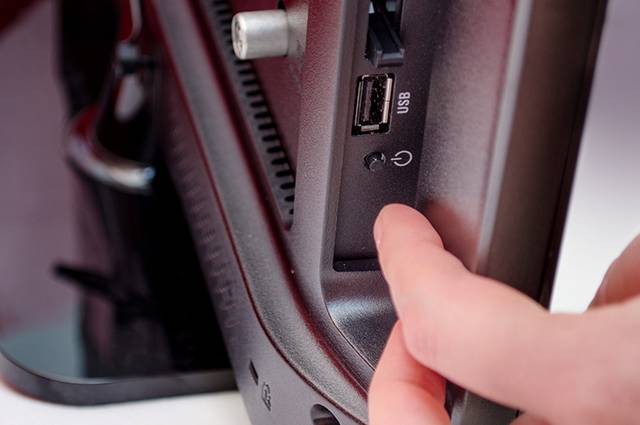
- Когда всё подключено, включите ТВ-приставку с пульта или с кнопки на ней, если таковая имеется на корпусе.
- Включите телевизор и выберите приставку в качестве источника сигнала. Для этого нажмите кнопку Input (также может называться Source – выход или источник) и выберите подключённый HDMI порт.
- В случае успешного подключения приставки вы увидите окно первоначальной настройки приставки. Если же вы видите сообщение об отсутствии сигнала или чёрный экран, то удостоверьтесь в исправности кабеля HDMI и самой приставки, а также проверьте надёжность подключения ТВ-приставки к телевизору.
Старый телевизор
В предыдущей инструкции описывались шаги для подключения ТВ-приставки к новым телевизорам через кабель HDMI. В случае, если вы подключаете цифровую ТВ-приставку к старому телевизору стоит обратить внимание на разъём, с помощью которого вы собираетесь подключать приставку к телевизору.
- В большинстве случаев подключение происходит через разъём RCA, который выглядит как три штекера жёлтого, красного и белого цвета — тюльпаны. Подключите первый конец кабеля к телевизору и к приставке. Следите за тем, чтобы цвета разъёмов на приставке или телевизоре совпадали с цветом подключаемого штекера. Если же на приставке или на телевизоре цвета не отмечены, то вставляйте штекеры наугад, пока не получите изображение или звук. Если вы вставите штекер в неправильный разъём, то ничего не произойдёт – это абсолютно безопасно для Вас и для техники.
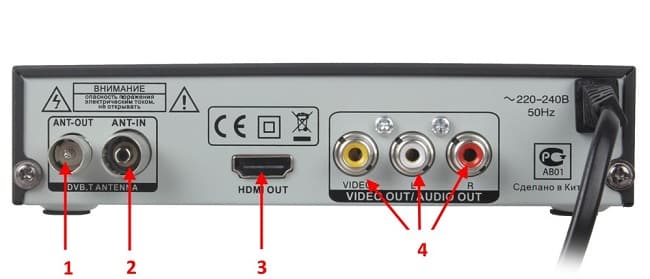
- Иногда приходится производить подключение через разъём SCART. Опознать его просто: SCART выглядит как вытянутый прямоугольный разъём с плоскими штекерами внутри. Его достоинства заключается в том, что его можно подключить только одной стороной из-за его несимметричной формы, поэтому ошибиться при подключении ТВ-приставки к телевизору крайне сложно.
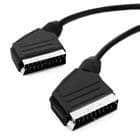
- Третьим методом подключения ТВ-приставки к телевизору является S-Video – круглый разъём, который часто окрашен в жёлтый или чёрный цвет. Его легко можно перепутать с разъёмом RCA, поэтому, если вы не уверены в правильности подключения, то просмотрите инструкцию к ТВ и к приставке и удостоверьтесь в местоположении данного разъёма.
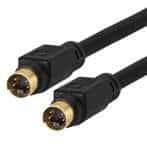
Как подключить приставку к телевизору Samsung пошагово — видео инструкция:
Также бывают случаи, когда приставка имеет только выход HDMI, а старый телевизор имеет только аналоговые выходы. В таком случае нужно приобрести конвертер, который конвертирует цифровой сигнал в аналоговый. Некоторым таким конверторам может потребоваться питание от USB, которое можно получить, подключив конвертер к порту USB на самой приставке.
Как подключить цифровую приставку к телевизору LG и настроить каналы:
Как подключить приставку к нескольким телевизорам одновременно
Для подключения нескольких телевизоров одновременно стоит приобрести разветвитель для кабеля HDMI. Такой разветвитель стоит около тысячи рублей.
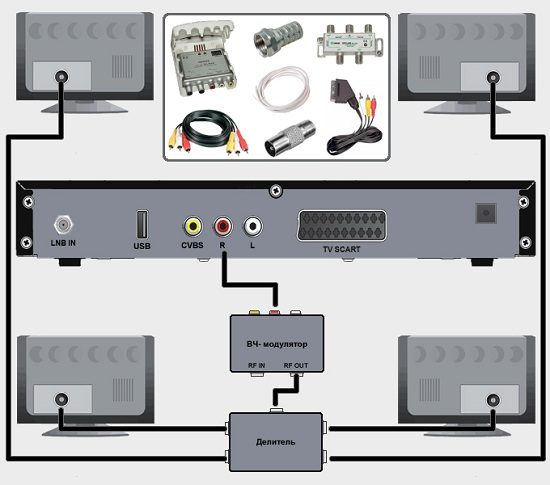
Он копирует выходящий сигнал и транслирует его на все свои выходы HDMI. В случае использования кабеля RCA необходим делитель для аналогового сигнала, который стоит от 400 рублей. Принцип его работы схож с разветвителем для HDMI, но качество сильно хуже.
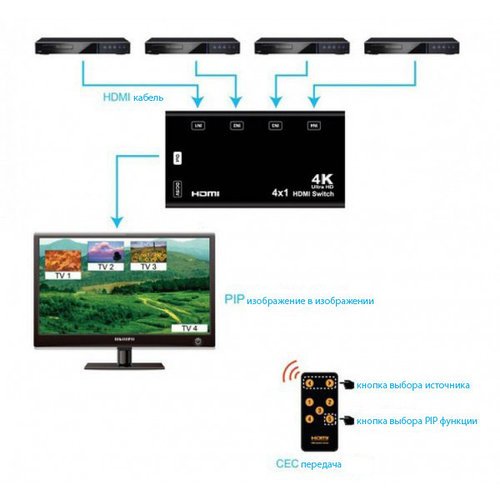
Если же вы хотите просматривать разные каналы в разных комнатах, то вы можете подключить несколько приставок к одной антенне. Для этого Вам будет нужен антенный сплиттер, который работает на частоте 1000 Гц. Он позволяет принимать одинаковый сигнал всем устройствам.
Вероятные проблемы и пути их решения
- Изображение пропадает, зависает или «сыпется». Это происходит из-за неправильного положения антенны и её подключения к приставке. Попробуйте переставить антенну в другое место и посмотрите на качество сигнала.
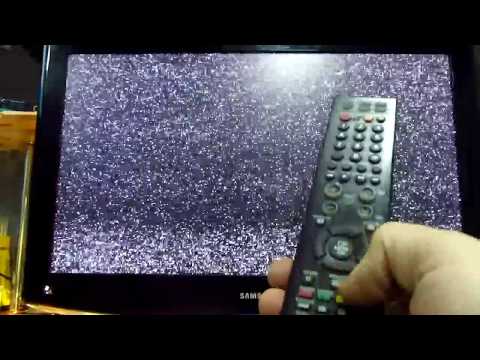
- ТВ-приставка работает, но при попытке включить канал вместо изображения показывается «белый шум» или чёрный экран. Если каналы раньше работали, а сейчас изображение отсутствует, то скорее всего неправильно настроены частоты каналов. Это иногда происходит после обновления прошивки ТВ-приставки или сбоя в электропитании и, как следствие, преждевременном выключении. В данном случае поможет повторная настройка(поиск) каналов.
- Изображение нечёткое или расплывчатое. Данная проблема вызвана неверным выбором разрешения на приставке, которое ниже, чем разрешение телевизора.
- Приставка не может воспроизвести записанный на флешку фильм. Вероятнее всего, ТВ-приставка не может воспроизводить файлы того формата, в котором записан фильм. Например, фильм или любой другой видеофайл, который должен быть воспроизведён на ТВ-приставке был записан на флешку в расширении .mov, которое приставка не может воспроизводить ввиду программных ограничений, установленных производителем по той или иной причине. Для решения данной проблемы необходимо конвертировать исходный видеофайл в поддерживаемое расширение с помощью специальной программы или онлайн-сервиса или скачать другой файл с поддерживаемым расширением. Для того, чтобы узнать, поддерживает ли Ваша ТВ-приставка то или иное расширение, ознакомьтесь с инструкцией к ней, которая должна была быть в комплекте поставки.
- Приставка не может подключиться к сети Интернет. Удостоверьтесь, что Ваша Wi-Fi сеть подключена к интернету и исправно работает при помощи другого устройства, подключённого к этой же сети. Также проверьте, чтобы скорость вашего интернет-соединения составляла не менее 2-3 мегабит в секунду. Если приставка всё ещё не может подключиться к интернету или соединение с сетью установлено, но ничего не загружается, то измените настройки DNS в меню настройки ТВ-приставки. Укажите маску подсети 255.255.255.0 и DNS сервер 8.8.8.8 либо 8.8.4.4. Данные DNS сервера принадлежат Google и зачастую работают стабильнее тех, что выбрала приставка по умолчанию в процессе первичной настройки подключения к сети.
Как настроить каналы
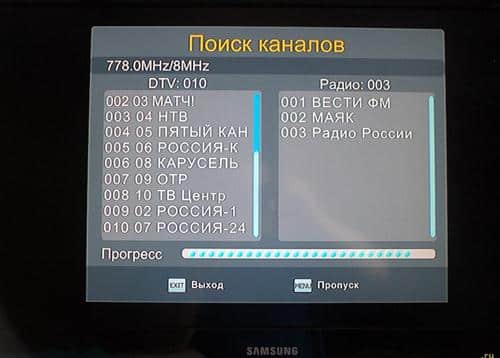
Для того, чтобы начать смотреть телеканалы необходимо выбрать ТВ-приставку в качестве источника сигнала. Затем нужно перейти в настройки приставки и найти пункт настройки каналов (иногда поиск каналов).
Лучше всего воспользоваться автоматическим поиском телеканалов. В процессе настройки приставка сама проверит все частоты и выберет те, по которым транслируются телеканалы.
В случае, если автонастройка не помогла, стоит воспользоваться ручным поиском каналов. В таком случае нужно вручную переключать частоты и искать подходящие. Частоту конкретного канала можно узнать на сайте телеканала.
Если увлекаетесь инвестициями, то рекомендую отличную статью про подсчёт комиссий и расходов на брокерских счетах.
Как подключить к Интернету Smart TV разных марок и простые телевизоры
Многие владельцы телевизоров хотели бы выходить в интернет со своих устройств, не используя ПК. Зная, как подключить телевизор к интернету, человек может не тратить деньги на покупку компьютера или ноутбука. Сделать это можно при помощи гарнитуры и специального оборудования.

Какие телевизоры можно подключить к интернету
Можно подключить интернет на телевизор, имеющий функцию «Smart TV». При помощи этой технологии пользователь может менять настройки устройства в режиме онлайн. С опцией Smart TV подключение телевизора к интернету проводится по локальной сети или при помощи беспроводного соединения Wi-Fi.
Выйти в сеть с обычного телевизора можно без «Смарт ТВ». Перед тем как подключить интернет на телевизоре, следует подготовить ТВ-приставку, к которой необходимо подключить кабель HDMI. Данное оборудование позволяет выйти в интернет с телевизора без встроенного Wi-Fi.
Что требуется для подключения
Перед подключением следует убедиться в наличии необходимого оборудования:
- роутера и настроенной точки доступа к интернету;
- LAN-кабеля для прямого соединения.

Владельцу телевизионного устройства необходимо предварительно изучить техническую инструкцию к ТВ и узнать свой IP-адрес для проведения дальнейших настроек. Рекомендуется получить данные о типе подключения, предоставляемого интернет-провайдером. Существует статический и динамический IP-адрес или PPPoE, что также нужно учитывать.
Способы подключения
Существуют следующие способы подключения телевизора к интернету:
- прямое соединение при помощи кабеля для моделей со встроенным разъемом LAN;
- использование роутера Wi-Fi, специальной телевизионной приставки или PLC-адаптера;
- включение WPS;
- передача сигнала через компьютер или ноутбук;
- настройка «Smart TV».
Зная, как зайти в интернет с телевизора при помощи этого оборудования, можно воспользоваться всеми преимуществами такого подключения.
Читайте также: Как изготовить электронную печатную плату в домашних условиях?
Читайте также:
Прямое подключение кабеля
Существует несколько способов подсоединения. Если в устройстве имеется LAN-вход, подключить телевизор к интернету через кабель можно, подключив его непосредственно к этому порту. При наличии динамического IP-адреса подсоединение через сетевой кабель будет создано без дополнительных действий со стороны пользователя. Телевизор сразу получит IP-адрес, открывающий доступ к интернету.
Если провайдер предоставляет статический IP, абоненту придется устанавливать необходимые параметры в настройках вручную. В меню ТВ следует найти пункт «Сеть/Сетевое подключение» и перейти во вкладку «Настроить подключение». С помощью пульта необходимо выбрать пункт «Настройка вручную» и нажать на кнопку «Проводная». Здесь следует ввести IP-адрес и DNS, подтвердить внесенные изменения. После этого пользователь может самостоятельно построить карту маршрута.
Через роутер
Роутер позволяет подключить к интернету несколько устройств: компьютер, ноутбук, ТВ. Через порт роутера можно подключаться к телевизору при помощи кабеля или через WiFi. В первом случае один конец кабеля подсоединяется к встроенному телевизионному порту, а другой — к входу, расположенному на задней панели роутера и обозначенному желтым цветом. Если все сделано правильно, на телевизор будут передаваться данные с роутера, на панели которого загорится световой индикатор порта. В завершение нужно выбрать тип используемого IP и ввести вручную необходимые данные.
Установить беспроводное соединение Wi-Fi можно на телевизионном устройстве, оснащенном встроенным Wi-Fi-модулем. Для его активации необходимо выполнить следующие действия:
- проверить работоспособность подключенного маршрутизатора;
- открыть меню устройства и в настройках перейти к пункту «Сетевое подключение», при необходимости указав тип соединения — беспроводное;
- в появившемся списке выбрать доступную беспроводную точку домашней сети;
- ввести пароль и дождаться подключения.
При отсутствии адаптера Wi-Fi подключиться к интернету можно при помощи WPS — Wi-Fi Protected Setup. Для этого необходимо знать логин и пароль, установленные на маршрутизаторе. На задней панели роутера имеется кнопка WPS, ее необходимо нажать и удерживать в течение нескольких секунд, затем активировать функцию WPS на телевизоре, при необходимости ввести специальный код.
Читайте также: Что такое ЭДС индукции и когда возникает?
Через ПК или ноутбук
Пользователи могут подключить старый телевизор или любую современную модель ТВ к своему компьютеру или ноутбуку. Устройство будет работать в 2 режимах:
- Повтор изображения: ТВ выполняет роль дисплея. Можно открывать браузер и смотреть фильмы, но управление устройством осуществляется только через компьютер. Для установки соединения используются HDMI или VGA.
- Чтение данных, поступающих с компьютера. Получить доступ к данным компьютера можно при помощи установленной локальной сети. Пользователь сможет смотреть фильмы и слушать музыку, сохраненную на жестком диске ПК, без подключения к интернету.
Через TV-приставку
Необходимо понять, что нужно для подключения. Стандартные ТВ-приставки разных производителей имеют функции просмотра ТВ, браузера, а также домашнего кинотеатра. Они являются аналогом «Smart TV». Приставка присоединяется к маршрутизатору при помощи LAN-кабеля или Wi-Fi, а к телевизору — через HDMI. Настройки IP-адреса устанавливаются в меню приставки.
Android-приставка — аналог мобильного телефона или планшета, интерфейс которого открывается на большом экране. Загруженными с Play Market приложениями можно пользоваться с телевизора. На ТВ открывается доступ к работе с электронной почтой и мессенджерами, просмотру онлайн-каналов через интернет. Для этого необходимо изучить инструкцию по поиску и настройке каналов.
Читайте также:
Подобная приставка позволяет подключить интернет и к старому телевизору, не имеющему функцию Смарт ТВ или Wi-Fi приёмников. По сути это такой миникомпьютер.
PLC-адаптер и беспроводное подключение
При наличии стандартного модема подключиться к сети можно через кабель Ethernet. Заменить такой кабель может PLC-адаптер (powerline) — устройство, передающее сигнал по проводам домашней электросети. Подобное оборудование предоставляют провайдеры «Билайн» и «Ростелеком».
Внешний вид адаптера чем-то напоминает обыкновенный блок питания, но только без проводов. Комплект состоит из приёмника и передатчика. Передатчик подключаем к роутеру при помощи Ethernet кабелю, далее нажимаем на кнопку на обоих адаптерах Pair и после сопряжения, интернет можно забирать на приёмнике при помощи такого же Ethernet кабеля через STB приставку.
Читайте также: Что такое степень пылевлагозащиты ip67?
Современные адаптеры обеспечивают высокую скорость передачи данных — до 1 ГБ в секунду, но это заявленная, реальная скорость передачи всё же ниже, но при этом обычно выше чем при подключении по Wi-Fi. Адаптеры PLC подключаются к розетке электропитания.
Настройки Smart TV
Телевизоры Samsung и LG
Телевизоры обоих брендов настраиваются одинаково. Для подключения Смарт ТВ к интернету необходимо:
- Перейти в основное меню.
- Зайти в личный аккаунт пользователя, введя свои логин и пароль
- Для создания новой учетной записи следует пройти регистрацию с указанием адреса электронной почты.
В личном аккаунте можно скачивать приложения. Также здесь открывается доступ к интернету. В случае потери сигнала IP-адрес необходимо вводить вручную.
Телевизоры Sony
Владельцы японских телевизоров Sony должны придерживаться следующей схемы действий:
- перейти в меню устройства и выбрать пункт «Home»;
- нажать на кнопку с названием «Установки»;
- перейти во вкладку «Сеть», а затем нажать «Обновить интернет-содержимое»;
- в окне «Мои приложения» выбрать соответствующую иконку для запуска.
В остальном функция «Smart TV» не отличается от соответствующей функции, имеющейся на других устройствах. Управлять ей можно, не меняя прошивку устройства.
Читайте также:
Как подключить кабель от компьютера или ноутбука к телевизору?
Как подключить приставку цифрового телевидения к телевизору
Как подключить сетевую интернет розетку RJ-45 — схема распиновки
Как выбрать телевизор для дома — обзор главных параметров и рейтинг лучших моделей
Распиновка витой пары или как обжать разъём сетевого интернет кабеля?
Как подключить 3 фазный электродвигатель к сети 220 вольт через конденсатор
Современные телевизоры давно перестали быть однозадачными. Сегодня рынок пестрит разнообразными «умными» моделями со множеством полезных функций. Нынешние устройства могут транслировать и аналоговый, и цифровой, и кабельный, и спутниковый, и многие другие каналы. Возможно воспроизведение разных файлов, записанных на специальные носители с выходом USB. Современные возможности телевизоров можно долго перечислять. В этой статье мы разберем, каким образом к такой многофункциональной технике можно подключить роутер.
Читайте также:
Особенности
Век простых телевизоров, выполняющих только одну функцию, неуклонно уходит в историю. Сегодня широко распространены многозадачные «умные» устройства, которые оснащены большим набором полезных и актуальных опций. Нынешние модели ТВ можно синхронизировать с другим полезным оборудованием – роутером.
Роутер представляет собой техническое устройство, отвечающее за принятие входящего интернет-сигнала, а потом за передачу его на внешние аппараты. Указанная техника объединяет всех абонентов домашней сети и гарантирует им качественный выход в интернет.
Нужно учитывать, что даже суперсовременные и «умные» телевизоры не выполняют тех же функций, что и роутеры. Телевизионная техника имеет возможность только принимать входящие сигналы. Для этого задействуются соответствующие кабели и модули Wi-Fi. Чтобы телевизор мог беспрепятственно выходить в Сеть, ему обязательно требуется внешний аппарат, а именно: маршрутизатор.
Многие пользователи уверены в том, что для подключения к телевизору необходимо приобретать специальные модели ТВ-роутеров. На самом деле это мнение ошибочное.
Для таких целей подойдет практически любая модель маршрутизатора – искать специализированное устройство не придется. Если у вас дома уже имеется купленный роутер, нет смысла в лишних тратах и покупке нового экземпляра.
Исключением могут служить только те случаи, когда на имеющийся роутер уже подается внушительная нагрузка. В таком случае имеет смысл купить более мощный и дорогостоящий аппарат. Если этого не сделать, с просмотром видео могут возникнуть заметные проблемы.
Как подключить по Wi-Fi
Подключение роутера к телевизору посредством технологии Wi-Fi является отличным решением. Этот способ особенно удобен тем, что для него не нужно использовать лишние провода. Главное условие подключения такого типа заключается в том, что в ТВ-приемнике должен быть предусмотрен встроенный Wi-Fi-модуль.
Если в устройстве он не предусмотрен, можно купить специальный Wi-Fi-адаптер, который чаще всего подключается к USB-разъему.
Очень важно убедиться в том, что Wi-Fi-адаптер подходит для вашей модели телевизора. Если все составляющие для последующего подключения имеются, можно переходить к проведению нужных операций. Рассмотрим схему действий.
- Первым шагом потребуется открыть меню вашего телевизора. Выберите пункт «Настройки» (название определенных пунктов меню может разниться в отдельных моделях телевизорах исходя из их прошивки).
- Найдите в меню пункт «Настройки сети» (иногда он называется «Сетевые настройки» или просто «Сети»).
- Выберите пункт «Способ подключения». Далее укажите «Беспроводная сеть». Если все шаги были выполнены верно, устройство начнет искать доступные беспроводные подключения.
- Когда на экране вашего телевизора появится список выявленных сетей, потребуется выбрать нужную. После этого введите пароль от вашей сети Wi-Fi.
В случае применения динамического адреса телевизор сразу же подключится к интернету. В ином случае пользователю придется набрать нужный IP-адрес.
Подключение по кабелю
Соединить роутер и телевизор можно при помощи кабеля. Он называется LAN-провод, и с его использованием подключение оказывается самым простым и быстрым. Однако обратиться к такому способу удастся только в том случае, если интернет-провайдер задействует такие протоколы: PPPoE или L2TP.
Практически для всех моделей современных телевизоров схема подключения провода будет одинаковой.
Чтобы подключить технику к маршрутизатору, понадобится подходящий кабель.
Обычно он продается в комплекте с роутером, но его длина в большинстве случаев оказывается слишком маленькой. Рекомендуется купить отдельный провод нормальной длины. Такие вещи можно найти практически в любом магазине электротоваров.
Разберем схему соединения подробнее.
- Один конец подготовленного LAN-провода нужно аккуратно вставить в соответствующее гнездо на роутере.
- Второй конец потребуется воткнуть в подходящий разъем, находящийся на панели телевизора (в разных моделях все входы располагаются в разных местах, например, сбоку или сзади). В такой технике нужный разъем является таким же, как и на системном блоке компьютера или ноутбуке.
Когда вы соедините между собой телевизор и маршрутизатор, обязательно проверьте все необходимые настройки.
- Откройте меню настроек вашего телевизора. Найдите пункт «Настройки сети».
- Если вы подсоединили LAN-кабель по всем правилам и нигде не ошиблись, то вы можете увидеть соответствующее уведомление – «Кабель подключен».
- Следующим этапом вам потребуется перейти в дополнительное меню (выполненное в виде подпункта) и там выбрать пункт «Пуск».
После этих действий можно смело выходить в интернет и просматривать всю нужную пользователям информацию.
В определенных моделях ТВ-приемников нужно дополнительно указывать конкретный тип подключения к интернету. Для этого потребуется совершить ряд действий.
- Снова зайдите в меню «Настройки». Найдите в нем нужный вам пункт «Варианты подключения».
- Установите значения «Кабель» и нажмите на кнопку «Далее».
- Если используется статичный вариант IP-адреса, то его потребуется указать именно на этом этапе настроек.
- Если IP-адрес является динамическим, то ваш телевизор в автоматическом режиме подключится к Сети, и от вас не понадобится никаких дополнительных манипуляций.
Рекомендации
Подключение роутера к телевизору – задача довольно простая в исполнении. Однако несмотря на это, пользователям стоит взять на вооружение некоторые полезные рекомендации специалистов, касающиеся этой процедуры.
- Если в вашем телевизоре не предусмотрен встроенный модуль Wi-Fi, необходимо правильно подобрать подходящий адаптер. Учтите его технические характеристики – параметры мощности, дальность охвата и соответствие вашей модели ТВ-техники. Сегодня такие устройства выпускают многие известные бренды, но лучше всего покупать такие девайсы, которые произведены тем же брендом, что выпустил ваш телевизор.
- Если в этом есть необходимость, можно подключить два устройства к одному роутеру. В этом нет ничего сложного. Например, если вы выбрали проводной способ подсоединения, можете заметить, что на маршрутизаторе предусмотрено несколько необходимых LAN-разъемов. Вы можете ставить два проводных кабеля рядом друг с другом. Таким образом получится легко подключить два ТВ-приемника.
- Будьте внимательны, устанавливая определенные настройки в вашем телевизоре. Постарайтесь отнестись к этому этапу ответственно, чтобы случайно не сбить важные установки, а потом долго выяснять, где вы «не туда нажали».
- Устанавливая и настраивая подключенное к телевизору устройство, рекомендуется держать под рукой инструкцию по эксплуатации имеющейся техники. Как правило, она всегда есть в наборе со всеми ТВ-устройствами. Таким образом вы будете точно знать, какие разъемы и для чего предназначены, и какие кабели к ним нужно подключать.
- Если во время настройки подключенного роутера телевизор запросит у вас введение пароля, не стоит паниковать. В данном случае речь идет о пароле, который был выставлен на этапе настройки вашего маршрутизатора. Возможно, вместо него техника потребует введение ПИН-кода.
- Вставляя и вынимая нужные кабели, будьте осторожны и аккуратны. Не следует резко выдергивать провода и грубо вставлять их в нужные входы. Такими действиями вы можете случайно повредить важные участки указанных деталей, что создаст для вас лишние проблемы, с которыми вполне можно было бы и не сталкиваться.
- Завершив все действия по подключению роутера к телевизору (и проводным, и беспроводным способом), обязательно проверьте исправность работы устройств. Если вы заметили, что где-то ошиблись или что-то упустили, следует повторить необходимые действия в верном порядке.
- Если в вашем доме используется одновременно несколько сложных технических устройств, например, смартфоны, ноутбуки, телевизоры, планшеты, то не стоит приобретать дешевую модель простого маршрутизатора. Бюджетные модели подобных устройств вряд ли сумеют справиться со всеми нагрузками, из-за чего онлайн-видео или музыкальные дорожки будут притормаживать.
- Установить нужные настройки на телевизоре можно не только при помощи пульта дистанционного управления. Многие пользователи предпочитают делать это, подключив к устройству клавиатуру или мышку. Обычно они подсоединяются к USB-порту.
Возможные трудности
Несмотря на то что маршрутизатор подключается к телевизору очень просто, это не говорит о том, что пользователи не могут столкнуться с определенными проблемами и трудностями. Нередко бывает так, что ТВ-приемник не подключается к роутеру или совсем не видит сетевой интерфейс. В таком случае пользователь может провести некоторые процедуры.
- Можно произвести загрузку прошивки устройства на персональный компьютер с официального сайта производителя вашего телевизора.
- Нужно попробовать записать файл на отформатированный в системе FAT32 флеш-накопитель.
- Следующим этапом пользователь может подключить съемный диск к телевизору.
- Вполне может помочь запуск обновлений на телевизионной технике. К нужному пункту получится добраться, если выбрать соответствующий пункт в «Настройках».
- Понадобится «согласиться» с лицензионными соглашениями, а потом немного подождать, пока загрузка обновлений не закончится.
А также можно прибегнуть к сбросу настроек телевизора, если при подключении к роутеру появились какие-то помехи. Для этого нужно будет зайти в «Системные настройки» и нажать на вкладку «Сброс». Потом потребуется ввести ПИН-код. Нужная комбинация по умолчанию – «0000». Надо будет согласиться с условиями пользовательского соглашения. Когда процедура по сбросу техники будет завершена, она будет готова к работе. После этого нужно будет повторно попробовать подключить роутер.
В случае возникновения трудностей некоторые пользователи решают воспользоваться альтернативным способом подключения техники.
Иногда телевизор, в котором имеется собственный Wi-Fi модуль, «не хочет» подключаться к маршрутизатору «воздушным путем» – в таком случае ничего не остается, как воспользоваться соединением при помощи LAN-кабеля.
Если же подсоединение двух устройств не получается произвести из-за того, что имеют место определенные неисправности, то хозяину девайся обязательно нужно обратиться в сервисный центр или вызвать специалистов на дом для починки неисправных узлов. Настоятельно не рекомендуется браться за починку своими руками. Человек с недостаточными знаниями и навыками может не только не отремонтировать пострадавшие устройства, но и усугубить их техническое состояние.
Если дело скрывается в серьезных поломках маршрутизатора, которые не удается устранить, то есть смысл подыскать новую модель, работающую исправно.
О тонкостях подключения роутера к телевизору смотрите в видео ниже.
Сегодня люди не представляют своей жизни без интернета. Они общаются в сети с друзьями, заводят новые знакомства, играют в сетевые игры, занимаются бизнесом. Не удивительно, что интернет-технологии нашли свое применение и в сфере телевидения. Многие современные модификации ТВ позволяют пользователям беспрепятственно получать доступ к сети, открывая перед ними практически безграничные возможности.
Подключаем Интернет
Несмотря на то, что каждый человек сможет самостоятельно разобраться в том, как подключается телевизор к интернету, далеко не все оборудование подойдет для этих целей. Главным требованием для беспрепятственного выхода в сеть является наличие функции Smart TV, либо ее аналог. Эта специальная технология предусматривает процесс интеграции, благодаря которому на TV пользователю открывается доступ к онлайн-функционалу.
Проверить, поддерживает ли телевизор Smart TV можно при изучении его технической документации. Если в паспорте производитель указал наличие встроенной в телевизоре функции, то подключение к «всемирной паутине» можно выполнить посредством Wi-Fi, напрямую, либо другим способом.
Внимание! Если у пользователя телевизор не поддерживает Smart TV, то он также сможет получить доступ к интернету. В такой ситуации придется приобрести специальное устройство – TV-приставку, которая нужна для подключения. Она соединяется с телевизором через кабель HDMI, после чего выполняется стандартная настройка.
Возможности присоединение к сети
Перед пользователями беспрепятственный доступ в интернет открывает практически безграничные возможности. Они могут после подключения к сети свободно, без блокировок, пользоваться следующими функциями:
- просматривать новости, фильмы, телепередачи, концерты, трансляции спортивных состязаний;
- как с онлайн смотреть ТВ (с интернета можно скачивать фильмы, музыку, программное обеспечение), так и запускать видеоигры, различные приложения;
- получать видеозвонки, задействуя для этих целей онлайн приложение Skype;
- пользоваться разными мессенджерами, отправляя и получая бесплатные сообщения;
- используя возможности подключения, получится заниматься интернет-серфингом;
- воспроизводить в режиме реального времени на TV медиаконтент;
- записывать на съемные носители информации различные файлы;
- общаться в чатах и т. д.
Каждый владелец современного ТВ может выходить в интернет с телевизора в любое удобное для него время. Он сможет полноценно задействовать функционал своей техники.
Оборудование
Перед тем, как подключить интернет к телевизору (подключаетесь самостоятельно)
следует приобрести необходимые устройства:
- телевизор, оснащенный функцией Смарт ТВ;
- маршрутизатор (роутер);
- если в ТВ нет Wi-Fi, значит, понадобится сетевой кабель;
- инструкция, в которой пошагово расписан процесс подключения телевизора к интернету;
- приставка, если у пользователя старый телевизор.
Важно! Тип оборудования, которое необходимо будет задействовать, напрямую зависит от выбранных пользователями способов подключения телевизора к интернету.
Подключение посредством кабеля
Многие пользователи предпочитают подключать телевизоры к интернету через кабель, который вставляется в соответствующий разъем. После этого придется ввести личный пароль и логин, иначе веб страницы не будут загружаться. Система может запросить и дополнительные серверные данные, которые следует вводить в специальные строки.
Процесс подключения Смарт ТВ к интернету предусматривает определенную последовательность действий:
- Осуществляется подключение маршрутизатора. Это делается через сетевой кабель, который вставляется в разъем WAN.
- Выполняется настройка роутера. Для этого придется задействовать ноутбук либо ПК, открыть панель настроек, ввести числовую комбинацию.
- После настройки маршрутизатора и всех, подключенных к нему гаджетов, осуществляется выход в интернет.
- Чтобы подключить телевизор Самсунг Смарт ТВ к интернету, нужно один конец сетевого кабеля вставляется в LAN разъем на телевизоре, второй в свободное гнездо роутера.
- После подключения патч-корда (двустороннего) на маршрутизаторе должен засветиться индикатор, который соответствует выбранному порту.
- Выполняется программная настройка ТВ.
- Пользователю следует использовать пульт Д/У, с его помощью зайти в главное меню.
- Перед тем, как настроить телевизор Самсунг или другую модель, необходимо найти и открыть раздел «сеть».
- Выбирается ссылка «настройка сети».
- Находится режим «подключение через LAN либо кабель».
- Ожидается завершение процесса автоматической настройки.
- Нажимается кнопка «ок».
На данном этапе подключение телевизора Самсунг или другой модификации будет считаться завершенным.
Использование wi fi для подключения
Если пользователь не знает, как подключить ТВ через сетевой кабель, он может задействовать метод беспроводного соединения. В пользу этого способа можно сказать, что владельцу не придется маршрутизатор (роутер) подсоединять к телевизору, соответственно удастся сэкономить на покупке оборудования. Также стоит отметить, что во время проведения программной настройки достаточно выбрать адаптер и беспроводное подключение телевизора от любого производителя.
Пользователю, решившему выполнить все настройки самостоятельно, поможет пошаговая инструкция по подключению:
- Необходимо проверить, поддерживает ли телевизор функцию Смарт ТВ, имеет ли он встроенный wi fi адаптер. Если внутреннее устройство отсутствует, можно приобрести его наружный аналог и подключить через USB порт.
- Нужно найти сеть, к которой будет подключаться TV. В качестве точки доступа специалисты рекомендуют задействовать роутеры, либо посредством ПК создается виртуальная точка доступа (ноутбук или компьютер должен иметь wi fi адаптер).
- Выполняется настройка сети.
- Осуществляется вход в меню настроек, делается переход в раздел «сеть».
- Выбирается ссылка «настройка сети».
- Указывается тип соединения. В данном случае wi fi (беспроводное соединение).
- Выполняется сканирование всех доступных на этот момент подключений.
- В списке находится роутер пользователя.
- Вводится пароль, если присоединение защищено.
- Настройка соединения выполнена, человек, установивший настройки интернета в телевизоре, может беспрепятственно заходить на разные сайты.
Что делать, если возникли проблемы
Если человеку, который узнал у мастеров, подключающих ТВ, как подключить телевизор к интернету не удается выйти в сеть, ему следует выполнить ряд действий:
- В первую очередь необходимо проверить правильно ли был введен пароль. Он может включать как заглавные, так и строчные буквы, количество которых не должно быть меньше восьми.
- Следует отключить электропитание от роутера. Через несколько секунд устройство можно включить и провести присоединение к сети.
- Перед тем, как подключить цифровое телевидение, необходимо проверить правильность подключения кабелей, оборудования.
- Проверить работоспособность TV можно благодаря присоединению к другой сети. В данном случае функции роутера может выполнить смартфон. Если с другой сети удается выйти в интернет, то следует сделать обращение к своему провайдеру.
Во всех других ситуациях пользователю следует обратиться за помощью к специалистам. Возможно, проблема связана с техническими неполадками в TV, дополнительных устройствах. Мастера проведут диагностику, выявят причину, устранят поломку и сделают подключение к сети.
Сегодня мы с трудом поспеваем за развитием цифровой техники. Взять хотя бы телевизоры. Как просто было раньше – подключил его через кабель к спутниковой антенне и все. Цифровое телевидение позволило по-новому оценить полюбившиеся фильмы: отличное качество, никаких помех, как было в старом тв. К тому же появилась, наконец, возможность оторваться от монитора компьютера и наслаждаться видеоматериалами из интернет-сети на тв. Возникает вопрос, как это сделать. Конечно, в инструкциях к телевизору, производители объясняют, как выполняется его подключение к домашней и глобальной сети интернет, тем не менее совсем не каждый четко представляет, как выполнить подключение роутера к телевизору .
Для начала немного теории, необходимой для подключения тв к интернету через роутер.

Схема подключения роутера к телевизору через wifi адаптер.
Назначение роутера
LAN-разъемы, встроенные вай-фай адаптеры, новые мультимедийные возможности позволили создать дома локальную сеть и передавать файлы и потоковое видео без скачивания. Однако, очевидно, что каким бы «умным» не был телевизор, самостоятельно подключиться к интернету он не может, поскольку в нем нет встроенных клиентов L2TP или же PPPoE для приема соответствующих сетевых протоколов.
Роутер представляет собой маршрутизатор, через который происходит перенаправление пакета данных домашней сети, что позволяет объединить все имеющиеся устройства и обеспечить доступ к внешним пакетам, то есть к Интернету. Иначе говоря, он помогает грамотно управлять домашней сетью. Он же при этом может стать Wi-Fi точкой.

Подключение кабелей к роутеру (Вид сзади).
Телевизор, в отличие от роутера, таких функций не имеет. Он может выступать лишь в качестве отдельного устройства внутри домашней сети и для подключения к ней необходим внутренний или внешний модуль вай-фай, либо кабель для соединения.
Таким образом есть два варианта подключения роутера к телевизору для выхода в интернет:
- через ТВ-маршрутизатор посредством кабеля;
- через вай-фай.
Давайте пошагово разберемся, как подключать телевизор через роутер к интернету, в каждом из этих случаев. Начнем с первого – через кабель. При подключении через кабель, используется следующая схема:

Схема подключения ТВ через кабель.
Для подключения ТВ к интернету через роутер на нем должен быть свободный порт LAN, так как телевизор подключается к роутеру через кабель UTP-модификаций. В качестве сетевого коннектора можно купить простой патчкорд Cat 5:

Одним концом его вставляют в LAN-порт на роутере, вторым – в соответствующий Ethernet-порт на ТВ.
Этот способ имеет определенный недостаток, поскольку иногда приходится тянуть кабель по всей комнате. Отличным выходом из положения станут два PowerLine-адаптер (PLC), тогда передача сигналов будет происходить по электросети. Другой вариант – отдать предпочтение телевидению через wifi роутер.
Настроика подключения к телевизору
Сразу отметим, что подключение к сети телевизоров популярных моделей, к примеру, Samsung, Panasonic или других выполняется по одной схеме:
- Ищут в меню телевизора «Сеть» и нажимают на «Настройки сети».
 Ищут в меню телевизора «Сеть» и нажимают на «Настройки сети».
 - Нажатием на кнопку «Пуск» запускают «Мастер автонастройки сети». Единственное, что необходимо сделать – выбрать правильный вариант подключения. В данном случае выбирается кабель.
 Нажатием на кнопку «Пуск» запускают «Мастер автонастройку сети».
 - Остается дождаться пока тв после подсоединения к роутеру получит соответствующий IP-адрес.
Система может выдать сообщение «Ошибка», тогда настройку выполняют вручную. Для этого в меню находят пункт «Состояние сети», далее выбирают «Настройка IP» и вводят данные для входа, полученные от провайдера или техподдержки.
Настройки можно закрыть и проверить наличие доступа в интернет, к примеру, запустить youtube-виджет либо открыть любой браузер.
Подключение ТВ через WiFi

Схема подключения ТВ через WiFi адаптер к роутеру.
Маршрутизатор с WiFi поддержкой должен соответствовать протокалам интернет- соединения, предоставляемого провайдером. К примеру, в случае динамического IP, роутер обязательно должен поддерживать протокол DHCP. Только в этом случае телевизору будет автоматически присваиваться IP-адрес, DNS и т. д. Представляете какого будет при каждой смене IP вводить их вручную.
На сегодняшний день наиболее востребованы роутеры таких производителей, как D-Link или Asus и т.д.
В данном случае помимо роутера wifi необходимо дополнительное устройство – адаптер wifi. В новых моделях телевизоров он уже предусмотрен. Но даже если на вашей модели тв нет встроенного адаптера, не надо делать из этого проблему – все решается очень просто: его можно купить отдельно. Внешняя точка доступа послужит не хуже встроенного устройства. Такой прибор можно купить в любом магазине, где и компьютерную технику, причем за вполне приемлемую сумму.
Выбор адаптера
Обязательным условием при покупке WiFi адаптера – он должен быть оригинальный. Иначе говоря, он должен быть выпущен тем же производителем, что и телевизор, скажем, фирма Samsung выпускает WiFi адаптеры под свои тв. В инструкции к телевизору, как правило, бывают выписаны все его спецификации. К примеру, к LED-телевизорам Самсунг подходит внешний вай-фай-адаптер, который поддерживает протокол связи EEE с обменом данных по вай-фай I802.11a/b/g/n. Его подключают в USB-порт, расположенный на панели телевизора.

Пример: USB wifi адаптер Samsung.
Настройка
Далее нужно проверить настойки роутера, так как чаще всего именно из-за неправильно настроенного выхода во внешнюю сеть не удается наладить беспроводное соединение.
Настройка WiFi соединения
Настройку начинают с выбора параметров телевизора. Выполняют цепочку действий: «Меню» → «Сеть» и далее «Настройки сети». Затем из выпавшего меню выбирают беспроводный тип соединения и затем из открывшегося списка свою сеть вай-фай, нажимают «Продолжить».
Обычно подсоединение к сети проходит в автоматическом режиме, поэтому нужно немного подождать.
Автоматическое получение IP-адресов на телевизоре.
Если, все же, на экране не появляется сообщение, что настройки подключения завершены, значит, автоматическое получение сетевых параметров не удалось. Настройку придется выполнить вручную через «Настройки IP», но уже выбрав ручной режим. Вводят данные сети в соответствующие поля и ждут проверки подключения.
В случае когда ваши устройства имеют поддержку технологии WPS, подключение еще более упрощается: как на роутере, так и в меню Мастера сетевых настроек тв выбирается пункт «WPS».
Есть модели роутеров, которые поддерживают и другие технологии, к примеру, One Foot Connection либо Plug&Access. Для них процедура подключения становится тривиально простой:
- One Foot Connection. Выбирают именно этот тип соединения и, нажав «Продолжить», устанавливают роутер вблизи телевизора, не дальше 25 см и ждут пока установится соединение.
- Plug&Access. Отформатированную флешку вставляют в роутер. Когда индикатор перестанет мигать, ее вынимают и вставляют в телевизор.
Как видите, подключить роутер к телевизору самому совсем несложно.
А теперь для большей наглядности, представляем вашему вниманию небольшую инструкцию, как подключают телевизор к роутеру через wifi на примере Samsung Смарт ТВ.
Подключение телевизора Самсунг
Прежде всего необходимо правильно выбрать и подключить wifi роутер.
Компания Samsung начала выпускать специальные роутеры, которые имеют автонастройку пропускаемости. Такие маршрутизаторы в состоянии самостоятельно выделить максимально широкий канал для потокового видеосигнала, который поступает из интернета. Если вы решили приобрести именно такой, обратите особое внимание на технические характеристики. Роутер работает только с теми моделями тв, которые входят в диапазон указанных серий.
Образец схемы подключения телевизора через вай-фай устройства – роутер с адаптером, вставленным в USB порт, показан ниже.
Образец схемы подключения телевизора через вай-фай – роутер с адаптером, вставленным в USB порт.
Настройка роутера
Настроить wifi маршрутизатор для Smart TV не сложнее, чем самый обычный маршрутизатор.
- Для начала маршрутизатор подключают при помощи патчкорда к компьютеру и выставляют в настройках подключения по домашней сети получение IP на автоматическое.
- Патчкорд от компьютера подключают к одному из входов Ethernet, а интернет кабель, соответственно, в Internet.
- Набирают в браузере адрес 192.168.0.1, переходят по нему и настраивают роутер на работу в домашней локальной сети и с внешней интернет сетью.
Подключение телевизора
- Для настройки соединения необходим пульт ДУ. На нем активируют кнопку «Меню»;
- Далее переходят к пункту «Сеть», выбирают «Настройки сети», затем жмут на «Enter»;
- Переходят к пункту «Беспроводная». Выбор настройки беспроводной сети на ТВ
- На экране списком выводятся все обнаруженные сети, из которых выбирают свою, нажимают на «Далее». Выбираем точку доступа на ТВ
- В случае если беспроводная локальная сеть защищена паролем, то должно открыться пустое окошко с клавиатурой для ввода данных. Вводим пароль от WiFi на ТВ. Курсором управляют при помощи стрелок на пульте. Через USB можно также подключить клавиатуру или просто компьютерную мышку. Несомненно, так намного будет удобнее.
- Затем должна начаться установка соединения. В случае когда подключение все же не установилось, нужно перейти в IP настройки, затем вновь подтвердить запрос на получение адреса в автоматическом режиме. Автоматическая настройка и подключение ТВ к роутеру.
- Если в целях соблюдения безопасности локальной сети она настроена на назначение IP-адреса в ручном режиме или в случае, когда на маршрутизаторе не предусмотрена функция DCHP сервера, в роутере для телевизора назначают свой адрес, а потом его настраивают на самом тв, как уже было описано выше.
На этом можно считать настройку законченной.
В меню сетевых настроек телевизора есть пункт «WP». С его помощью настройка подключения выполняется автоматически, если подобная функция поддерживается маршрутизатором. Это легко проверить: такая же кнопка должна быть и на роуторе.
Если таковая есть, выбирают соответствующий пункт на телевизоре, нажимают на кнопку «WP» на маршрутизаторе и удерживают буквально 10, от силы 15 секунд. Это достаточно, чтобы автоматически настроить соединение.
При использовании роутера Samsung можно воспользоваться опцией One Foot Connection.
Нужно зайти в соответствующий пункт меню и дождаться соединения.
Видео
Нашли опечатку? Выделите текст и нажмите Ctrl + Enter
Как присоединить приставку к телевизору: оборудование, разъемы, настройка
ТВ-приставка (ресивер) позволяет сделать устаревший телевизор более современным. Самые простые и недорогие устройства добавляют возможность приёма цифровых каналов и просмотра IPTV. А более дорогие смарт приставки обладают всеми возможностями умного телевидения. Если вы еще не определились с выбором, читайте наш обзор лучших приставок для телевизора с Wi-Fi. В этой статье мы расскажем, как подключить приставку к телевизору. Рассмотрим два варианта: подключение к современной ЖК-панели и к старому ТВ с электронно-лучевой трубкой.
Стандартная комплектация и дополнительное оборудование
Большинство приставок продаются в базовой комплектации, позволяющей сразу выполнить подключение к телевизору. В комплект входит:
- Сам ресивер.
- Внешний блок питания, если предусмотрен. У некоторых приставок блок питания встроенный.
- ПДУ.
- Кабель для подключения к телевизору.

Кроме того, может потребоваться дополнительное оборудование:
- Антенна. Нужна для просмотра эфирных каналов. Не требуется, если вы планируете смотреть только IPTV.
- Кабель HDMI. Чаще всего производители комплектуют приставку только аналоговым RCA кабелем. Шнур для цифрового подключения придётся приобретать отдельно.
- Переходники. Понадобятся, если разъёмы для подключения на телевизоре и приставке разные и подсоединить кабель напрямую не получается.
Остановимся отдельно на вопросе, какие разъёмы используются для подключения телевизионной приставки к телевизору и в каких случаях потребуется переходник.
Стандартные и редкие разъемы
Чаще всего задняя панель ТВ приставки выглядит так.

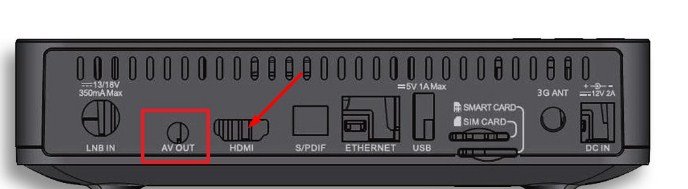
Здесь мы видим антенный вход, антенный выход, аналоговый выход AV (вместо гнезда 3,5 мм может быть три цветных разъёма под «тюльпаны»), HDMI и разъём для подключения адаптера питания. Выходы AV и HDMI используются для подключения ресивера к телевизору.
На большинстве ТВ-приёмников мы обнаружим сзади такие же входы.
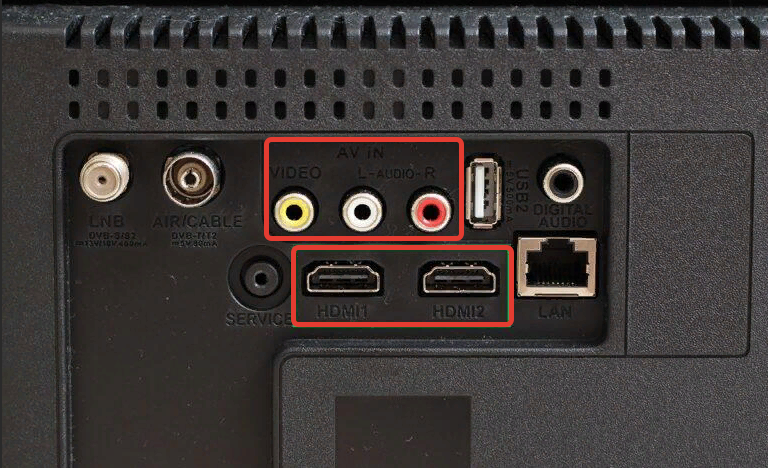
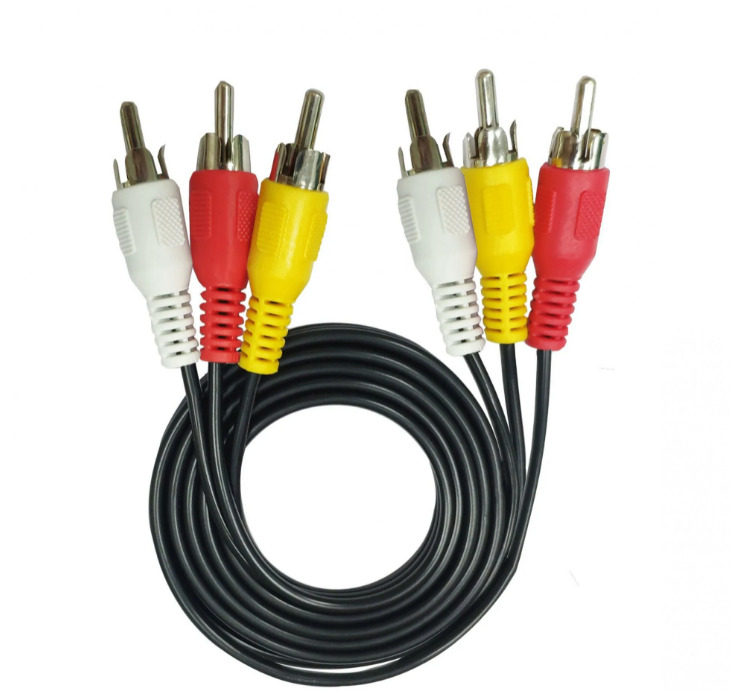
Чтобы подключить ТВ приставку, достаточно подсоединить её одним из двух типов кабелей.

Но встречаются нетипичные варианты. На ресиверах и телевизорах редко, но попадаются компьютерные разъёмы VGA и DVI.
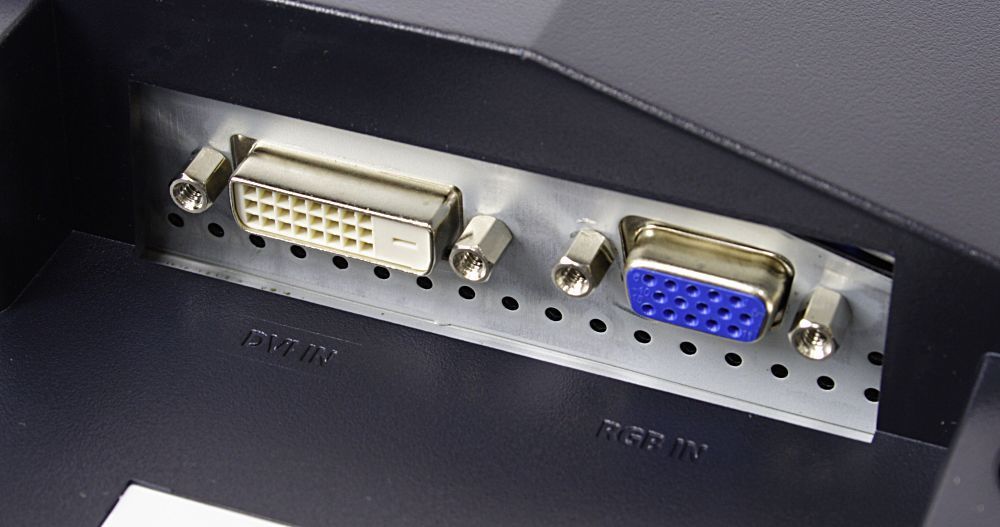
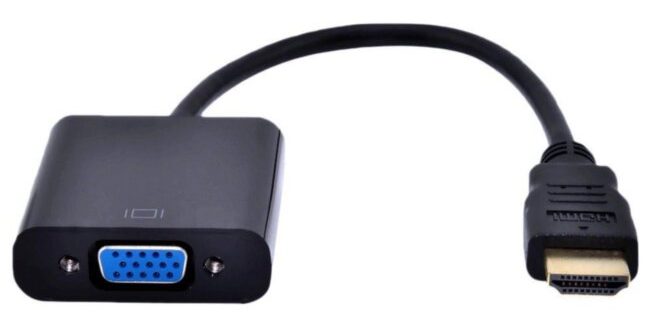
При наличии одинаковых разъёмов на обоих устройствах они точно так же соединяются кабелем нужного типа. А вот если вы хотите к VGA входу на ТВ-приёмнике подсоединить приставку, где такого выхода нет, придётся покупать переходник. Например, с HDMI на VGA.
Разъём SCART (народное название «расчёска») на ресиверах не встречается уже давно. А вот в телевизорах используется часто.
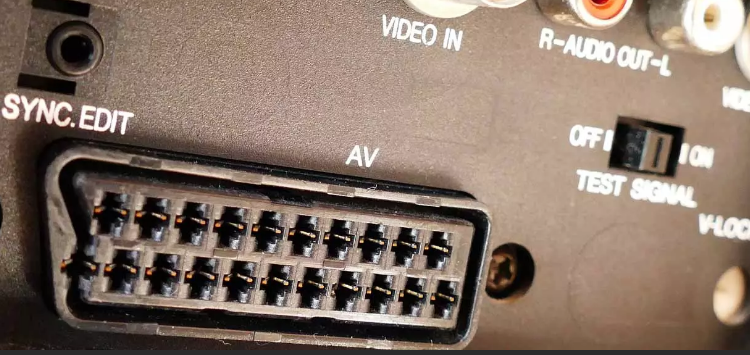
Подключить к нему ресивер при необходимости можно с помощью разнообразных переходников.

Однако самый надёжный вариант — это прямое подключение через разъёмы одного типа. В этом случае всё гарантировано будет работать. Поэтому приобретайте приставку, ориентируясь на возможности своего телевизора.
Как подключить ресивер к современному телевизору
Посмотрим, как подключить приставку к телевизору с входом HDMI. Алгоритм действий простой и подходит к любым моделям ТВ. Расскажем об этом подробно на примере устройств популярных брендов.
LG
Для подключения ресивера к телевизору LG через HDMI используйте кабель нужного типа. Подсоедините один конец к выходу на приставке, а второй к любому из разъёмов HDMI IN на ТВ-панели.

Включите оба устройства. На телевизионном пульте ДУ нажмите кнопку INPUT. Выберите источник сигнала HDMI порт.
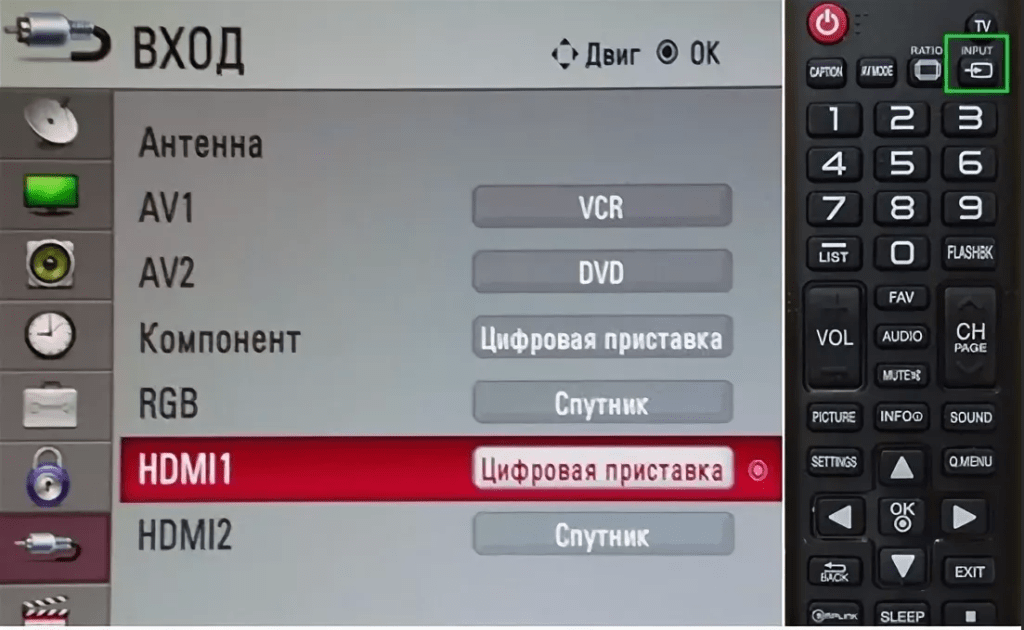
Обратите внимание: если портов несколько, выбирать нужно именно тот, к которому вы подсоединили кабель.
Samsung
Чтобы подключить цифровую приставку к телевизору Samsung, потребуется выполнить такую же последовательность действий.
После того, как подсоедините кабель и включите оба устройства, выберите источник сигнала. Нужная кнопка на пульте ДУ Samsung называется SOURCE.

Если всё сделано верно, на телеэкране вы увидите меню настроек приставки.
Sony
Для переключения на приставку на пульте телевизора Sony нажимайте кнопку INPUT.
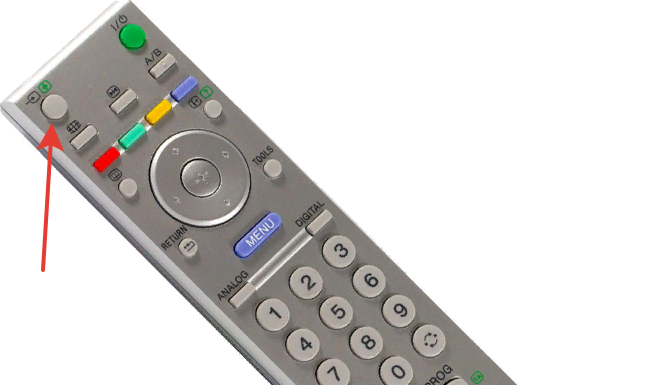
Она может быть не подписана, а обозначена иконкой ТВ-экрана со стрелкой. Расположена кнопка обычно в верхнем левом углу.
Philips
Аналогично можно подключить ресивер к телевизору «Филипс». Выполните подключение с помощью кабеля. Возьмите пульт ДУ от телевизора Philips и нажмите клавишу SOURCE. В меню выберите нужный HDMI порт. Вы должны увидеть на ТВ стартовый экран приставки.
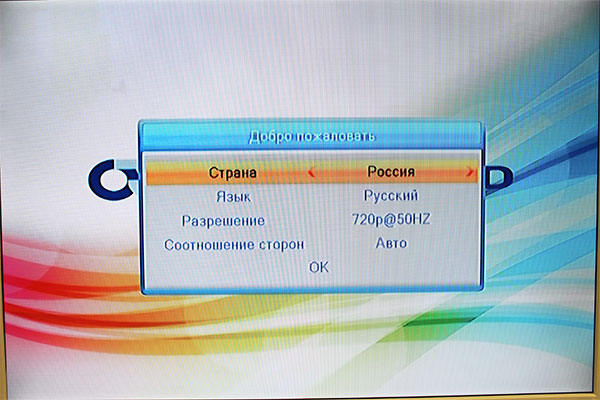
Выводимое изображение зависит от модели вашего ресивера.
В некоторых моделях ТВ при подключении кабеля к разъёму на экран выводится запрос о выводе изображения с этого входа. Нужно только подтвердить действие пультом.
Как подключить приставку к старому телевизору
Теперь разберёмся, как подключить телеприставку к старому приёмнику без цифровых входов HDMI. В большинстве случаев, такое подключение будет выполняться через «тюльпаны» (аналоговый вход AV).
Нужный кабель обычно идёт в комплекте. На приставке есть два варианта подключения: одно гнездо под штекер 3,5 мм и три разноцветных гнезда под «тюльпаны». Во втором случае подсоединять провода нужно строго по цветам. Видеовыход обычно жёлтый, аудиовыходы красный и белый.
На ТВ только один вариант подключения AV IN – под «тюльпаны». Обычно используются стандартные цвета. Но в некоторых случаях могут быть отличия. Каждый разъём подписан, поэтому просто соедините видеовход с видеовыходом. Точно так же сделайте со звуком.
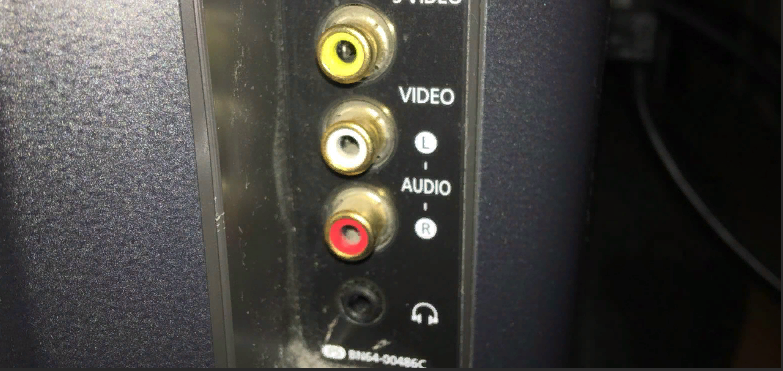
Обратите внимание, что в некоторых моделях ТВ могут присутствовать RCA разъёмы для вывода звука на внешнюю акустику. Они обозначаются AV OUT или AUDIO OUT. Если вы подсоедините телеприставку к ним, такое подключение работать не будет. Использовать нужно только входы AV IN.
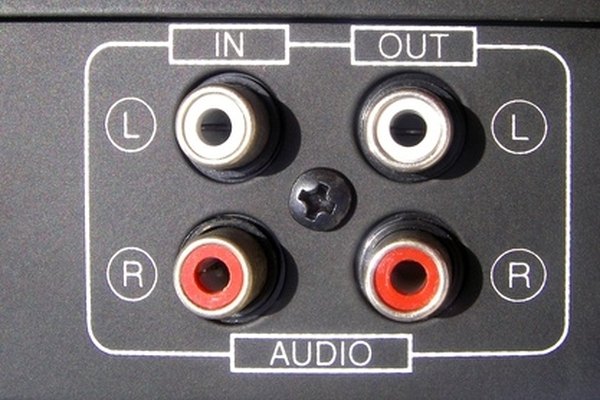

Включите оба устройства. Найдите на пульте ДУ кнопку выбора источника сигнала. Обычно она подписана INPUT.
Её нужно нажать один или несколько раз до тех пор, пока на экране не появится изображение с приставки.
Точно так же выполняется подключение и настройка через переходник.
Если вы хотите подключить к ресиверу старый ламповый телевизор типа «Горизонт» или «Электрон», где нет вообще никаких ТВ-входов, сделать это тоже можно, соединив антенный вход телевизора с антенным выходом приставки. Но необходимо, чтобы телеприставка поддерживала эту опцию.
На всех приставках есть разъём RF OUT, антенный выход. Однако он бывает двух типов. RF loop out является антенным разветвителем и предназначен для подсоединения второй приставки, когда используется одна общая антенна. Обычный RF OUT передаёт декодированный цифровой сигнал приставки в гнездо антенны телевизора. Уточните в инструкции, какой именно у вас разъём.
Учтите, что сигнал через антенный выход передаётся с помехами, качество изображения на телевизоре будет далёким от цифрового. Это не самый лучший вариант подключения.
Подключение нескольких телевизоров к одной приставке
Когда в доме два телевизора, возникает вопрос: нельзя ли подключить их к одному ресиверу? Такой вариант возможен. Есть два способа как это сделать.
Первый: один телевизор подсоединяем кабелем RCA, а второй через HDMI. Такой способ будет работать не со всеми моделями телеприставок.
Второй: использовать специальный разветвитель.
Но в том и другом случае оба телеприемника будут показывать одно и то же. Для просмотра разных каналов нужно покупать вторую приставку. Антенну при этом можно использовать общую.
Настройка каналов
При первом включении телеприставка обычно сразу предлагает выполнить автоматический поиск каналов. Нужно только выбрать страну, язык и нажать ОК на пульте.
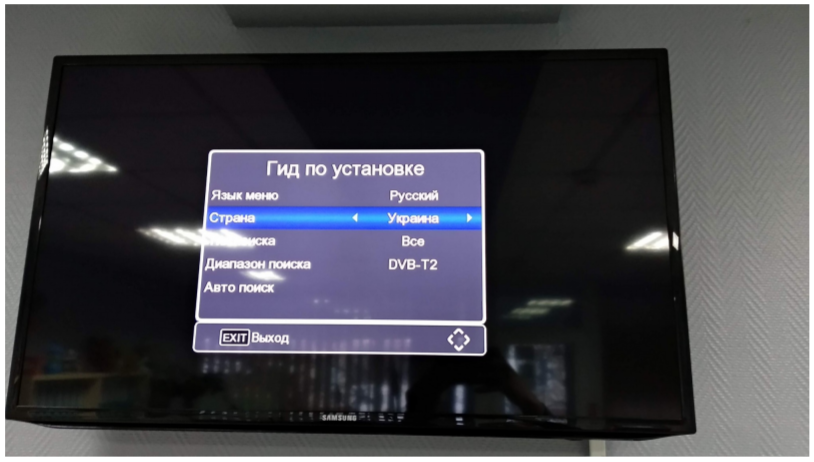
Если вы пропустили этот этап, возьмите пульт ДУ ресивера и нажмите MENU. Найдите пункт «Поиск каналов». В зависимости от модели могут быть незначительные отличия.

Диапазон поиска нужно установить DVB-T2, выбрать страну и нажать «Автопоиск». Через несколько минут приставка найдёт доступные цифровые ТВ каналы.
Проблемы и решения
1. Не выводится изображение с приставки на телевизор.
- Убедитесь, что приставка включена.
- Проверьте подсоединение кабелей.
- Возможно, источник сигнала на телевизоре выбран неверно.
2. Изображение на экране деформировано – растянуто по высоте или ширине. Актуально для старых ТВ, у которых соотношение сторон экрана отличается от современных.
В меню приставки найдите раздел для настройки изображения.

Формат экрана скорее всего будет в положении «Авто». Установите его в режим 4:3. Также попробуйте уменьшить разрешение до 720 или 480.
3. Не получается включить второй телевизор через приставку. Ресивер не поддерживает такой способ подключения. Нужен разветвитель.
4. Приставка не находит цифровые каналы.
- Проверьте режим поиска. Для эфирных каналов должен быть выставлен DVB-T2, для кабельного ТВ DVB-C.
- Убедитесь, что антенна направлена в сторону ретранслятора, кабель не повреждён, а штекер плотно входит в антенное гнездо ресивера
5. Каналы периодически пропадают.
- Слабый сигнал. Антенна ориентирована неправильно или до ретранслятора слишком далеко, и нужна более мощная.
- Повреждения кабеля или плохой контакт.
6. Пропали все каналы.
- Ремонтные или профилактические работы на ретрансляторе.
- Каналы могут исчезнуть из-за плохой погоды – дождь, снег, туман.
- Выход из строя оборудования. Проверьте антенну и кабель.
Автор статьи

Сергей Сакадынский
Занимался созданием и администрированием интернет-ресурсов. 10 лет опыта работы с электроникой и интернет-технологиями.
Инструкция по подключению приставки к старому телевизору

Аналоговое телевещание сменилось цифровым, а старые телевизоры никуда не делись. Но это не конец их службы: даже немолодую технику можно «подружить» с цифровым форматом, если знать, как подключить телевизор к приставке-ресиверу.
Рассказываем, как это сделать, с какими трудностями можно столкнуться и как их преодолеть.

Для каких телевизоров подойдут цифровые приставки
Подключать к приставке имеет смысл технику, выпущенную до 2012 года, поскольку все более поздние модели принимают цифровой сигнал без дополнительных устройств.

Цифровая приставка требуется, в основном, следующим типам телевизоров:
- Кинескопные «коробки» с пластиковыми корпусами. У них довольно большое количество разъёмов, и подключить такой телевизор к приставке обычно нетрудно.
- Ламповые ТВ советского производства. Такие телевизоры имеют только один антенный разъём. Подойдёт вариант подключения через антенный кабель.
- Не столько старые, сколько староватые жидкокристаллические и плазменные телевизоры. Эти телевизоры ближе к современным и, как правило, оснащены HDMI-разъёмом.
Если всё же решитесь заменить свой старый телевизор на модель посвежее, обратите внимание на статью: рекомендации по покупке телевизора.
Необходимое оборудование для подключения

Чтобы подключить старый ТВ к цифровой приставке, вам будут нужны:
- Приставка. Могут встретиться следующие названия этого устройства: тюнер, декодер, ресивер, DVB-T2-приёмник.
- Антенна. Подойдёт дециметровая или всеволновая.
- Кабели. Во всех типах подключения вам понадобится как минимум антенный, но для начала лучше выберите подходящий вам способ: иногда нужны также кабели для дополнительных устройств.
- RF-модулятор. Нужен для преобразования низкочастотного сигнала в высокий, поэтому понадобится при подключении ламповых ТВ.
Какие варианты подключения существуют
С помощью антенного кабеля
Подойдёт для советских ламповых телевизоров, у которых нет другого разъёма, кроме антенного. Нюанс здесь в том, что приставки обычно предназначены для чуть более поздних моделей, и напрямую высокочастотный сигнал подать в старый ТВ не могут. Проблему решает использование внешнего модулятора.

Делается это так:
- Антенна подключается к приставке.
- Приставка соединяется с RF-модулятором с помощью кабеля.
- Модулятор подключается к антенному разъёму телевизора.
Таким образом телевизор будет получать понятный ему высокочастотный аналоговый сигнал, а вы – смотреть на нём цифровые каналы.
- Приставка пишет нет сигнала что делать?
- Для чего нужен HDMI в телевизоре?
- Как подключить приставку к телевизору самсунг?
Через RCA (тюльпаны)
Здесь речь пойдёт о шнурах двух или трёх цветов, которые нужно подключить в соответствующие им разъёмы телевизора.

- Убедитесь, что вся техника выключена. Это важно.
- Подключите штекеры, отвечающие за видео и монозвук. Обычно они окрашены в жёлтый и белый, но обращайте внимание на маркировку: цвета могут быть и другими.
- Третий (красный) провод отвечает за деление звука на правую и левую стороны. Подключайте его, если в ТВ есть соответствующий разъём, если нет – просто оставьте рядом.
- Подключите антенный кабель к приставке.
- Включите старый телевизор. Вам нужно настроить его на режим AV. Делаться это может по-разному в зависимости от модели, но проверьте меню и пульт: иногда на нём можно найти отдельную кнопку “AV”.
- Настройте цифровой ресивер. Вам может потребоваться выбрать страну, язык, разрешение экрана. После этого начнётся автоматический поиск каналов.
- Сохраните настройки.
Приставка подключена и настроена.
HDMI-соединение

Этот способ подойдёт только более новым ТВ, и причина здесь простая: для него требуется HDMI-разъём, которого у старых моделей ещё не было.
- Выключите всю технику.
- Подключите цифровую приставку к антенне.
- С помощью HDMI-кабеля подключите телевизор к приставке.
- Включите его, откройте меню и настройте режим HDMI.
Неоспоримым плюсом этого способа является минимальная потеря качества изображения.
DVI/D-SUB

Хотя эта опция достойна упоминания, важно понимать, что подходит она только современной технике – старым ТВ, к сожалению, Smart TV недоступна.
LAN-кабель

Вариант, при котором вам вовсе не придётся заниматься настройкой самостоятельно. Ваша задача – выбрать оператора и пакет каналов с учётом вашей платежеспособности. Установкой занимаются специалисты, они же обеспечивают техническую поддержку пользователей. Осуществляется такое телевидение с помощью Интернета.
SCART
Часто можно встретить старые телевизоры с разъёмом SCART, так как одно время он был основным европейским. Рассказываем, как с его помощью можно подключить цифровое телевидение на старом ТВ.

- Обесточьте технику.
- Подключите антенну к ресиверу.
- Кабелем SCART соедините приставку с телевизором.
- Включите телевизор и переведите его в режим AV (обычно в меню).
- Приставка должна провести автоматический поиск каналов.
- Сохраните настройки.
Общий принцип подключения с помощью SCART полностью совпадает с вариантом RCA. Основная разница заключается в форме кабеля: RCA имеет три отдельных штекера, а SCART – только один.
Использование переходников
Для того, чтобы подключение старого телевизора к современной приставке сработало, в кабели должны быть встроены специальные небольшие устройства. Задача этих устройств – “перевести” непонятный телевизору цифровой сигнал на знакомый ему аналоговый язык. Кабель с таким механизмом называется уже не переходником, а конвертером.

Инструкция по настройке цифровых каналов

Как правило, поиск каналов приставка осуществляет автоматически. Дальше мы подробнее разберём, как запустить этот процесс – и что делать, если по какой-либо причине настройку необходимо провести вручную.
- Зайдите в меню. Для этого достаточно нажать на соответствующую кнопку пульта.
- Перейдите в раздел поиска.
- Убедитесь, что корректно установлены страна и формат вещания (DVB-T2). Если что-то не так – поменяйте.
- Выберите формат поиска. Для начала рекомендуется использовать автоматический. Каналы будут добавляться мультипаксами, то есть по десять за раз (в России).
- Обязательно сохраните настройки.
- Как подключить и настроить dvb t2 приставку и пульт.
- Частоты цифровых каналов для ручной настройки – таблица городов.
- Как использовать EPG для IPTV?
- Toshiba 26a3001pr – описание и настройка.
- Какой спутниковый ресивер купить для телевизора?
- Логопериодическая антенна своими руками.
- Обзор лучших приставок D color.
Если автоматический поиск не дал желаемых результатов, вы можете прибегнуть к ручной настройке. Для этого вместо автоматического поиска в п.4 выберите ручной и введите данные о частоте и диапазоне. Вам покажут список каналов, соответствующих введённым данным – добавляйте те, которые вам нужны.
Возможные проблемы и их устранение
При настройке любой техники иногда возникают трудности и подводные камни. Рассмотрим те, с которыми может столкнуться пользователь при подключении ресивера к старому ТВ.
Торможение

Или картинка зависает, или отстаёт звук, или и то, и другое вместе. Причин может быть две.
- Проблемы с кабелем. Отходит, перебит, просто испорчен – проверьте целостность разъёма, и, если с ним всё в порядке, замените шнур.
- Антенна слабо улавливает сигнал. Попробуйте изменить её положение: поднимите выше, поверните в сторону транслятора, подумайте, какие препятствия вблизи антенны могут препятствовать прохождению сигнала. Если ничего не помогает, возможно, вам требуется усилитель.
Чёрно-белое изображение
Иногда вместо оттенков серого на своём экране, даже старом, хочется видеть картинку поразнообразнее. Проверьте следующее:

- На приставке выставлен режим PAL или AVTO.
- Правильность подключения.
Если и с тем, и с другим всё в порядке, скорее всего, произошла поломка ресивера.
Отсутствуют каналы
Если каналы отсутствуют при первом подключении, заново осуществите поиск. Желательно, автоматический.
Если же каналы работали нормально, но резко пропали, скорее всего, ведутся работы на телевизионной вышке. Подождите немного: вскоре всё должно вернуться в норму.
Телевизор не видит приставку
Вы подключили приставку, но ваш старый телевизор так не считает: он её просто не обнаруживает. Что с этим можно сделать:

- Проверьте, что всё подключили верно. Все штекеры в нужных гнёздах, ни один шнур не повреждён. Замените кабель при необходимости.
- Проверьте настройки ресивера. Возможно, придётся обновить ПО.
- Если ничто не сработало, подключите приставку к другому устройству: нужно проверить, не произошла ли поломка.
Помните, что можете также вызвать мастера: он сам проведёт проверку и, если это необходимо, заберёт приставку на ремонт.
Заключение
Может показаться, что с переходом на цифровое телевещание старые телевизоры остались совсем уж не у дел. Но и они могут показывать современные каналы, если подключить цифровую приставку.
Можно ли настроить старый телевизор на цифровые каналы?
Да, можно — с помощью приставки. Вам также понадобятся антенна, кабели и, в зависимости от вашего телевизора, RF-модулятор.
Как понять, что моему телевизору подойдёт приставка?
Приставки понадобятся телевизорам, которые не могут сами поймать и обработать цифровой сигнал — это в основном модели, выпущенные до 2012 года. Если у вас ламповый, кинескопный, старый плазменный или жидкокристаллический телевизор, приставка поможет перевести “цифру” на понятный им аналоговый язык.
Каким способом я могу подключить телевизор к приставке?
Это зависит от телевизора и имеющихся у него разъёмов. Используйте то, что есть. Например, у ламповых старичков есть только один разъём — под антенну: воспользуйтесь модулятором, подключите его к приставке с одной стороны и к телевизору с другой. В зависимости от наличия разъёмов RCA или SCART вам понадобятся соответствующие кабели. HDMI-подключение, если телевизор его поддерживает, поможет сохранить качество изображения.
Как я могу настроить каналы на приставке?
Воспользуйтесь автоматическим поиском: выберите его в меню телевизора. У вас должны быть правильно выбраны страна и формат вещания — DVB-T2. Подождите, пока программа сама добавит вам доступные каналы. Вы также можете воспользоваться ручным поиском и сами выбрать частоту, диапазон и доступные в них каналы.
Что делать, если всё равно ничего не работает?
Проверьте список возможных проблем и вариантов их решения. Обратитесь к специалисту, если испытываете трудности.