Как сделать невидимую аватарку в Дискорде
Невидимая аватарка в Дискорде — изображение, которые устанавливается пользователем в программе и сливается с задним фоном. Эффект достигается, благодаря точному совпадению цветов. Это означает, что сделать такую аву для Discord может каждый пользователь с помощью специальных программ.
Что такое невидимая аватарка
Аватар — специальная картинка, которую можно поставить в приложении на телефоне или компьютере. Допустимое количество замен изображения не более трех раз в час. Если пользователь чаще меняет аву, система может ограничить эту возможность. В результате появляется сообщение с рекомендацией подождать перед сменой картинки.
Всего существует три типа аватаров:
- GIF. Такая версия изображения доступна только для пользователей платной версии Дискорд (Nitro).
- Обычный. В этом случае можно поставить обычный аватар, в том числе невидимый.
- Шестиугольный. Некоторые пользователи предпочитают ставить картинку в виде шестиугольника. Такая опция применяется редко.
Невидимая ава для Discord — наиболее оригинальный вариант, пользующийся большим спросом. Суть в том, что после установки изображения на месте аватара ничего нет. Создается ощущение, что там пустое место, а сама картинка прозрачная.
Как сделать невидимую аватарку для Дискорд самостоятельно
Один из способов решения вопроса — скачать файл из Интернета (прозрачная ава доступна в Интернете) и установить ее вместо старого аватара в настройках учетной записи. Это варианту удобен экономией времени и возможностью уменьшить риск от скачивания файла с вирусом.
Еще один путь — сделать невидимую аву самостоятельно. Для этого можно использовать любой графический редактор. Для примера используем обычный Paint , который по умолчанию встроен во все версии Виндовс.
Выполните следующие шаги:
-
- Войдите в Paint.
- Жмите на кнопку Создать.

-
- Кликните на кнопку Изменить размер.
- Уберите отметку с пункта Сохранить пропорции.
- Выберите пункт Пиксели.
- Поставьте размер 1280х1280.

-
- Жмите на кнопку Изменение цветов.
- Введите цвета: Красный — 54, Зеленый — 57 и Синий — 63. Если вы работаете в другом редакторе, может потребоваться иной формат цвета (HEX) — 36393F.
- Выберите инструмент Заливка.
- Залейте полотно вновь установленным цветом.

- Жмите на кнопку Файл.
- Выберите Сохранить как.
- Установите формат JPEG и укажите путь для сохранения, к примеру, Рабочий стол на диске С.
Теперь вы знаете, как сделать невидимую аватарку для Дискорд. По такому же принципу можно использовать другой графический редактор. Главное — правильный выбор размера и цвета, который на 100% будет совпадать с фоном.
Как установить
Теперь поставьте аватарку в Дискорд и убедитесь, что все работает правильно. Сделайте такие шаги:
-
- Войдите в приложение Дискорд на компьютере.
- Жмите на элемент с видом шестеренки слева внизу возле логина.

-
- Перейдите в раздел Моя учетная запись.
- Кликните на кнопку Изменить.
- Укажите путь на ПК к картинке, которую вы сделали.
- Установите ее вместо авы.
Вот и все. Если вы все выполнили правильно, установленный файл полностью сольется с задним фоном. При этом вашего изображения в кружочке вообще видно не будет.
На телефоне
Если в вашем распоряжении телефон, установить невидимую аватарку можно по иному принципу. Разница в том, что здесь потребуется прозрачное изображение. Его можно сделать с помощью любой программы, к примеру, Фотошоп.
Далее сделайте следующее:
-
- Подготовьте изображение по рассмотренной выше схеме и забросьте его на смартфон.
- Войдите в Дискорд.
- Жмите на три горизонтальные полоски слева вверху.
- Кликните на красный значок Discord справа внизу.
- Войдите в раздел Моя учетная запись.
-
- Кликните по символу аватара.
-
- Укажите путь к «невидимой» картинке.
После этого убедитесь, что на месте авы в Дискорд пустое место.
Итоги
Теперь вы знаете, как изготовить и добавить невидимую аватарку в Дискорде. Такое нововведение гарантирует оригинальность профиля и выделит вас среди других участников. Дополнительно можно оформить невидимым ник, чтобы еще больше усилить эффект.
Невидимая аватарка в Дискорде: как удивить друзей?
Невидимая аватарка в Дискорде – это неожиданный элемент оформления профиля! Хотите выделиться и обратить на себя внимание? Или наоборот, мечтаете «слиться» с фоном? В любом случае, такая картинка отвечает вашим целям! Расскажем, как самостоятельно добиться нужного эффекта.
Создаем невидимую картинку
Сначала несколько слов о том, что представляет собой невидимая ава для Дискорда. Это обычное изображение – никакой магии. Особенность в том, что его цветовая гамма в точности повторяет цвет фона мессенджера (темный, серо-черный). За счет такого совпадения изображение сливается с основной панелью. Результат удивляет – в профиле отображается только имя, а привычного аватара нет!
Это обман зрения, которого можно с легкостью добиться самостоятельно – мы расскажем, что нужно делать. Но сначала отметим, что невидимую картинку для Дискорда можно скачать: в сети есть масса вариантов, заранее созданных пользователями.
Если вы не ищете элементарных решений и хотите научиться делать картинки самостоятельно – добро пожаловать, мы подготовили подробную инструкцию! Первым делом необходимо научиться ставить прозрачную аватарку для Discord. Если вы не научитесь загружать изображение, толку от новообретенных навыков не будет!
Чтобы поставить невидимую картинку в профиль, нужно сделать следующее:
- Откройте мессенджер;
- Нажмите на шестеренку на нижней панели рядом с аватаром;
- В настройках пользователя откройте вкладку «Учетная запись» ;
- Рядом со строкой «Имя пользователя» есть круглешок – там стоит картинка, которую мы будем менять;
- Жмите на кнопку «Изменить» , которая находится справа;
- Наводите курсор на кружок – появится кнопка «Изменить» ;
- Выберите изображение из нужной папки через проводник и нажмите на кнопку «Открыть» .
О том, как сделать невидимый аватар в Дискорде, мы сейчас расскажем – именно его нужно будет выбрать в соответствующей папке.
Предлагаем воспользоваться отличным бесплатным инструментом, по умолчанию установленном на компьютере – это программа Paint.
- Запустите приложение;
- Нажмите на кнопку «Файл» в верхнем левом углу и выберите «Создать» ;
- На верхней панели ищите значок «Изменить размер» ;
- Откроется небольшое окно – поставьте галочку напротив значения «Пиксели» ;
- Снимите отметку в строке «Сохранить пропорции» ;
- В полях «По горизонтали» и «По вертикали» поставьте значение 1280 ;
- Кликните «ОК» , чтобы сохранить внесенные изменения.
Теперь вновь переведем взгляд на верхнюю панель – чтобы поставить прозрачный фон в Discord, необходимо немного поиграть с цветами:
- Найдите иконку в виде ведерка с краской;
- Вводите следующие значения для цветов: красный – 54, синий – 63, зеленый – 57;
- Ищите на панели справа кнопку «Заливка» ;
- Применяйте заливку соответствующим цветом (который только что создали) к открытому белому фону;
- Вновь нажимайте на кнопку «Файл» слева наверху;
- Выбирайте пункт меню «Сохранить как…» ;
- Определите место хранения на рабочем столе – или в удобной папке;
- Не забудьте выбрать формат сохранения – это должен быть JPEG.
Теперь вы понимаете, как сделать невидимую аватарку в Дискорде – осталось установить ее по инструкции, приведенной выше! Увидите, как преобразится аккаунт, когда изображение профиля «пропадет».
Важное примечание: если вы пользуетесь другими графическими редакторами, вам понадобится иной идентификатор цвета. Вы можете выбирать значение (HEX) — 36393F, чтобы создать невидимую аватарку.
Мы подробно рассказали, как сделать прозрачную аву в Дискорде – это несложно, если по шагам следовать инструкции! Сохраняйте обзор в закладки и пользуйтесь нашими советами – в любой момент сможете выделить профиль и повеселите друзей. Пусть поищут изображение, которого нет!
Как получить невидимое имя и аватар в Discord

Как и в большинстве приложений для обмена сообщениями, в Discord есть возможность установить собственное изображение профиля и имя пользователя. Хотя вы можете использовать любое изображение профиля и имя, если оно не занято, вы могли столкнуться с пользователями с невидимым именем и аватаром. В этой статье мы подробно описали шаги по установке невидимого имени и аватара Discord в 2022 году и позже.
Оглавление
Получить невидимое имя и аватар Discord (2022)
Получить невидимое имя на Discord (рабочий стол/Интернет)
1. Откройте Дискорд и нажмите на значок шестеренки настроек в левом нижнем углу приложения.

3. Вставьте следующие символы в поле имени пользователя, введите свой пароль и нажмите «Готово». Имейте в виду, что этот символ будет отображаться пустым только в настольном приложении Discord, а не на веб-сайте / в мобильных приложениях.. В Интернете есть еще один специальный символ (˞˞˞˞˞˞˞˞˞˞˞˞˞˞˞˞˞˞˞˞˞˞), но он больше не работает, когда мы тестировали его во время написания этой статьи.
просто скопируйте символы между этой скобкой -> [ ]

4. Как вы можете видеть ниже, Discord не отображает специальный символ и вместо этого показывает пустое имя пользователя.

5. Вот как имя пользователя выглядит на боковой панели состояния активности серверов Discord.

Установить невидимый аватар на Discord (рабочий стол/веб)
После изменения имени в Discord на невидимое, если вы ищете способ установить невидимое изображение профиля, выполните следующие действия. Этот процесс включает в себя установку прозрачного изображения в качестве отображаемого изображения, и мы также добавили готовое к использованию прозрачное изображение профиля. С учетом сказанного выполните следующие действия:
1. Щелкните значок шестеренки настроек в левом нижнем углу главного экрана Discord, чтобы открыть страницу настроек.

2. Когда вы находитесь на странице настроек своей учетной записи, нажмите «Редактировать профиль пользователя» чтобы изменить свой аватар Discord.

3. На странице профиля пользователя наведите указатель мыши на предварительный просмотр аватара и нажмите «Сменить аватар».
Связанный : Как посмотреть мероприятие Microsoft, посвященное устройствам Windows 10

4. Теперь вы должны загрузить прозрачное изображение в качестве изображения профиля Discord. Ты сможешь скачать копию прозрачного изображения с Google Диска.

5. Далее, нажмите «Применить» установить невидимый аватар в Discord.

6. Как вы можете видеть на изображении ниже, изображение вашего профиля теперь плавно сливается с фоном, придавая ему невидимый эффект. И вы успешно сделали себя невидимым на серверах Discord, без имени и аватарки.

Использовать невидимый аватар Discord (Android, iOS)
1. Откройте приложение Discord и коснитесь изображения своего профиля на нижней панели навигации. Как только вы там, нажмите «Профиль пользователя» и нажмите значок карандаша в предварительном просмотре изображения профиля.

2. Во всплывающем меню нажмите «Изменить аватар» и выберите прозрачное изображение (скачать с гугл диска). Теперь нажмите значок галочки в интерфейсе обрезки, чтобы установить изображение в качестве изображения вашего профиля Discord.

3. Нажмите кнопку «Сохранить» в правом нижнем углу экрана, и все готово. Теперь у вас есть невидимое изображение профиля Discord, а также имя.

Часто задаваемые вопросы
В: Как получить прозрачный pfp в Discord Mobile?
Вы можете загрузить прозрачное изображение и установить его в качестве изображения профиля в мобильных приложениях Discord.
В: Забанит ли меня Discord за использование невидимого имени пользователя?
Discord обычно не банит пользователей за использование невидимого имени пользователя. Однако вас могут не приветствовать на нескольких серверах Discord, и модераторы могут забанить вас, если у вас невидимое имя.
В: Могу ли я сделать тег Discord невидимым?
Нет, невозможно сделать ваш тег Discord невидимым.
Сделайте ваши имена и аватары в Discord невидимыми
Хотя это не имеет ощутимого значения для пользовательского опыта, многие пользователи предпочитают иметь невидимое имя Discord и изображение профиля. Если вы один из тех пользователей, которые хотят скрыть свое имя и изображение профиля, мы надеемся, что это руководство помогло вам. Говоря о сокрытии вещей, не забудьте пометить деликатные тексты и изображения как спойлеры в Discord.
Bayonetta
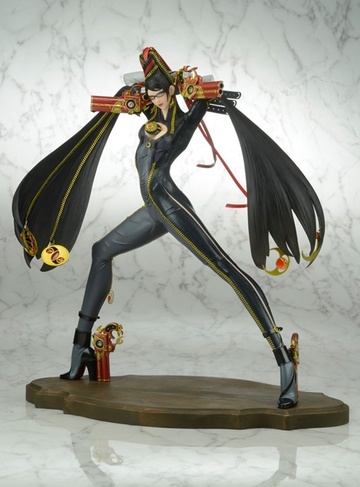


Представленные фотографии были сделаны производителем (FLARE) или уполномоченным лицом. За более подробной информацией перейдите на страницу производителя. © SEGA.


Фото участников:
Сортировать по: Рейтинг Дата
Добавить внешнюю ссылку Внешние ссылки: нет.Bayonetta (Flare)
Всем доброго времени суток! Раз сегодня 23 число, то таки сегодня день обзора на мою любимейшую женщину игровой индустрии: Байонетту! Вообще я следила за фигуркой следила почти 5 лет, с момент выставления таблички с анонсом на одном из ВФ. После показа прототипа было практически 2,5 года молч.
Genserius | | 23 дек 2015